
Créer des formes 3D dans After Effects avec le moteur de rendu Cinema 4D
Introduction aux formes 3D dans After Effects
After Effects vous permet de créer et de manipuler des formes 3D grâce au Cinema 4D Renderer. Cette méthode permet d'ajouter de la profondeur, de l'éclairage et des effets réalistes à vos calques de forme. En combinant extrusion, lumières et caméra, vous rendez vos créations 2D beaucoup plus dynamiques.
Étape 1 : Créer une nouvelle composition
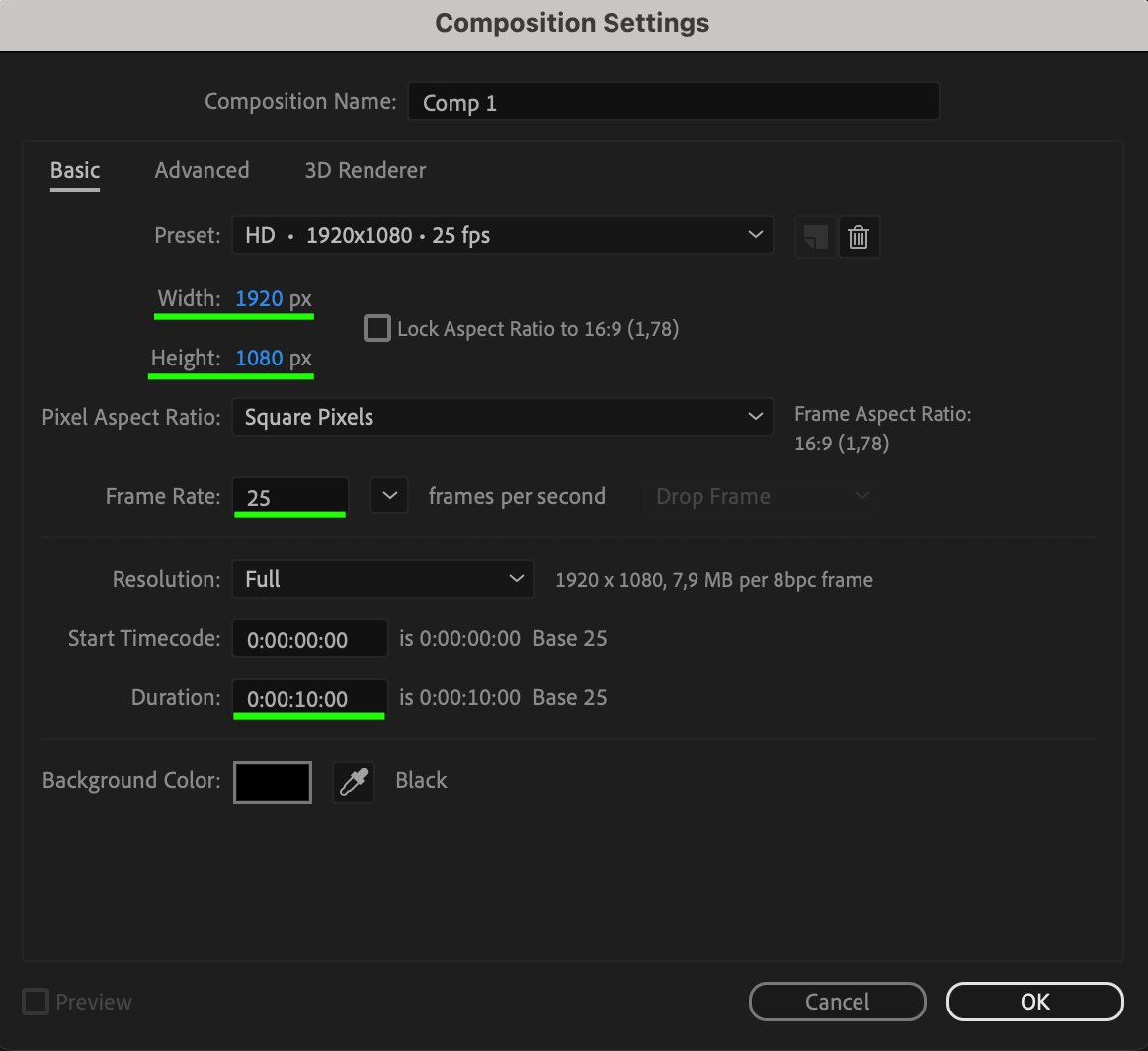
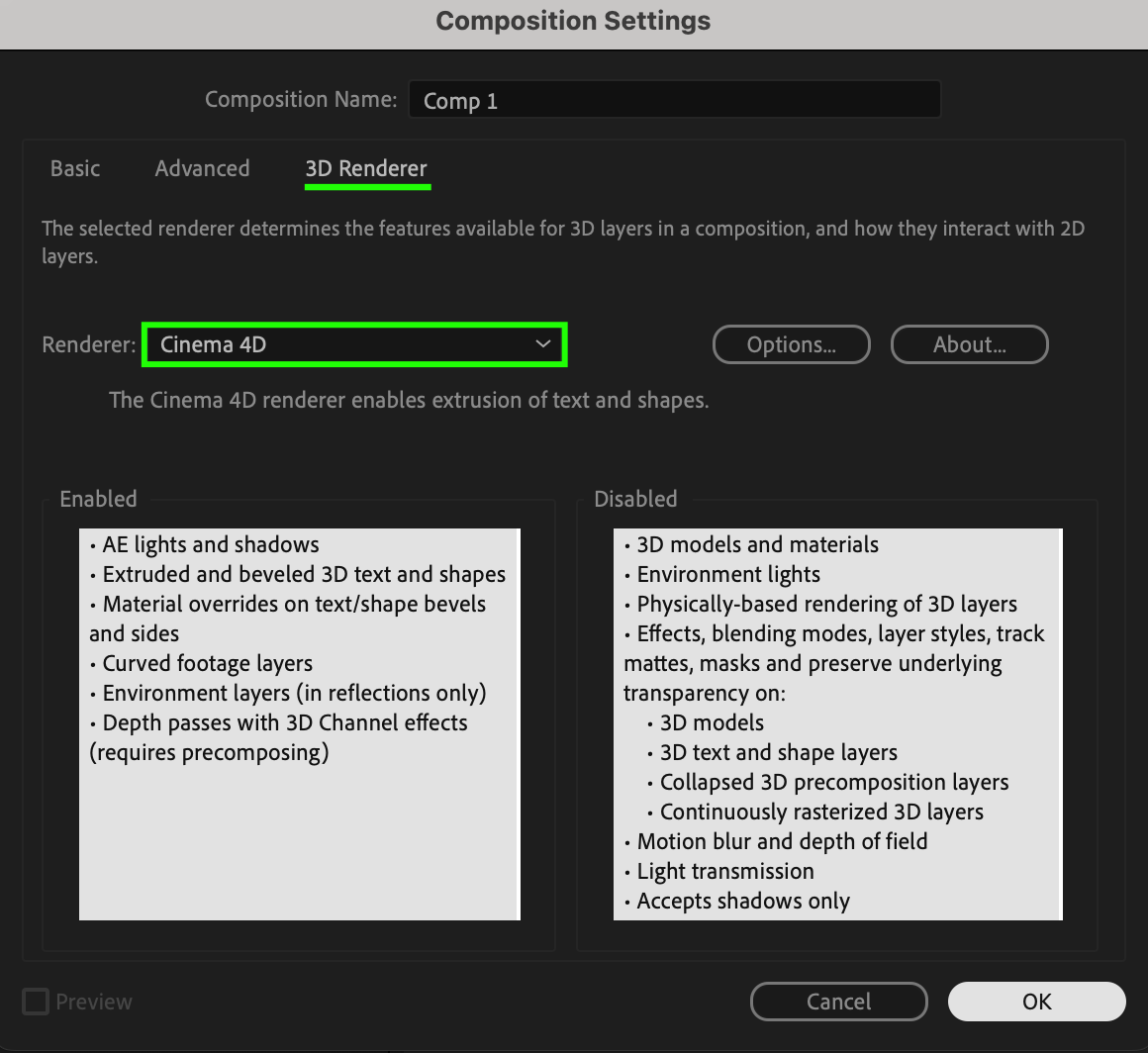
Allez dans Composition > New Composition et réglez la fréquence d'images sur 25 fps. Ouvrez Composition Settings, allez dans Renderer, et sélectionnez Cinema 4D. Cela débloque la profondeur d'extrusion et d'autres fonctionnalités 3D.
 Étape 2 : Créer un calque de forme et activer la 3D
Sélectionnez le Shape Tool (Q) et choisissez Ellipse. Dessinez un cercle sans remplissage avec un contour blanc de 26 px. Dans la Timeline, activez le commutateur 3D (icône du cube) pour transformer la forme en objet 3D.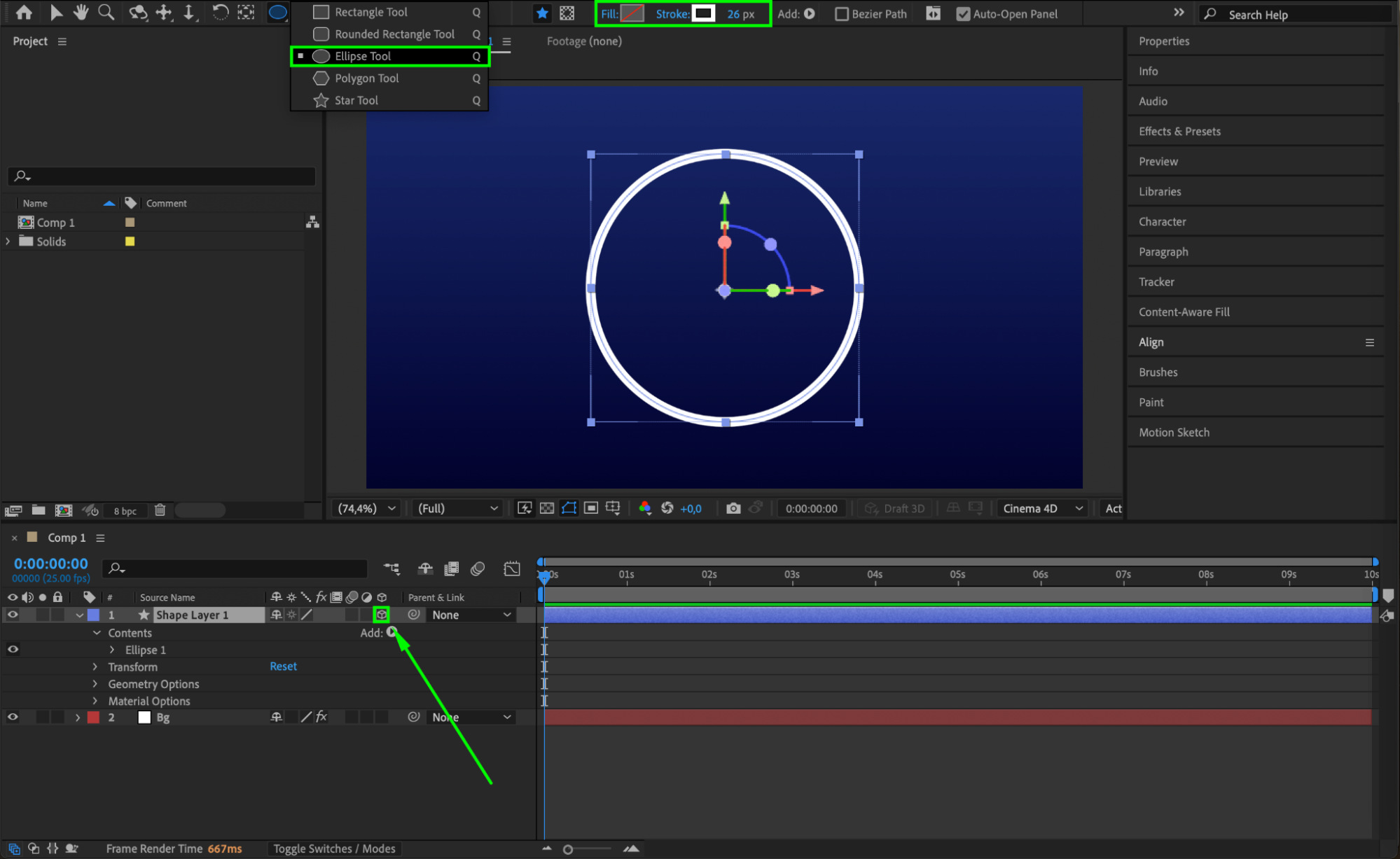 Étape 3 : Ajuster la profondeur d'extrusion et la rotation
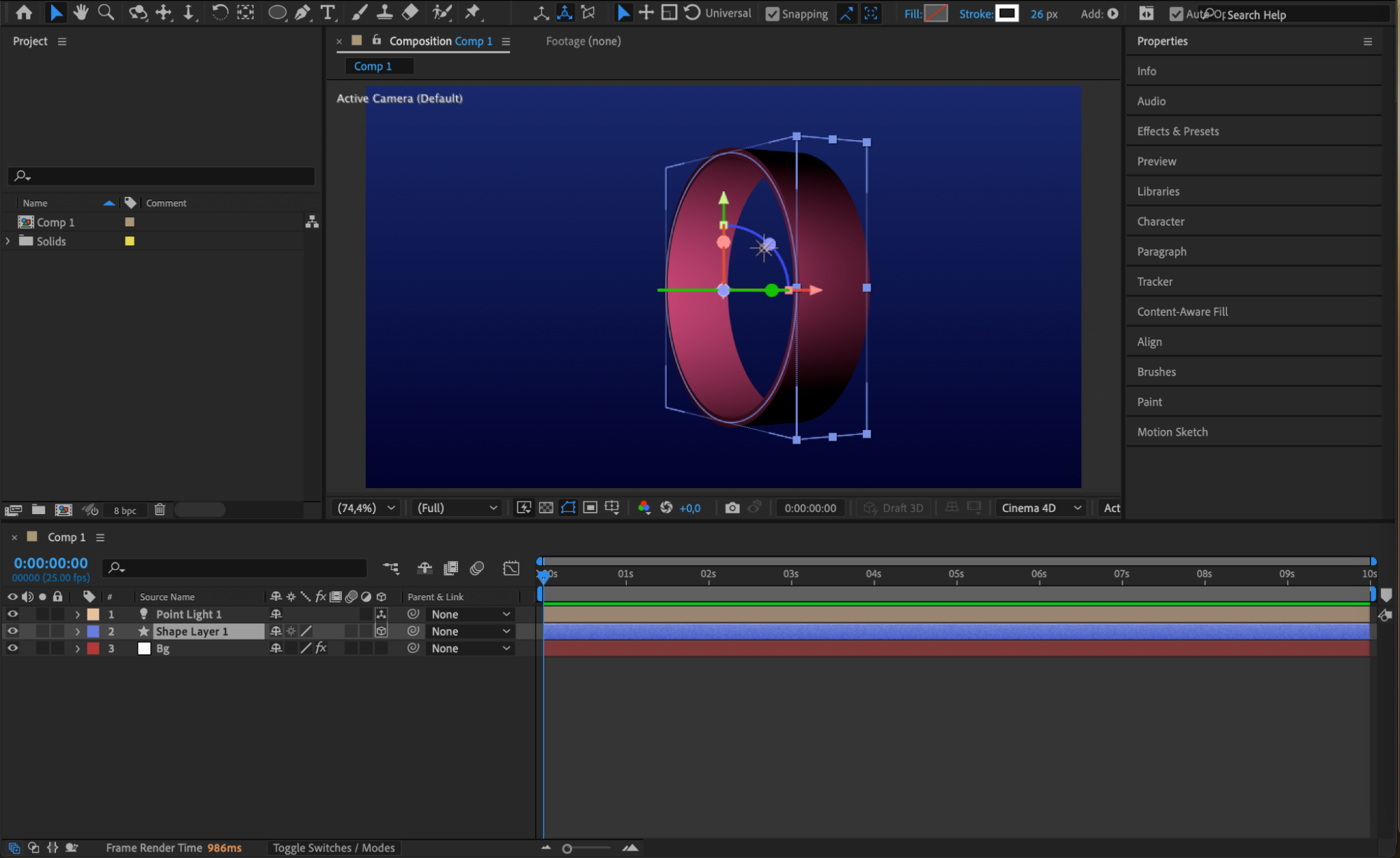
Développez les propriétés du calque de forme, allez dans Geometry Options, et réglez Extrusion Depth sur 205. Ajustez la Y Rotation pour incliner la forme et observer son volume 3D.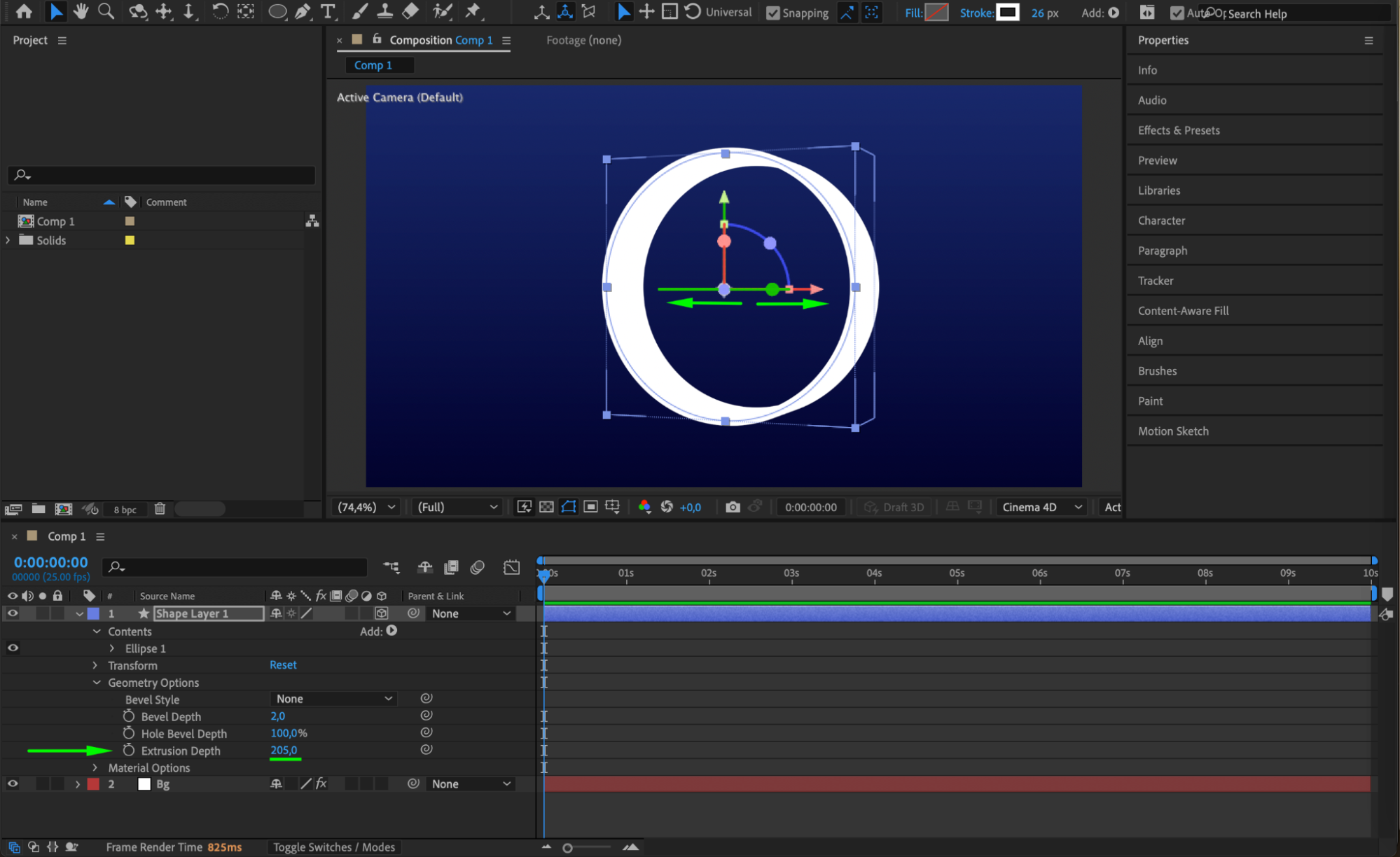 Étape 4 : Ajouter la première source lumineuse
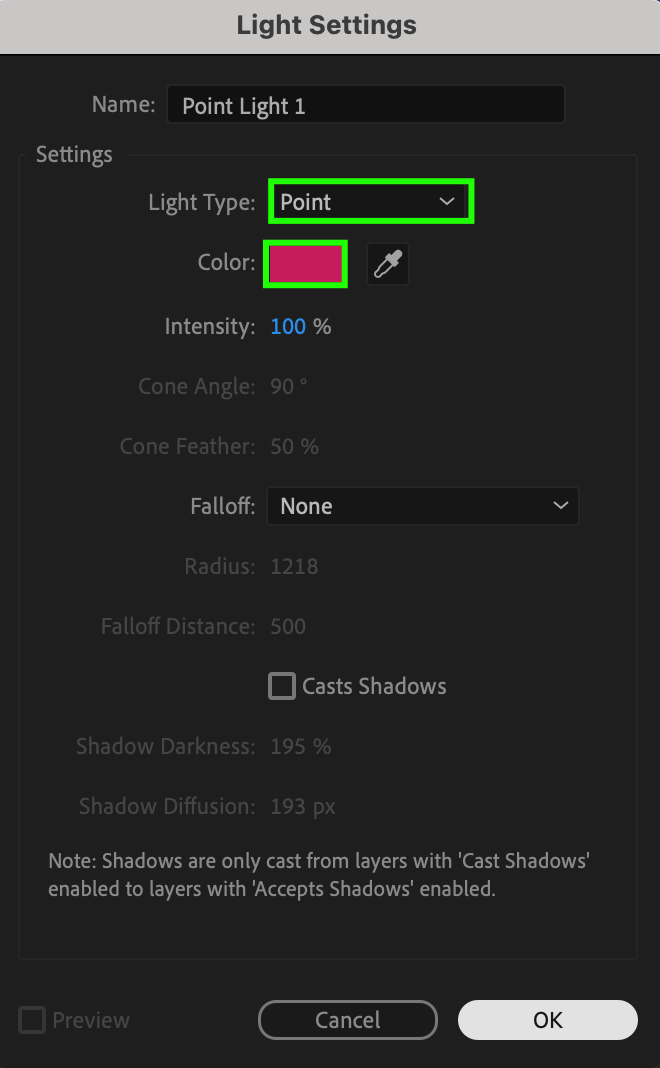
Allez dans Layer > New > Light, sélectionnez Point Light, et réglez la couleur sur rose. Cela ajoute de la profondeur et des ombres à la forme.
 Étape 5 : Ajouter une seconde source lumineuse
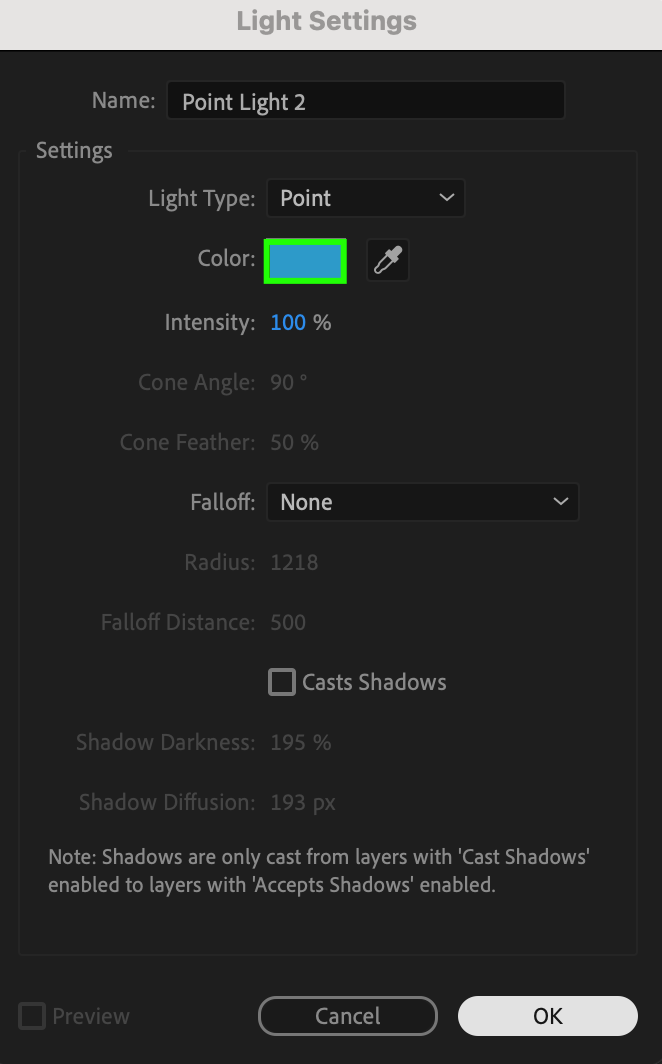
Répétez Layer > New > Light, mais cette fois, réglez la couleur sur bleu. Cela crée un contraste et renforce l'effet 3D.
 Étape 6 : Dupliquer et ajuster l'éclairage
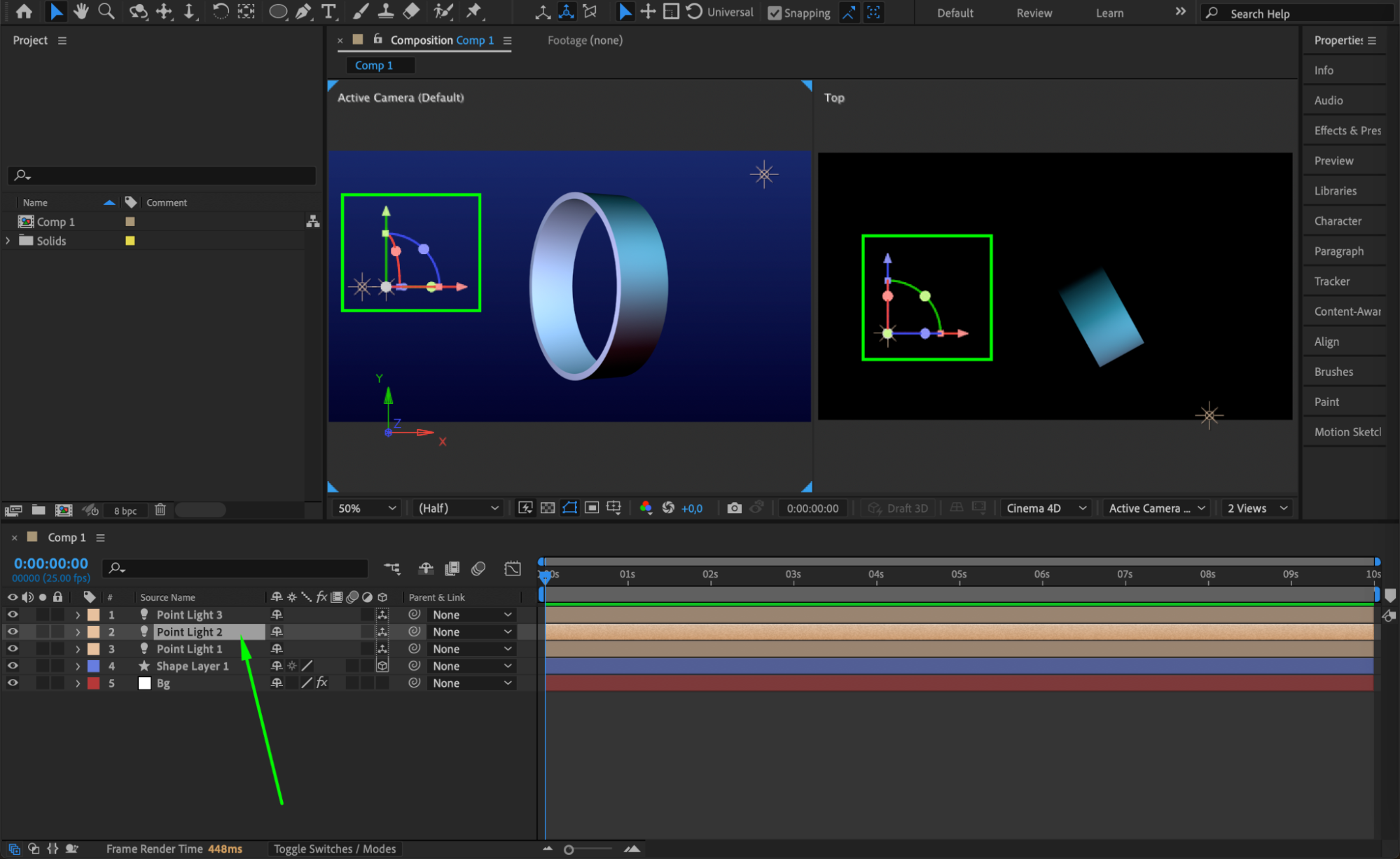
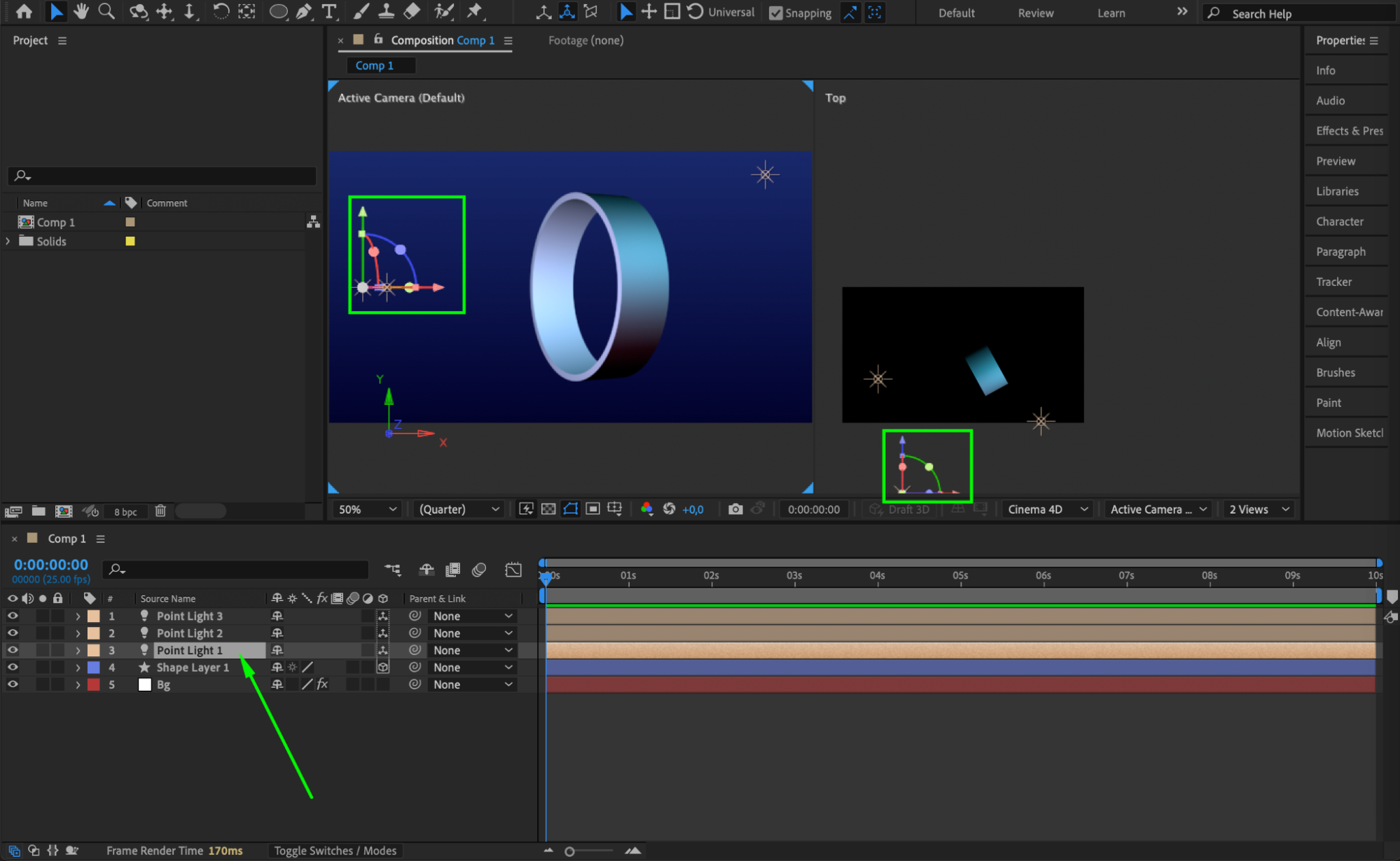
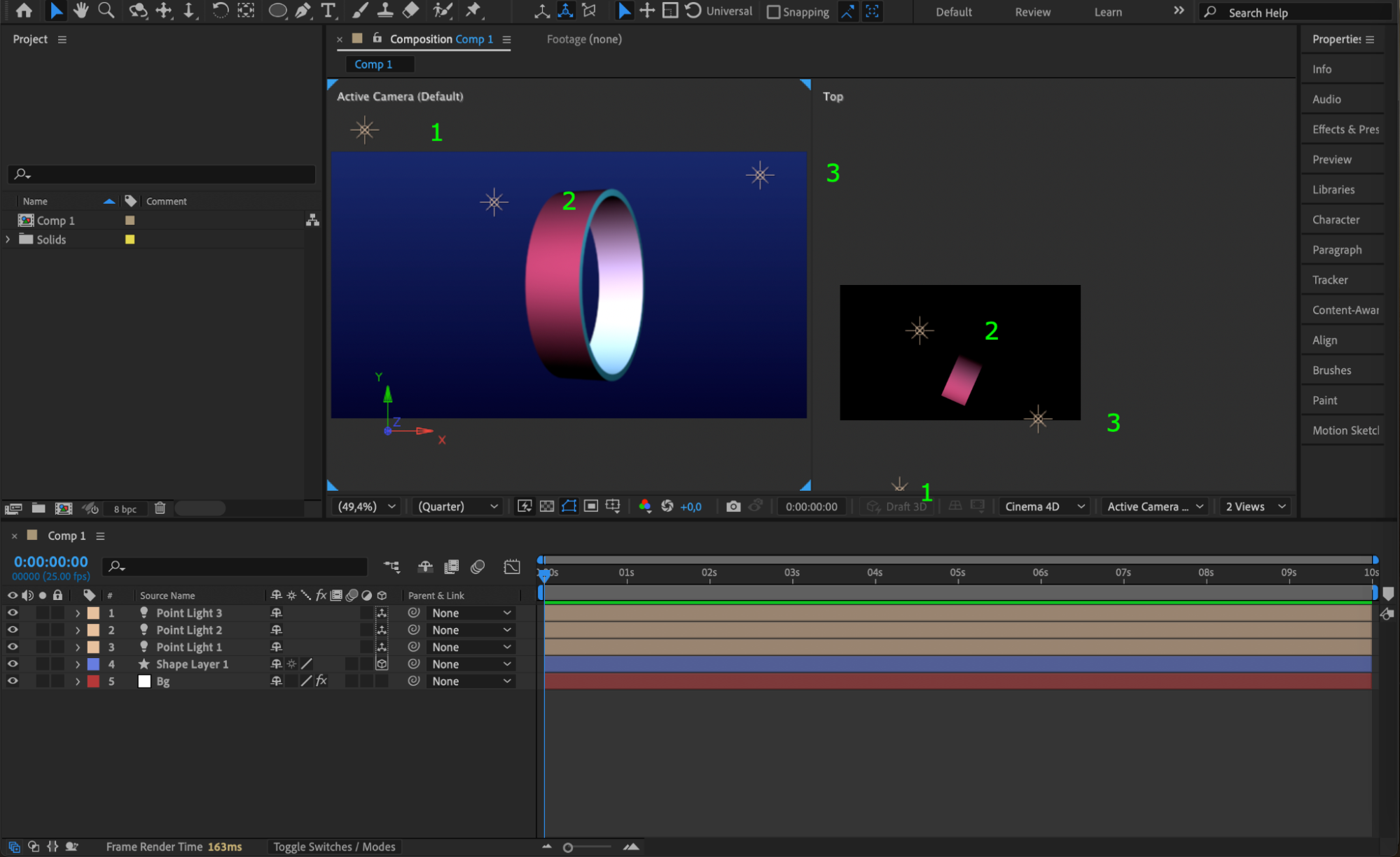
Dupliquez le second calque de lumière pour ajouter davantage de luminosité et de profondeur. Ajustez la position de toutes les sources lumineuses pour obtenir un rendu équilibré.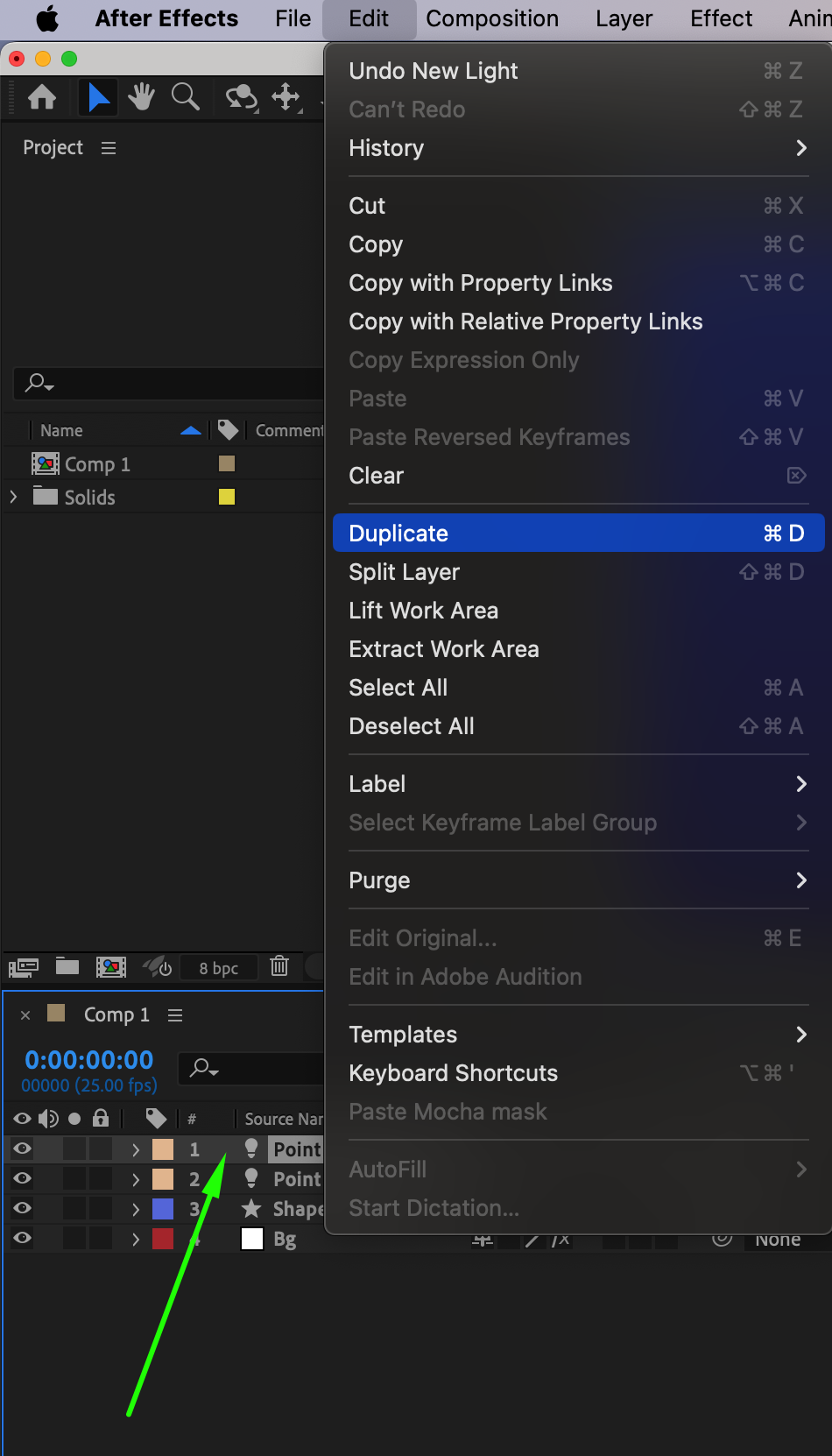 Étape 7 : Configurer les vues de caméra
En bas du Composition Panel, changez la vue pour Active Camera & 2 Views. Cela vous aide à positionner correctement les lumières autour de la forme.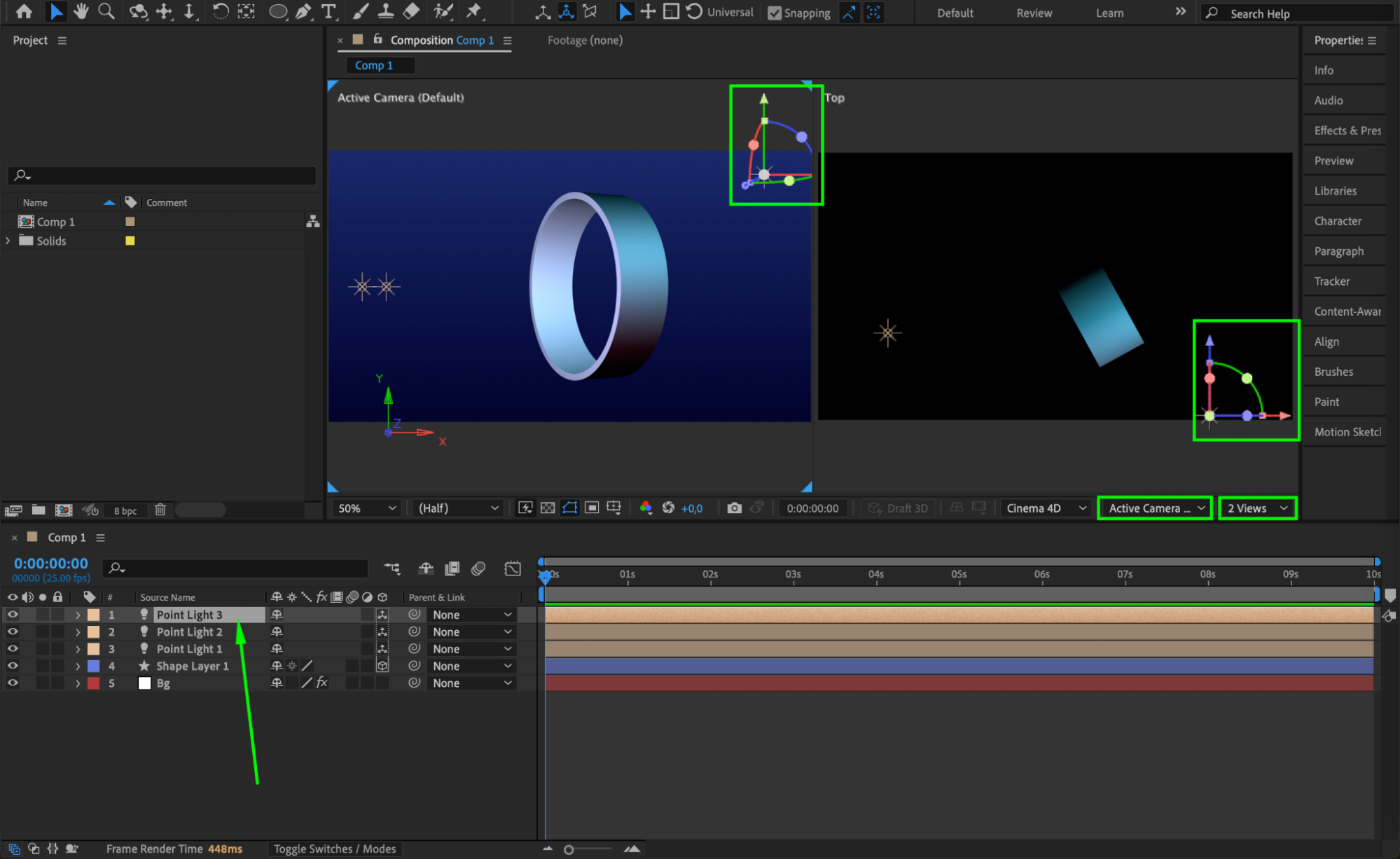
 Étape 8 : Ajouter une caméra pour contrôler la profondeur
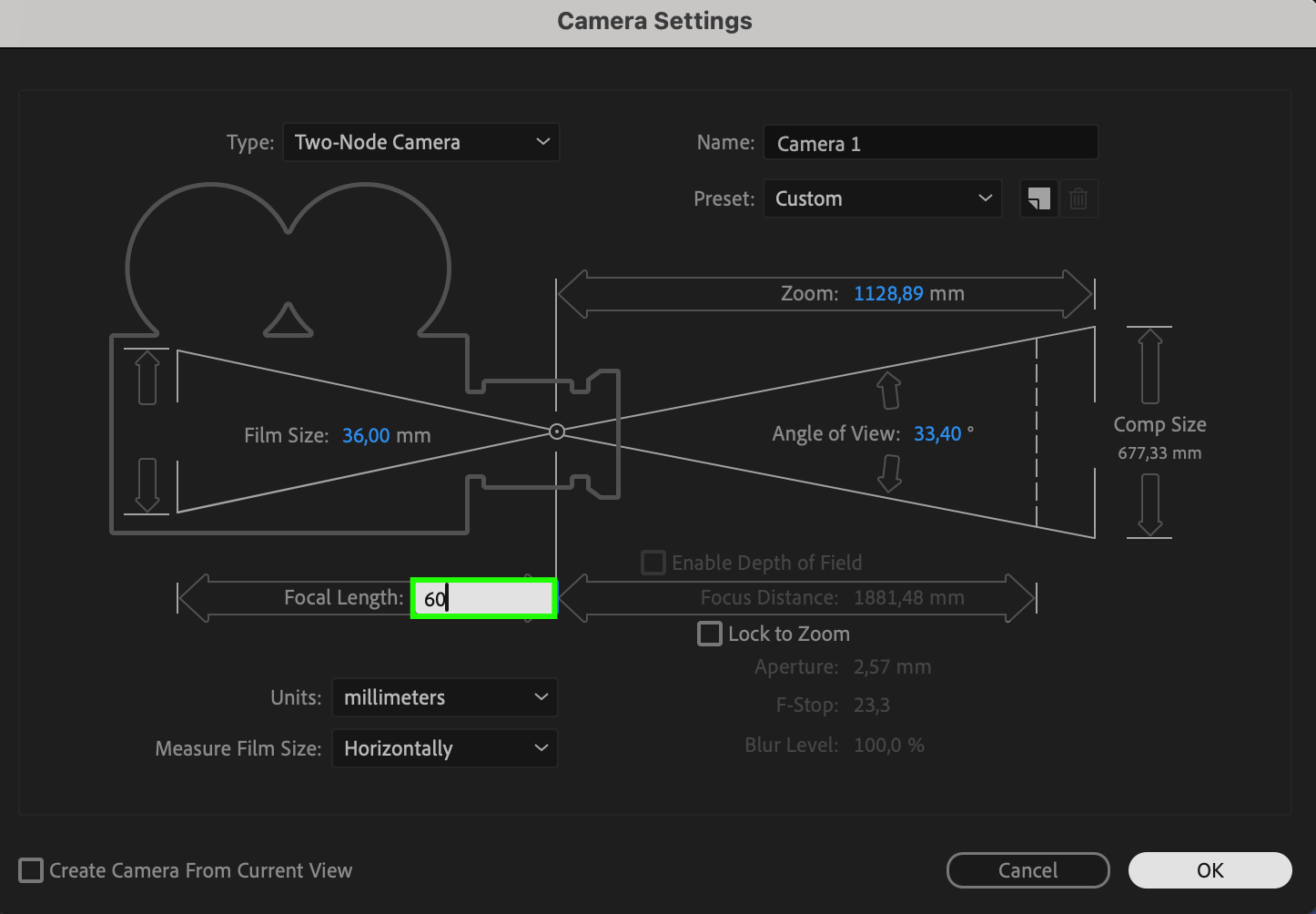
Allez dans Layer > New > Camera, réglez la Focal Length sur 60, et ajustez sa position pour obtenir la meilleure perspective de la forme 3D.
 Étape 9 : Animer la caméra pour un rendu dynamique
Sélectionnez le Camera Layer, appuyez sur « P » pour Position, et ajoutez des images clés pour déplacer la caméra dans le temps. Cela crée un mouvement fluide autour de la forme.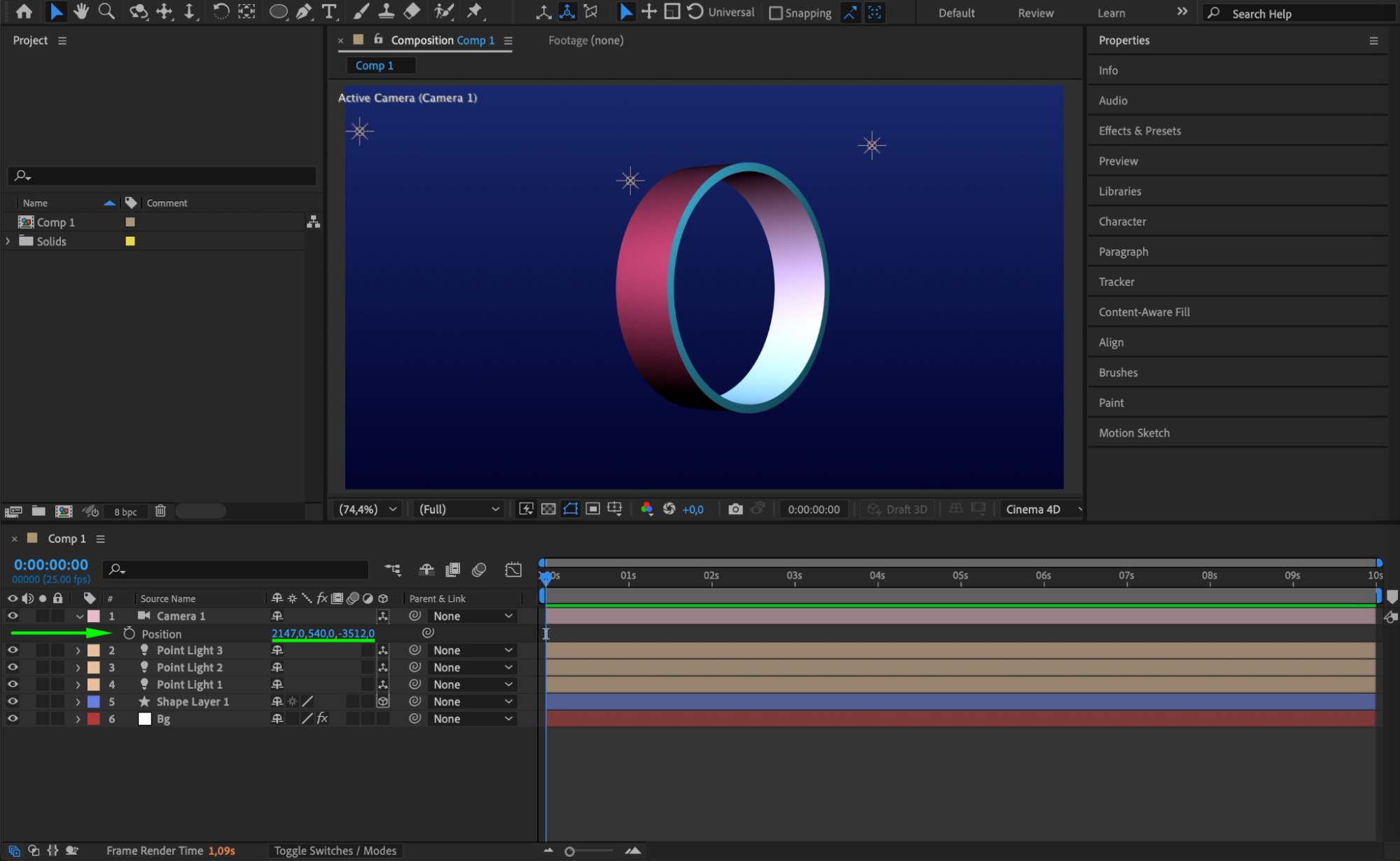 Étape 10 : Prévisualiser et ajuster
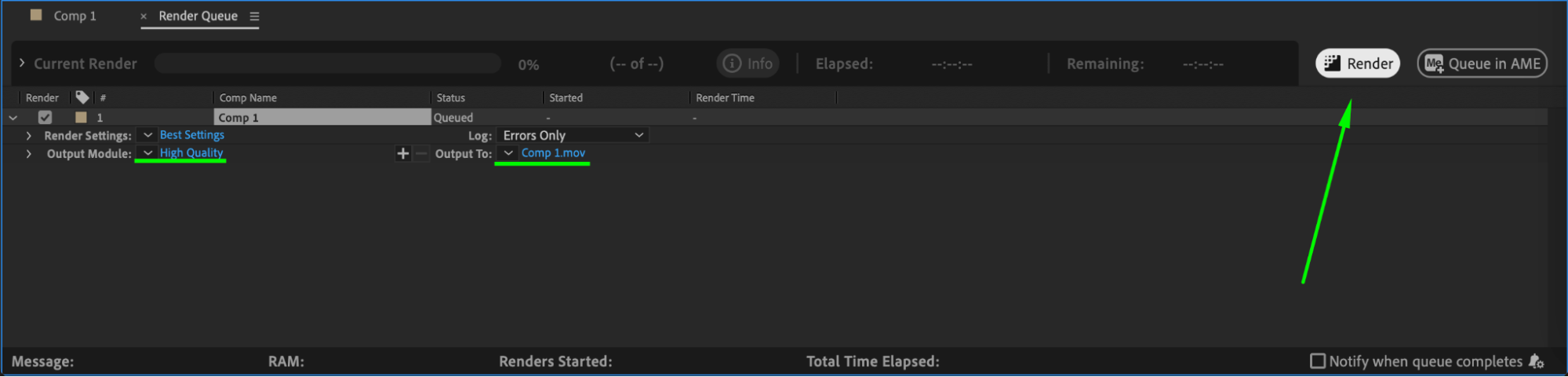
Appuyez sur la barre d'espace pour prévisualiser l'animation. Ajustez l'éclairage, l'extrusion et le mouvement de caméra si nécessaire pour un effet plus réaliste.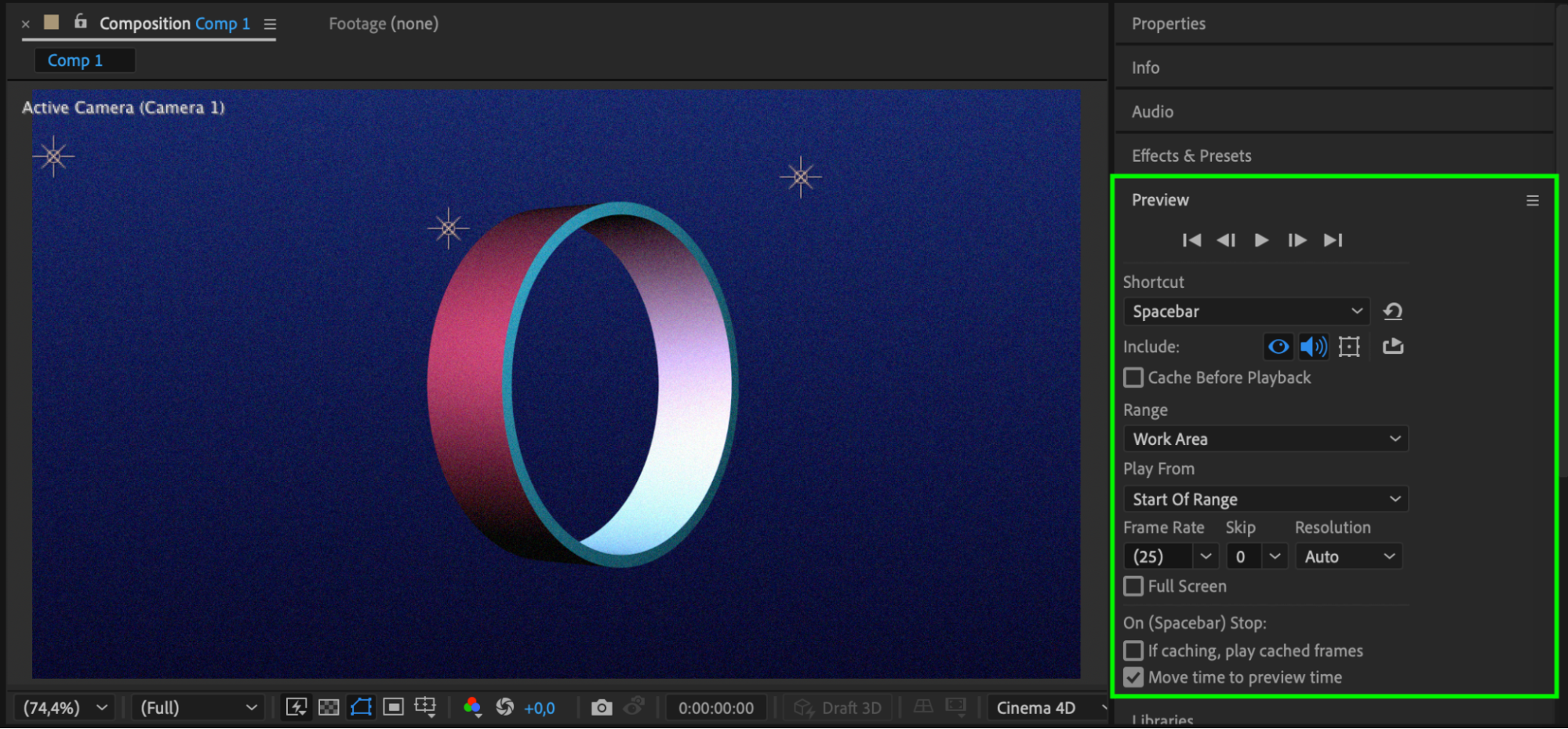 Étape 11 : Effectuer le rendu de l'animation finale
Allez dans Composition > Add to Render Queue, ajustez les réglages si nécessaire, et exportez votre animation.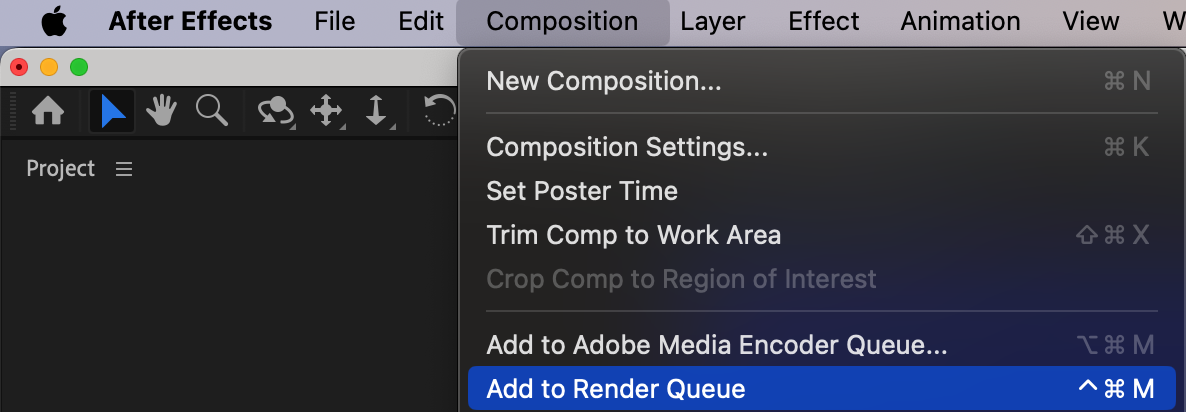
 Conclusion
Créer des formes 3D dans After Effects avec le moteur de rendu Cinema 4D est une méthode simple mais redoutablement efficace pour apporter profondeur et réalisme à vos projets. En combinant extrusion, éclairage et animation de caméra, vous donnez vie à vos créations avec des effets fluides et d'un rendu professionnel.
Our Bestsellers
Our Bestsellers


