
Creer un son 8D dans After Effects
Introduction a l'effet audio 8D
L'audio 8D est un effet sonore qui donne l'illusion que le son se deplace autour de la tete de l'auditeur, generalement obtenu en faisant basculer le son entre les canaux gauche et droit. Bien qu'After Effects soit avant tout un outil visuel, il permet des ajustements audio de base grace a des effets comme Stereo Mixer et Echo. En suivant ces etapes, vous pouvez simuler un effet 8D pour votre projet.
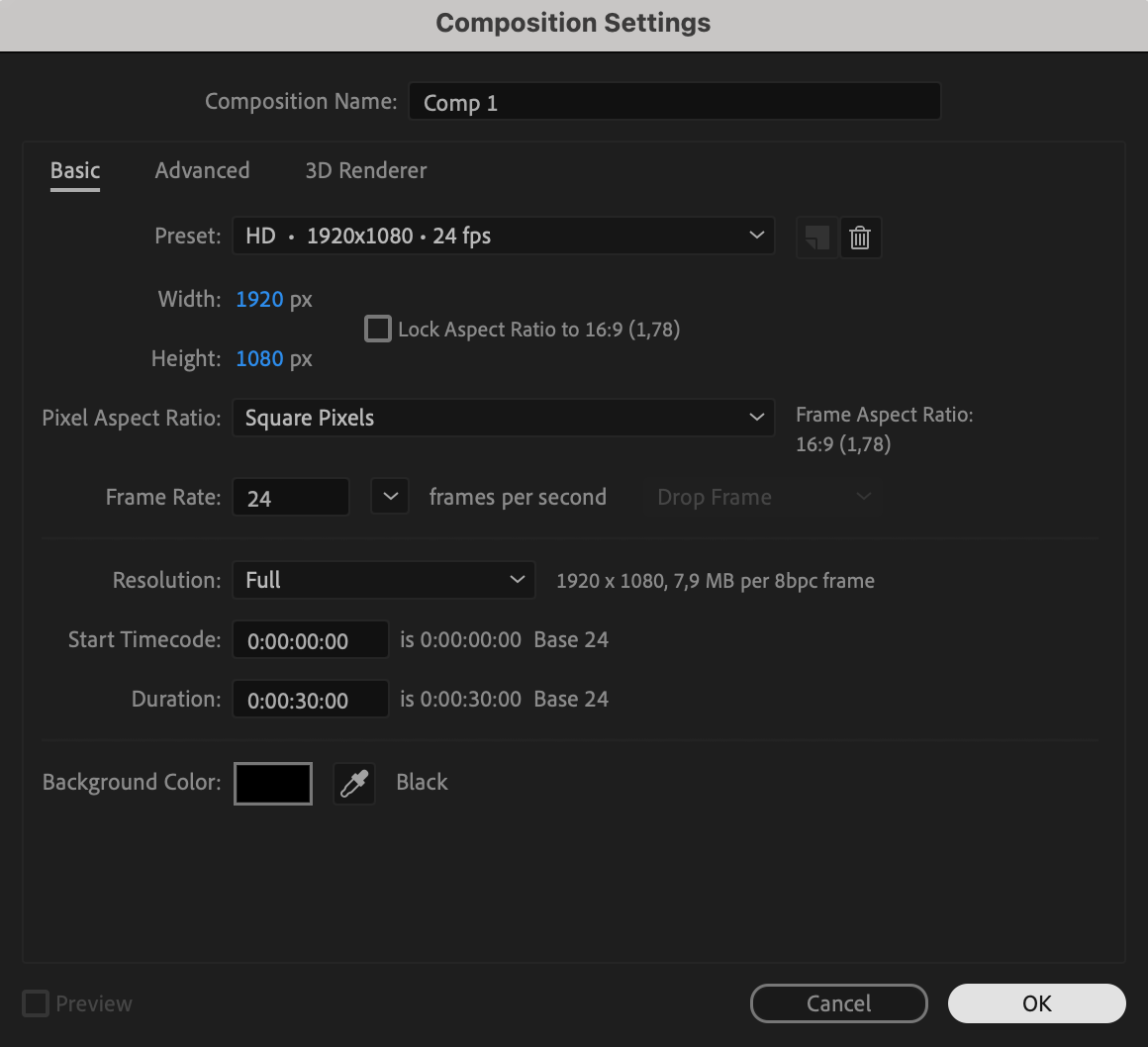
Etape 1 : creez une nouvelle composition
Ouvrez After Effects et creez une nouvelle composition avec des parametres adaptes a votre projet. Assurez-vous que la duree correspond a la longueur de votre piste audio.
 Etape 2 : importez votre fichier audio
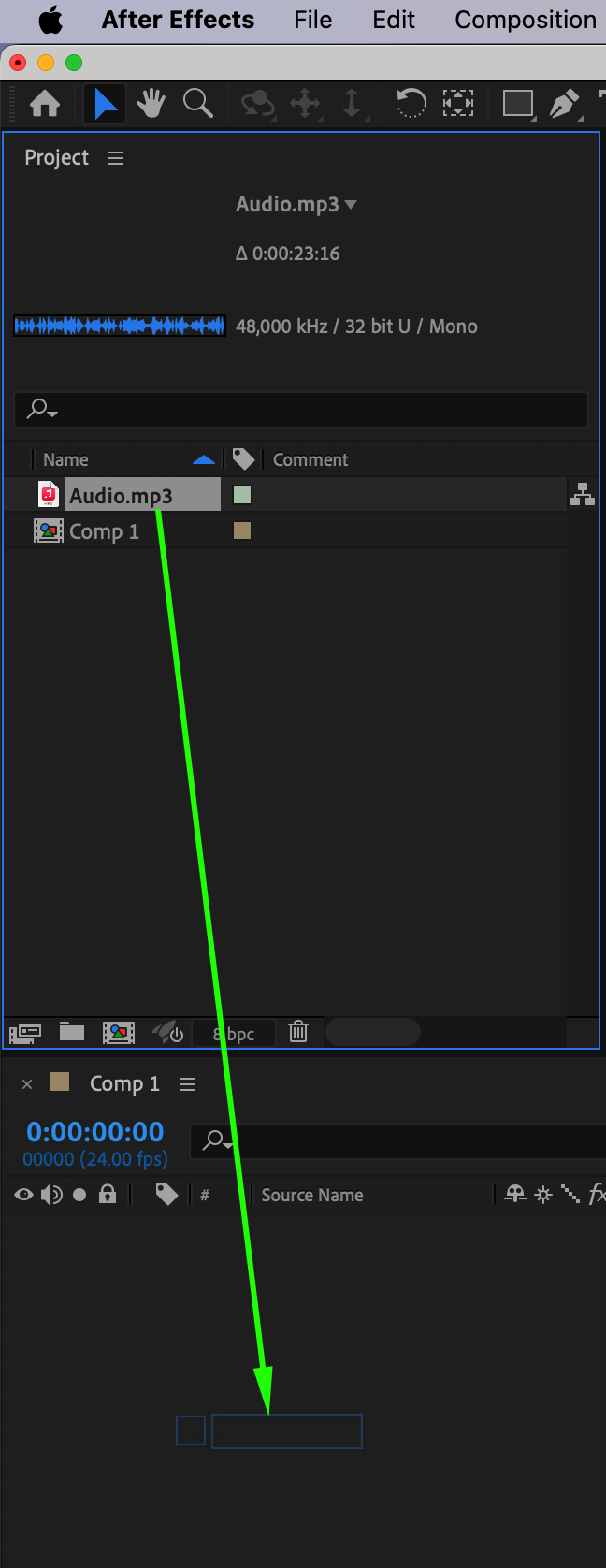
Allez dans File > Import > File, selectionnez votre piste audio, puis faites-la glisser sur la timeline. Assurez-vous que le calque audio est visible et pret a etre modifie.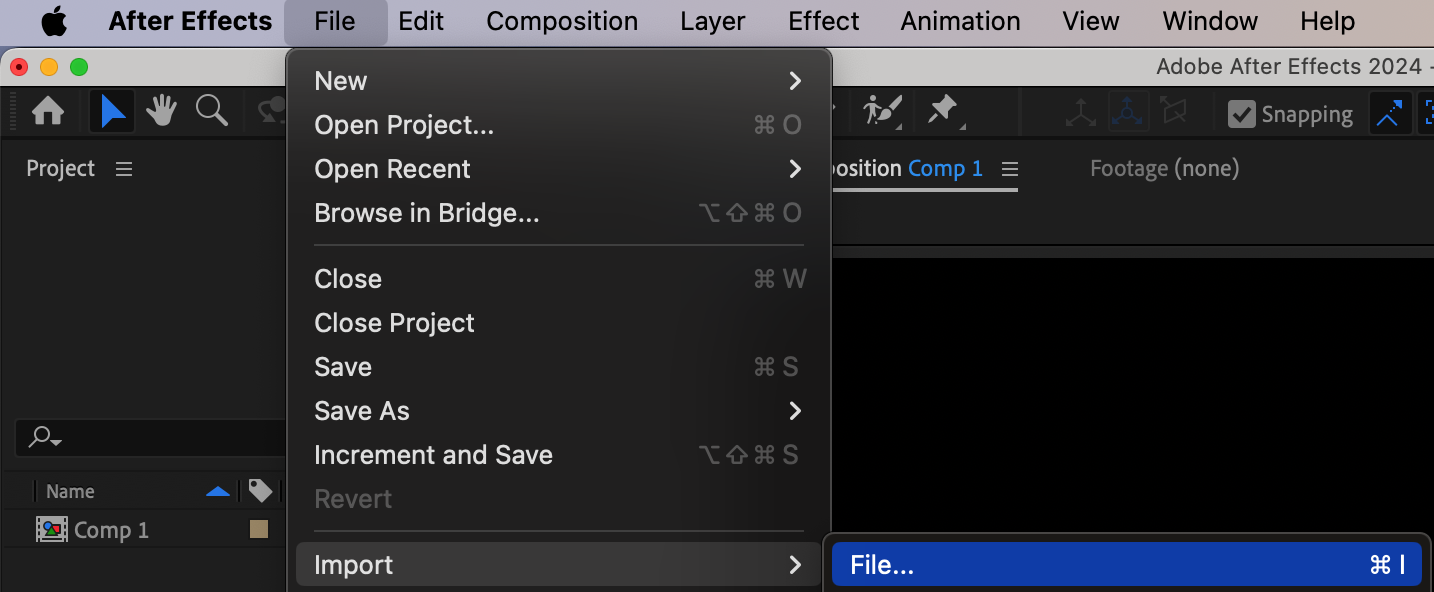
 Etape 3 : ajoutez des marqueurs pour les points de panoramique
Pour definir a quel moment le son basculera entre les canaux gauche et droit, ajoutez des marqueurs a intervalles egaux. Selectionnez le calque audio, puis allez dans Layer > Marker > Add Marker et placez des marqueurs a quatre points de la composition.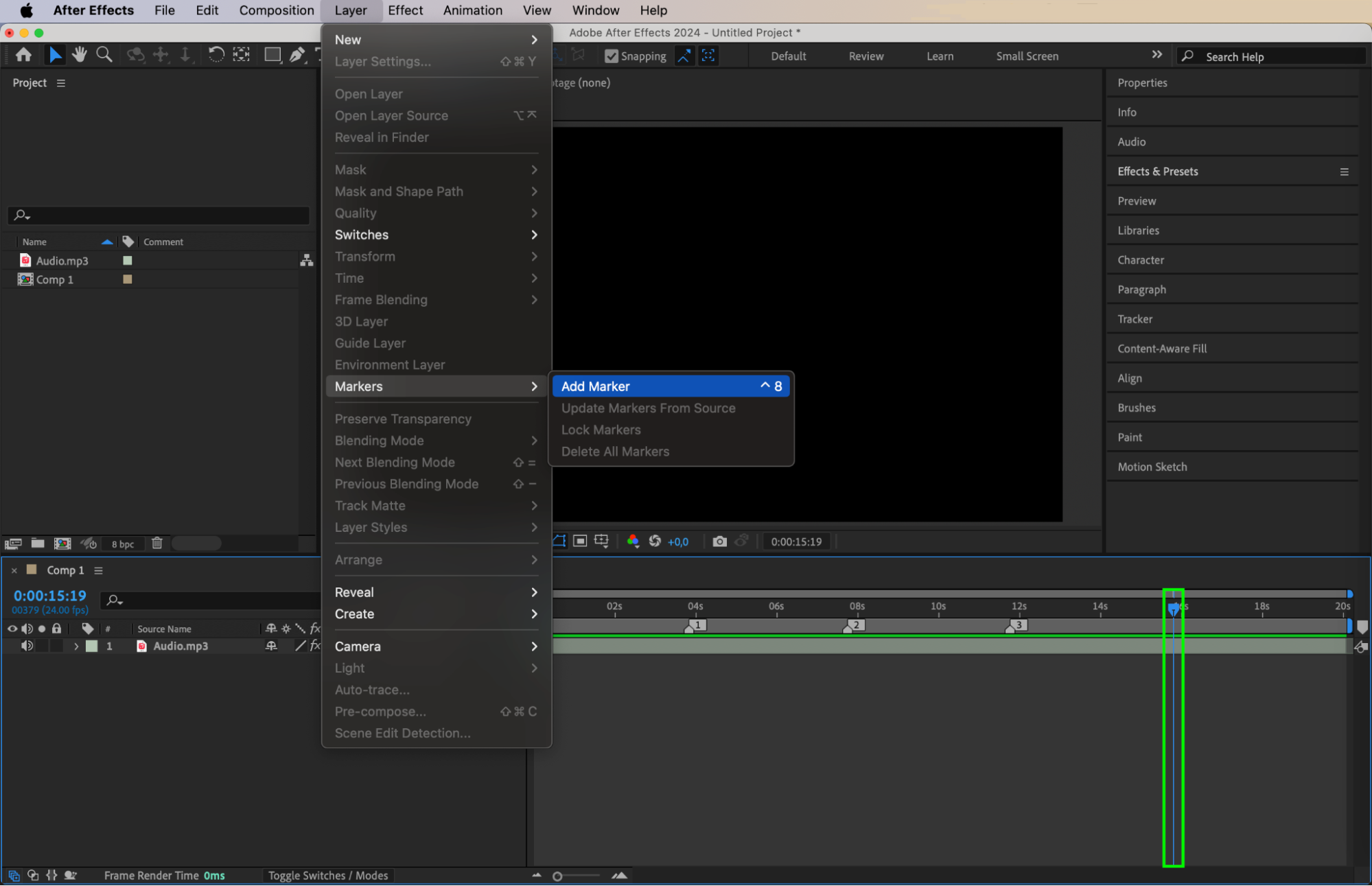 Etape 4 : appliquez les effets Echo et Stereo Mixer
Recherchez les effets Echo et Stereo Mixer dans le panneau Effects & Presets et appliquez-les au calque audio. L'effet Echo ajoute de la profondeur, tandis que Stereo Mixer controle le panoramique.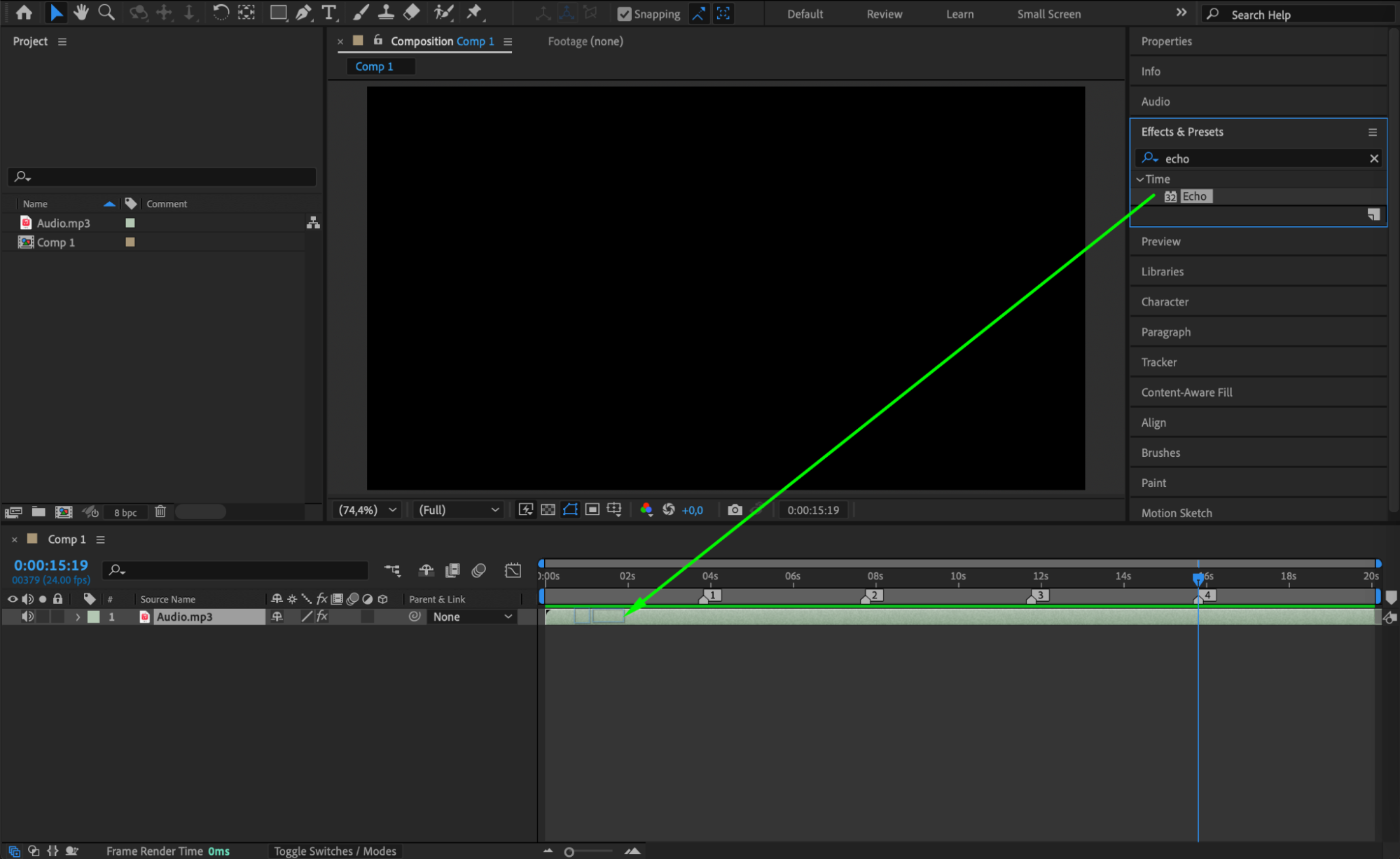
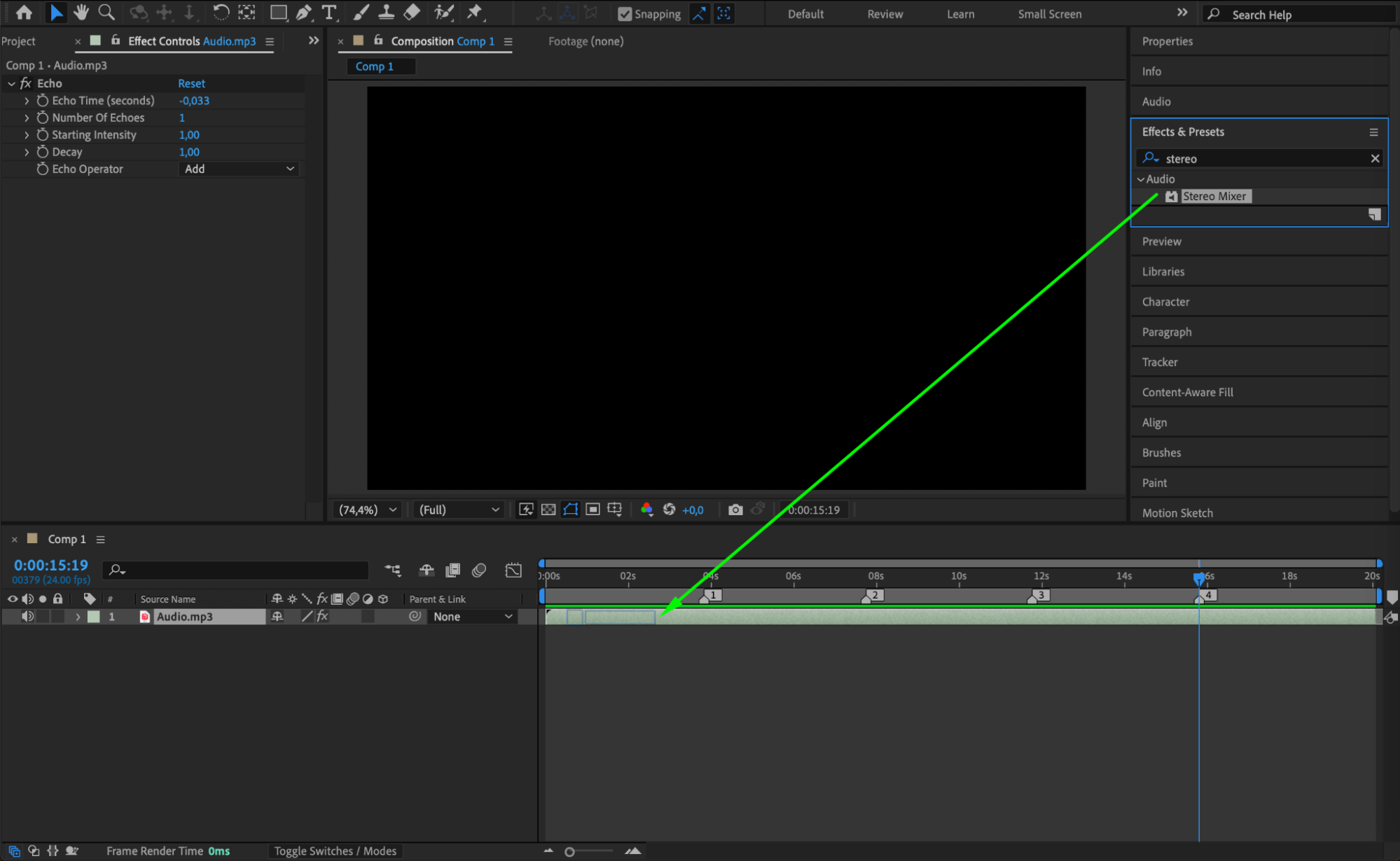 Etape 5 : definissez des keyframes pour les parametres de Stereo Mixer
Ouvrez le panneau Effects Control, puis cliquez sur l'icone chronometre a cote de Left Level, Right Level, Left Pan et Right Pan pour activer les keyframes. Assurez-vous que le CTI (Current Time Indicator) se trouve au debut de la composition avant d'ajouter des keyframes.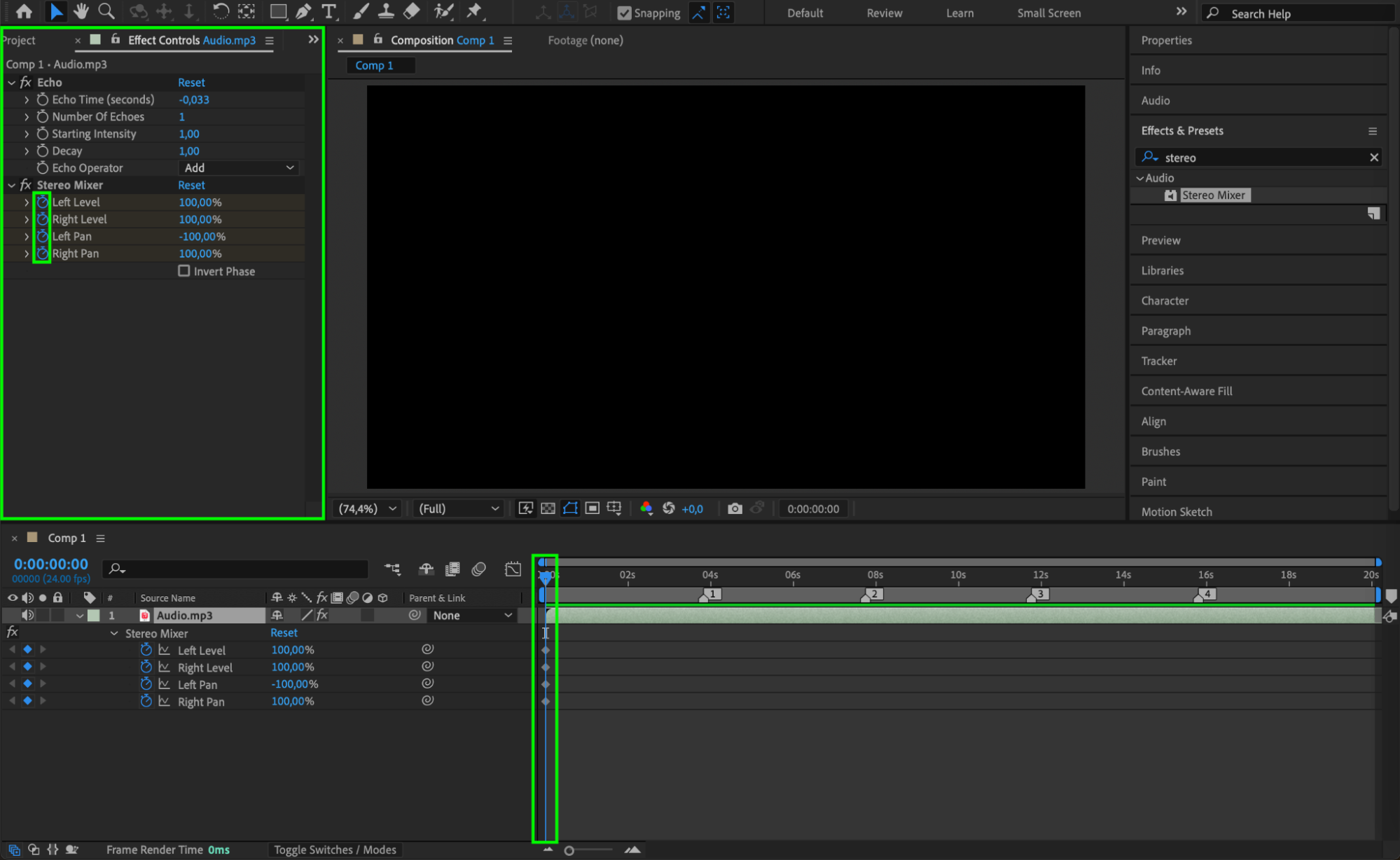 Etape 6 : ajustez le panoramique pour le premier et le troisieme marqueur
Positionnez le CTI sur le premier marqueur, puis sur le troisieme, et enfin a la fin de la composition. Reglez Left Level sur 100, Right Level sur 30, Left Pan sur -100 et Right Pan sur 30. Cela deplace le son principalement vers la gauche a ces points.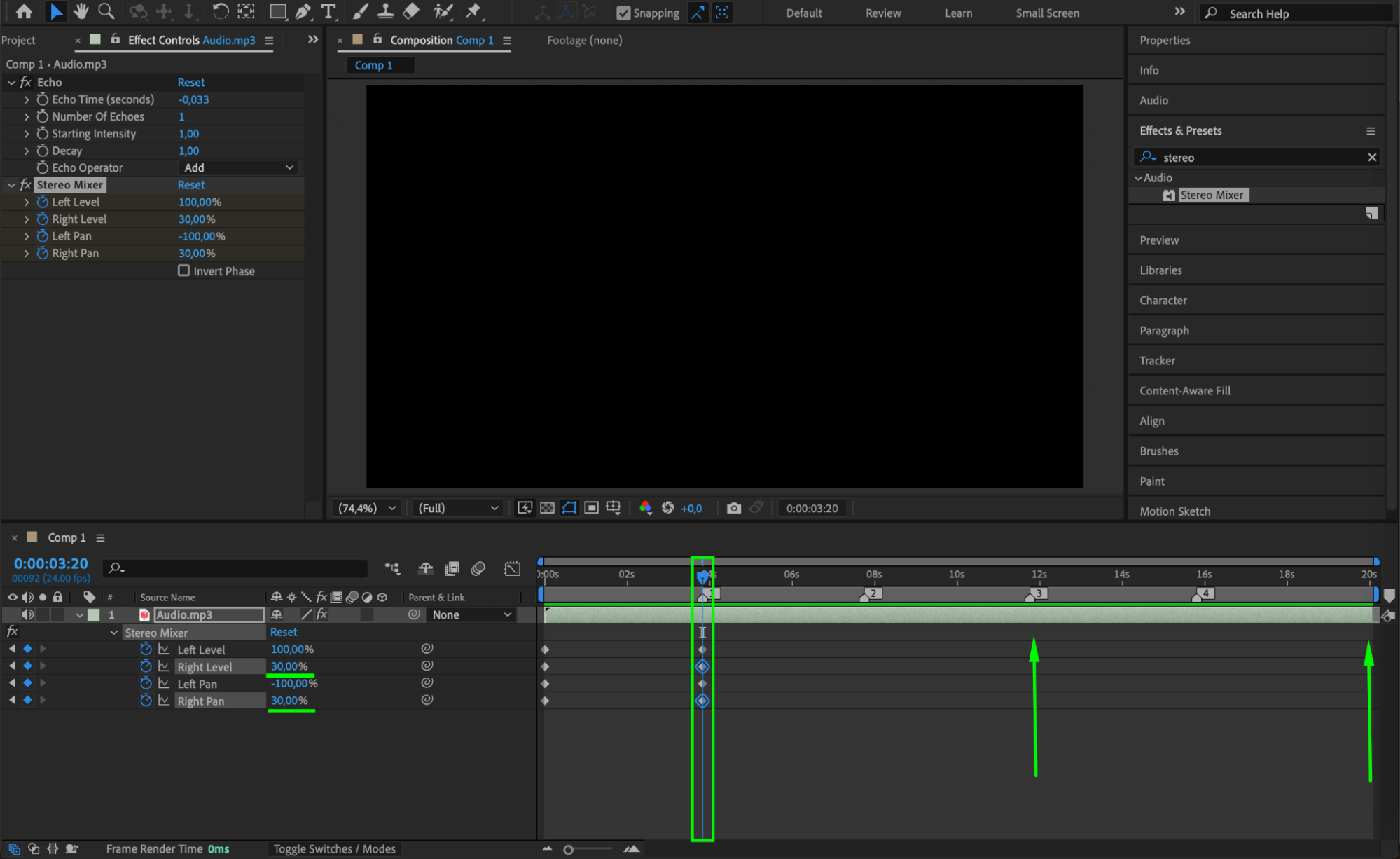 Etape 7 : ajustez le panoramique pour le deuxieme et le quatrieme marqueur
Deplacez le CTI vers le deuxieme et le quatrieme marqueur. Reglez Left Level sur 30, Right Level sur 100, Left Pan sur -30 et Right Pan sur 100. Cela deplace le son principalement vers la droite a ces points.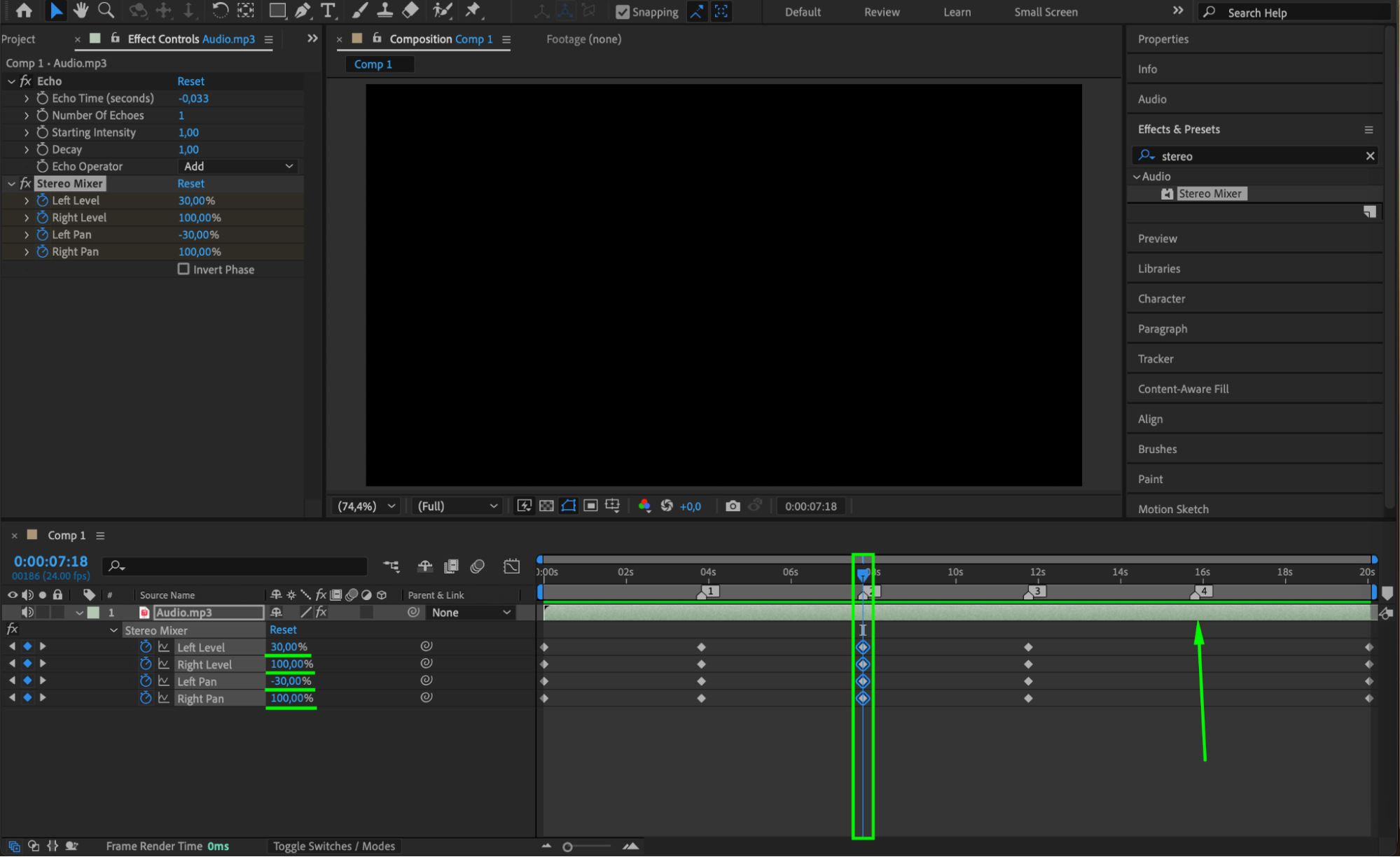 Etape 8 : lissez les transitions
Selectionnez toutes les keyframes, faites un clic droit et choisissez Keyframe Assistant > Easy Ease pour creer une transition fluide et naturelle entre les mouvements audio.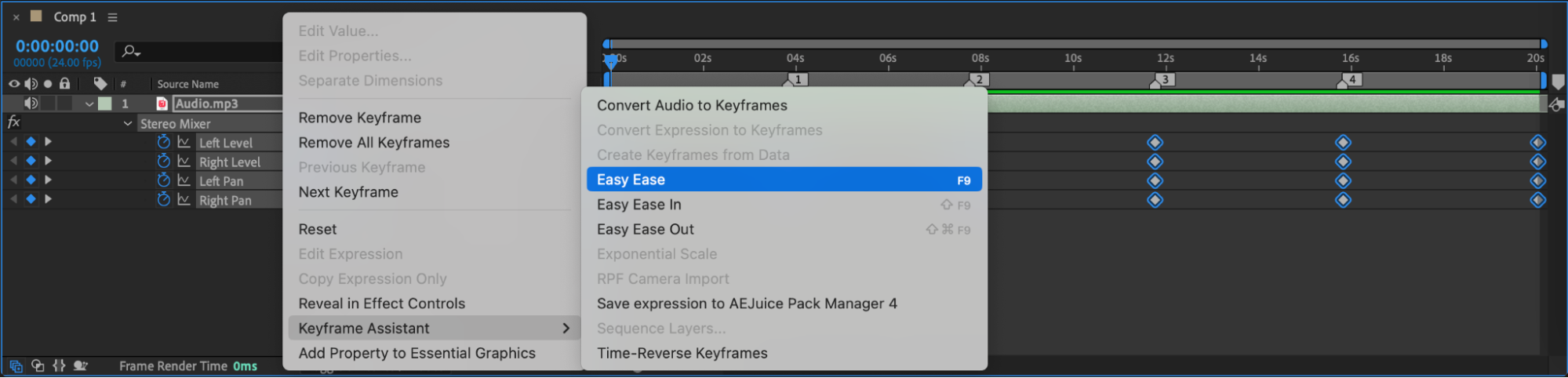
Etape 9 : previsualisez l'effet 8D
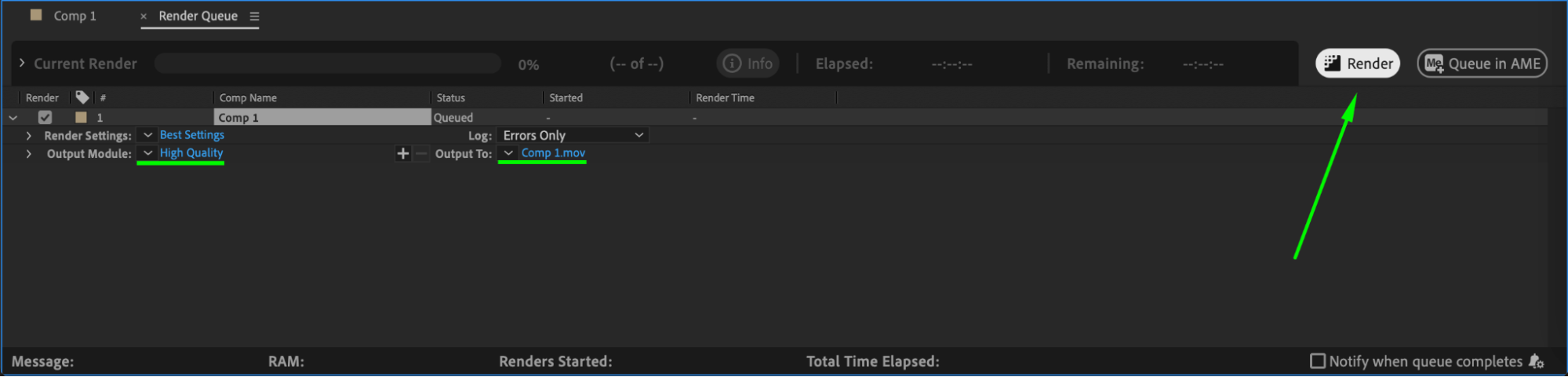
Lisez la composition pour verifier comment le son se deplace entre les canaux gauche et droit. Ajustez les keyframes si necessaire pour affiner l'effet.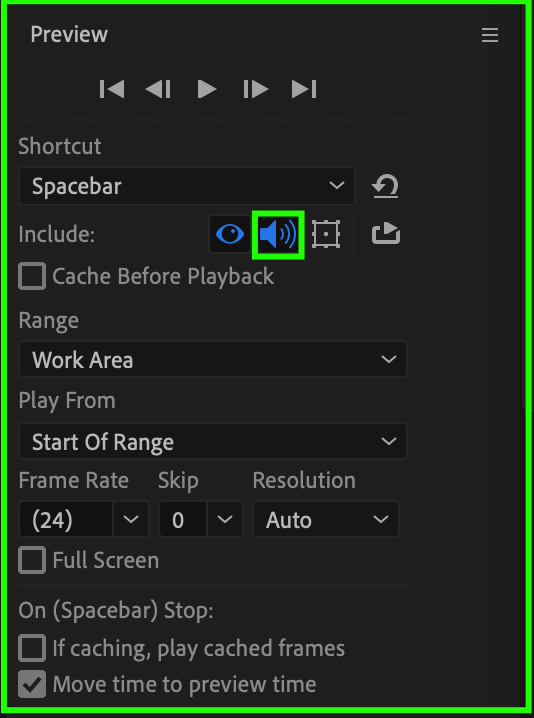 Etape 10 : effectuez le rendu du fichier audio final
Une fois satisfait, allez dans Composition > Add to Render Queue, selectionnez les parametres audio souhaites, puis exportez le fichier.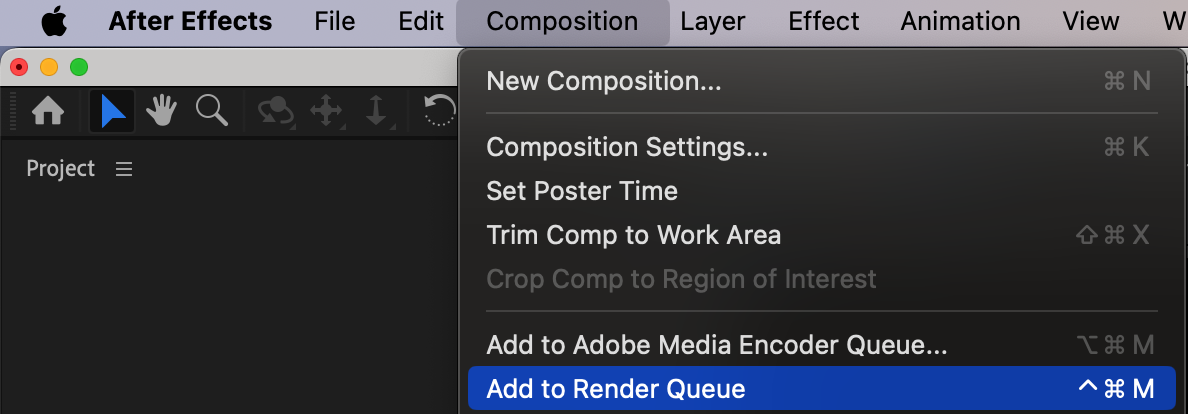
 Conclusion
Creer un effet audio 8D dans After Effects est simple avec les bons outils. En ajustant le panoramique et le mixage stereo, vous pouvez obtenir un son dynamique qui se deplace autour de l'auditeur. Bien qu'After Effects offre des capacites audio limitees, cette methode constitue un moyen simple de simuler un son 8D pour vos projets.
Our Bestsellers
Our Bestsellers


