
Introduction : créer un superbe cercle 3D dans After Effects
Créer des formes 3D dans After Effects peut apporter une touche professionnelle et dynamique à vos projets. En exploitant le Cinema 4D Renderer et les capacités 3D d’After Effects, vous pouvez transformer un simple cercle en un objet 3D réaliste doté d’éclairages, de reflets et de propriétés de matériaux. Suivez ce guide pour maîtriser le processus.
Étape 1 : Créez une nouvelle composition
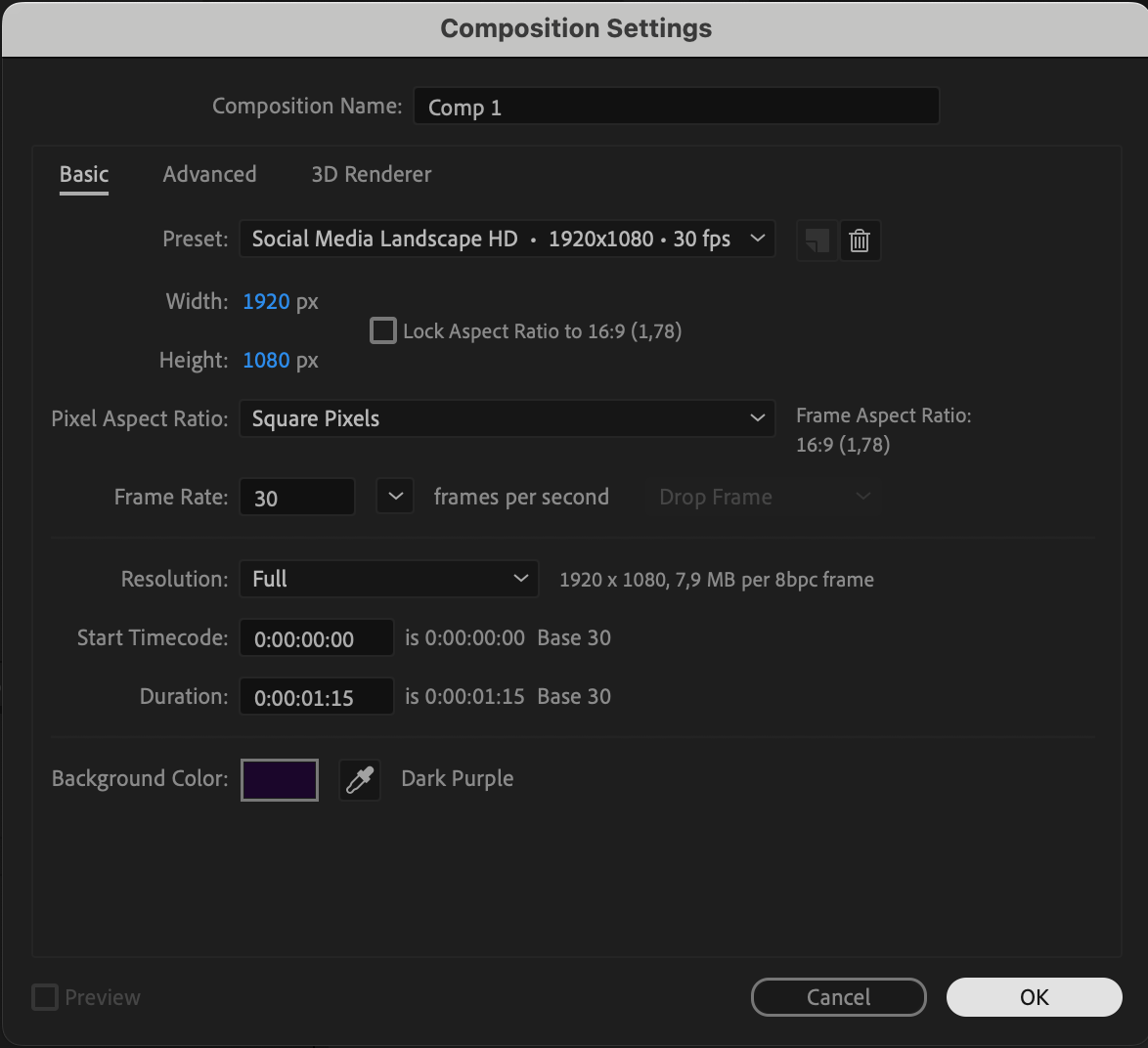
Commencez par créer une nouvelle composition. Allez dans Composition > New Composition et réglez la résolution et la fréquence d’images souhaitées. Une résolution standard de 1920×1080 à 30 fps convient à la plupart des projets. Cette composition servira d’espace de travail.
 Étape 2 : Sélectionnez l’outil Ellipse et dessinez un cercle
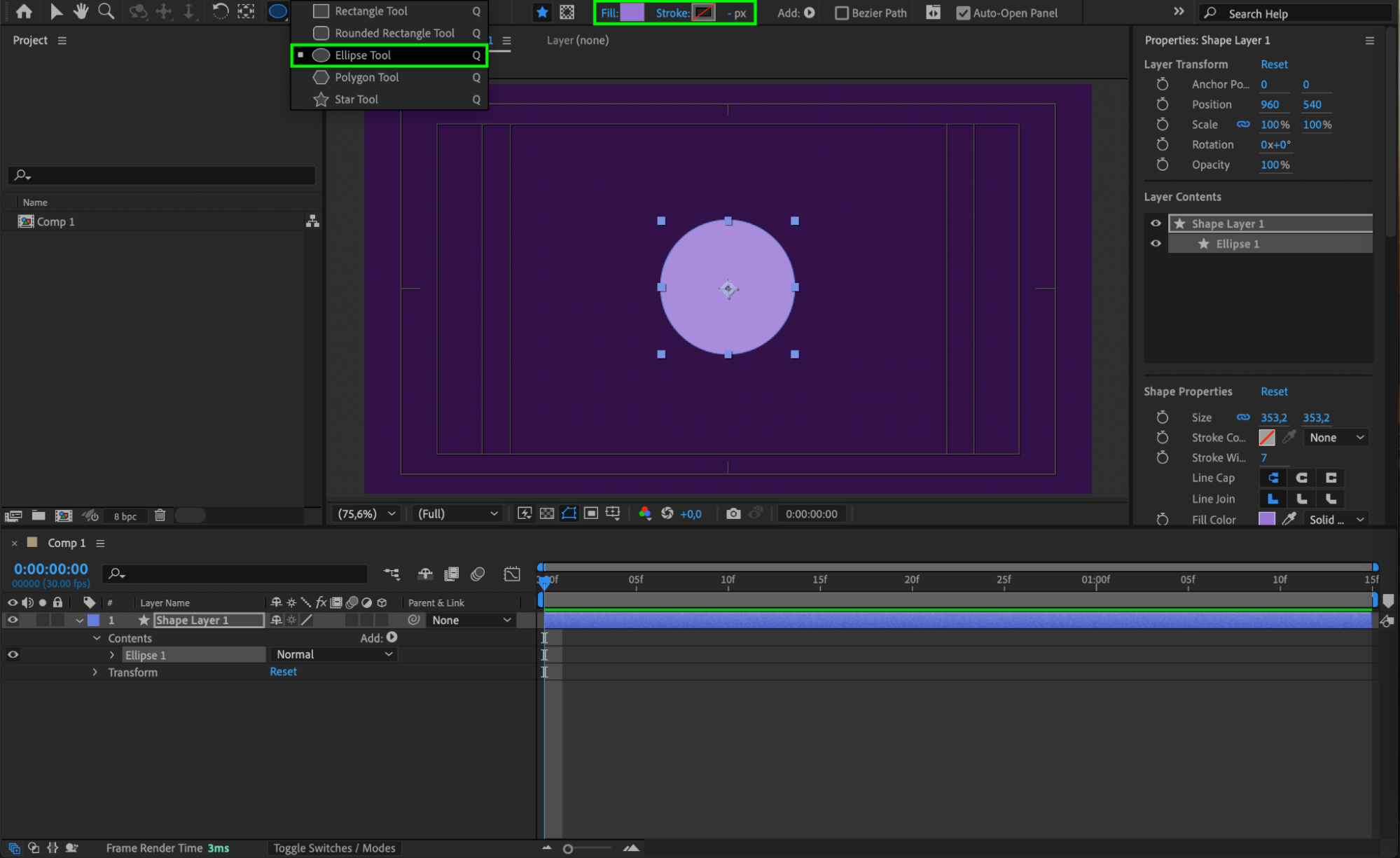
Dans la barre d’outils, sélectionnez l’outil Ellipse (Q). Assurez-vous qu’aucun calque n’est sélectionné afin de créer automatiquement un calque de forme. Cliquez et faites glisser sur le canevas en maintenant « Shift » pour dessiner un cercle parfait. Ajustez la taille et la position selon vos besoins. Une fois le calque de forme sélectionné, accédez aux réglages Fill dans la barre d’outils. Choisissez une couleur adaptée à votre projet.
 Étape 3 : Activez la 3D pour le calque de forme
Dans le panneau Timeline, activez l’option 3D Layer pour votre calque de forme circulaire. Cela active des propriétés 3D telles que la rotation et les réglages de matériau.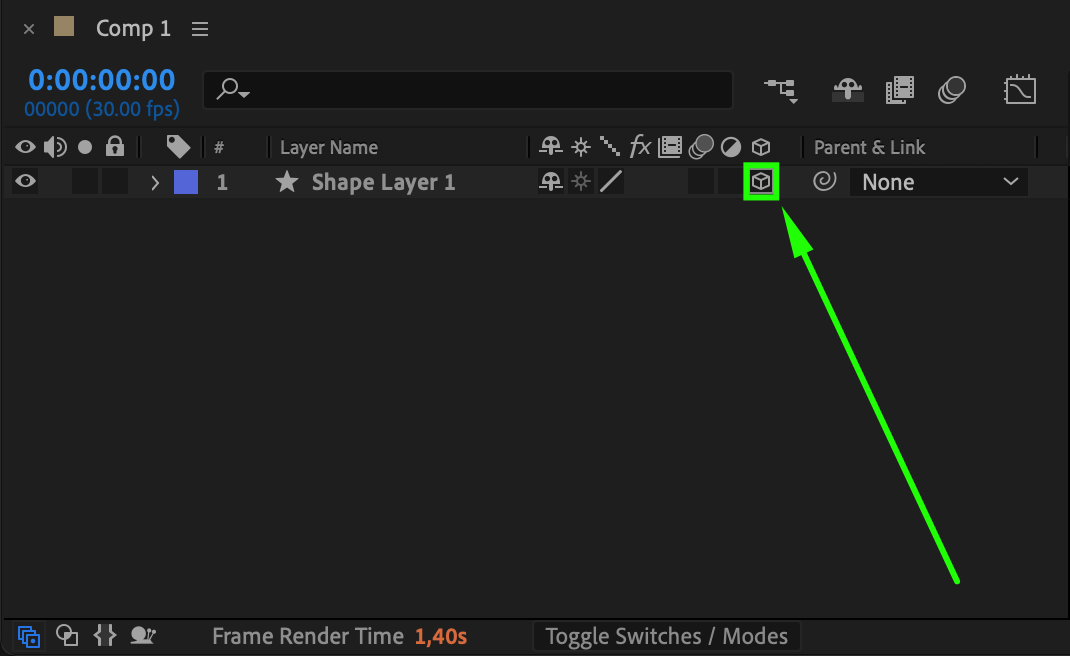 Étape 4 : Passez au Cinema 4D Renderer et ajustez les options de géométrie
En bas du panneau Composition, cliquez sur les réglages Renderer et remplacez Classic 3D par Cinema 4D. Cela débloque des propriétés 3D avancées comme les biseaux et l’extrusion. Une fois passé au Cinema 4D Renderer, développez les Geometry Options sous le calque de forme dans la Timeline. Modifiez les réglages suivants pour donner à votre cercle de la profondeur et un aspect 3D :
Bevel Style : Convex
Bevel Depth : 100
Ces ajustements créent un bord arrondi, transformant votre cercle 2D en un objet 3D visuellement dynamique.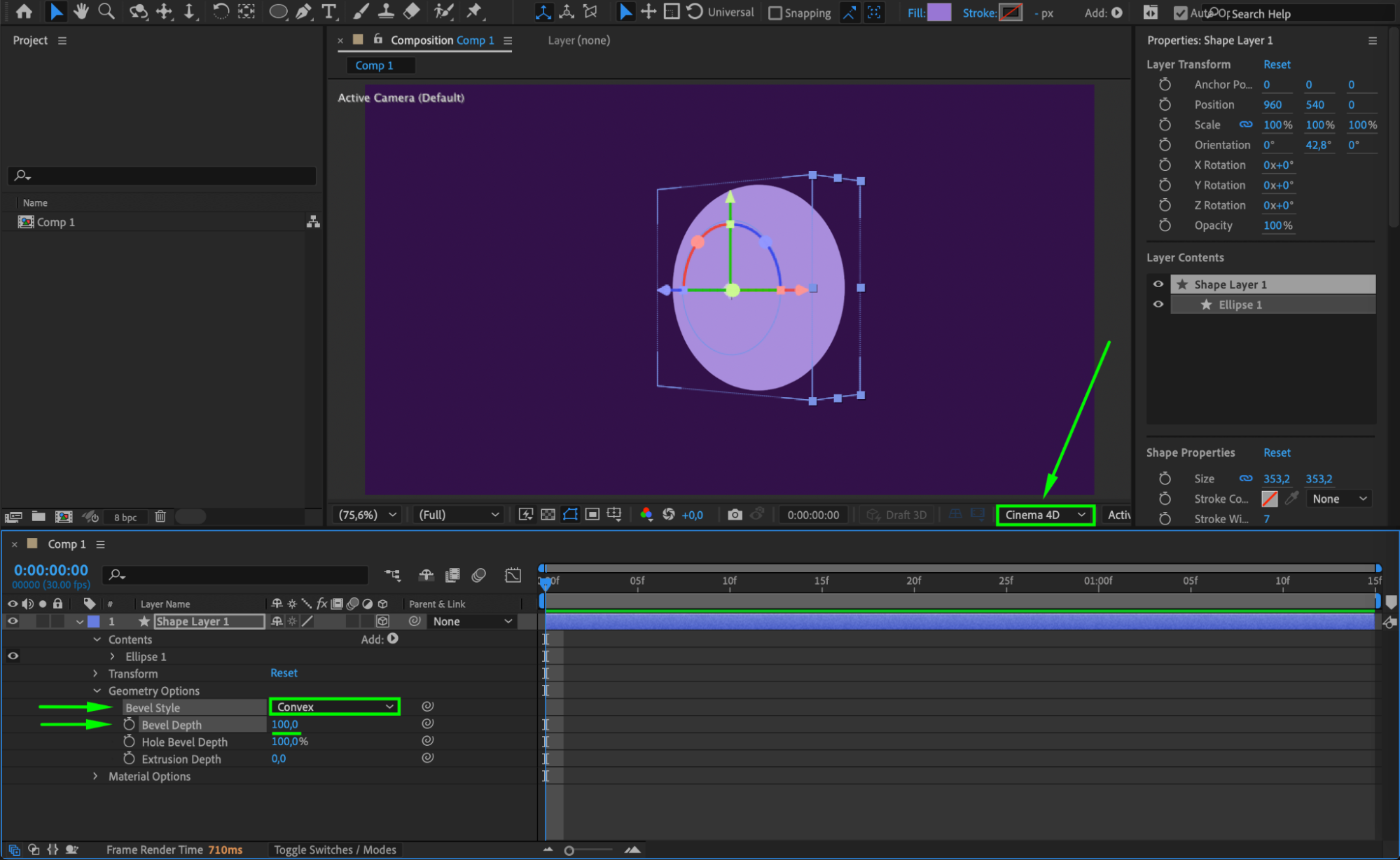
Étape 5 : Personnalisez les options de matériau
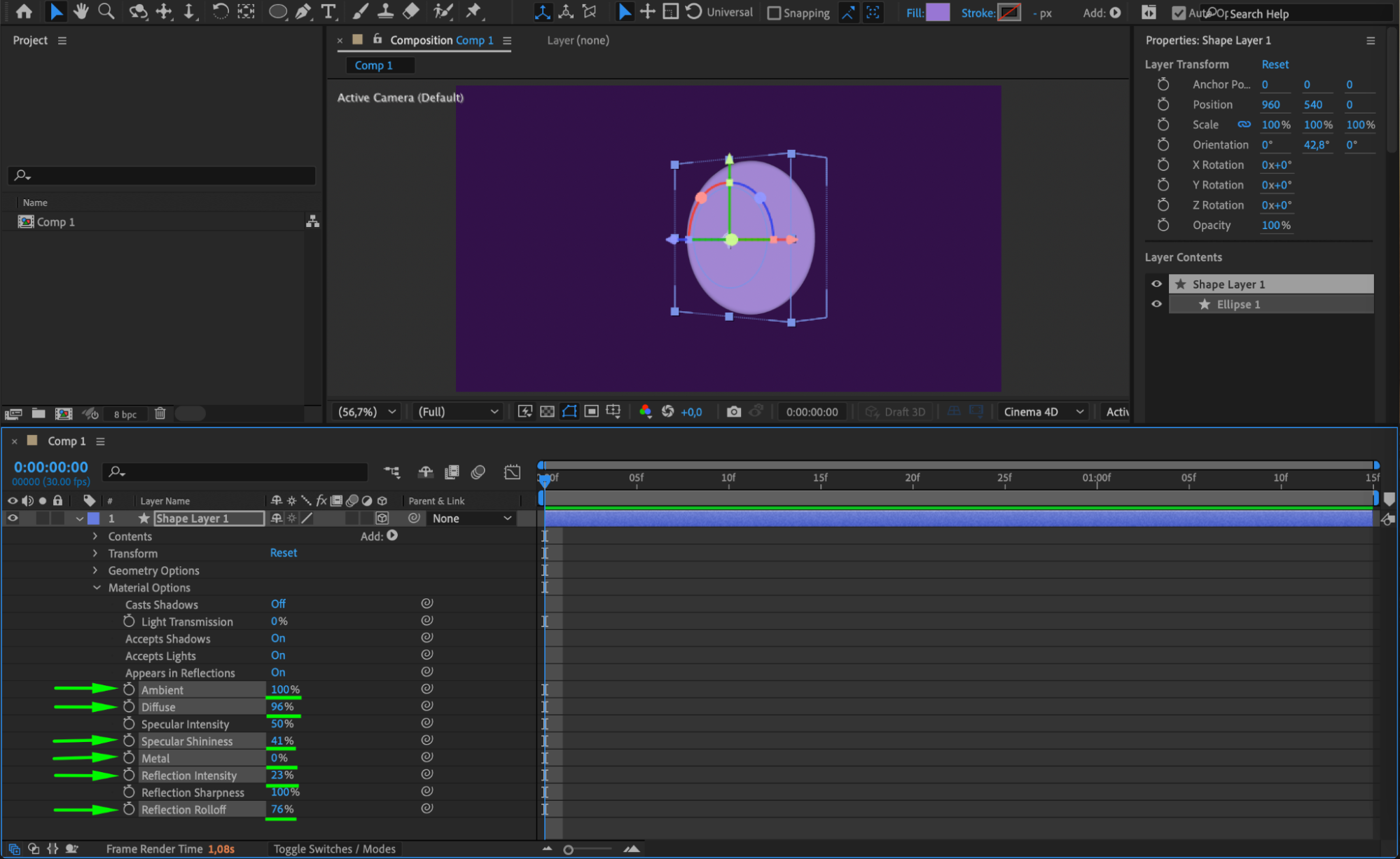
Développez les Material Options sous le calque de forme et ajustez les paramètres suivants :
Ambient : 100
Diffuse : 96
Specular Shininess : 41
Metal : 0
Reflection Intensity : 23
Reflection Rolloff : 76
Ces réglages contrôlent la façon dont la lumière interagit avec votre cercle 3D, le rendant plus réaliste grâce aux reflets et aux jeux de lumière.
 Étape 6 : Ajoutez des lumières à la scène
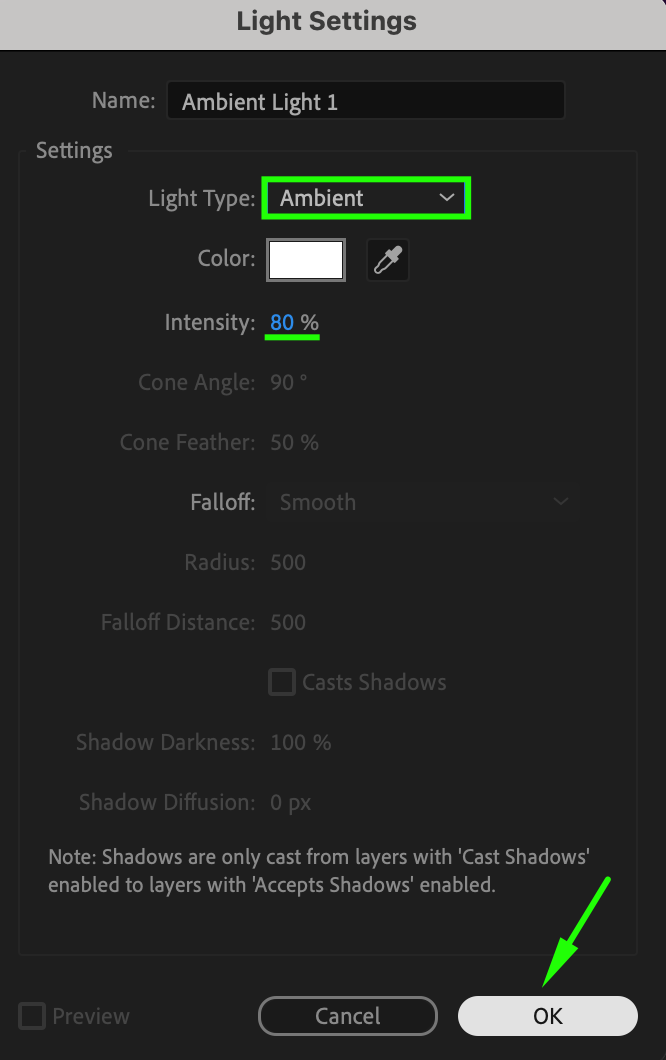
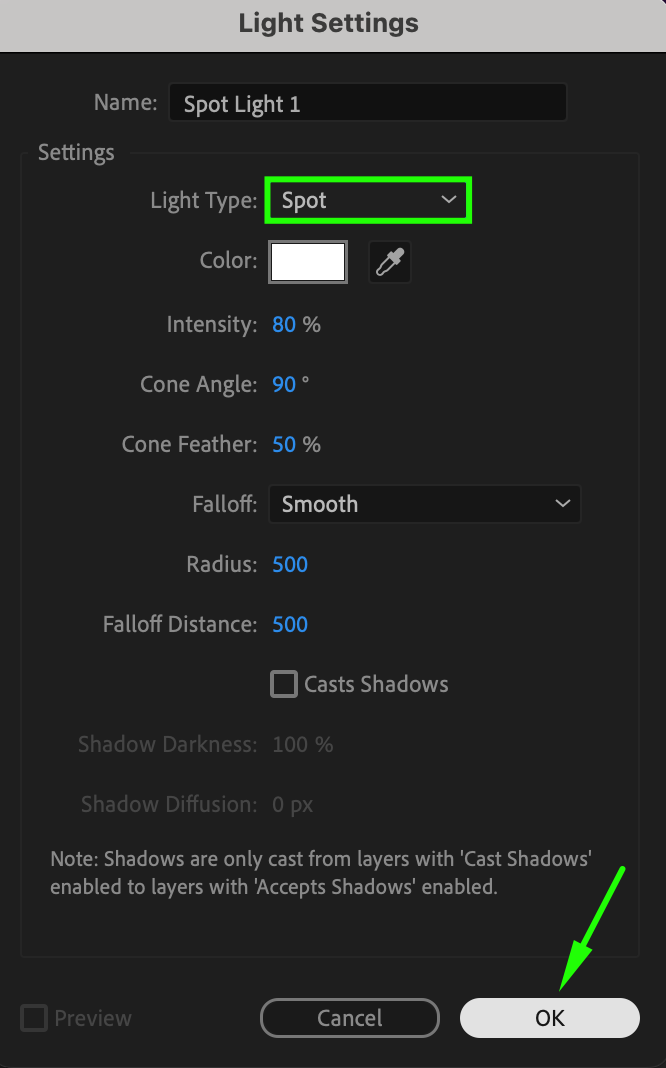
Allez dans Layer > New > Light et ajoutez deux types de lumières :
Ambient Light : réglez l’intensité sur 80. Cela fournit un éclairage général à la scène.
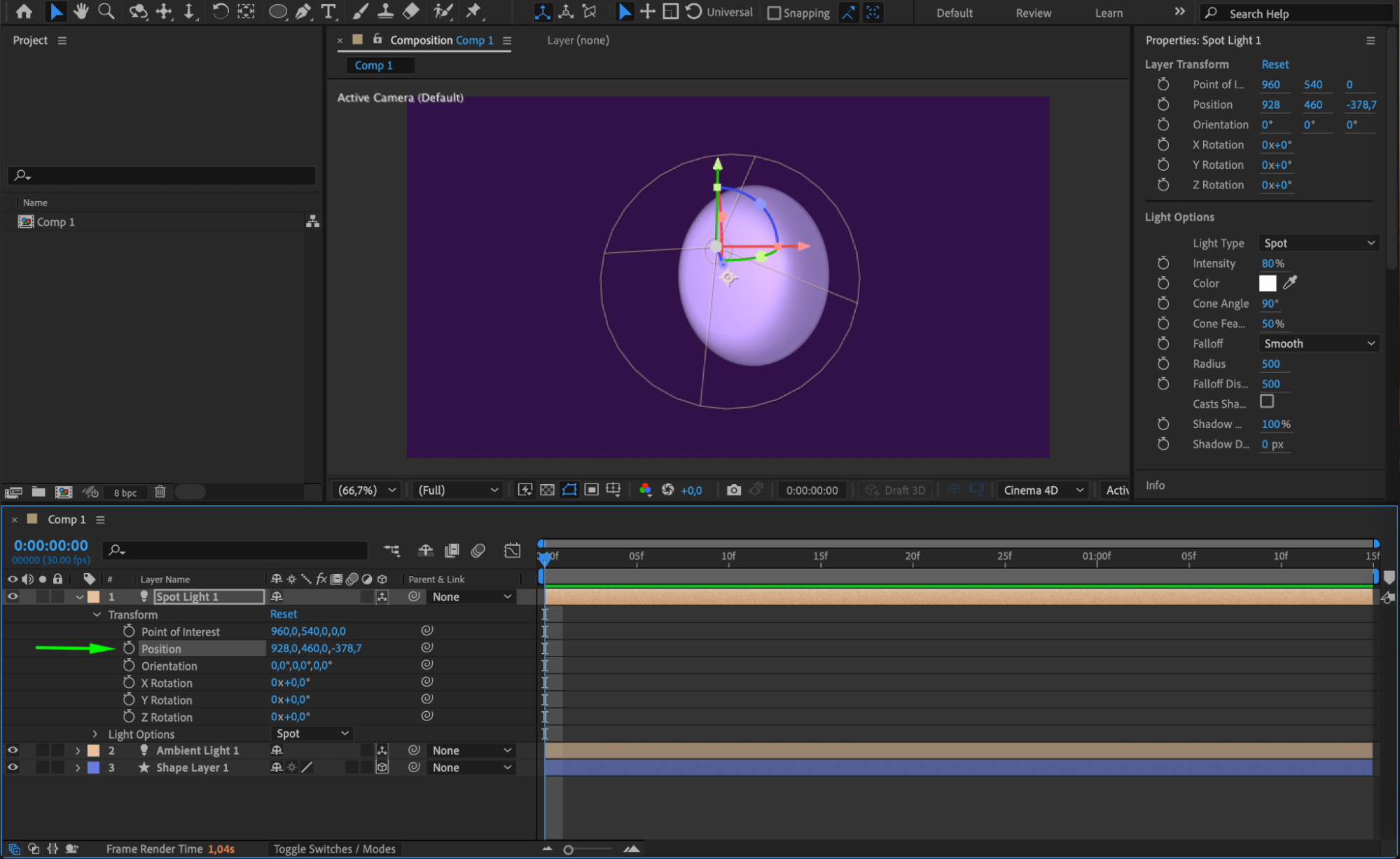
Spotlight : positionnez le spot de manière à mettre en valeur le cercle et à renforcer son aspect 3D. Ajustez sa position et son angle pour un résultat optimal.
L’éclairage ajoute de la profondeur et du volume, faisant ressortir votre cercle 3D.

 Étape 7 : Prévisualisez votre travail
Appuyez sur la barre d’espace pour prévisualiser votre animation. Assurez-vous que le cercle 3D paraît dynamique et bien éclairé. Ajustez les réglages de lumière et de matériau si nécessaire.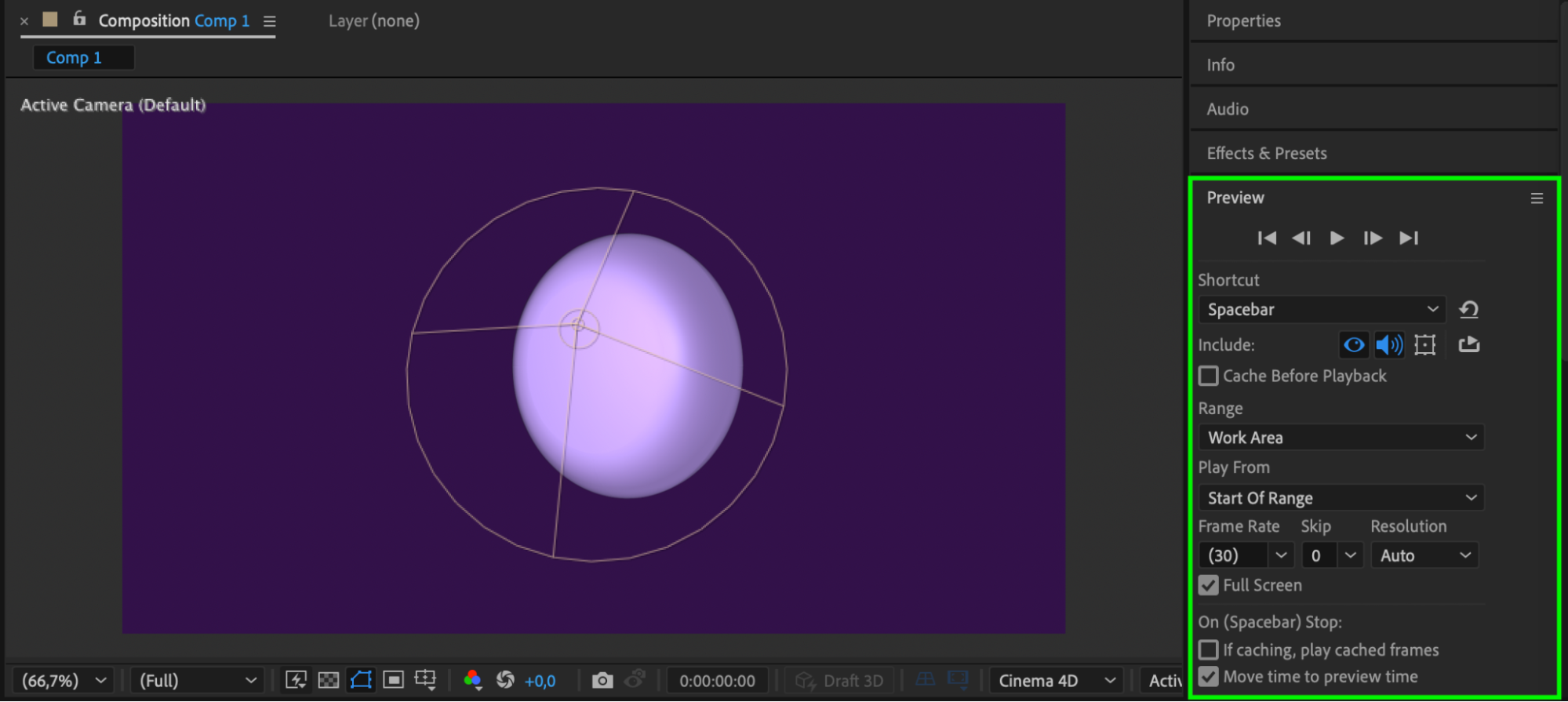 Étape 8 : Effectuez le rendu de votre composition
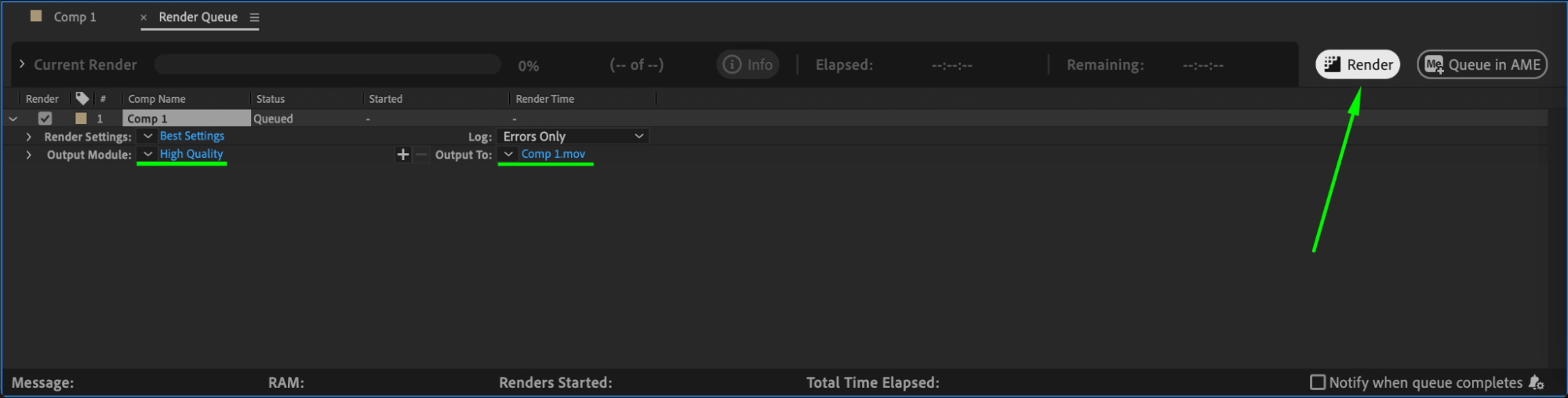
Une fois satisfait, effectuez le rendu de votre projet pour l’enregistrer sous forme de fichier vidéo. Allez dans Composition > Add to Render Queue et sélectionnez le format souhaité, comme H.264 pour la vidéo. Cliquez sur Render pour finaliser votre cercle 3D.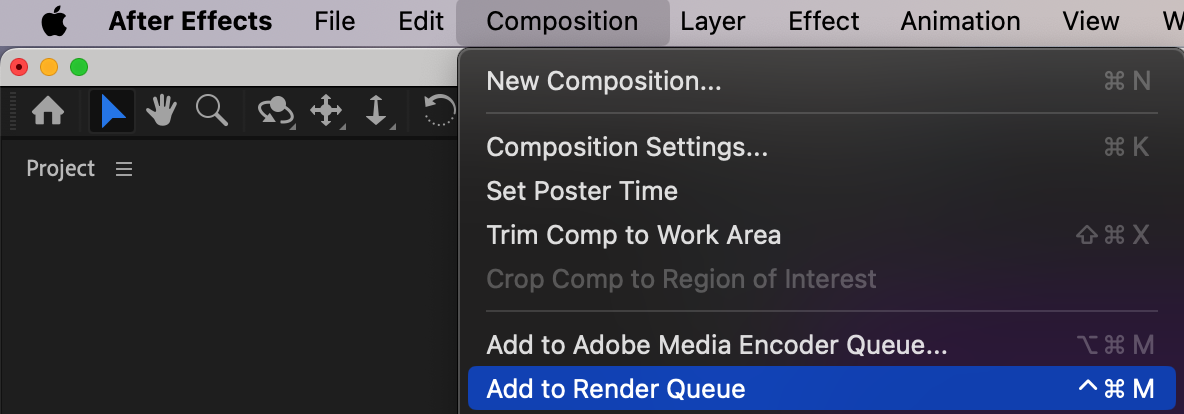
Conclusion
Créer un cercle 3D dans After Effects est un processus simple qui combine calques de forme, réglages 3D et éclairage. Avec ces outils, vous pouvez concevoir un objet visuellement captivant pour sublimer vos projets. Expérimentez différentes configurations de matériau et d’éclairage pour rendre votre cercle 3D unique.
Our Bestsellers
Our Bestsellers


