
Maîtriser la création d’arrière-plans dans After Effects
Introduction – Guide complet pour créer des arrière-plans dynamiques
Prêt à faire passer vos animations au niveau supérieur ? Notre guide étape par étape vous apporte toutes les compétences nécessaires pour créer des arrière-plans dynamiques et visuellement saisissants dans After Effects. De la configuration initiale de votre composition jusqu’à l’exportation finale, chaque étape est conçue avec soin pour vous aider à libérer tout votre potentiel créatif.
Étape 1 : préparer la composition
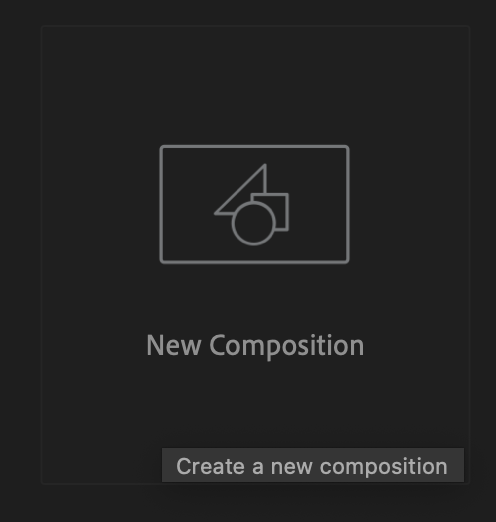
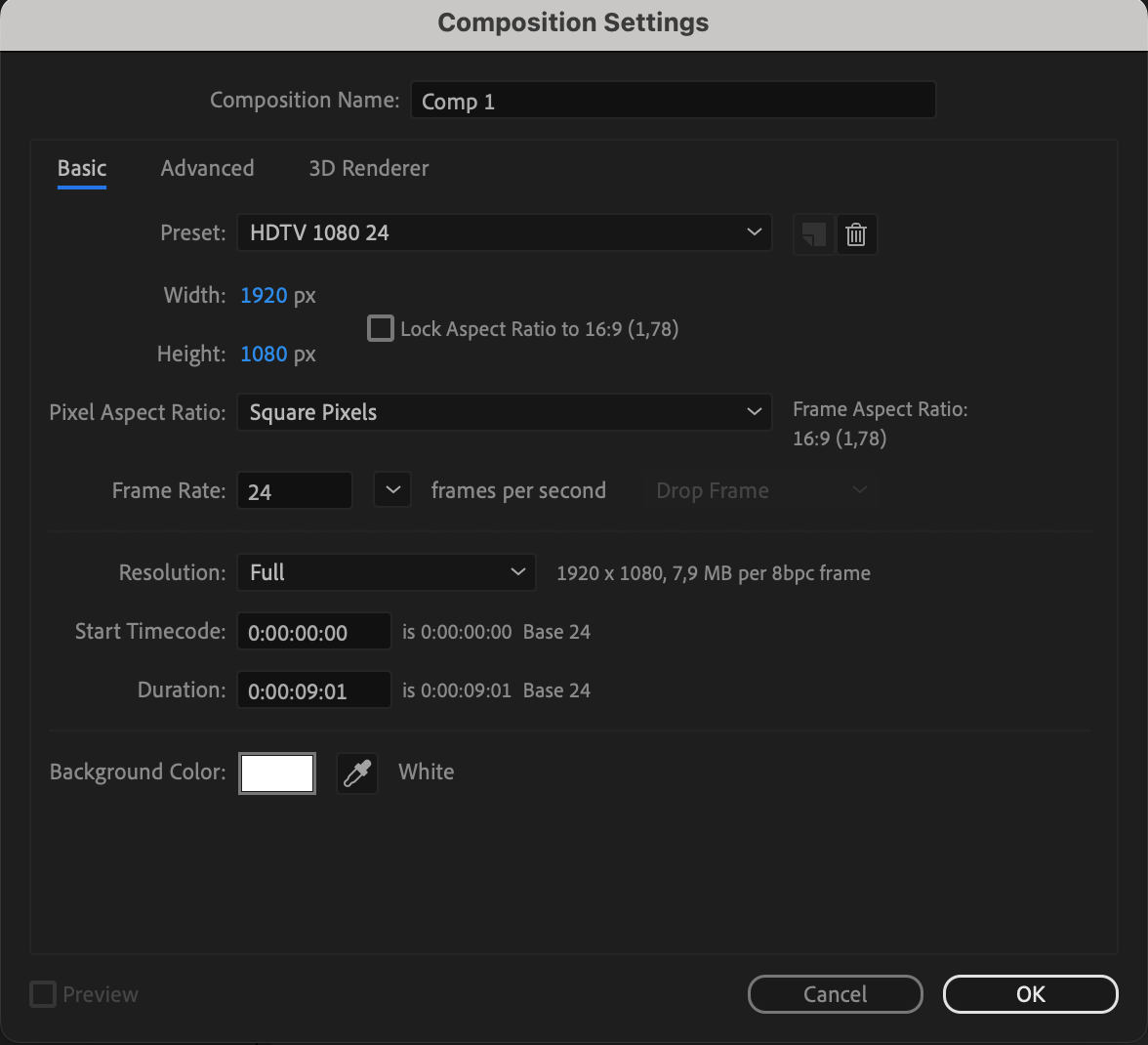
Pour commencer à créer un arrière-plan dans After Effects, vous devez d’abord configurer une nouvelle composition. Pour cela, ouvrez le menu Composition et sélectionnez New Composition. Vous pourrez alors définir les dimensions, la fréquence d’images et la durée les mieux adaptées à votre projet.
Étape 2 : choisir une base
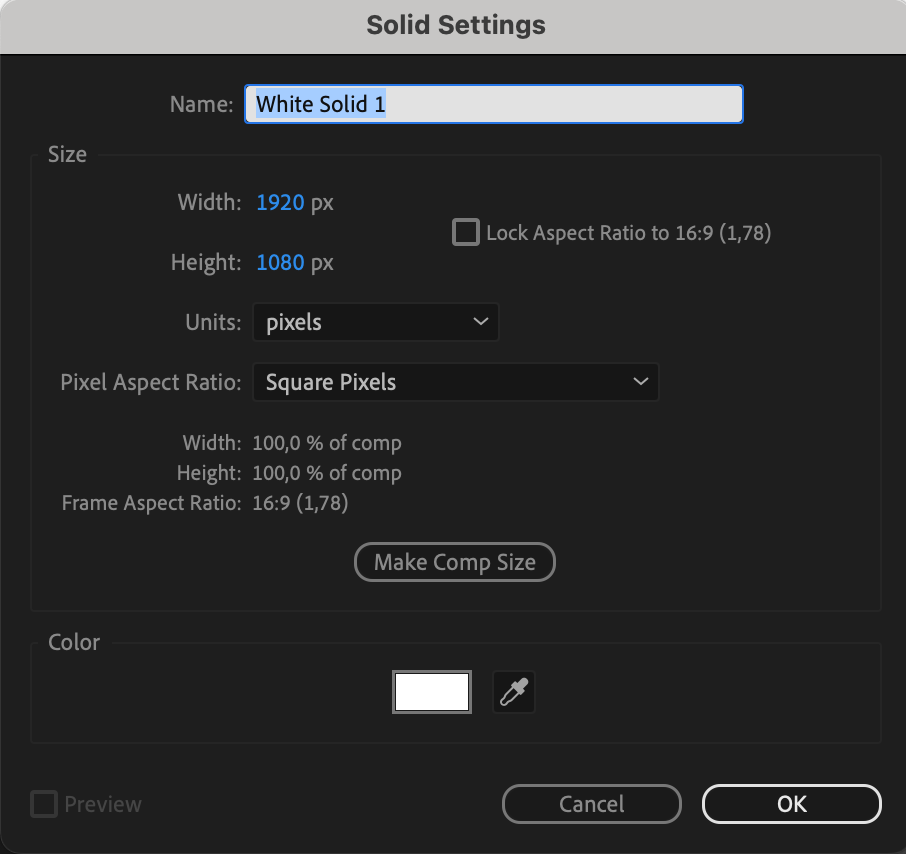
Après avoir créé votre composition, sélectionnez un calque solide. Faites un clic droit sur la timeline, puis choisissez New > Solid afin de créer la base de votre arrière-plan.

Étape 3 : appliquer des effets
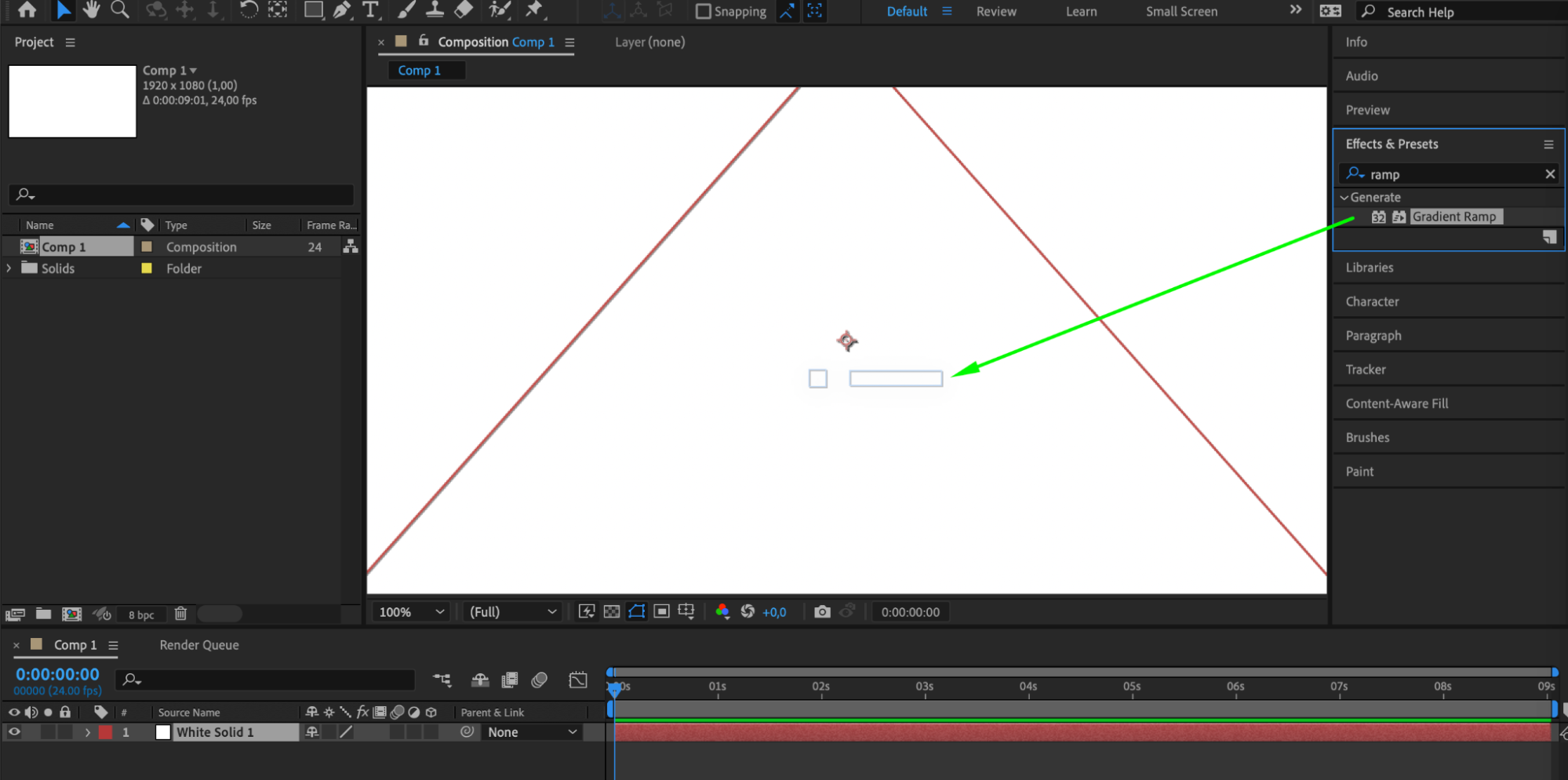
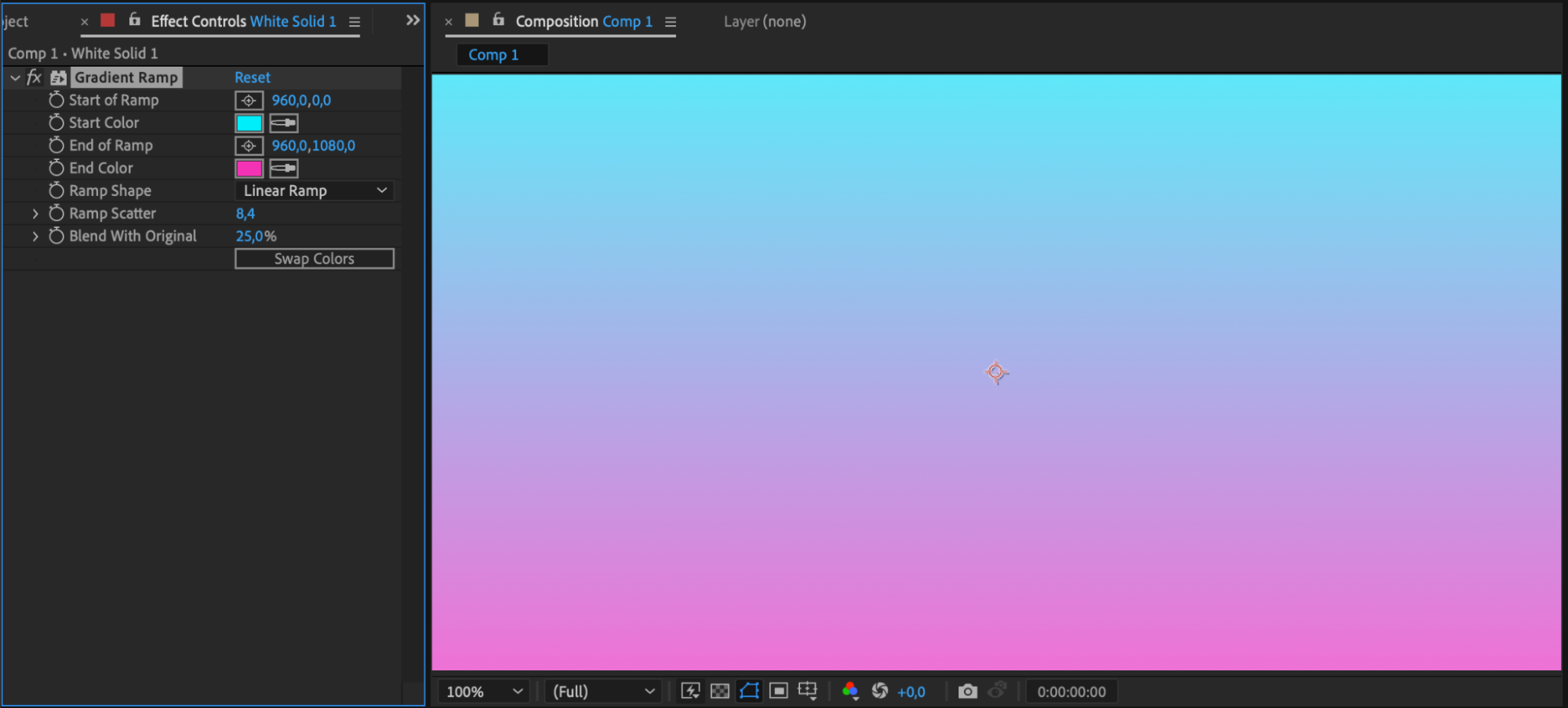
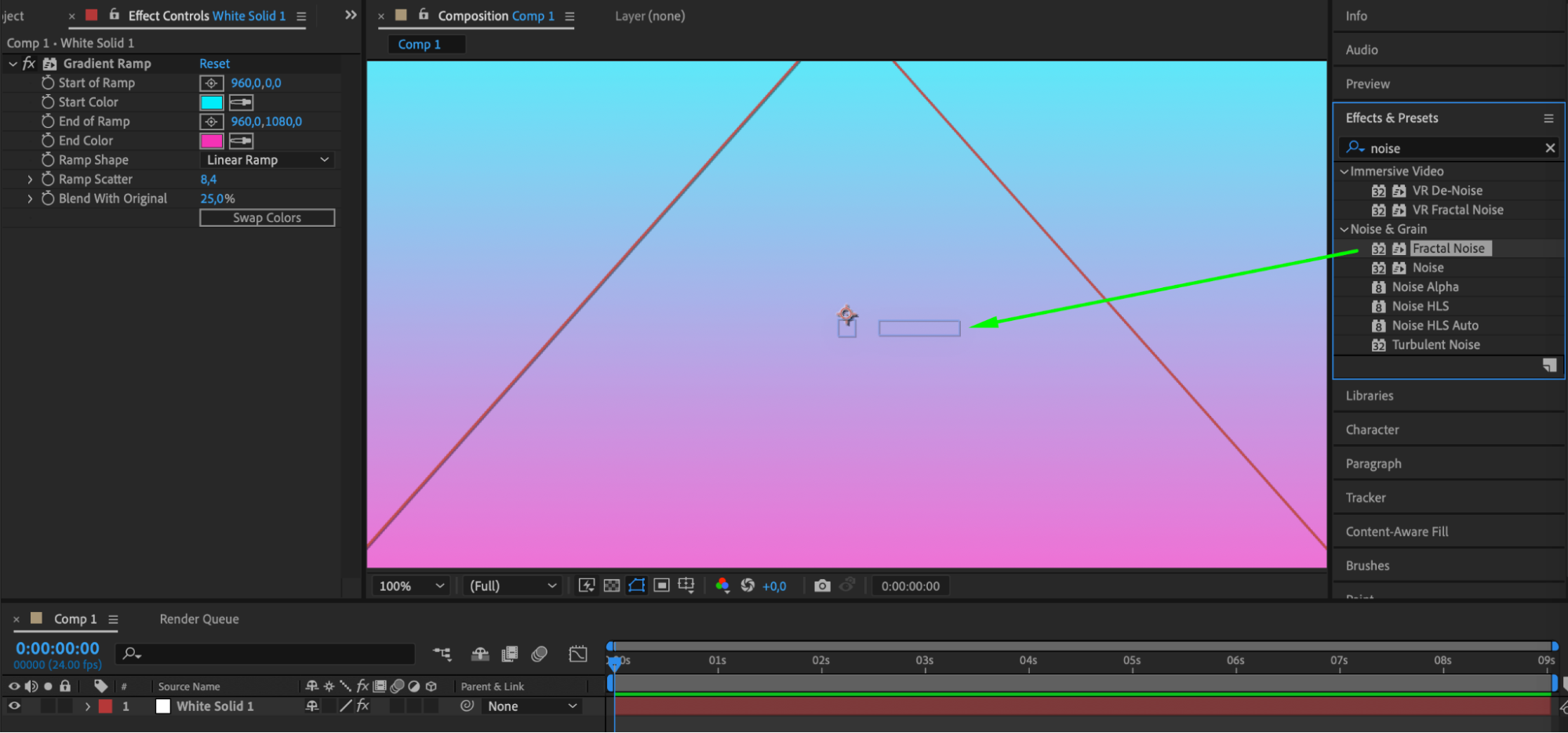
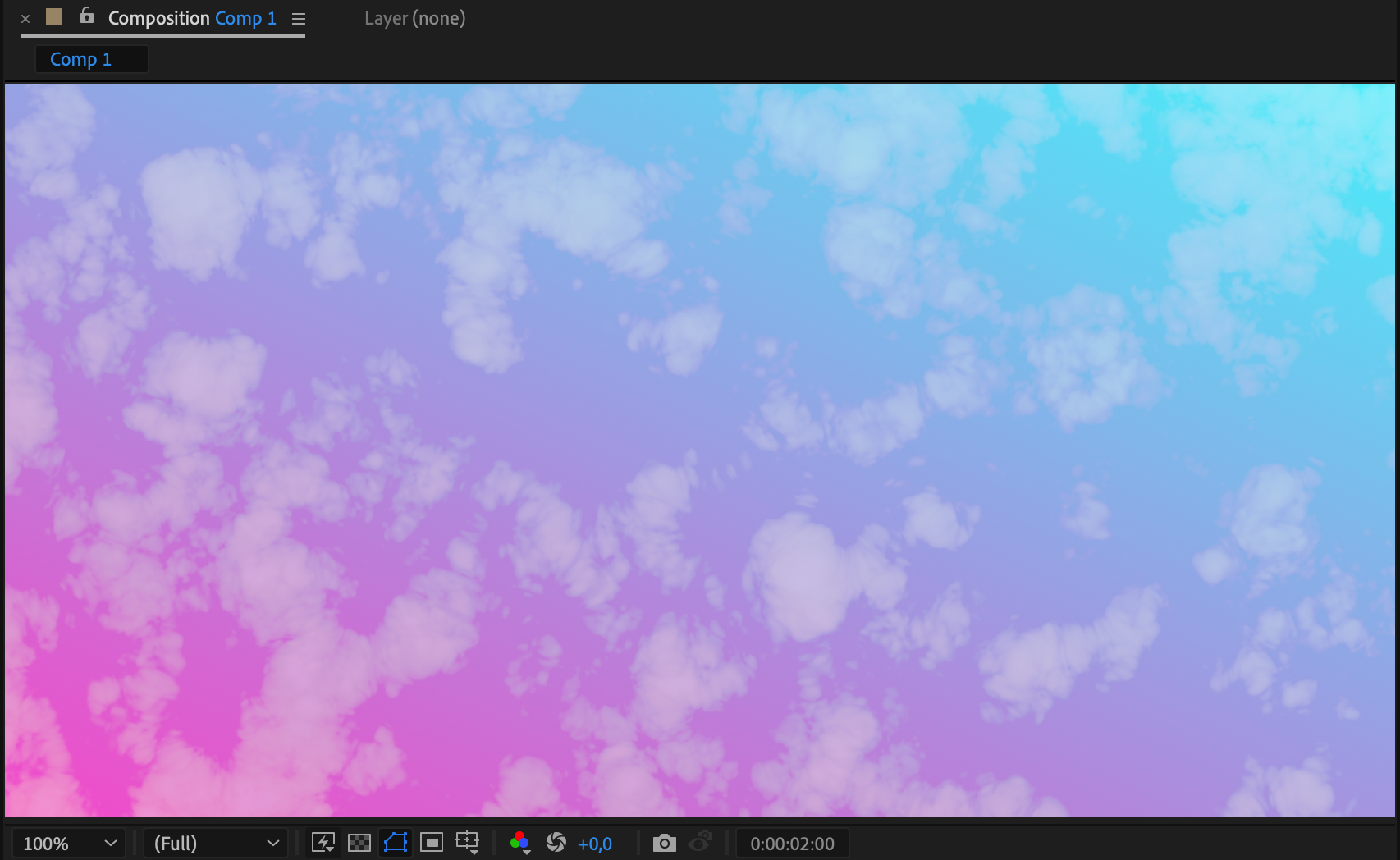
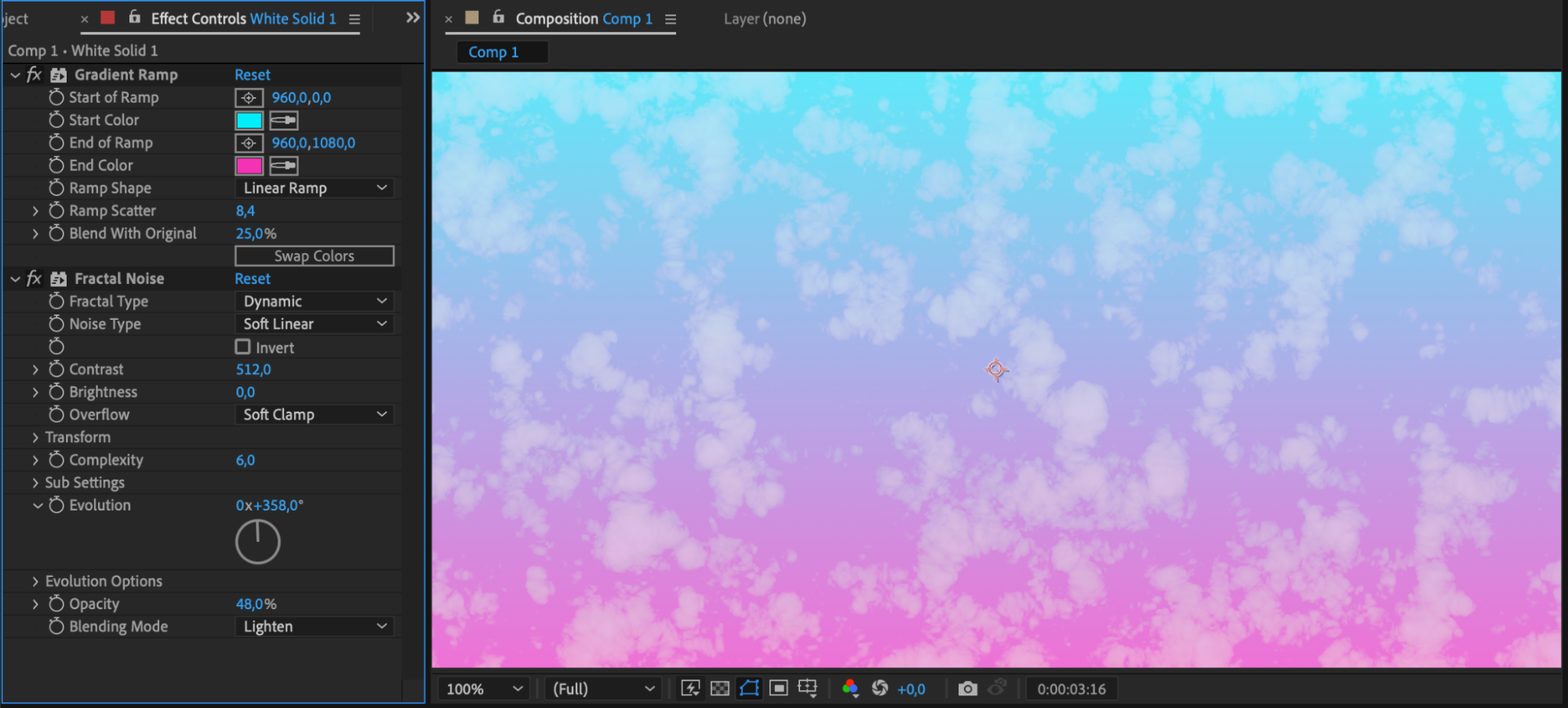
Une fois votre calque solide en place, laissez libre cours à votre créativité avec différents effets. Testez des outils comme Gradient Ramp, Fractal Noise ou Colorama pour donner à votre arrière-plan l’apparence et l’ambiance souhaitées.
Étape 4 : ajouter des éléments
Enrichissez votre arrière-plan en y intégrant des formes, des éléments graphiques ou des motifs. Utilisez les outils de forme d’After Effects pour créer des motifs géométriques, des textures ou des illustrations en harmonie avec votre projet.
Étape 5 : ajouter de l’animation
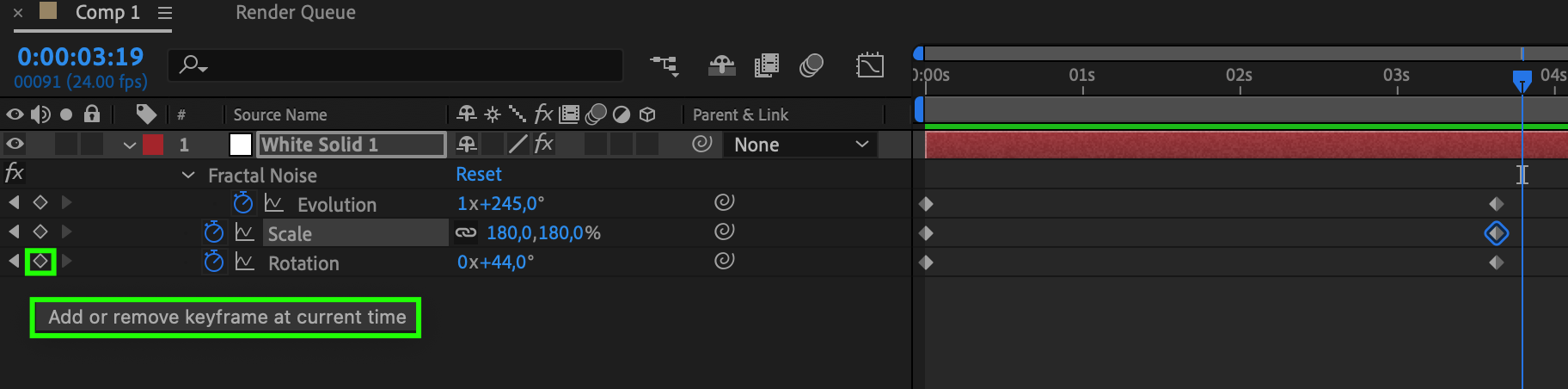
Pour rendre votre arrière-plan plus captivant, ajoutez des animations ou des mouvements subtils. Jouez avec les propriétés scale, position, opacity ou rotation des calques pour apporter de la profondeur et du mouvement. Ajoutez des images clés pour animer votre composition. Utilisez le raccourci U pour afficher toutes les images clés créées sur l’ensemble des calques.
Étape 6 : expérimenter avec les modes de fusion
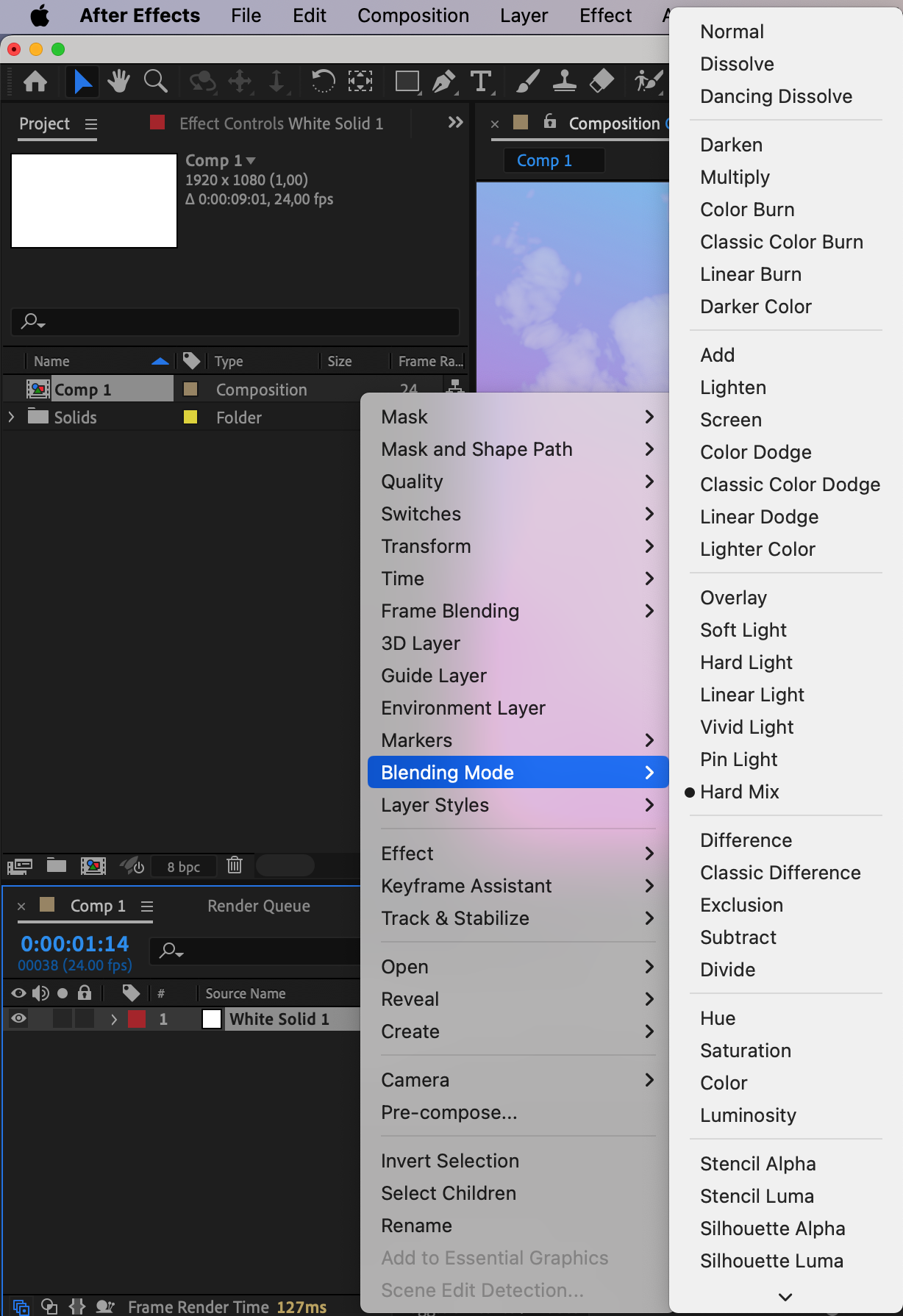
Les modes de fusion d’After Effects offrent une infinité de possibilités pour créer des effets uniques. Essayez différents modes et observez comment ils peuvent renforcer l’impact visuel global de votre arrière-plan.
Étape 7 : peaufiner et prévisualiser
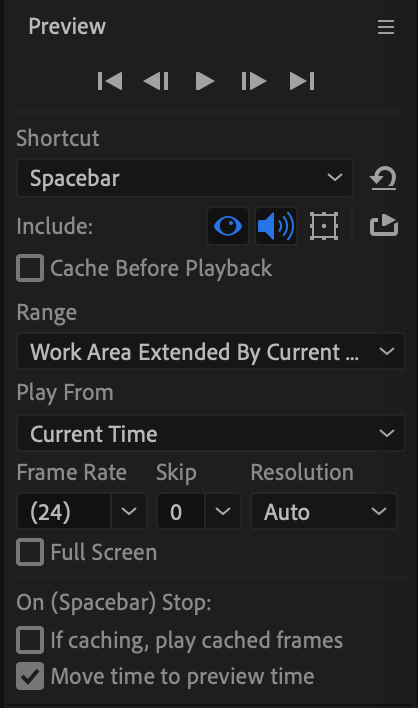
Lorsque votre arrière-plan commence à prendre forme, prenez le temps d’affiner ses différents éléments et d’effectuer les ajustements nécessaires. Prévisualisez votre composition pour vous assurer que l’arrière-plan s’intègre harmonieusement au reste du projet.
Étape 8 : enregistrer et exporter
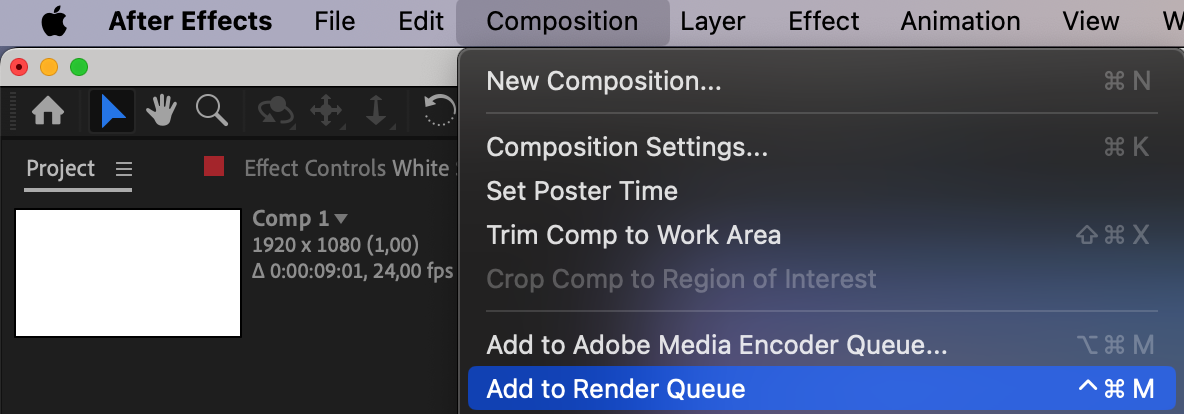
Lorsque le résultat vous satisfait, enregistrez votre travail et exportez-le dans le format de votre choix. Utilisez la Render Queue d’After Effects pour exporter votre composition dans différents formats afin de la partager ou de l’utiliser dans d’autres projets.

En suivant ces étapes et en explorant différents effets et techniques, vous pourrez créer un arrière-plan visuellement captivant pour vos animations dans After Effects. Laissez parler votre créativité, restez ouvert aux nouvelles idées et cherchez à concevoir un arrière-plan véritablement original et accrocheur.
Conclusion : créez votre propre univers visuel
Maîtriser la création d’arrière-plans dans After Effects est une aventure stimulante qui révèle tout votre potentiel créatif. De la configuration initiale à l’exportation finale, chaque étape contribue à créer des arrière-plans dynamiques et visuellement captivants pour vos animations. Grâce à ce guide complet, vous savez désormais poser les bases de votre scène, laisser libre cours à votre créativité avec des effets et des animations, puis peaufiner l’impact visuel de votre arrière-plan. Au fil de vos projets, laissez votre imagination s’exprimer, explorez différentes techniques et créez des arrière-plans véritablement originaux et accrocheurs. Donnez une nouvelle dimension à vos animations en imprimant votre style sur la toile narrative d’After Effects.
Our Bestsellers
Our Bestsellers

