
Comment créer facilement une bordure stylée dans After Effects
Introduction – Ajoutez des bordures à vos designs pour une touche professionnelle
Créer des bordures autour de vos images ou éléments vidéo peut apporter un rendu professionnel et faire ressortir vos compositions. Dans ce tutoriel, nous vous guidons pas à pas pour ajouter un effet de bordure avec After Effects. Suivez ces étapes simples pour sublimer vos visuels.
Étape 1 : Créez une nouvelle composition
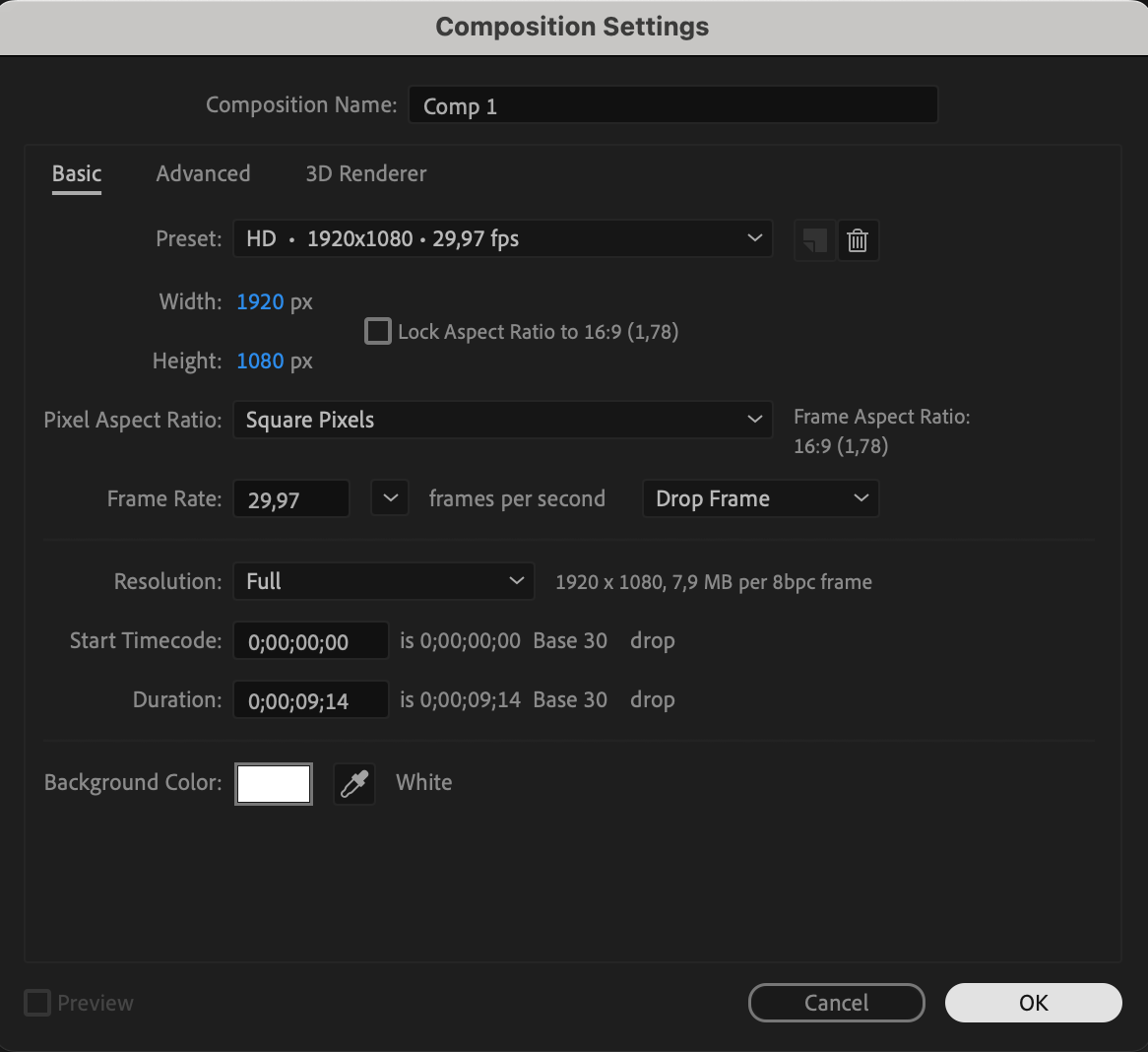
Commencez par aller dans Composition > New Composition pour créer une nouvelle composition pour votre projet. Choisissez les réglages selon vos besoins, comme la résolution et la durée.
 Étape 2 : Importez votre image ou vidéo
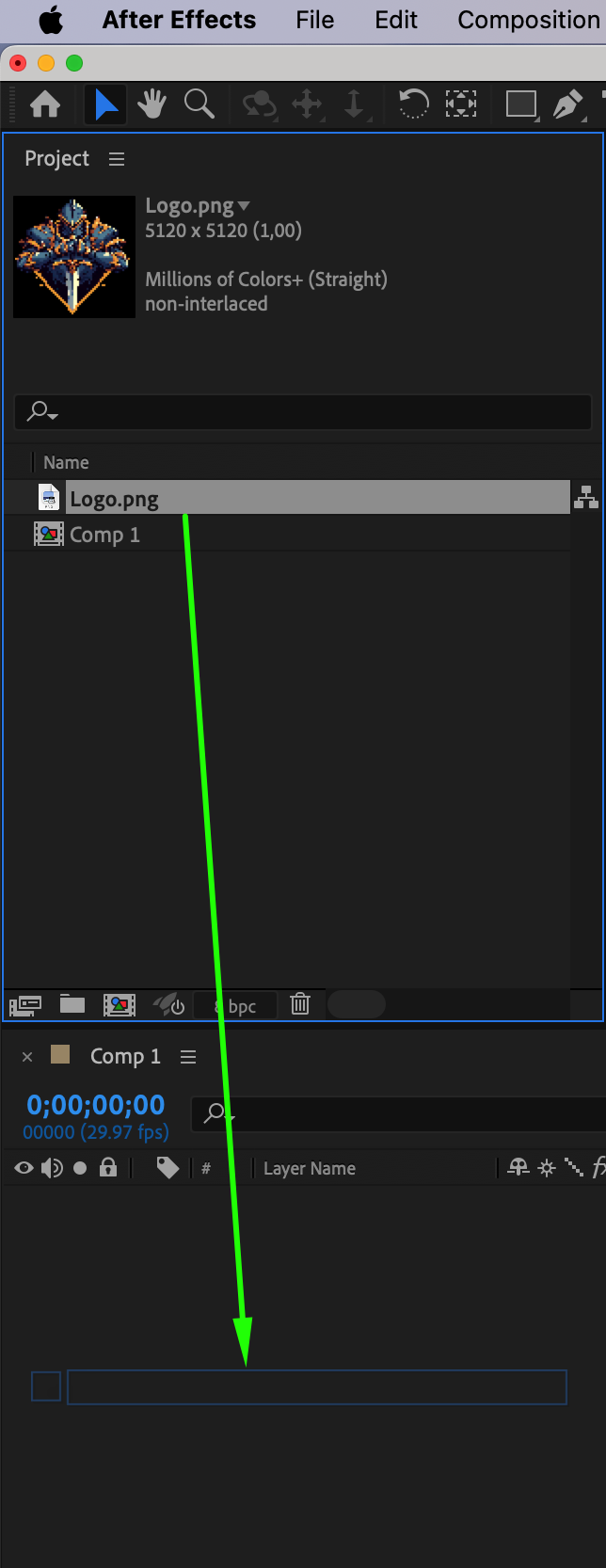
Ensuite, importez l’image ou la vidéo à laquelle vous souhaitez ajouter la bordure. Faites glisser le fichier sur votre timeline pour le positionner correctement dans votre composition.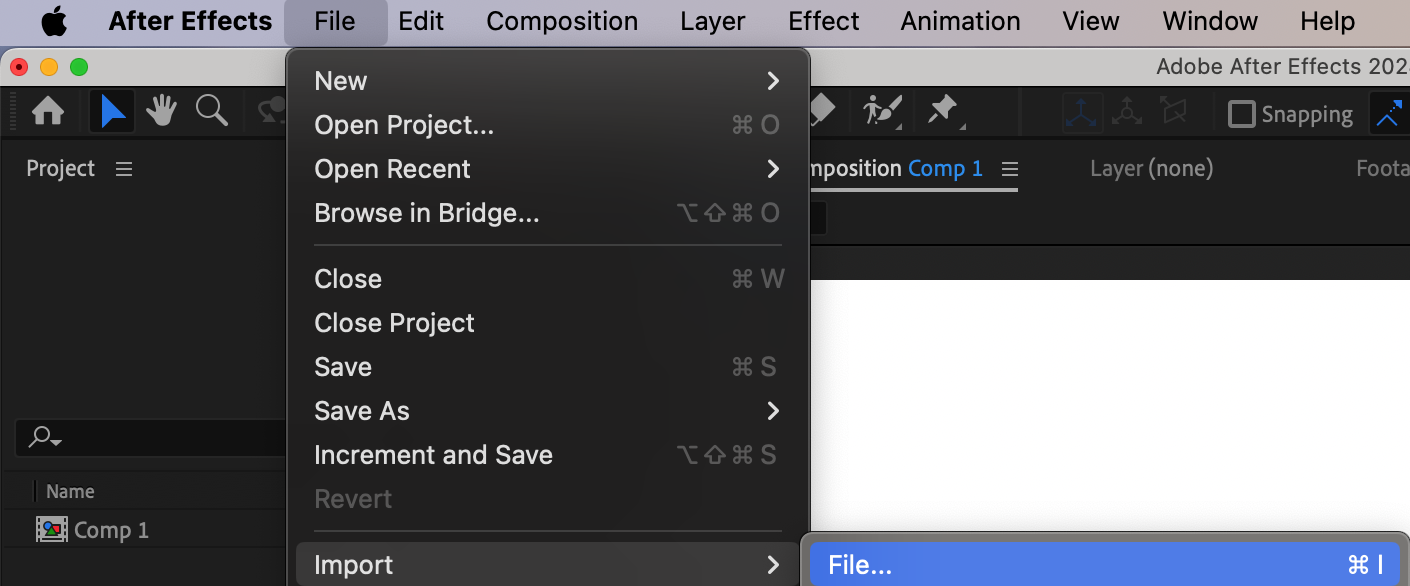
 Étape 3 : Ajustez l’échelle et la position
Ajustez l’échelle et la position de l’élément importé pour qu’il s’intègre correctement à votre composition. Vous pouvez le faire dans les propriétés Transform de votre calque.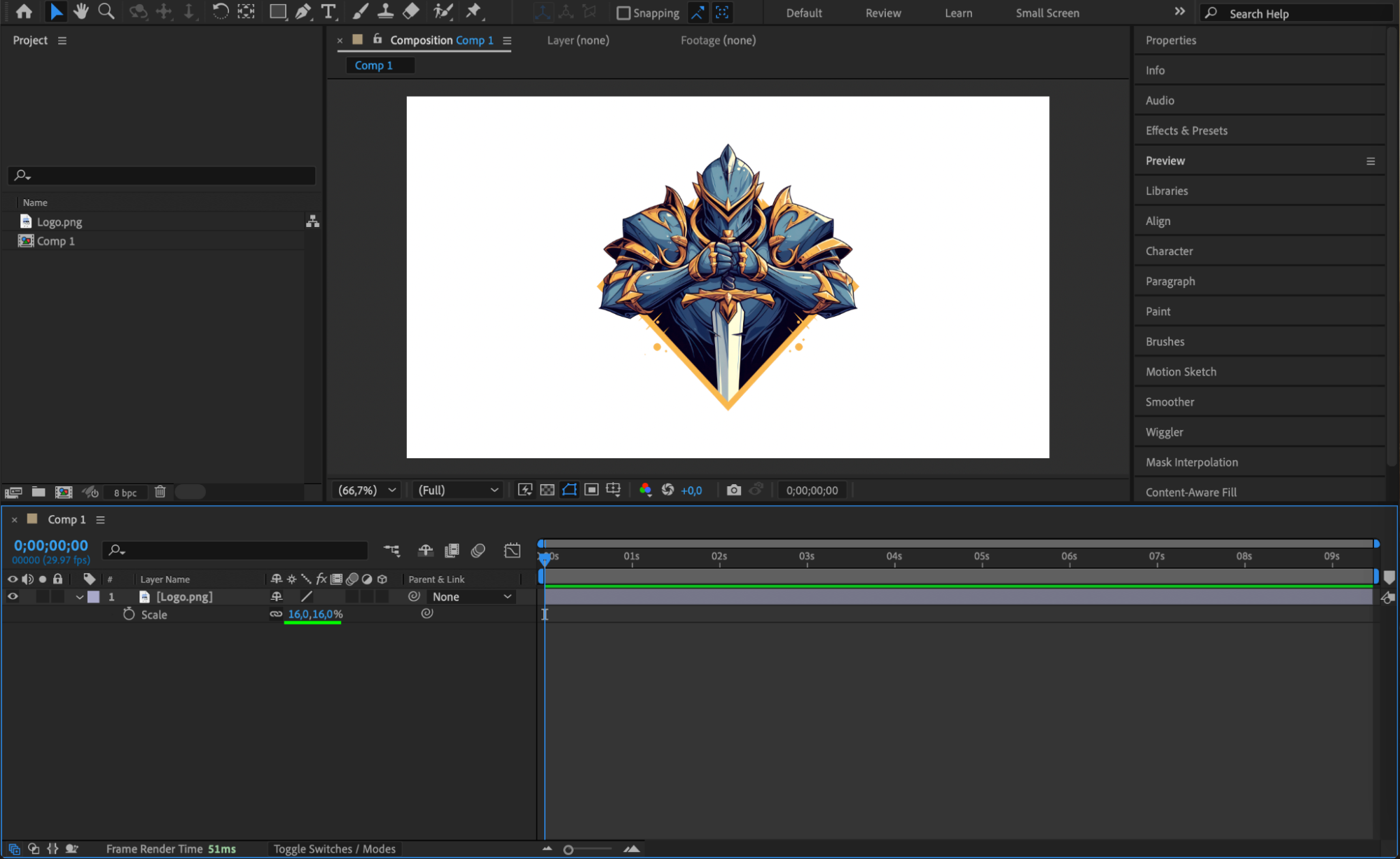 Étape 4 : Appliquez l’effet Vegas
Allez dans le panneau Effects & Presets et recherchez l’effet Vegas. Faites-le glisser sur votre calque d’image ou de vidéo. L’effet Vegas est idéal pour créer des bordures nettes et précises.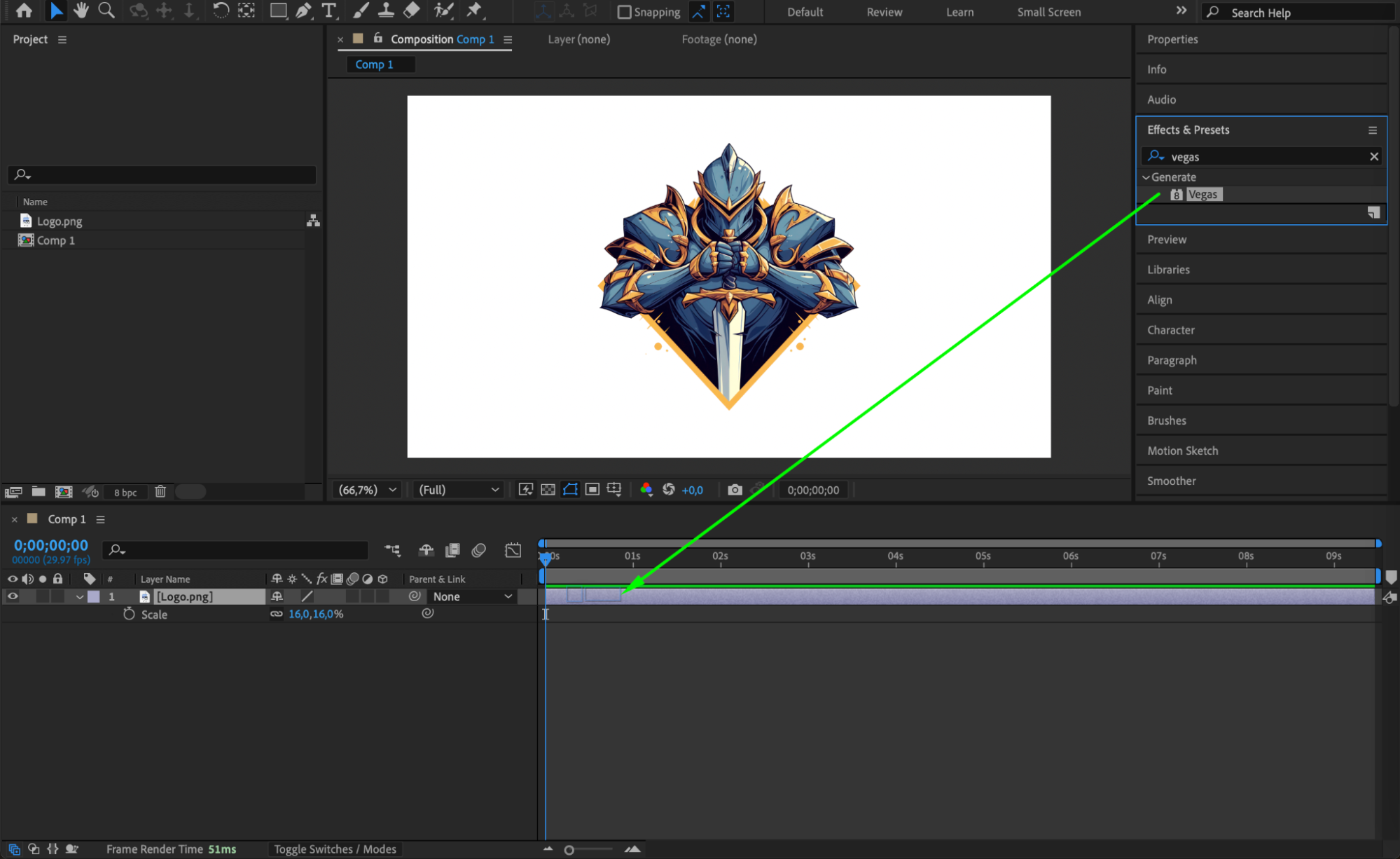 Étape 5 : Ajustez les réglages de l’effet Vegas
Dans le panneau Effect Controls, ajustez les paramètres suivants :
Channel : réglez-le sur Alpha pour appliquer l’effet aux zones transparentes de l’image.
Segments : réglez-le sur 1 pour une bordure continue unique.
Length : réglez la valeur sur 1 pour une bordure fine et pleine.
Color : choisissez la couleur de votre bordure.
Width : ajustez la largeur à 35 (ou la taille de votre choix).
Hardness : réglez-le sur 1 pour garder une bordure nette.
Start Opacity : réglez-le sur 1 pour une bordure entièrement visible.
Mid-Point Opacity : réglez-le sur 1 pour une opacité constante.
End Opacity : réglez-le sur 1 pour une bordure totalement visible.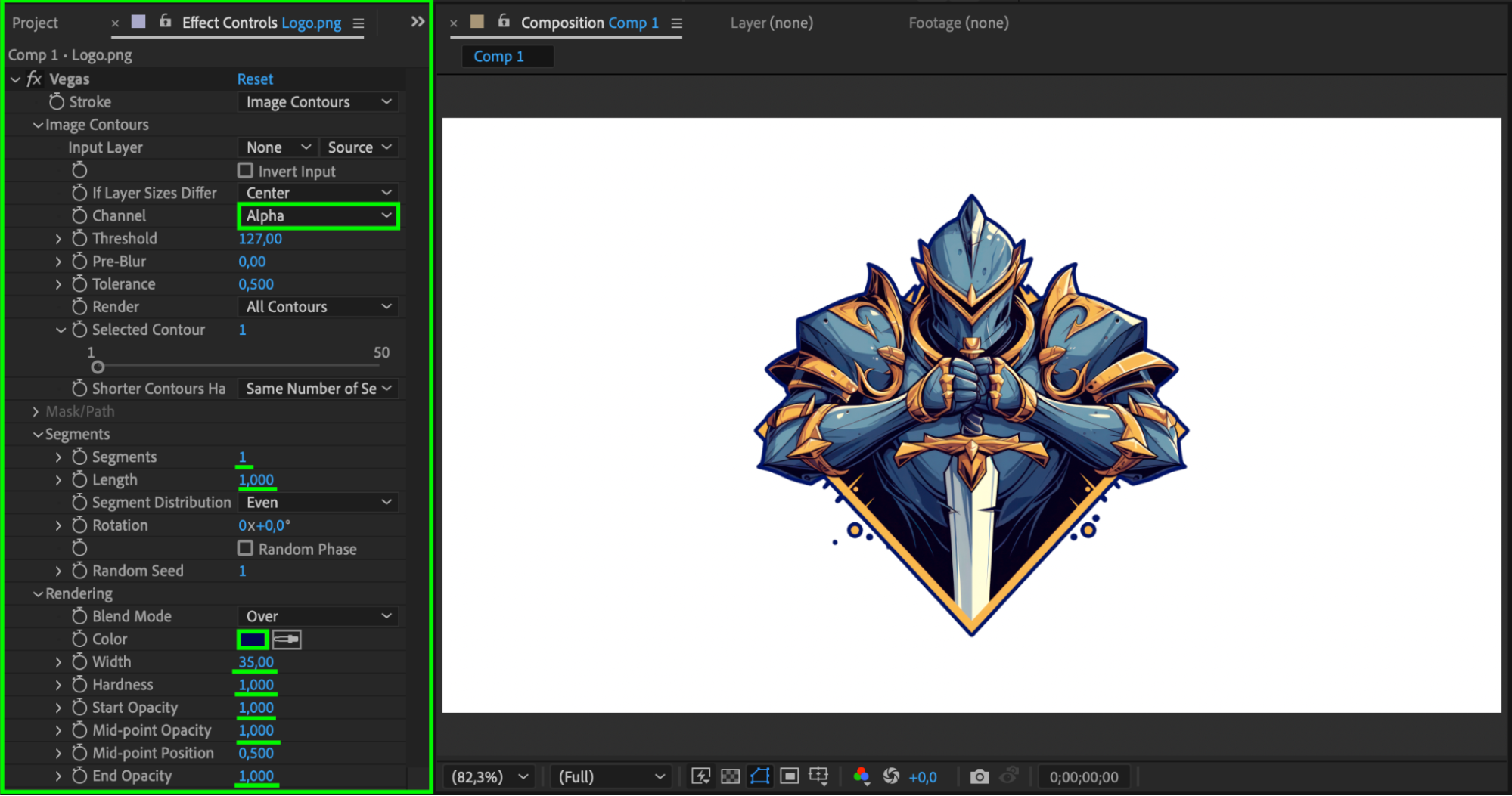 Étape 6 : Prévisualisez votre animation
Cliquez sur le bouton Preview pour voir le rendu de votre bordure sur la composition. Assurez-vous que tout est parfait avant de passer à l’étape finale.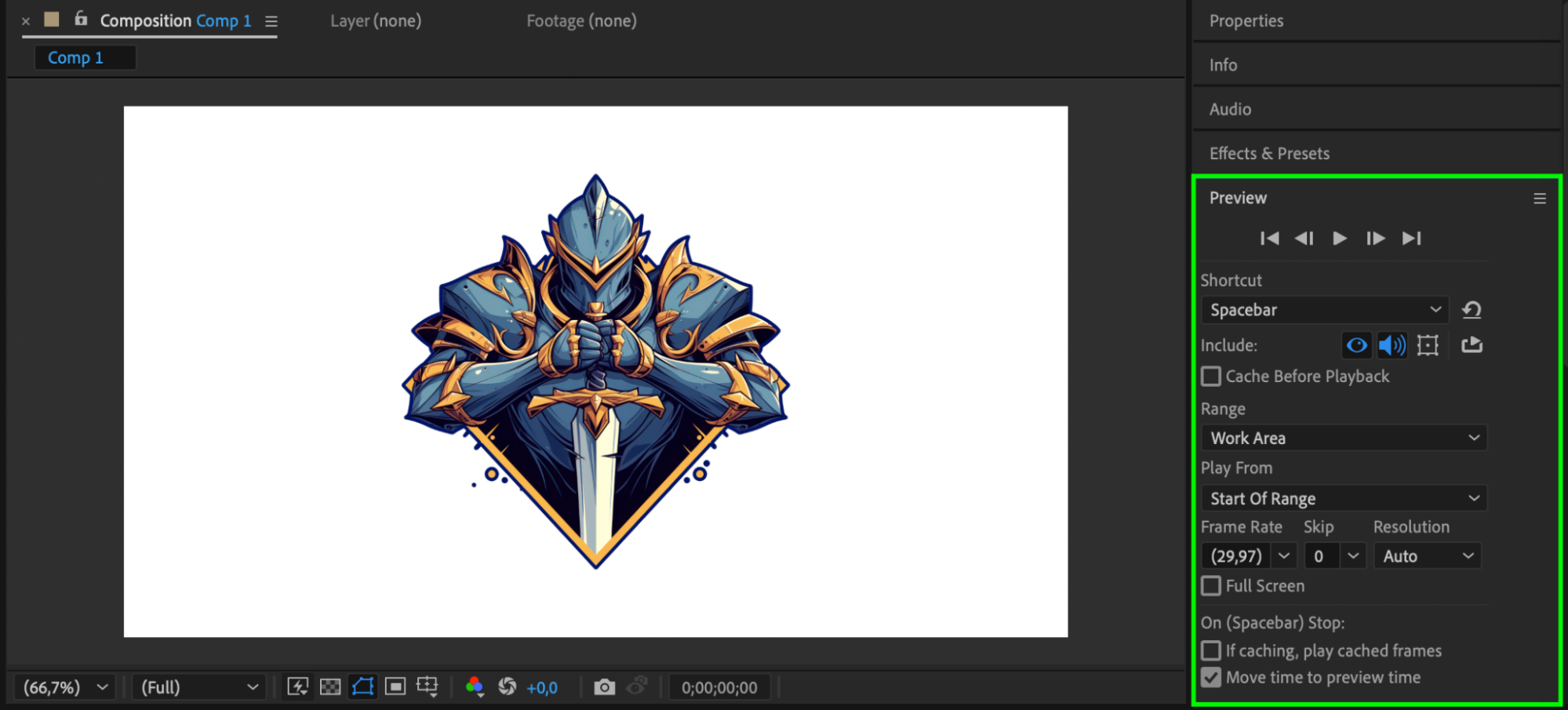 Étape 7 : Effectuez le rendu de votre composition
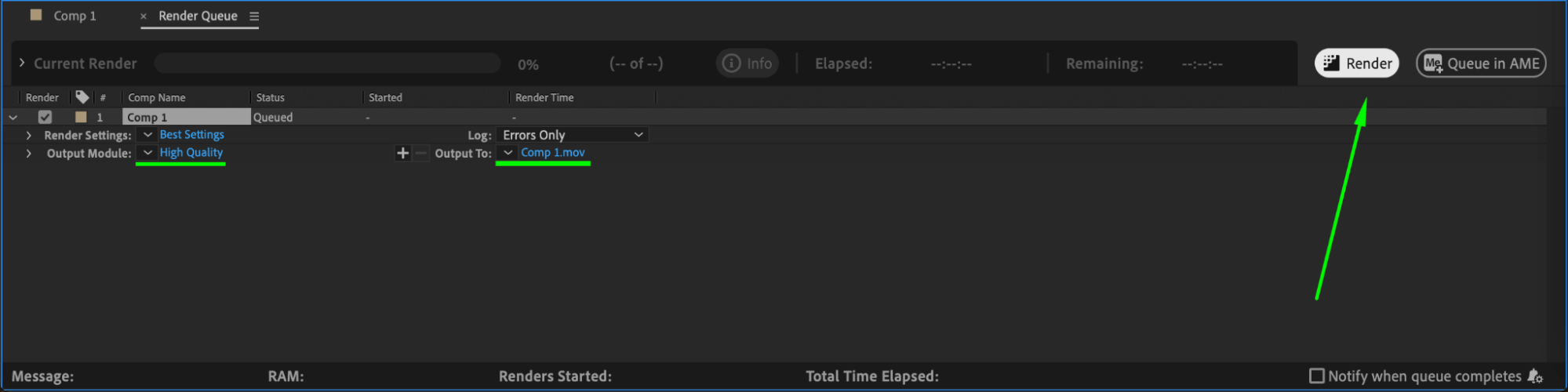
Enfin, allez dans Composition > Add to Render Queue pour effectuer le rendu de votre composition. Sélectionnez vos réglages de sortie, puis cliquez sur Render pour exporter votre projet.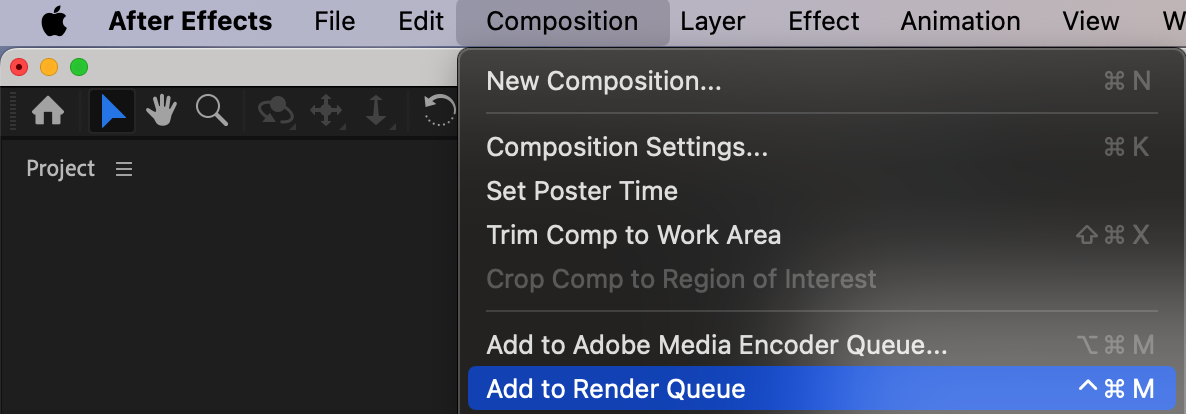
 Conclusion
En suivant ces étapes simples, vous pouvez rapidement créer des bordures pour n’importe quel élément dans After Effects, apportant une touche soignée et professionnelle à votre travail.
Our Bestsellers
Our Bestsellers


