
Apprenez les bases du motion design avec une animation de balle rebondissante
Animer une balle qui rebondit est une compétence fondamentale en motion design. Elle illustre les principes de squash and stretch, de timing et d’easing pour rendre une animation naturelle et vivante. Dans ce tutoriel, vous apprendrez étape par étape à créer une animation de balle rebondissante dans Adobe After Effects.
Étape 1 : Créez une nouvelle composition
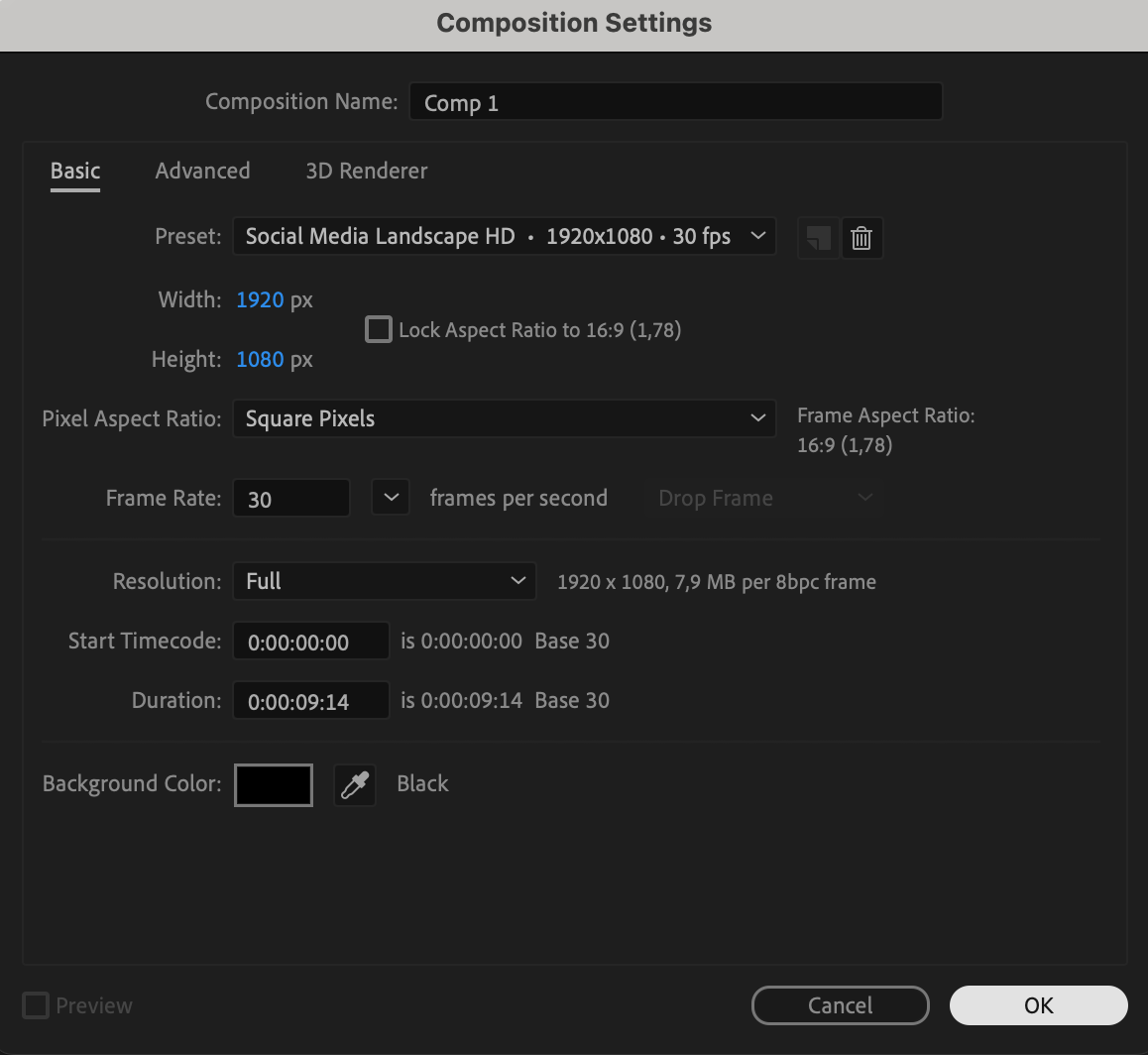
Commencez par créer une nouvelle composition. Choisissez la résolution souhaitée (par exemple 1920×1080) et réglez la fréquence d’images sur 30 fps ou selon vos préférences. 
 Étape 2 : Importez et positionnez la balle
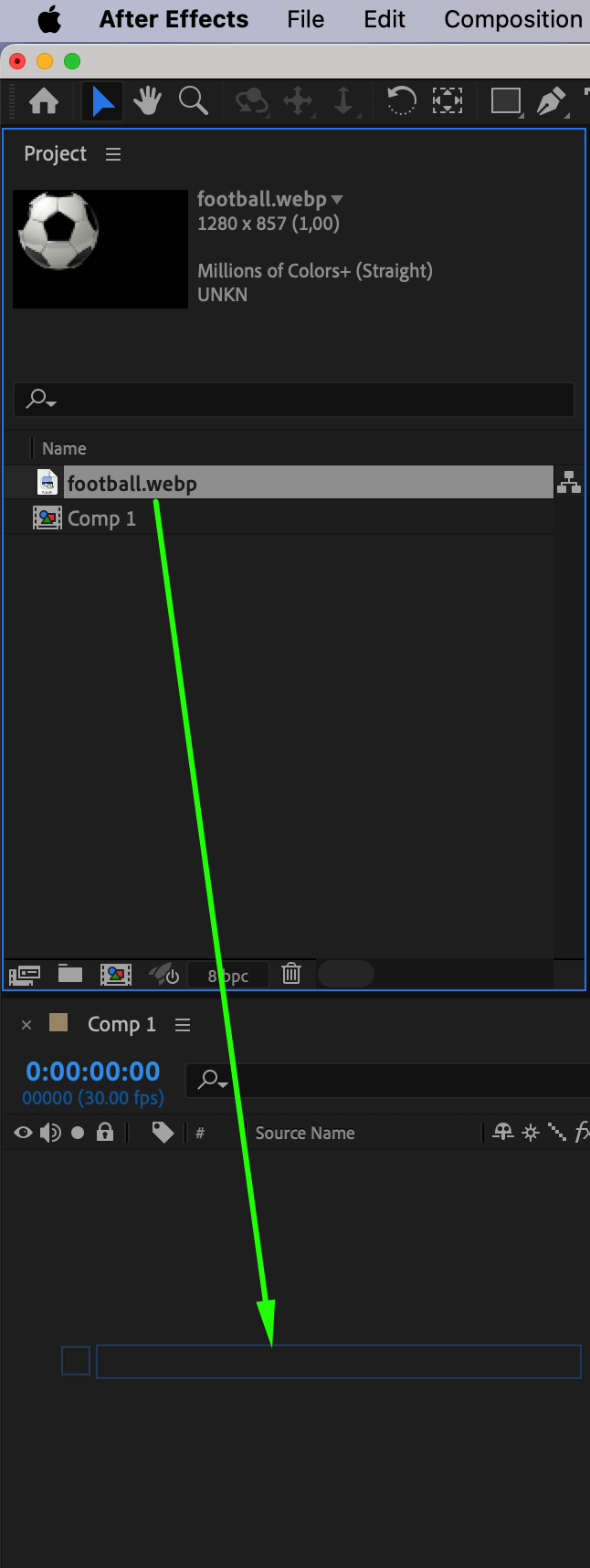
Importez votre image de balle dans After Effects. Faites-la glisser sur la timeline et placez-la en haut de la composition pour qu’elle serve de point de départ à l’animation.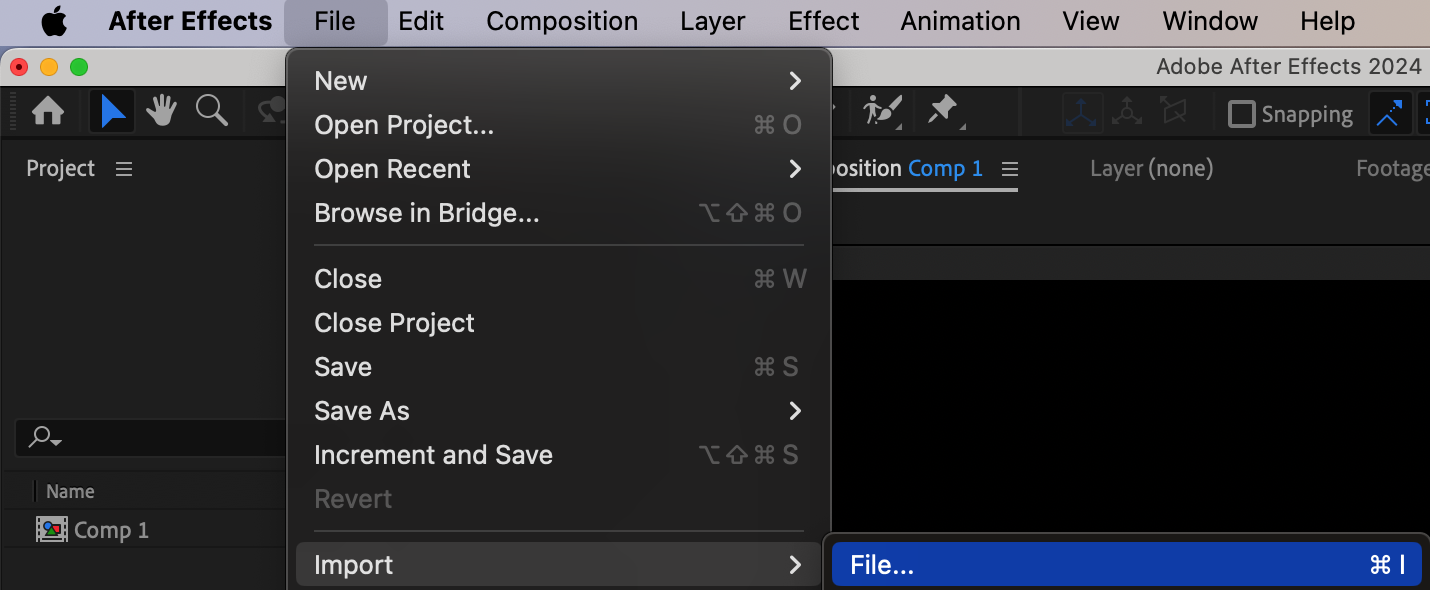
 Étape 3 : Ajustez le point d’ancrage
Sélectionnez l’outil Pan Behind (raccourci : Y) et déplacez le point d’ancrage vers le bas de la balle. Cela garantit que la balle s’échelle et tourne naturellement pendant l’animation.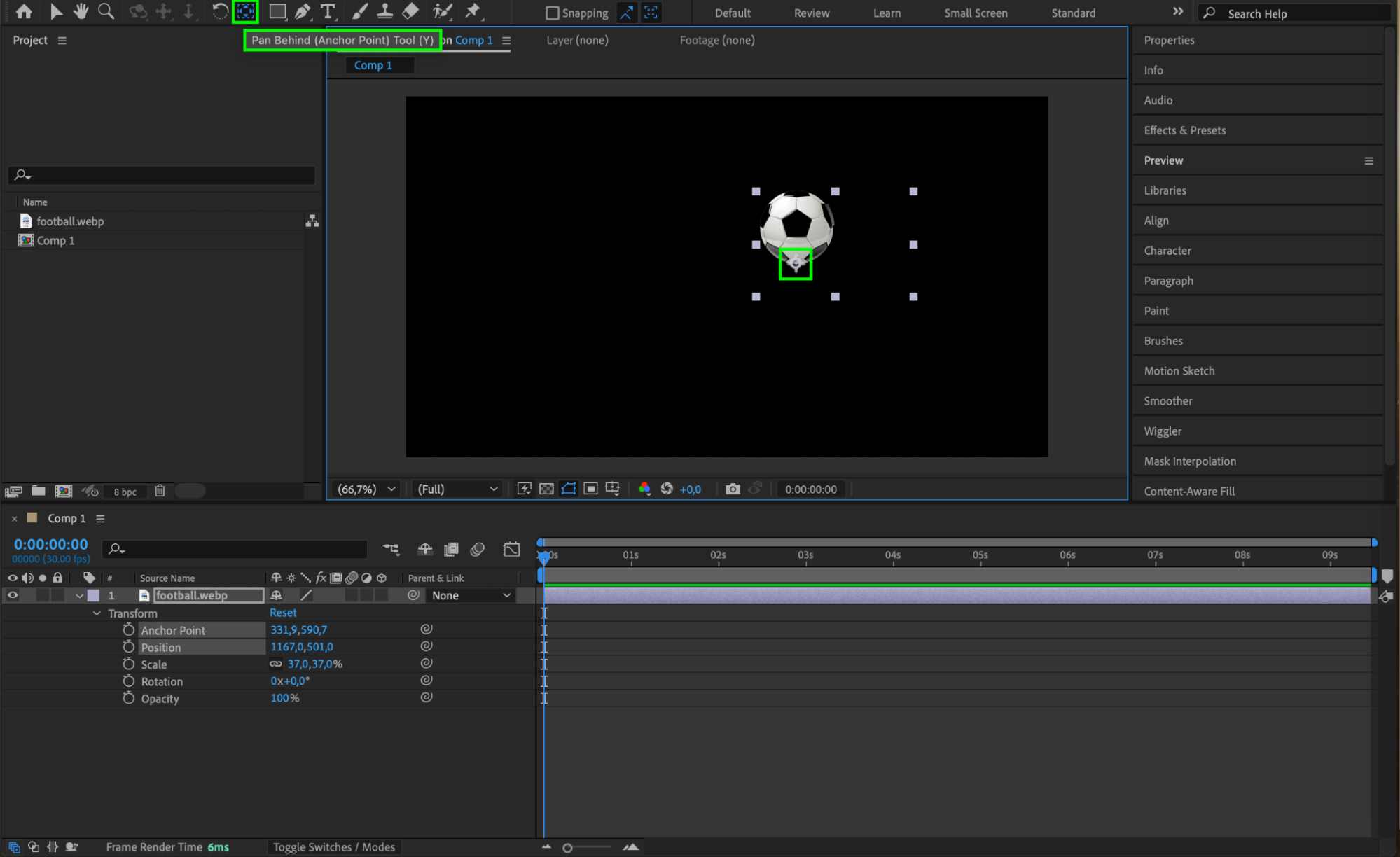 Étape 4 : Créez des images clés de position
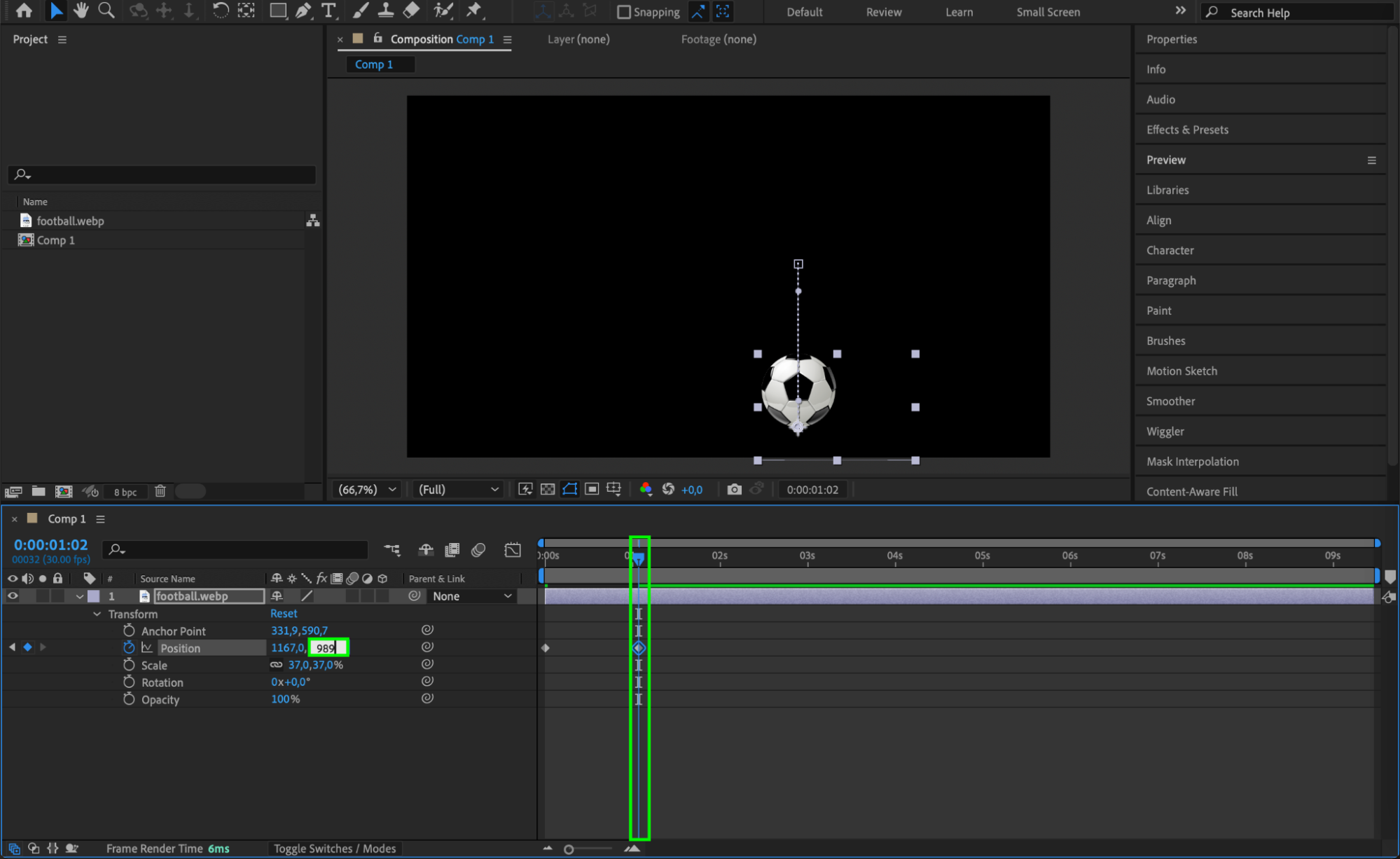
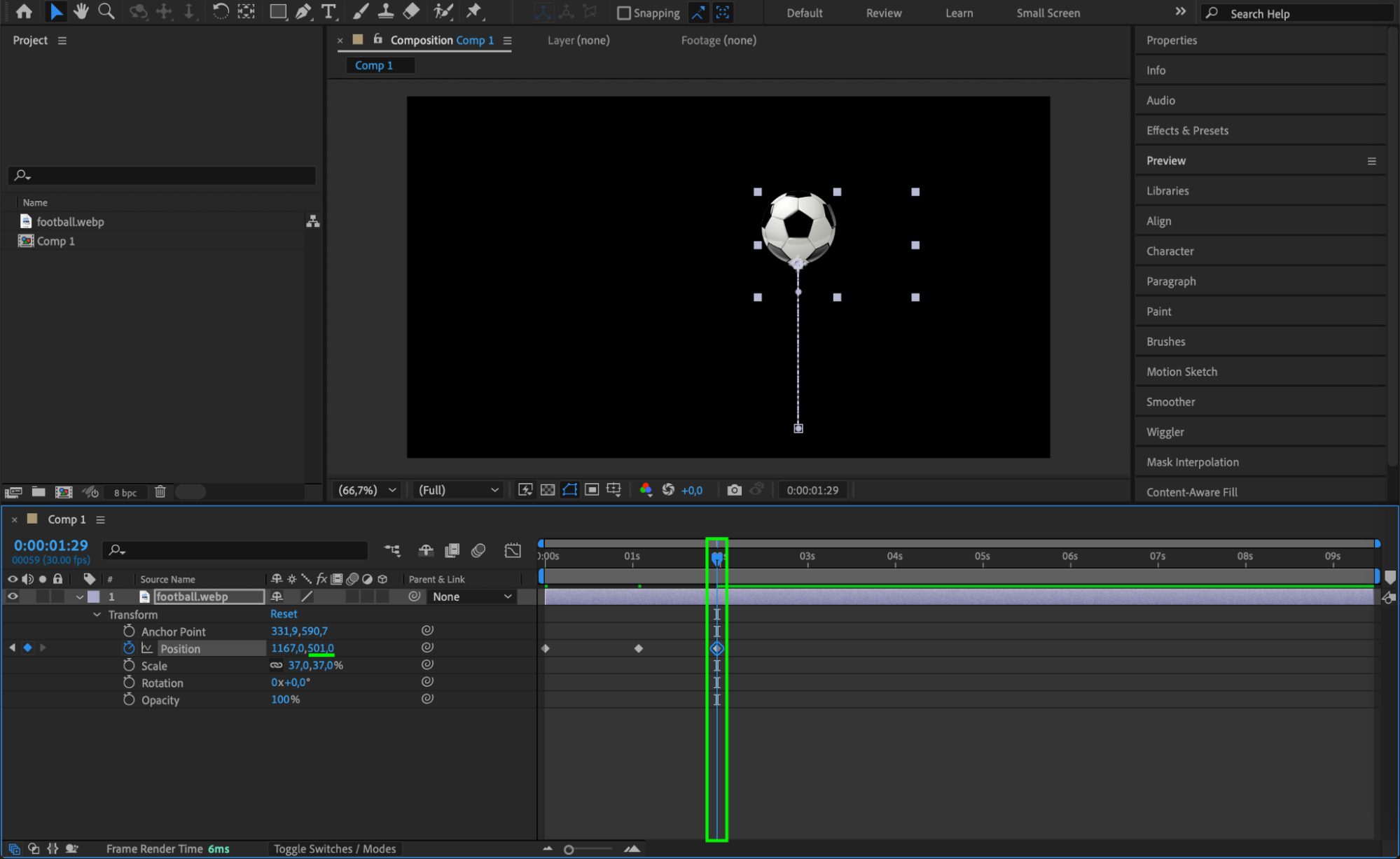
Sélectionnez le calque de la balle, appuyez sur « P » pour afficher la propriété Position, puis cliquez sur le chronomètre pour ajouter une image clé au début de la timeline. Déplacez l’indicateur de temps actuel (CTI) au milieu de la timeline et faites glisser la balle vers le bas pour simuler le rebond. Enfin, déplacez le CTI à la fin de la timeline et ramenez la balle à sa position de départ initiale.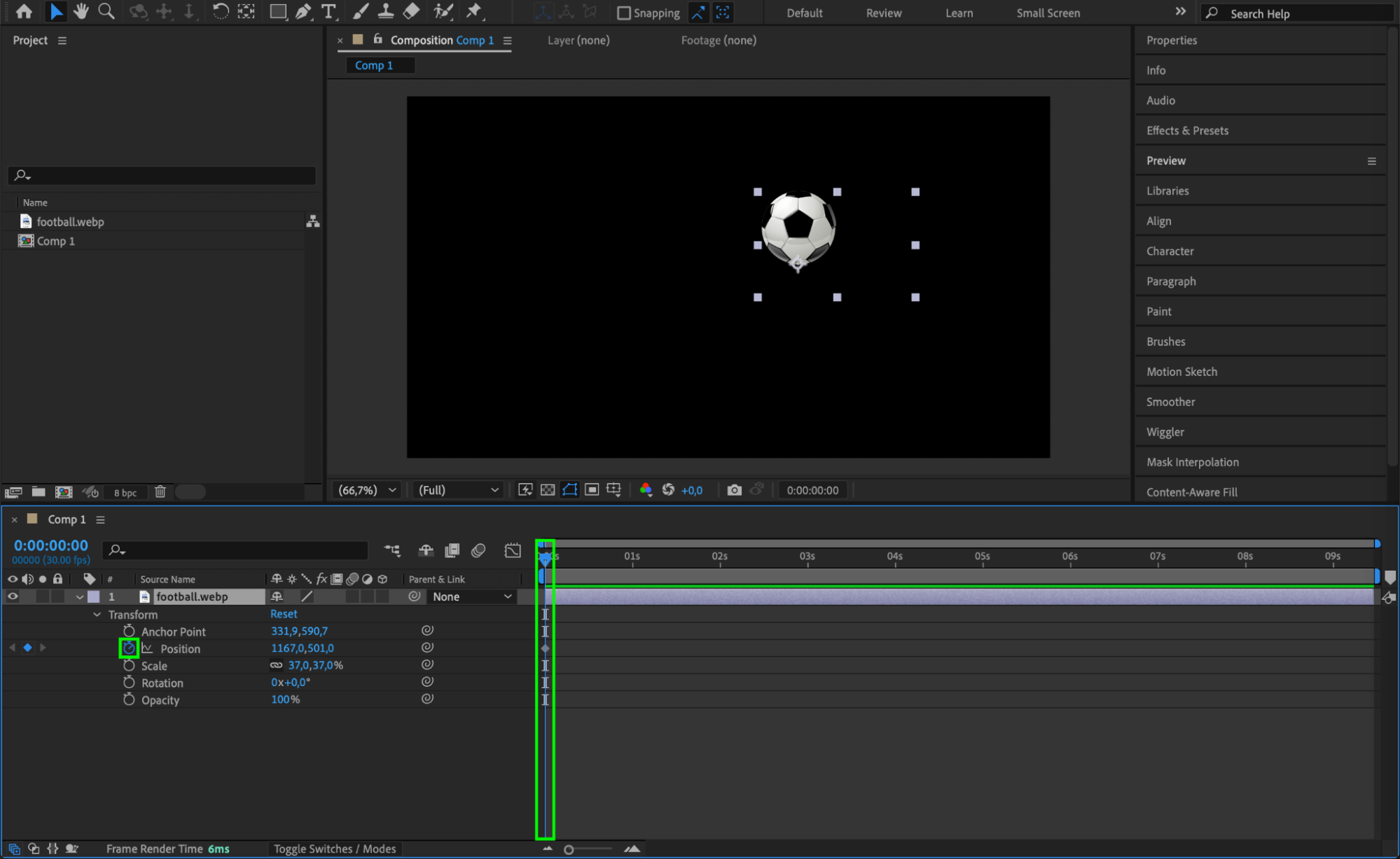
 Étape 5 : Adoucissez les images clés
Sélectionnez toutes les images clés, faites un clic droit et allez dans Keyframe Assistant > Easy Ease. Cela adoucit le mouvement de la balle pour un rendu plus réaliste.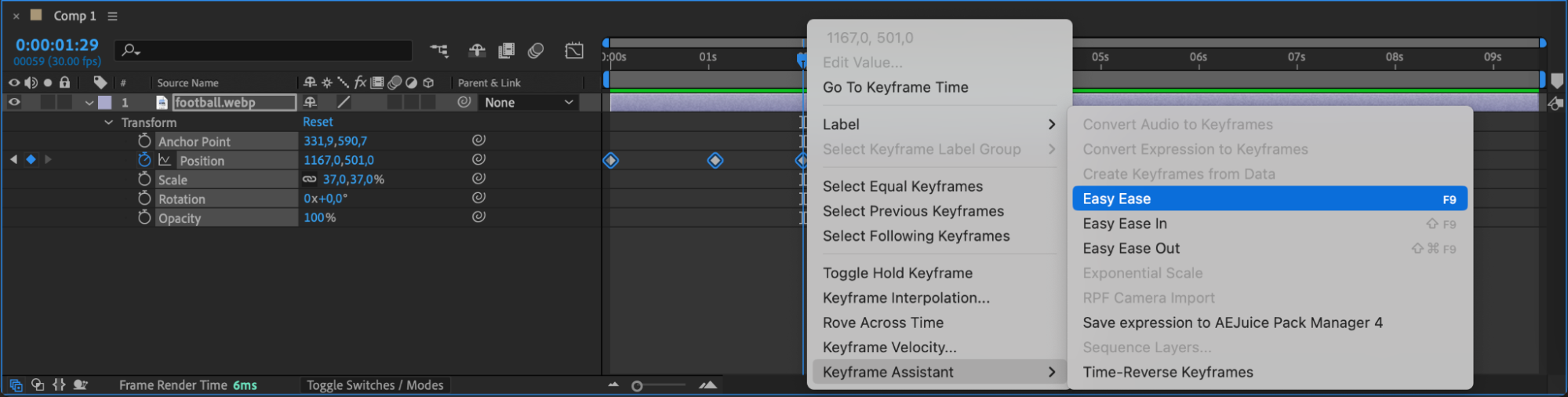 Étape 6 : Ajoutez de l’échelle pour le squash and stretch
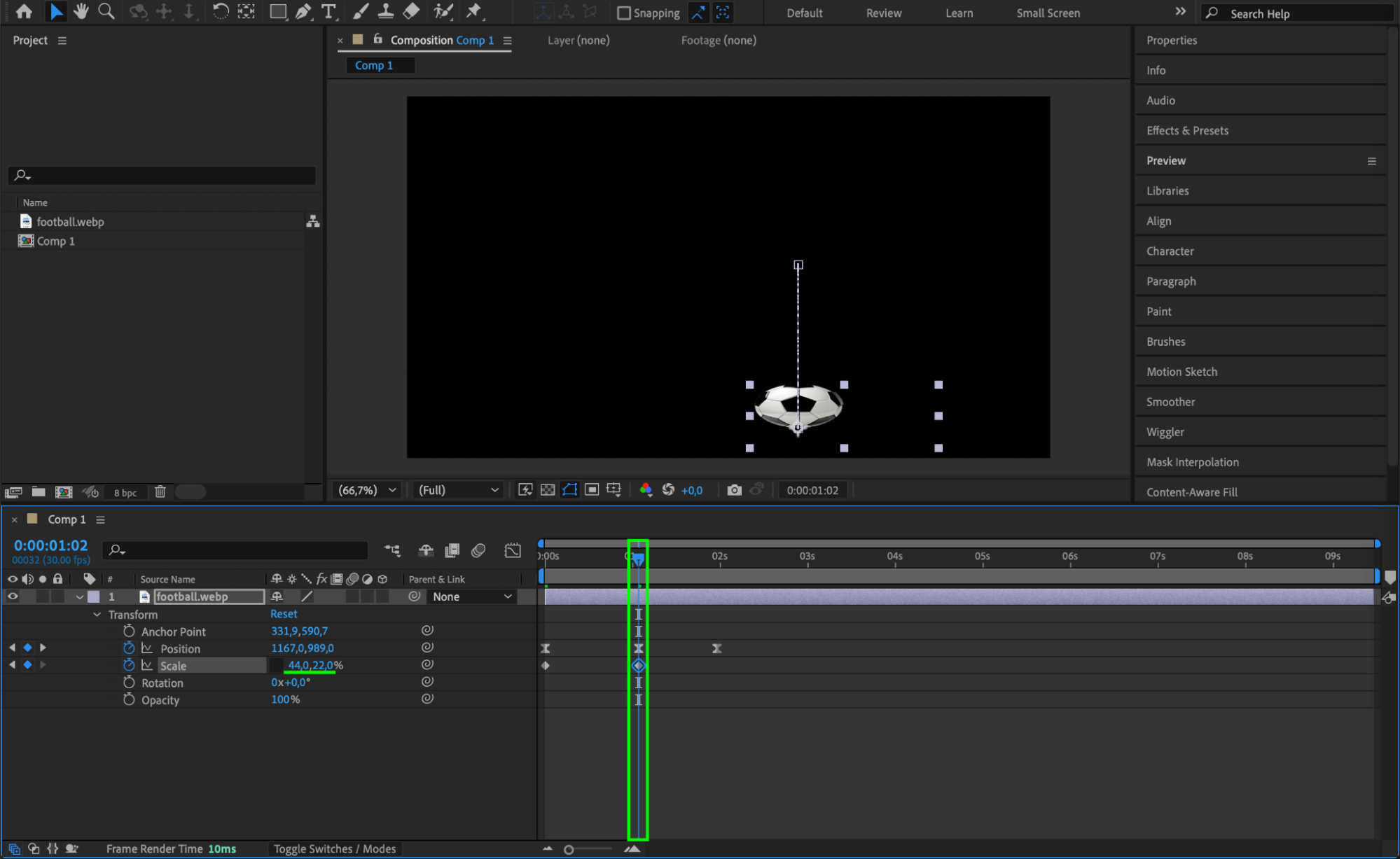
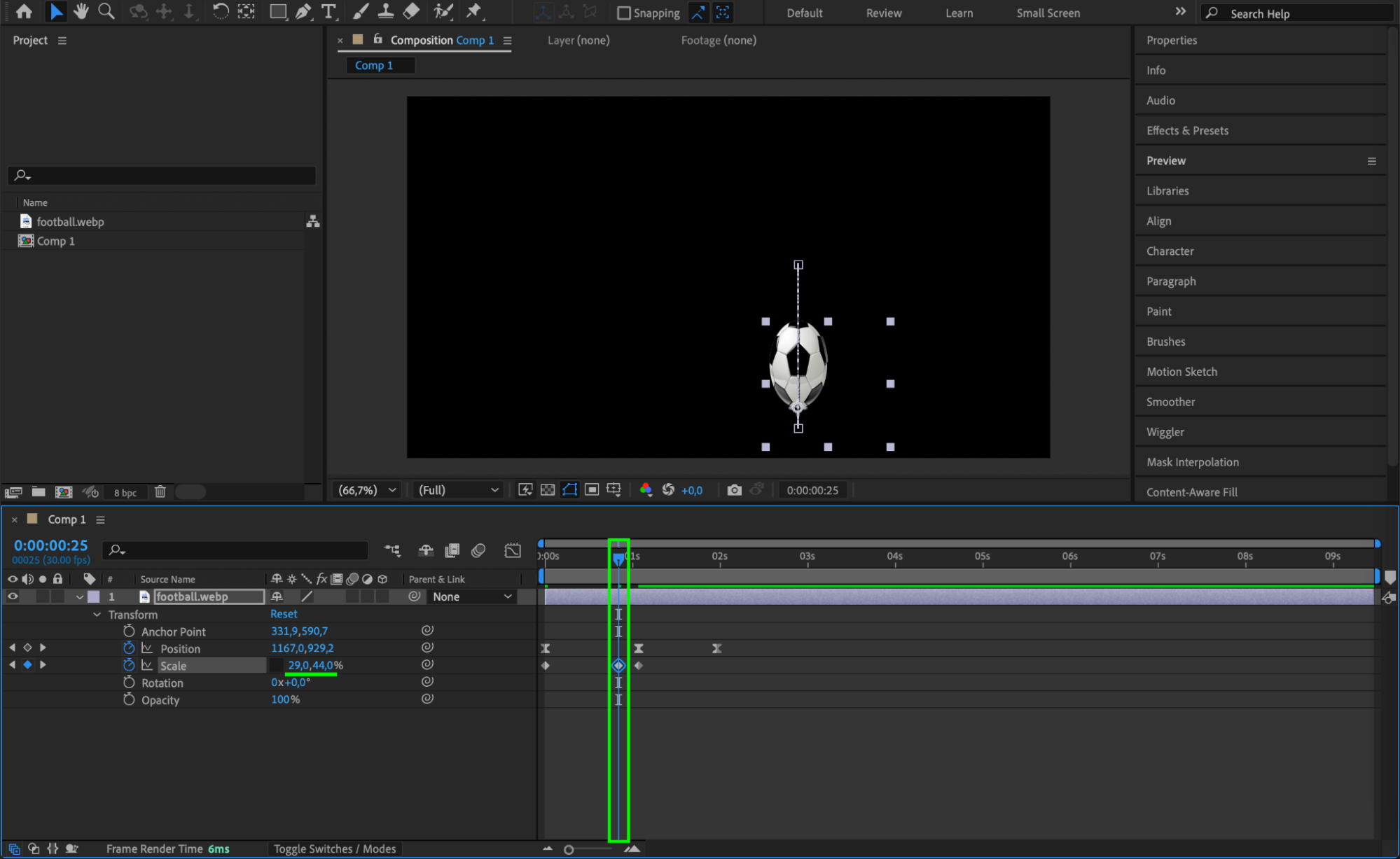
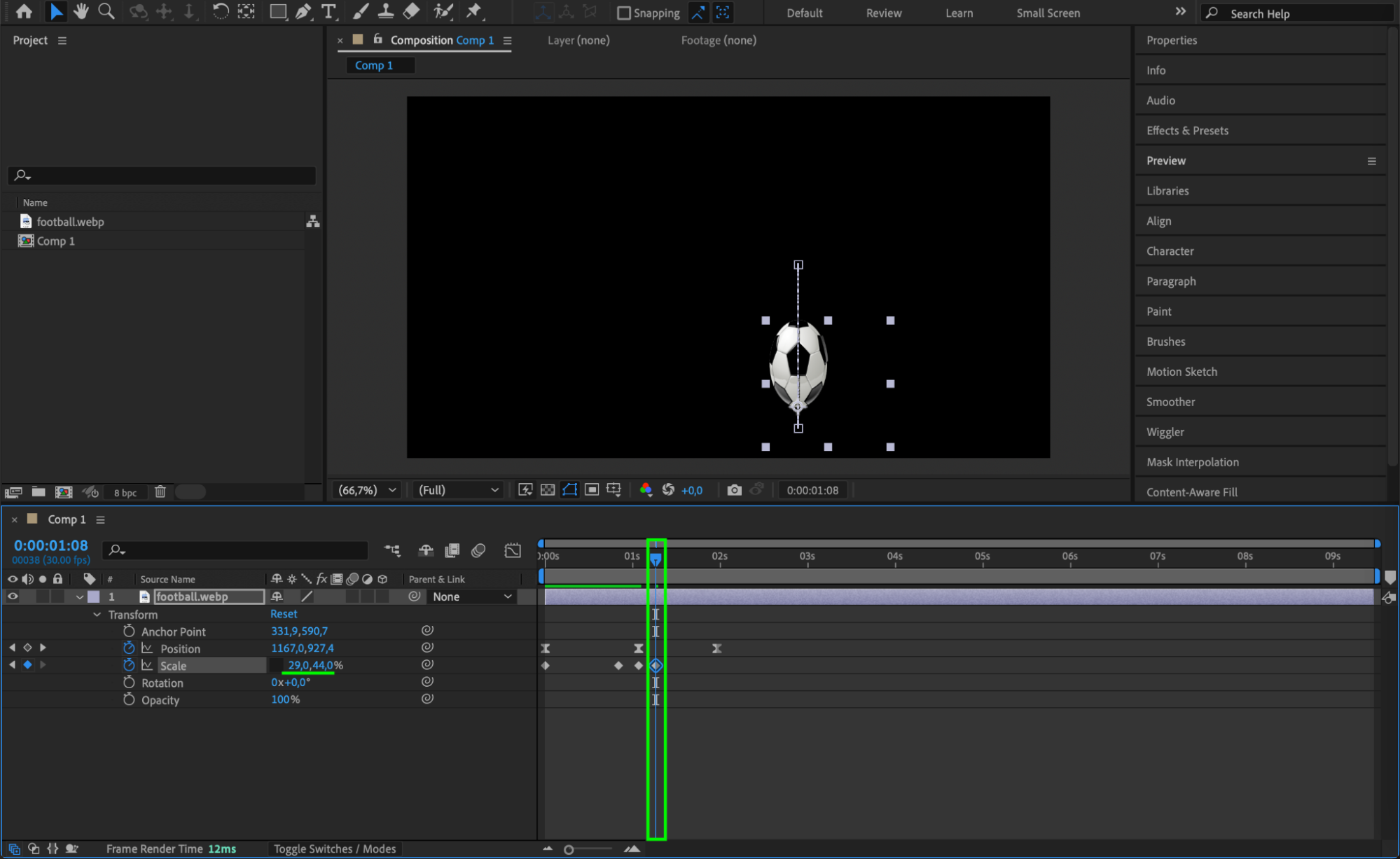
Appuyez sur « S » pour afficher la propriété Scale. Placez une image clé au début avec une valeur de 100, 100. Déplacez le CTI au milieu de la timeline (au moment où la balle touche le sol) et réglez l’échelle sur 120, 60 pour créer un effet de squash. Reculez de quelques images et ajoutez une image clé avec une valeur de 80, 120 pour le stretch. Répétez ce processus de l’autre côté du rebond, en terminant avec 100, 100 sur la dernière image clé.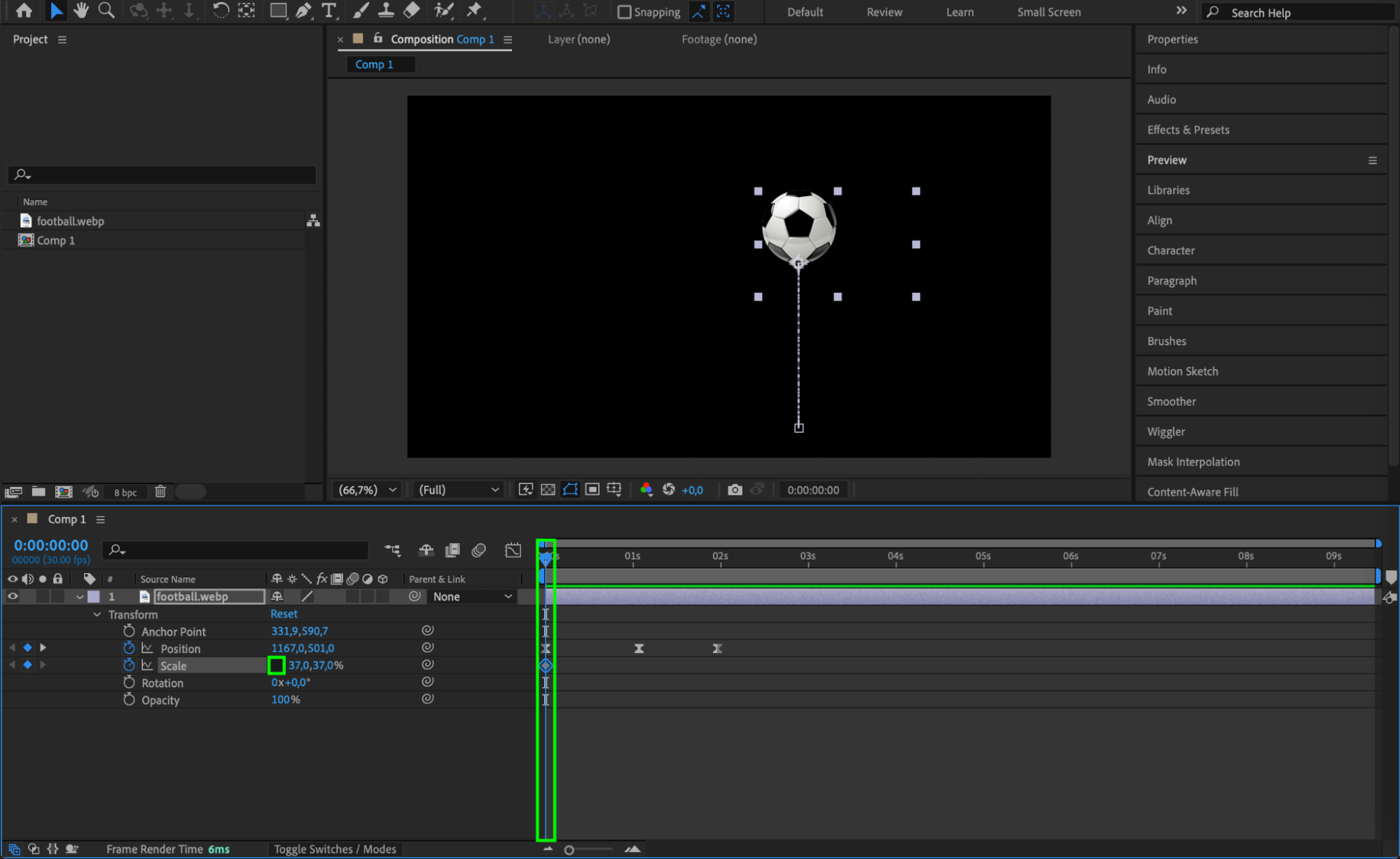
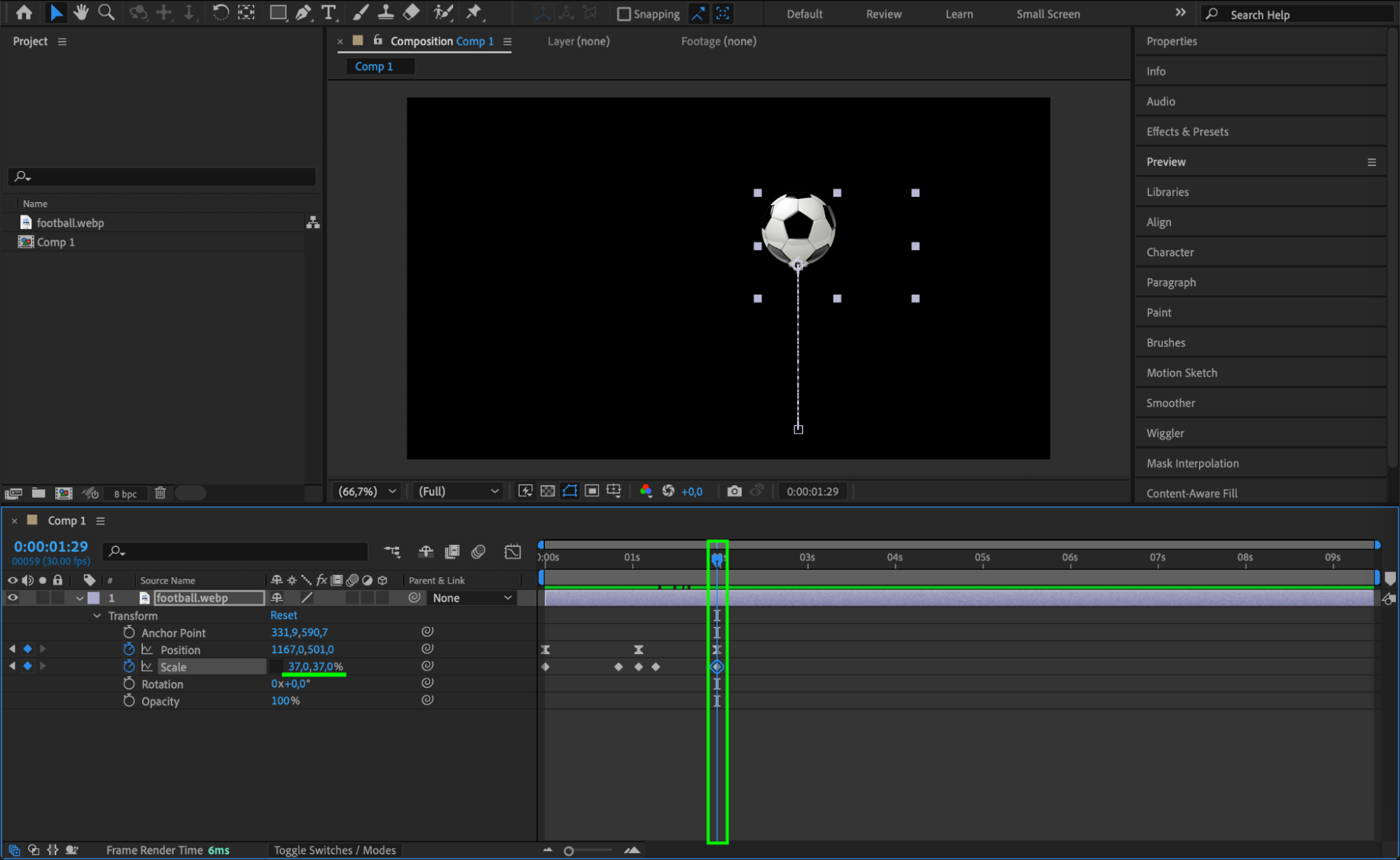 Étape 7 : Adoucissez les images clés d’échelle
Sélectionnez toutes les images clés d’échelle, faites un clic droit et appliquez Keyframe Assistant > Easy Ease pour des transitions fluides entre les états de squash et de stretch.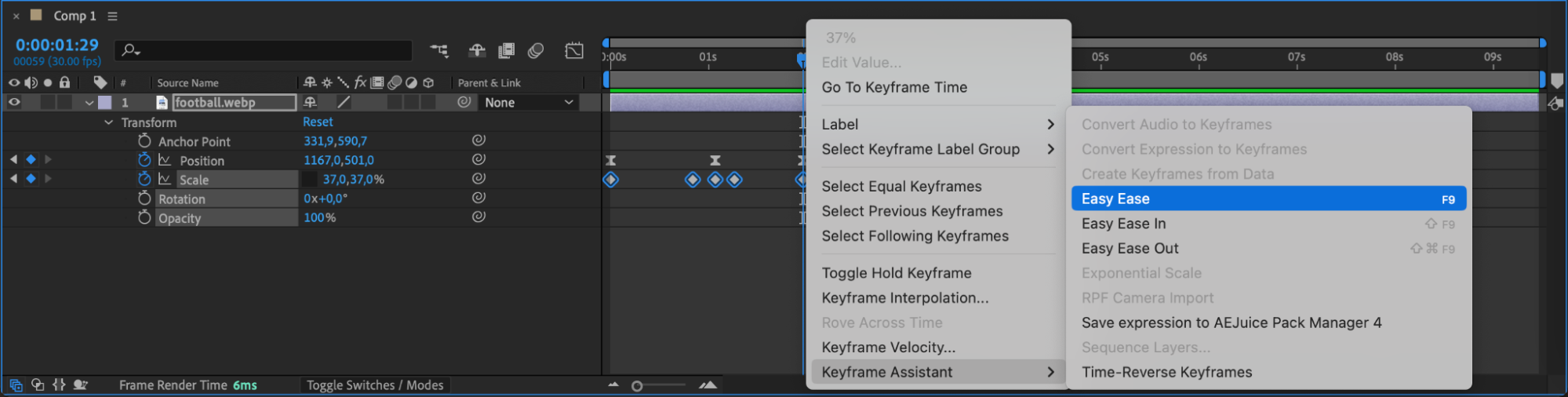 Étape 8 : Prévisualisez l’animation
Appuyez sur la barre d’espace pour prévisualiser votre animation. Effectuez les ajustements nécessaires sur la position, l’échelle et le timing des images clés pour un résultat soigné.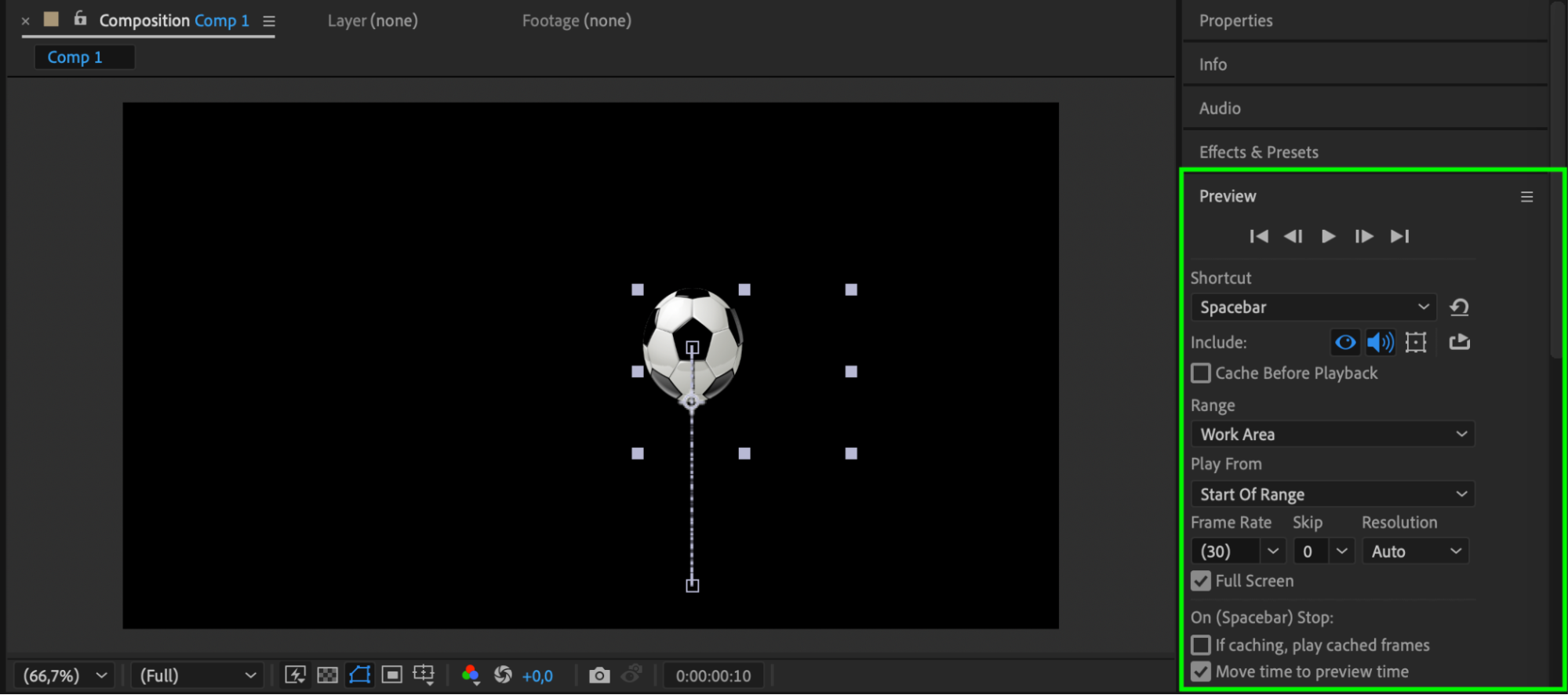
Étape 9 : Effectuez le rendu final de l’animation
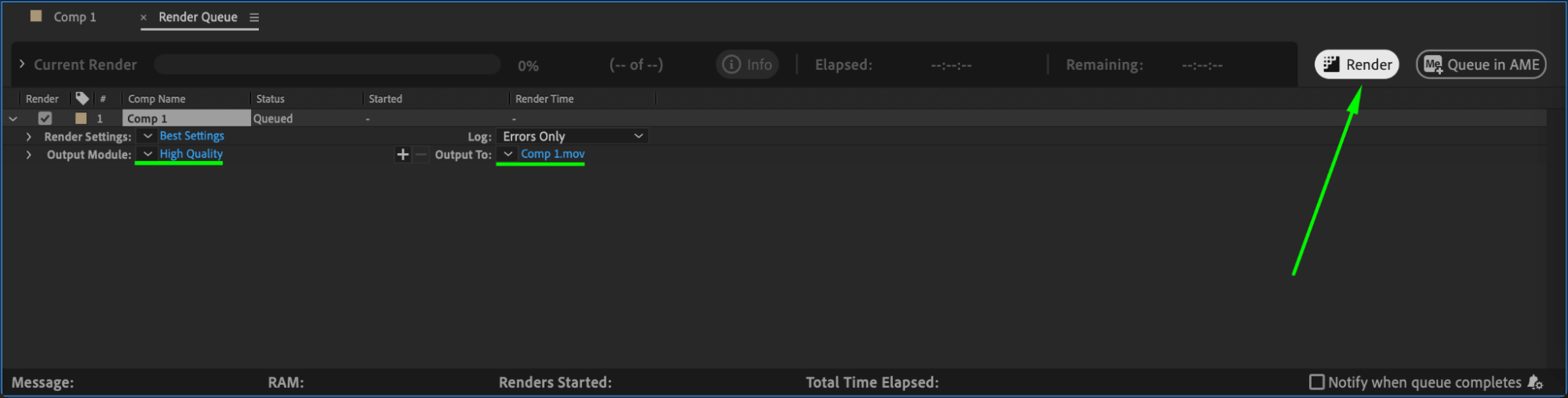
Une fois satisfait, allez dans Composition > Add to Render Queue, sélectionnez les réglages souhaités et exportez l’animation.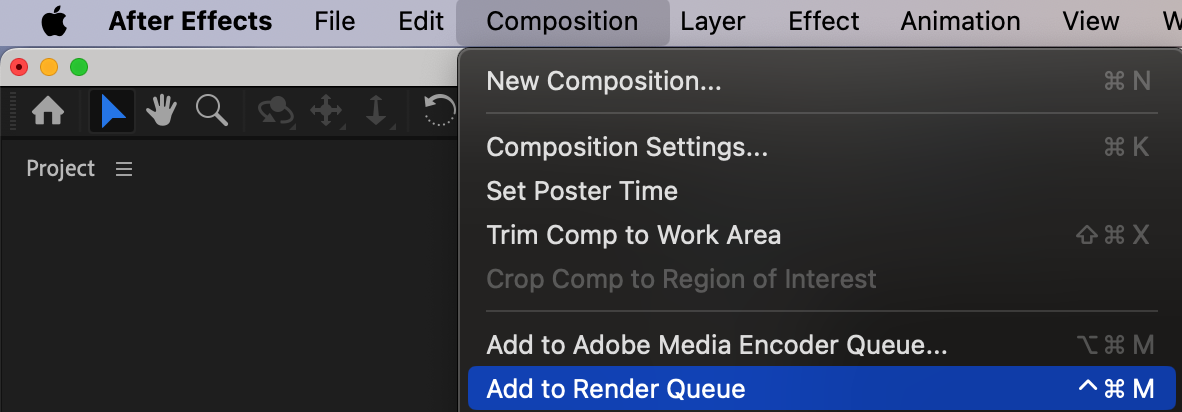
 Conclusion
Félicitations ! Vous avez créé avec succès une animation de balle rebondissante dans After Effects. Cette technique met en avant des principes fondamentaux de l’animation et constitue un excellent point de départ pour des projets de motion design plus avancés. Continuez à expérimenter avec le timing, l’easing et l’échelle pour perfectionner le réalisme de vos animations.
Our Bestsellers
Our Bestsellers


