
Vous cherchez à ajouter de la profondeur et de la dimension à vos projets de motion design dans After Effects ? Un outil essentiel qui peut faire toute la différence est la caméra. Avec une caméra, vous pouvez établir des perspectives dynamiques, créer des mouvements fluides et donner vie à votre narration visuelle.
Dans ce guide complet, nous vous accompagnerons pas à pas dans le processus de création d'une caméra dans After Effects. Que vous soyez débutant ou motion designer expérimenté souhaitant perfectionner vos compétences, ce tutoriel vous apportera les connaissances et les techniques nécessaires pour faire passer vos projets au niveau supérieur.
En apprenant à manipuler les réglages de la caméra, à appliquer des mouvements réalistes et à utiliser efficacement les outils de caméra, vous serez en mesure de transformer vos créations statiques en expériences captivantes et immersives. Alors, plongeons dans le sujet et découvrons les secrets de la maîtrise de la création de caméra dans After Effects. Préparez-vous à libérer votre créativité et à faire briller vos visuels !
Conseils essentiels pour créer une caméra dans After Effects
Avant de nous plonger dans le processus pas à pas, passons en revue quelques conseils essentiels qui vous aideront à créer une caméra dans After Effects de manière efficace :
Un raccourci vers le succès : utilisez les raccourcis clavier
Appuyez sur « Ctrl + Alt + Shift + C » (ou « Cmd + Opt + Shift + C » pour les utilisateurs Mac) pour créer une nouvelle caméra.
Utilisez « Ctrl Alt + Shift + \ » (« Cmd + Opt + Shift + \ » sur Mac) pour déplacer la caméra et son point d'intérêt afin de viser les calques 3D sélectionnés.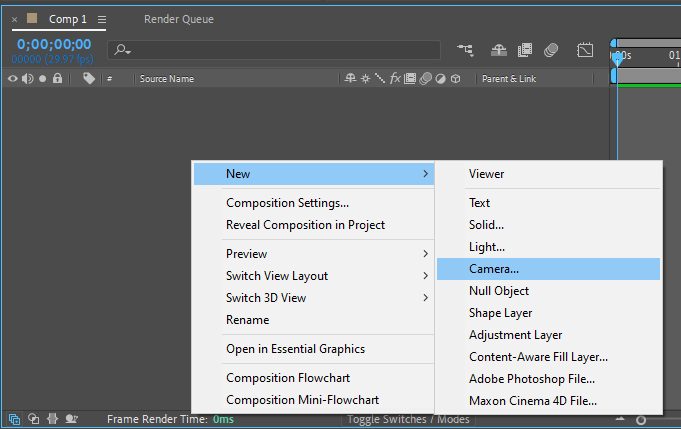 Planifiez vos plans
Tout comme en cinématographie, la planification est essentielle. Avant de vous lancer dans la création de la caméra, faites une esquisse rapide ou un storyboard des plans que vous souhaitez obtenir. Déterminez les angles de caméra, les mouvements et les points d'intérêt que vous souhaitez intégrer. Cela vous aidera à conserver une vision claire et à orienter vos réglages de caméra en conséquence.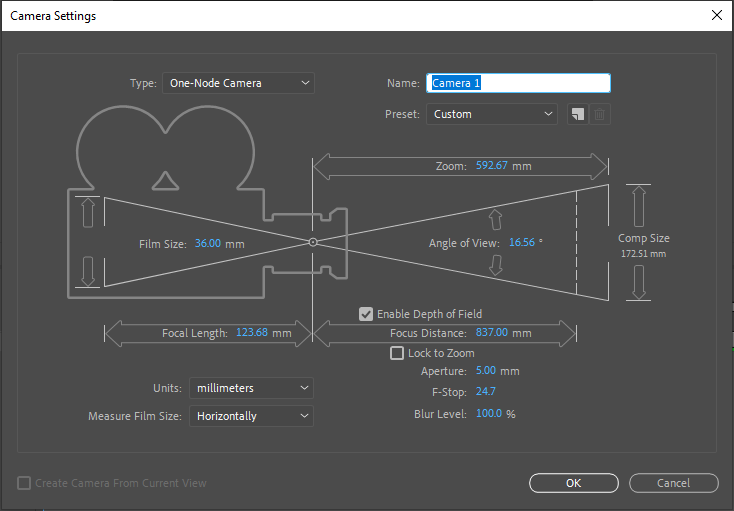 Réglages de la caméra : Position, Rotation et Point of Interest
Une fois que vous avez créé une nouvelle caméra, vous pouvez ajuster sa position, sa rotation et son Point of Interest. Utilisez la touche « P » pour accéder à Position, « R » pour Rotation et « A » pour Point of Interest. Expérimentez différentes valeurs afin d'obtenir le mouvement et le cadrage de caméra souhaités.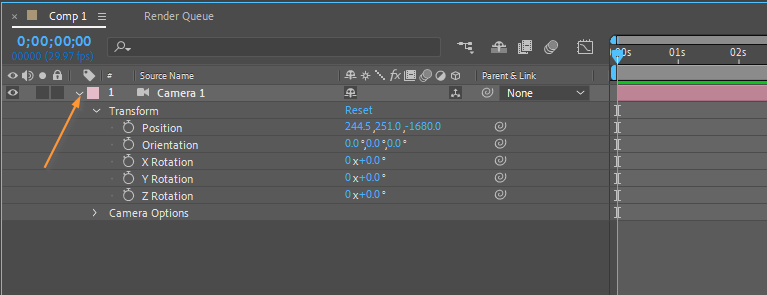 Transitions fluides : ease in et ease out
Pour garantir des transitions de caméra fluides, pensez à ajouter un lissage à vos mouvements de caméra. Sélectionnez votre calque de caméra, ouvrez le Graph Editor (appuyez sur « Shift + F3 ») et ajustez la vélocité des images clés en faisant glisser les poignées afin de créer une accélération et une décélération progressives. Cela apportera une touche naturelle et soignée à vos mouvements de caméra.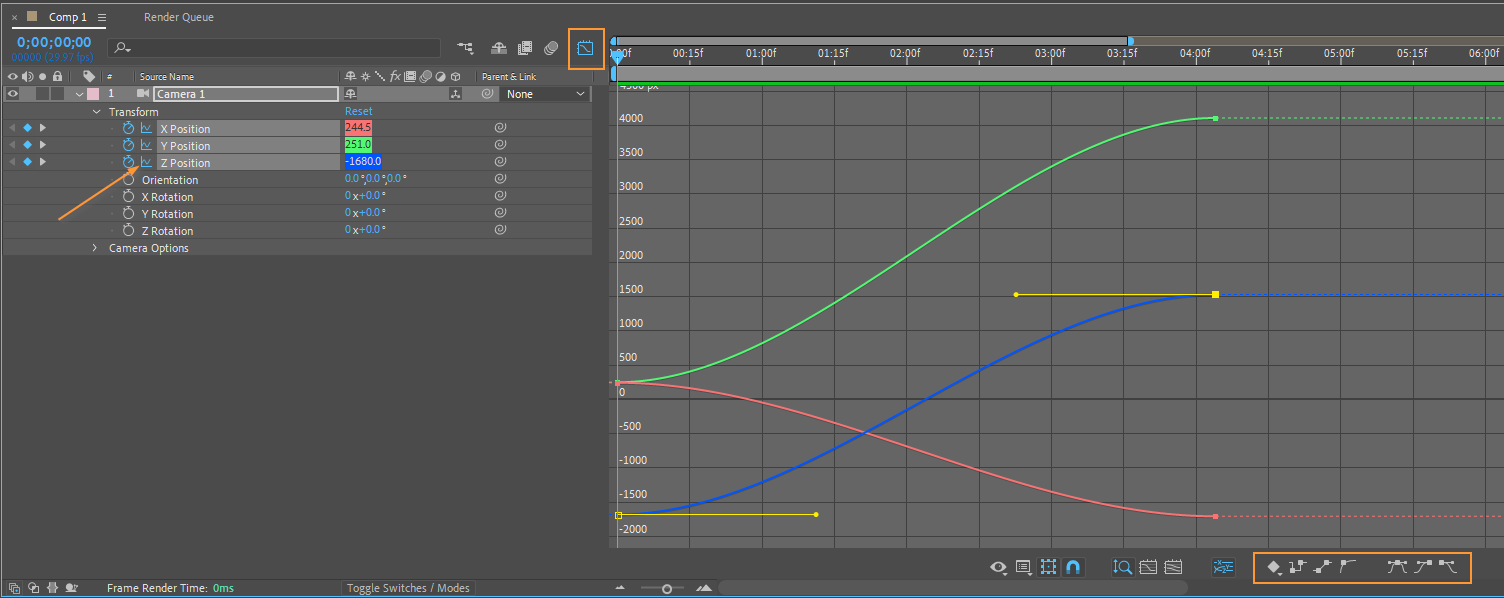 Une profondeur réaliste avec la Depth of Field
Pour imiter les effets d'une caméra réelle, ajoutez de la profondeur de champ à votre composition. Activez l'option Depth of Field dans les réglages de la caméra. Ajustez les réglages Focus Distance et Aperture pour contrôler l'effet de profondeur de champ. Cette technique peut renforcer le réalisme et l'impact visuel de vos compositions.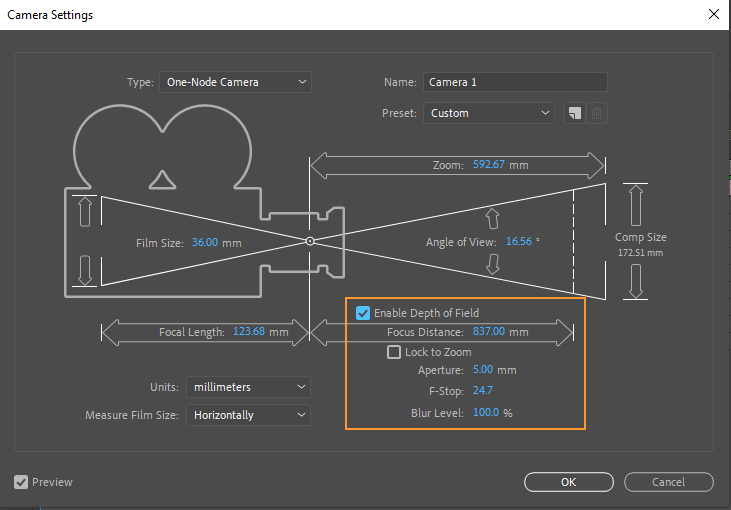
Expérimentez avec les Camera Tools
After Effects propose divers outils de caméra que vous pouvez utiliser pour enrichir vos mouvements de caméra. Expérimentez avec des outils tels que l'Orbit Camera Tool (la touche « C » permet de basculer entre ces outils), le Track XY Camera Tool et le Track Z Camera Tool afin d'obtenir différents mouvements et perspectives de caméra. Ces outils offrent une grande flexibilité pour manipuler la position et la rotation de la caméra.
N'oubliez pas : c'est en forgeant qu'on devient forgeron. N'hésitez pas à expérimenter différents réglages, angles et mouvements de caméra pour trouver la composition parfaite pour votre projet. Avec le temps et l'expérience, vous vous sentirez de plus en plus à l'aise et compétent pour créer des caméras dans After Effects.
Maintenant que nous avons couvert les conseils essentiels, plongeons dans le processus pas à pas de création d'une caméra dans After Effects. Suivez le guide et exploitez tout le potentiel de vos projets de motion design !
Créer une caméra dans Adobe After Effects est une étape cruciale lorsqu'on travaille avec des compositions 3D ou du motion design. Voici des instructions pas à pas pour créer une caméra :
1. Ouvrez After Effects : lancez Adobe After Effects sur votre ordinateur.
2. Créez une nouvelle Composition :
– Cliquez sur « Composition » dans la barre de menus.
– Sélectionnez « New Composition » ou utilisez « Ctrl + N ».
– Définissez les réglages de la composition, tels que la resolution, la durée et le frame rate.
– Cliquez sur « OK » pour créer la nouvelle composition.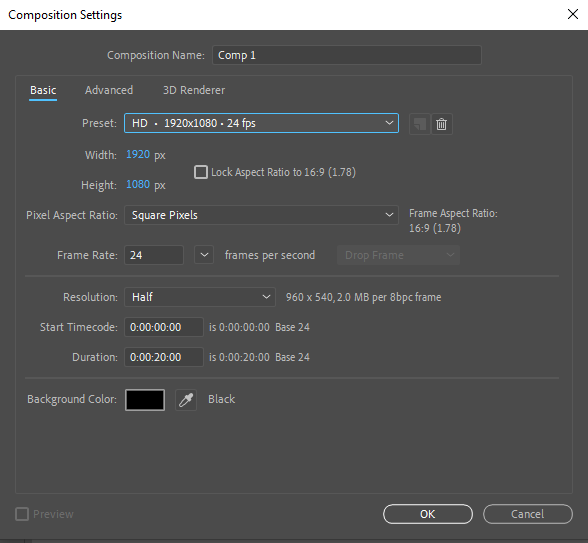 3. Importez votre métrage ou créez une scène :
– Vous pouvez soit importer un métrage existant, soit créer votre propre scène à l'aide de formes, de texte et d'autres éléments.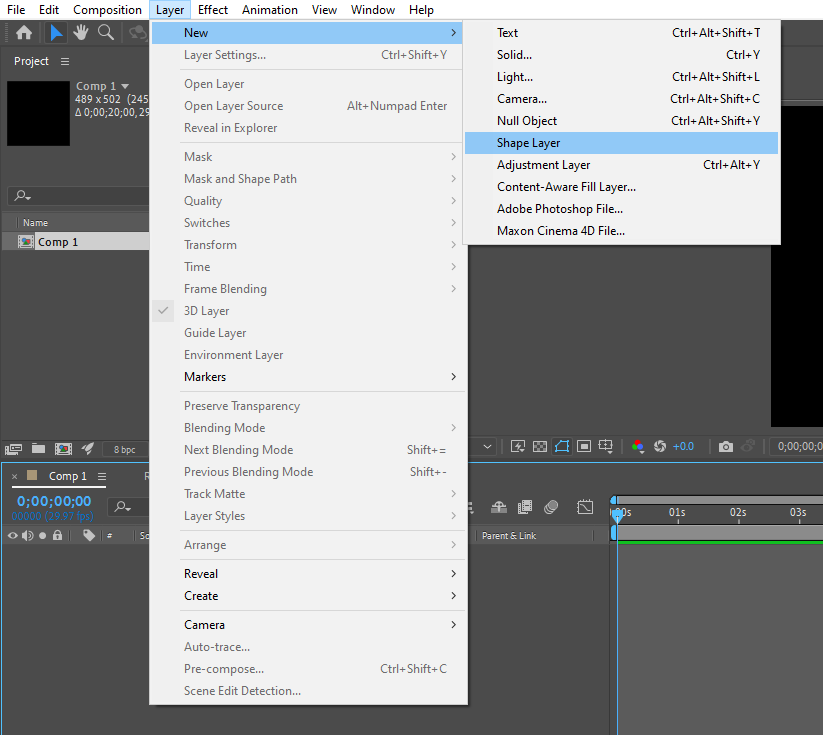 4. Sélectionnez la Composition et créez une nouvelle caméra :
– Dans le panneau Project à gauche, sélectionnez votre composition.
– Allez dans le menu « Layer ».
– Sélectionnez « New » puis « Camera ».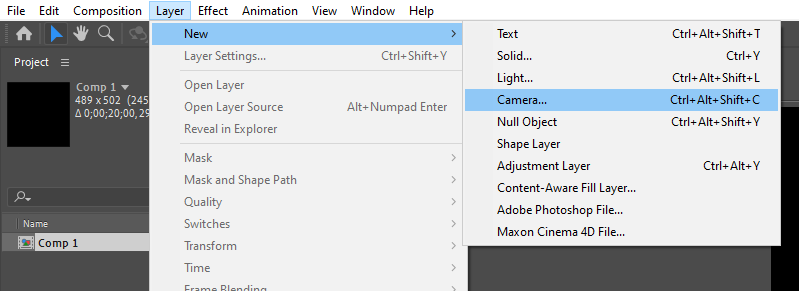 5. Réglages de la caméra :
– Dans la boîte de dialogue « New Camera » qui apparaît, vous pouvez personnaliser les réglages de votre caméra :
– Choisissez un preset de caméra si vous le souhaitez (par exemple, 35mm, 50mm).
– Définissez le nom de la caméra, ce qui est utile pour l'organisation.
– Ajustez les réglages de position, d'orientation et de profondeur de champ de la caméra.
– Choisissez si vous souhaitez une caméra One-Node ou Two-Node. Les caméras One-Node sont plus simples et sont souvent utilisées pour les animations 2D, tandis que les caméras Two-Node offrent davantage de contrôle et sont utilisées dans les scènes 3D.
– Cliquez sur « OK » lorsque vous êtes satisfait des réglages de votre caméra.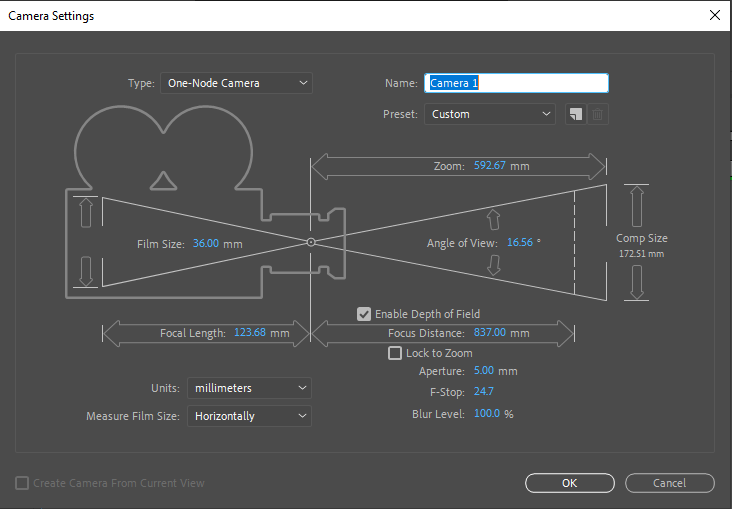 6. Visualiser à travers la caméra :
– Pour visualiser votre composition à travers la caméra, cliquez sur le « 3D View Pop-up » dans le panneau Composition.
– Sélectionnez votre caméra nouvellement créée dans la liste.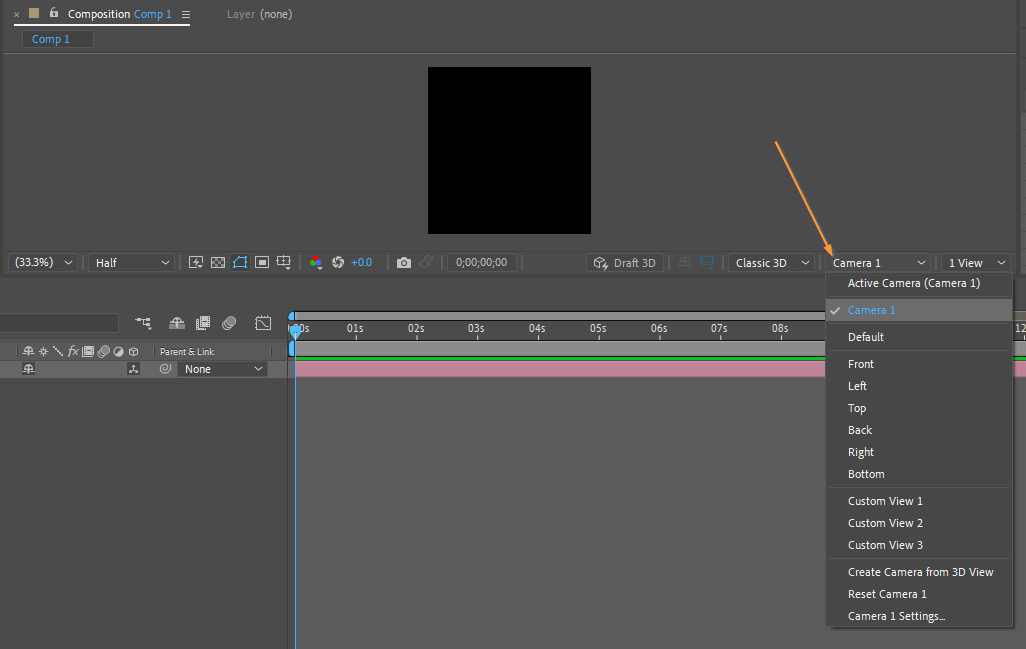
7. Animez la caméra :
– Vous pouvez ajouter des images clés pour animer la position, l'orientation et d'autres propriétés de la caméra au fil du temps. Pour ce faire, cliquez sur l'icône du chronomètre à côté de la propriété que vous souhaitez animer, déplacez-vous à un autre point dans le temps et ajustez la valeur de la propriété. After Effects créera automatiquement les images clés.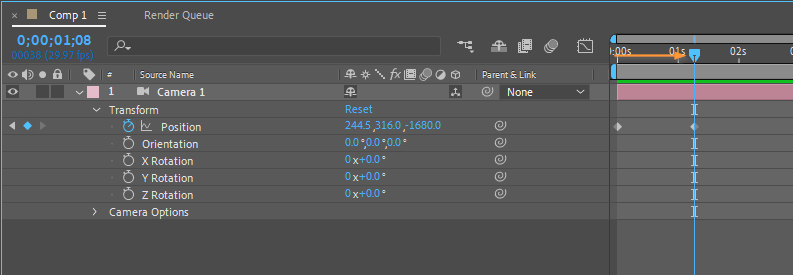
8. Prévisualisez votre Composition :
– Pour voir le rendu de votre animation de caméra, appuyez sur la barre d'espace ou cliquez sur le bouton « RAM Preview » afin de créer une prévisualisation en temps réel de votre composition.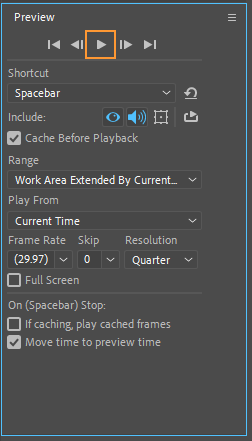
9. Ajustez les réglages de la caméra au besoin :
– Vous pouvez toujours revenir à votre calque de caméra dans la timeline pour ajuster les réglages ou ajouter d'autres images clés afin d'affiner l'animation.
10. Effectuez le rendu de votre Composition :
– Une fois satisfait de votre composition, allez dans « Composition » dans le menu et sélectionnez « Add to Render Queue ».
– Configurez vos réglages de rendu, puis cliquez sur le bouton « Render » pour exporter votre vidéo avec l'animation de caméra.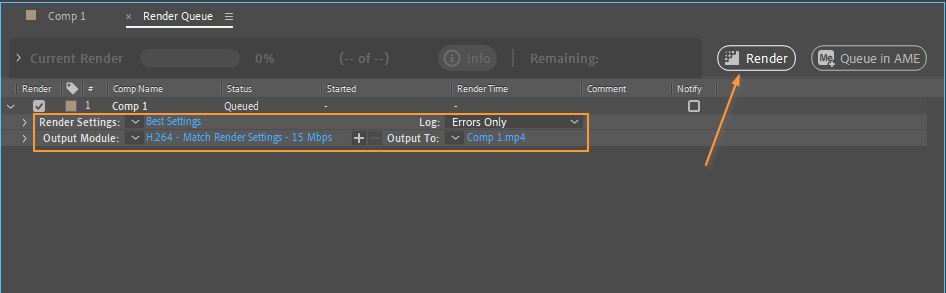
Et voilà ! Vous avez créé avec succès une caméra dans Adobe After Effects et l'avez animée pour votre composition. Gardez à l'esprit que la création et l'animation de caméras peuvent être complexes ; la pratique et l'expérimentation sont donc essentielles pour maîtriser cette compétence.
Conclusion
Félicitations ! Vous maîtrisez désormais l'art de créer une caméra dans After Effects. En suivant ce guide complet, vous avez appris les étapes, conseils et techniques essentiels pour donner vie à votre motion design grâce à des mouvements et des perspectives de caméra dynamiques.
N'oubliez pas : créer une caméra dans After Effects ne se limite pas aux réglages techniques et aux outils ; il s'agit de raconter une histoire et de capter l'attention du spectateur. En planifiant vos plans, en expérimentant les mouvements de caméra et en exploitant des outils comme la profondeur de champ, vous pouvez sublimer vos visuels et créer des compositions captivantes.
Continuez à vous entraîner et à explorer différentes techniques de caméra pour élargir vos horizons créatifs. N'ayez pas peur de repousser les limites et d'expérimenter des angles et des mouvements de caméra peu conventionnels pour que vos projets se démarquent véritablement.
Fort de vos nouvelles connaissances et compétences, vous êtes désormais équipé pour aborder des projets de motion design complexes en toute confiance. Alors, allez-y, appliquez ce que vous avez appris, laissez libre cours à votre imagination et créez des visuels époustouflants qui marquent durablement les esprits.
Continuez à explorer, à apprendre et à repousser les limites de ce que vous pouvez accomplir avec une caméra dans After Effects. Bonne création !
Our Bestsellers
Our Bestsellers


