
Creer une transition Datamosh dans After Effects
Introduction au Datamoshing dans After Effects
Le datamoshing est un effet glitch tres prise qui cree une transition deformee, comme fondue, entre deux clips video. Alors que le datamoshing traditionnel repose sur la manipulation de la compression video, vous pouvez obtenir un rendu similaire dans After Effects en combinant masques, Content-Aware Fill et calques de reglage. Suivez ces etapes pour creer une transition datamosh fluide.
Etape 1 : Organisez vos clips video
Importez deux clips video et placez-les sur la timeline. Positionnez la premiere video au-dessus, en couvrant la premiere moitie de la composition, et placez la seconde en dessous, en veillant a ce que les deux clips se chevauchent au point de transition.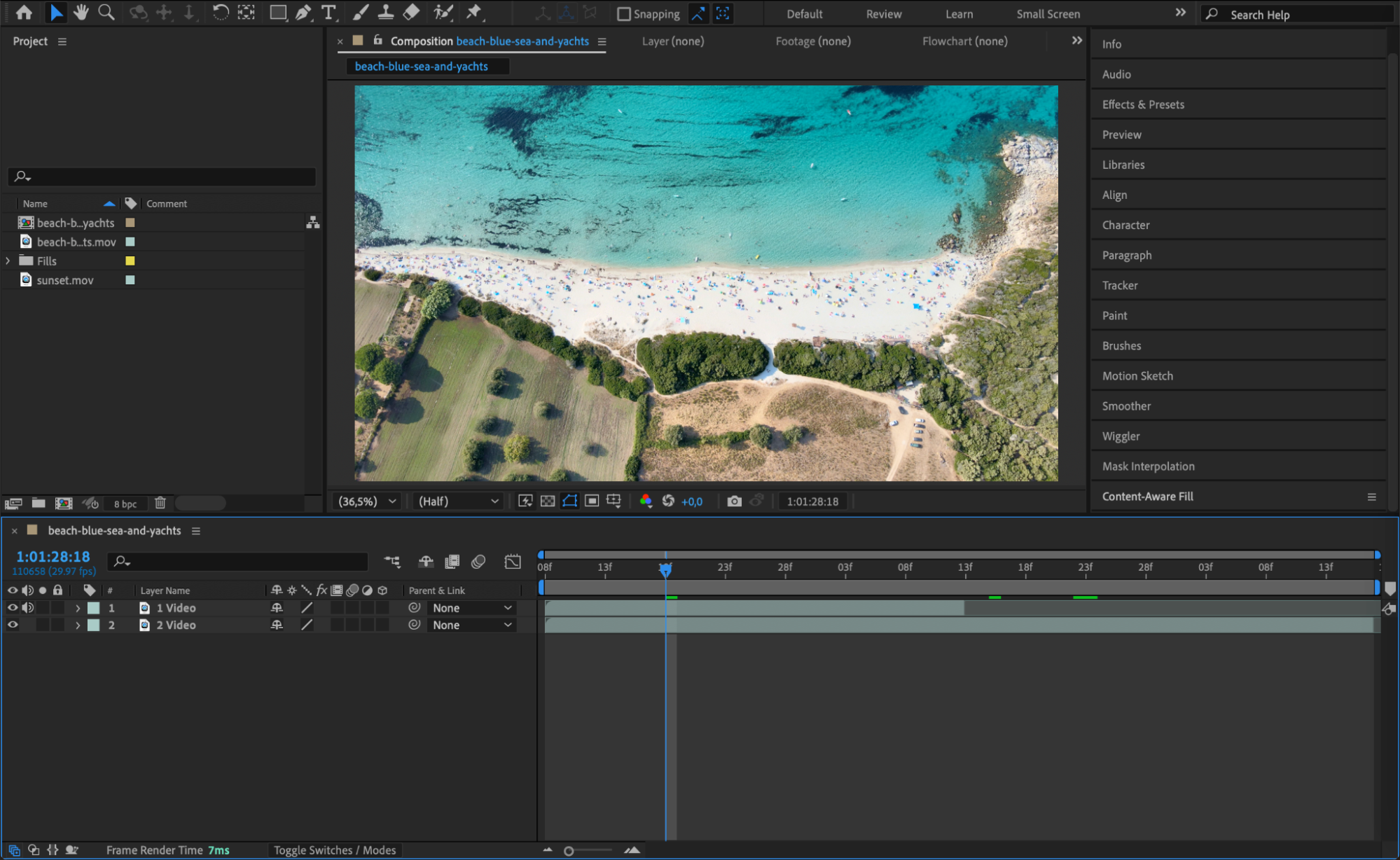 Etape 2 : Precomposez le calque video (facultatif)
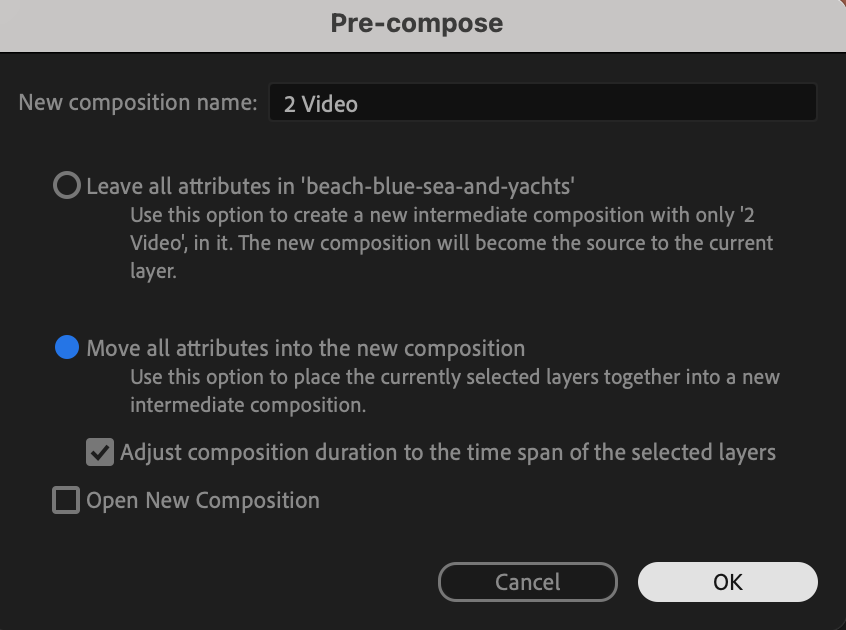
Faites un clic droit sur le calque video du dessus et selectionnez Pre-Compose. Si vous avez modifie des proprietes dans la section Transform, comme l'echelle ou la position, veillez a cocher Move All Attributes into the new composition. Cela garantit une transition propre, sans distorsions indesirables.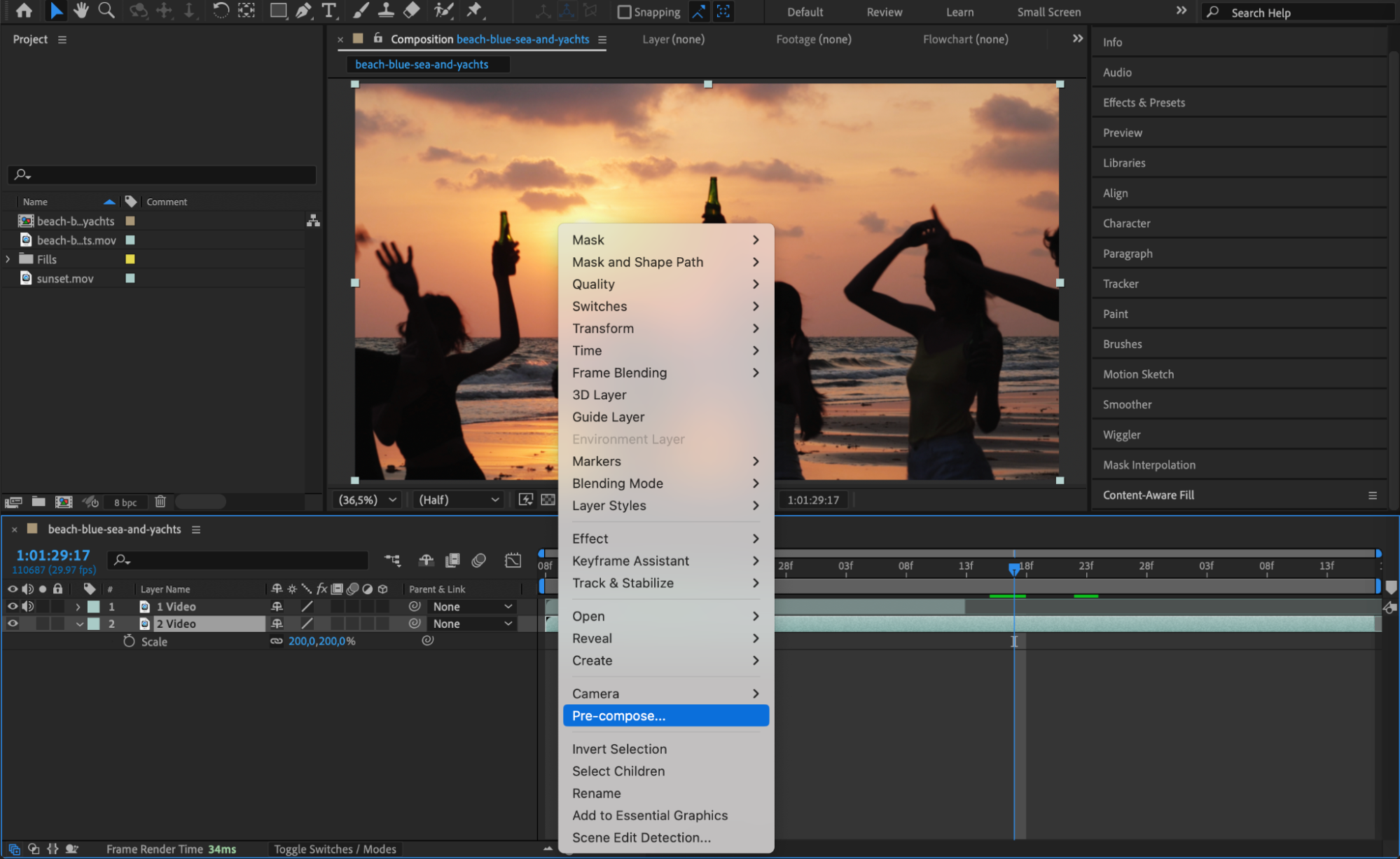
 Etape 3 : Ajustez les curseurs Start et End Comp
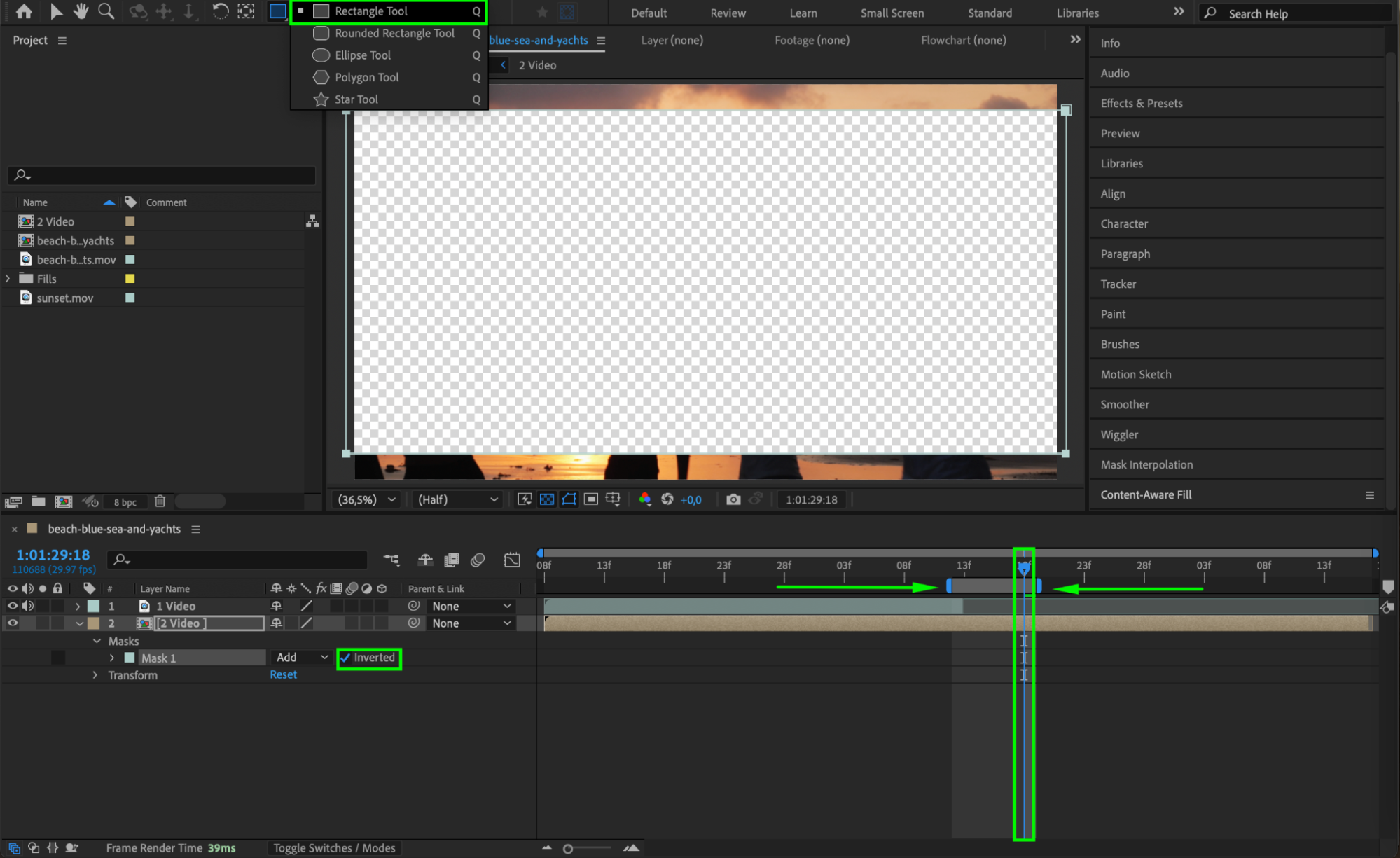
Deplacez les curseurs Start et End Comp pour les aligner sur le point ou les deux videos se croisent. La duree de cet ajustement determinera la longueur de l'effet de transition.
Etape 4 : Creez un masque sur la seconde video
Selectionnez le calque de la seconde video et deplacez le CTI (Current Time Indicator) a sa position. Choisissez l'outil Rectangle (Q) et creez un masque autour de la zone ou vous souhaitez que l'effet glitch apparaisse. Cochez ensuite la case Inverted a cote des reglages du masque pour ne reveler que la portion selectionnee.
 Etape 5 : Ouvrez le panneau Content-Aware Fill
Allez dans Window > Content-Aware Fill pour ouvrir le panneau. Cet outil vous aidera a generer les details manquants et a creer une transition fluide entre les deux clips.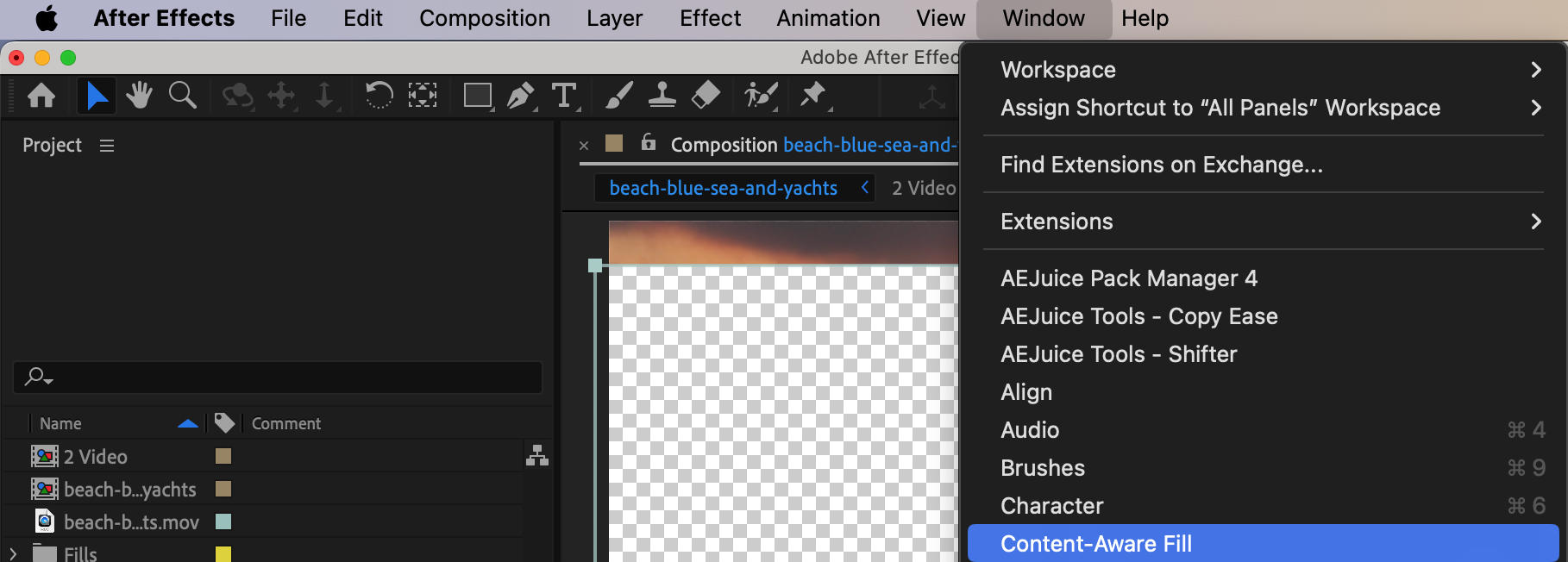 Etape 6 : Ajustez les reglages Content-Aware Fill
Dans le panneau Content-Aware Fill, definissez Alpha Expansion sur 0 et Fill Method sur Surface. Cliquez ensuite sur le menu a trois lignes en haut a droite du panneau et selectionnez Content-Aware Fill Settings.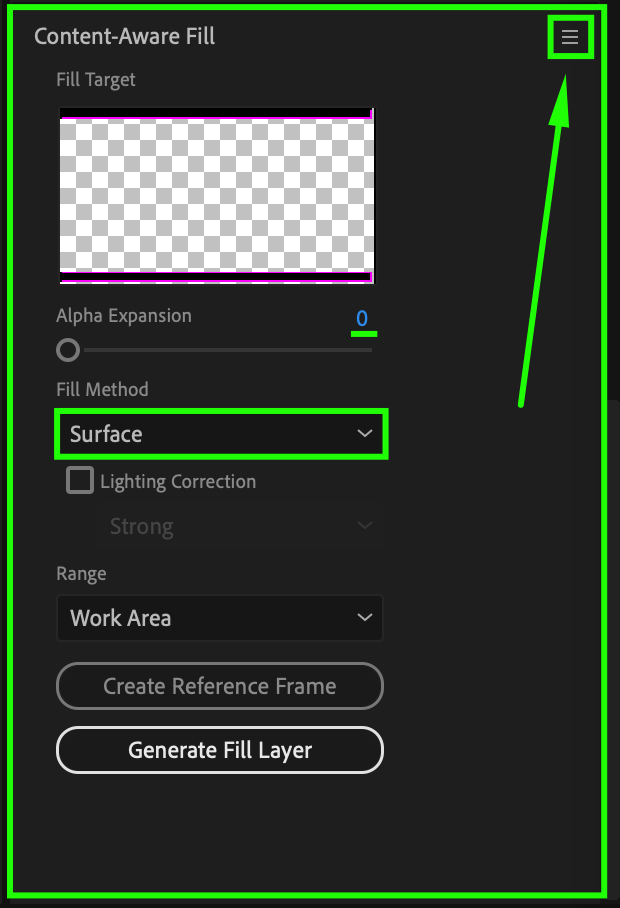 Etape 7 : Configurez les reglages de remplissage
Dans la fenetre Content-Aware Fill Settings, activez Create Photoshop Sequence for Output et Auto-Manage Unused Fill Footage, puis cliquez sur OK. Ces reglages garantissent que le processus de remplissage se deroule sans accroc et supprime les elements indesirables.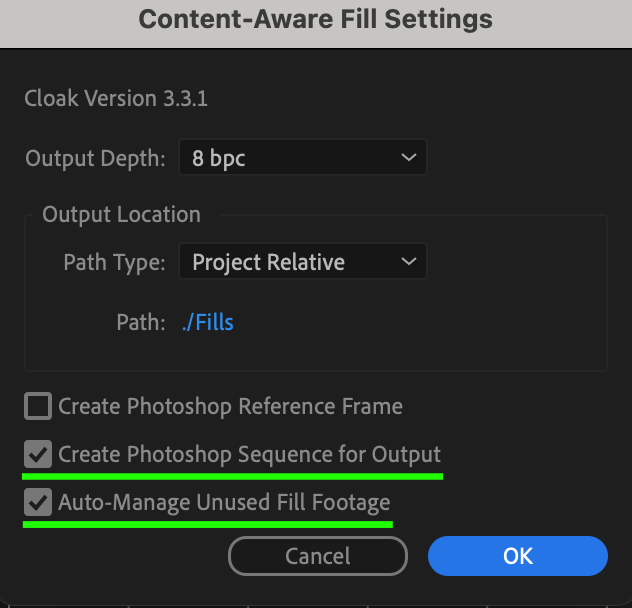 Etape 8 : Generez le calque de remplissage
De retour dans le panneau Content-Aware Fill, cliquez sur Generate Fill Layer pour lancer le traitement et appliquer l'effet. After Effects va analyser les sequences et remplir la zone masquee pour creer une transition glitch.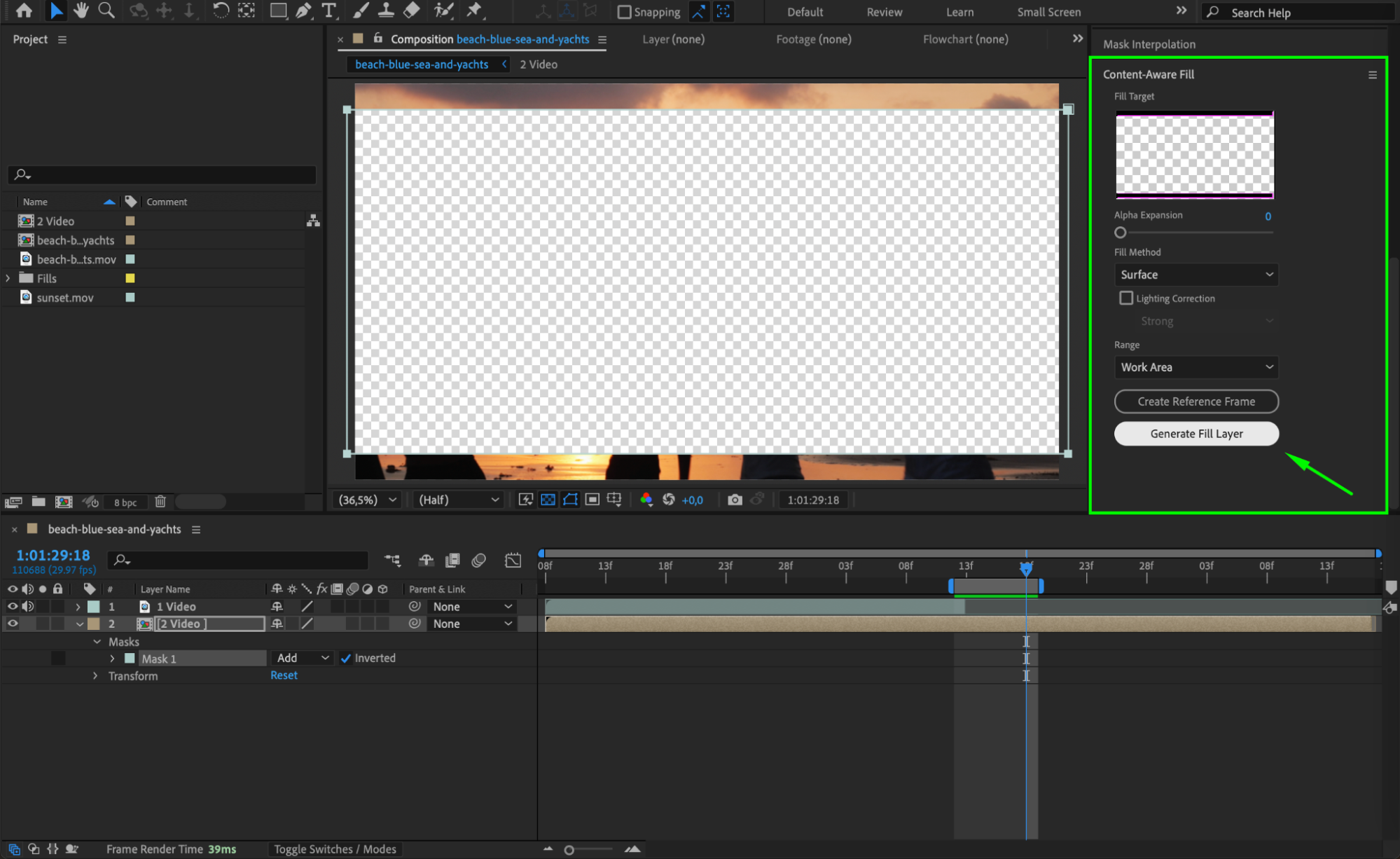
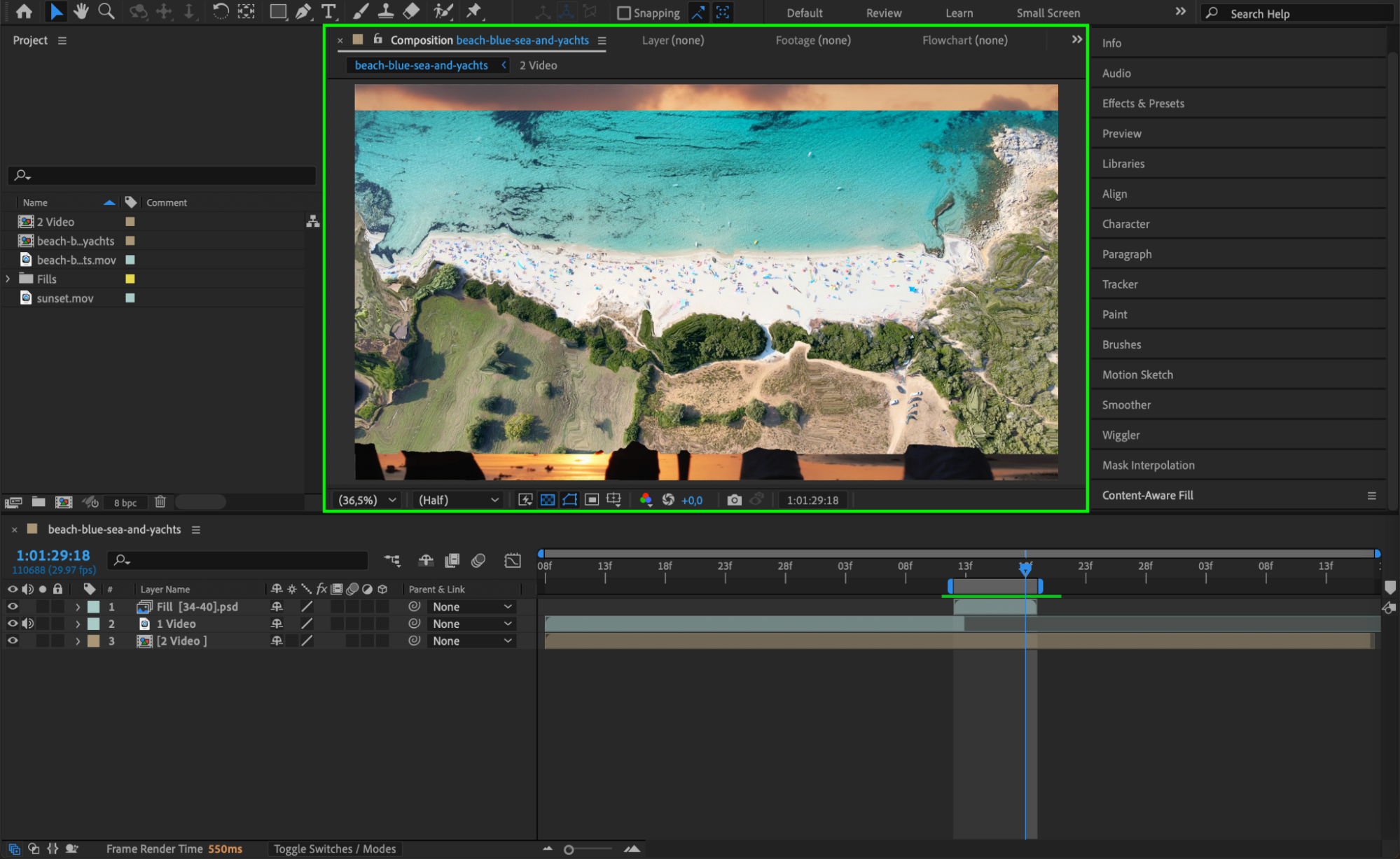 Etape 9 : Ajoutez un calque de reglage
Allez dans Layer > New > Adjustment Layer et placez-le au-dessus de tous les calques video. Cela permettra d'affiner davantage l'effet.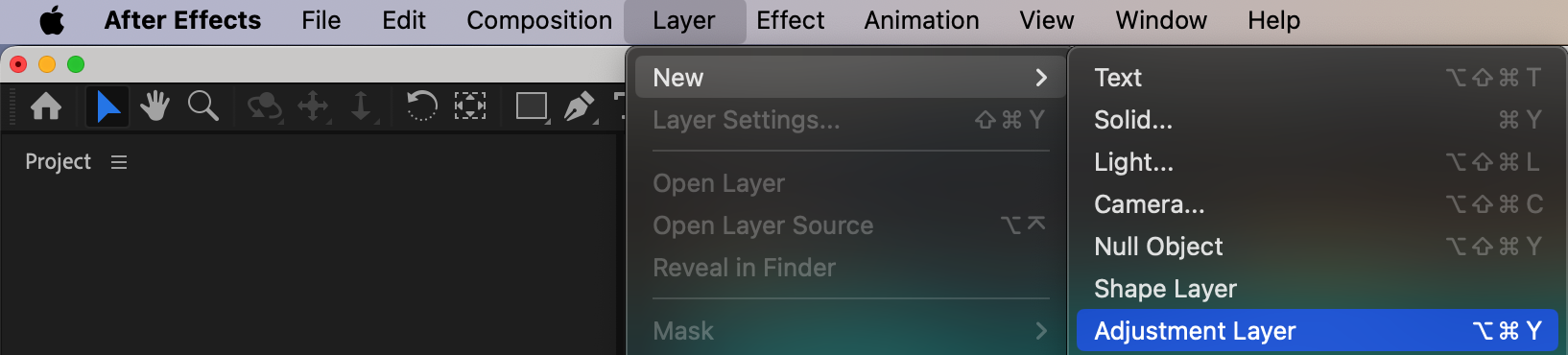 Etape 10 : Appliquez l'effet Transform
Le calque de reglage etant selectionne, allez dans Effects & Presets, recherchez Transform, puis appliquez-le.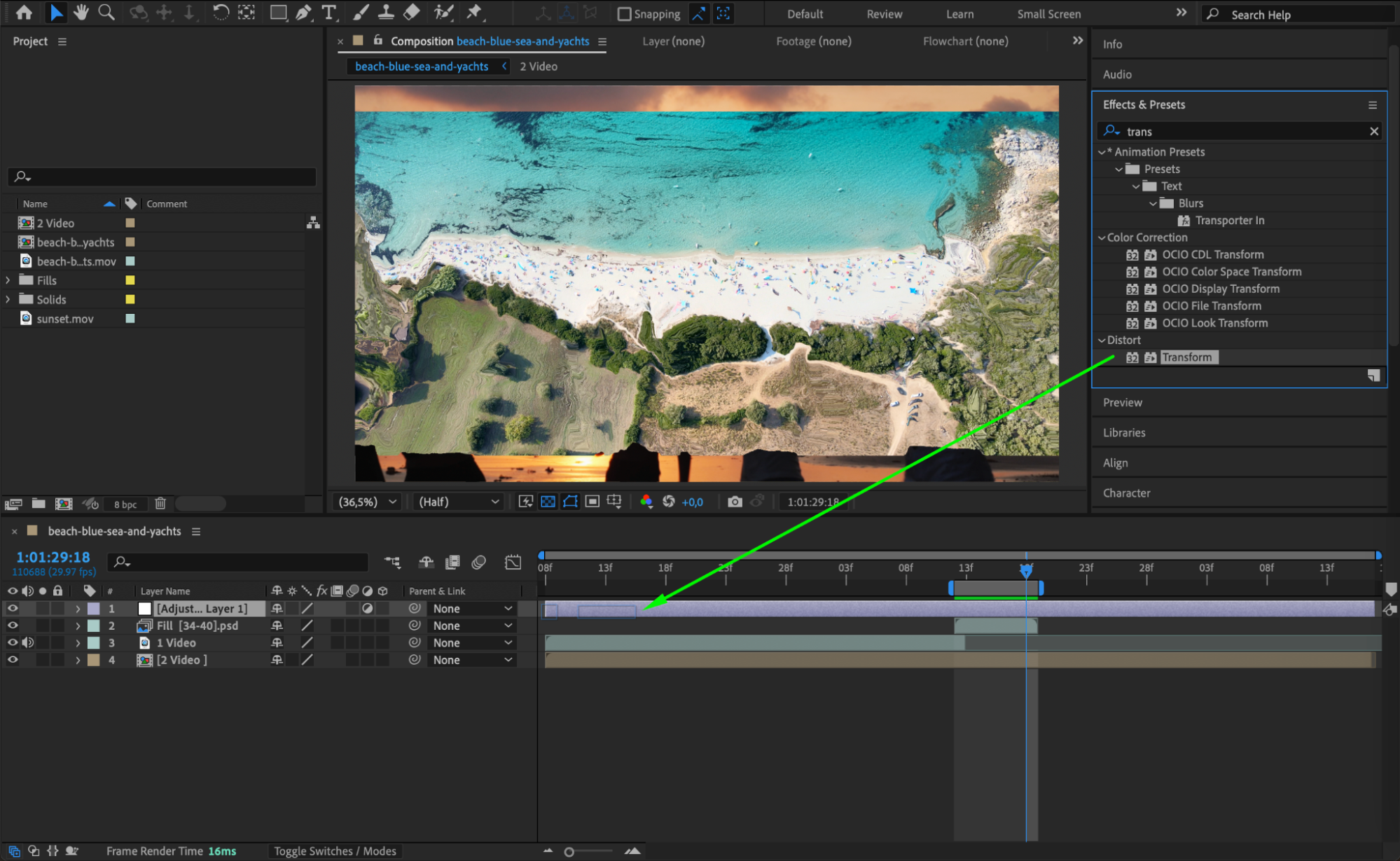 Etape 11 : Ajustez l'echelle pour masquer les bords
Dans le panneau Effect Controls, augmentez la valeur de Scale pour qu'aucun bord indesirable de la zone masquee ne soit visible. Vous obtiendrez ainsi une transition parfaitement fluide.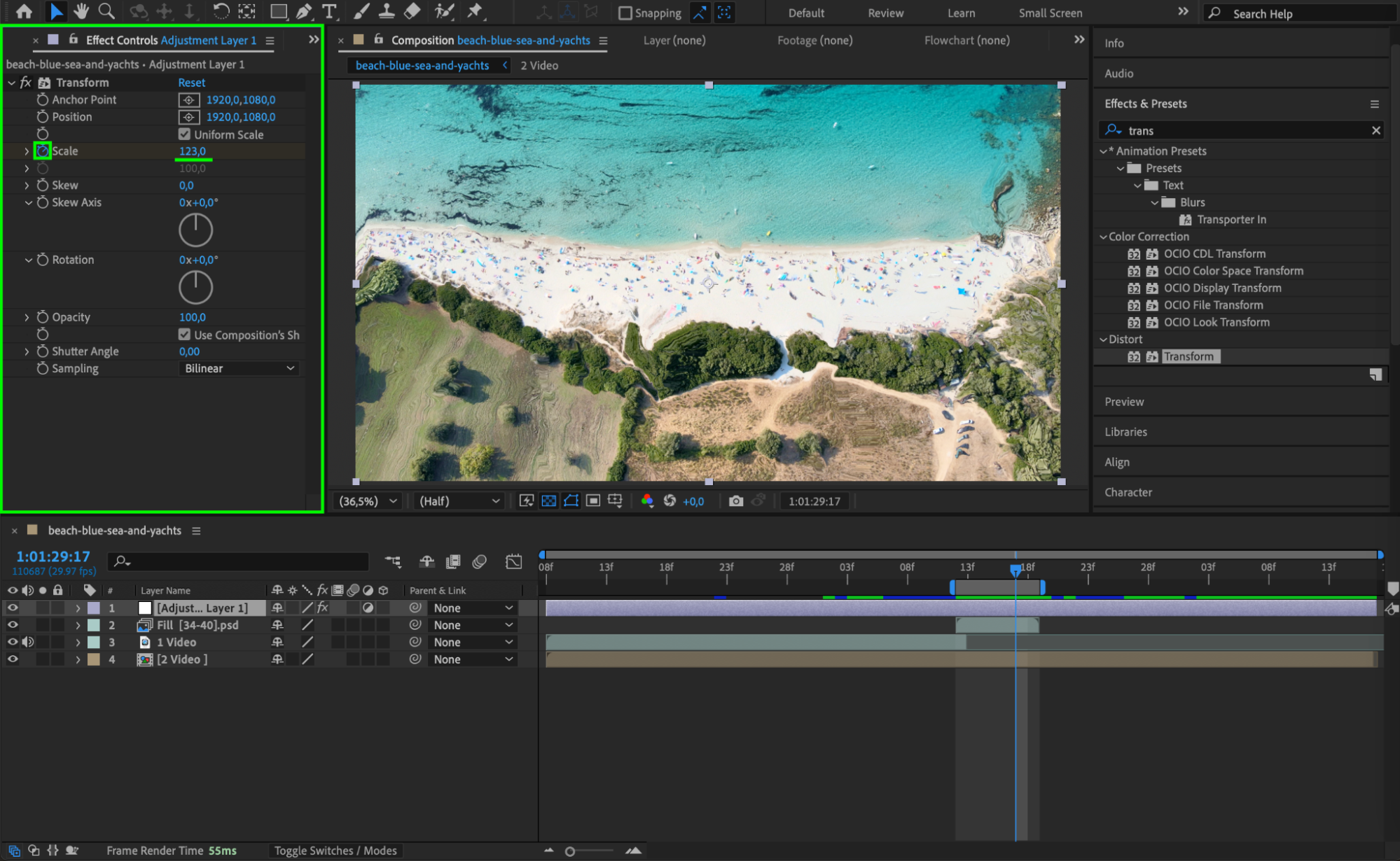 Etape 12 : Restaurez les curseurs Start et End Comp
Remettez les curseurs Start et End Comp a leur position d'origine. Faites ensuite glisser la seconde video depuis le Project Panel et placez-la sous tous les calques pour finaliser la composition.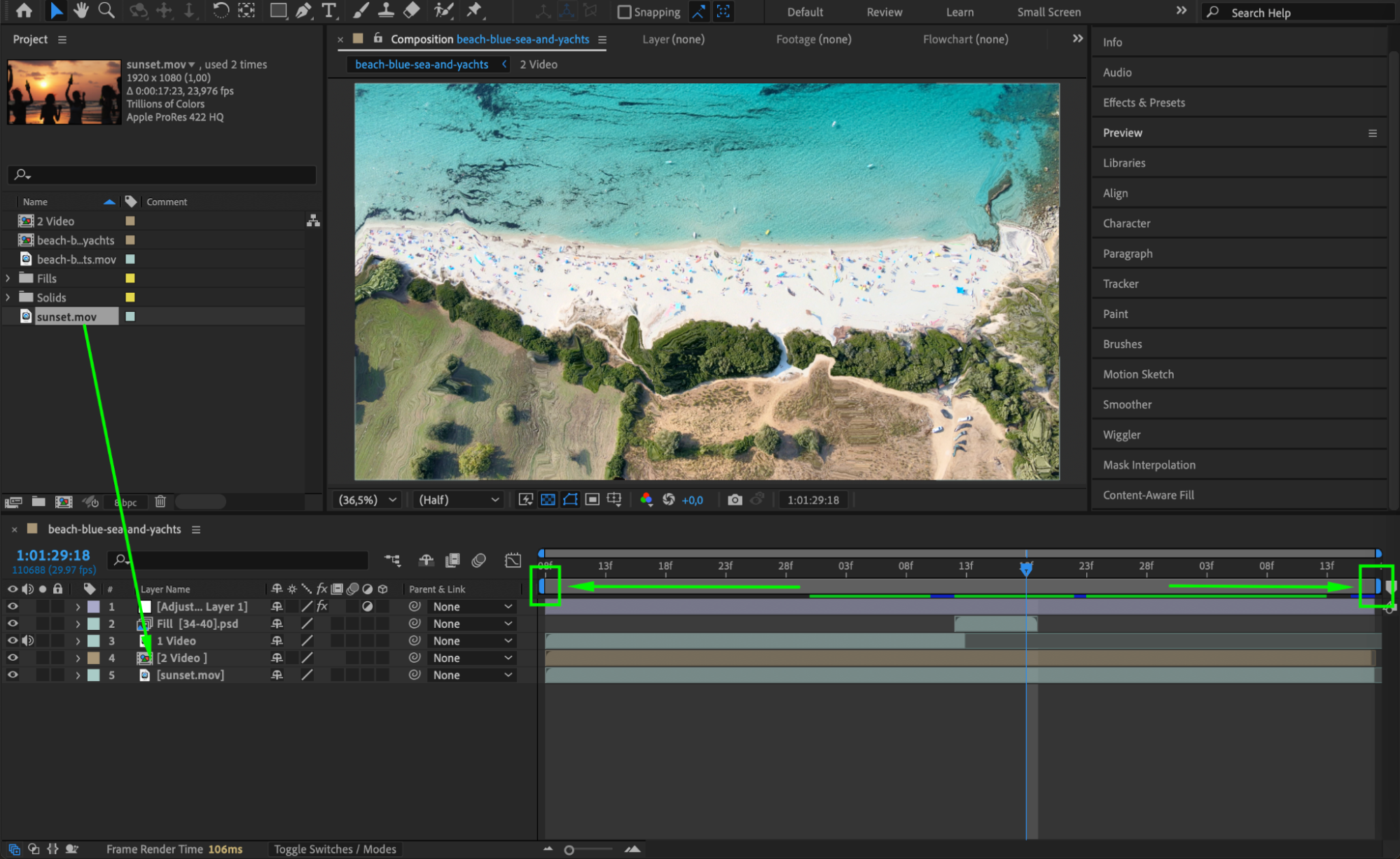 Etape 13 : Previsualisez la transition
Appuyez sur la barre d'espace pour lire la composition et verifier le rendu de la transition datamosh. Ajustez les reglages si necessaire pour affiner l'effet.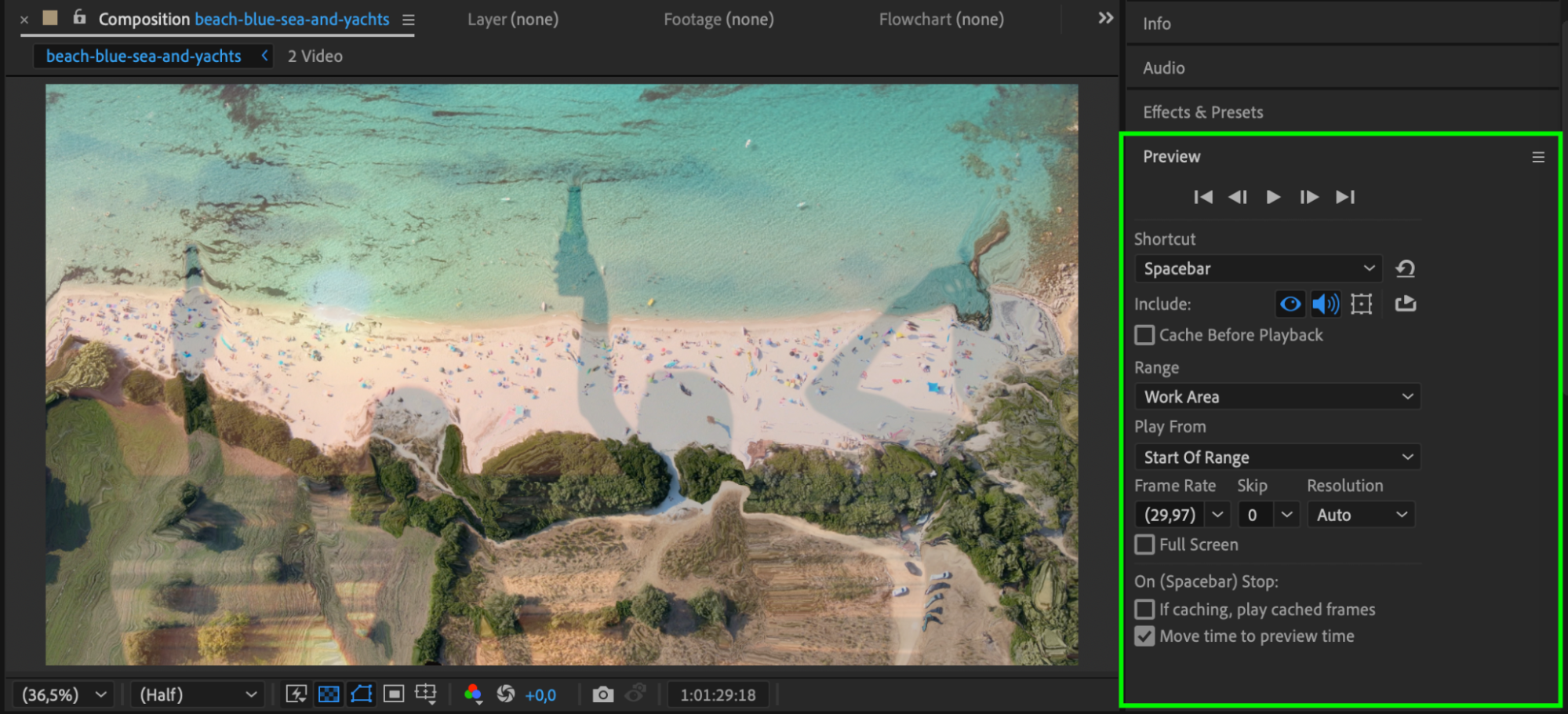 Etape 14 : Rendez la video finale
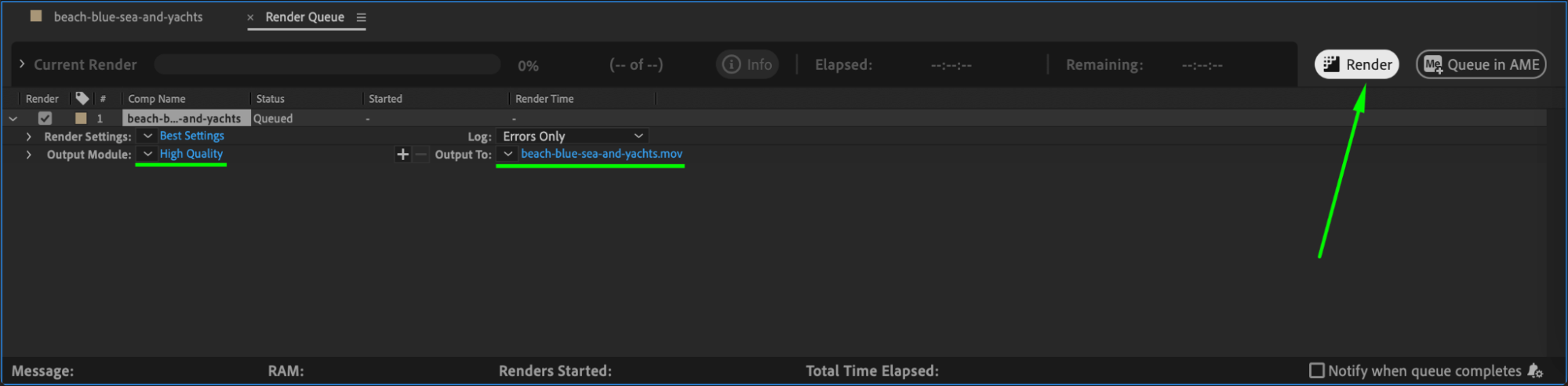
Allez dans Composition > Add to Render Queue, choisissez le format et l'emplacement de sortie souhaites, puis cliquez sur Render pour exporter la transition datamosh terminee.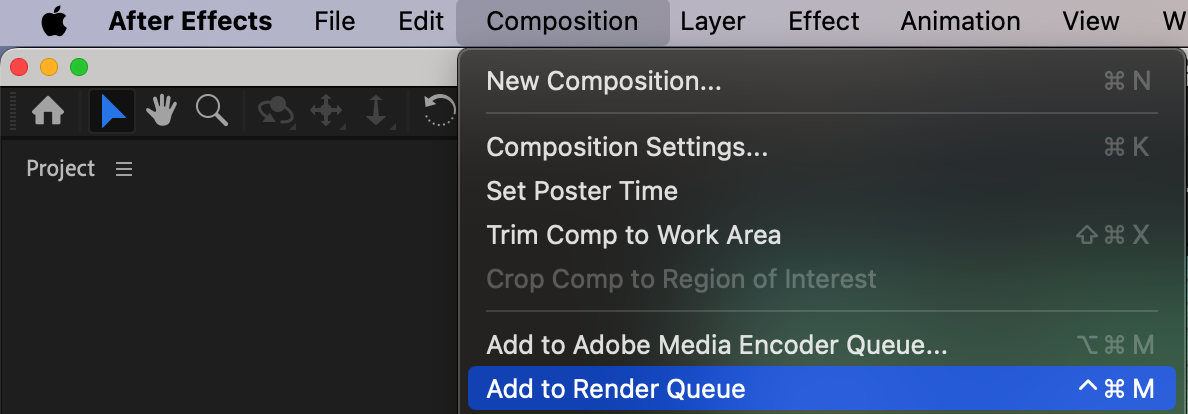
 Conclusion
En combinant masquage, Content-Aware Fill et effets de transformation, vous pouvez creer une transition datamosh dynamique dans After Effects. Cet effet est parfait pour les clips musicaux, les montages creatifs et les animations au style glitch. Experimentez differentes formes de masques et reglages pour obtenir un rendu unique.
Our Bestsellers
Our Bestsellers


