
Créer un effet de dissolution sur du texte dans After Effects : guide étape par étape
Introduction : maîtriser les animations de texte avec des effets de dissolution dans After Effects
Si vous souhaitez apporter une touche de magie à vos animations de texte, l’effet de dissolution est un choix populaire au rendu spectaculaire. Une transition fluide et homogène vous permet de renforcer l’impact visuel et l’esthétique de vos projets vidéo. Dans ce tutoriel, nous allons vous guider pas à pas pour créer une dissolution de texte dans After Effects. Quel que soit votre niveau, vous découvrirez les connaissances et les techniques nécessaires pour donner vie à votre texte.
Découvrons sans plus attendre la méthode et exploitons tout le potentiel créatif d’After Effects pour créer de saisissants effets de dissolution de texte !
Pour réaliser une animation avec un effet de dissolution dans After Effects, vous devrez utiliser des images clés et sélectionner les effets adaptés. Suivez ces étapes pour créer un effet de dissolution envoûtant sur votre texte :
Étape 1 : créer une nouvelle composition
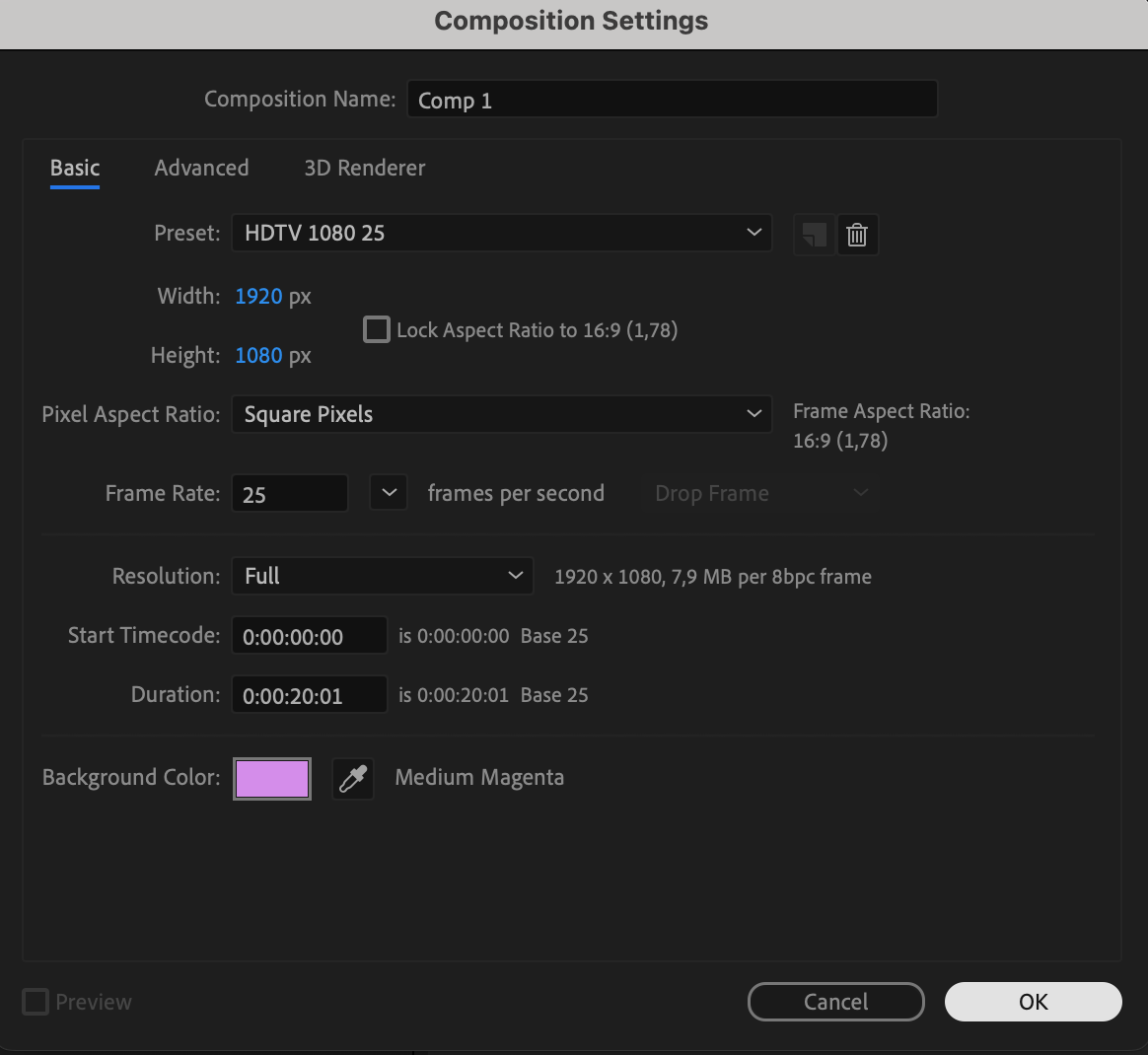
Commencez par créer une nouvelle composition dans After Effects. Définissez la durée et les dimensions souhaitées pour votre projet.
 Étape 2 : ajouter du texte
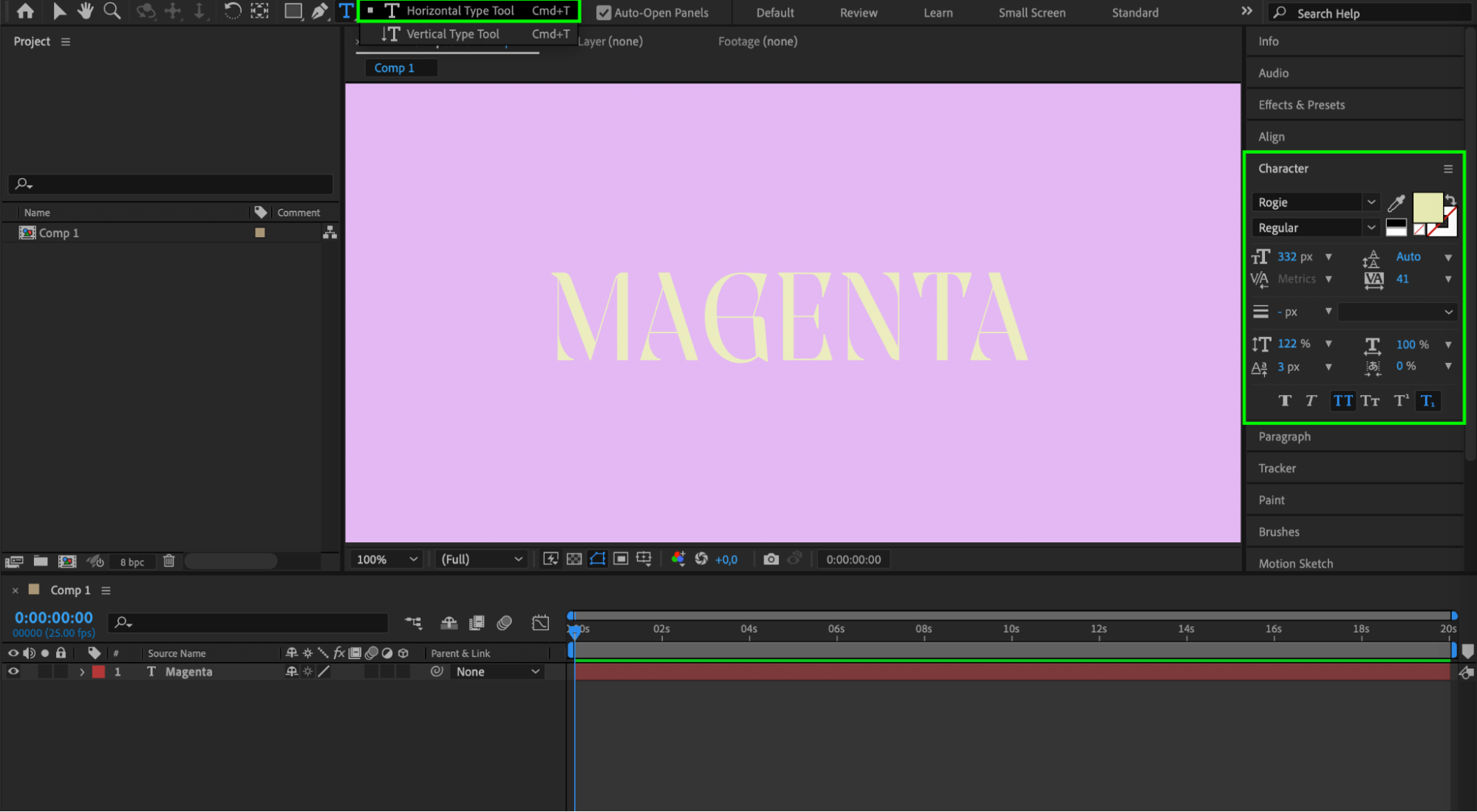
Utilisez le Text Tool (Ctrl/Cmd + T) pour ajouter le texte de votre choix à la composition. Personnalisez la police, la taille et les autres propriétés en fonction de votre vision créative.
 Étape 3 : appliquer l’effet Displacement Map
Sélectionnez votre calque de texte, puis accédez à Effects > Distort > Displacement Map. Appliquez l’effet Displacement Map au calque de texte.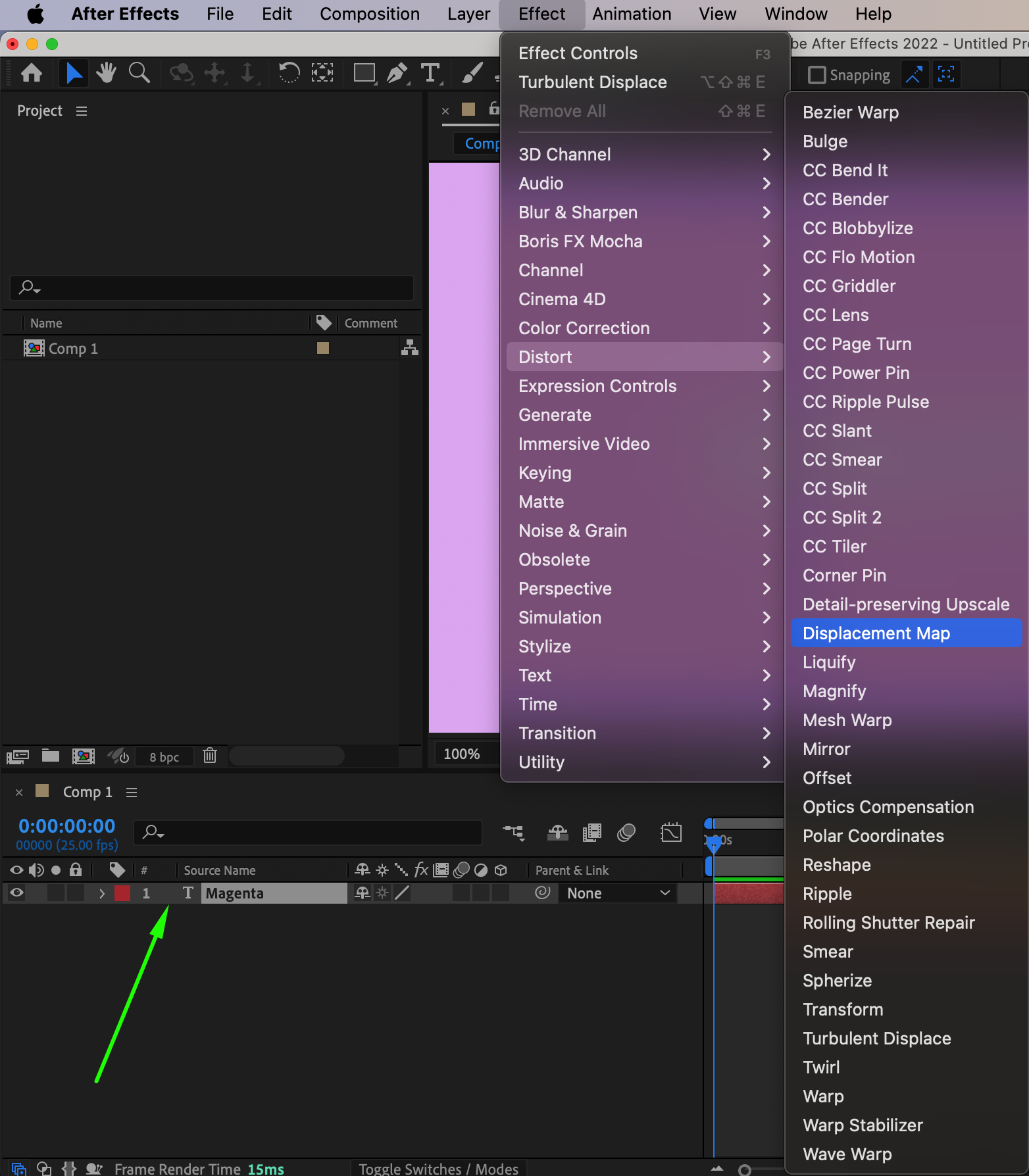 Étape 4 : ajuster les réglages de Displacement Map
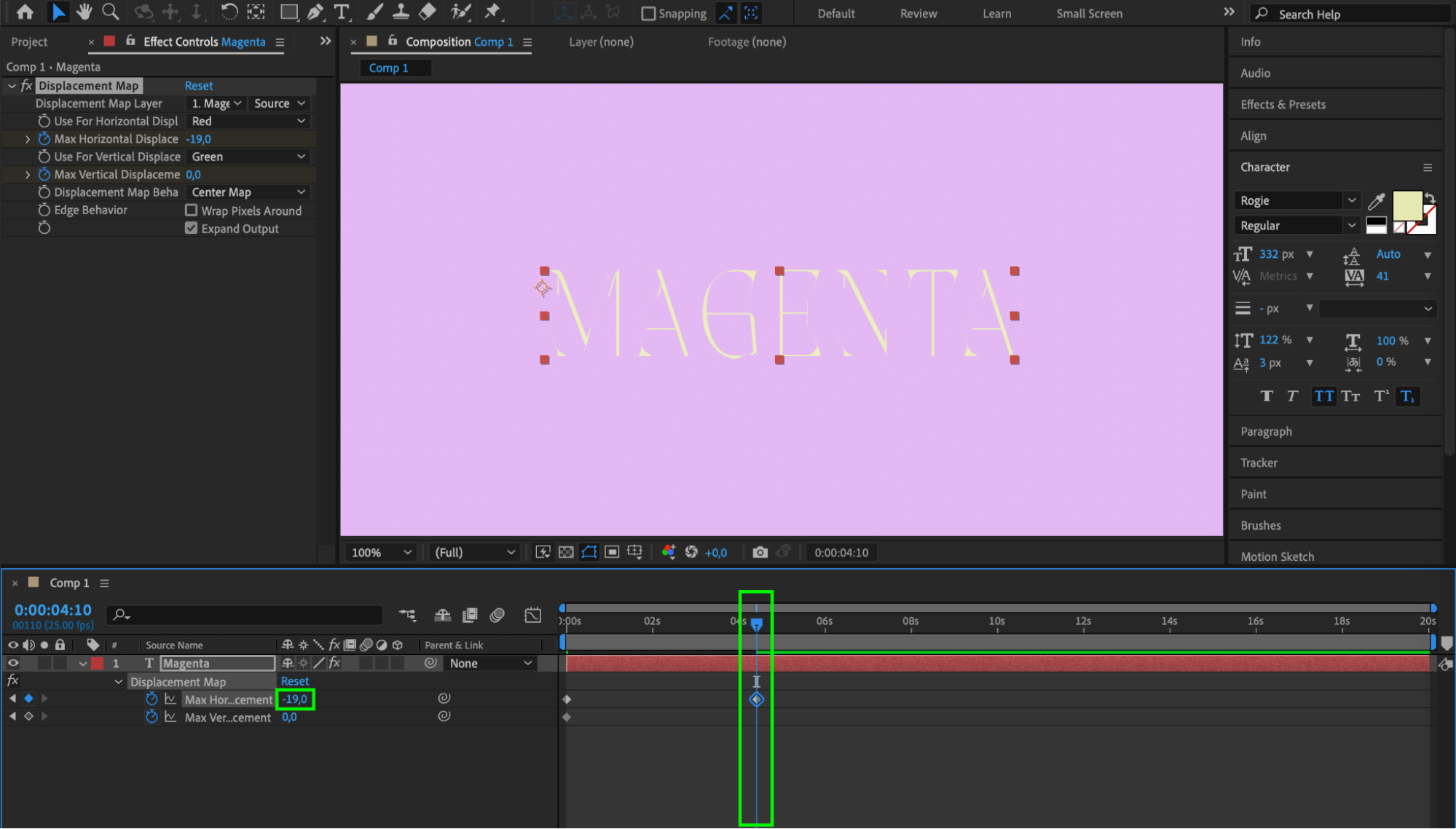
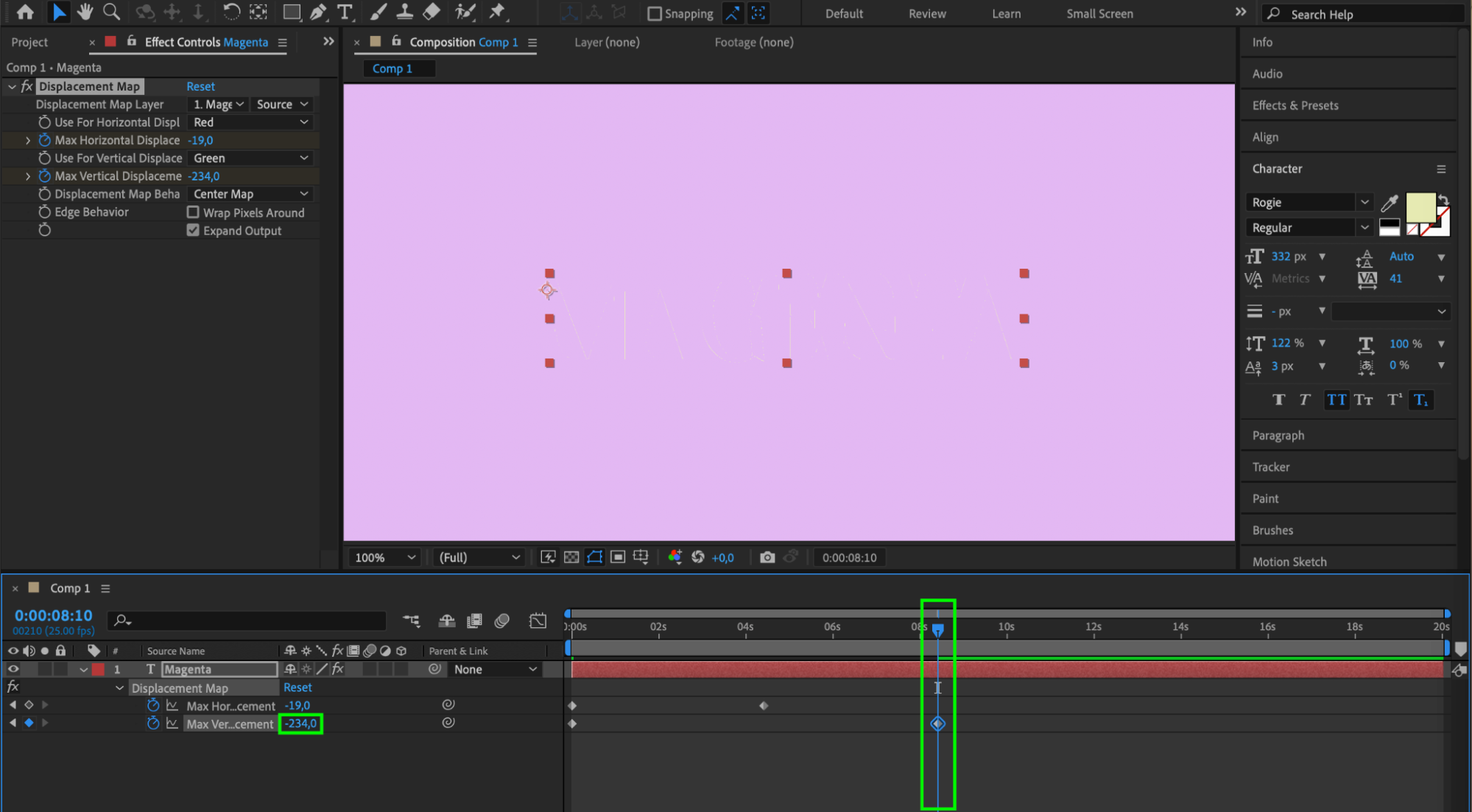
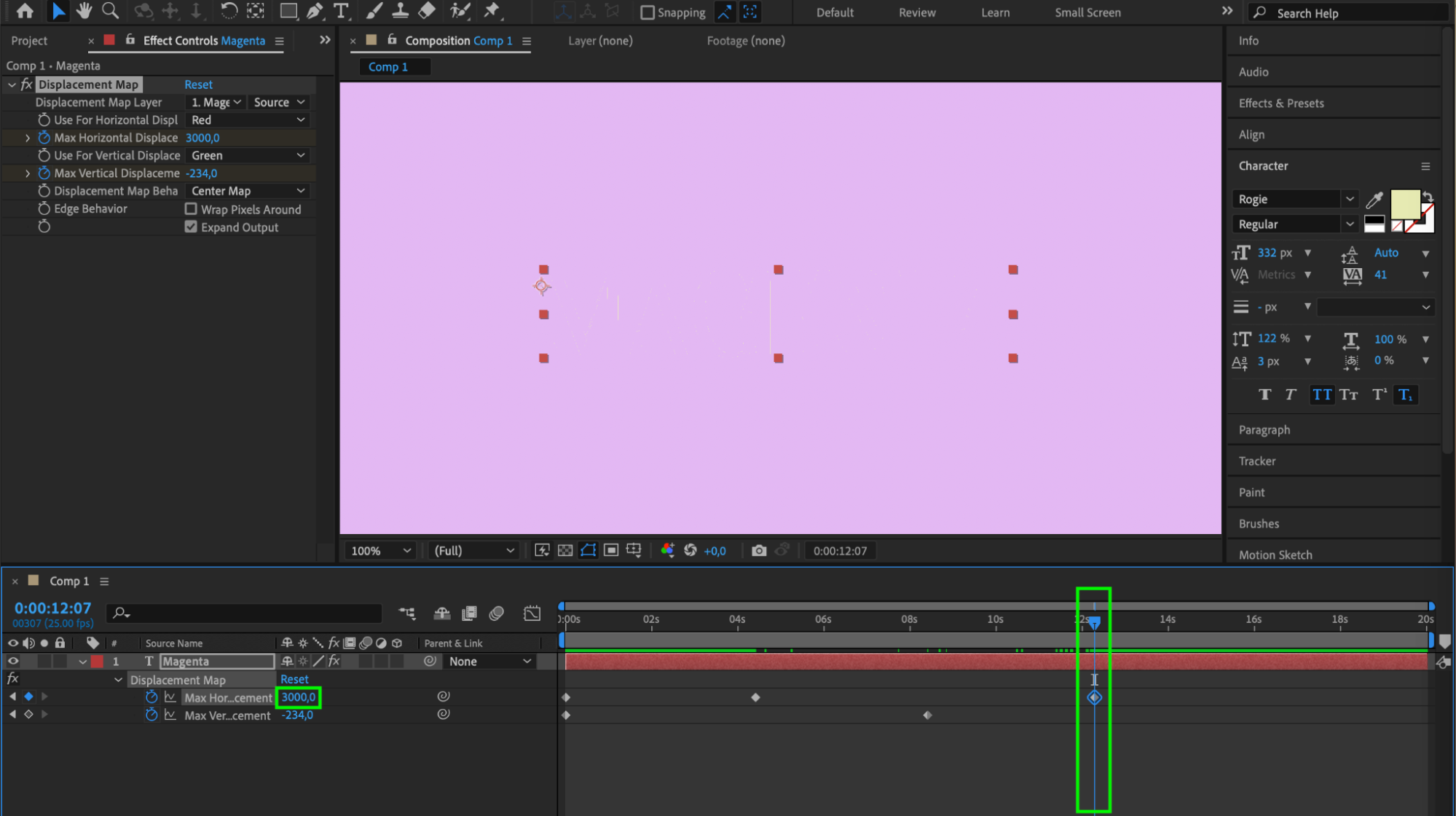
Dans le panneau Effects Control, vous trouverez différents paramètres permettant de personnaliser l’effet de dissolution. Testez plusieurs valeurs pour les réglages de Displacement Map, notamment Max Horizontal Displace et Max Vertical Displaceme, jusqu’à obtenir l’effet de dissolution souhaité.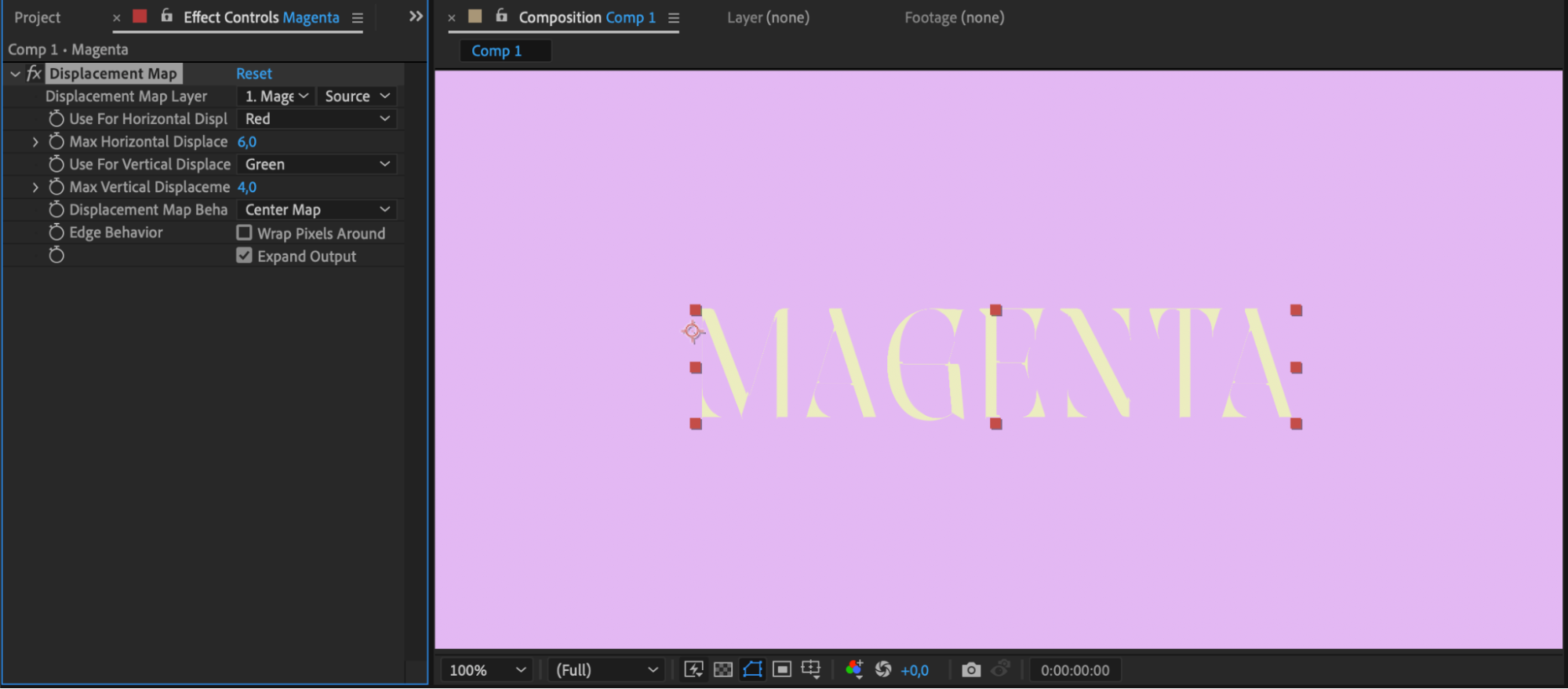 Étape 5 : animer les réglages de Displacement Map avec des images clés
Pour créer l’effet de dissolution, vous devez animer les réglages de Displacement Map au fil du temps. Définissez des images clés pour les propriétés Max Horizontal Displace et Max Vertical Displaceme au début et à la fin de l’animation de dissolution. Ajustez les valeurs entre ces images clés pour contrôler l’intensité et la durée de l’effet.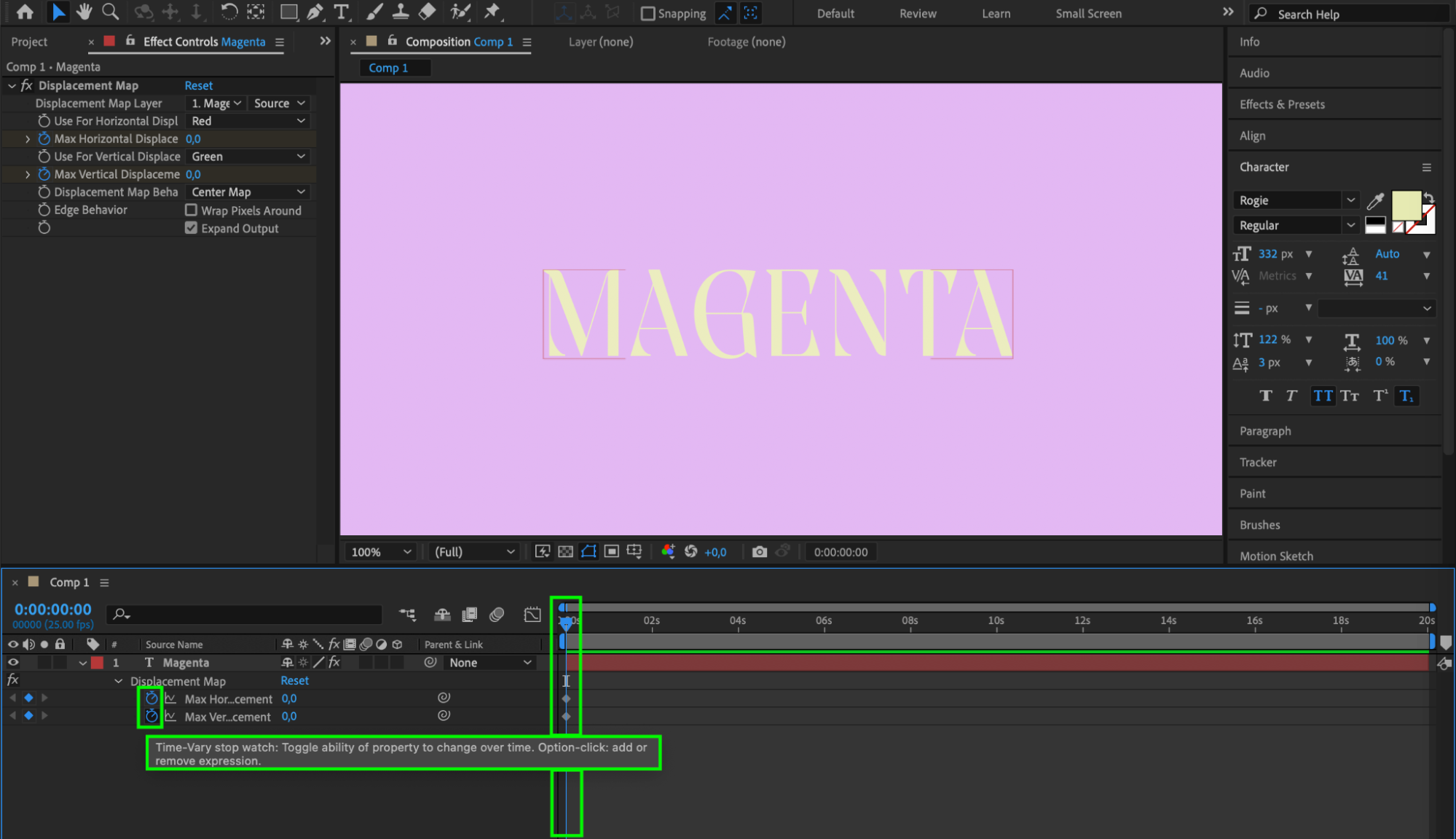
 Étape 6 : affiner l’animation
Prévisualisez l’animation et ajustez si nécessaire les réglages de Displacement Map pour affiner davantage l’effet de dissolution. Testez différentes valeurs et différents timings d’images clés afin de trouver l’équilibre idéal pour votre animation de texte.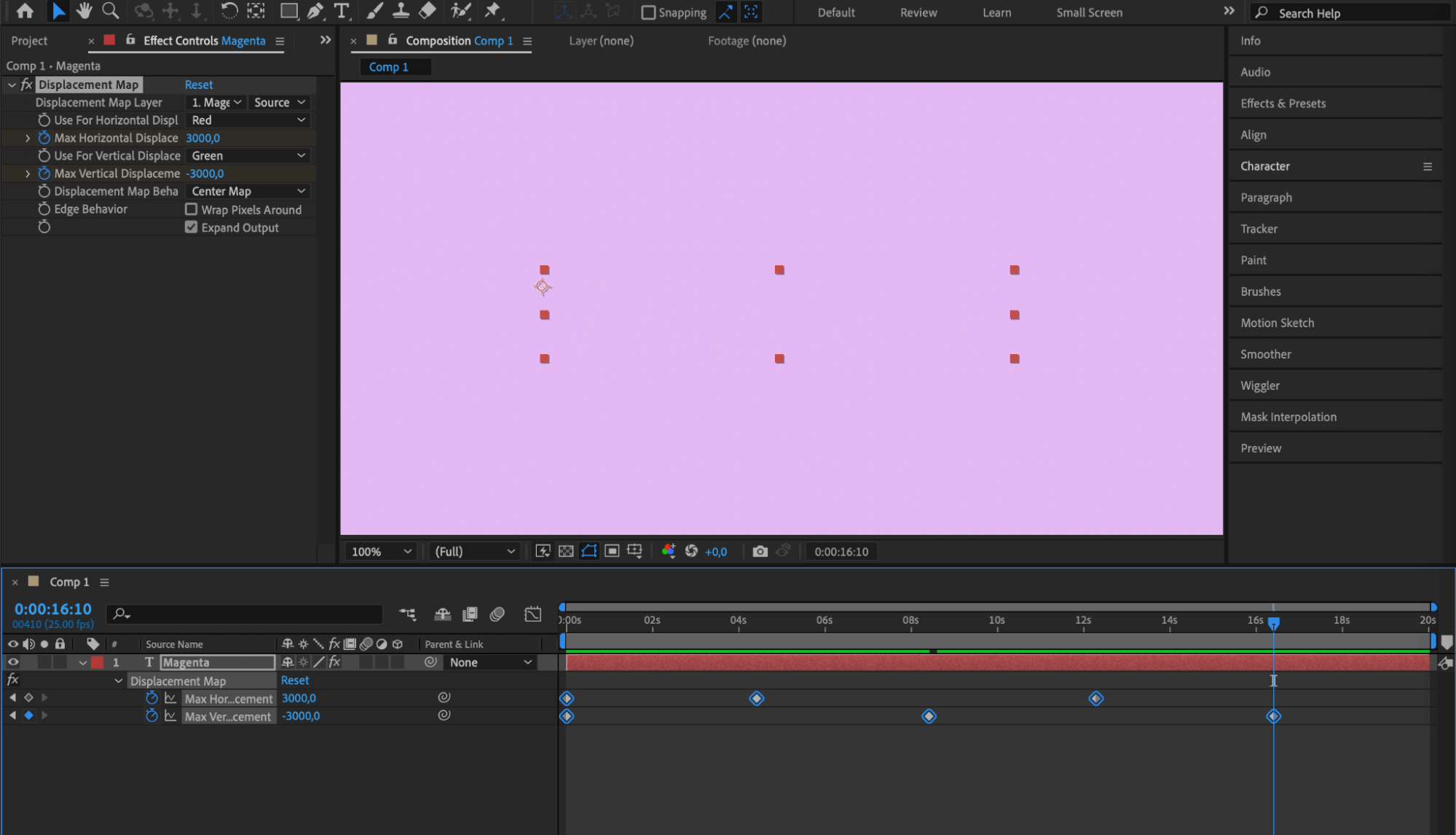
Étape 7 : ajouter des effets supplémentaires
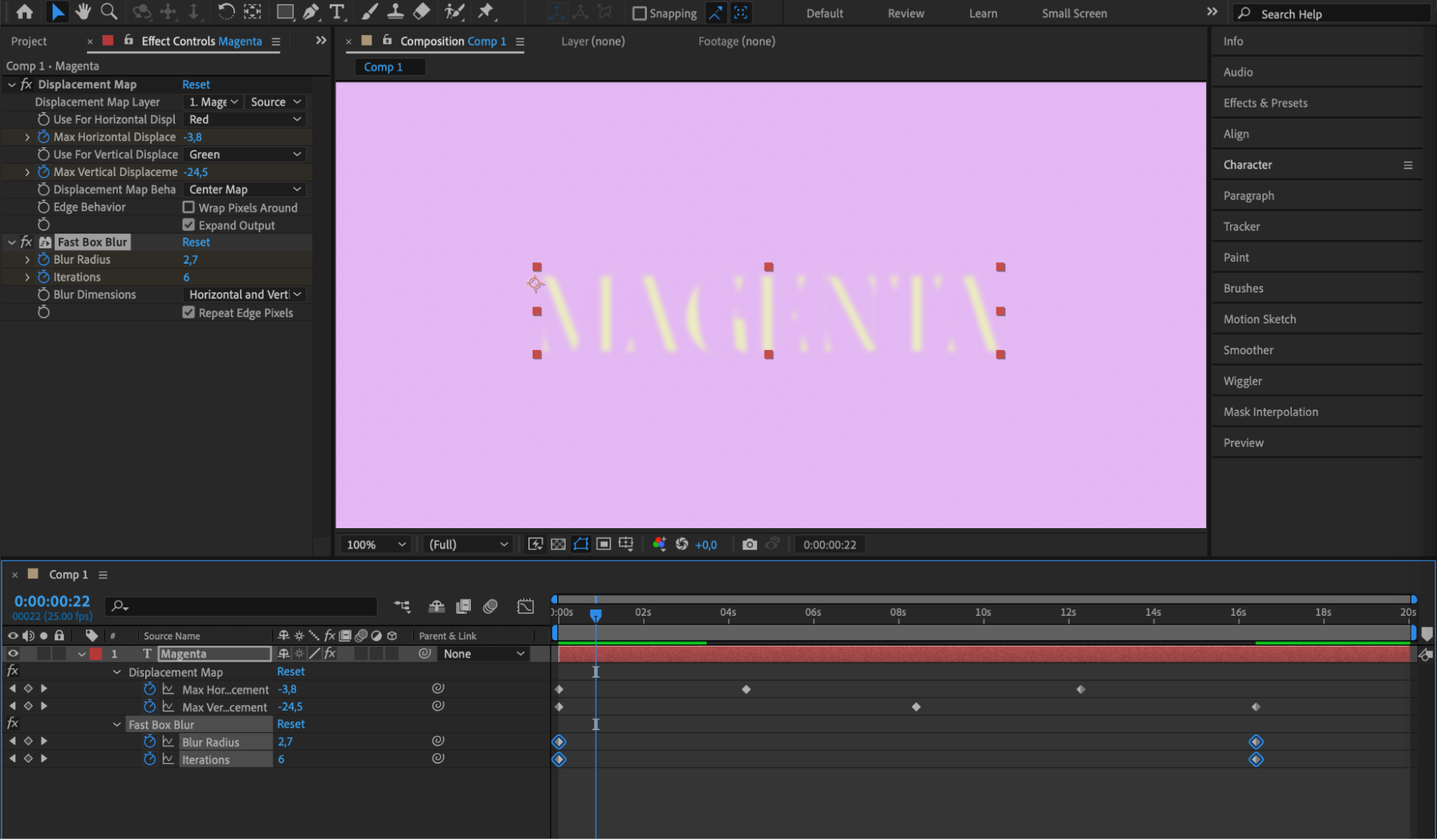
Pour renforcer l’effet de dissolution, vous pouvez ajouter d’autres effets à votre calque de texte, comme des flous, des dégradés ou des superpositions de couleur. Ces effets supplémentaires apporteront de la profondeur et davantage d’intérêt visuel au résultat final.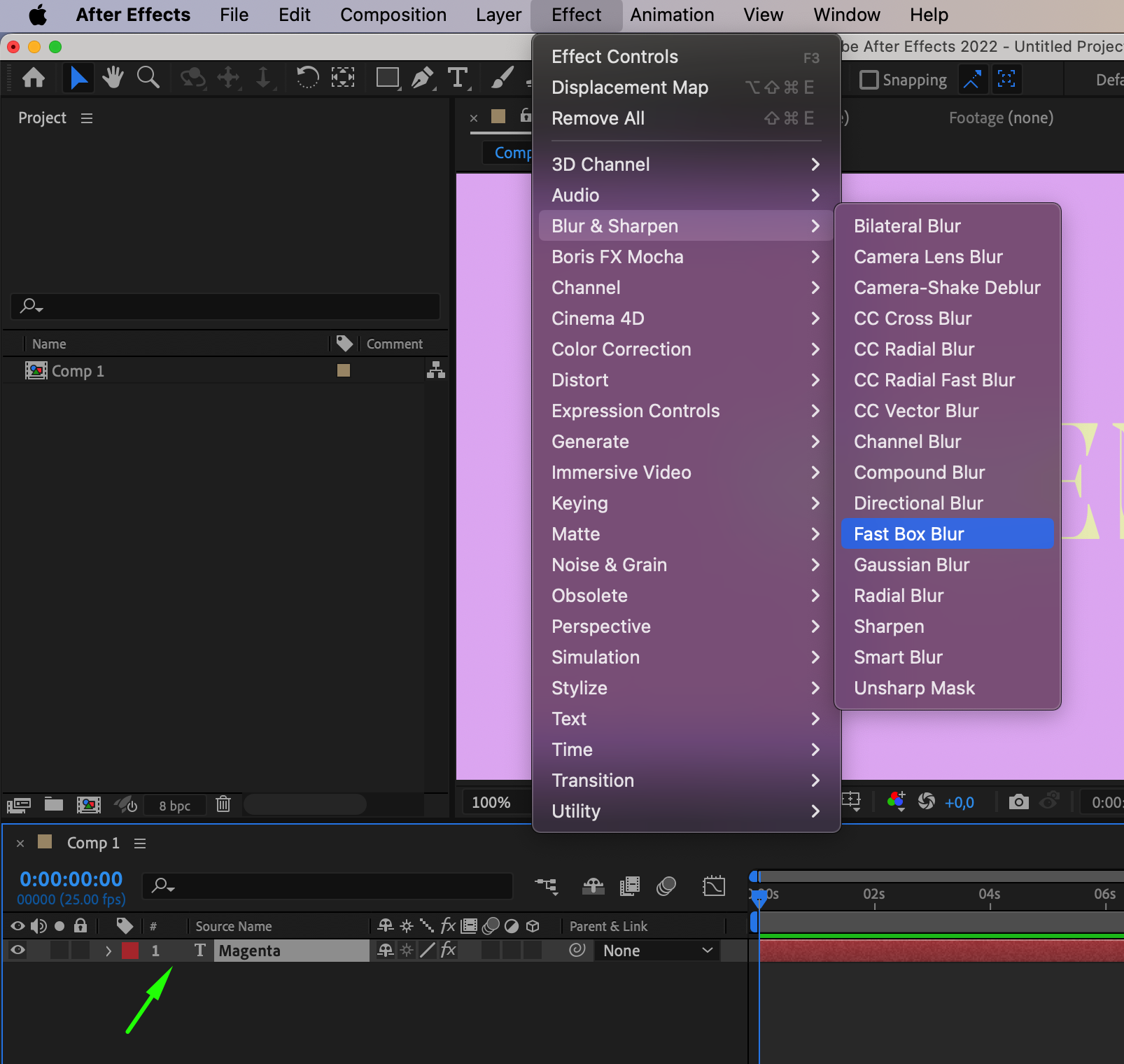
 Étape 8 : effectuer le rendu et exporter
Lorsque votre animation de dissolution de texte vous convient, effectuez le rendu de la composition et exportez-la au format souhaité pour votre projet.
Conclusion
Créer un effet de dissolution sur votre texte dans After Effects peut instantanément renforcer l’impact visuel de votre projet vidéo. Grâce aux techniques présentées dans ce tutoriel, vous disposez désormais de tous les outils nécessaires pour donner vie à votre texte avec des transitions fluides et captivantes.
N’oubliez pas : c’est en pratiquant que l’on progresse. N’hésitez donc pas à expérimenter et à explorer différentes variantes de cet effet pour développer votre propre style. Intégrez l’effet de dissolution à vos projets et observez la transformation de vos animations de texte. Libérez votre créativité et impressionnez votre public avec des transitions aussi fluides que spectaculaires !
Pour découvrir davantage de tutoriels, de conseils et de ressources sur l’animation vidéo, rendez-vous sur notre site aejuice.com. D’autres contenus passionnants arrivent très bientôt. Bonne création !
Our Bestsellers
Our Bestsellers


