
Guide étape par étape pour créer une ligne en pointillés dans After Effects
Introduction à la création de lignes en pointillés dans After Effects
Les lignes en pointillés peuvent apporter du style, attirer l’attention ou insuffler du mouvement à vos animations dans After Effects. Dans ce guide, vous découvrirez comment créer une ligne en pointillés entièrement personnalisable à l’aide de calques de forme, de paramètres de contour et de propriétés de tirets. Suivez ces étapes pour obtenir rapidement un effet professionnel.
Étape 1 : Créer une nouvelle composition
Pour commencer, ouvrez After Effects et créez une nouvelle composition en accédant à Composition > New Composition. Définissez la résolution, la fréquence d’images et la durée adaptées aux besoins de votre projet. Cette composition vous servira d’espace de travail pour concevoir et personnaliser votre ligne en pointillés.
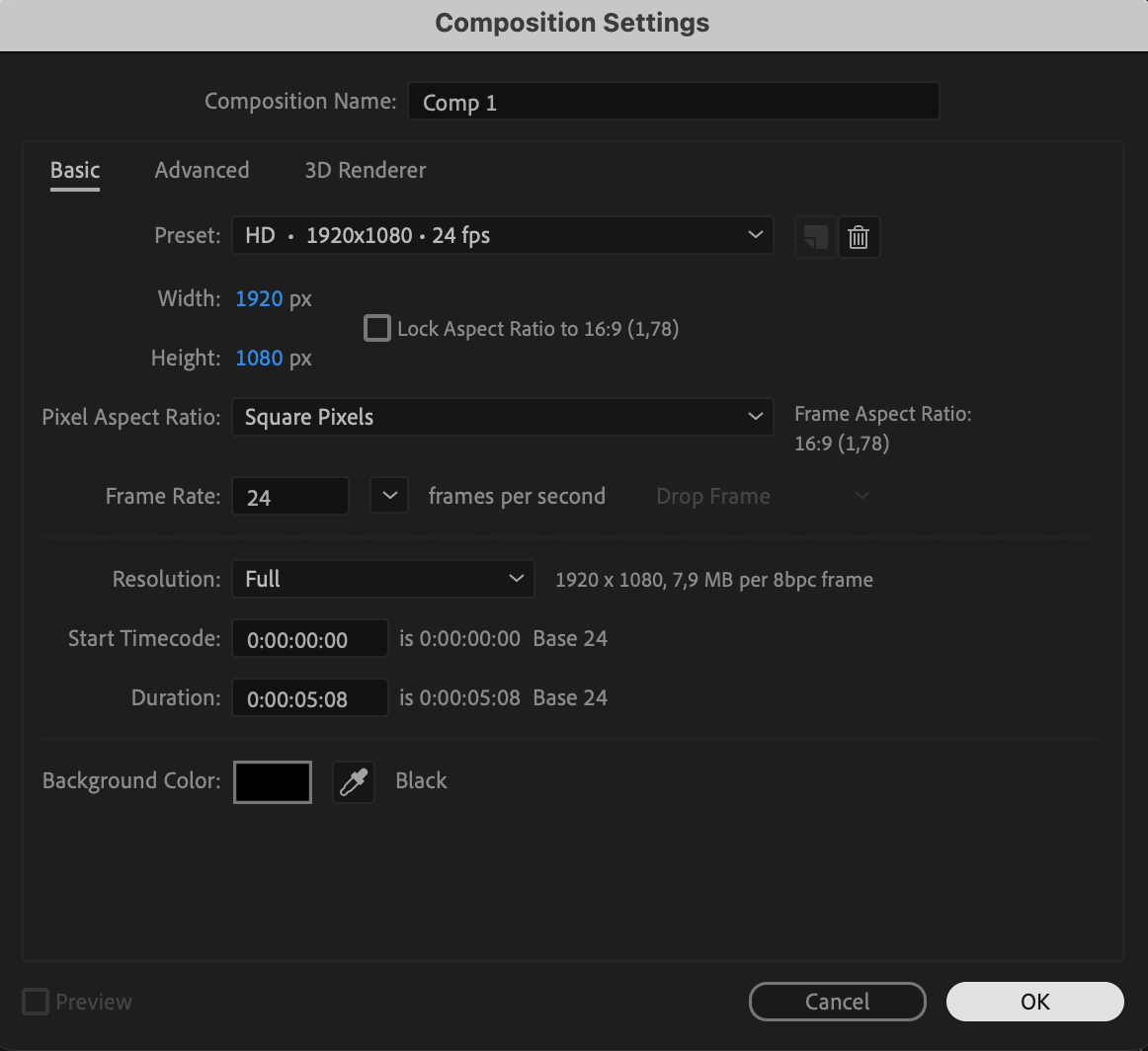 Étape 2 : Tracer la ligne
Dans la composition, sélectionnez Pen Tool (raccourci G) dans la barre d’outils. Avec Pen Tool, cliquez une première fois pour définir le point de départ, puis une seconde fois pour définir le point d’arrivée. After Effects trace automatiquement une ligne reliant les deux points. Cette ligne servira de base à votre effet de ligne en pointillés.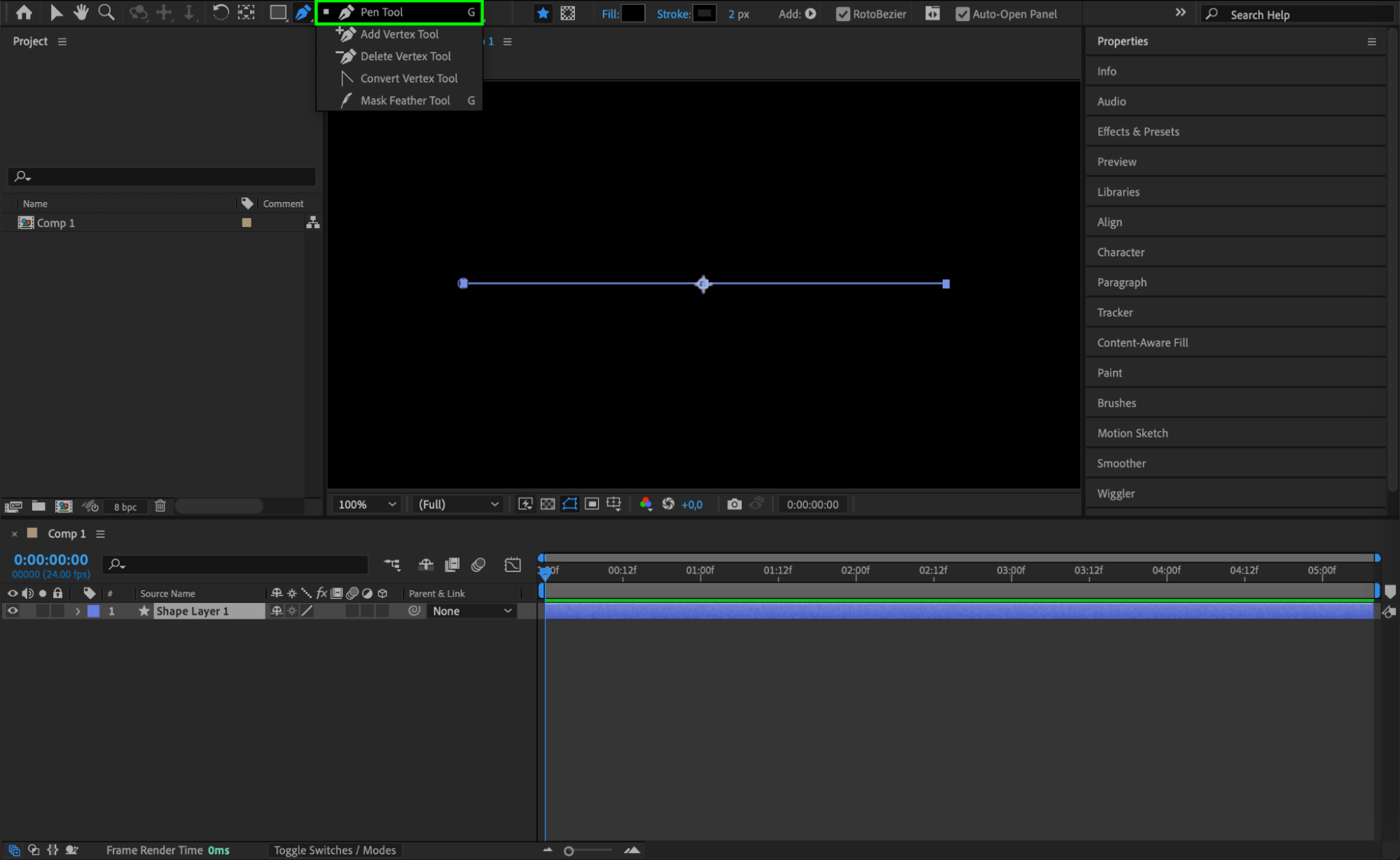 Étape 3 : Ajuster les paramètres de remplissage
Dans le panneau Timeline, repérez le nouveau calque de forme que vous venez de créer. Développez ses propriétés en accédant à Contents > Shape 1 > Fill 1. Réglez Opacity sur 0 afin de supprimer tout remplissage de la ligne. Seul le contour restera visible, ce qui est indispensable pour créer un effet de ligne en pointillés.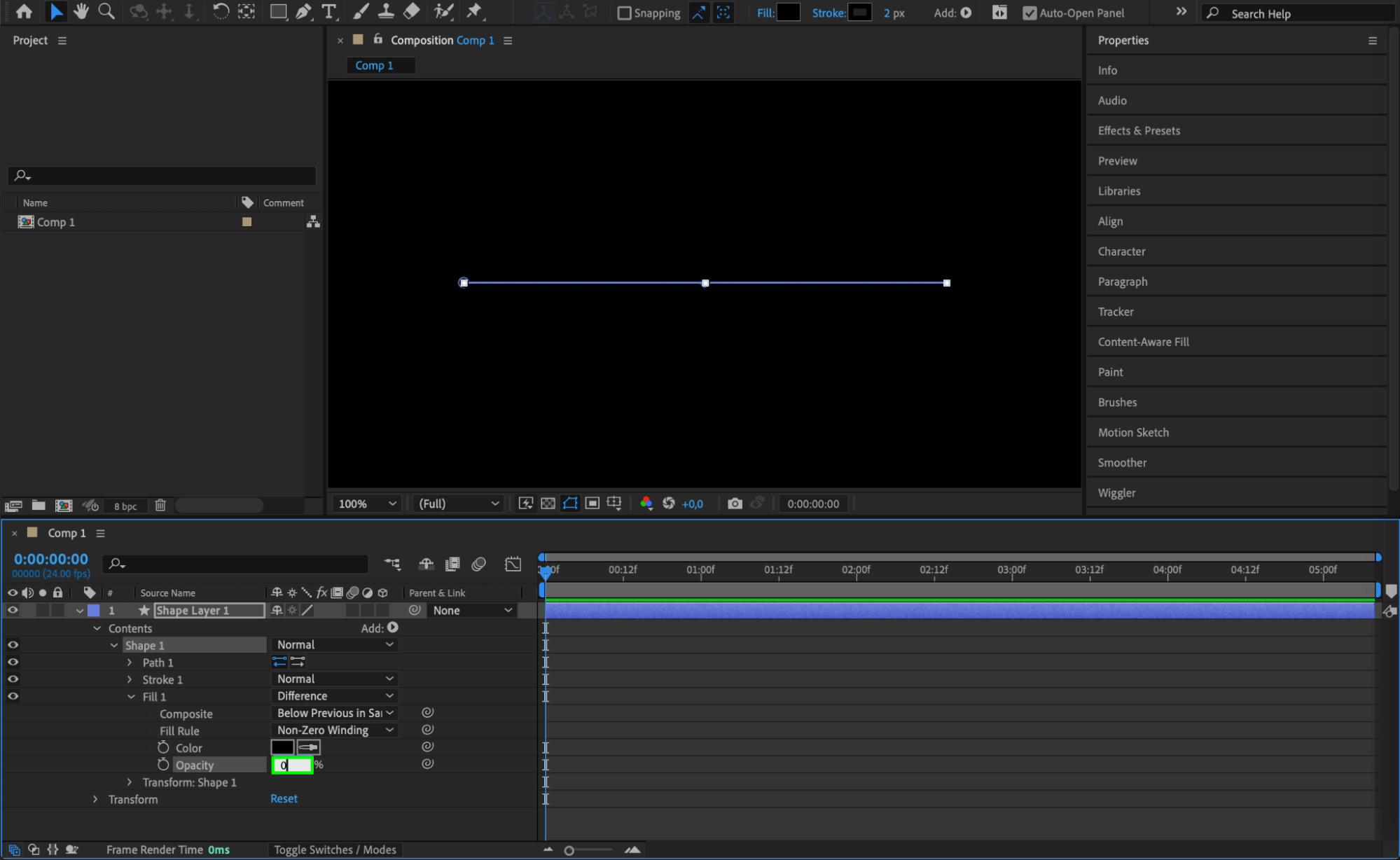 Étape 4 : Personnaliser le contour
Toujours dans le panneau Timeline, développez les propriétés en accédant à Contents > Shape 1 > Stroke 1. Réglez Stroke Color sur blanc ou choisissez la couleur de votre choix pour la ligne en pointillés. Définissez ensuite Stroke Width sur environ 35, en l’adaptant si nécessaire à vos préférences. Pour transformer la ligne en pointillés, ouvrez la section Dashes sous Stroke 1, puis cliquez sur l’icône + située à côté. La propriété “Dash” sera alors ajoutée à votre ligne.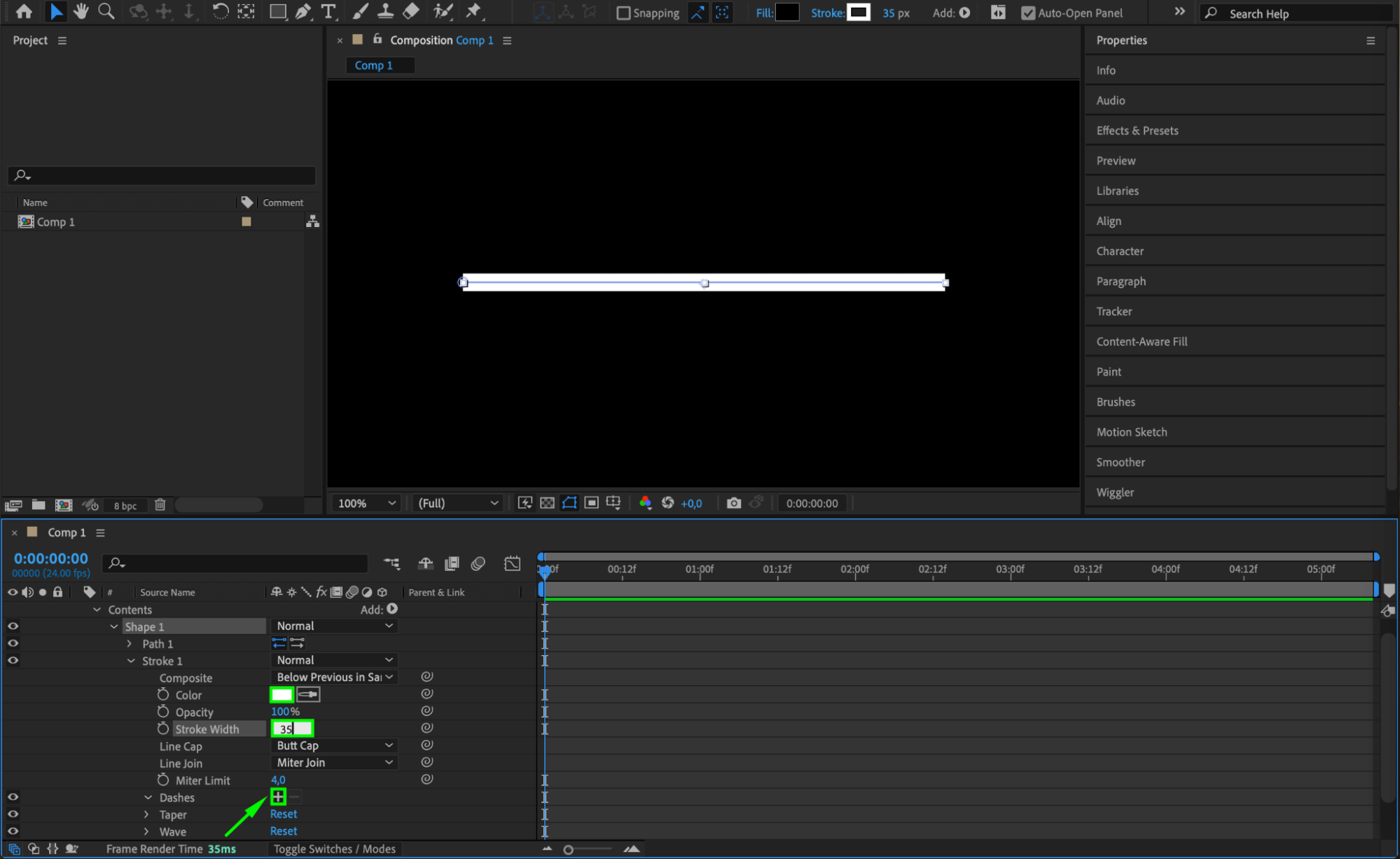 Étape 5 : Ajuster les paramètres Dash et Gap
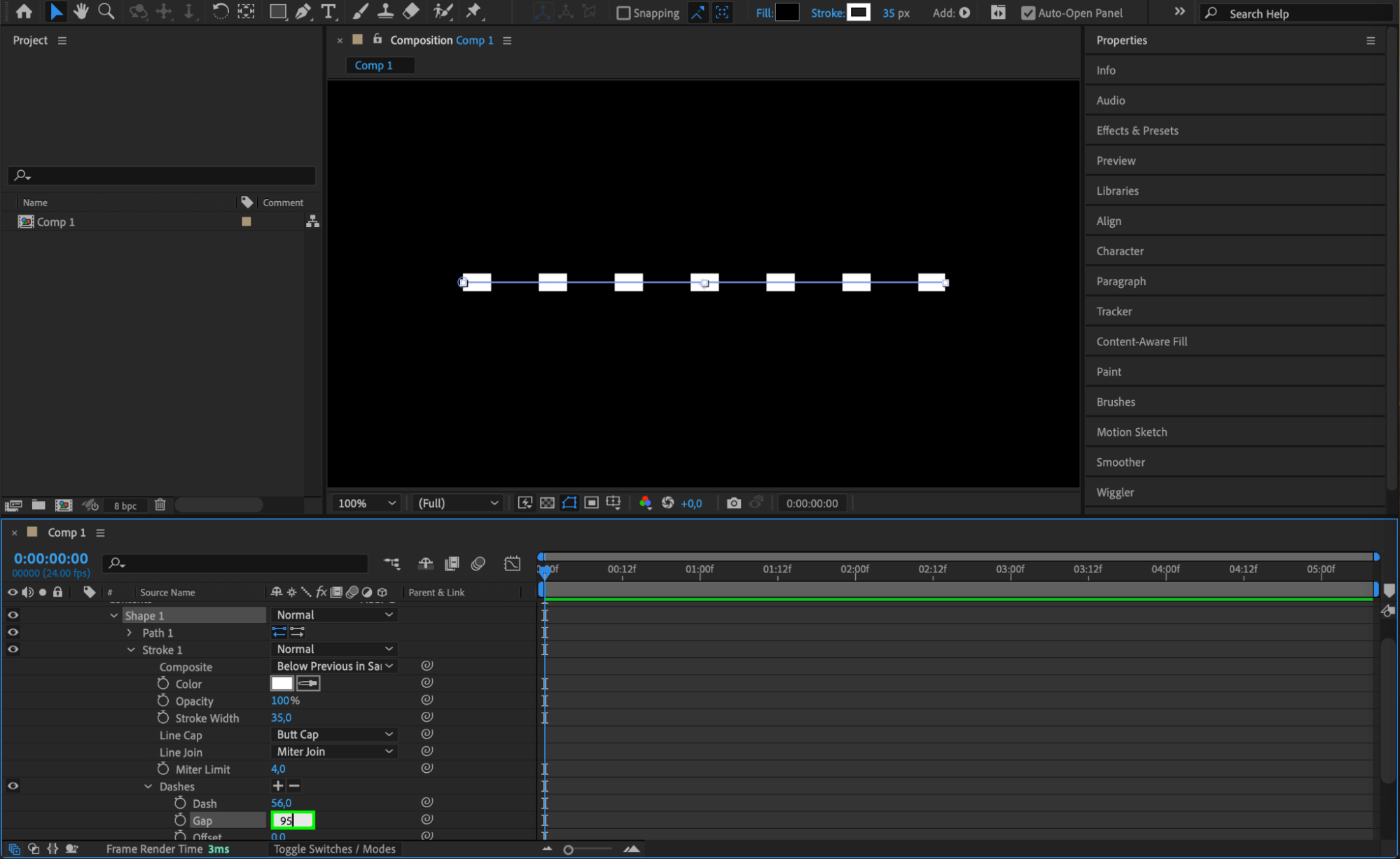
Sous Dashes, réglez la valeur Dash sur 56. Cliquez ensuite de nouveau sur l’icône + pour ajouter la propriété Gap, puis réglez sa valeur sur 95. Ces paramètres déterminent la taille et l’espacement des points : n’hésitez pas à les modifier pour obtenir le rendu souhaité.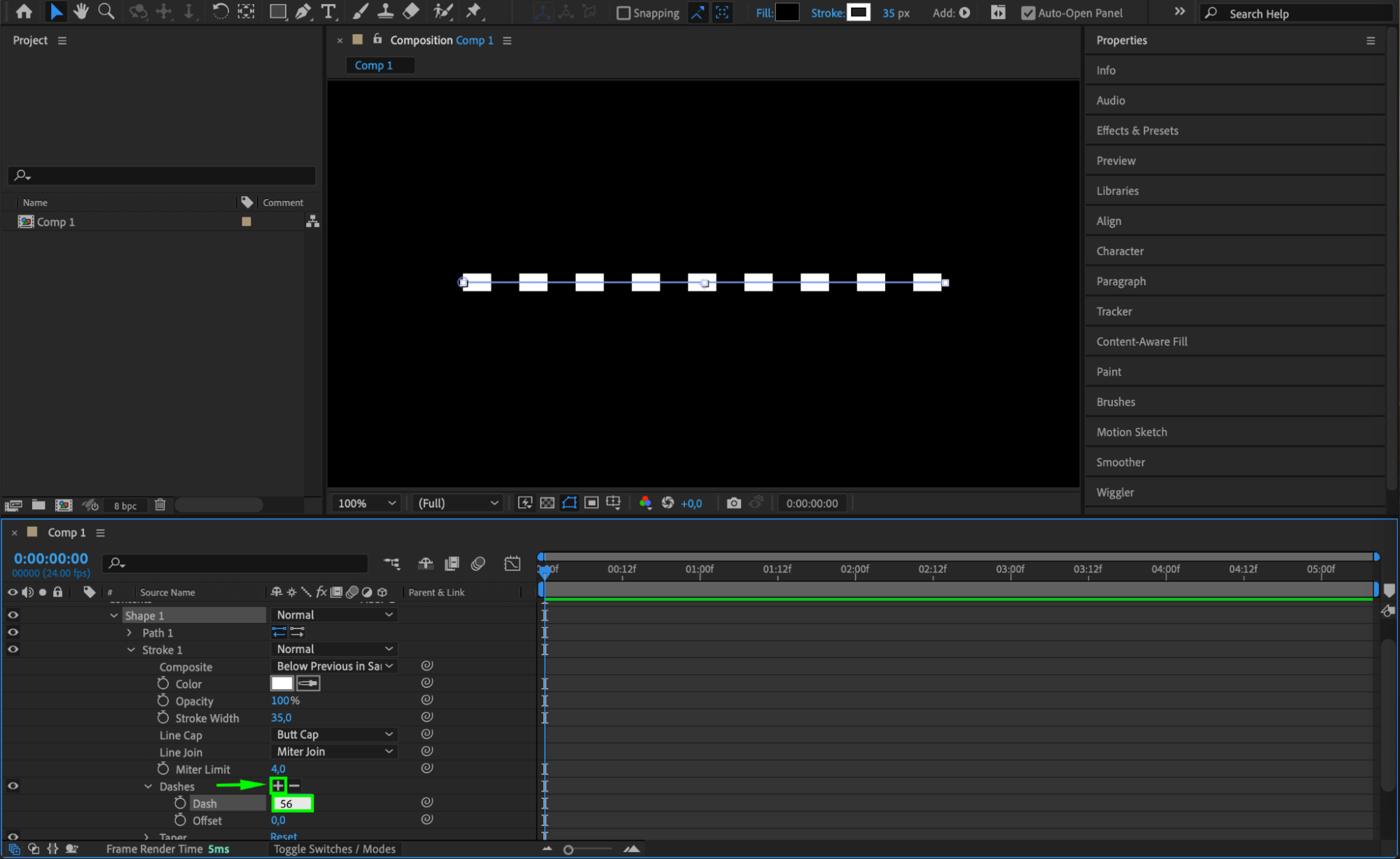
 Étape 6 : Configurer les propriétés de la ligne et des tirets
Pour donner à la ligne l’apparence d’une succession de points ronds, accédez à Stroke 1 et réglez Line Cap sur Round Cap. Définissez ensuite la valeur Dash sous Dashes sur 0 pour obtenir des points parfaitement arrondis. Chaque segment de la ligne apparaîtra ainsi sous la forme d’un cercle plutôt que d’un tiret.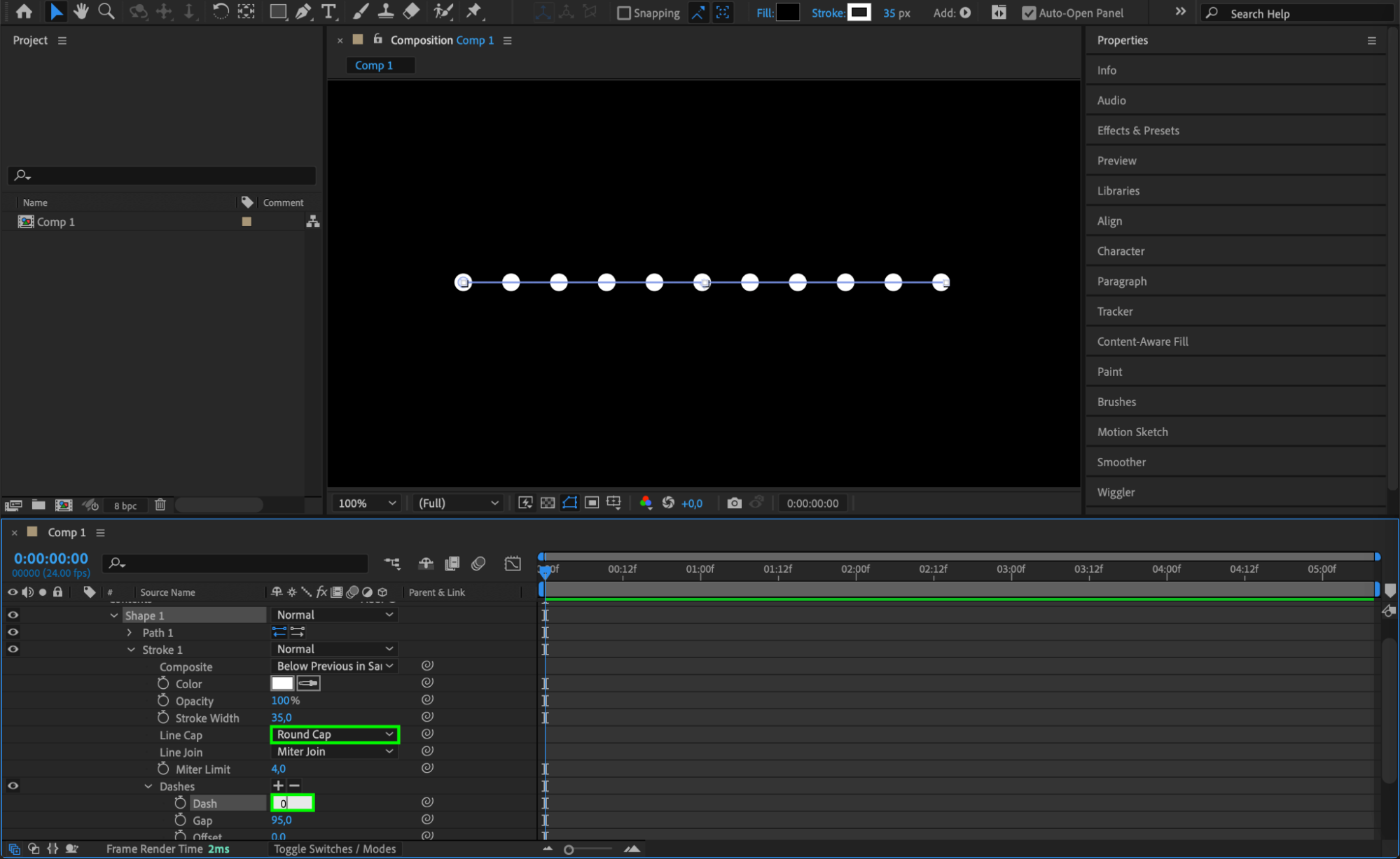 Étape 7 : Prévisualiser la ligne en pointillés
Appuyez sur la barre d’espace pour prévisualiser votre composition et observer le rendu de la ligne en pointillés. Vérifiez l’espacement, la taille et la couleur des points, puis ajustez une dernière fois les valeurs Dash et Gap si nécessaire.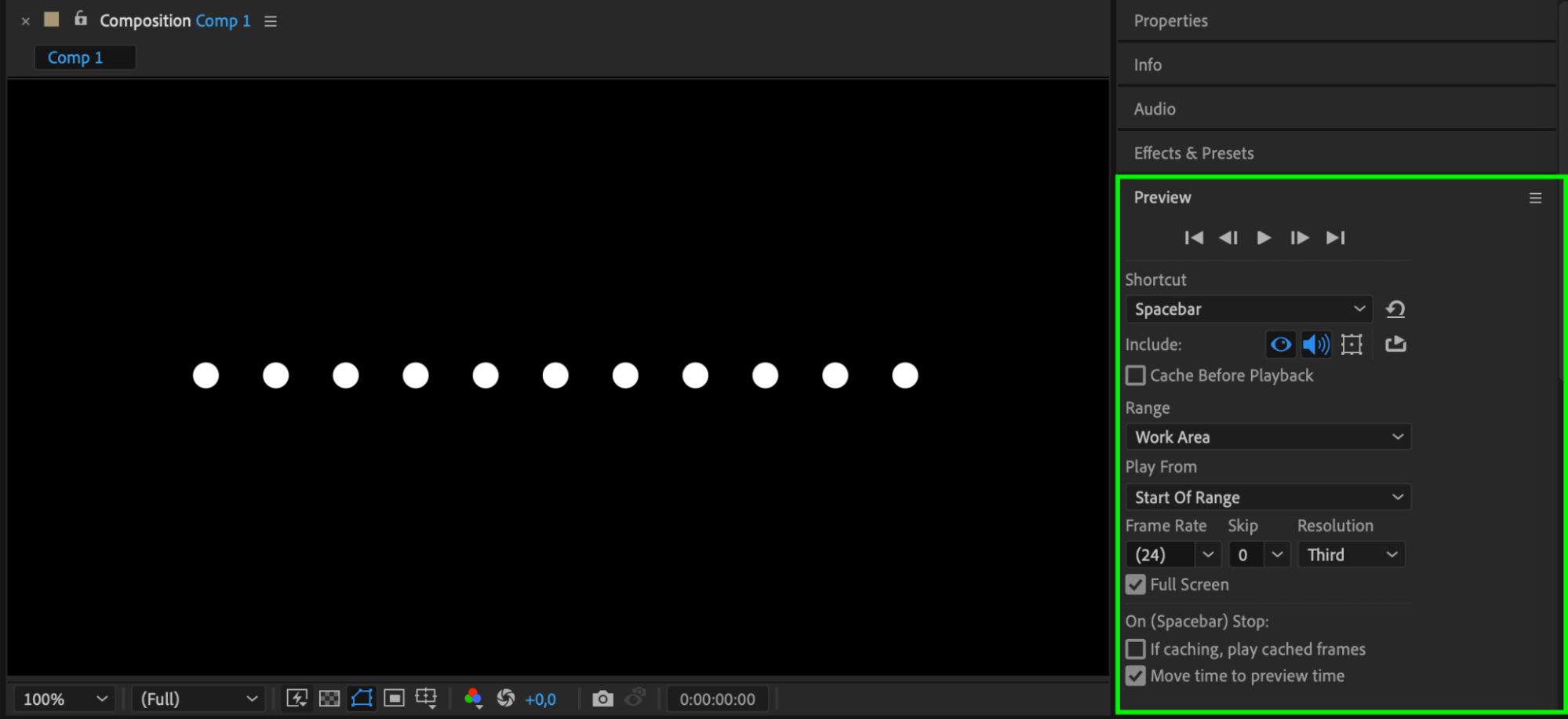 Étape 8 : Exporter l’animation de la ligne en pointillés
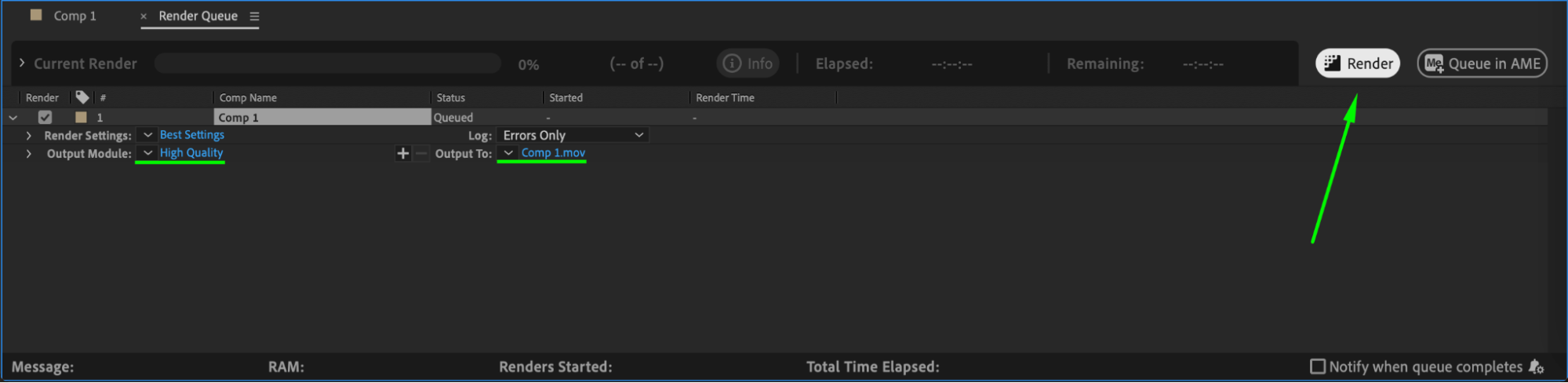
Lorsque le résultat vous convient, vous pouvez l’exporter. Accédez à Composition > Add to Render Queue. Dans Render Queue, sélectionnez le format, la résolution et les autres paramètres d’exportation souhaités. Cliquez sur Render pour enregistrer votre animation et pouvoir l’utiliser dans d’autres projets.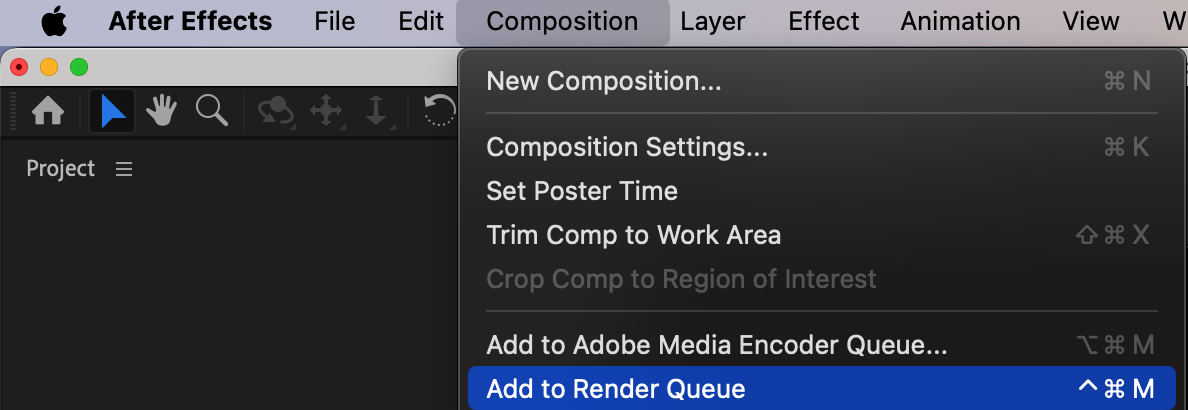
 Conclusion
En suivant ces étapes, vous pouvez facilement créer une ligne en pointillés personnalisée dans After Effects. Cette technique offre une grande liberté de style, puisque vous pouvez modifier les couleurs, les dimensions et les animations. Qu’il s’agisse de mettre en valeur un élément graphique ou de créer des tracés animés, les lignes en pointillés apporteront une finition soignée à votre projet.
Our Bestsellers
Our Bestsellers


