
Maîtriser l’effet de fondu d’entrée dans Adobe After Effects
Introduction
Vous souhaitez apporter une touche professionnelle à vos vidéos ? L’un des meilleurs moyens d’y parvenir consiste à intégrer des transitions fluides, comme un effet de fondu d’entrée. Dans ce tutoriel, nous allons vous guider pas à pas pour créer un fondu d’entrée dans Adobe After Effects.
Les fondus d’entrée sont couramment utilisés en production vidéo pour faire apparaître progressivement des éléments à l’écran. Que vous travailliez sur un court-métrage, une vidéo promotionnelle ou une présentation vidéo, cet effet peut donner à votre projet une allure professionnelle et élégante. Et bonne nouvelle : créer un fondu d’entrée dans After Effects est plus simple que vous ne le pensez !
Guide pas à pas : comment créer un effet de fondu d’entrée dans After Effects
Étape 1 : importer votre séquence vidéo
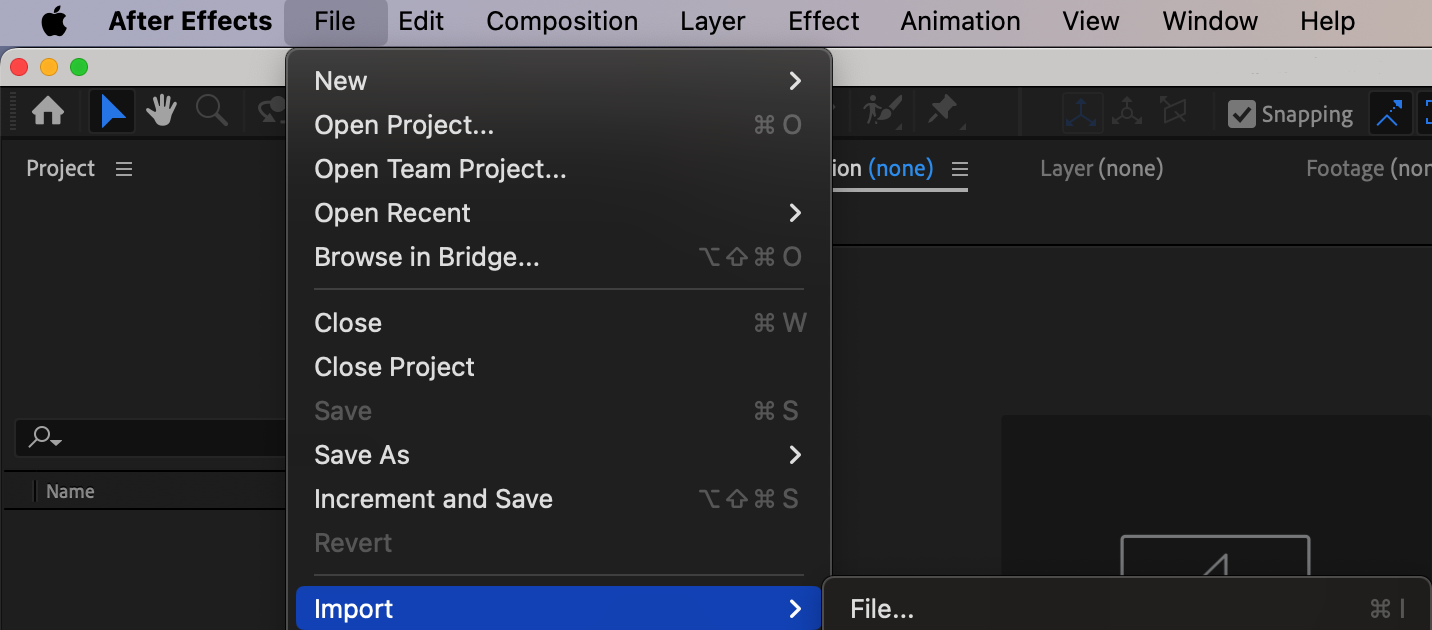
Commencez par lancer After Effects et importer la séquence vidéo à laquelle vous souhaitez appliquer le fondu d’entrée. Vous pouvez importer des fichiers vidéo, des séquences d’images ou même créer vos propres animations directement dans After Effects. Pour cela, accédez à File > Import > File, puis sélectionnez le média à utiliser.
 Étape 2 : créer une nouvelle composition
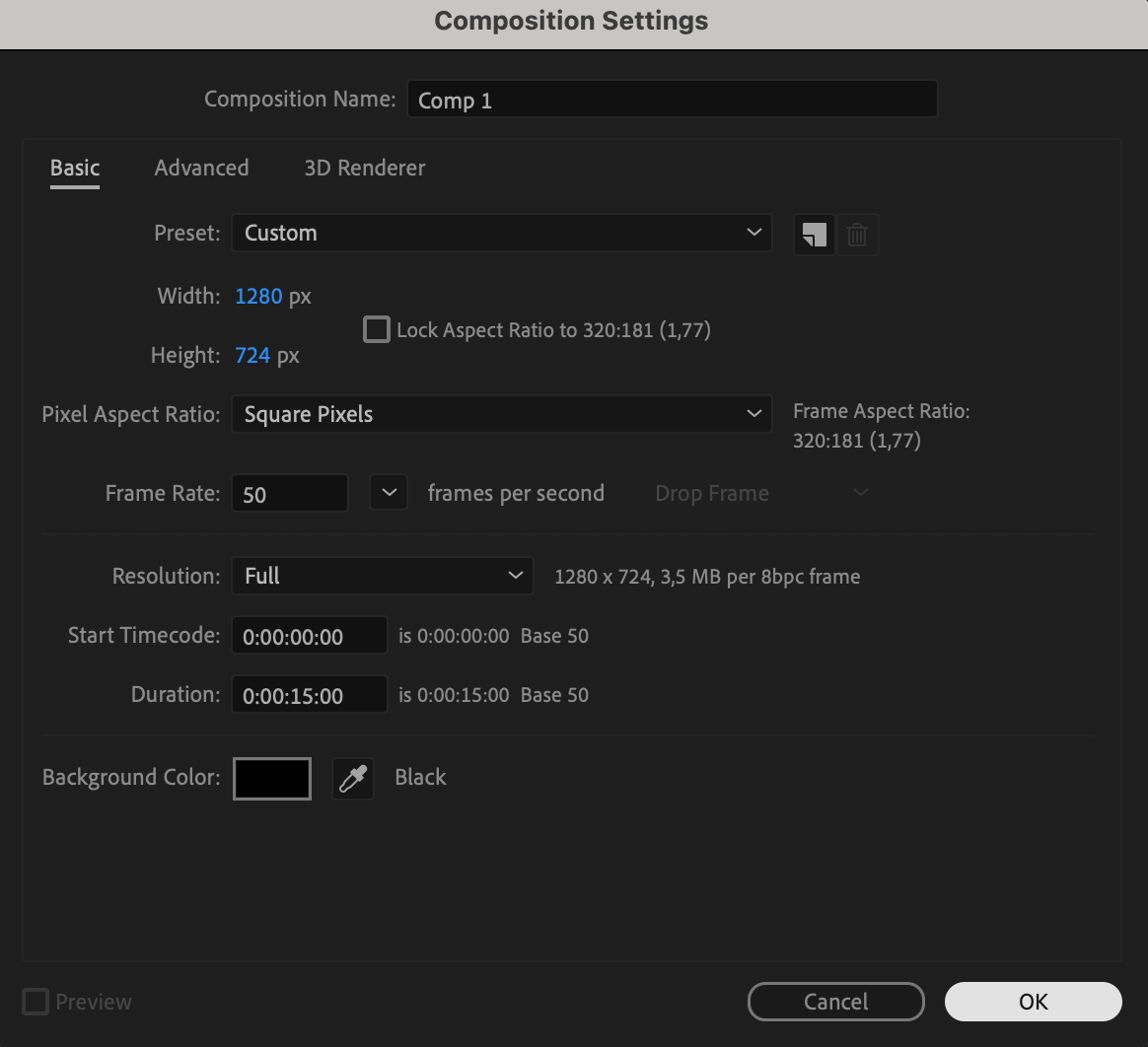
Une fois votre séquence importée, créez une nouvelle composition en ouvrant le menu Composition, en sélectionnant New Composition, puis en définissant les paramètres adaptés à votre projet. Veillez notamment à régler la durée de la composition selon vos besoins. 
 Étape 3 : ajouter votre séquence à la composition
Faites ensuite glisser votre séquence importée dans la timeline de la composition. Vous pouvez également utiliser le raccourci Ctrl + / (ou Cmd + / sur Mac) pour ajouter la séquence sélectionnée à la timeline. Votre média est ainsi placé dans la composition et prêt à recevoir des effets.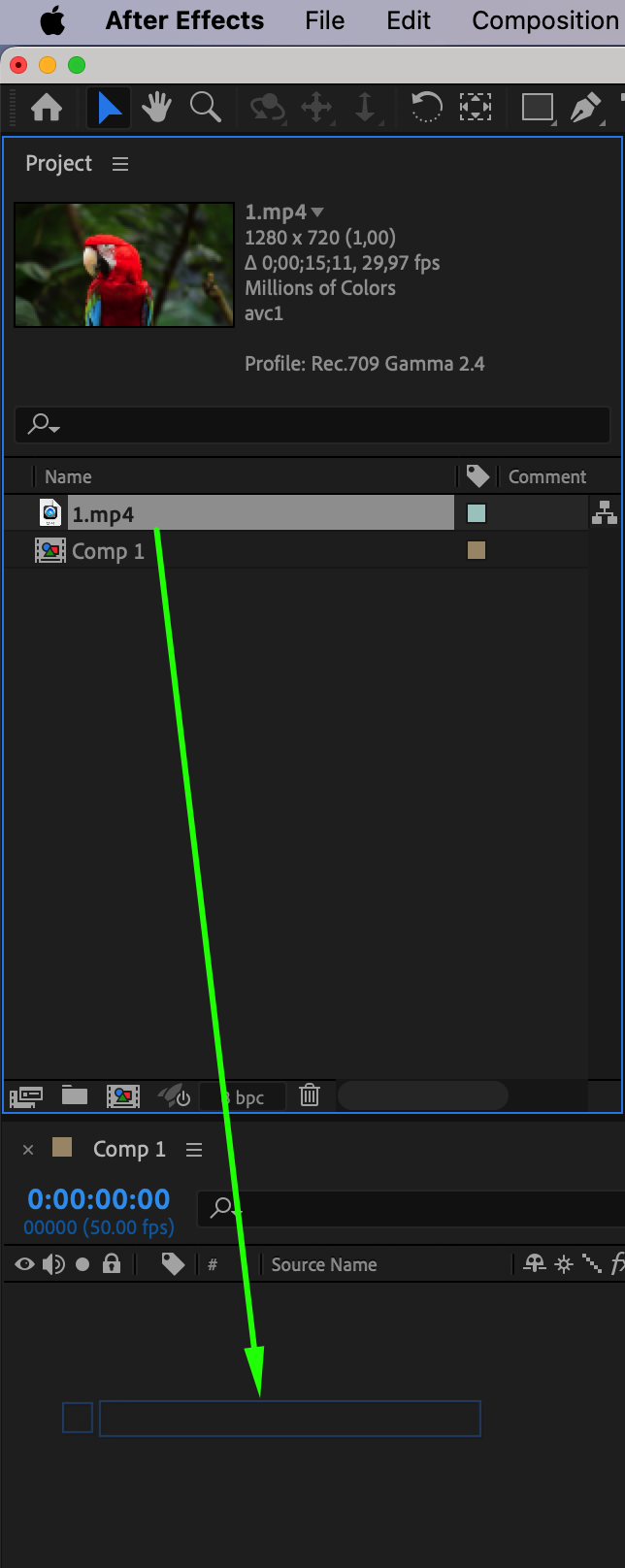 Étape 4 : accéder à la propriété Opacity
Développez les propriétés du calque de votre séquence en cliquant sur la flèche située à côté de son nom. Repérez la propriété Opacity sous Transform. Cette propriété contrôle la transparence du calque et joue donc un rôle essentiel dans la création du fondu d’entrée.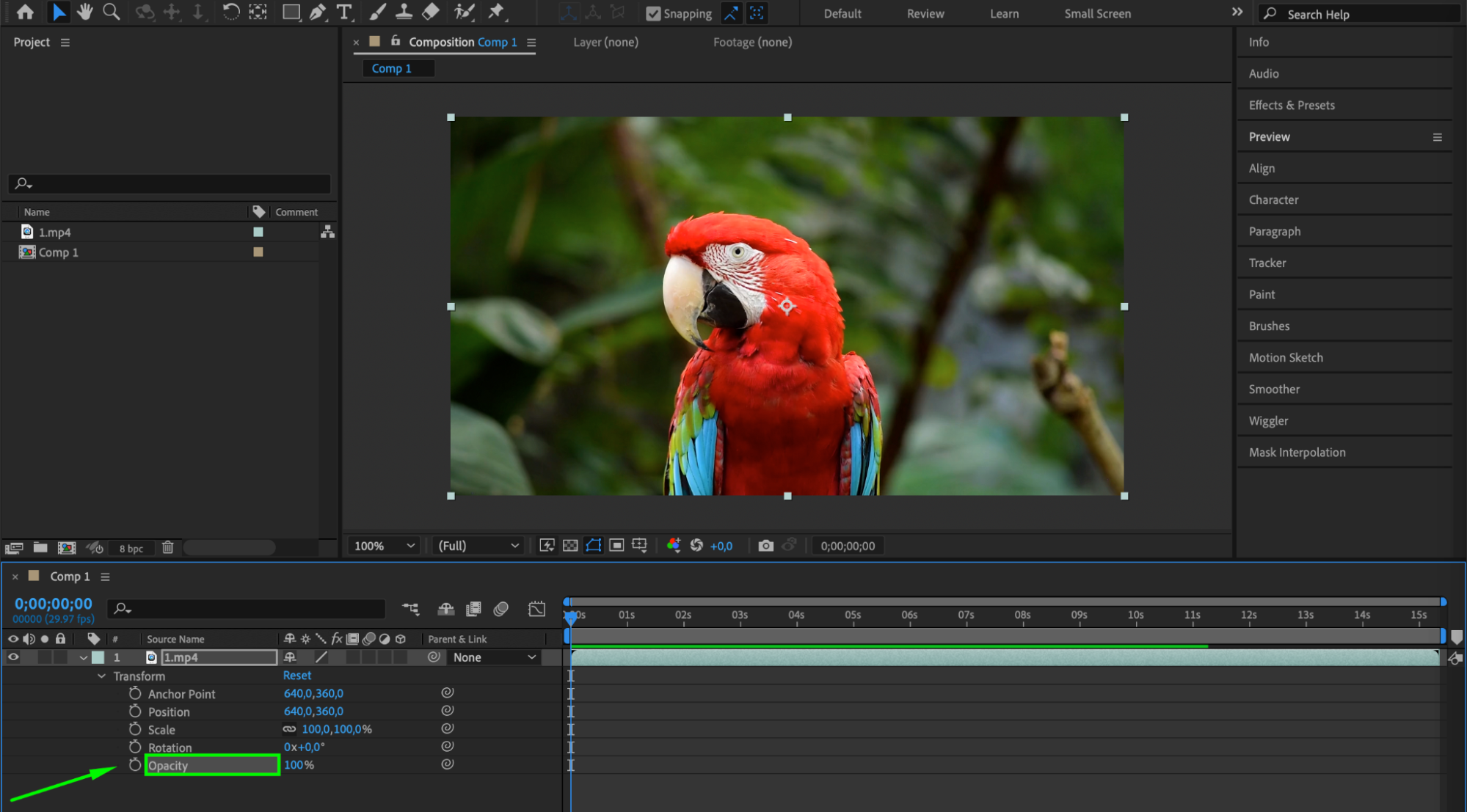 Étape 5 : définir les images clés
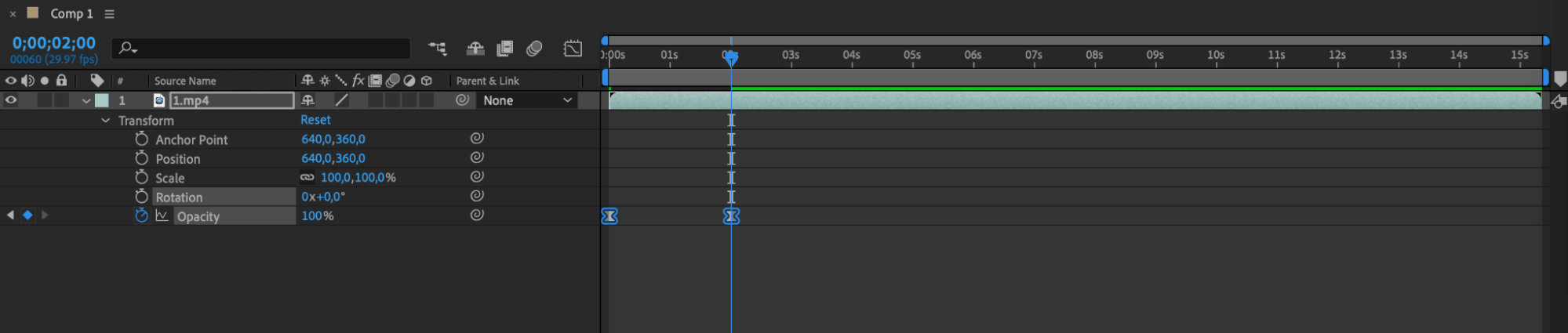
Il est maintenant temps de définir les images clés de l’opacité. Placez l’indicateur de la timeline au début de la composition, puis réglez l’opacité du calque de votre séquence sur 0 %. La séquence sera ainsi entièrement transparente au départ. Cliquez sur l’icône du chronomètre située à côté de la propriété Opacity pour créer une image clé.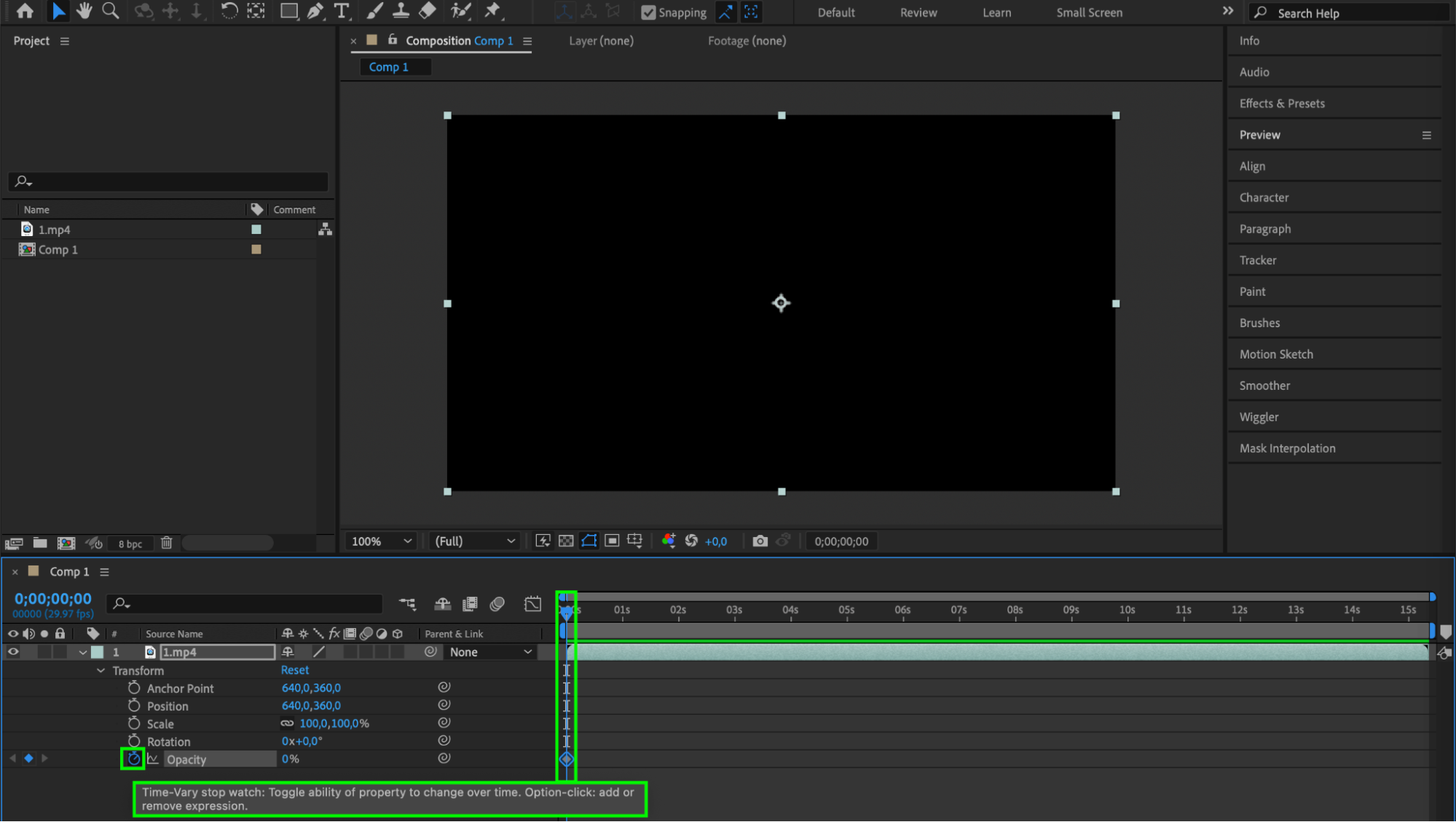 Étape 6 : ajuster le rythme
Pour créer un fondu d’entrée fluide, avancez l’indicateur de la timeline de quelques images, puis réglez l’opacité sur 100 %. Une nouvelle image clé sera automatiquement créée. L’opacité du calque augmentera ainsi progressivement pour produire l’effet de fondu d’entrée. 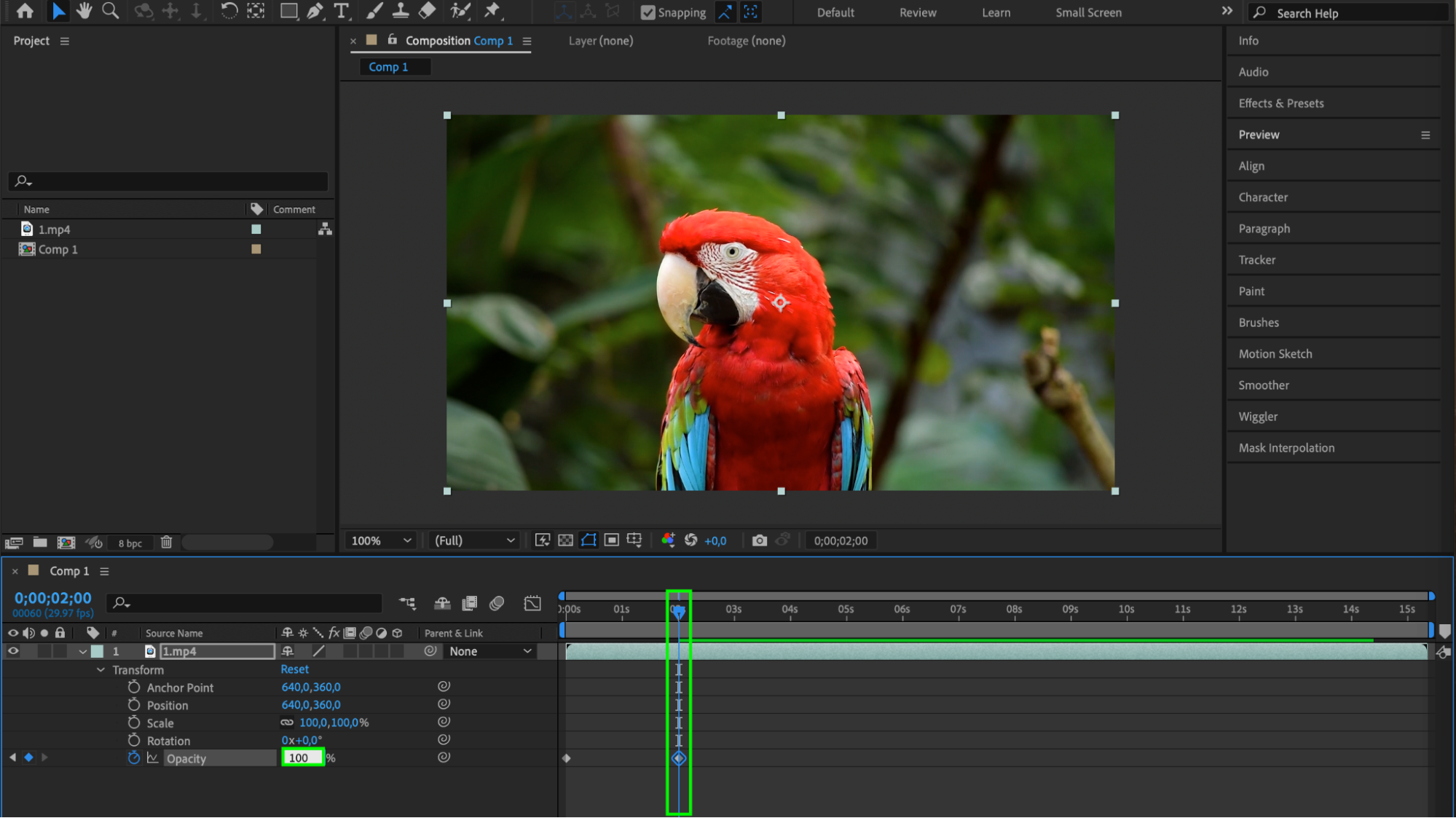 Étape 7 : personnaliser la durée
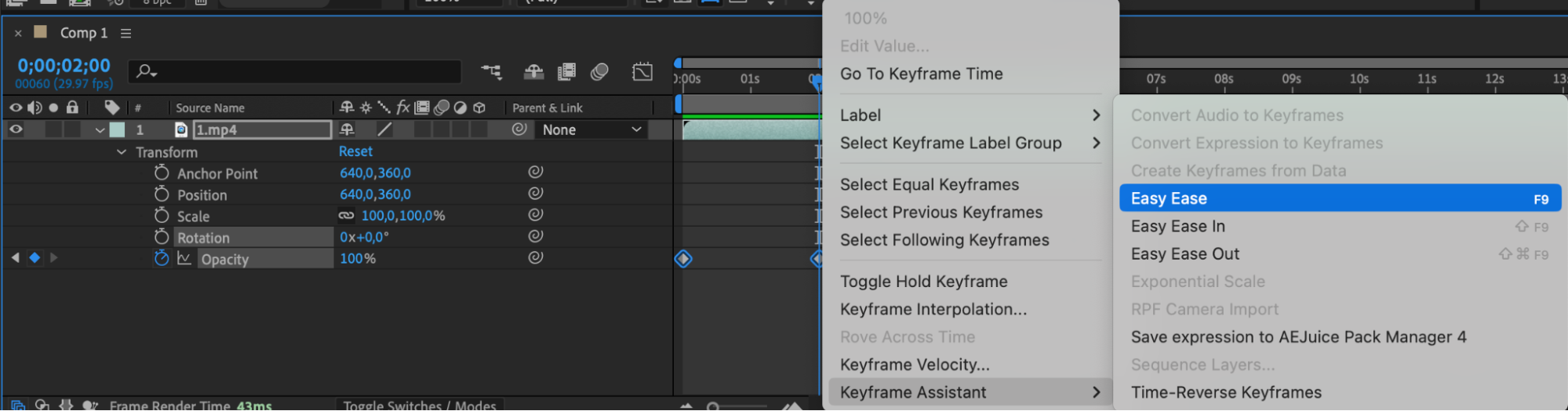
Pour modifier la durée du fondu d’entrée, rapprochez ou éloignez la deuxième image clé de la première. Testez différents timings jusqu’à obtenir l’effet souhaité. Pour rendre la transition plus fluide, utilisez Keyframe Assistant > Easy Ease.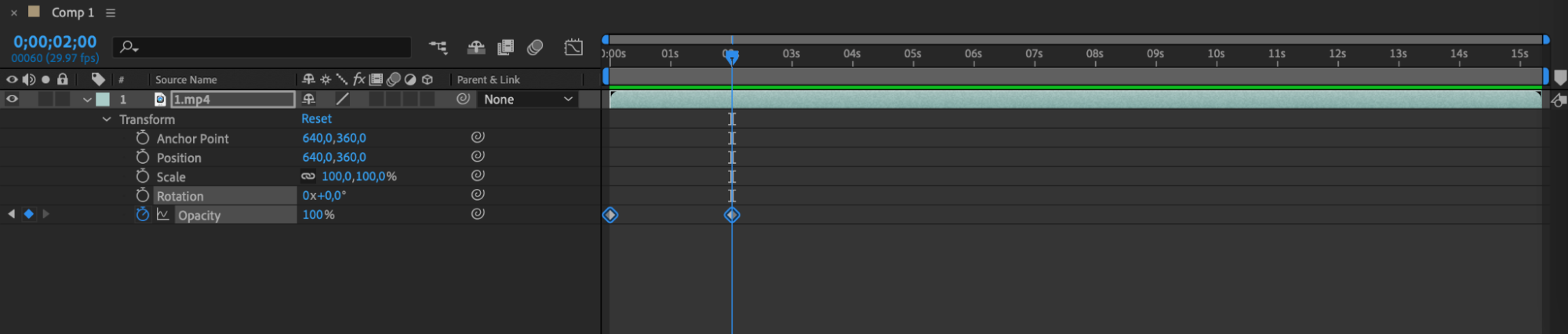
 Étape 8 : prévisualiser et exporter
Enfin, prévisualisez votre composition en cliquant sur le bouton Play dans le panneau de prévisualisation. Si le résultat vous convient, vous pouvez exporter la composition sous forme de fichier vidéo ou l’intégrer à un projet plus vaste.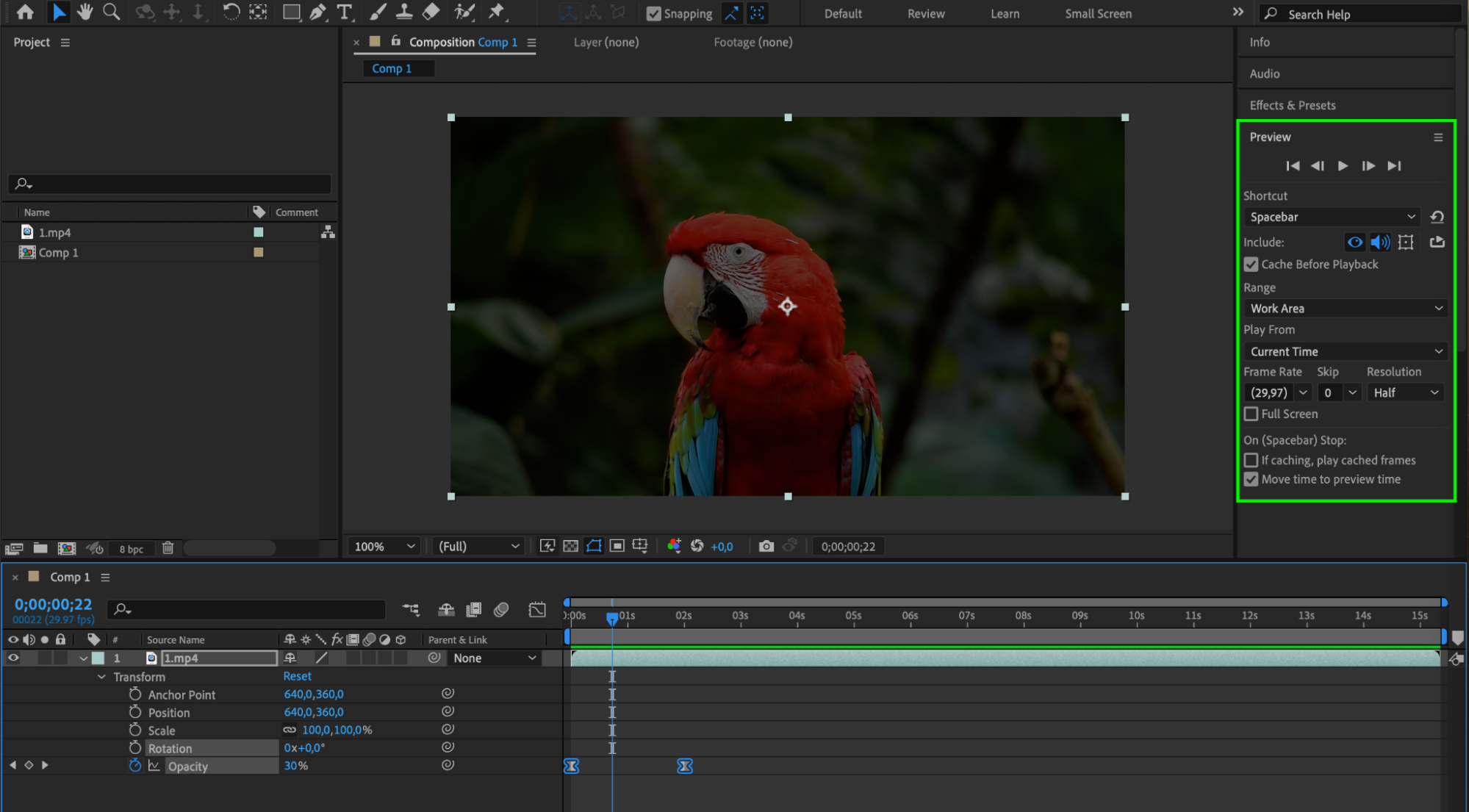 Conclusion
En suivant ces quelques étapes simples, vous pouvez créer dans After Effects un élégant fondu d’entrée qui renforcera la qualité visuelle de vos vidéos. N’hésitez pas à tester différentes durées et différents timings afin de trouver l’effet idéal pour votre projet. Alors, pourquoi attendre ? Intégrez des fondus d’entrée à vos vidéos et donnez-leur tout l’impact qu’elles méritent. Bonne création !
Our Bestsellers
Our Bestsellers


