
Comment créer un fondu au noir fluide dans After Effects
Introduction au fondu au noir dans After Effects
Ajouter une transition en fondu au noir est une technique classique pour conclure une scène ou une vidéo entière avec une touche cinématographique et soignée. Dans Adobe After Effects, cette transition est très simple à réaliser. Ce guide vous explique comment créer un fondu au noir fluide pour sublimer vos projets vidéo.
Étape 1 : importez vos séquences vidéo
Commencez par importer votre vidéo dans After Effects. Accédez à File > Import > File, puis sélectionnez le fichier vidéo que vous souhaitez utiliser. Une fois importé, il apparaît dans le panneau Project. 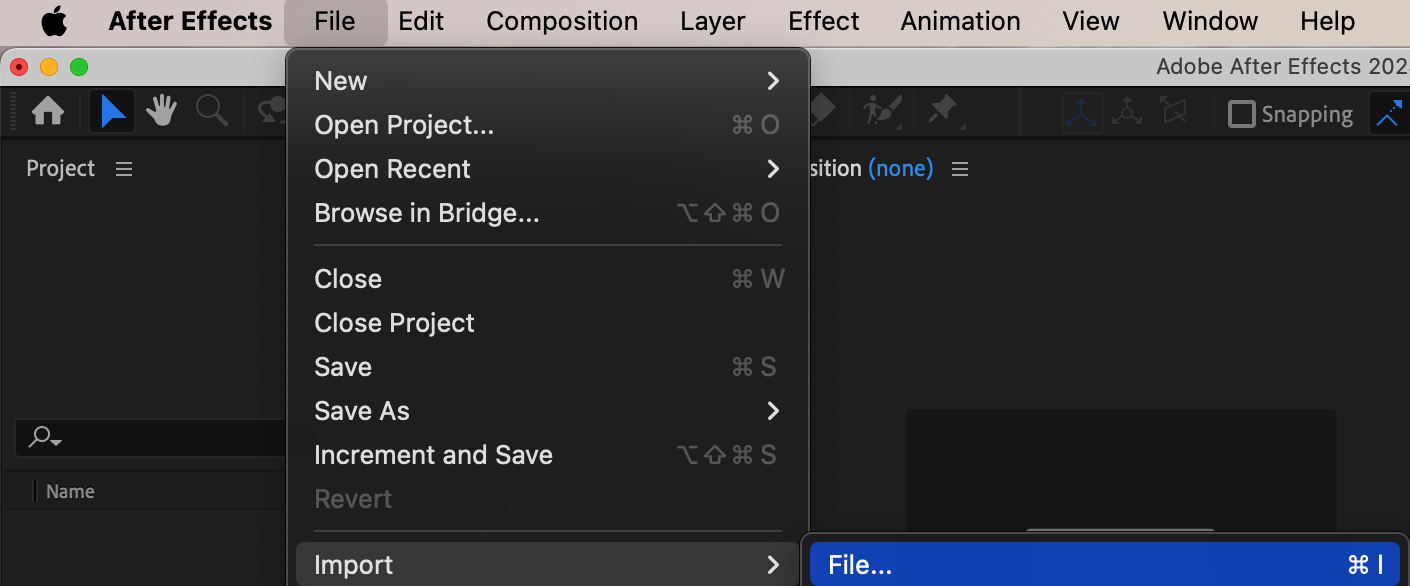
Étape 2 : créez une nouvelle composition
Pour commencer à créer votre fondu au noir, ajoutez une nouvelle composition. Accédez à Composition > New Composition. Réglez Width et Height en fonction de la résolution de votre vidéo afin de conserver un rendu homogène. Choisissez Black comme couleur d’arrière-plan pour que la vidéo se fonde naturellement vers le noir à la fin.
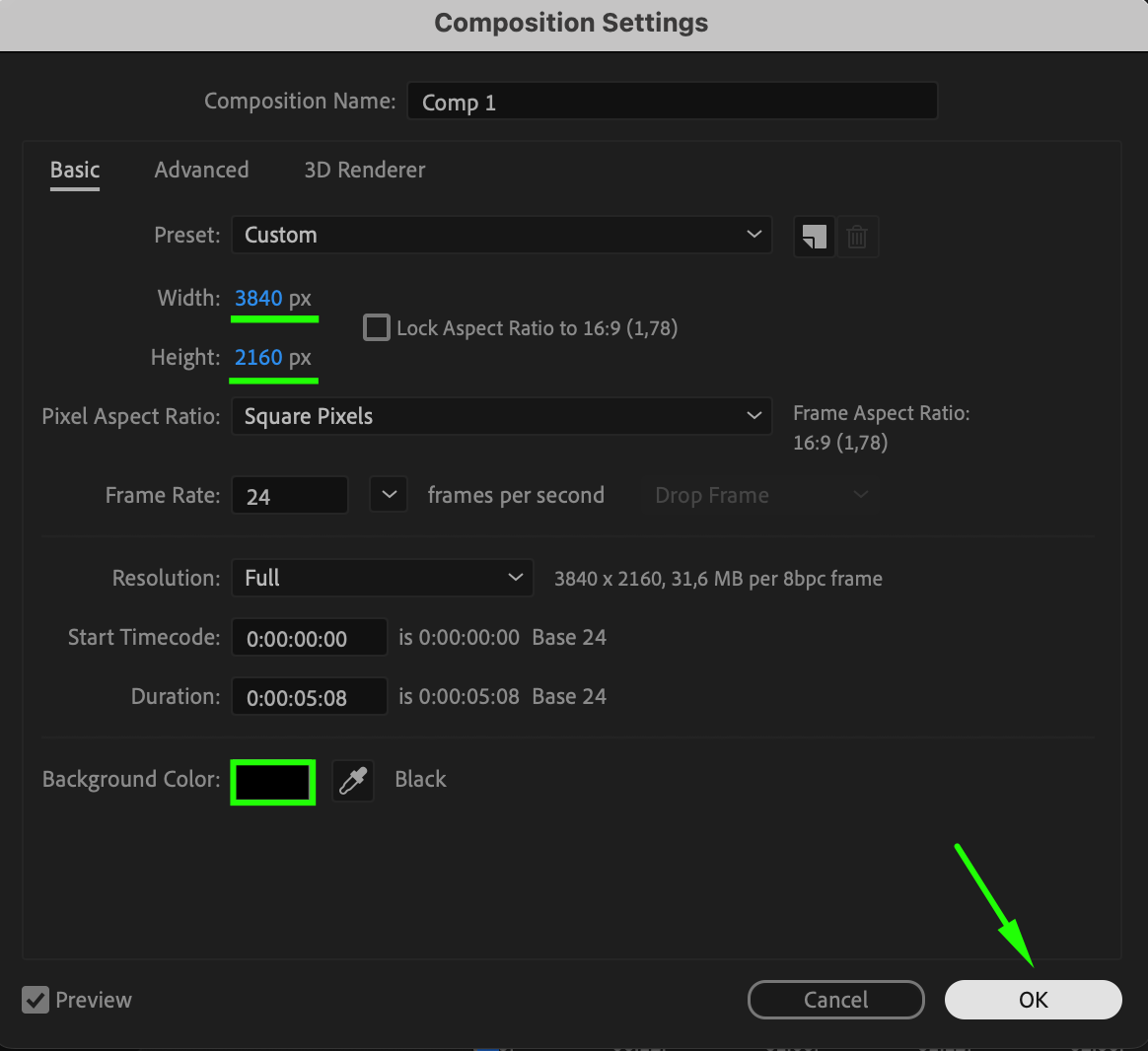 Étape 3 : ajoutez votre vidéo à la timeline
Faites maintenant glisser la vidéo importée du panneau Project vers le panneau Timeline. La vidéo est ainsi ajoutée à votre composition, où vous pouvez commencer à la régler pour créer le fondu au noir. Positionnez-la à l’endroit souhaité dans la timeline.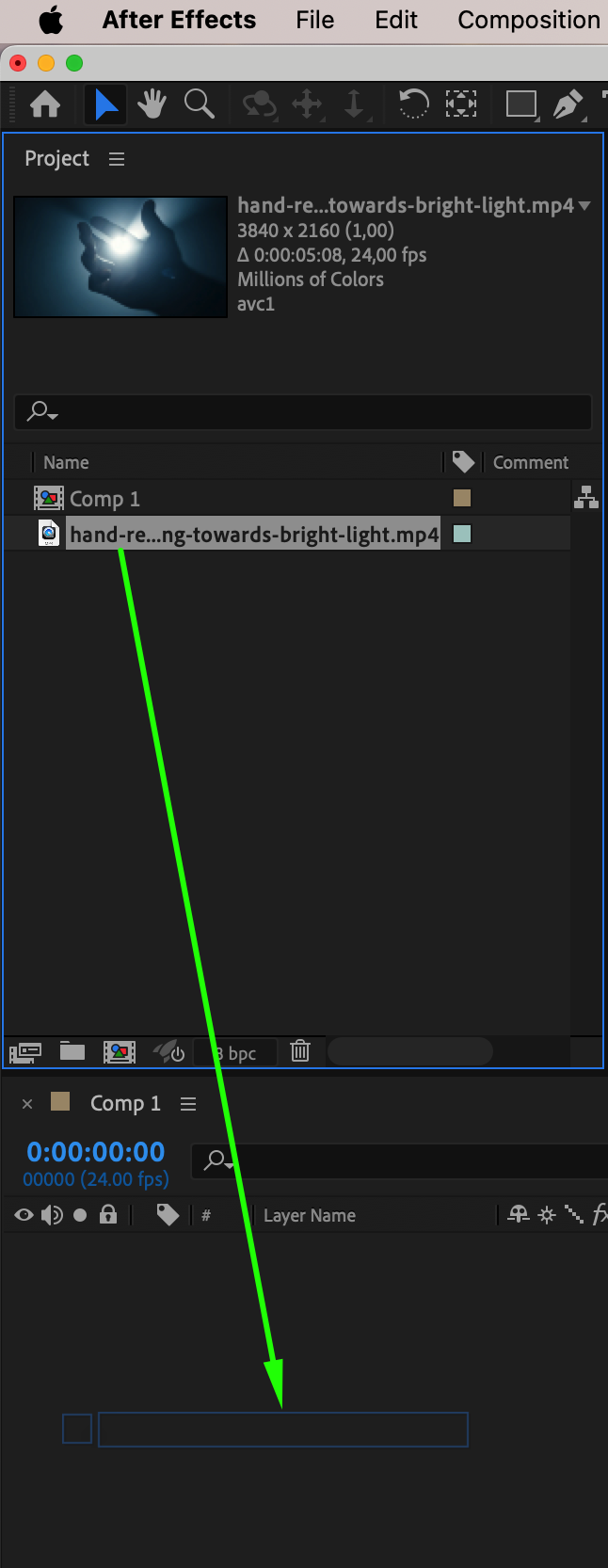 Étape 4 : configurez Opacity pour créer le fondu
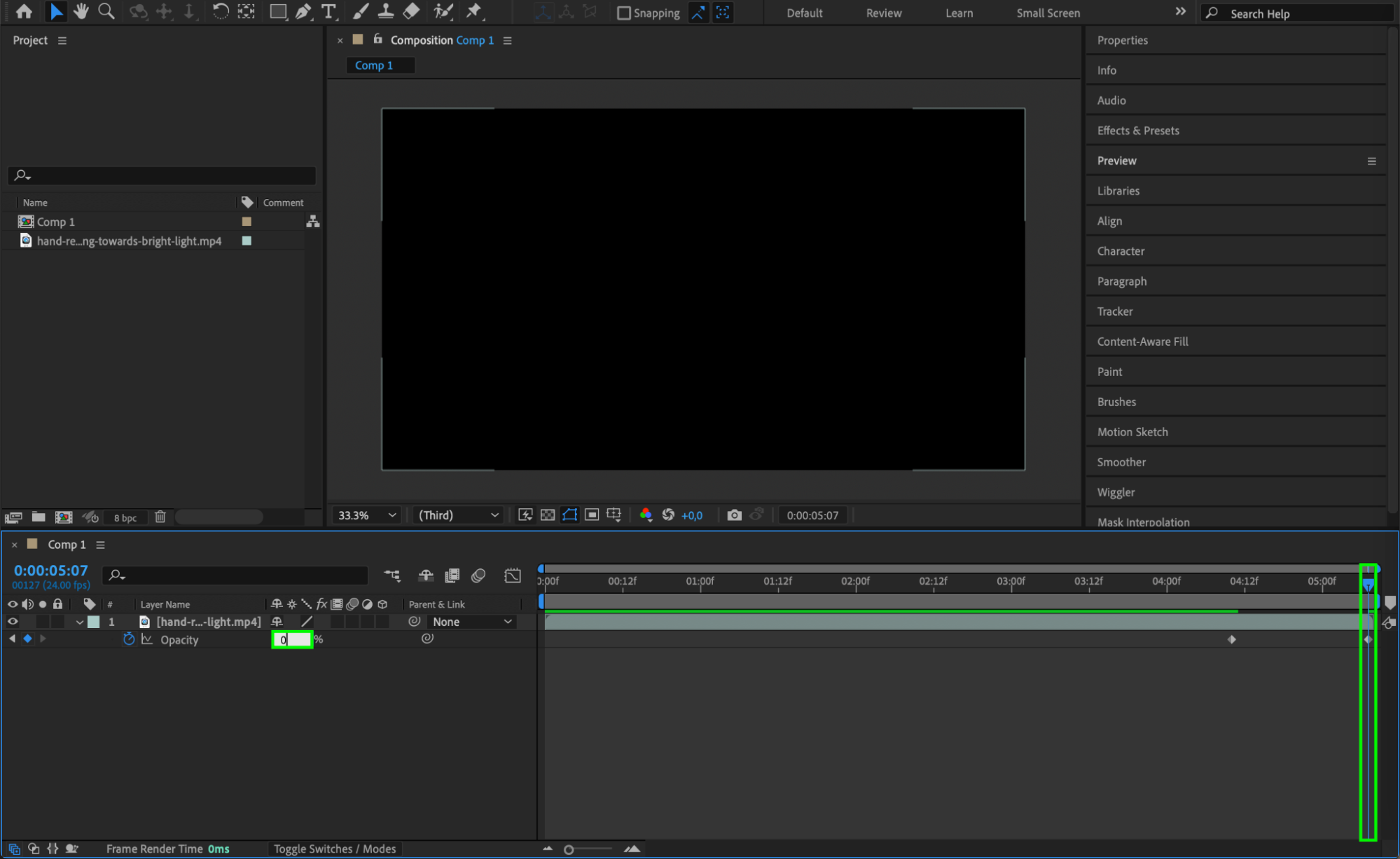
Pour créer le fondu, sélectionnez votre calque vidéo dans la timeline et appuyez sur “T” afin d’afficher le paramètre Opacity. Placez le Current Time Indicator (CTI) à l’endroit où vous souhaitez commencer le fondu. Cliquez sur Stopwatch à côté de Opacity pour créer une image clé à cet endroit, puis réglez Opacity sur 100%. Placez ensuite le CTI à la fin du clip et créez une seconde image clé en réglant Opacity sur 0%. Vous obtenez ainsi un fondu progressif entre le point défini et la fin de la vidéo.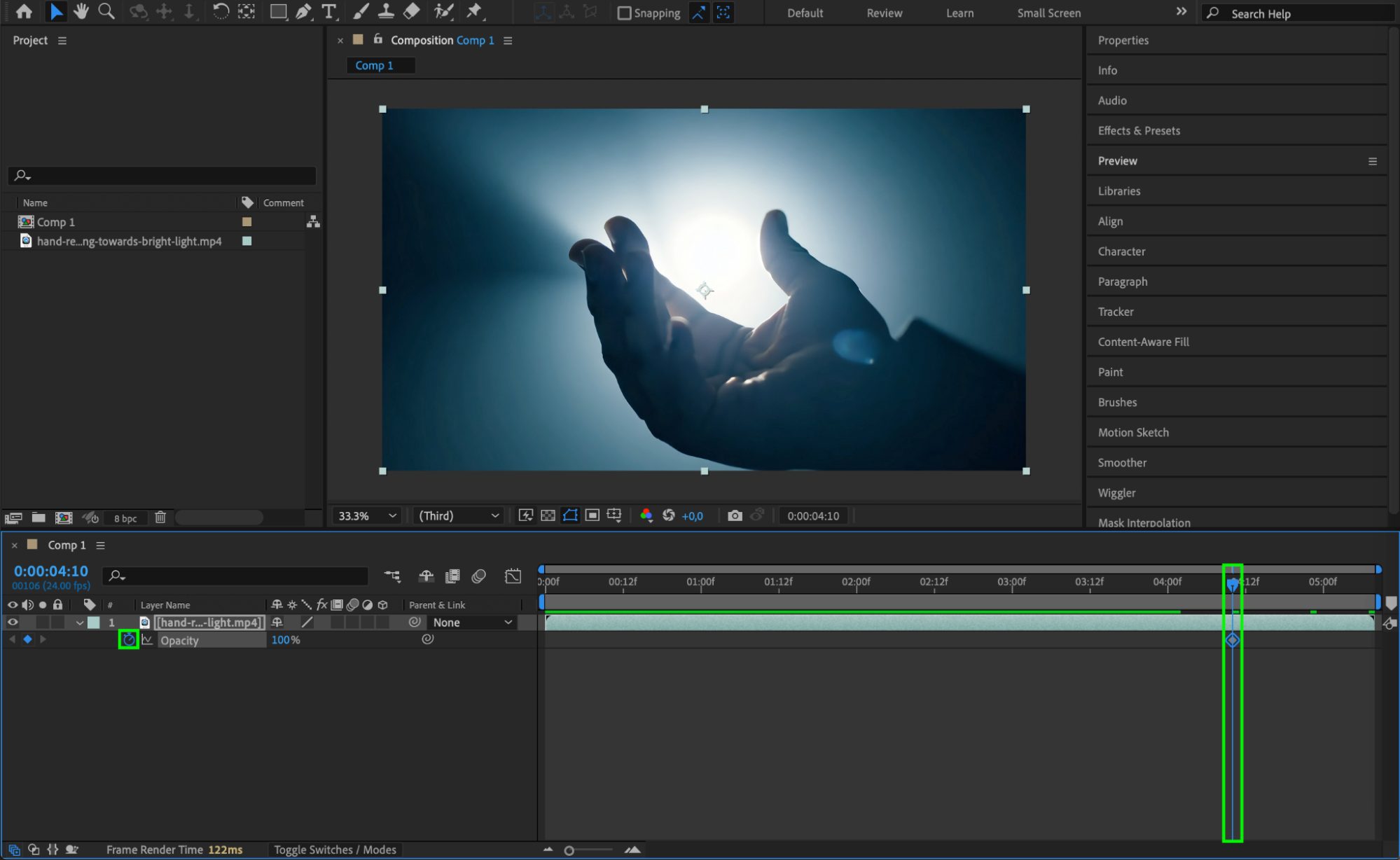
 Étape 5 : fluidifiez la transition avec Easy Ease
Pour obtenir une transition plus naturelle, appliquez Easy Ease aux images clés. Sélectionnez les deux images clés, faites un clic droit, puis choisissez Keyframe Assistant > Easy Ease. Le fondu sera plus fluide et bénéficiera d’un rendu plus professionnel.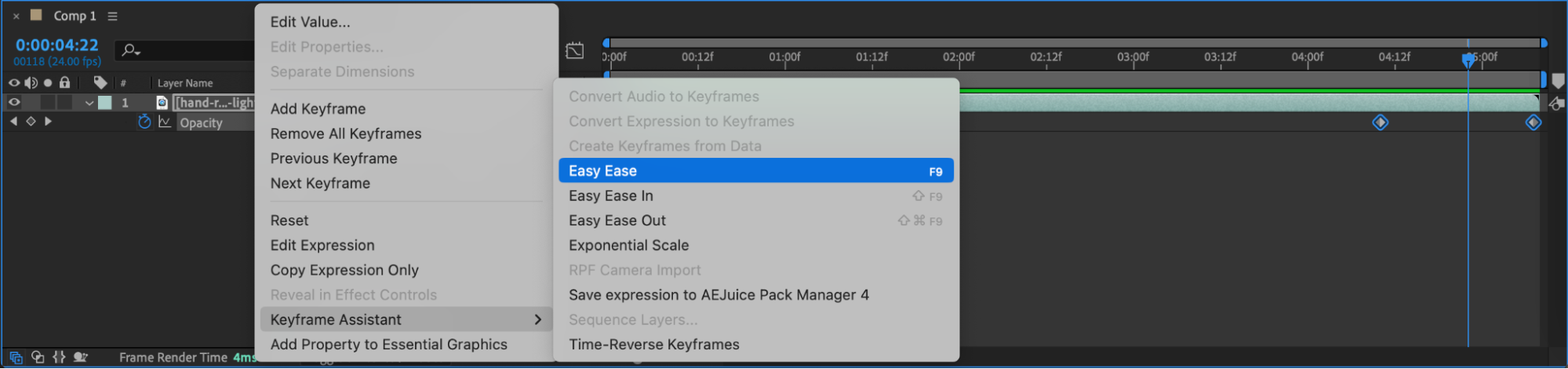 Étape 6 : prévisualisez le fondu au noir
Appuyez sur Spacebar pour prévisualiser le fondu au noir. Vérifiez que la transition est fluide et correspond à vos attentes. Si le fondu est trop rapide ou trop lent, modifiez l’intervalle entre les images clés afin d’ajuster la vitesse de la transition.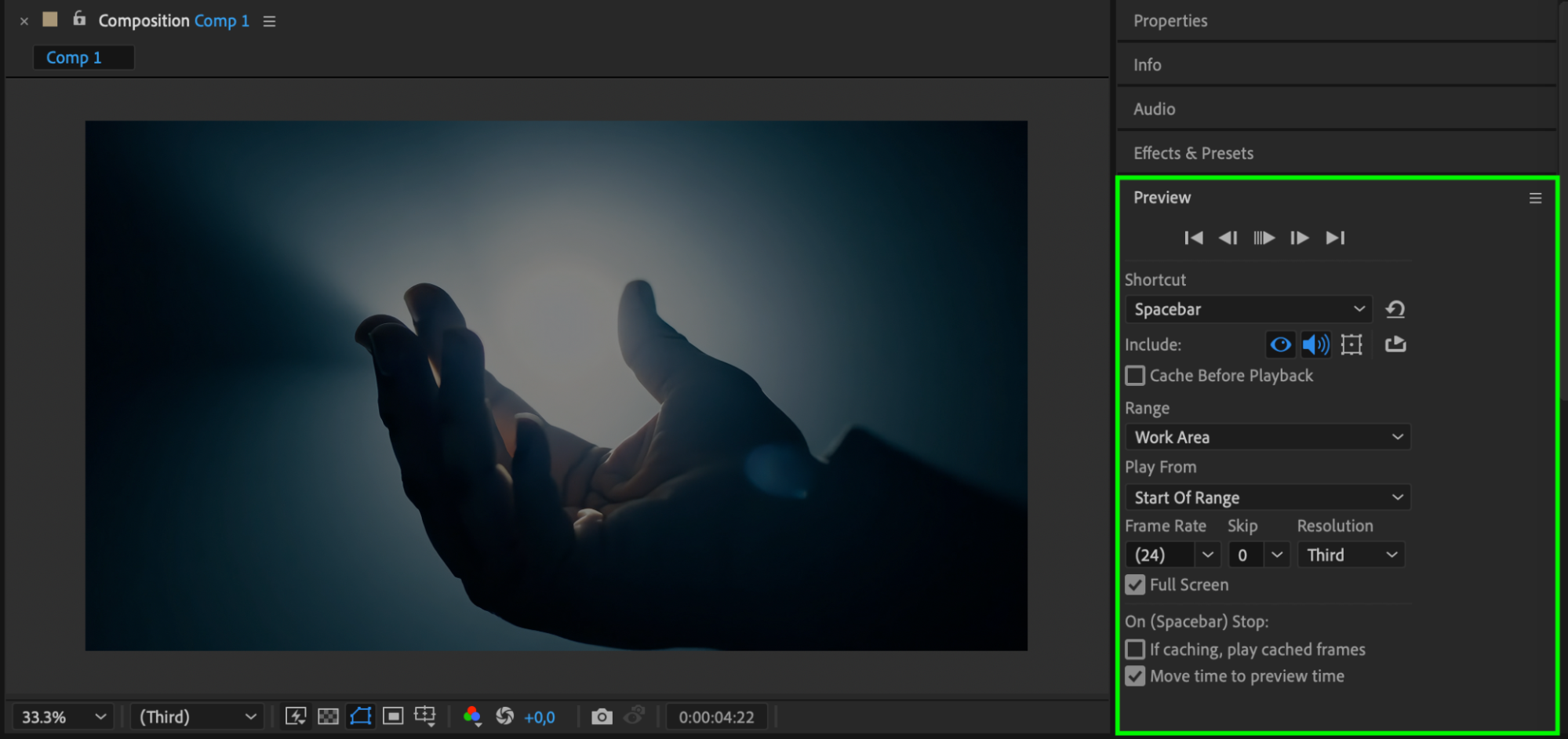 Étape 7 : effectuez le rendu et exportez votre vidéo
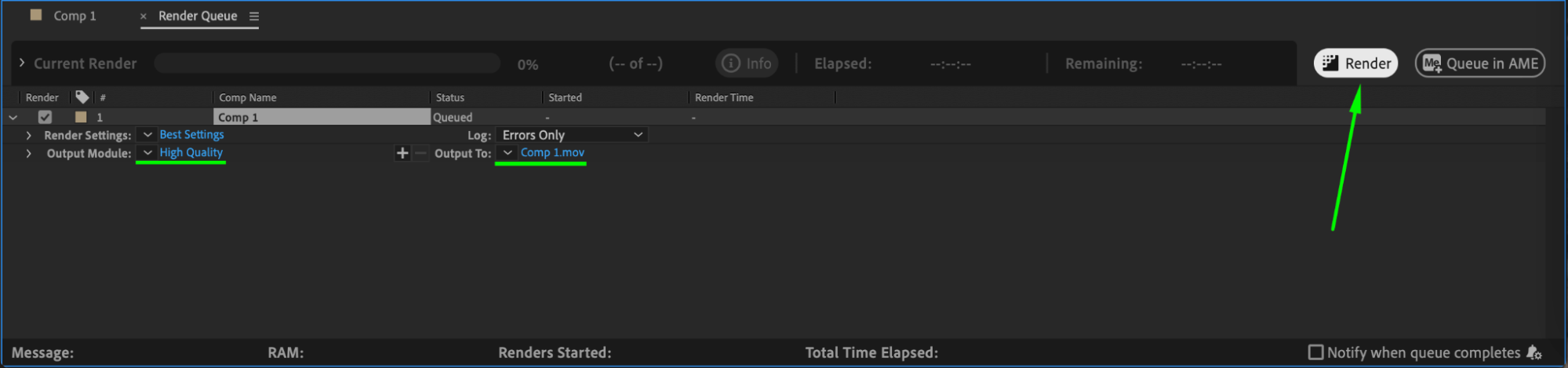
Lorsque le fondu au noir vous convient, vous pouvez effectuer le rendu et exporter votre vidéo. Accédez à Composition > Add to Render Queue. Configurez vos paramètres d’exportation, puis cliquez sur Render. Votre vidéo finale inclura désormais un fondu au noir fluide pour une finition professionnelle.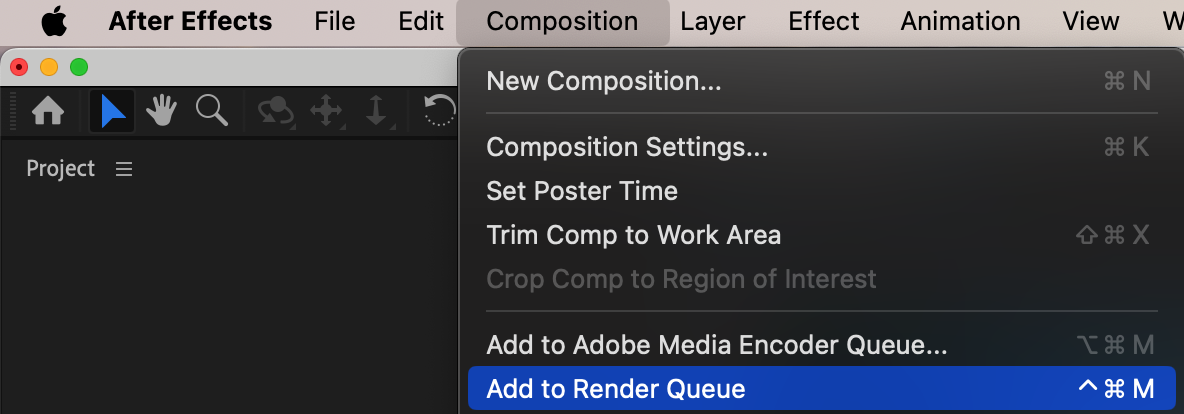
 Conclusion
Créer un fondu au noir dans After Effects est un excellent moyen d’améliorer vos vidéos en leur offrant une conclusion cinématographique. En suivant ces étapes, vous pouvez facilement appliquer cette transition classique, idéale pour terminer une scène ou un projet entier avec élégance.
Our Bestsellers
Our Bestsellers


