
Guide complet pour créer un effet de feuilles qui tombent dans After Effects
Introduction – Pourquoi créer des feuilles qui tombent dans After Effects ?
L’effet de feuilles qui tombent est une animation polyvalente, souvent utilisée dans les vidéos saisonnières, les scènes cinématographiques et les créations d’ambiance. After Effects permet de réaliser cet effet avec précision et créativité. Dans ce guide, nous allons vous montrer comment créer une animation dynamique de feuilles qui tombent à l’aide du plugin intégré CC Particle World.
Étape 1 : préparez votre composition
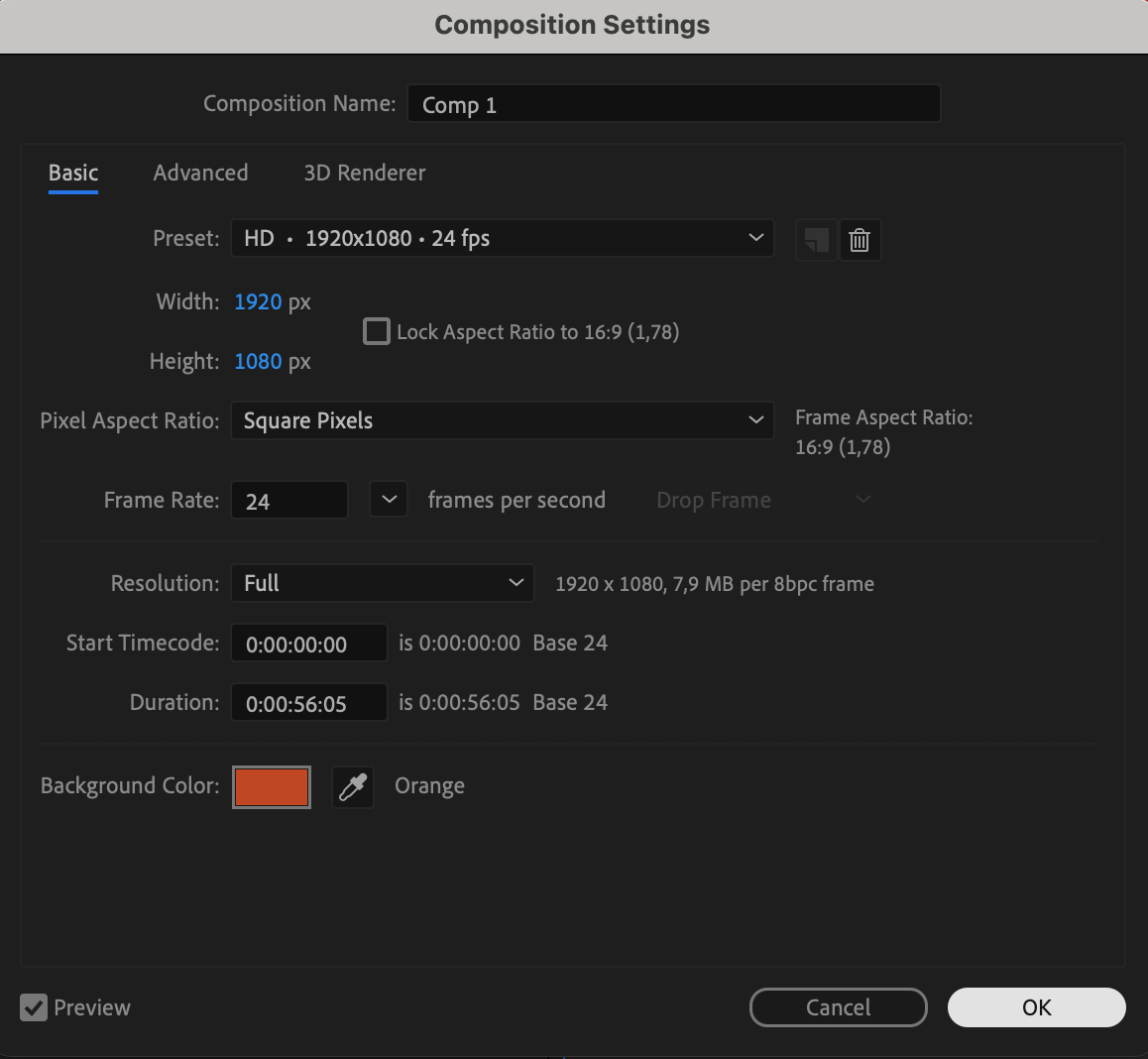
Commencez par créer une nouvelle composition dans After Effects. Accédez à Composition > New Composition, puis définissez la résolution souhaitée (par exemple, 1920×1080), la fréquence d’images (par exemple, 30fps) et la durée. Nommez votre composition, puis cliquez sur OK. Elle servira de base à votre animation de feuilles qui tombent.
 Étape 2 : importez l’image de la feuille
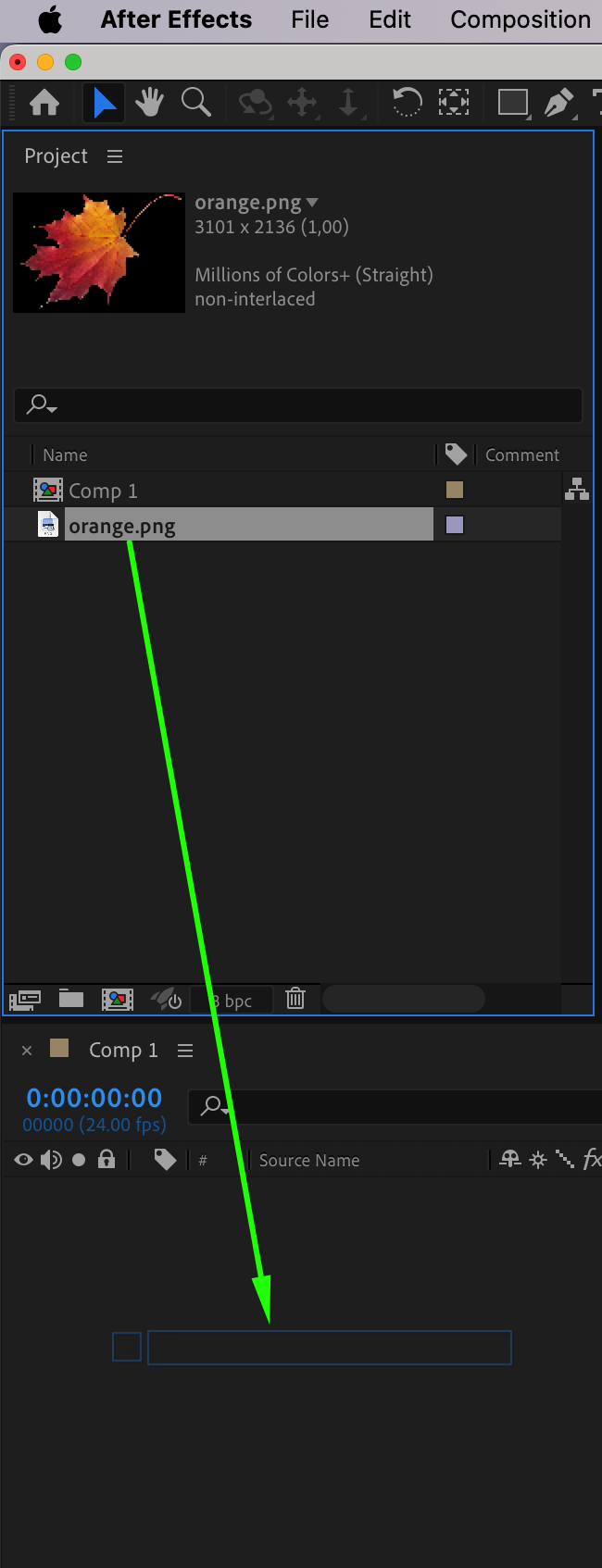
Importez une image de feuille dans votre projet via File > Import > File. Faites glisser l’image depuis le panneau Project vers la timeline. Cette image servira de texture aux particules qui simuleront la chute des feuilles.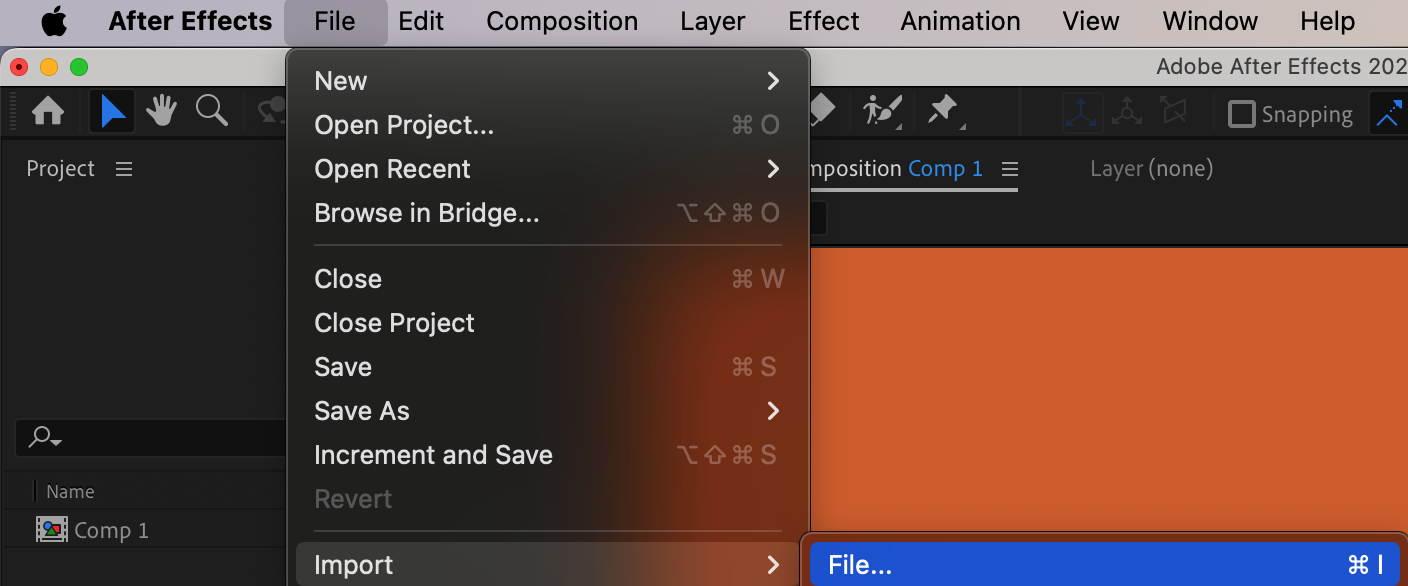
 Étape 3 : ajoutez un calque solide
Créez un nouveau calque solide pour accueillir l’effet de particules. Accédez à Layer > New > Solid. Choisissez une couleur pour le solide, même si celui-ci ne sera pas visible dans l’animation finale. Étape 4 : appliquez CC Particle World
Après avoir sélectionné le calque solide, ouvrez le panneau Effects & Presets et recherchez CC Particle World. Faites glisser l’effet sur le calque solide. CC Particle World est un outil polyvalent qui permettra de simuler le mouvement des feuilles qui tombent.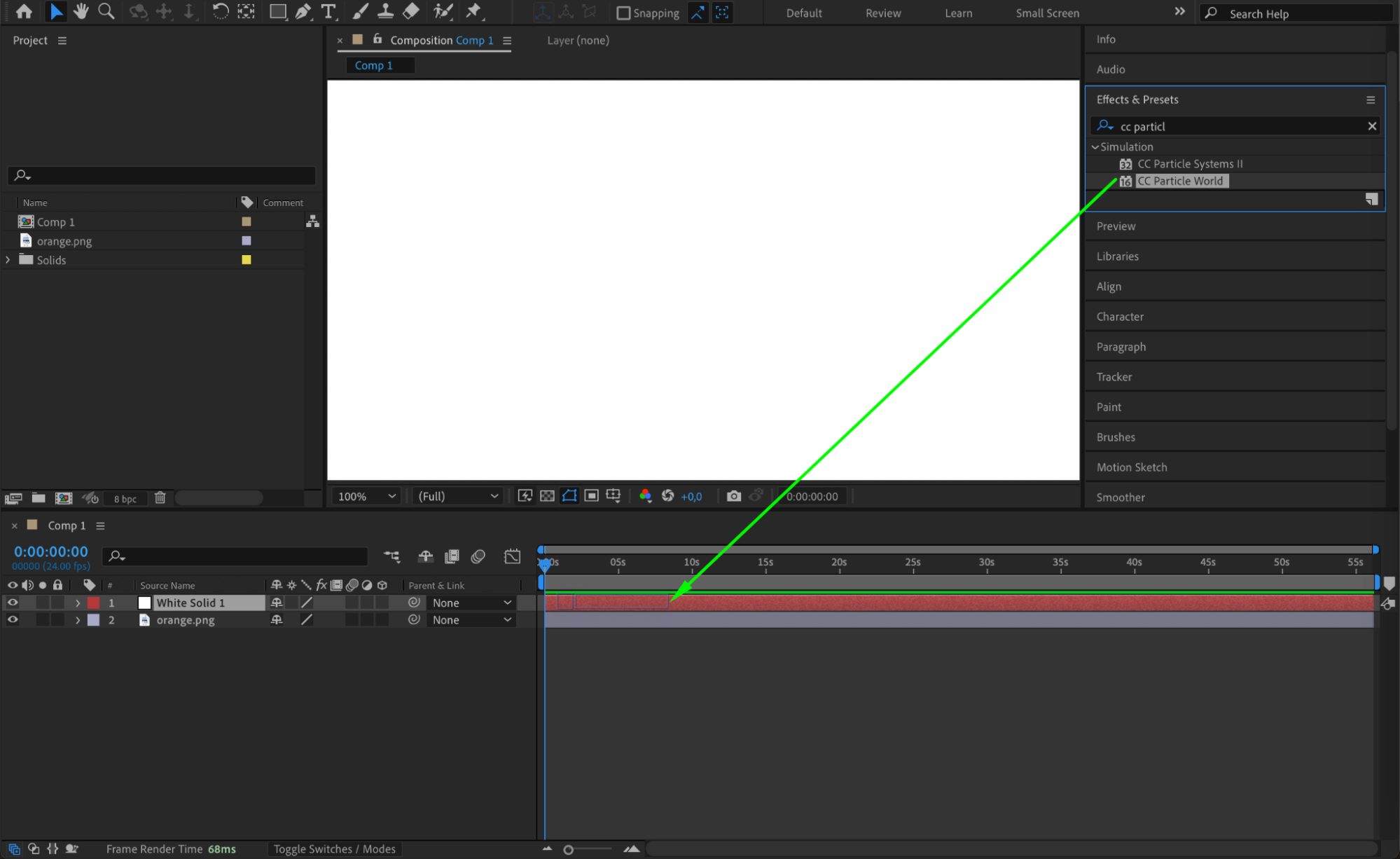 Étape 5 : configurez les réglages de Particle World
Développez les réglages Effects du calque solide et configurez les paramètres suivants :
Type de particule : accédez à Particle > Particle Type et sélectionnez Textured QuadPolygon.
Calque de texture : dans Particle > Texture, définissez Texture Layer sur l’image de feuille importée précédemment.Taille et opacité : réglez Birth Size et Death Size sur 1.0, Size Variation sur 100% et Max Opacity sur 100%.
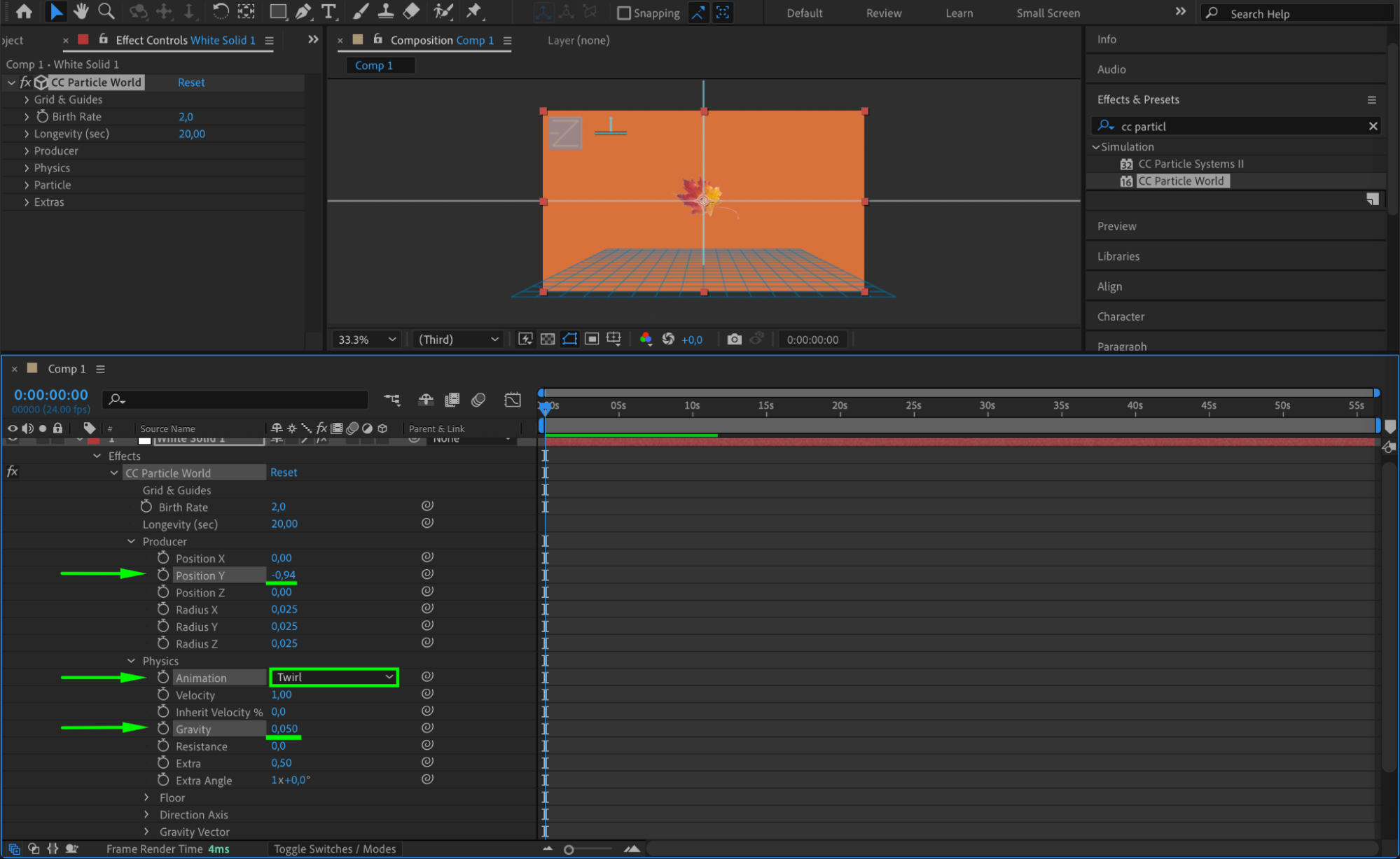
Gravité : dans Physics, définissez Animation sur Twirl et Gravity sur 0.05.
Position : dans Producer, réglez Position Y sur -0.94 afin que les particules soient émises depuis le haut de l’écran.
Grâce à ces réglages, les particules prendront l’apparence et le mouvement de feuilles qui tombent.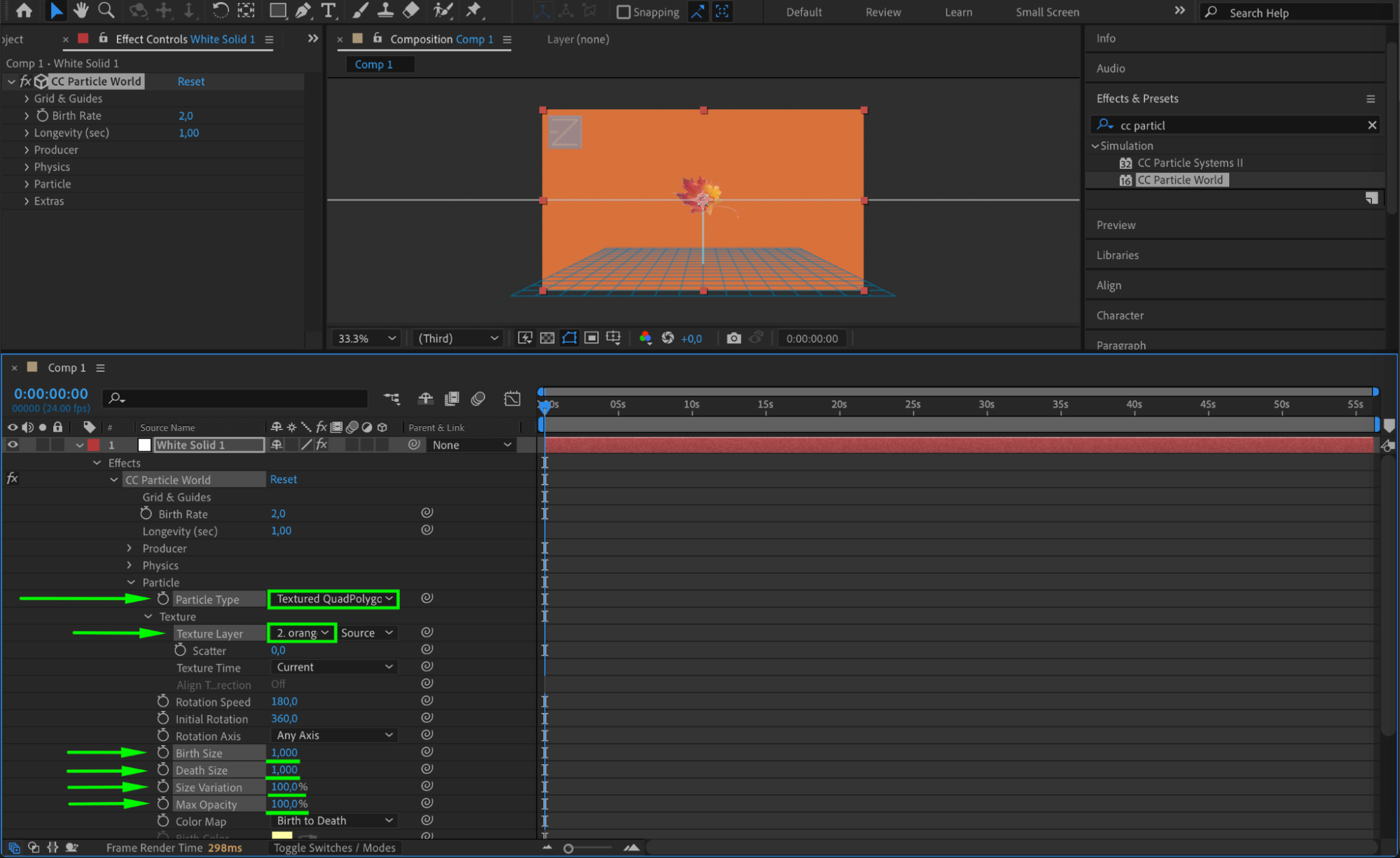
 Étape 6 : prévisualisez l’animation
Pour voir les feuilles tomber, lancez la prévisualisation de l’animation en appuyant sur la Spacebar. Ajustez les paramètres nécessaires, comme la gravité, la rotation ou l’opacité, afin de perfectionner le rendu. Désactivez la visibilité du calque contenant l’image de feuille d’origine en cliquant sur l’icône en forme d’œil située à côté de celui-ci dans la timeline. 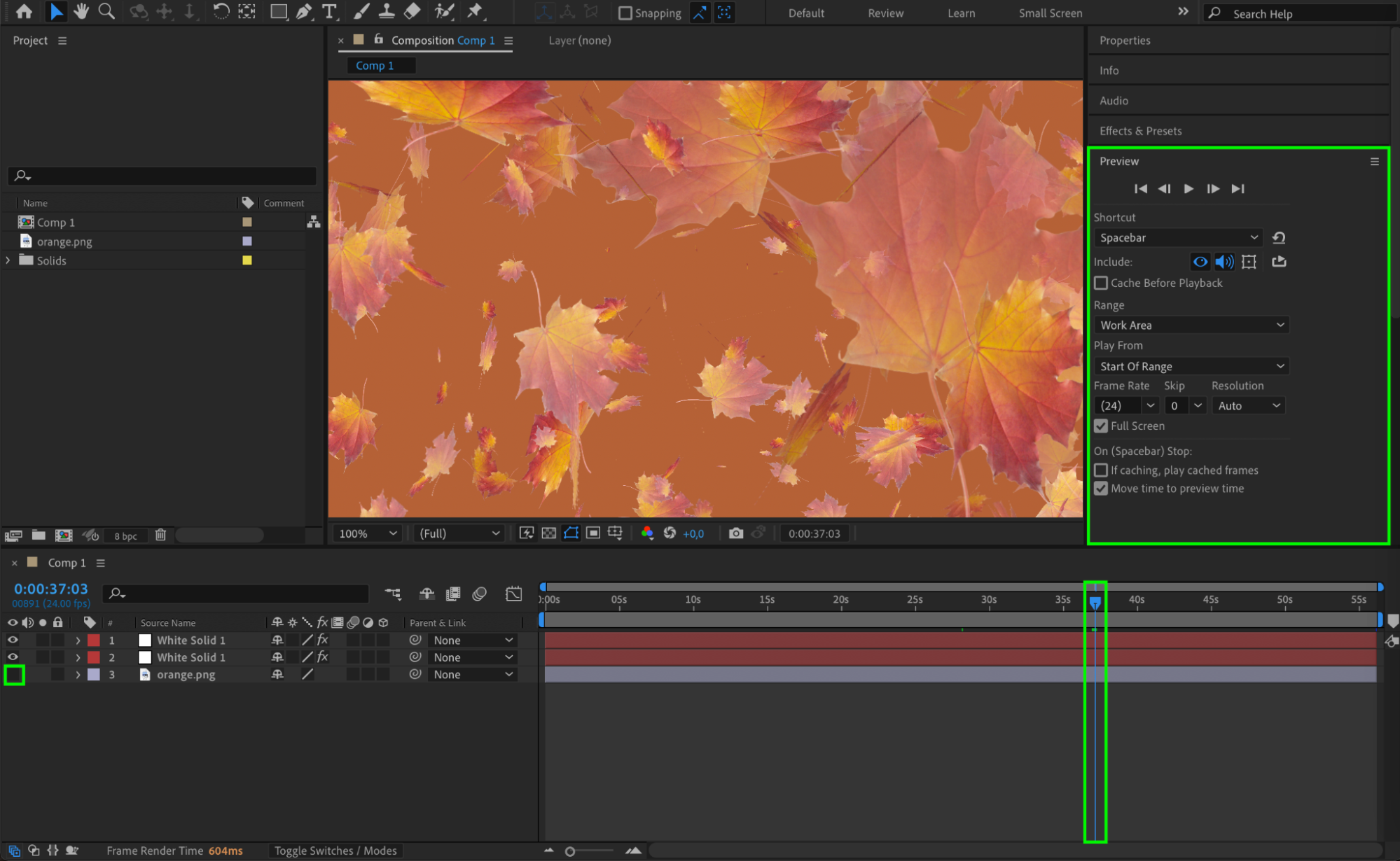 Étape 8 : effectuez le rendu de l’animation
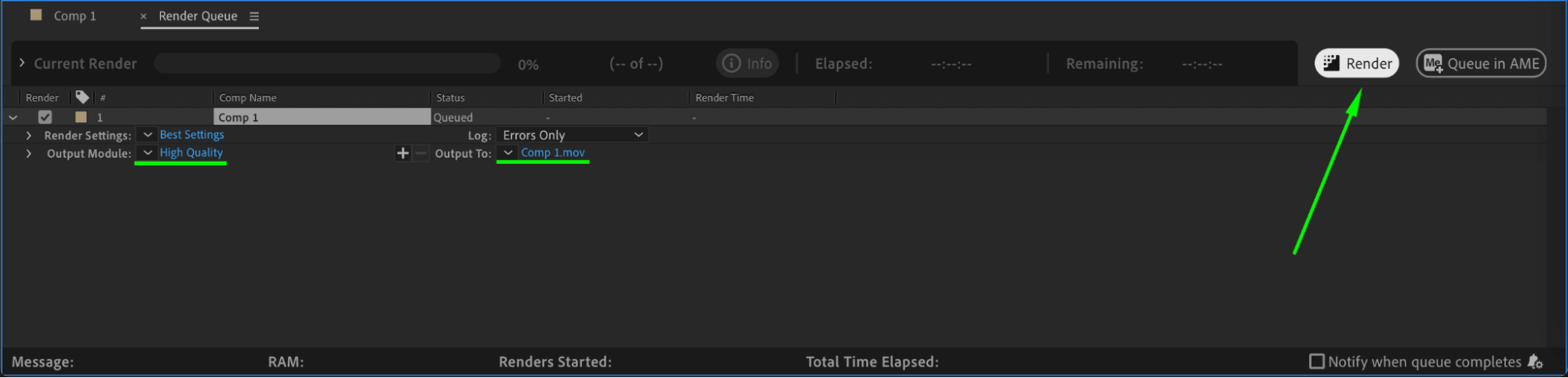
Lorsque votre animation de feuilles qui tombent vous convient, effectuez le rendu de la composition. Accédez à Composition > Add to Render Queue, sélectionnez vos paramètres de sortie, puis lancez le rendu de la vidéo finale.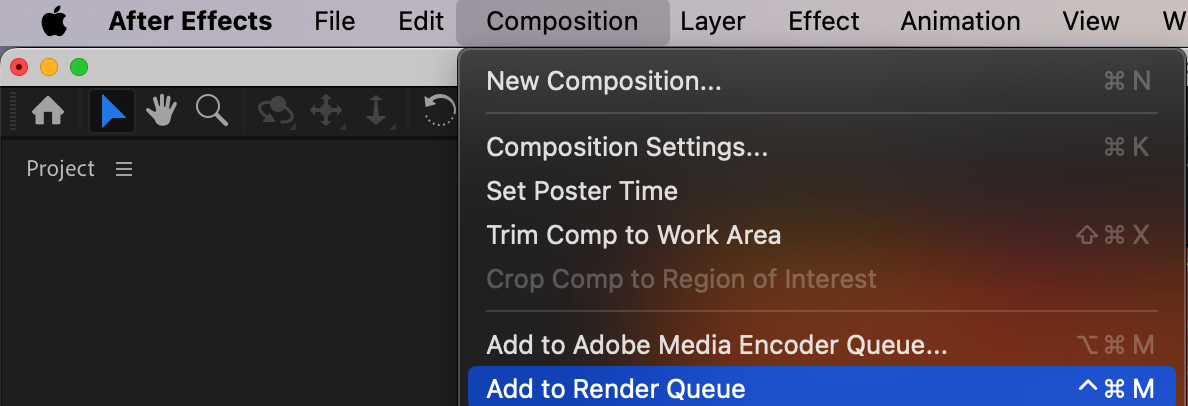
 Conclusion
Créer un effet de feuilles qui tombent dans After Effects est une excellente façon d’ajouter de l’atmosphère et une touche saisonnière à vos projets. En maîtrisant des outils comme CC Particle World, vous pourrez concevoir des animations réalistes et captivantes qui enrichiront vos motion designs. Vous disposez maintenant de toutes les étapes nécessaires pour ajouter une pluie de feuilles dynamique à votre prochaine vidéo !
Our Bestsellers
Our Bestsellers


