
Guide etape par etape pour creer une transition Flip dans After Effects
Introduction – Comment ajouter une transition Flip a vos clips video dans After Effects
Une transition flip dans After Effects peut apporter un effet spectaculaire et visuellement attrayant a vos videos. Cette technique consiste a faire pivoter un clip pour reveler le suivant, creant un effet de bascule qui assure la transition entre les scenes. Voici les etapes pour reussir une transition flip en toute simplicite.
Etape 1 : Importez vos videos
Allez dans File > Import > File et selectionnez les clips video que vous souhaitez utiliser dans votre projet. Une fois importes, faites glisser les clips sur votre timeline pour les organiser dans l'ordre.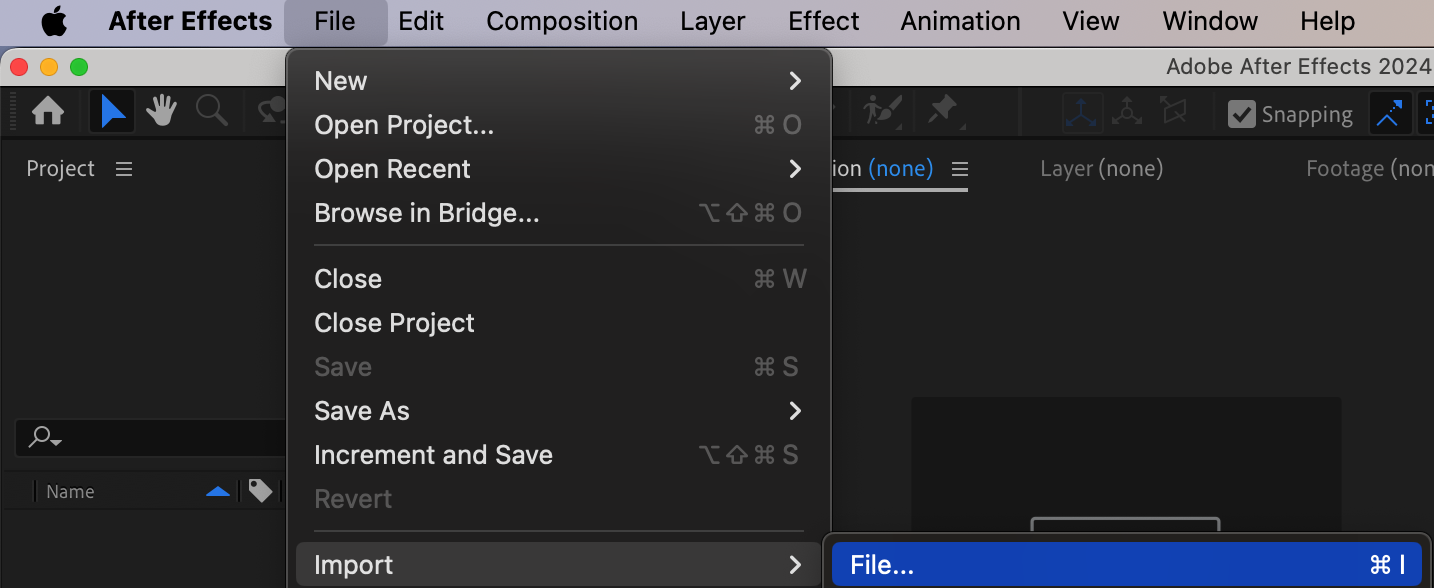
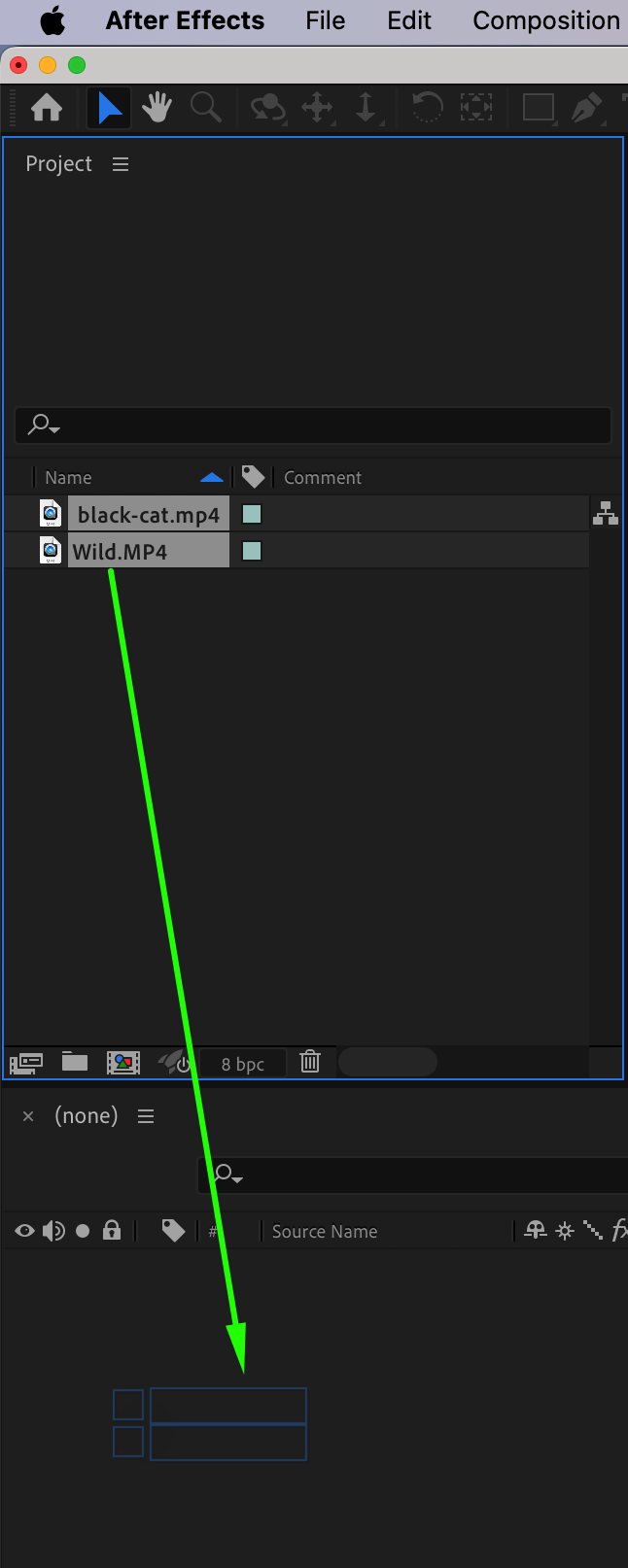 Etape 2 : Reduisez l'echelle des calques video
Pour mettre en valeur l'effet de transition, vous pouvez reduire legerement l'echelle de vos calques video. Cela permet a la transition de prendre le devant de la scene et accentue le mouvement de bascule.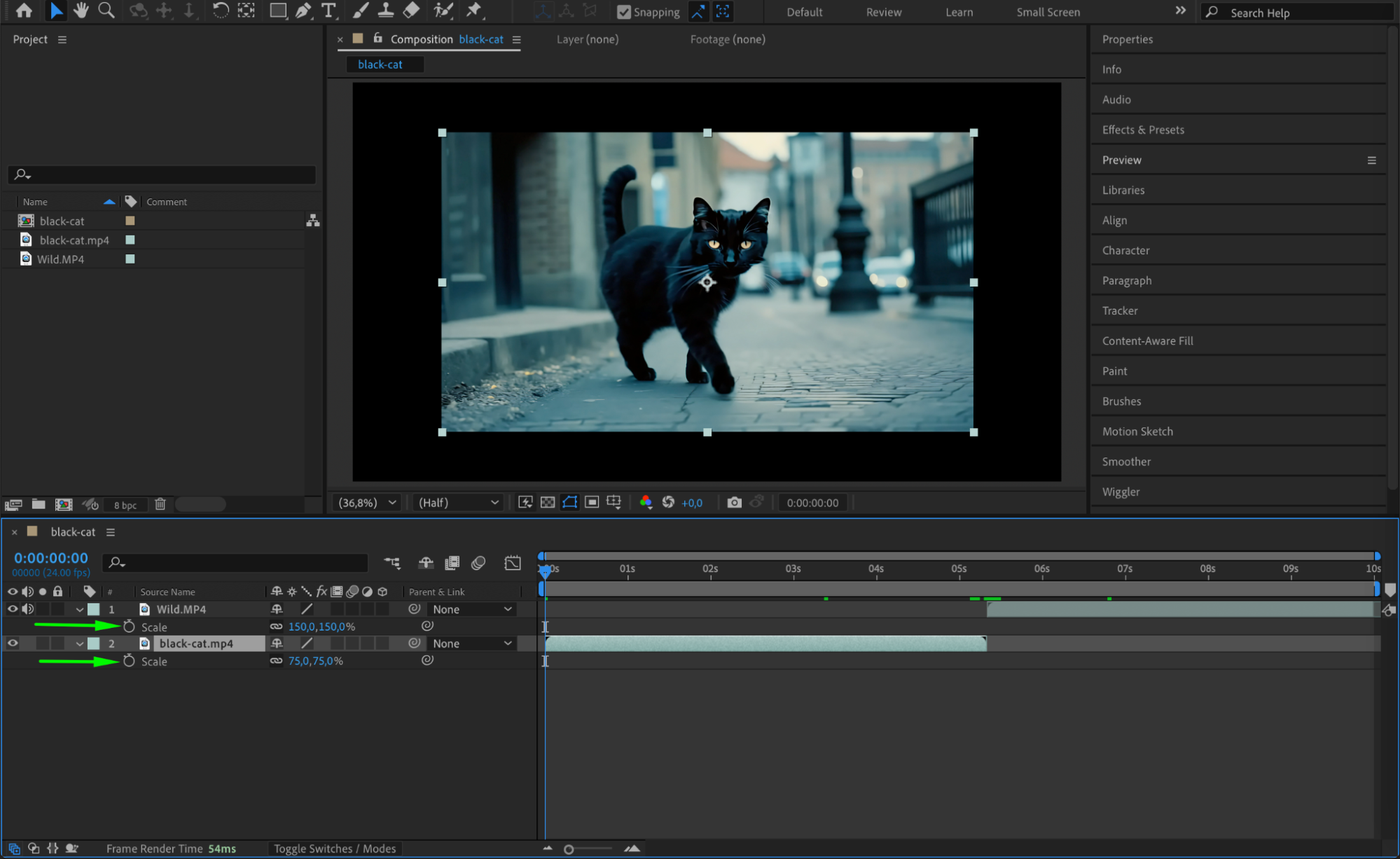 Etape 3 : Activez les calques 3D et le flou de mouvement
Activez l'option 3D Layer pour vos deux calques video en cliquant sur l'icone cube dans la timeline. Cela permet a la video de pivoter dans l'espace 3D. Cliquez egalement sur l'icone Motion Blur pour rendre la transition flip plus fluide et plus dynamique.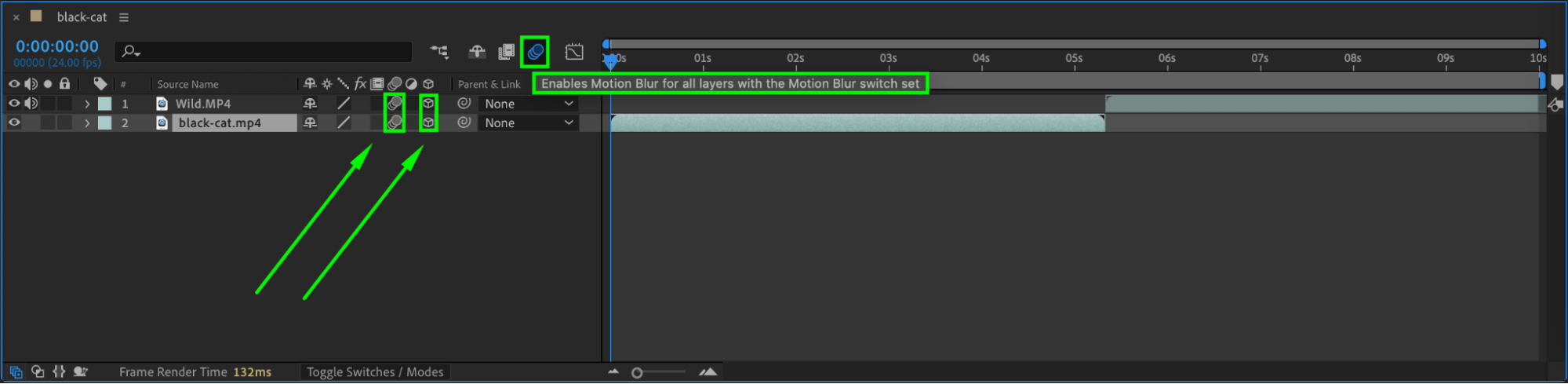 Etape 4 : Animez la rotation Y du premier calque video
Deployez les proprietes du premier calque video et trouvez la propriete Y Rotation. Deplacez le Current Time Indicator (CTI) au point ou vous souhaitez que la transition commence, puis cliquez sur l'icone chronometre pour definir la premiere image cle.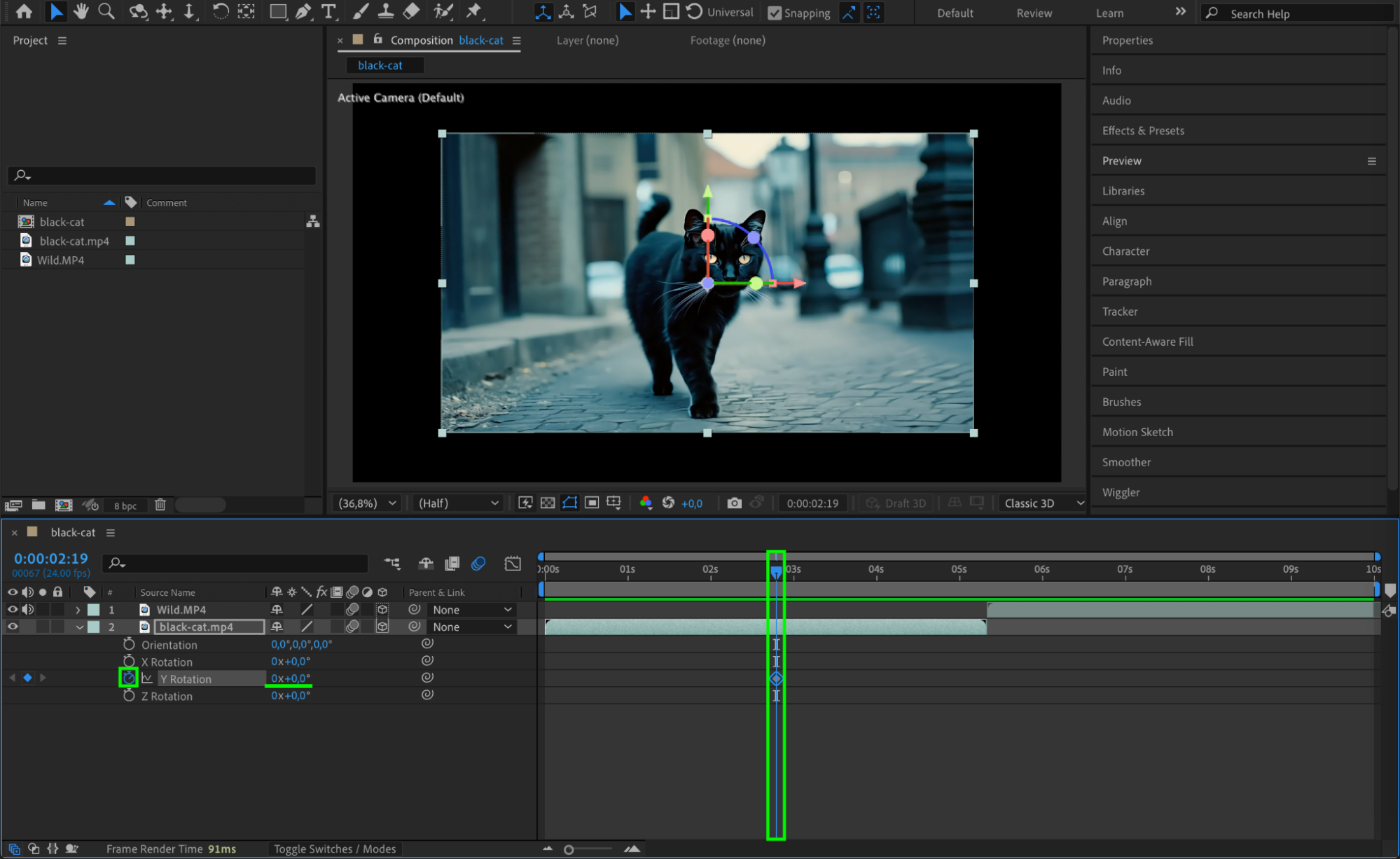 Etape 5 : Definissez la rotation pour la transition
Deplacez le CTI jusqu'au point ou les deux clips se rejoignent. Changez la valeur Y Rotation du premier calque video a 90 degres. Cela creera l'effet de bascule.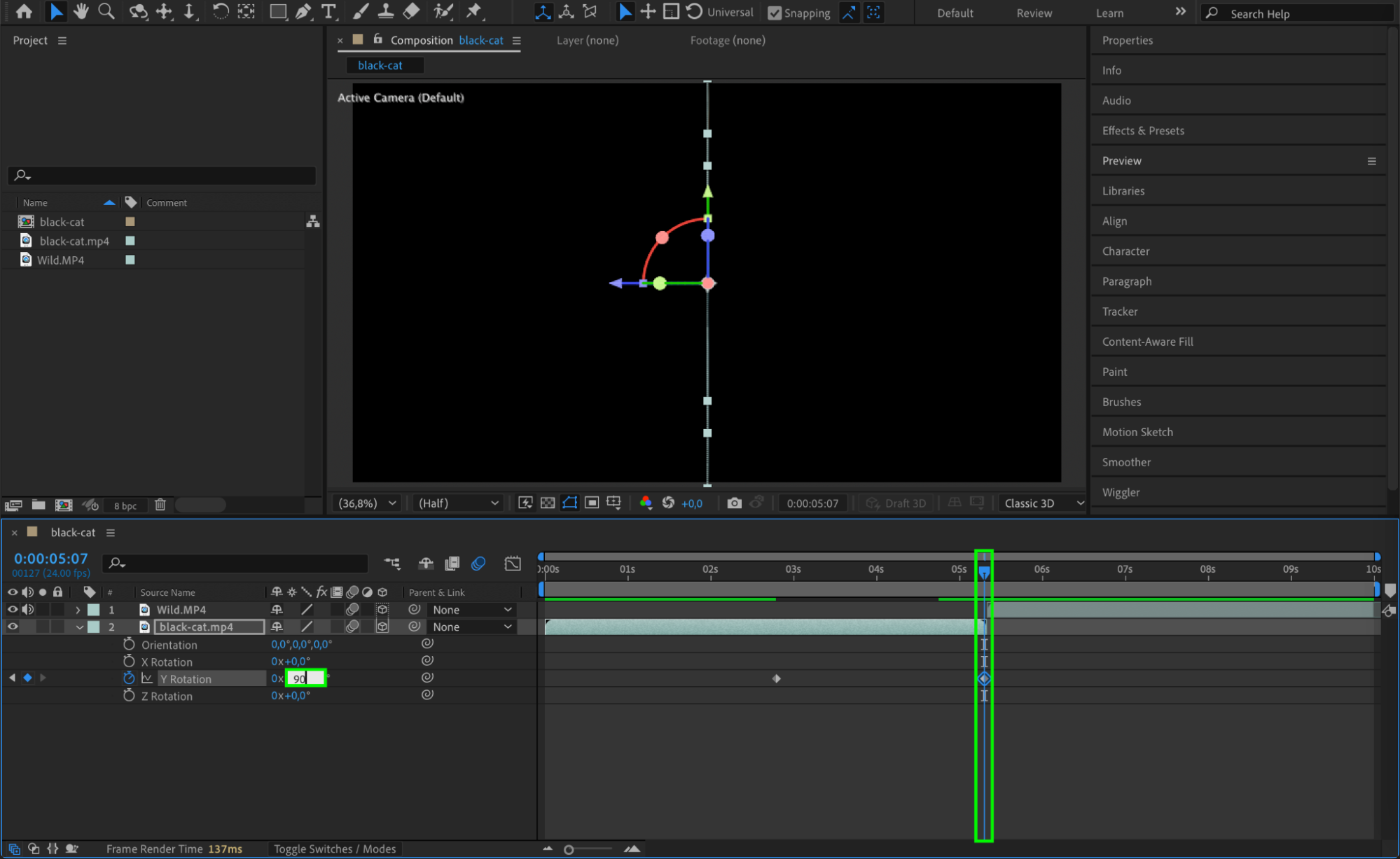 Etape 6 : Appliquez Easy Ease et utilisez le Graph Editor
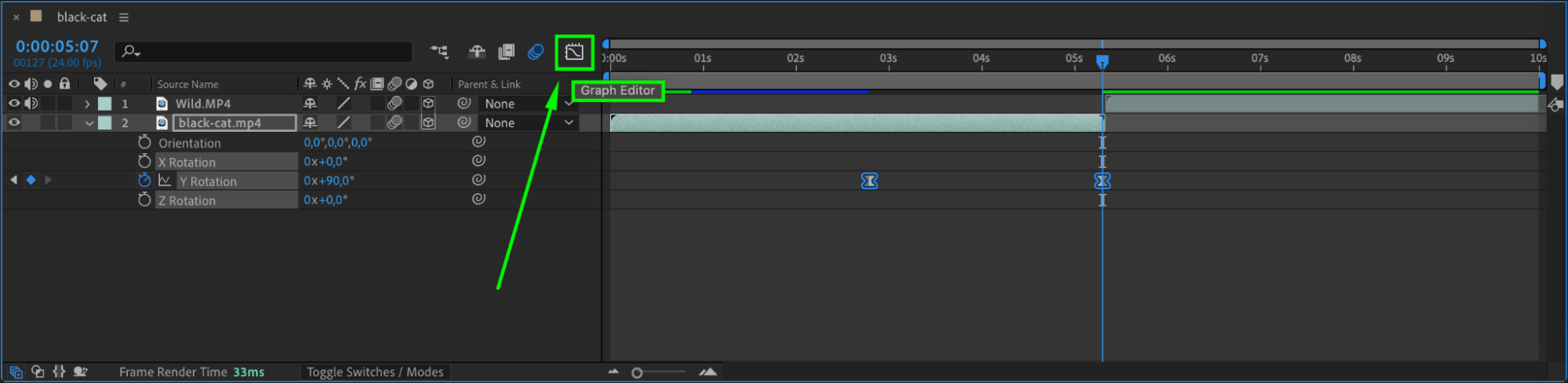
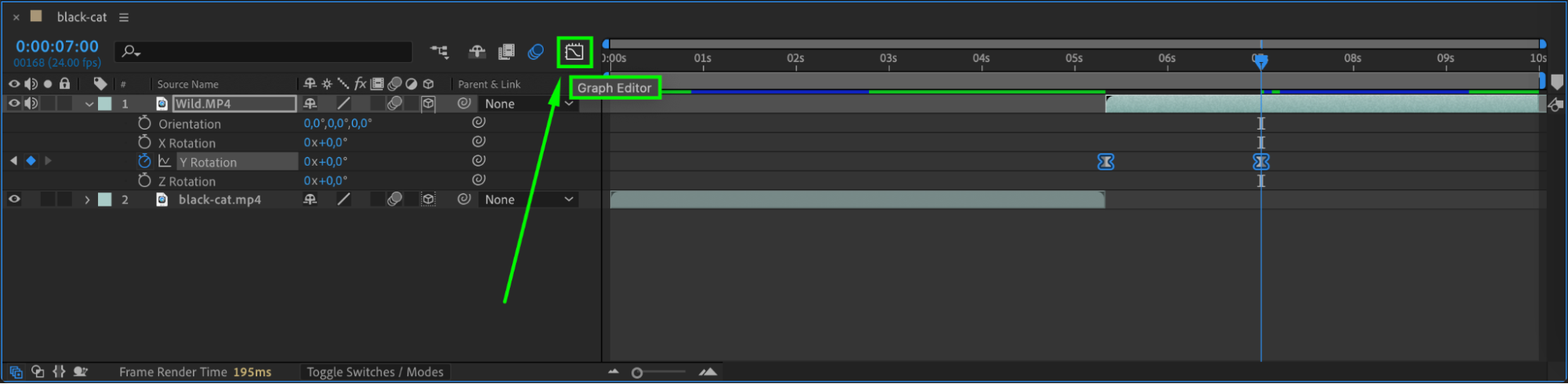
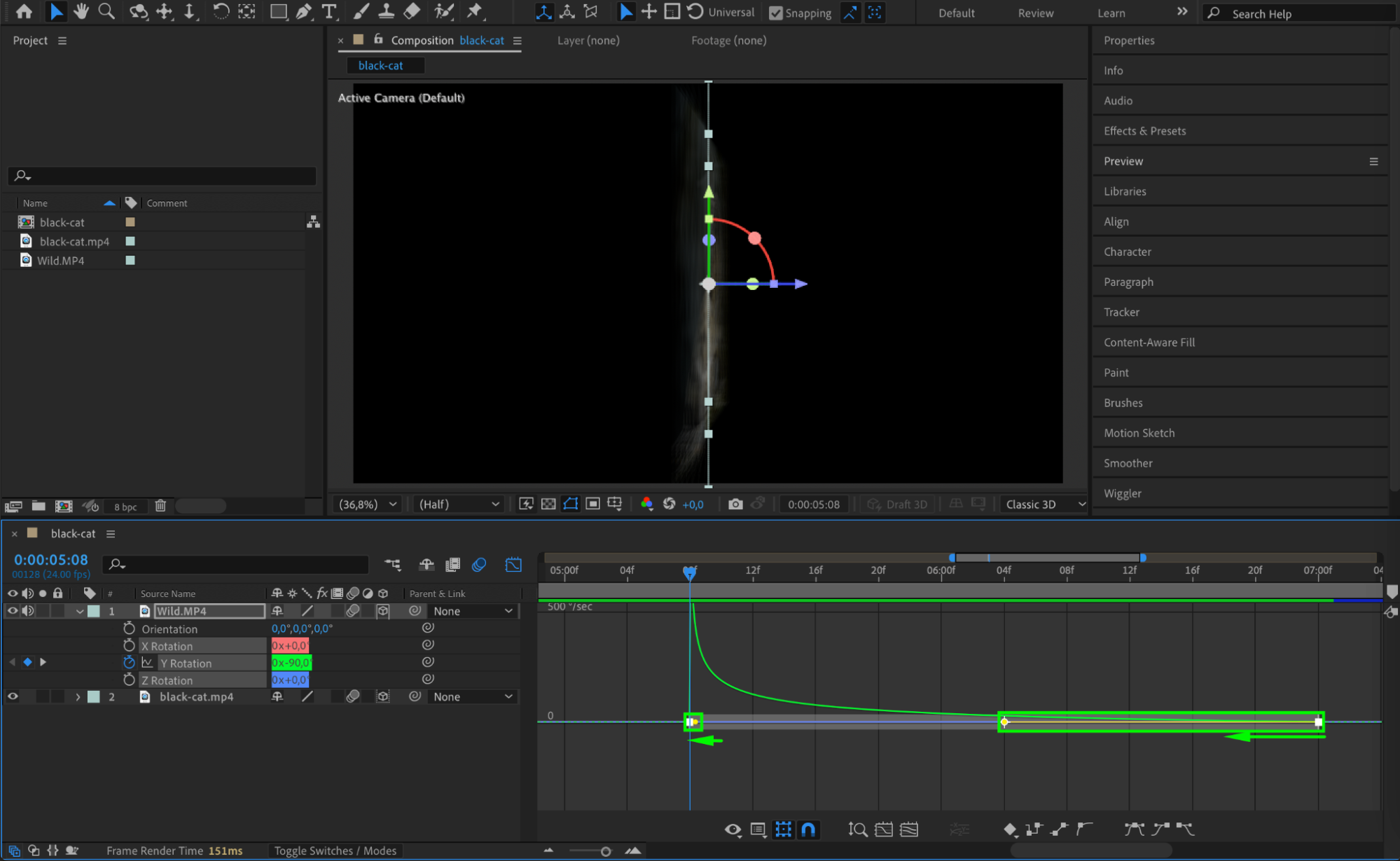
Faites un clic droit sur les images cles et selectionnez Easy Ease pour obtenir une transition plus fluide. Ouvrez ensuite le Graph Editor pour ajuster la vitesse et le timing de l'animation afin d'obtenir un effet plus soigne.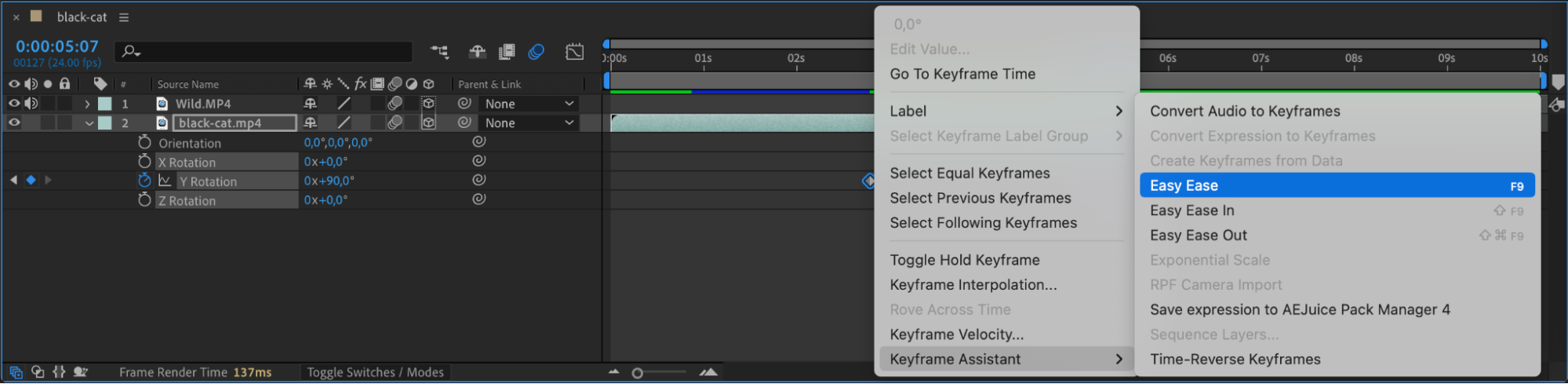
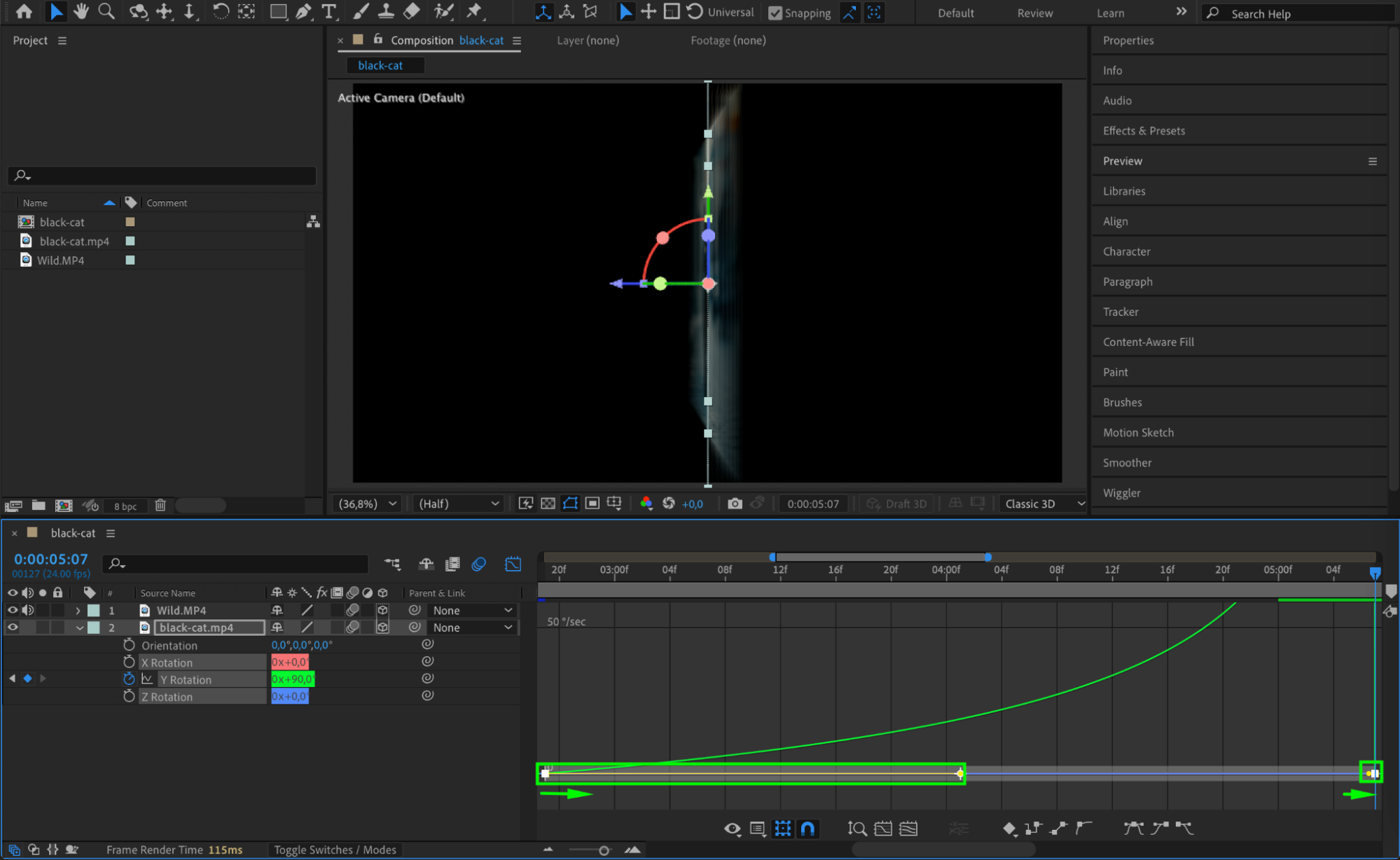 Etape 7 : Animez la rotation Y du second calque video
Selectionnez maintenant le second calque video. Le CTI etant toujours au point de jonction des deux clips, cliquez sur l'icone chronometre pour la propriete Y Rotation du second calque video et definissez sa rotation a 90 degres.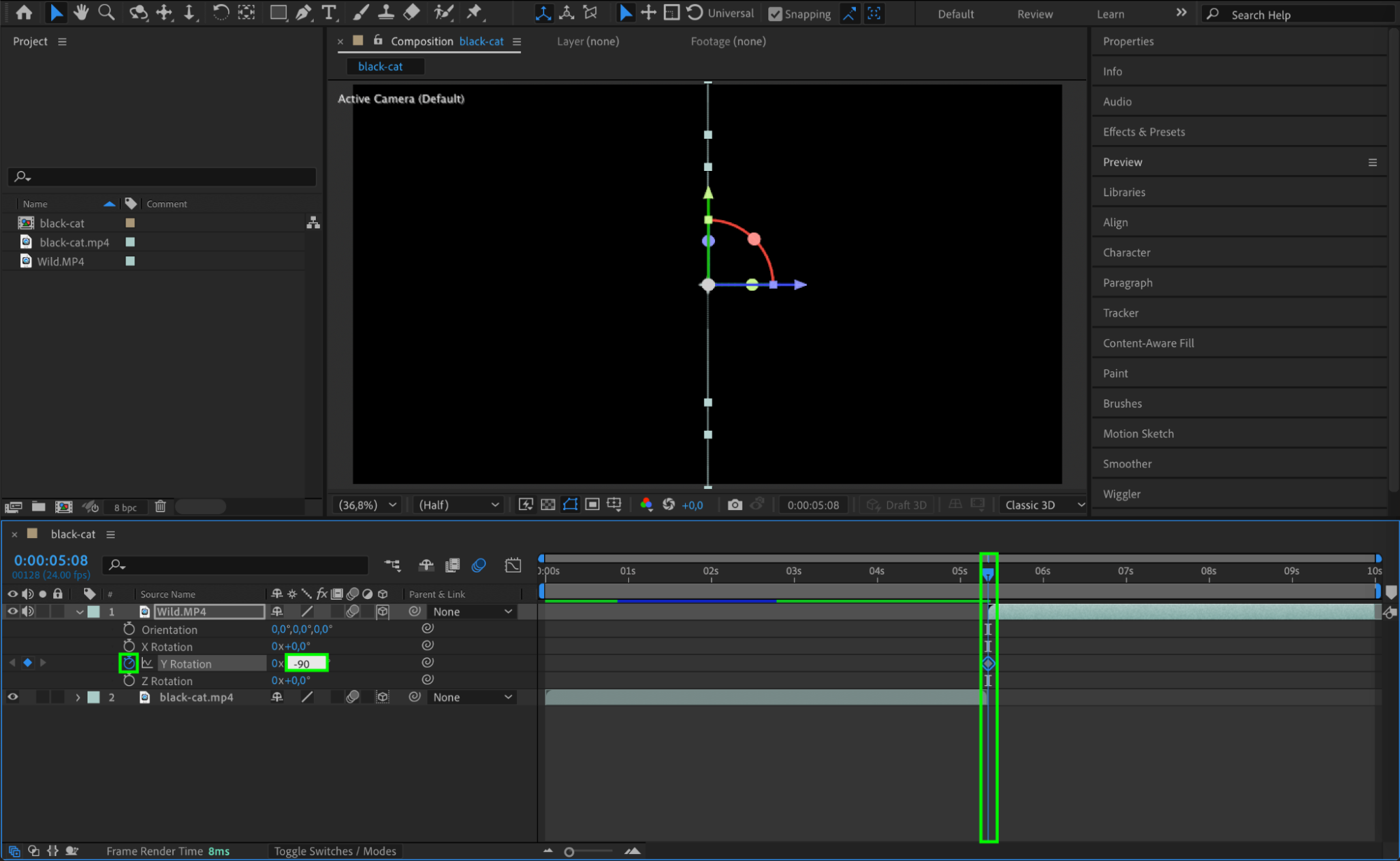 Etape 8 : Definissez la fin de la transition
Deplacez le CTI jusqu'au point ou vous souhaitez que la transition flip se termine. Remettez la valeur Y Rotation du second calque video a 0 degre. Cela achevera la bascule et revelera le second clip.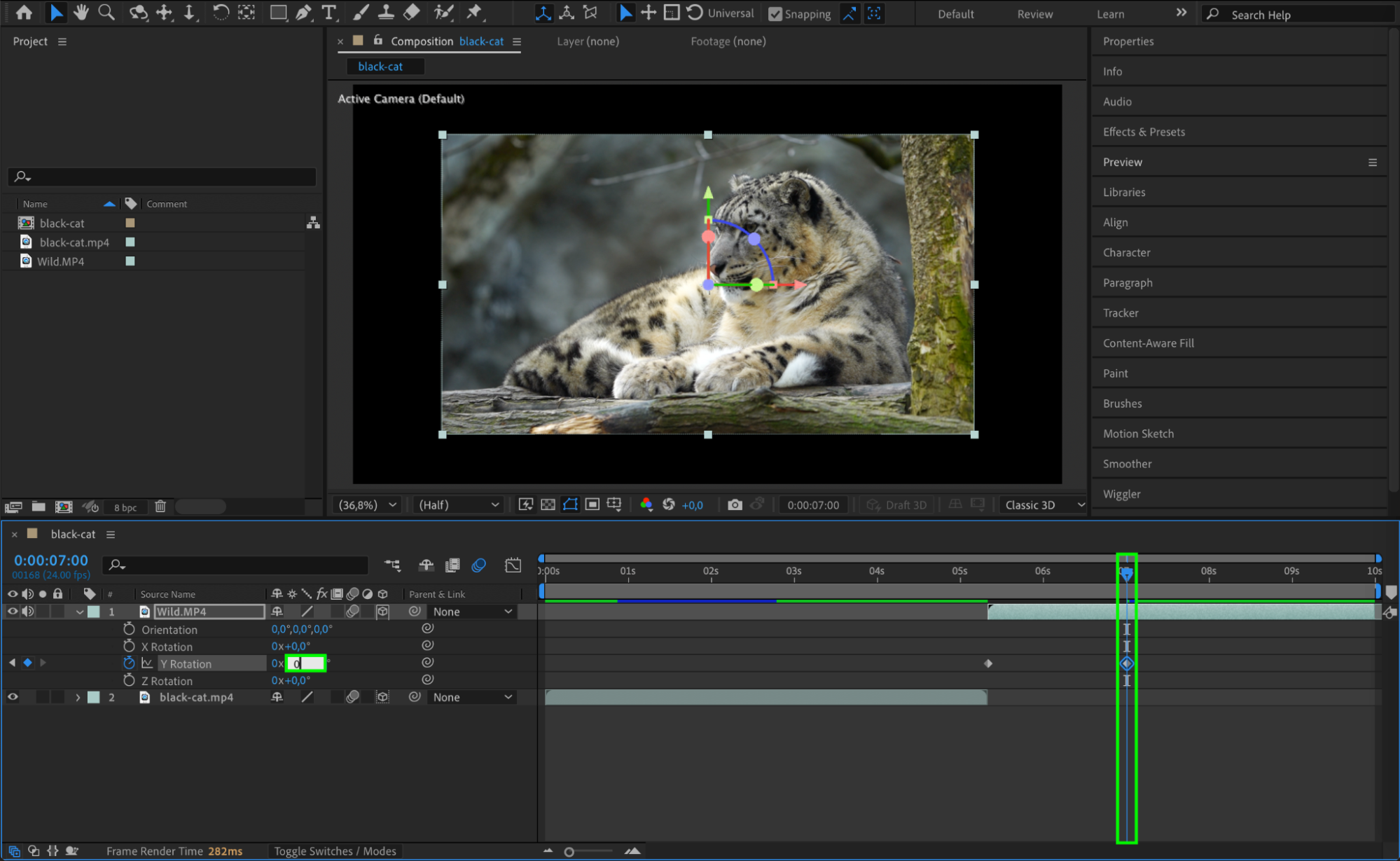 Etape 9 : Appliquez Easy Ease et utilisez le Graph Editor pour le second calque
Tout comme pour le premier calque, faites un clic droit sur les images cles du second calque video et selectionnez Easy Ease. Ajustez ensuite les images cles dans le Graph Editor pour affiner l'animation en termes de fluidite et de vitesse.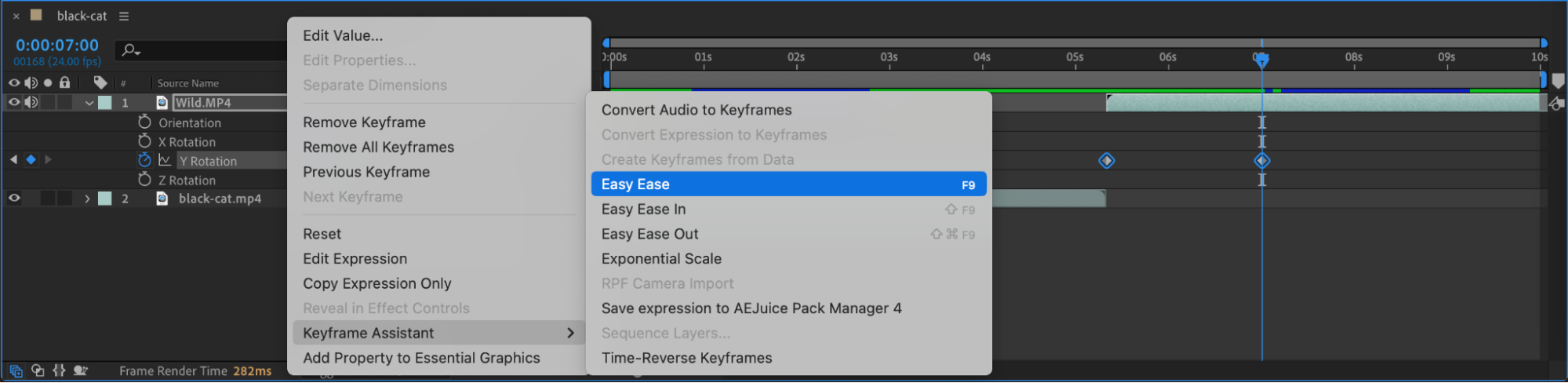
 Etape 10 : Previsualisez l'animation
Une fois toutes les images cles et les ajustements termines, appuyez sur la barre d'espace pour previsualiser l'animation. Verifiez que la transition flip est fluide et correctement synchronisee.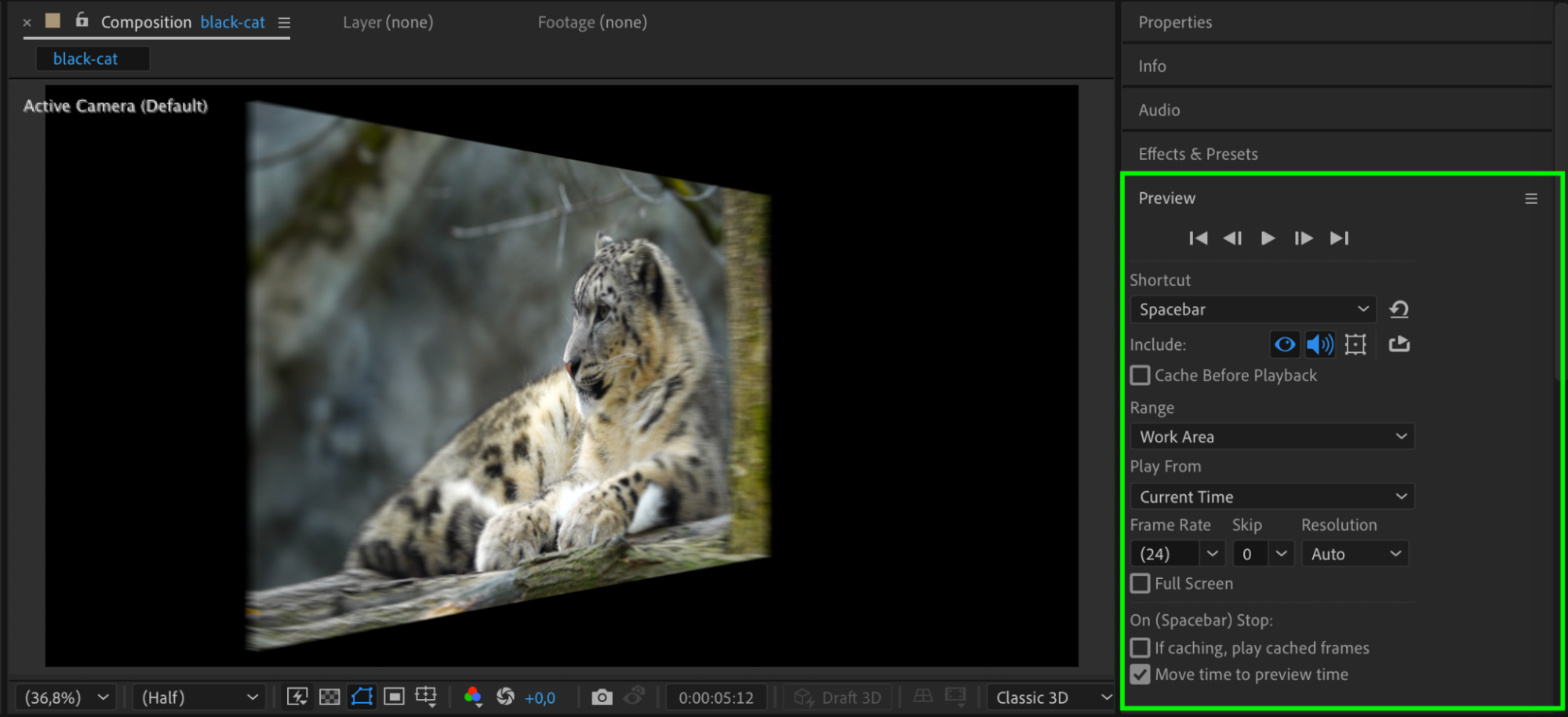 Etape 11 : Rendez l'animation finale
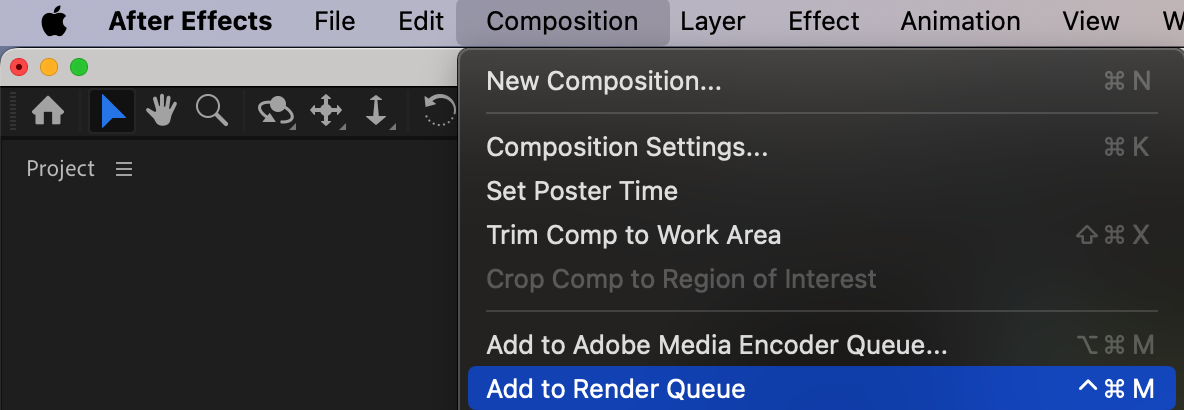
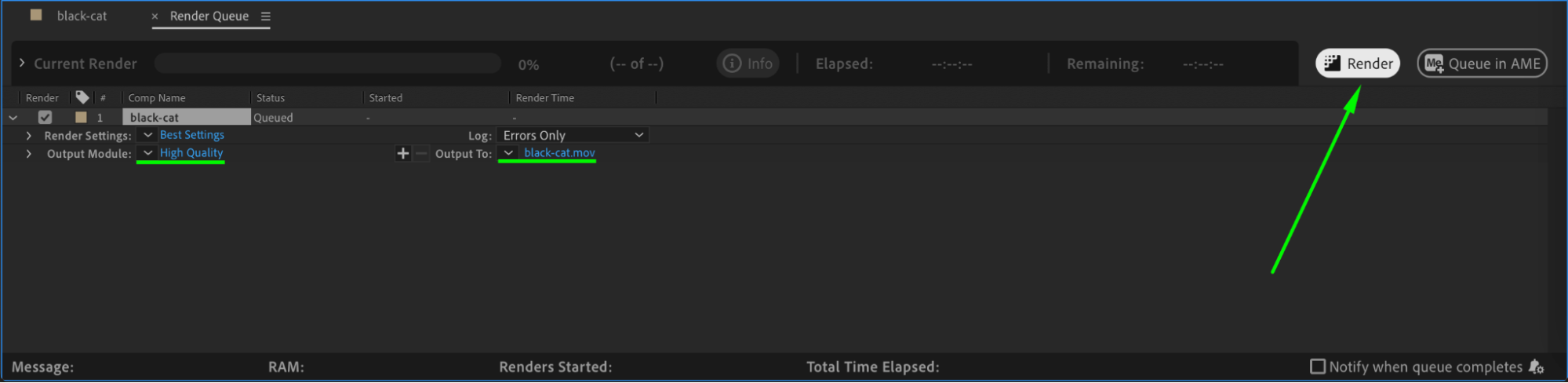
Une fois satisfait de la transition flip, allez dans Composition > Add to Render Queue. Choisissez vos reglages d'export et cliquez sur Render pour enregistrer la video avec l'effet de transition.
 Conclusion
Creer une transition flip dans After Effects est un excellent moyen d'ajouter un effet dynamique et accrocheur a vos montages video. En suivant ces etapes simples, vous pouvez enchainer vos clips avec une animation de bascule realiste et fluide. Que ce soit pour des effets creatifs ou des changements de scene, la transition flip rehaussera la qualite de vos videos et les rendra plus captivantes pour votre audience.
Our Bestsellers
Our Bestsellers


