
Maîtrisez l’art de créer des effets glitch avec After Effects
Introduction : libérez toute la puissance des effets glitch
Vous cherchez à donner à vos vidéos un look tendance et incisif ? Les effets glitch peuvent apporter cette touche de distorsion numérique et d’énergie qui capte l’attention des spectateurs. Que vous créiez des clips musicaux, des publicités ou tout autre projet multimédia, les effets glitch peuvent sublimer vos visuels et les faire vraiment se démarquer.
Dans ce guide complet, nous vous accompagnons pas à pas dans la création d’effets glitch avec Adobe After Effects. Même si vous débutez avec le logiciel, pas d’inquiétude ! Nous décomposons les techniques et les outils pour vous permettre de maîtriser facilement l’art de l’animation glitch.
Étape 1 : créer une nouvelle composition
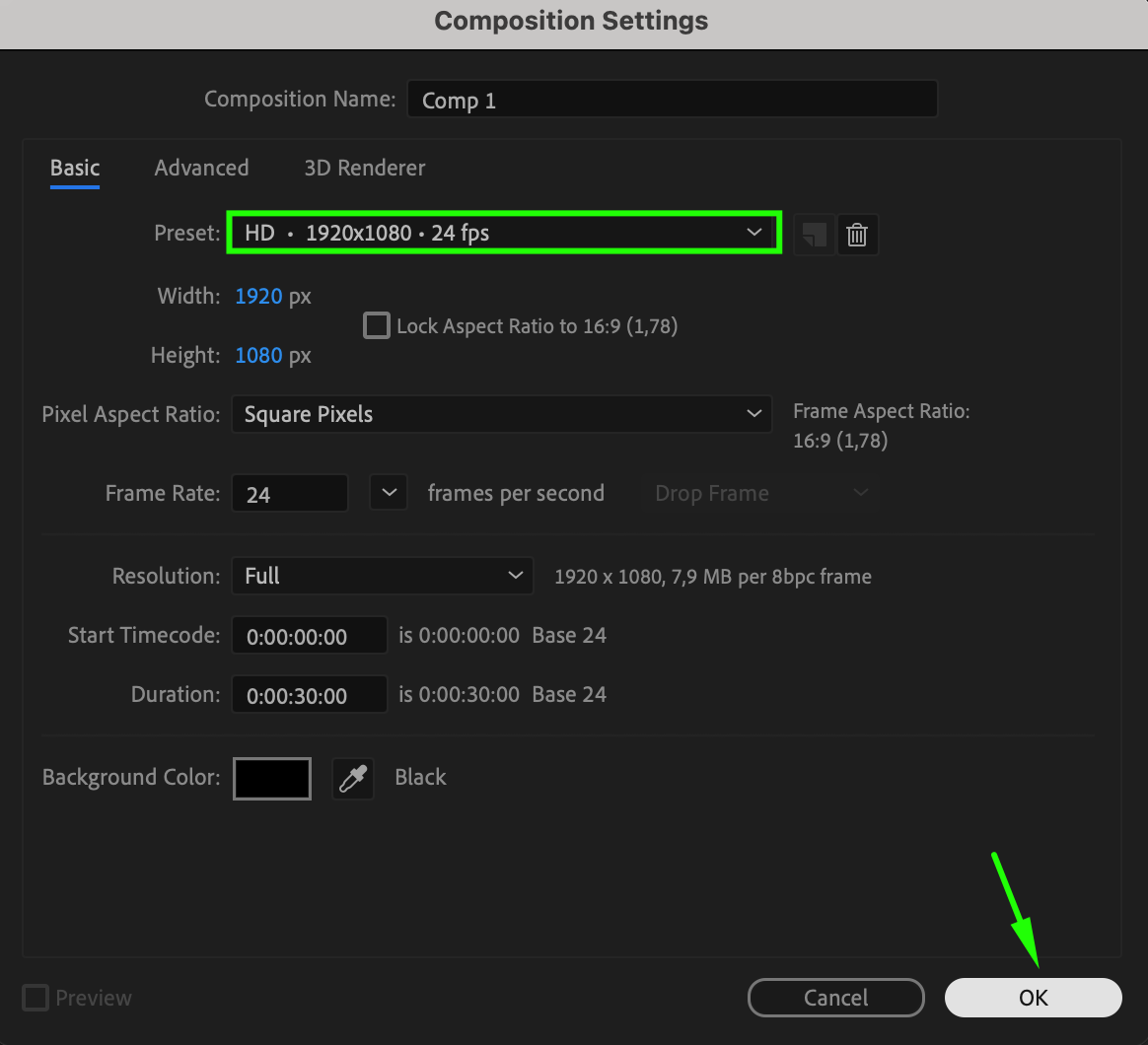
Commencez par créer une nouvelle composition dans After Effects. Allez dans Composition > New Composition et définissez la résolution, le frame rate et la durée souhaités. Ce sera la base de votre effet glitch, alors veillez à choisir les bons réglages pour votre projet.
Étape 2 : importer des séquences glitch
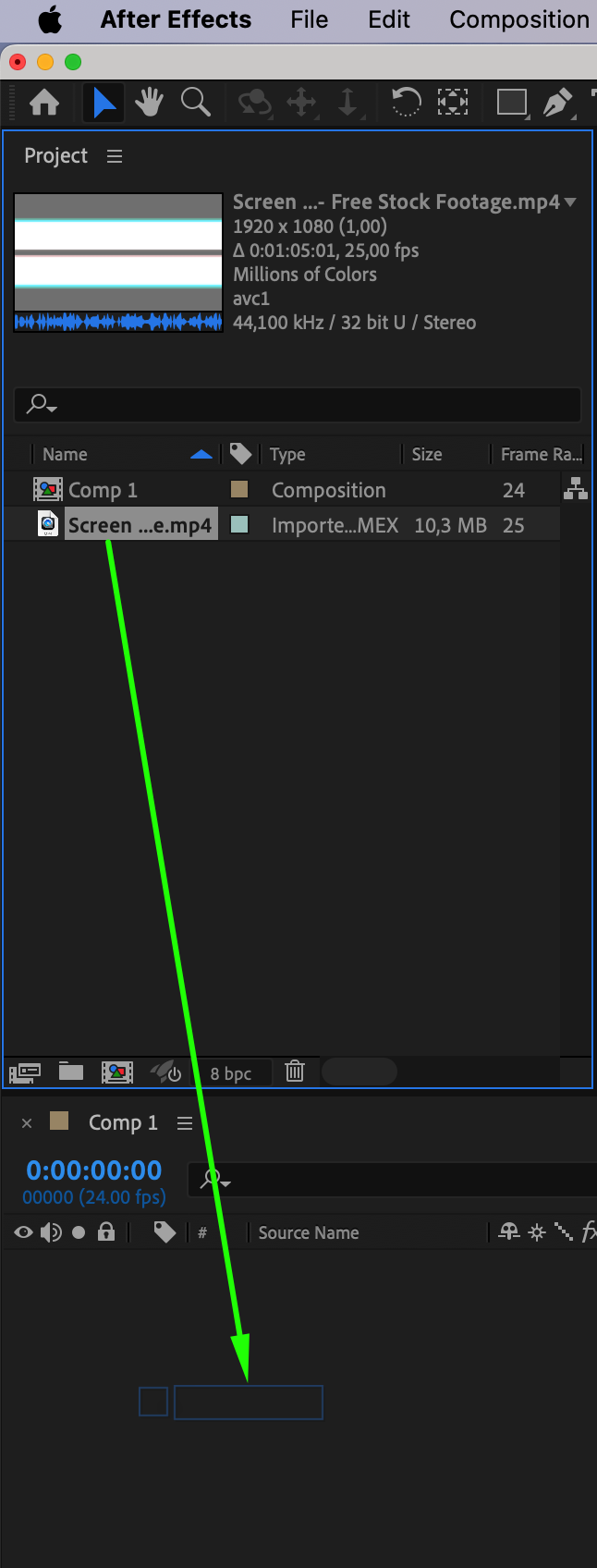
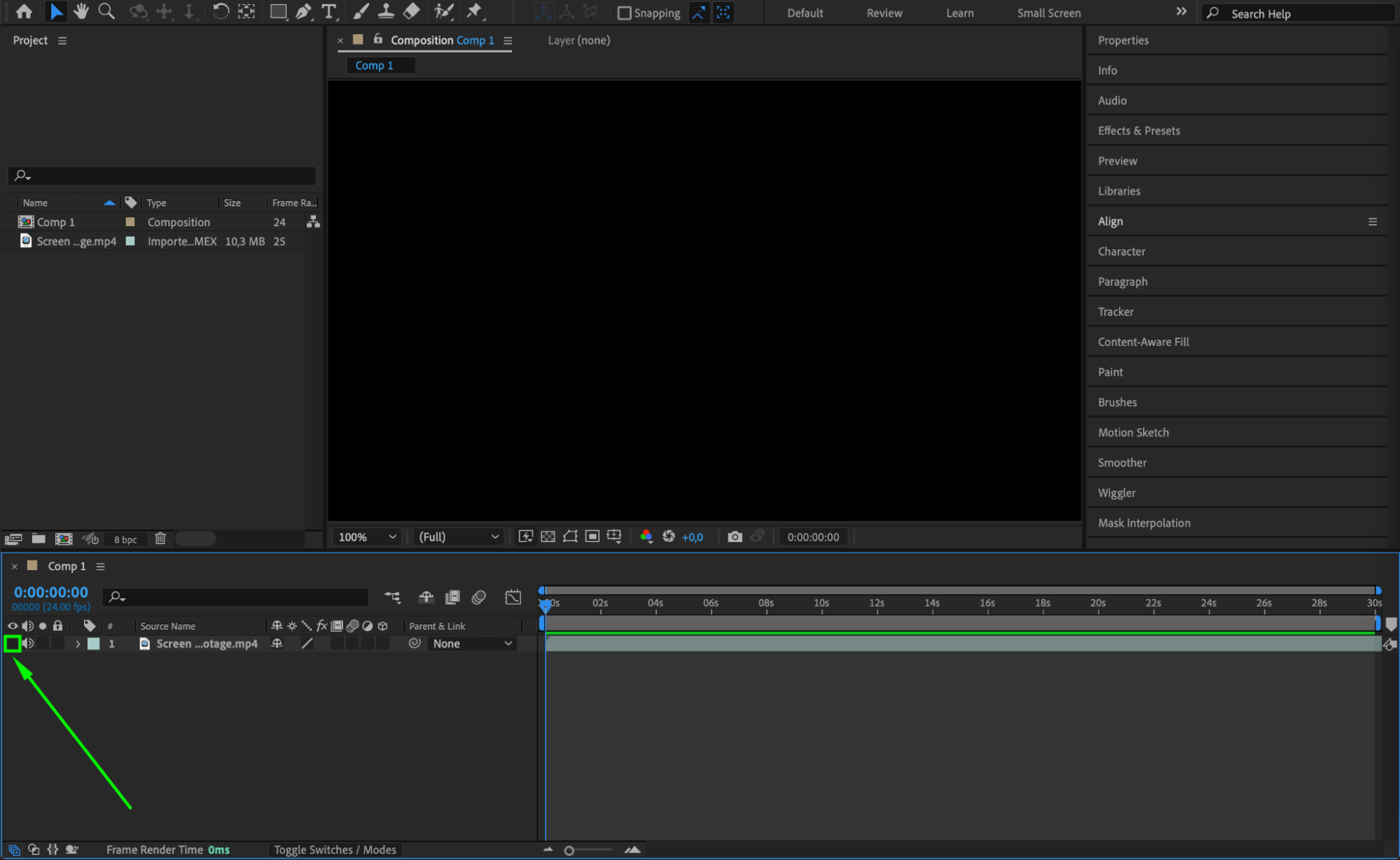
Trouvez et téléchargez des séquences glitch gratuites sur internet, comme “Screen Glitch – Free Stock Footage”. Ces séquences simuleront l’animation glitch qui viendra enrichir votre effet. Importez ces séquences dans After Effects via File > Import > File, puis faites-les glisser sur la timeline. Pour les rendre invisibles dans la composition, cliquez sur l’icône en forme d’œil à côté du calque sur la timeline.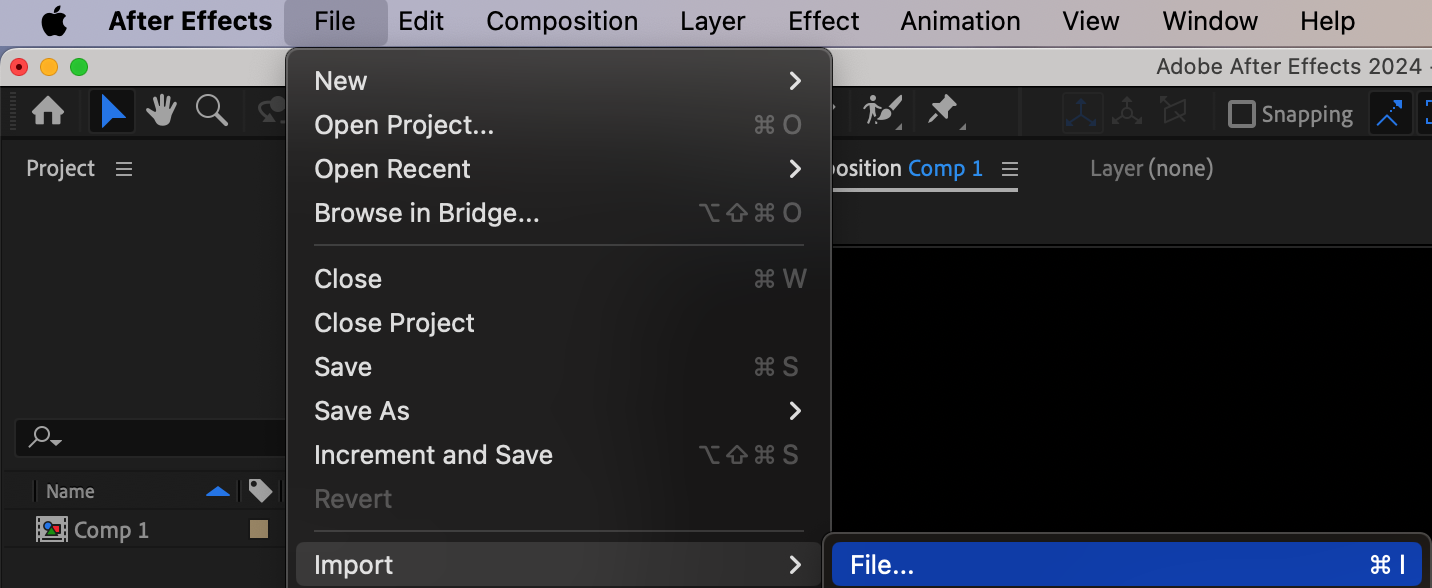
Étape 3 : créer et personnaliser du texte
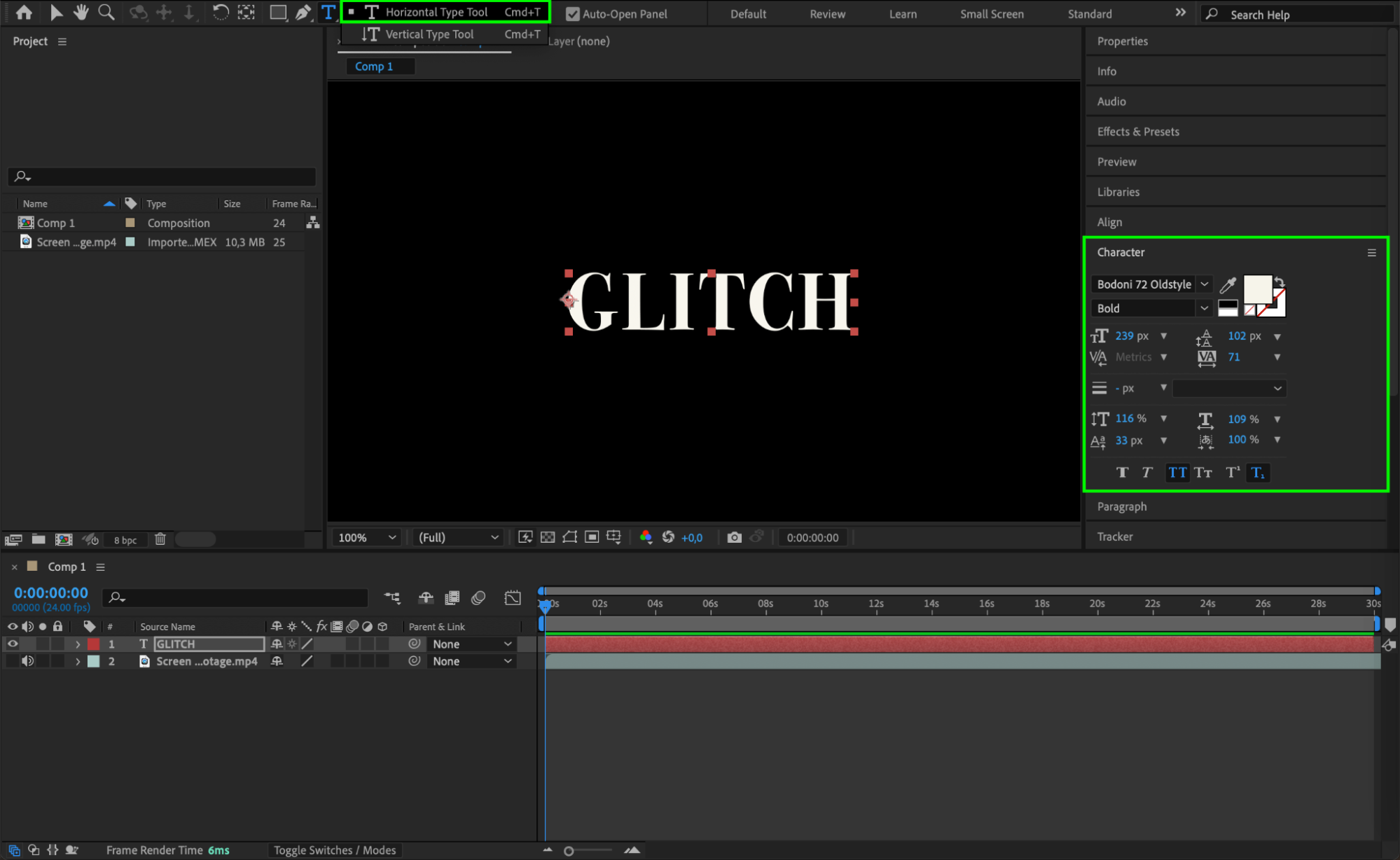
Créez le texte auquel vous souhaitez appliquer l’effet glitch en sélectionnant le Text Tool (Ctrl/Cmd + T). Saisissez le texte de votre choix et personnalisez son apparence via le Character Panel. Choisissez une police qui complète l’esthétique glitch, par exemple un style gras et futuriste.
 Étape 4 : ajouter un Adjustment Layer
Ensuite, ajoutez un adjustment layer via Layer > New > Adjustment Layer. Ce calque vous permettra d’appliquer des effets qui influencent tous les calques situés en dessous, un élément essentiel pour créer l’effet glitch.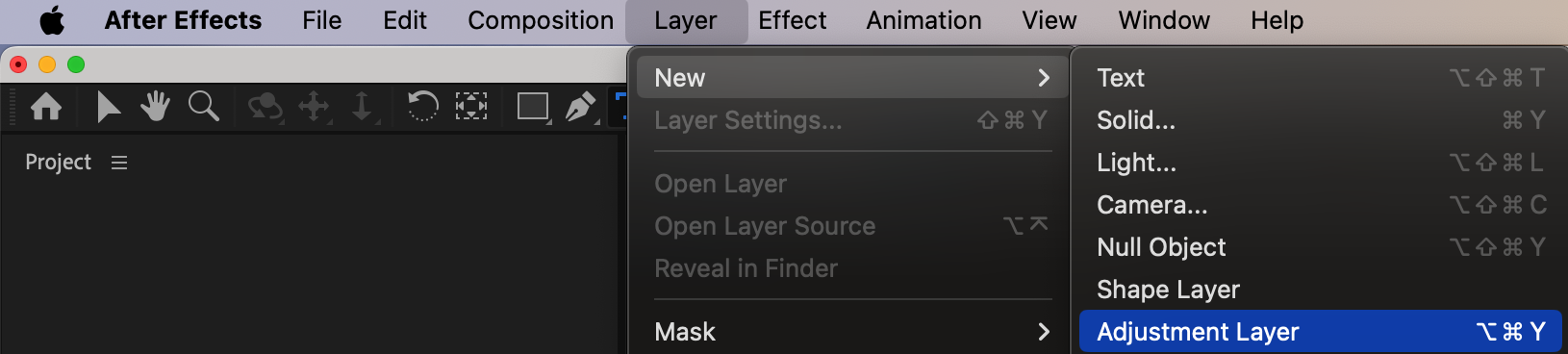
Étape 5 : appliquer l’effet Displacement Map
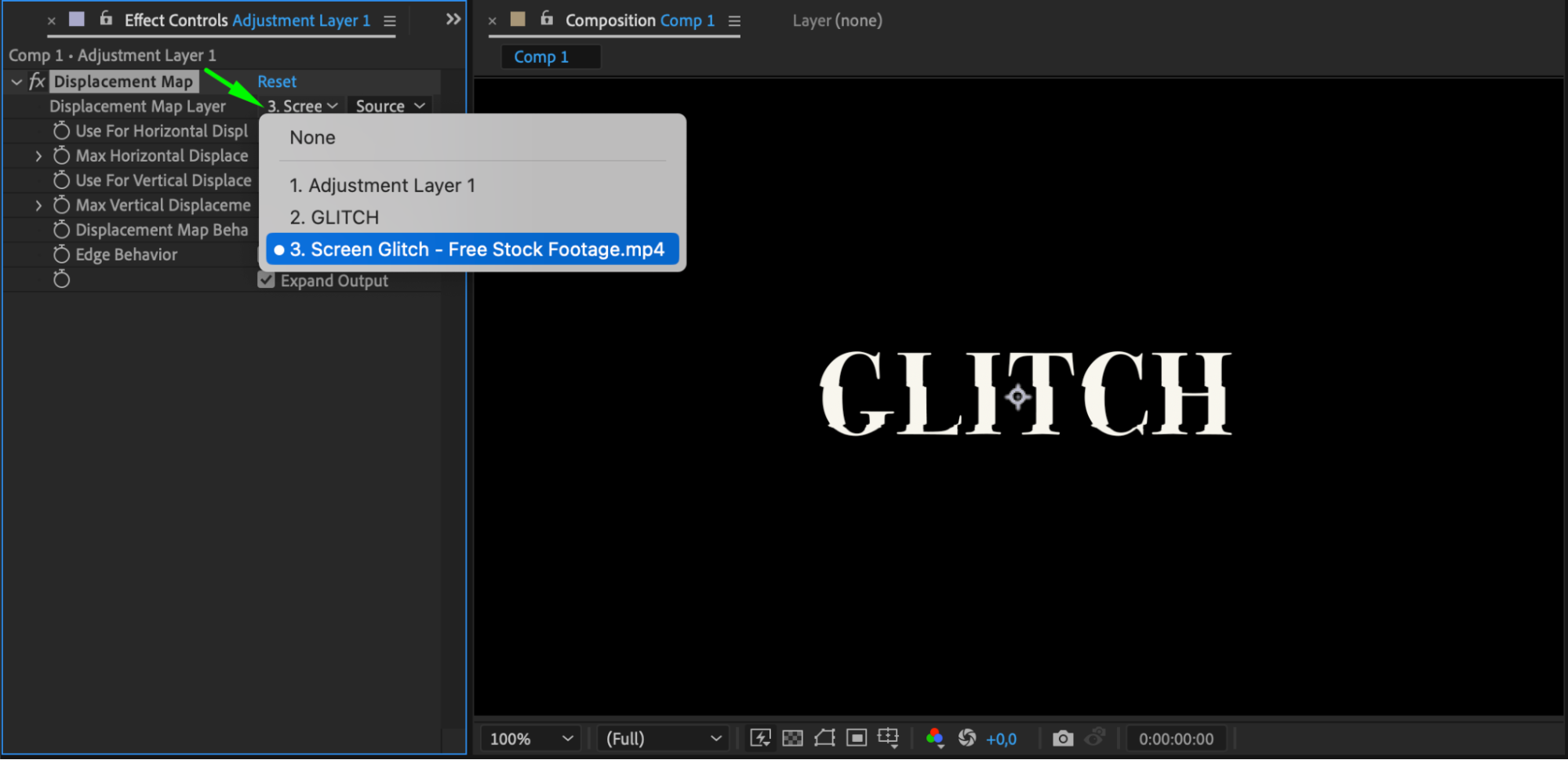
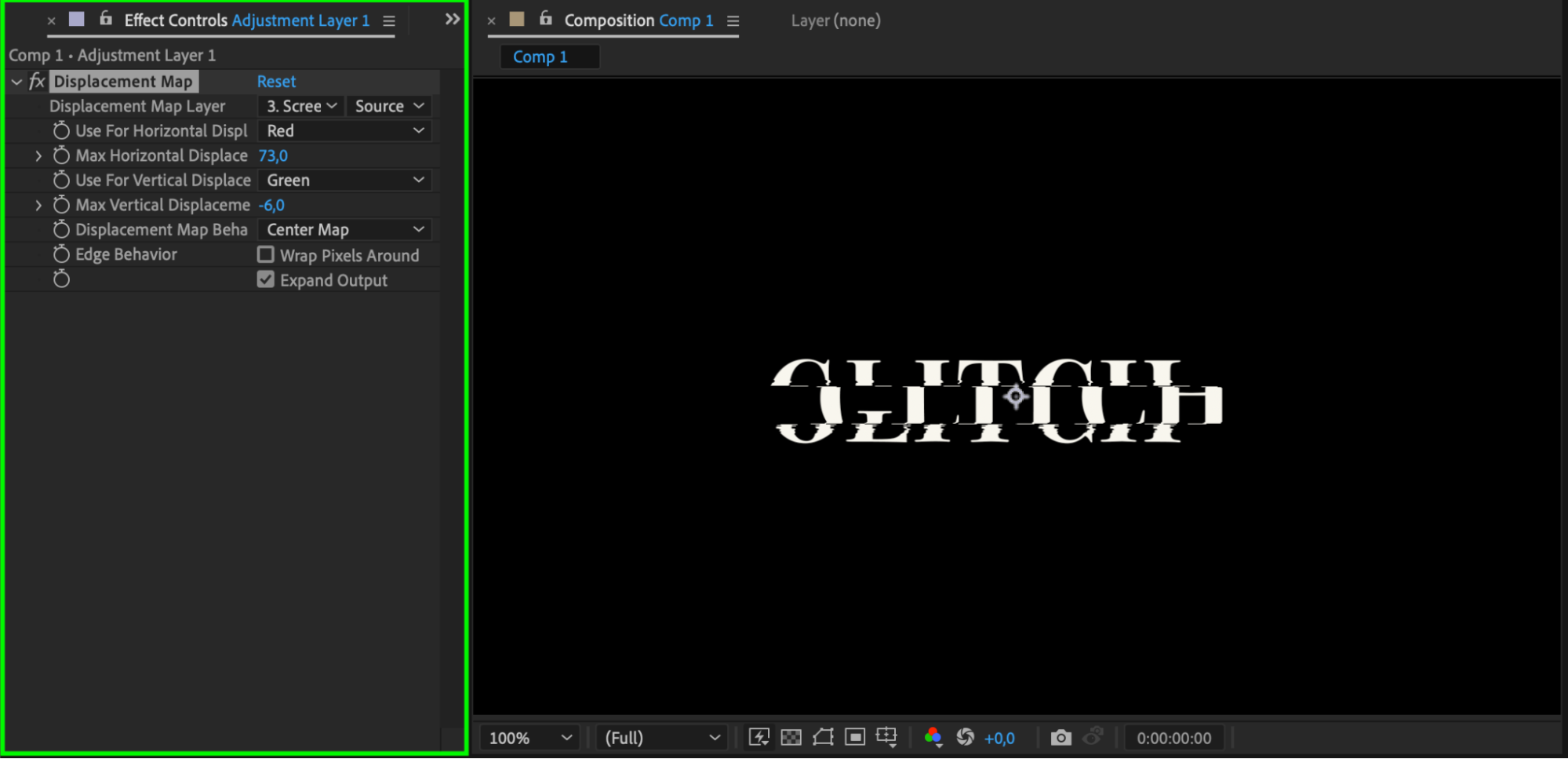
Appliquez l’effet Displacement Map à l’adjustment layer en le faisant glisser depuis le panneau Effects & Presets sur le calque. Dans le panneau Effect Controls, définissez le Displacement Map Layer sur les séquences glitch importées précédemment. Cela déformera le texte en fonction de ces séquences, créant ainsi le cœur de votre effet.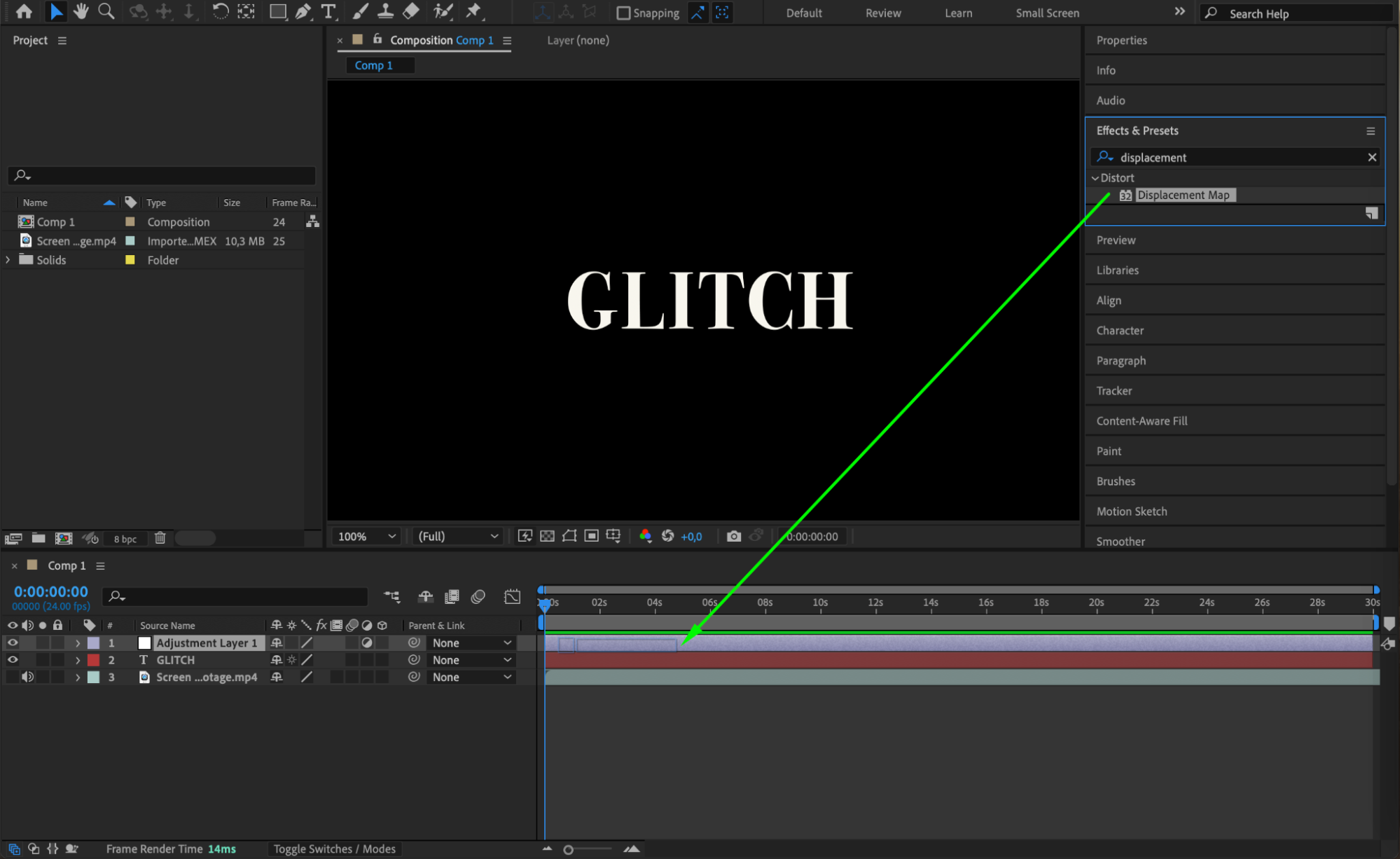
 Étape 6 : appliquer l’effet Set Channels
Maintenant, appliquez l’effet Set Channels à votre calque de texte en le faisant glisser depuis le panneau Effects & Presets. Cet effet vous permet de manipuler les canaux de couleur de votre texte, renforçant l’effet glitch.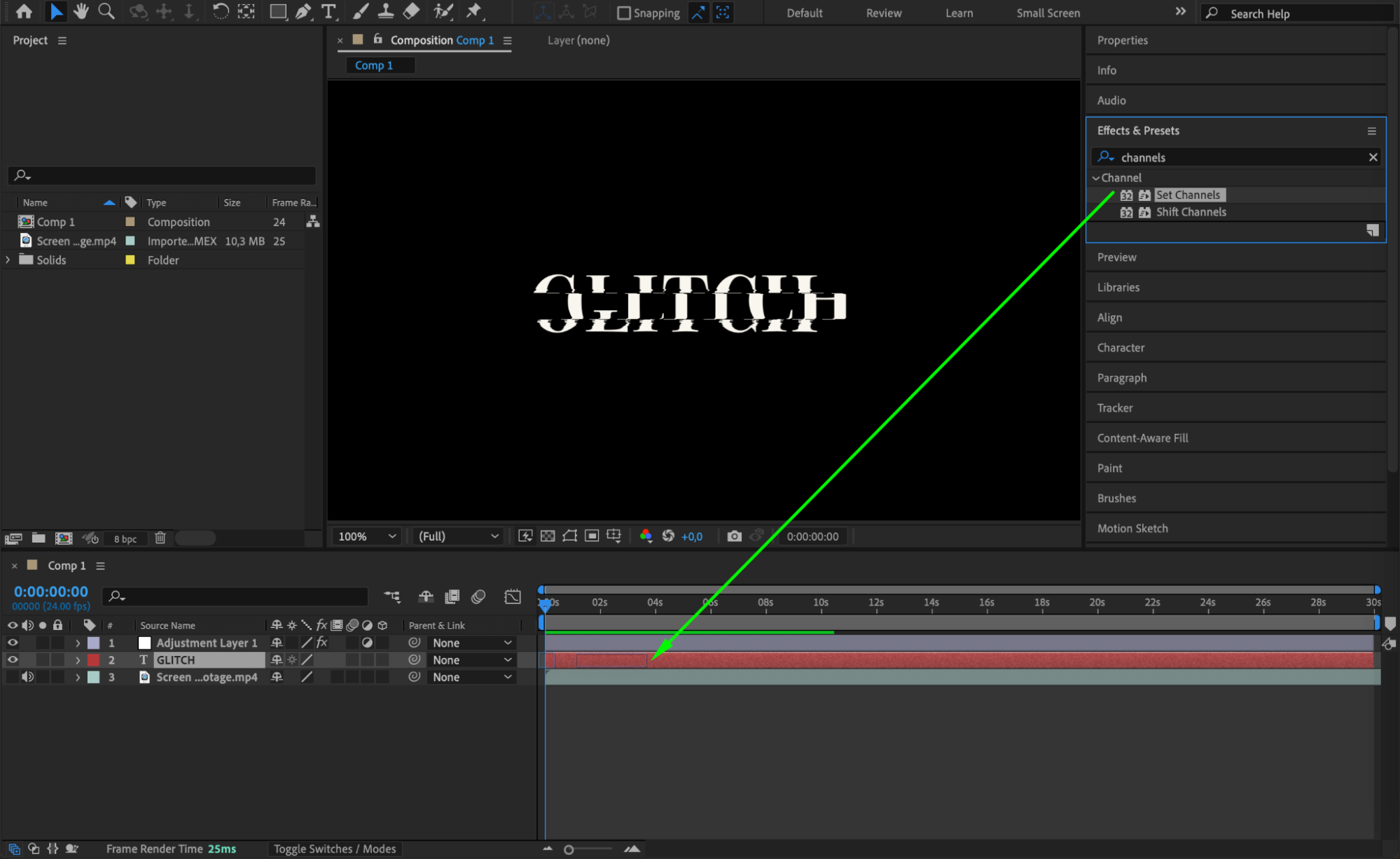 Étape 7 : dupliquer le calque de texte
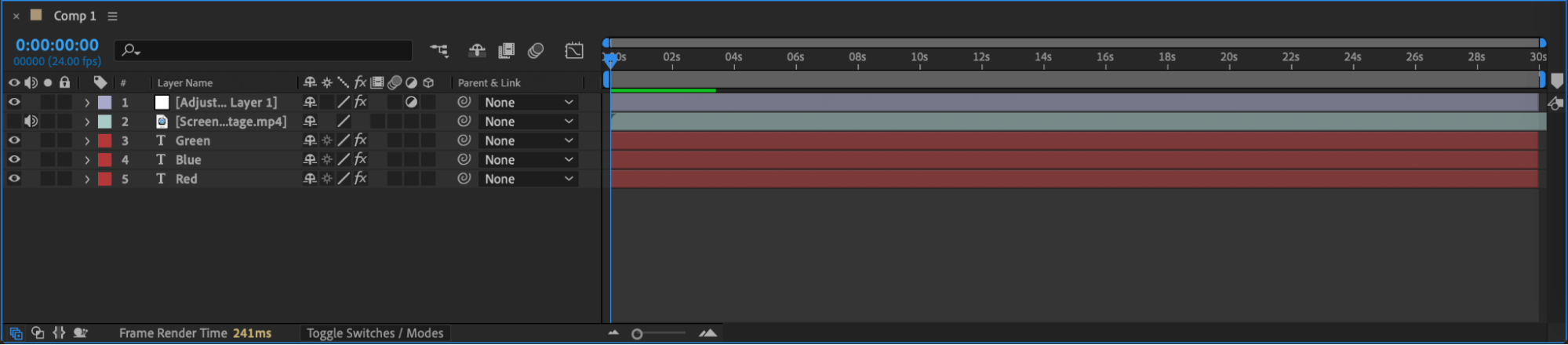
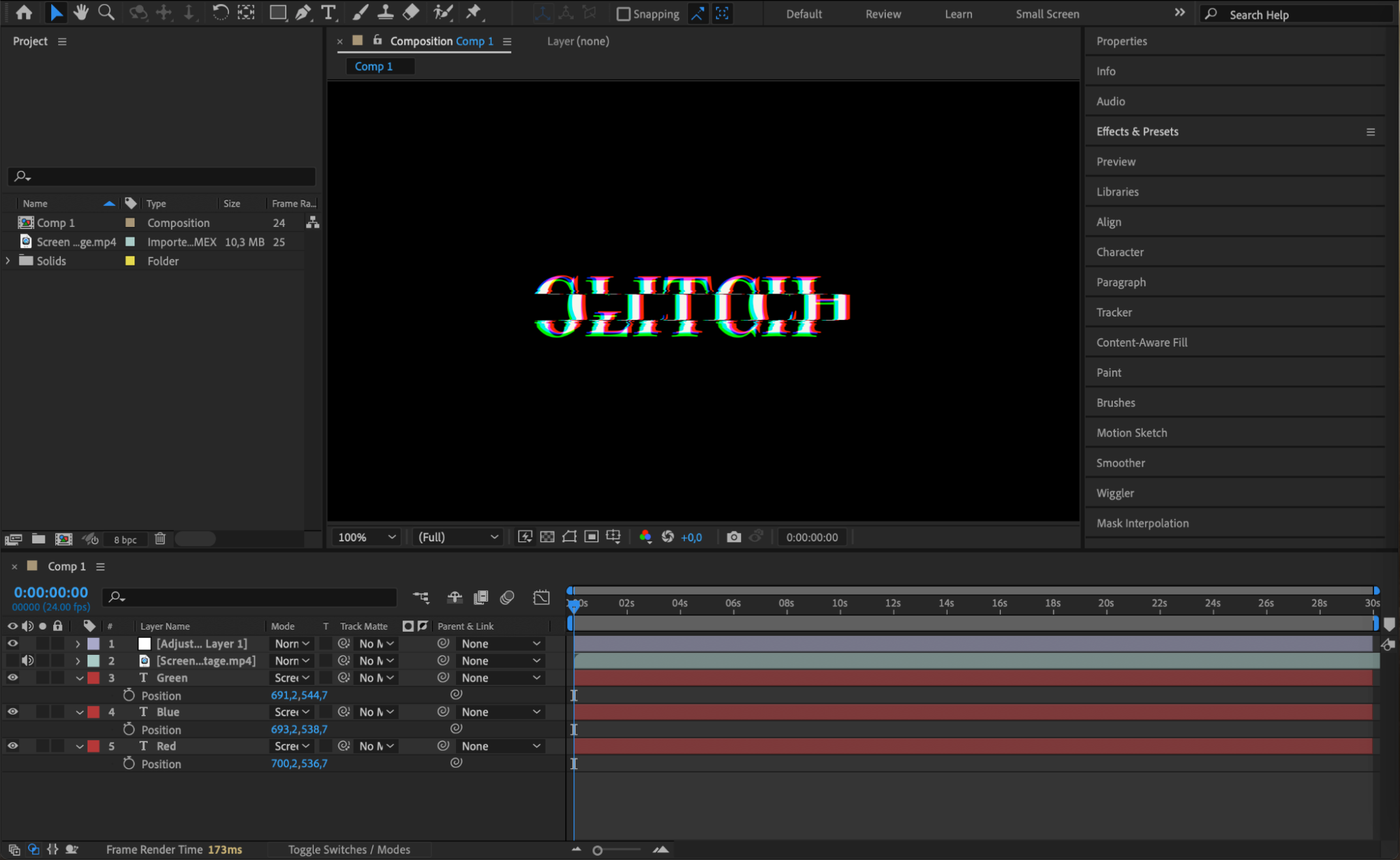
Dupliquez le calque de texte deux fois en le sélectionnant et en appuyant sur « Ctrl/Cmd + D », ou via Edit > Duplicate. Nommez le calque original et les calques dupliqués Red, Green et Blue. Cela vous permettra de manipuler chaque canal de couleur séparément.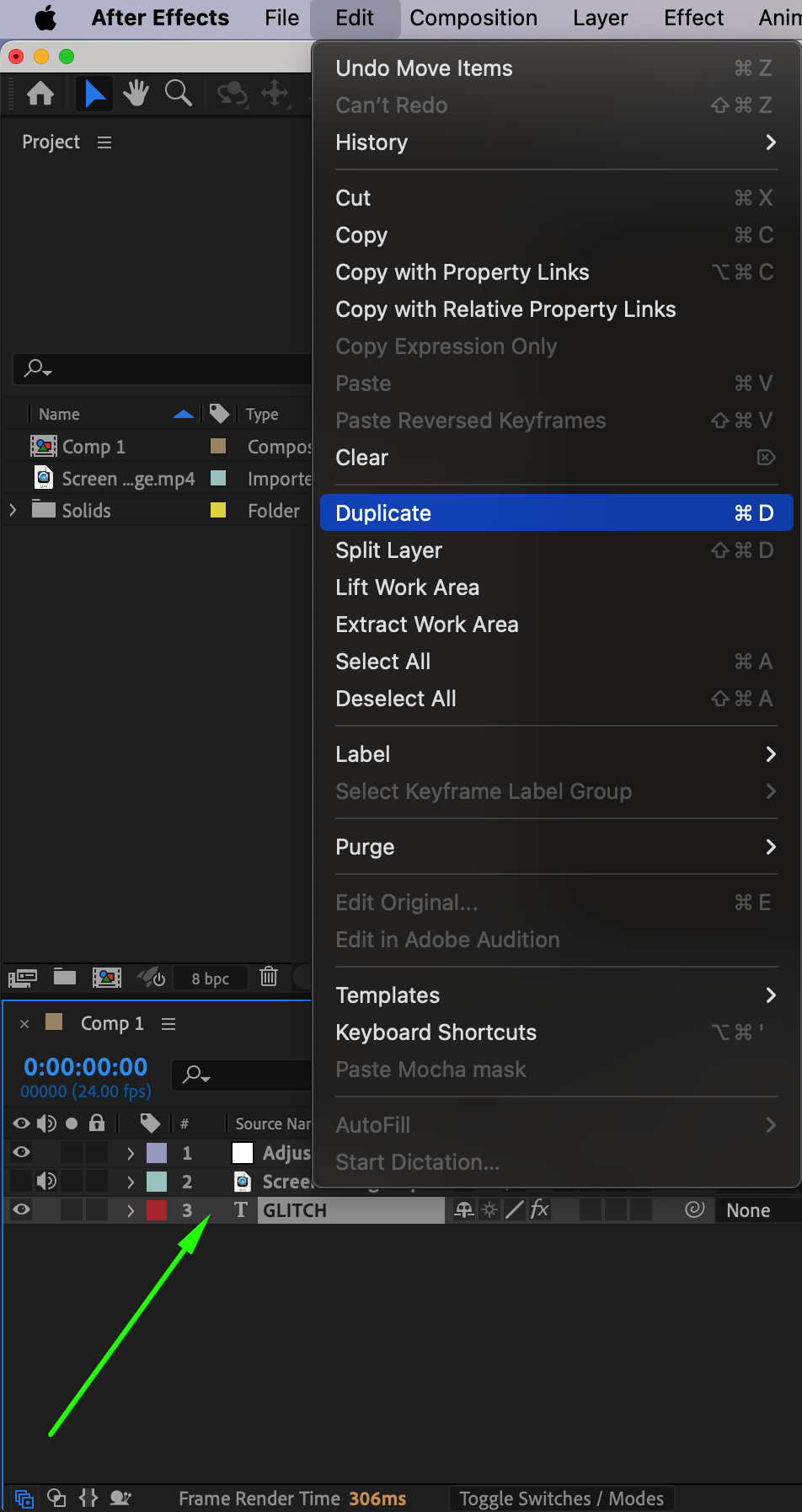
 Étape 8 : définir les modes de fusion
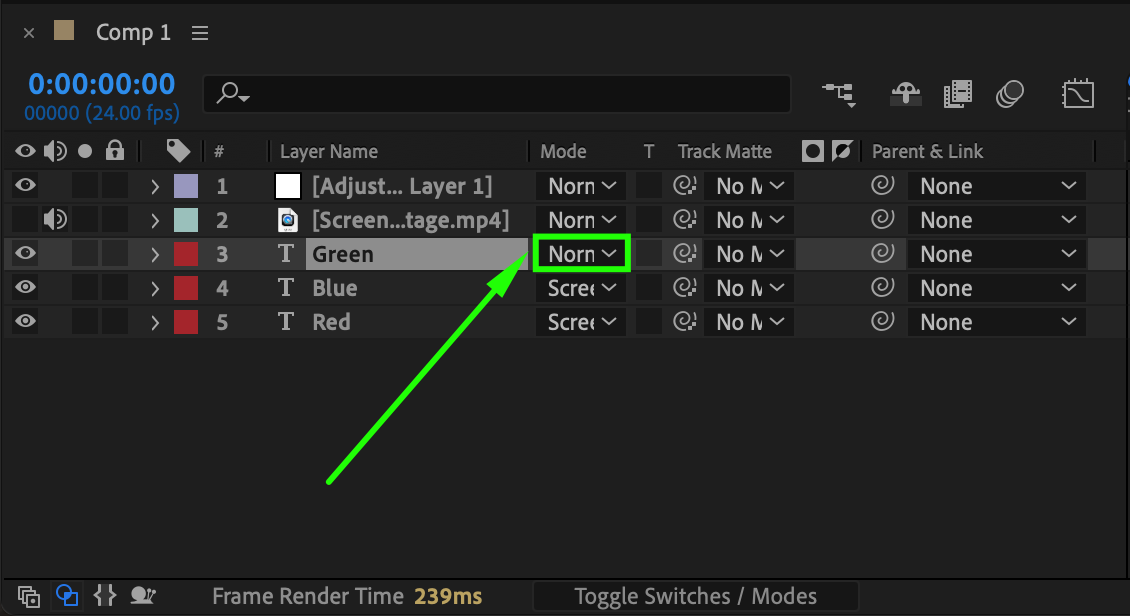
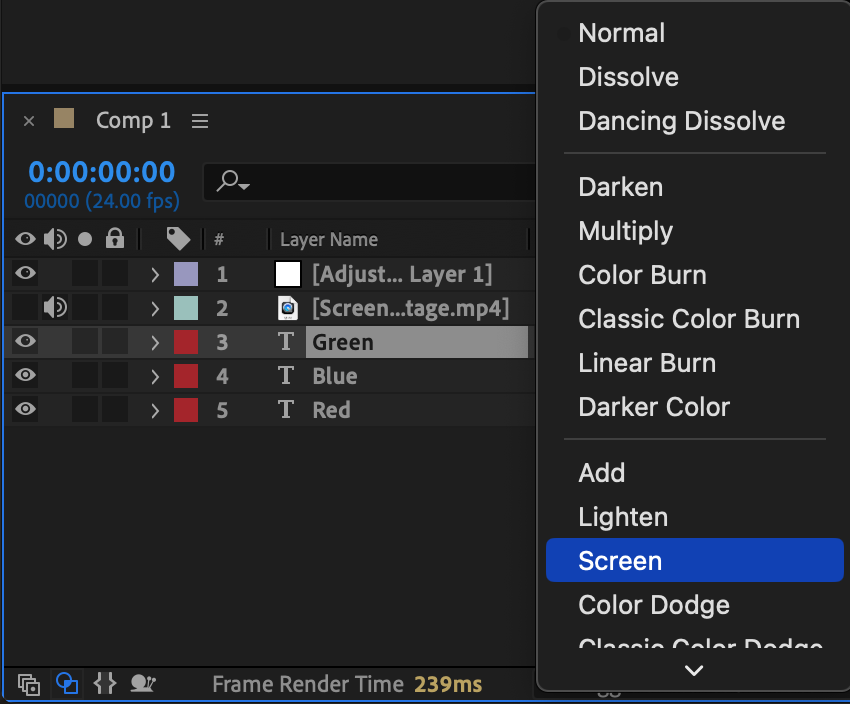
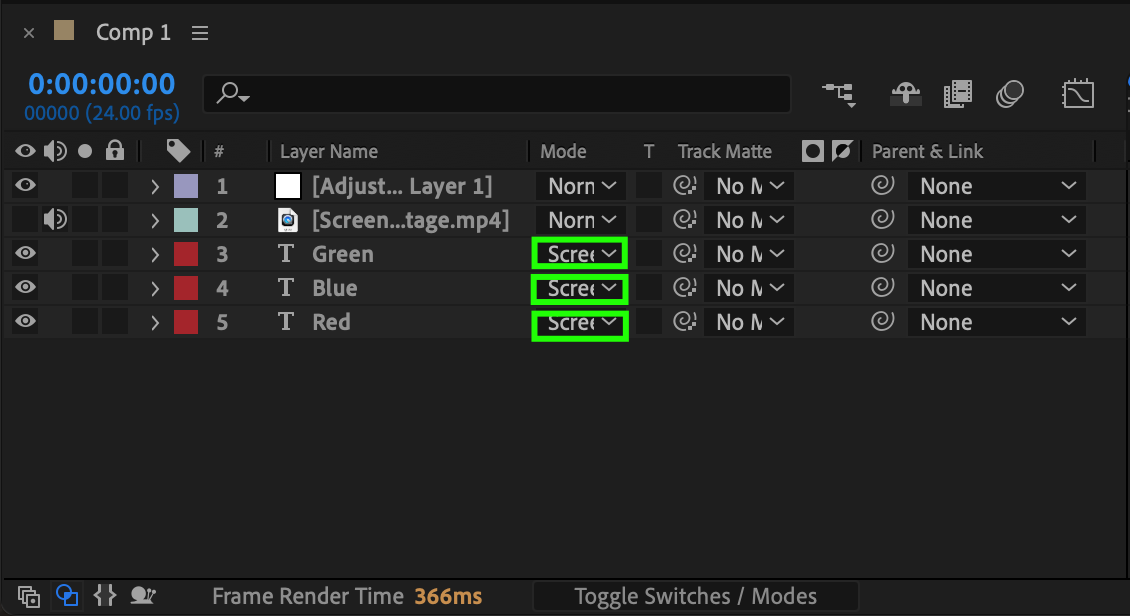
En bas du panneau timeline, cliquez sur le bouton Toggle Switches/Modes. Définissez le mode de fusion de chaque calque de texte (Red, Green et Blue) sur Screen. Cela fusionnera les calques ensemble, créant une image composite avec un effet de couleur glitch.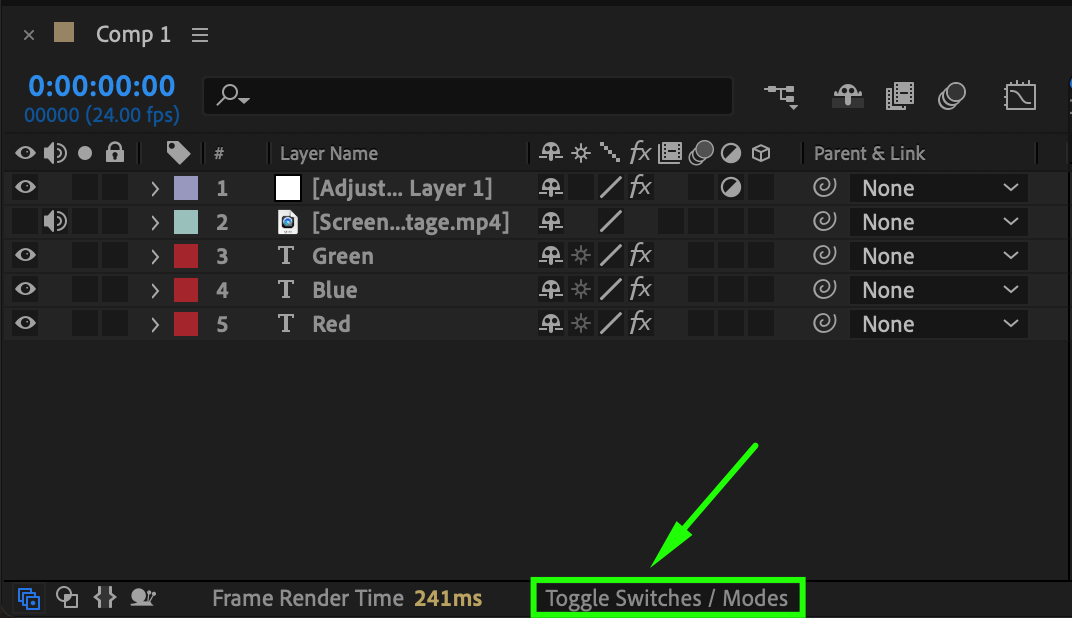
 Étape 9 : ajuster les canaux de couleur
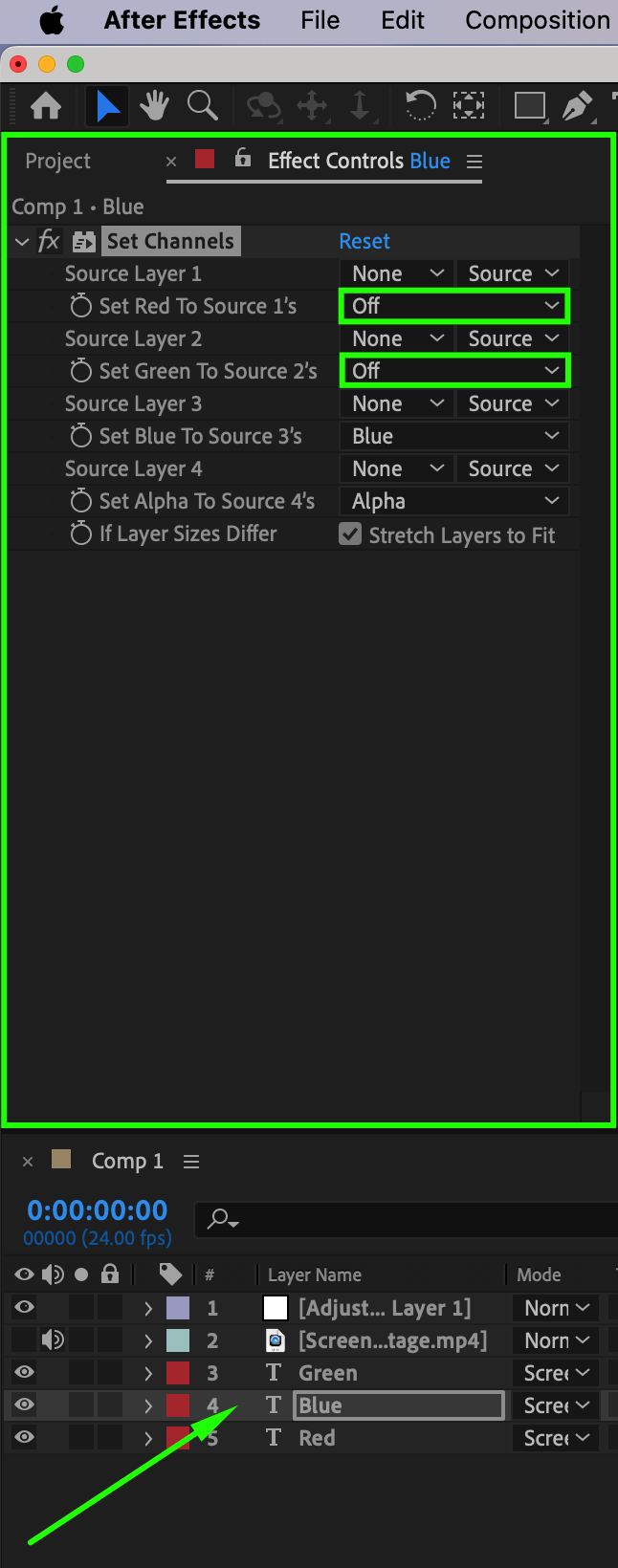
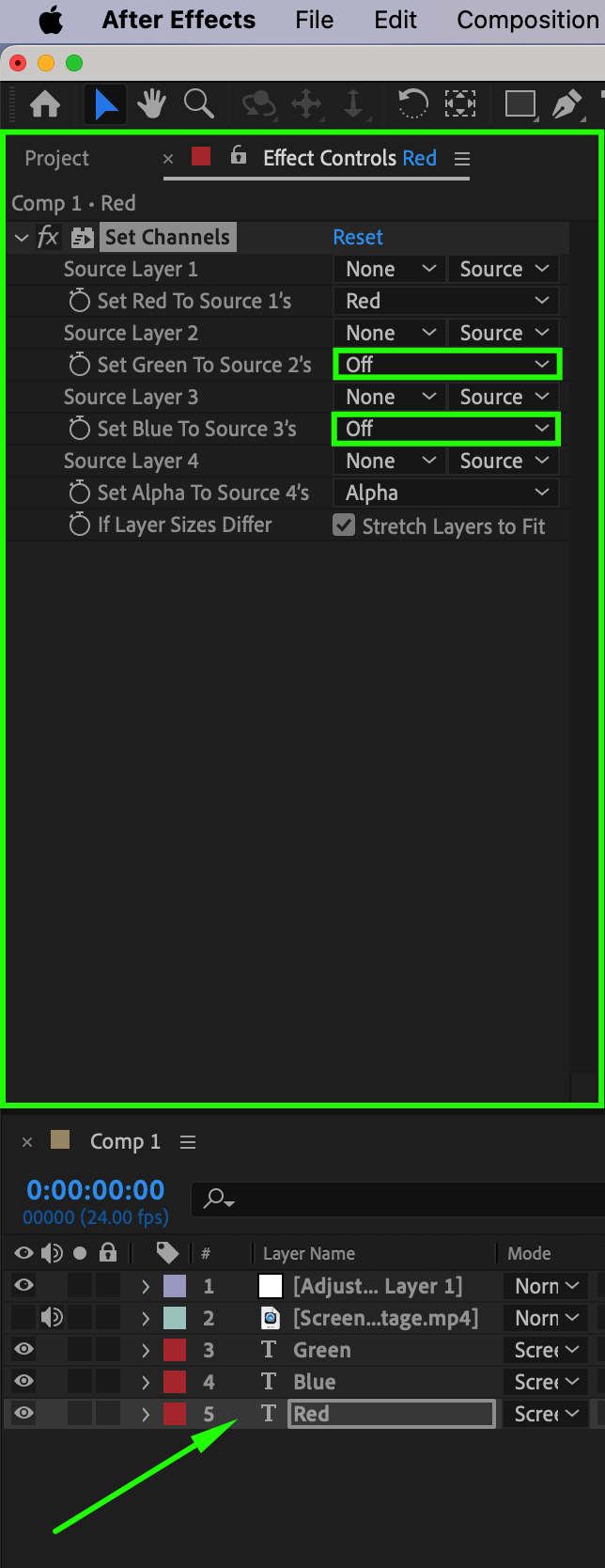
Retournez dans le panneau Effect Controls. Pour le calque de texte Red, réglez Set Red To sur Red, et désactivez les canaux Green et Blue. Pour le calque Green, réglez Set Green To sur Green et désactivez les autres canaux. Pour le calque Blue, réglez Set Blue To sur Blue et désactivez les autres canaux. Cette étape sépare les canaux de couleur, ajoutant un effet d’aberration chromatique à votre glitch.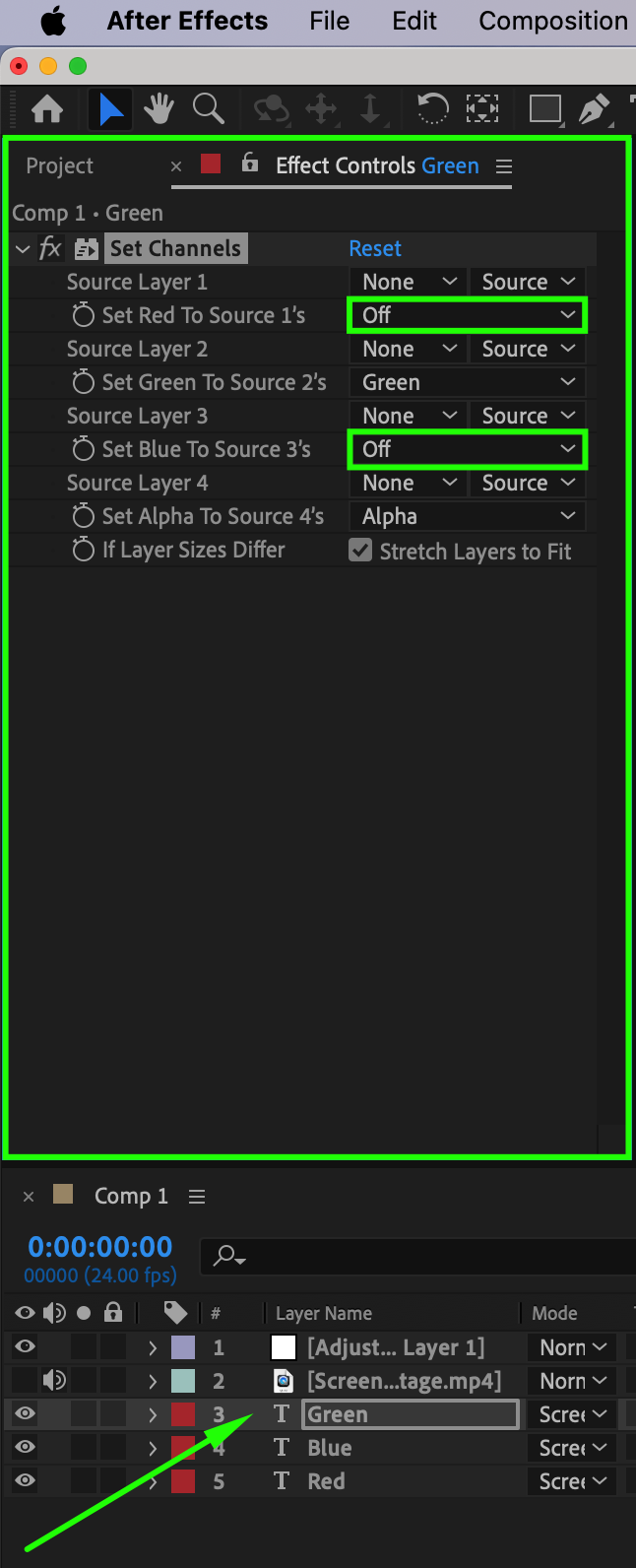
 Étape 10 : décaler la position
Sélectionnez tous les calques de texte et appuyez sur P pour afficher la propriété Position. Décalez légèrement les valeurs de position de chaque calque pour créer un désalignement entre les couleurs, renforçant l’effet glitch. Expérimentez avec les valeurs jusqu’à obtenir le résultat souhaité.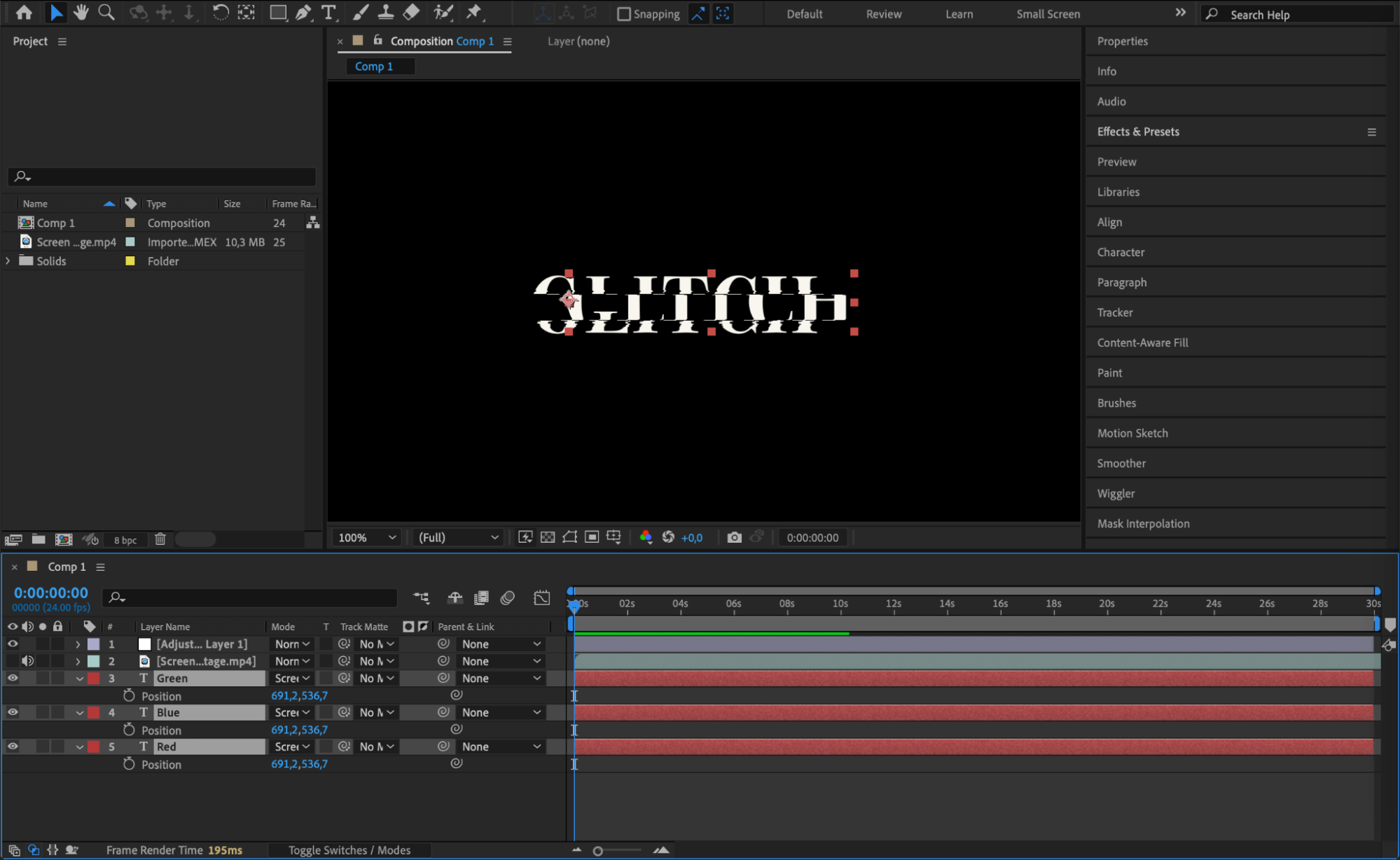
Étape 11 : prévisualiser et affiner
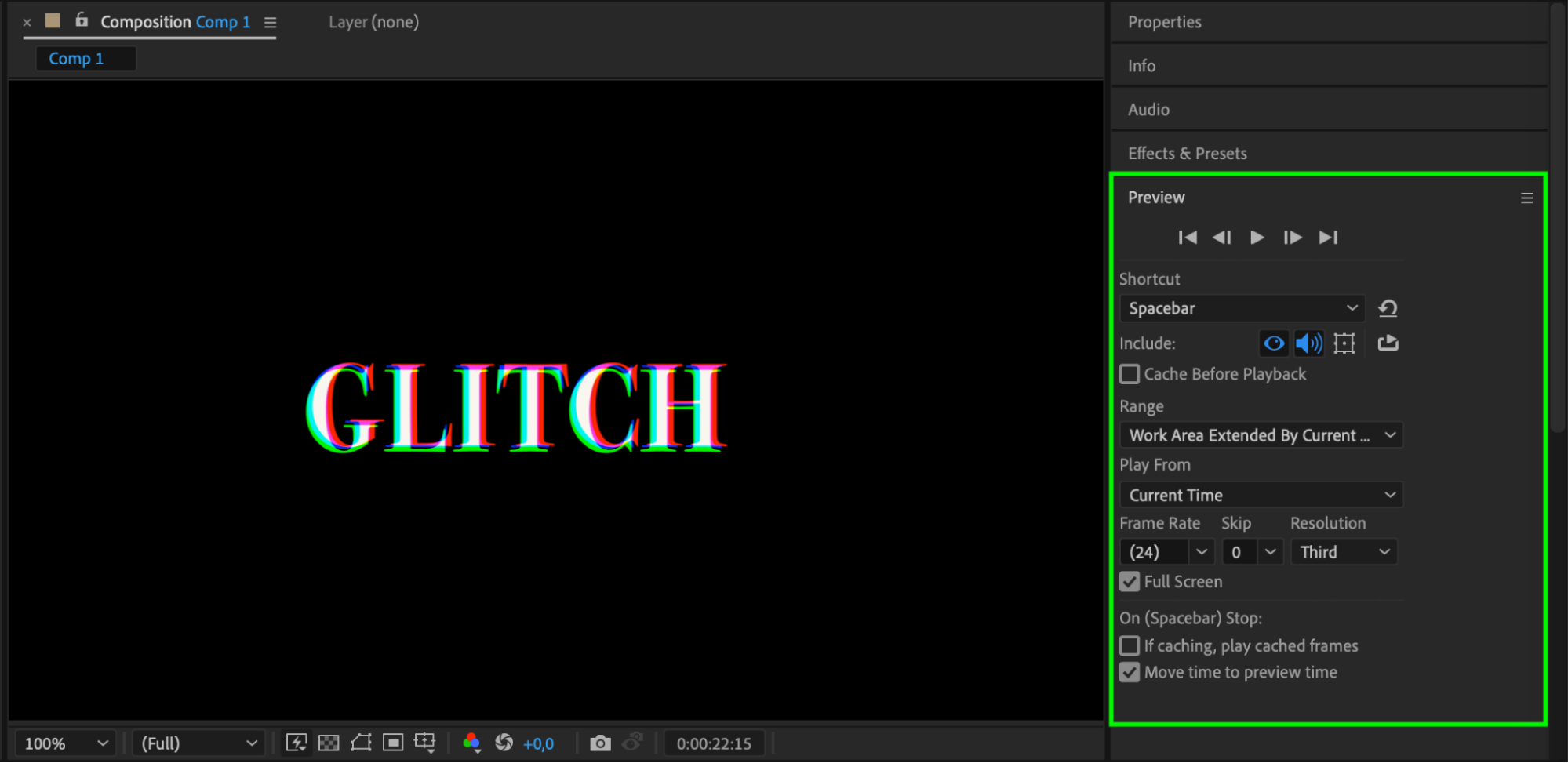
Prévisualisez votre composition en appuyant sur la barre d’espace pour la lire. Apportez les ajustements nécessaires aux effets ou aux positions pour que l’effet glitch soit parfait. Peaufinez les paramètres et essayez différents réglages pour perfectionner votre création.
Conclusion
En suivant ces étapes, vous serez capable de créer des effets glitch percutants avec Adobe After Effects. N’oubliez pas : l’animation glitch, c’est avant tout embrasser les imperfections et introduire du chaos dans vos visuels. Laissez libre cours à votre créativité et expérimentez différentes techniques pour rendre vos effets glitch vraiment uniques. Alors, lancez-vous, ajoutez une touche de glitch à vos vidéos et regardez-les prendre vie avec énergie et intrigue.
Our Bestsellers
Our Bestsellers


