
Maîtriser la création de dégradés dans After Effects
Introduction
Savoir créer des dégradés dans After Effects est indispensable pour les designers vidéo et les motion designers. Qu’ils soient utilisés sur un arrière-plan ou dans des effets animés complexes, les dégradés donnent du relief à vos compositions et renforcent leur impact visuel.
Dans ce guide, nous allons découvrir plusieurs méthodes pour créer et personnaliser des dégradés dans After Effects. Nous verrons comment ajouter un dégradé linéaire simple, mais aussi comment ajuster les couleurs, l’opacité et les modes de fusion pour obtenir le rendu souhaité. À la fin de ce tutoriel, vous saurez créer de superbes effets de dégradé dans vos projets et donner libre cours à votre créativité.
Comment créer un dégradé dans After Effects : guide étape par étape
Étape 1 : créez une nouvelle composition
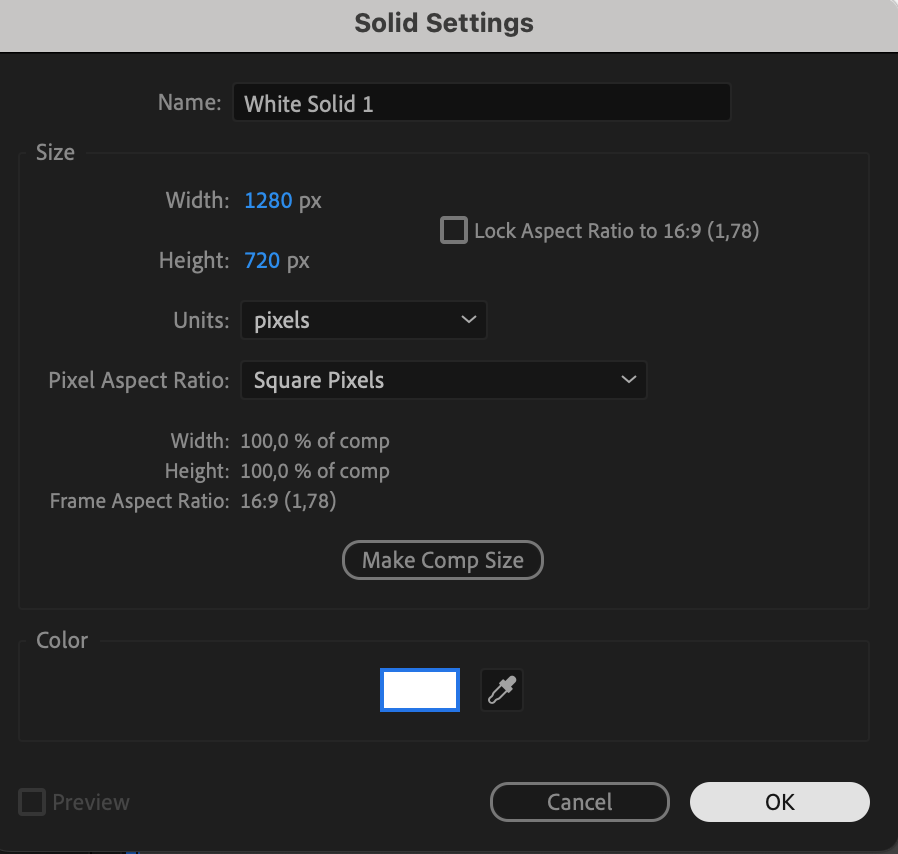
Pour commencer, ouvrez After Effects et créez une nouvelle composition en sélectionnant “Composition” dans la barre de menus, puis “New Composition.” Définissez les dimensions et la durée souhaitées, puis cliquez sur “OK.”
 Étape 2 : ajoutez un calque Solid
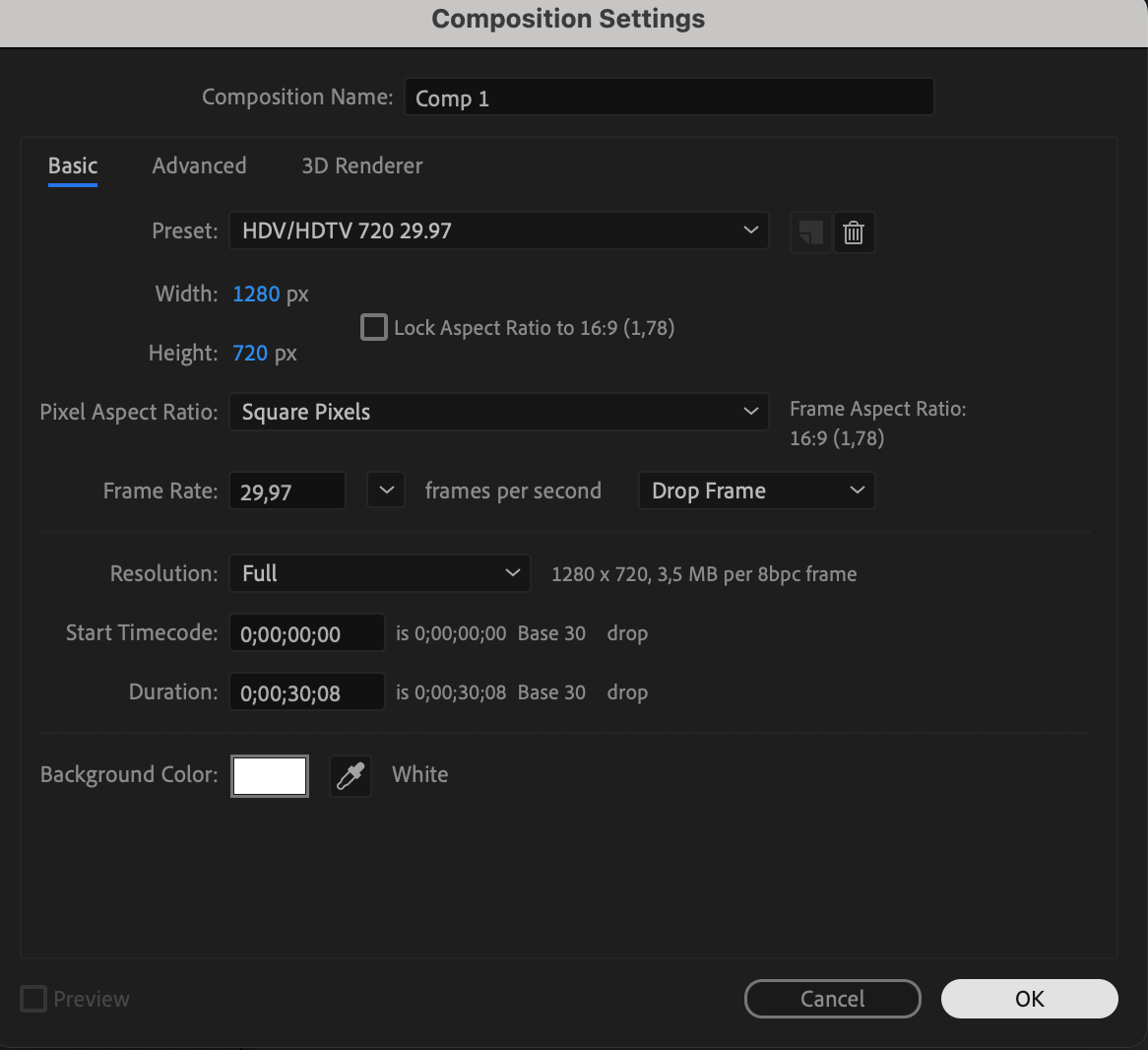
Ajoutez ensuite un calque Solid en faisant un clic droit sur la timeline, puis en sélectionnant “New,” et “Solid.” Choisissez la couleur souhaitée pour le calque Solid, puis cliquez sur “OK.”
 Étape 3 : appliquez l’effet Gradient Ramp
Après avoir sélectionné le calque Solid, repérez le panneau Effects & Presets, généralement situé à droite de l’interface. Recherchez “Gradient Ramp” dans la barre de recherche, puis faites glisser l’effet sur votre calque Solid.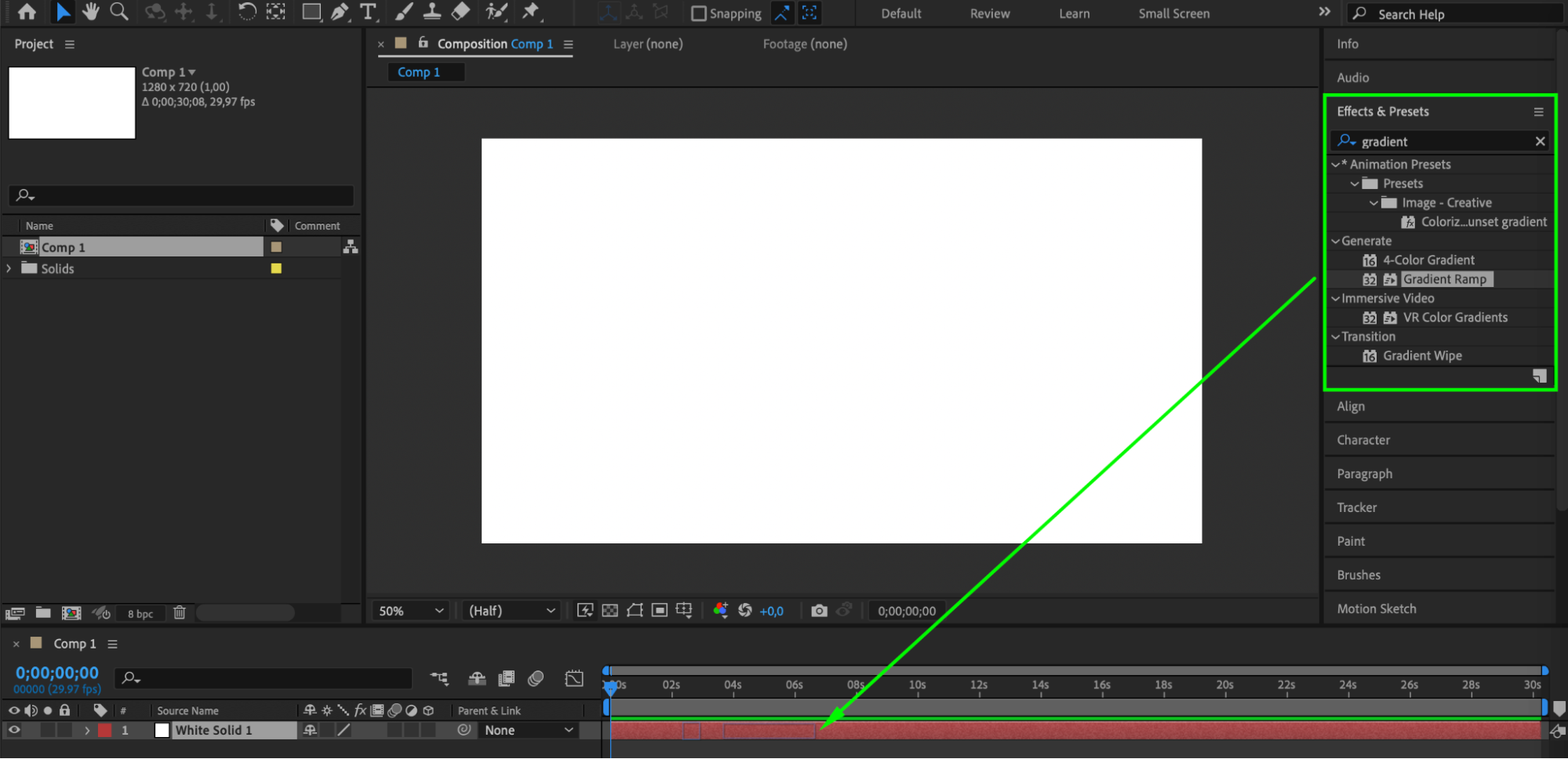 Étape 4 : personnalisez le dégradé
Il est maintenant temps de personnaliser votre dégradé. Dans le panneau Effect Controls, généralement situé au-dessus de la timeline, vous trouverez différentes options permettant de modifier son apparence. Ajustez les couleurs de départ et d’arrivée, l’opacité et le mode de fusion pour créer différents rendus. Testez ces réglages jusqu’à obtenir le résultat souhaité.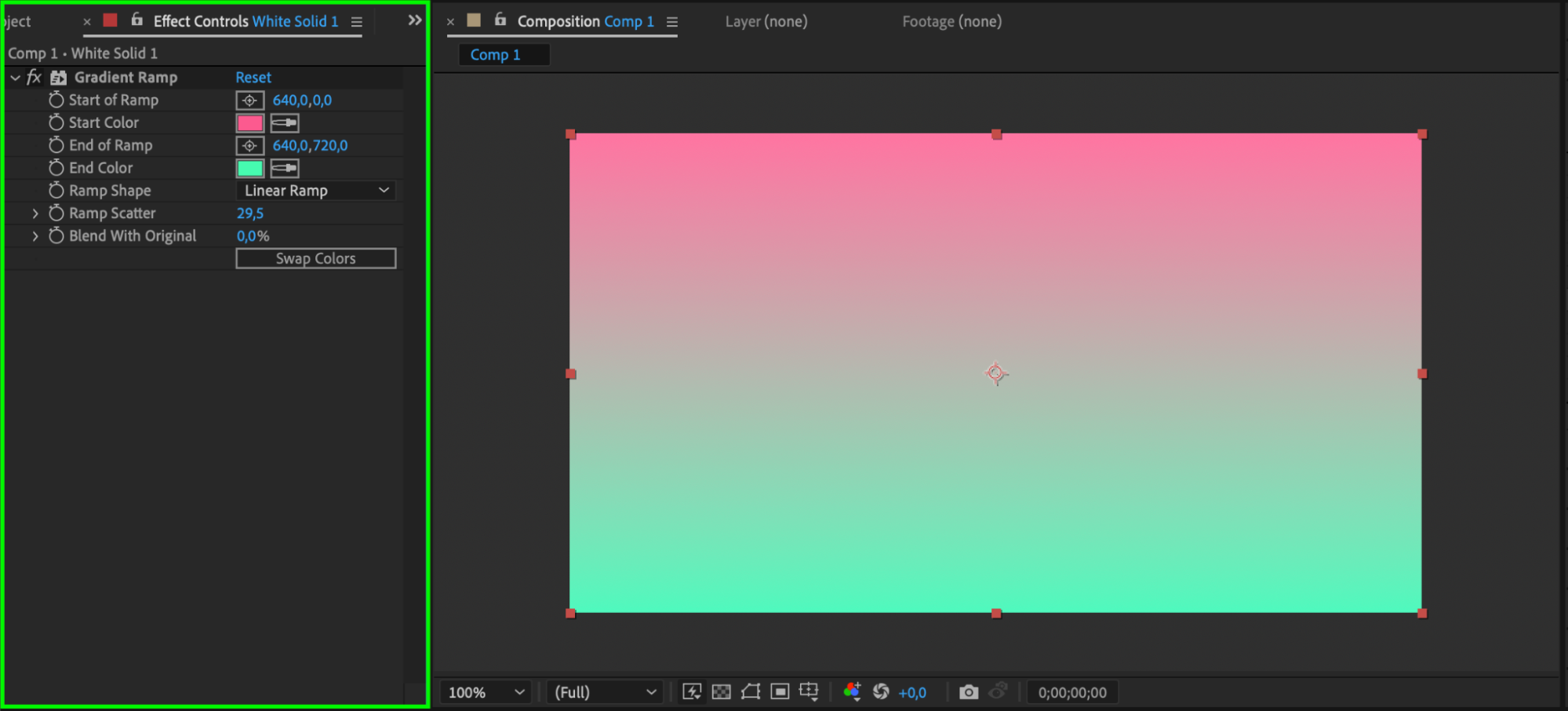 Étape 5 : ajoutez des images clés (facultatif)
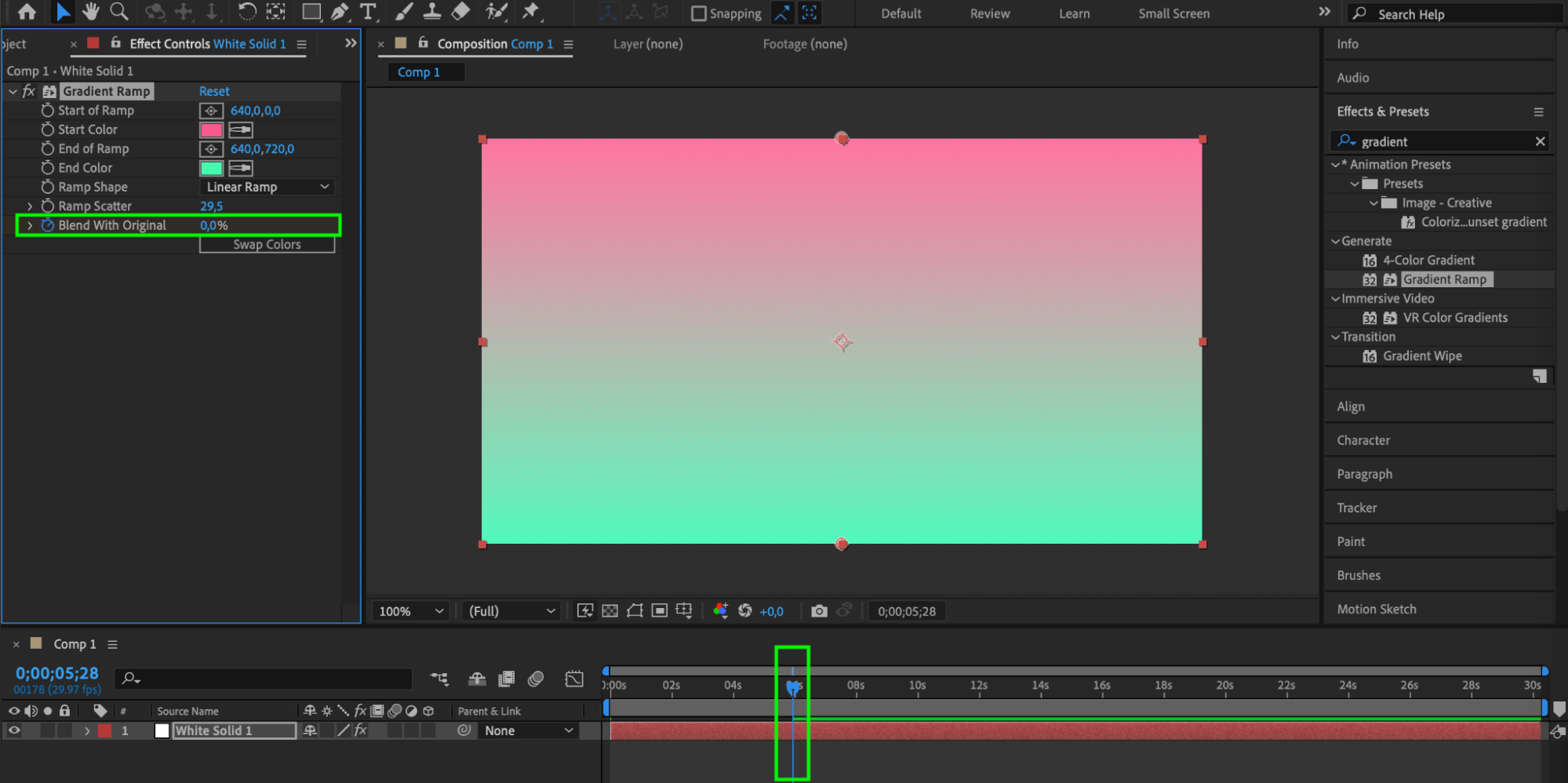
Si vous souhaitez animer votre dégradé, ajoutez des images clés dans le panneau Effect Controls. Vous pourrez ainsi créer des effets de dégradé dynamiques et évolutifs dans votre composition. Cliquez simplement sur l’icône de chronomètre située à côté de la propriété souhaitée, déplacez l’indicateur d’instant courant, puis modifiez la propriété afin de créer une transition fluide.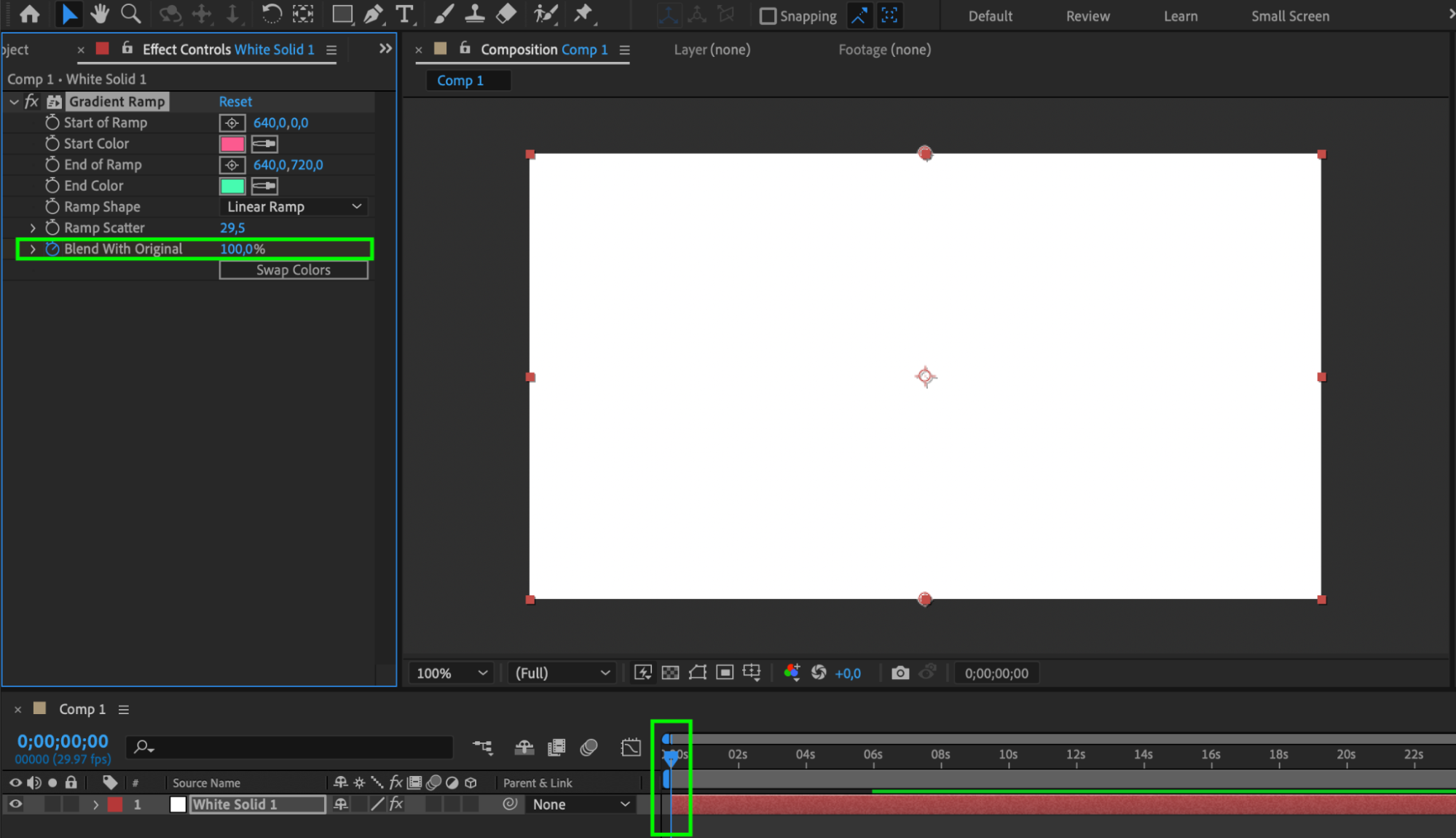
 Étape 6 : appliquez le dégradé à d’autres calques (facultatif)
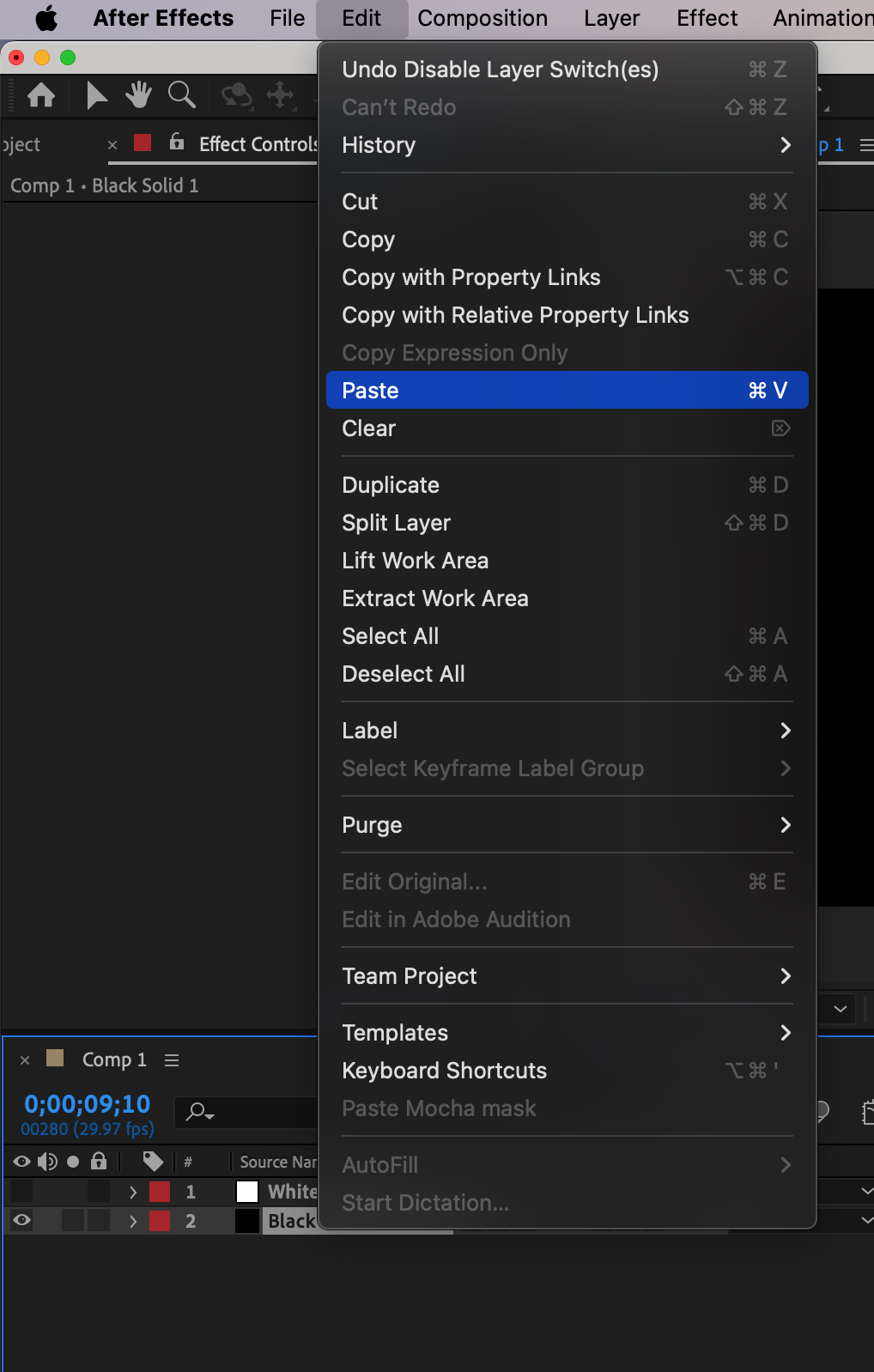
Pour appliquer le même effet de dégradé à d’autres calques de votre composition, sélectionnez le calque qui contient l’effet, copiez-le (Ctrl/Cmd + C), sélectionnez le ou les calques souhaités, puis collez l’effet (Ctrl/Cmd + V). L’effet de dégradé sera ainsi appliqué aux calques sélectionnés, ce qui vous permettra de conserver une identité visuelle cohérente dans l’ensemble du projet.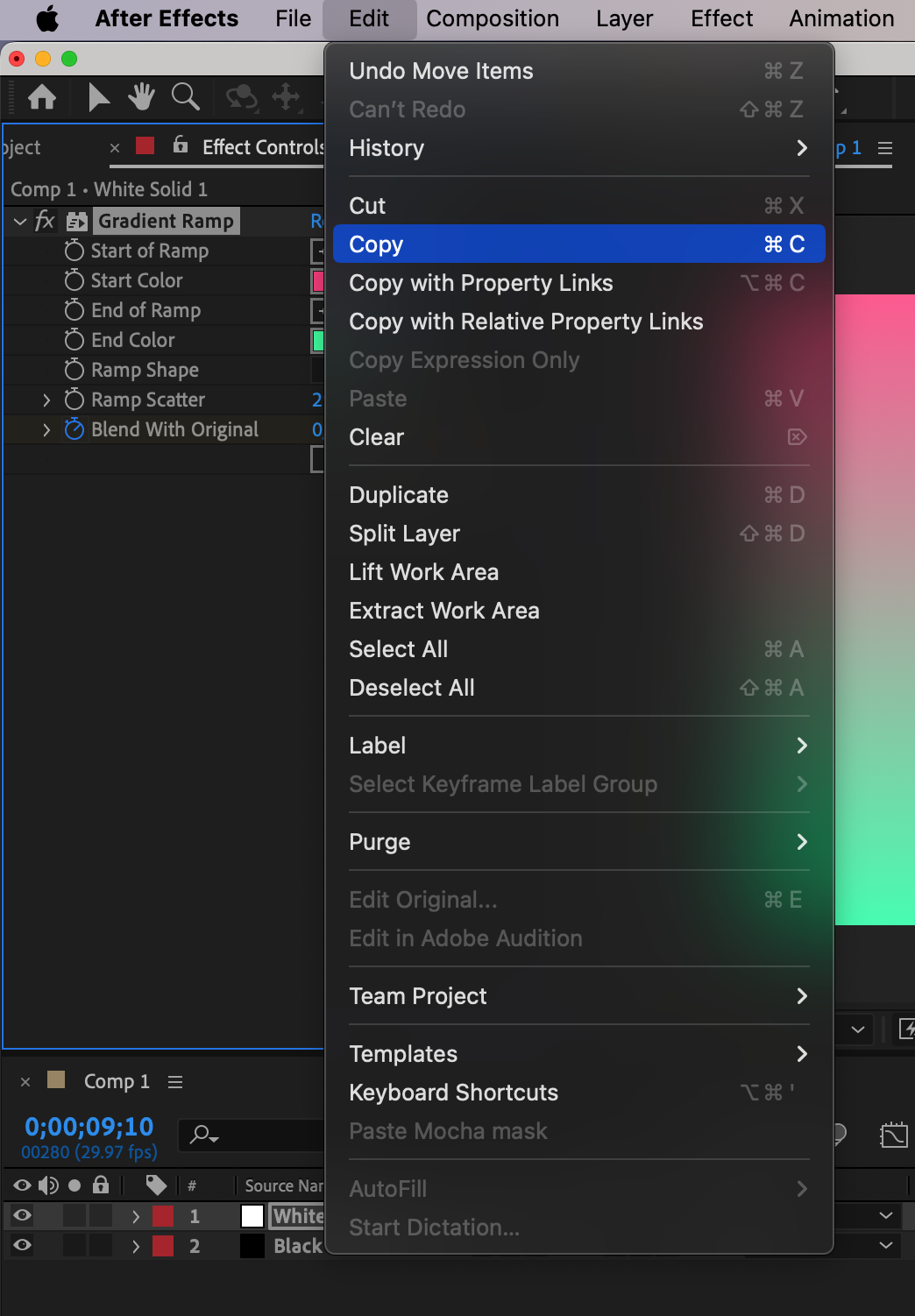
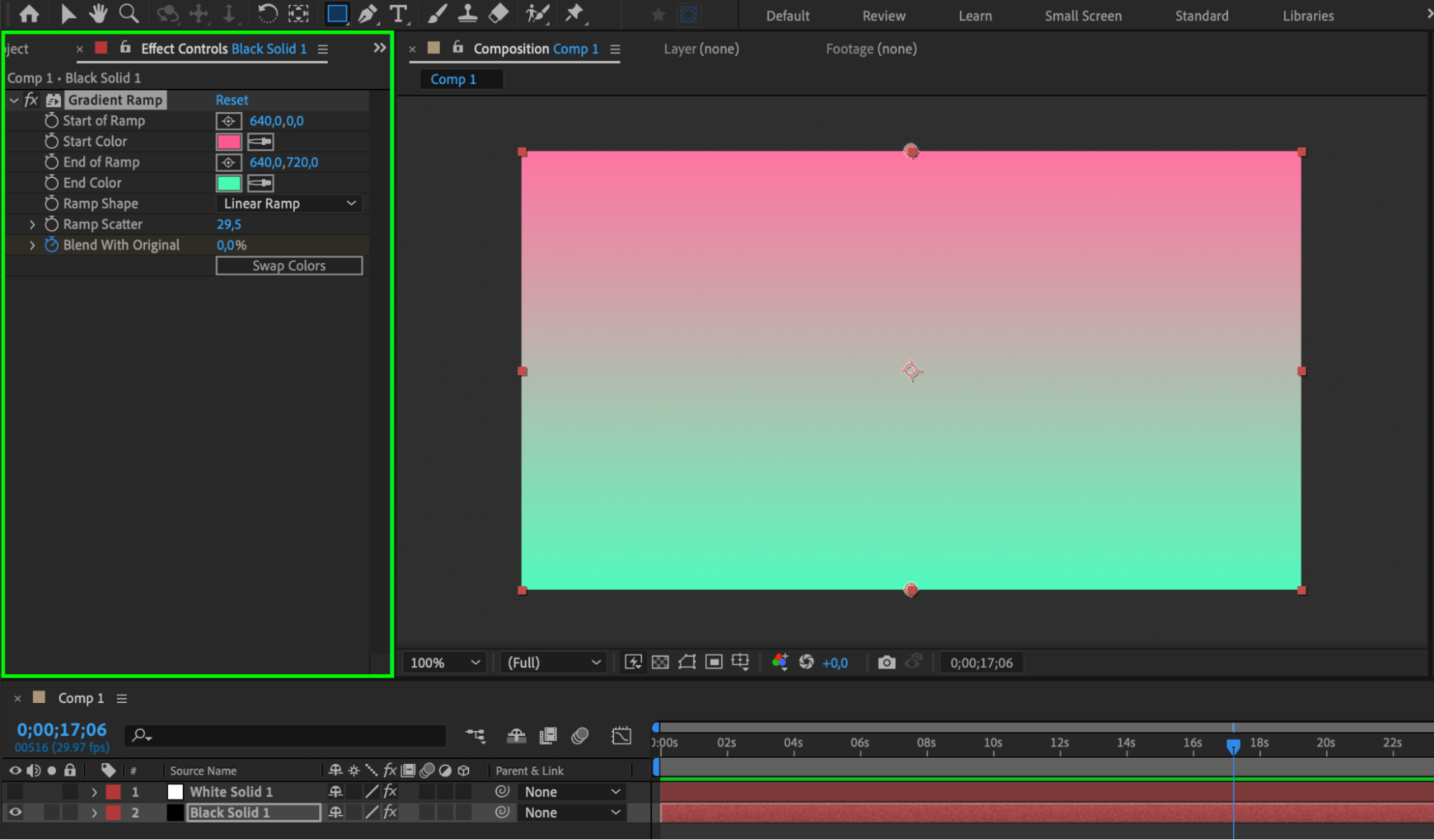 Étape 7 : affinez le résultat et expérimentez
N’hésitez pas à tester différentes couleurs, différents modes de fusion et différents réglages d’opacité pour obtenir des dégradés originaux et saisissants. Affinez vos dégradés en ajustant les paramètres dans le panneau Effect Controls, ou combinez plusieurs effets pour créer des rendus plus complexes et texturés.
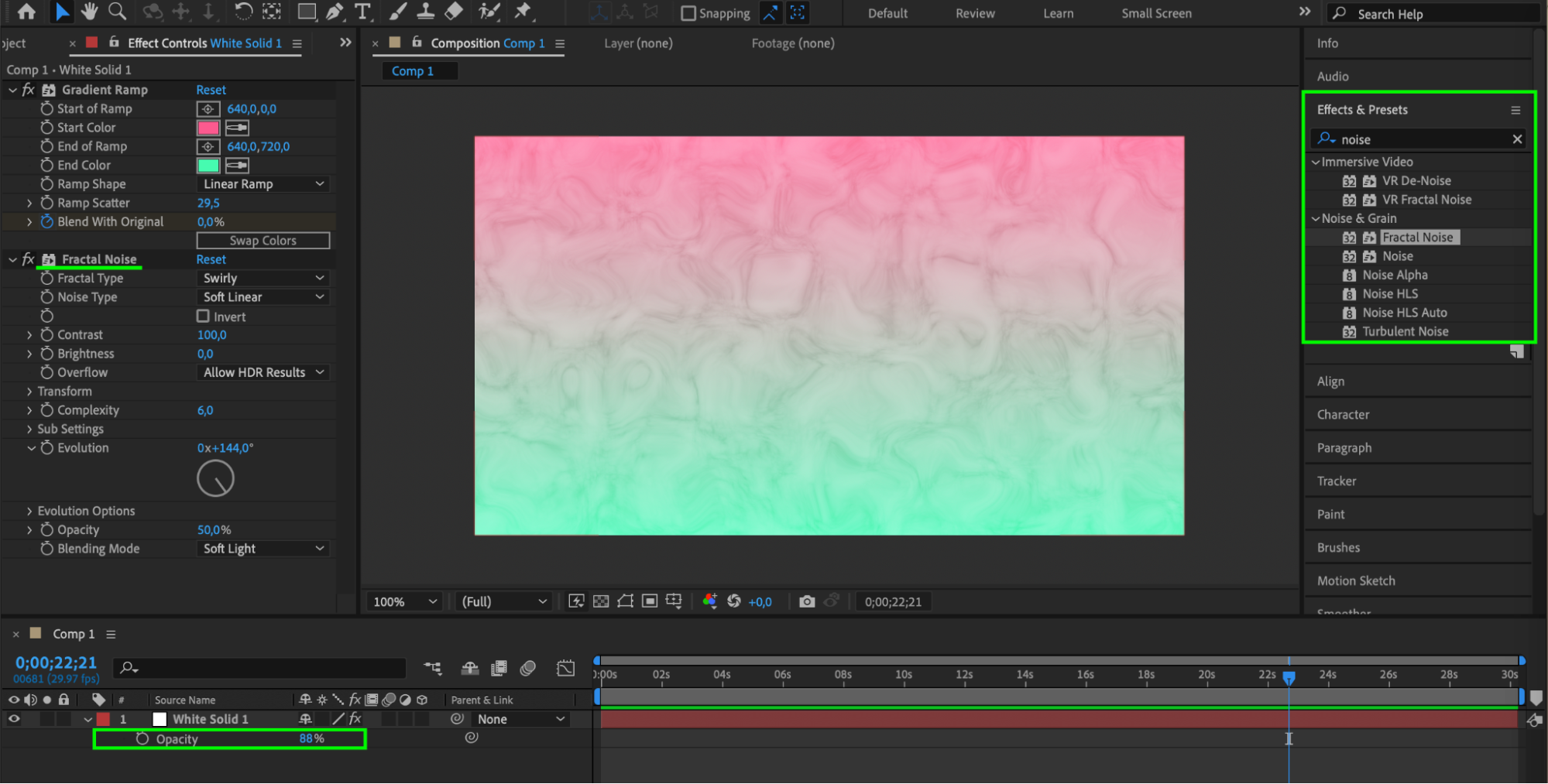 Étape 8 : effectuez le rendu et exportez
Une fois satisfait de vos effets de dégradé, vous pouvez effectuer le rendu et exporter votre composition. Ouvrez le menu Composition et sélectionnez “Add to Render Queue.” Dans le panneau Render Queue, choisissez les paramètres de rendu, le module de sortie et le dossier de destination souhaités. Enfin, cliquez sur le bouton “Render” pour générer votre vidéo finale avec tous ses effets de dégradé.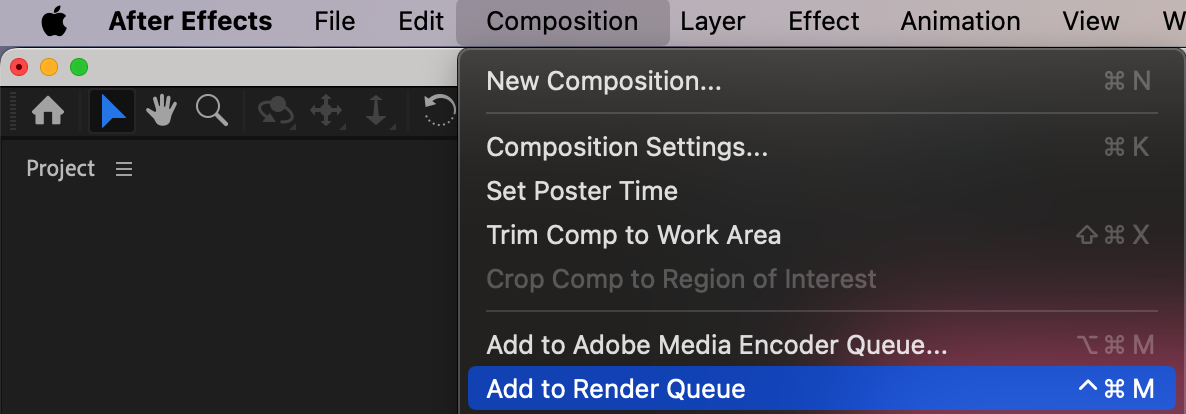
 Conclusion
L’ajout de dégradés à vos projets After Effects peut sublimer vos visuels et les rendre plus dynamiques et captivants. Grâce à ces instructions détaillées, vous savez désormais créer et personnaliser des dégradés dans After Effects. À vous maintenant d’expérimenter avec différentes couleurs, différents styles et différents effets pour laisser pleinement s’exprimer votre créativité.
Our Bestsellers
Our Bestsellers


