
Comment creer un effet realiste de « percute par une voiture » dans After Effects
Introduction a l’effet « percute par une voiture »
Prets a faire passer votre production video ou cinematographique a la vitesse superieure ? Dans ce tutoriel, nous allons vous montrer comment creer un impressionnant effet de personne percutee par une voiture avec Adobe After Effects. En suivant ces etapes simples, vous pourrez ajouter du suspense, du drame et du realisme a vos scenes.
Avant de commencer, assurez-vous d’avoir une comprehension de base d’Adobe After Effects. Prenez le temps de vous familiariser avec l’interface du logiciel, la timeline, les keyframes et les effets. Ces connaissances vous permettront de tirer le meilleur parti de ce tutoriel et de liberer votre creativite.
Maintenant, passons a la premiere etape : rassembler les sequences et ressources necessaires. Pour creer un effet convaincant de personne percutee par une voiture, vous aurez besoin des bons elements.
1. Rassemblez des sequences d’une voiture et d’une personne qui marche
La premiere etape consiste a rassembler ou a filmer les sequences necessaires. Vous aurez besoin de deux videos : une voiture en train de rouler et une personne en train de marcher. Veillez a ce que les angles correspondent pour une combinaison fluide et naturelle. Si possible, filmez sur fond vert pour faciliter le montage par la suite.
2. Importez les sequences dans After Effects
Une fois vos sequences pretes, importez-les dans After Effects. Allez dans File > Import > File et selectionnez a la fois la video de la voiture et celle de la personne. Veillez a bien organiser vos sequences dans le Project Panel pour y acceder facilement tout au long du processus.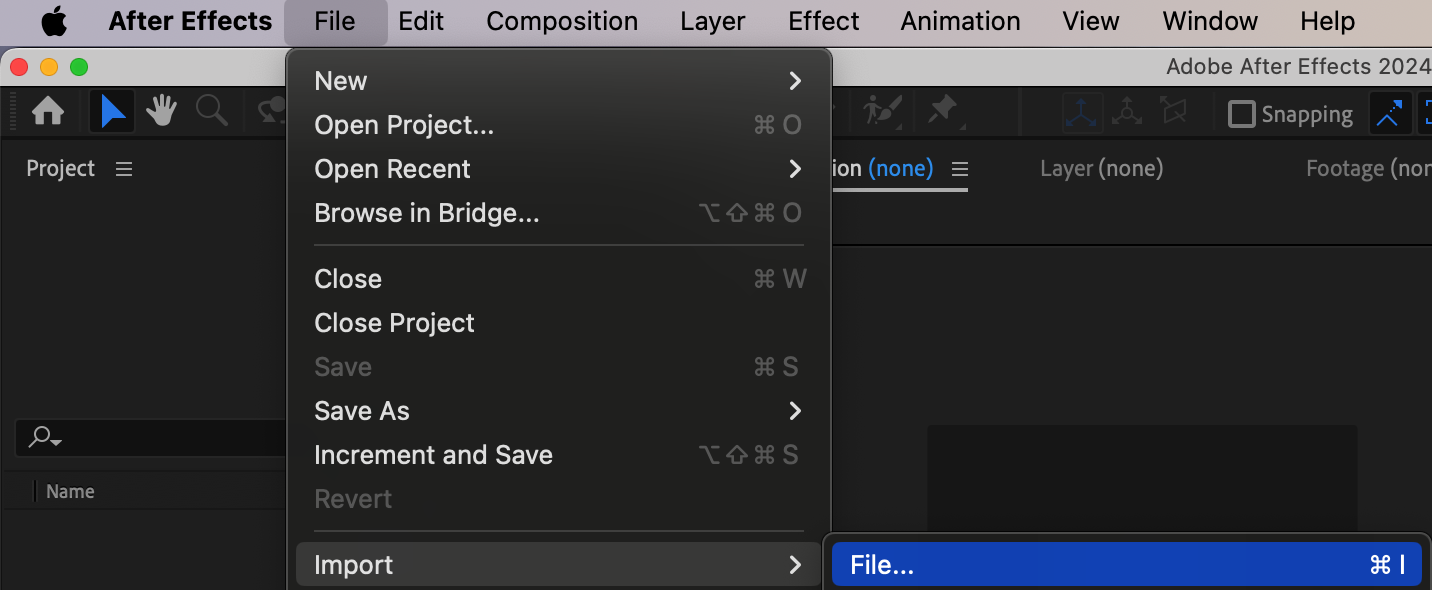 3. Creez une nouvelle composition
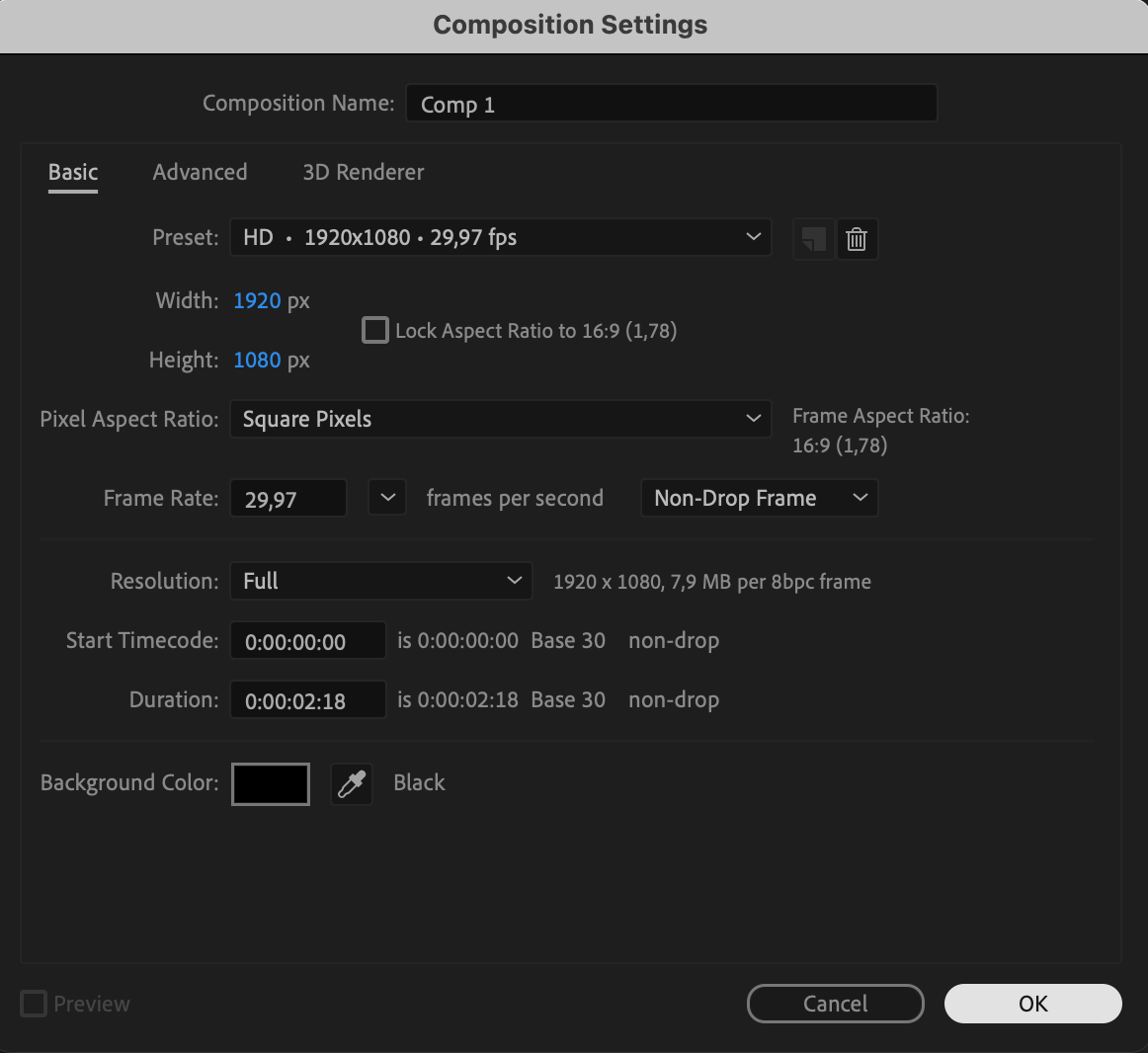
Creez une nouvelle composition en allant dans Composition > New Composition. Definissez les dimensions et la duree selon les besoins de votre projet. Cette composition servira d’espace de travail principal ou l’effet prendra vie.
 4. Ajoutez la sequence de la personne qui marche
Faites glisser la sequence de la personne qui marche dans la timeline pour commencer le montage. Une fois qu’elle apparait dans la timeline, utilisez les options Transform (Position, Scale, etc.) pour placer la personne dans la partie souhaitee du cadre. Veillez a ce que la position paraisse naturelle, comme si elle marchait reellement dans la scene.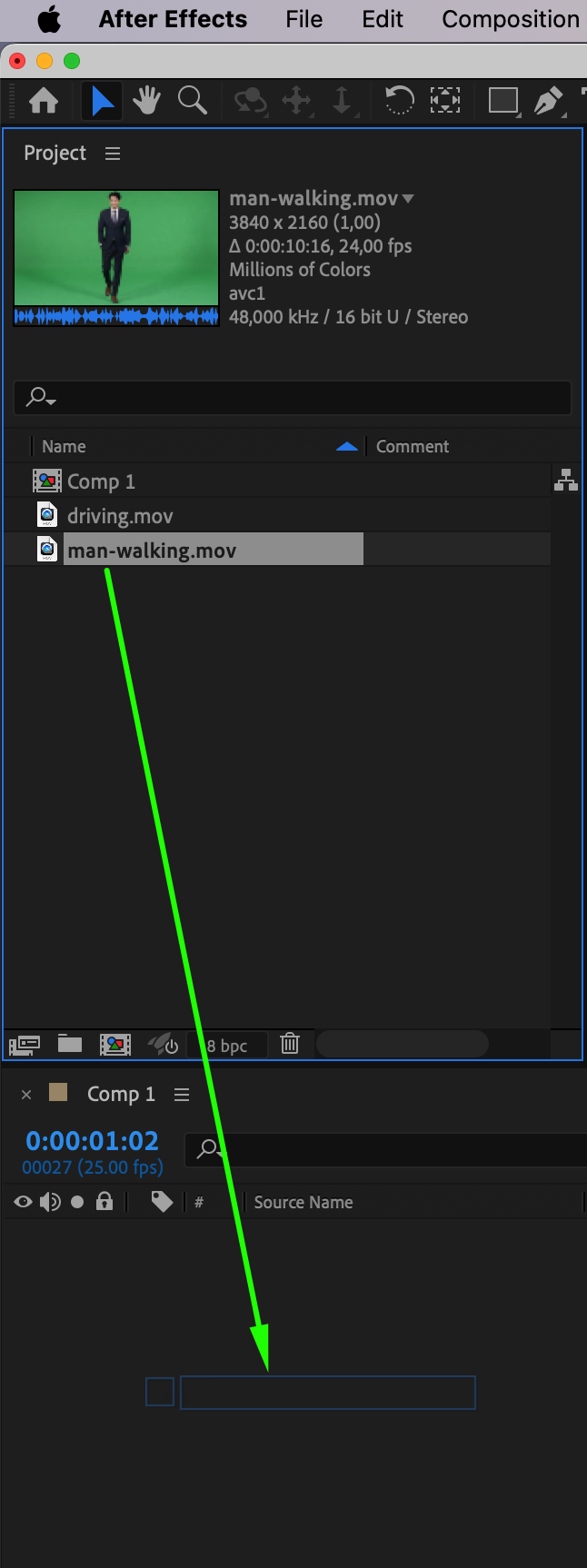 5. Supprimez le fond vert (le cas echeant)
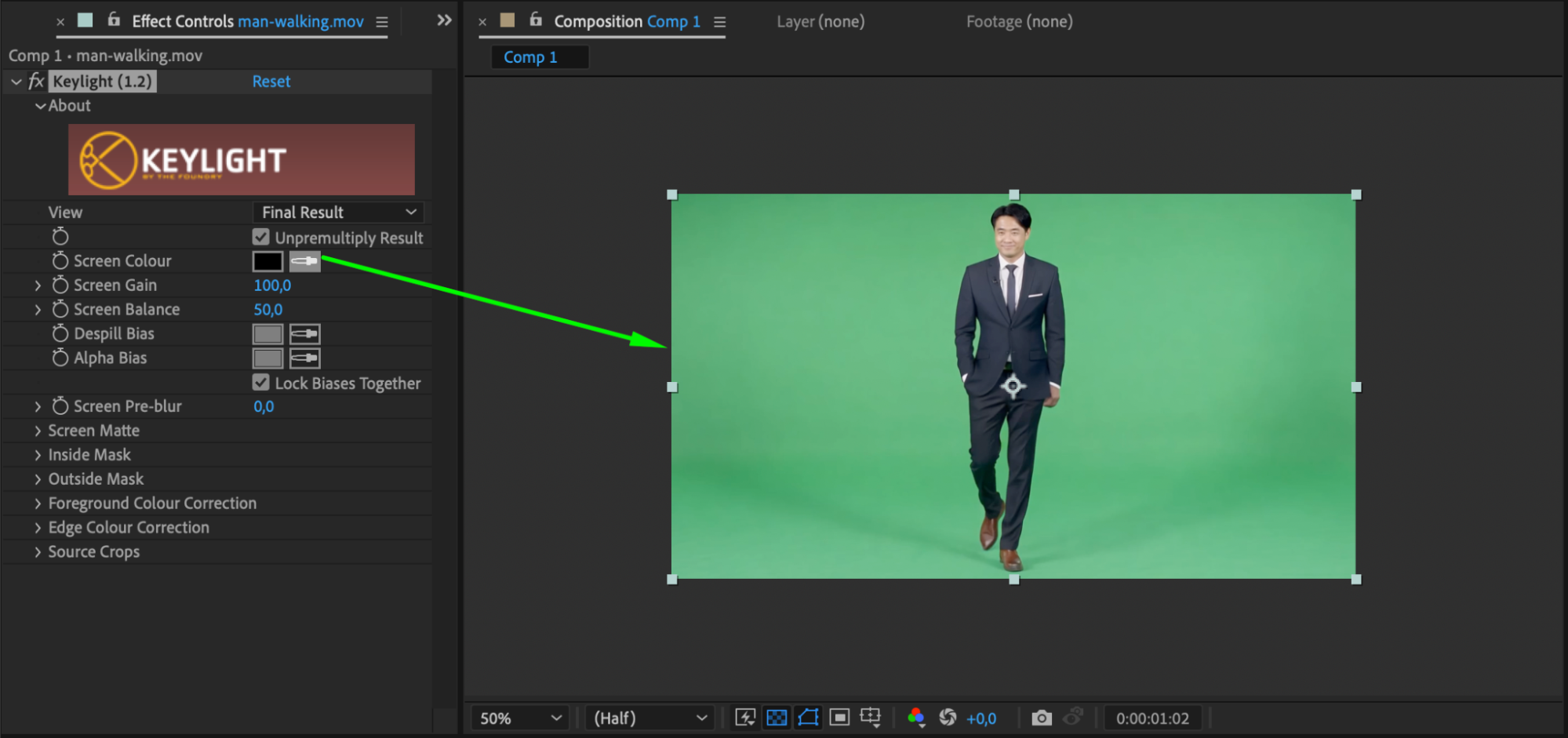
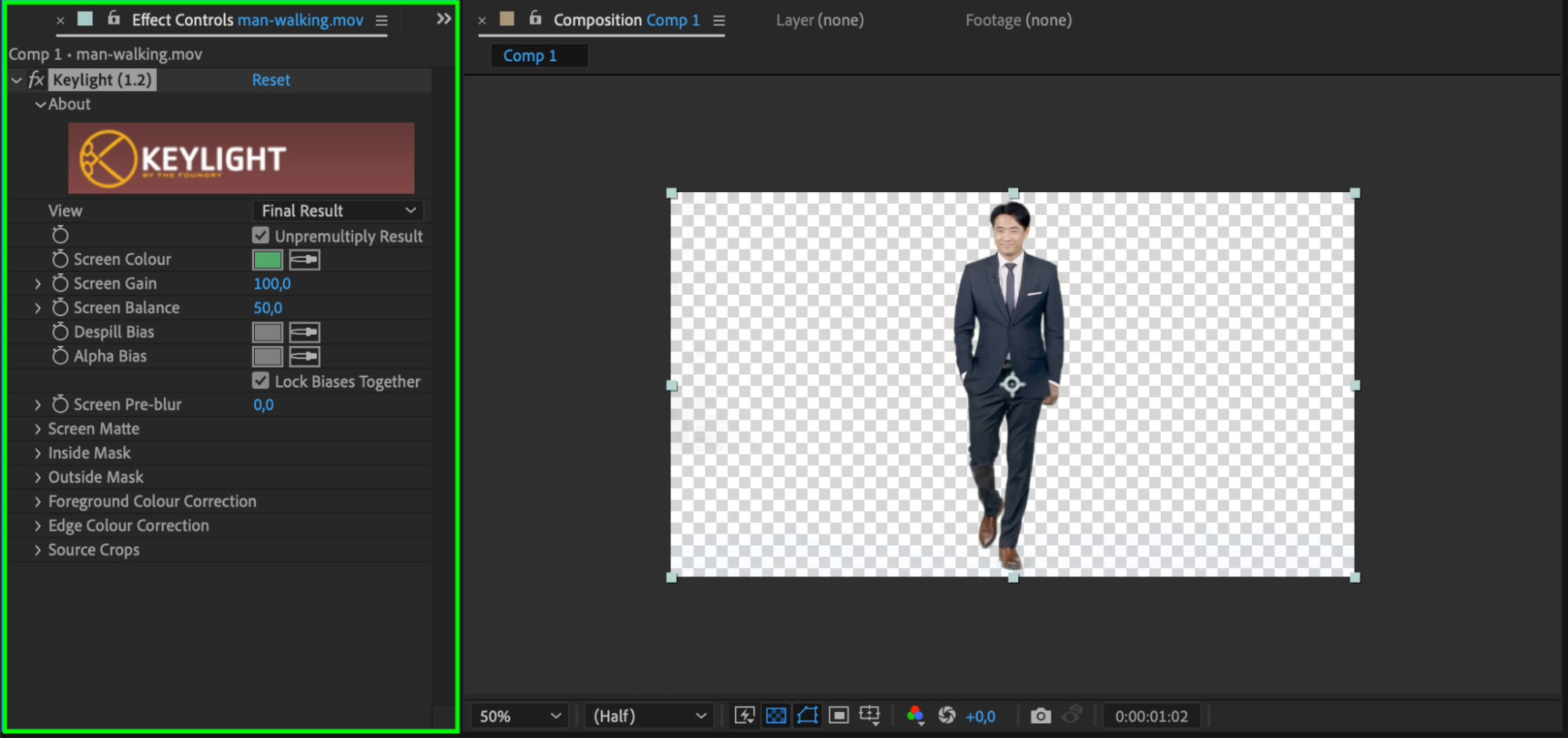
Si votre sequence comporte un fond vert, appliquez l’effet Keylight depuis le panneau Effects & Presets. Faites glisser l’effet Keylight sur le calque de la personne qui marche, puis utilisez l’outil pipette (Eyedropper Tool) pour selectionner le fond vert. Cela supprimera le fond vert, rendant la personne prete a etre incrustee dans la scene de la voiture.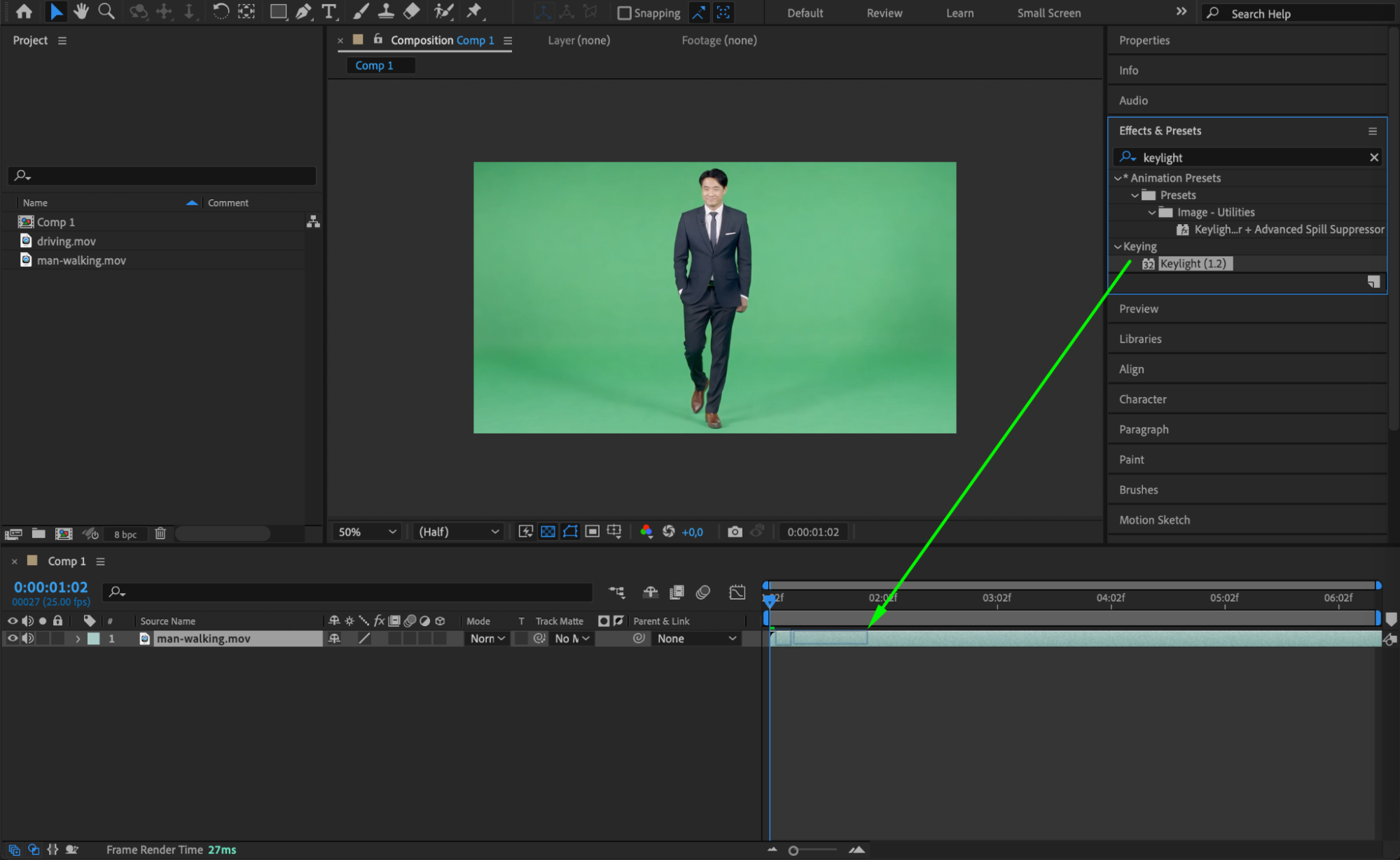
 6. Ajoutez la sequence de la voiture a la timeline
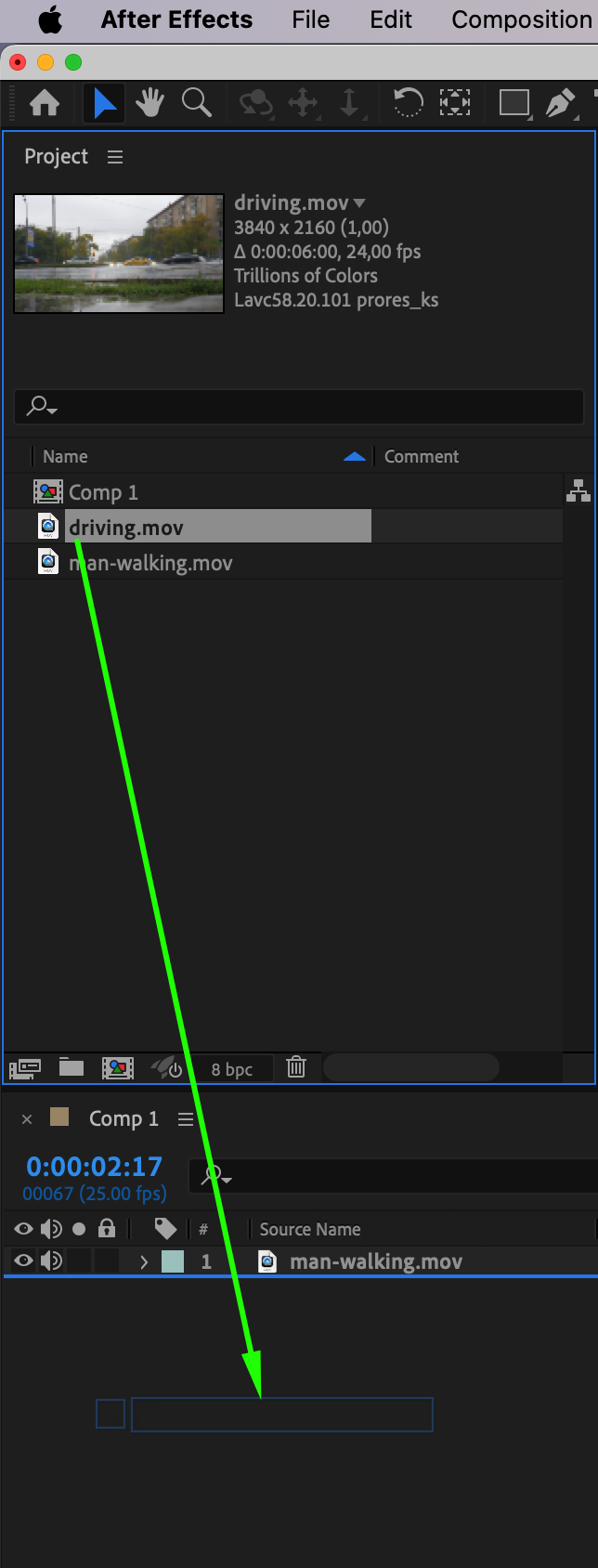
Ensuite, faites glisser la sequence de la voiture dans la timeline. Placez-la sous le calque de la personne pour que la voiture se trouve a l’arriere-plan. Ajustez sa position et son echelle grace aux parametres Transform pour qu’elle soit correctement placee et qu’elle se dirige vers la personne a la bonne vitesse.
 7. Positionnez les calques avec des keyframes
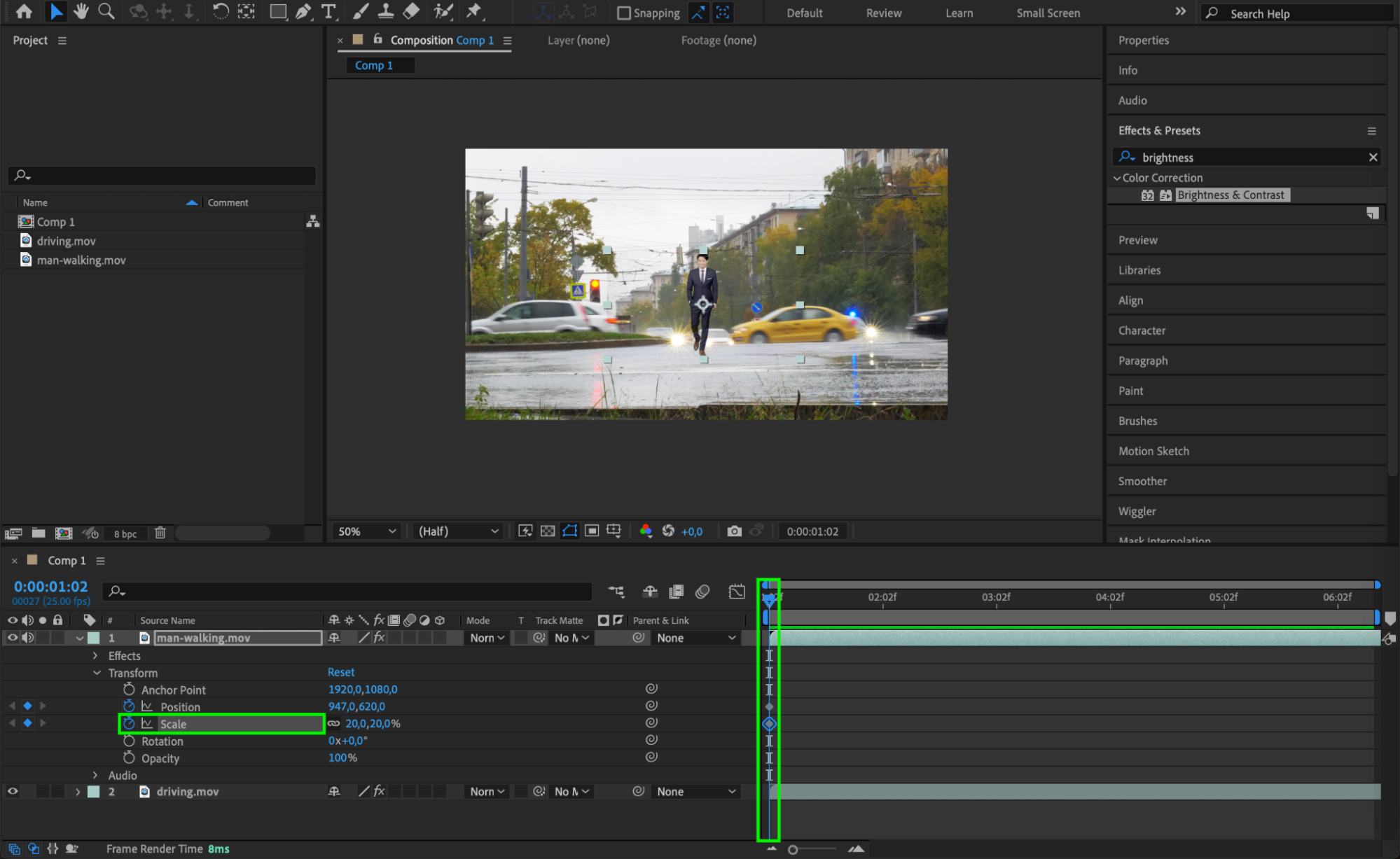
Utilisez des keyframes pour animer la position de la personne a mesure que la voiture approche. Vous pouvez ajuster la Position et l’echelle (Scale) de la personne pour vous assurer qu’elle est correctement placee par rapport a la voiture.
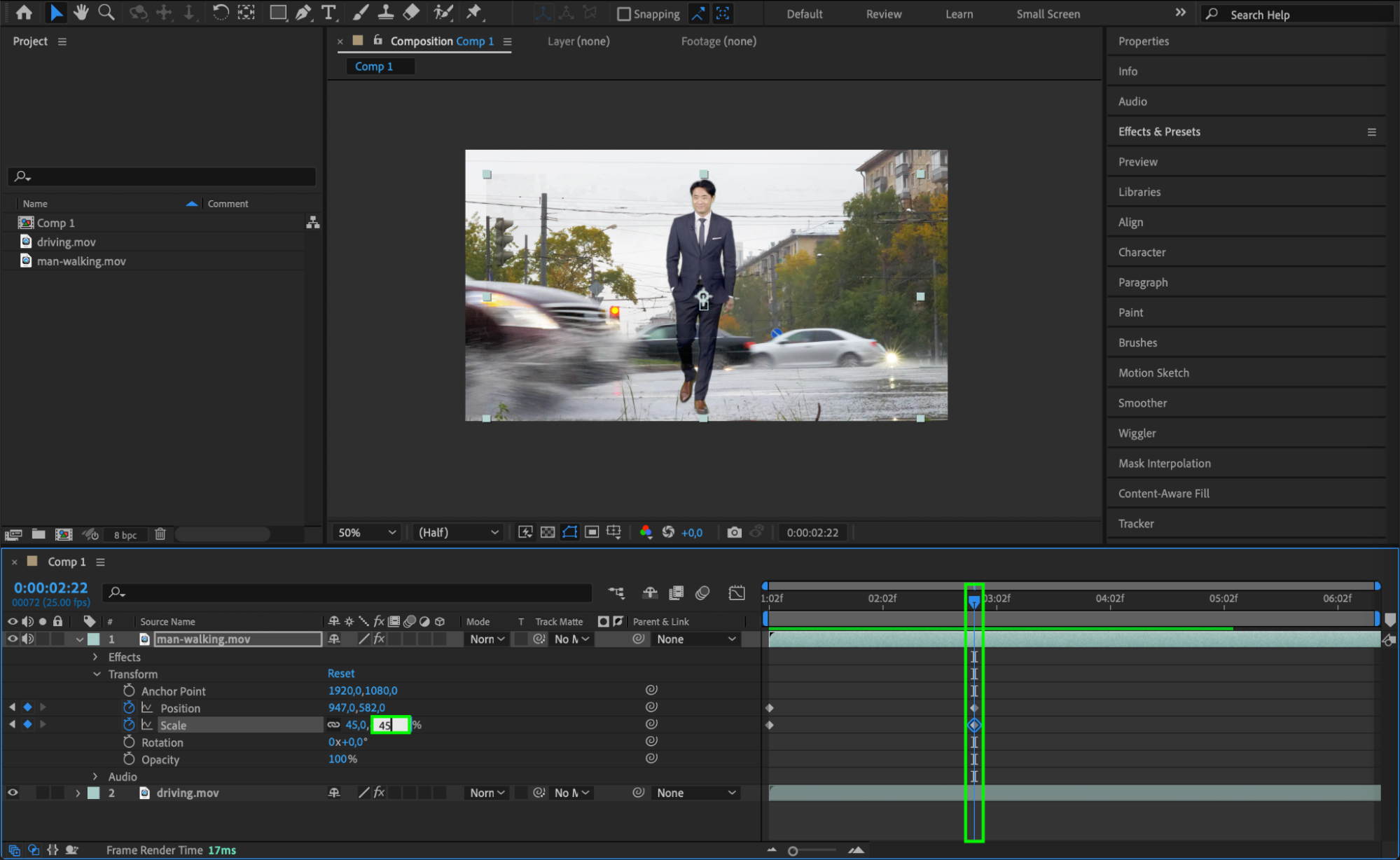 8. Decoupez le calque pour le moment de l’impact
Lorsque la voiture est sur le point de percuter la personne, decoupez le calque de la personne au moment de l’impact. Selectionnez le calque, deplacez l’indicateur de temps actuel (Current Time Indicator) jusqu’a l’image ou la voiture percute la personne, puis appuyez sur « Ctrl + Shift + D » pour decouper le calque. Cela garantit que les images suivantes n’afficheront que l’action post-impact.
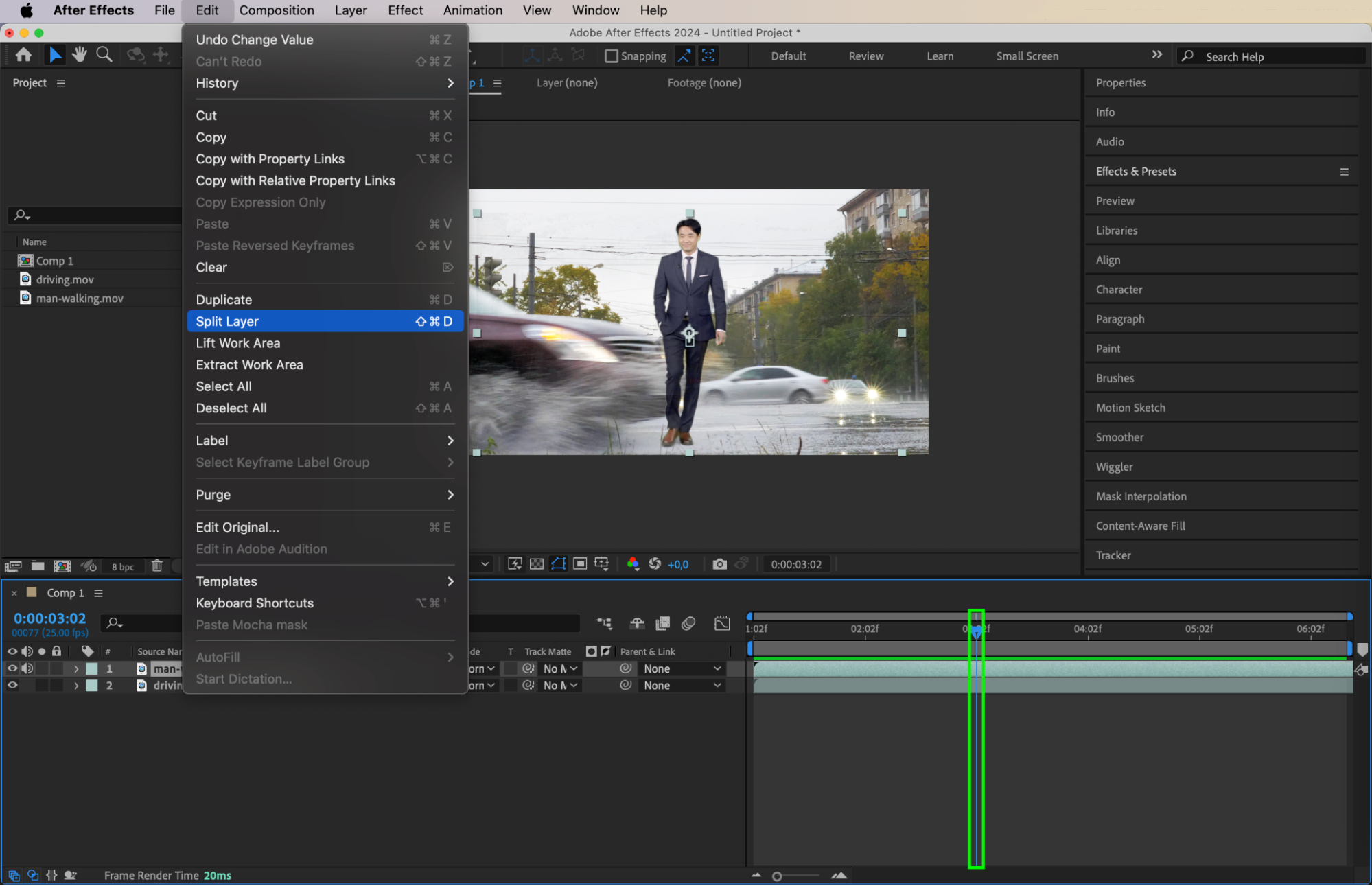 9. Figez l’image au moment de l’impact
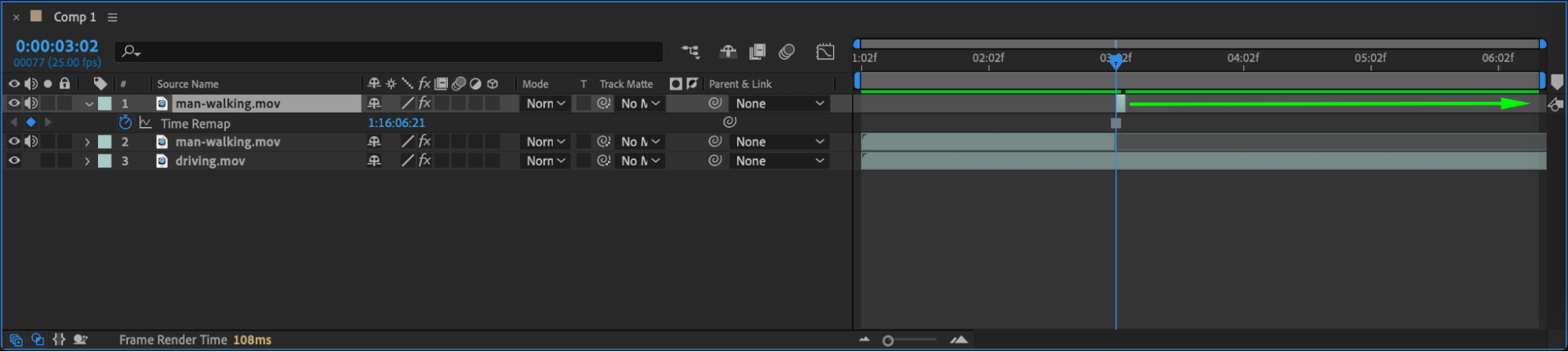
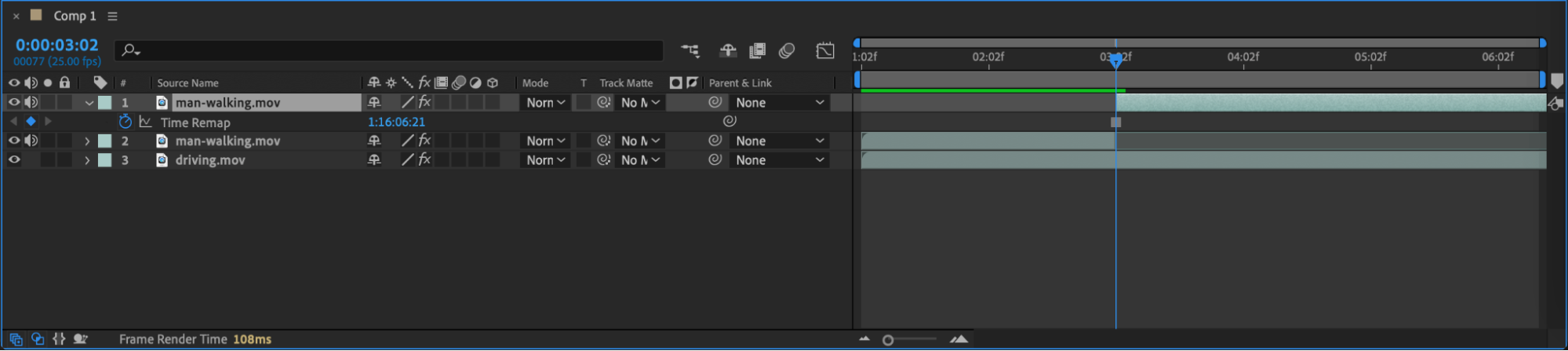
Sur la seconde partie du calque decoupe, faites un clic droit et choisissez Time > Freeze Frame. Cela figera la personne en place au moment de l’impact. Etendez ce calque fige pour couvrir le reste de la timeline. Cela apporte une sensation de brusquerie a la scene.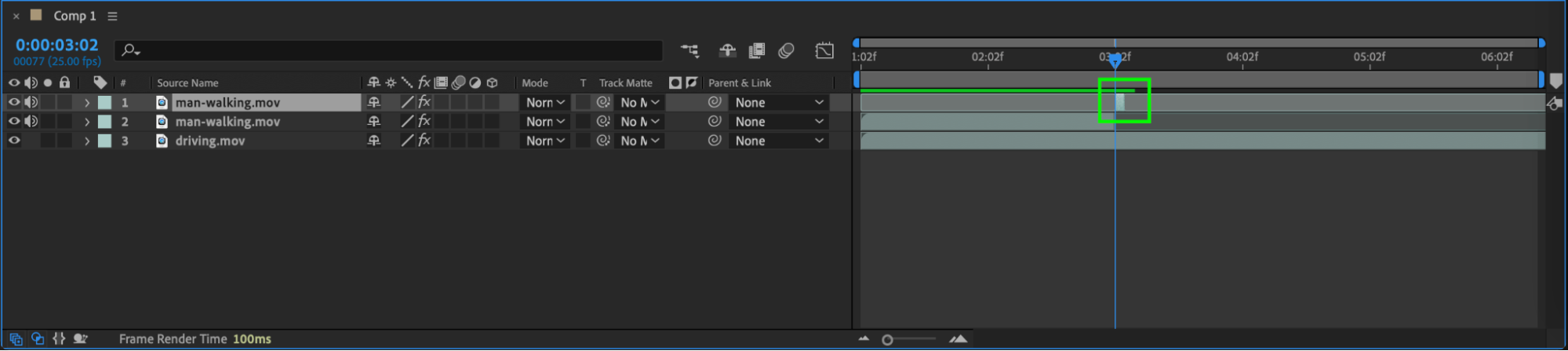
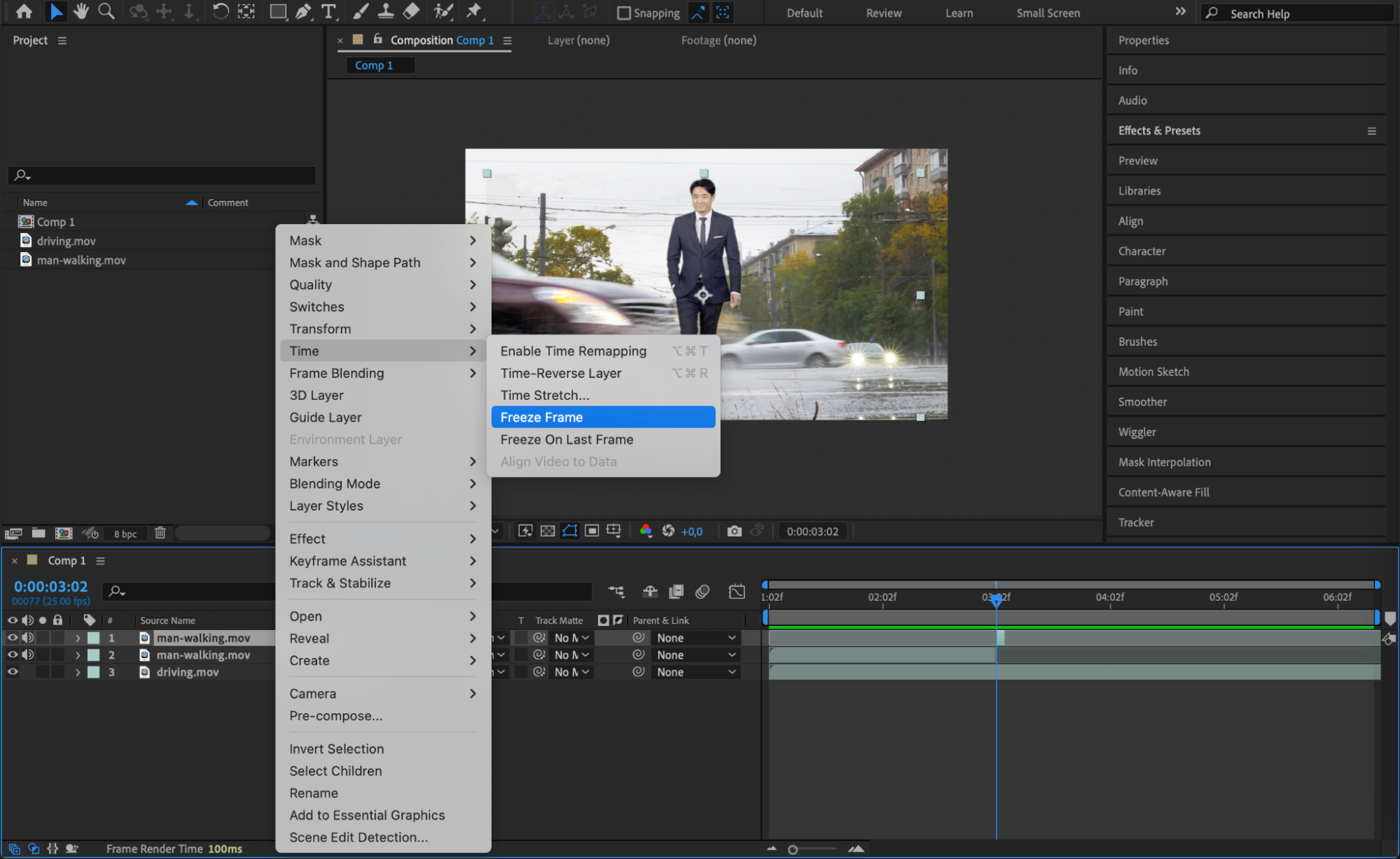
 10. Utilisez l’outil Plume (Pen Tool) pour creer un masque
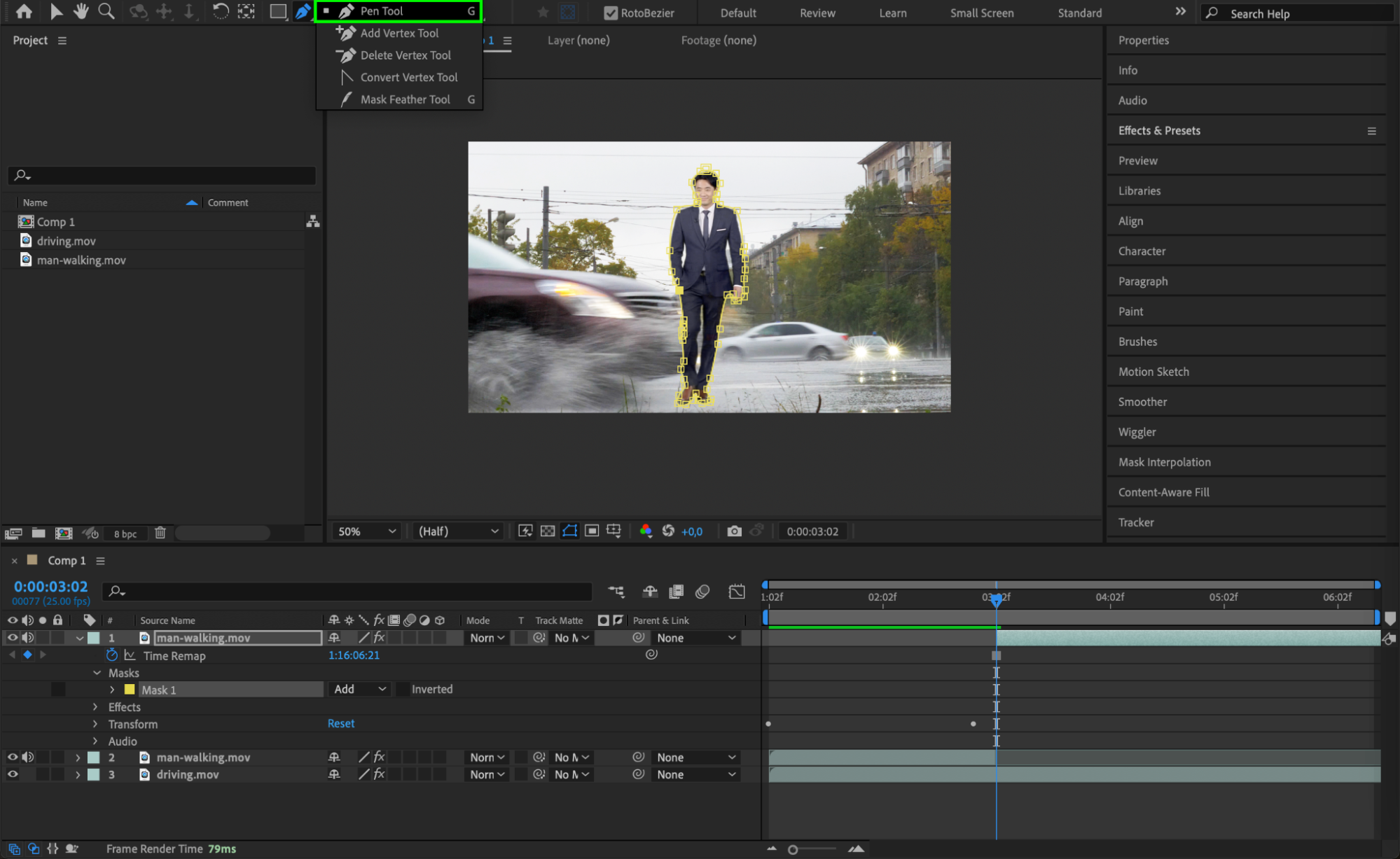
Selectionnez l’outil Plume (touche G) et dessinez un masque autour de la personne pour l’isoler. Cette etape vous permet d’ajuster la forme et la taille du masque pour un masquage precis lors de l’impact, rendant l’effet plus convaincant.
 11. Animez la personne projetee en arriere
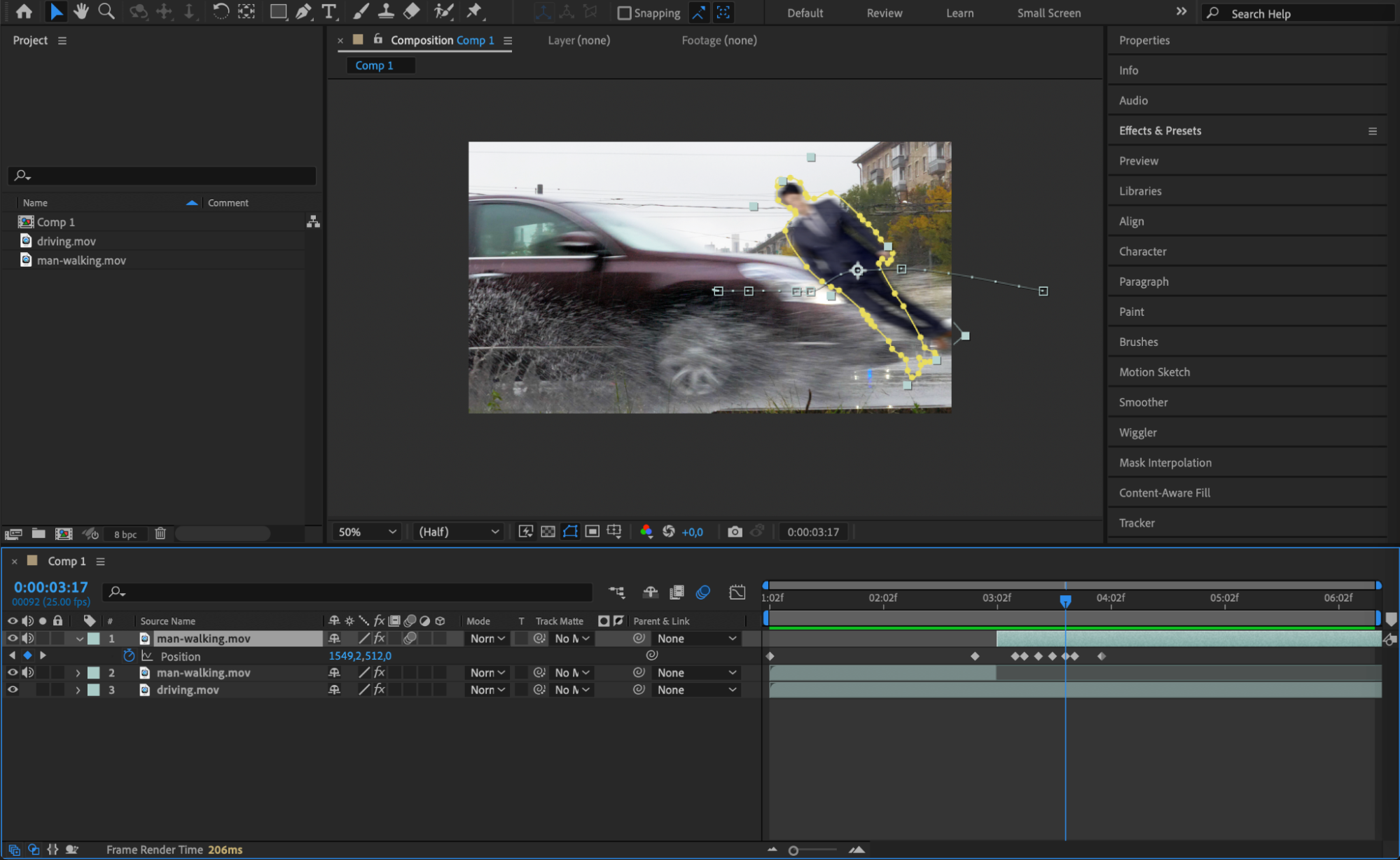
Maintenant, animez le masque et le mouvement de la personne pour simuler l’impact de la voiture. Utilisez des keyframes sur les proprietes Position et Rotation pour creer l’effet de la personne projetee en arriere. L’important est de rendre le mouvement vif et rapide, pour imiter la force de l’impact.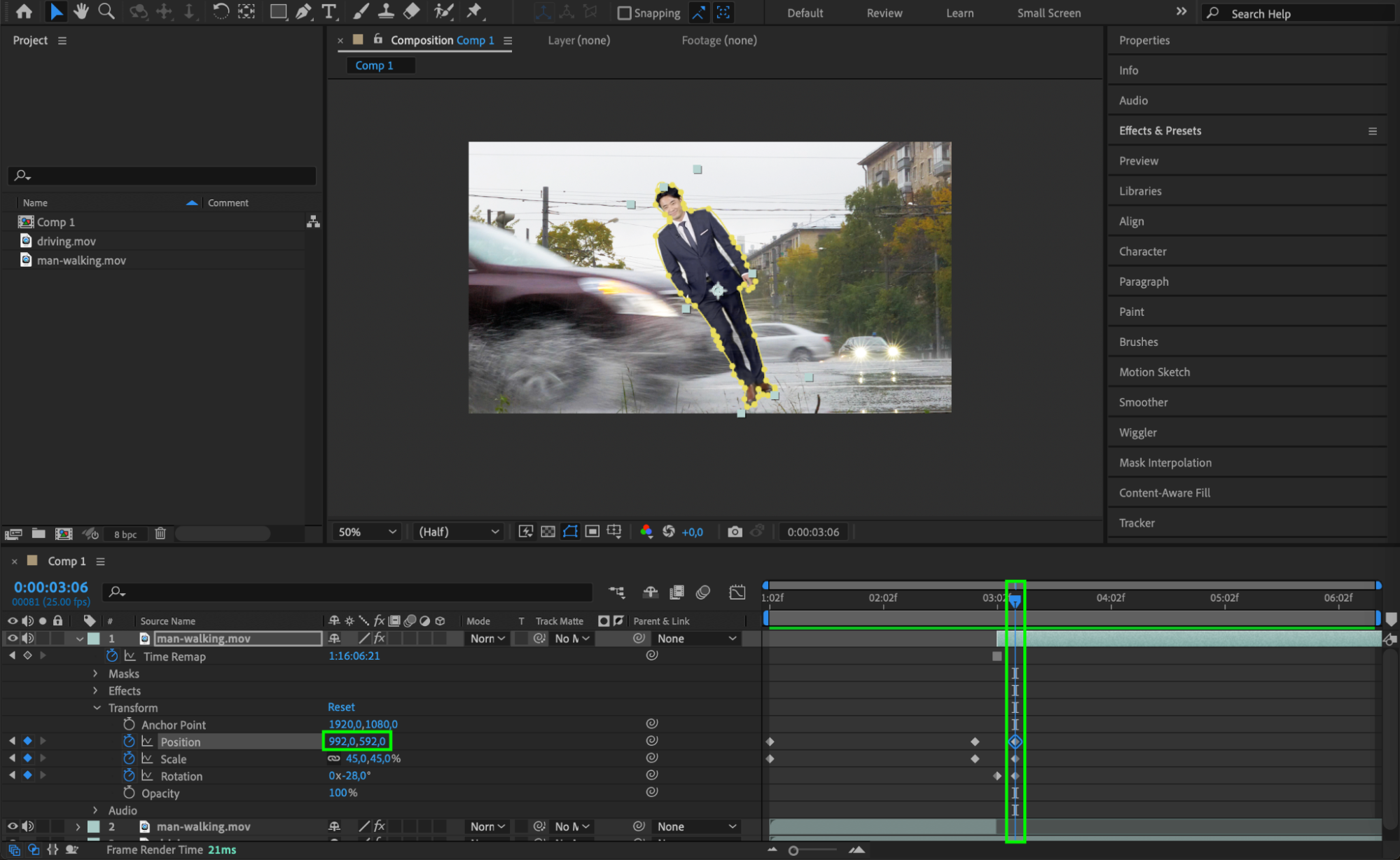
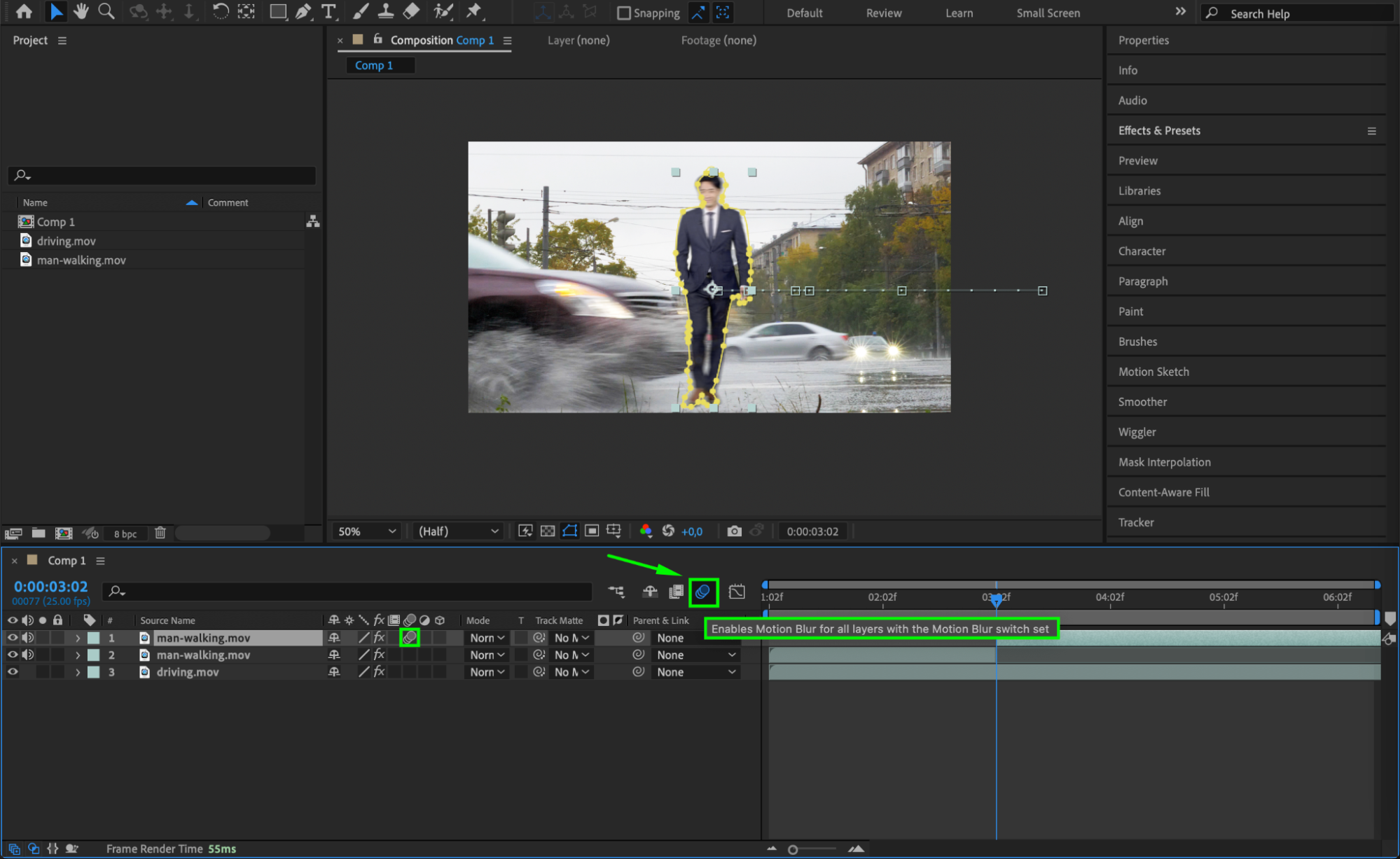
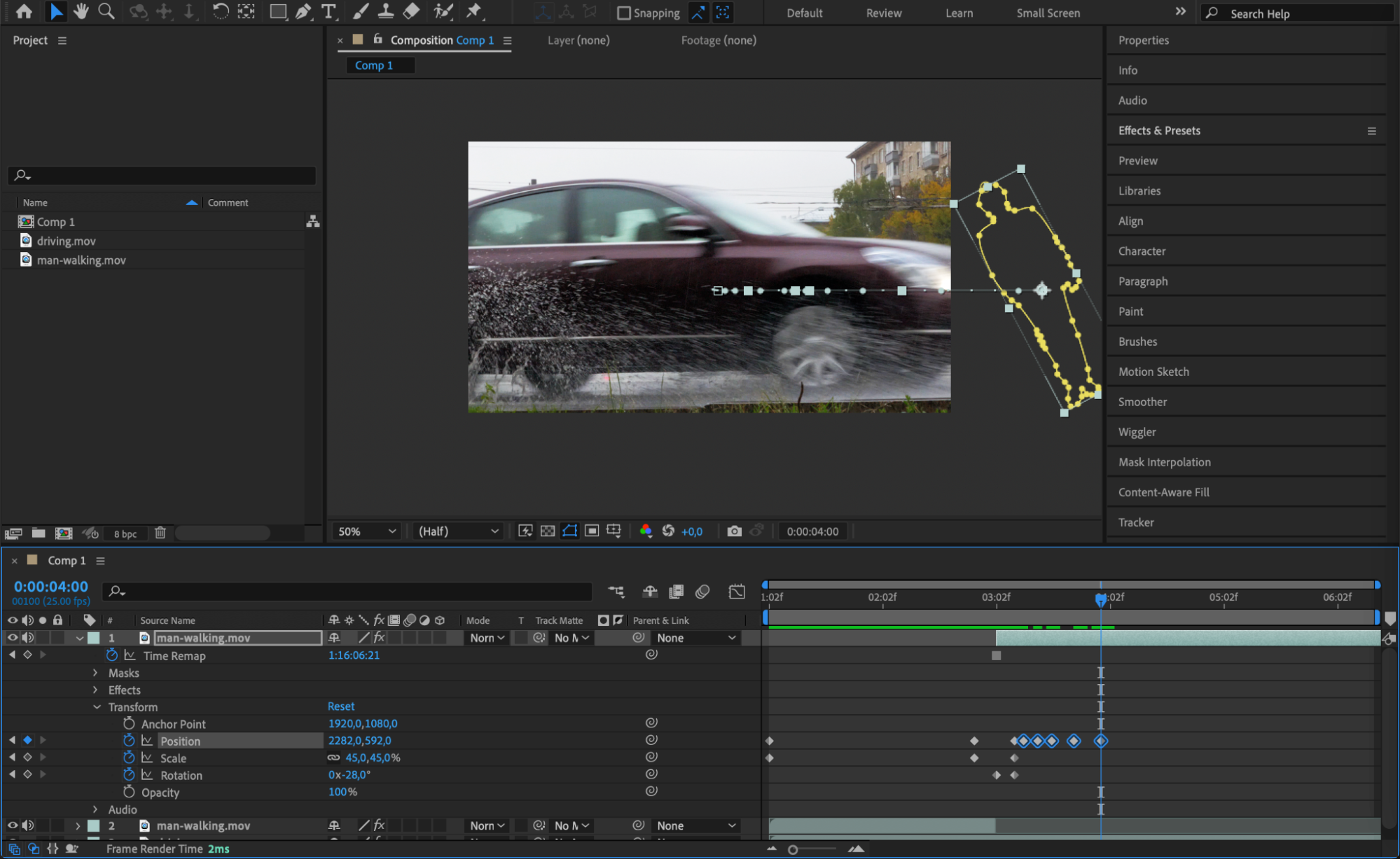 12. Ajoutez du Motion Blur et du Vector Blur
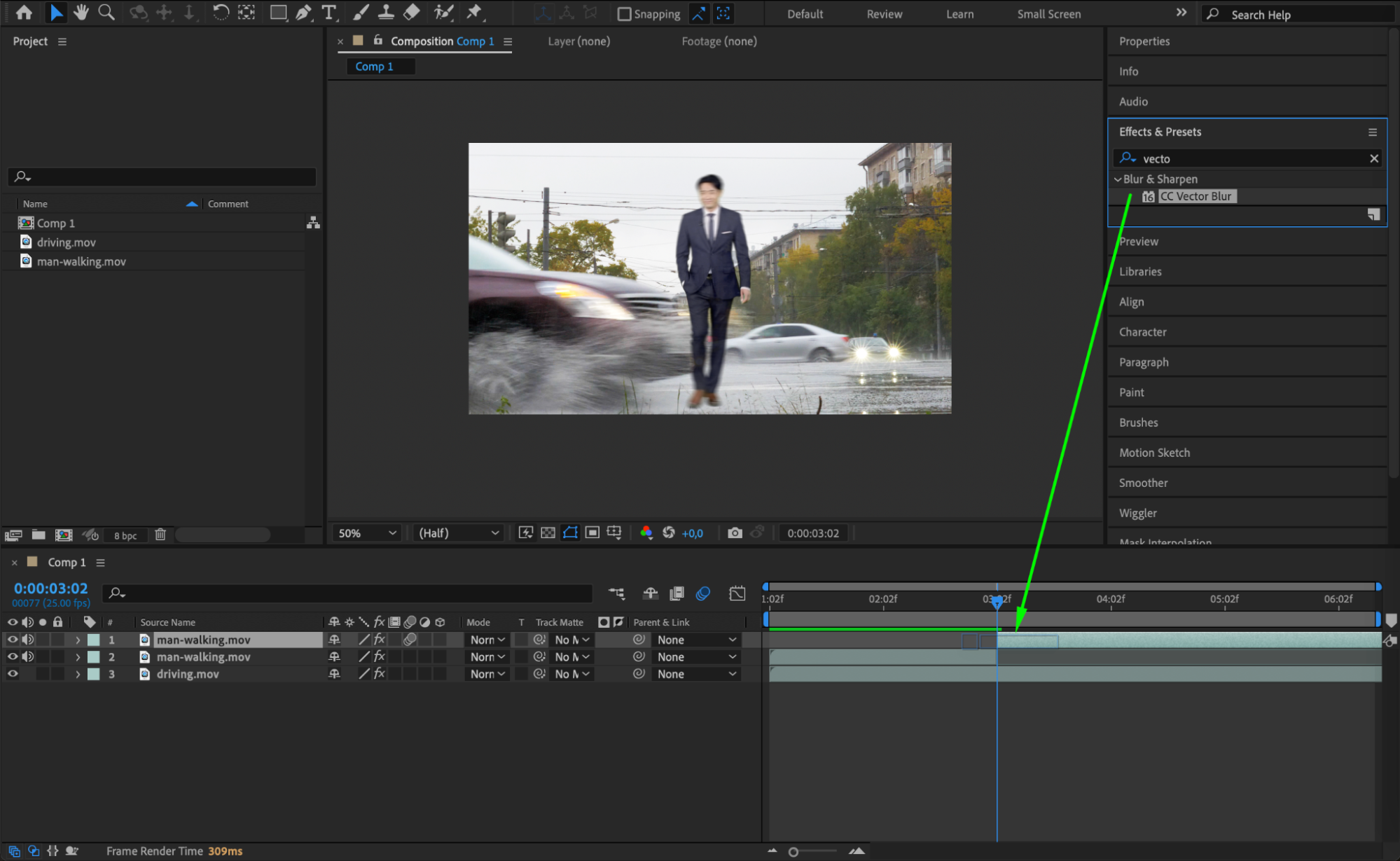
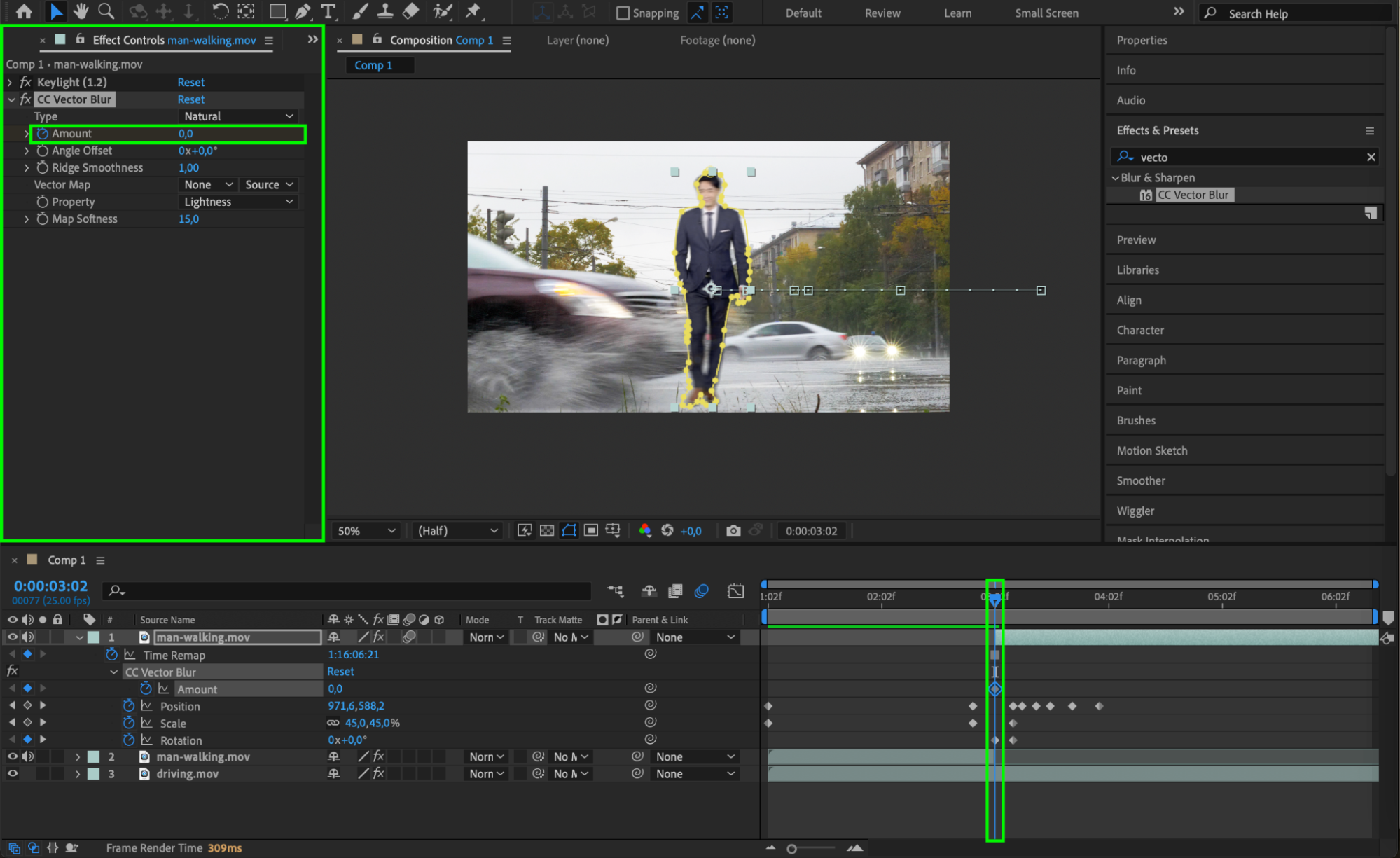
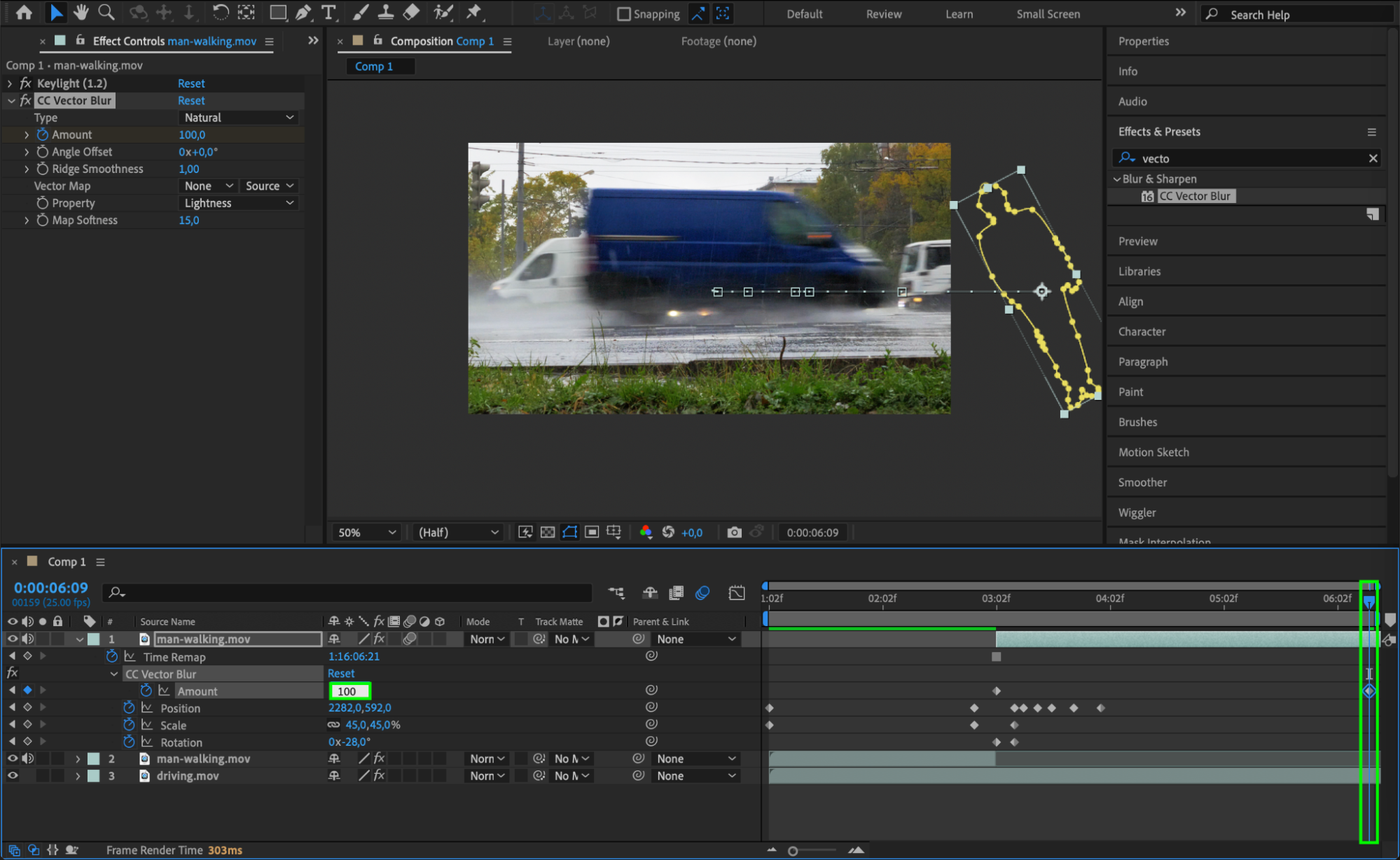
Activez le Motion Blur sur le calque de la personne pour ajouter du realisme au mouvement rapide. Vous pouvez egalement appliquer l’effet CC Vector Blur depuis le panneau Effects & Presets pour un flou plus dynamique, notamment sur les membres ou parties du corps qui seraient naturellement flous lors d’un mouvement rapide.
 13. Utilisez Turbulent Displace pour l’impact
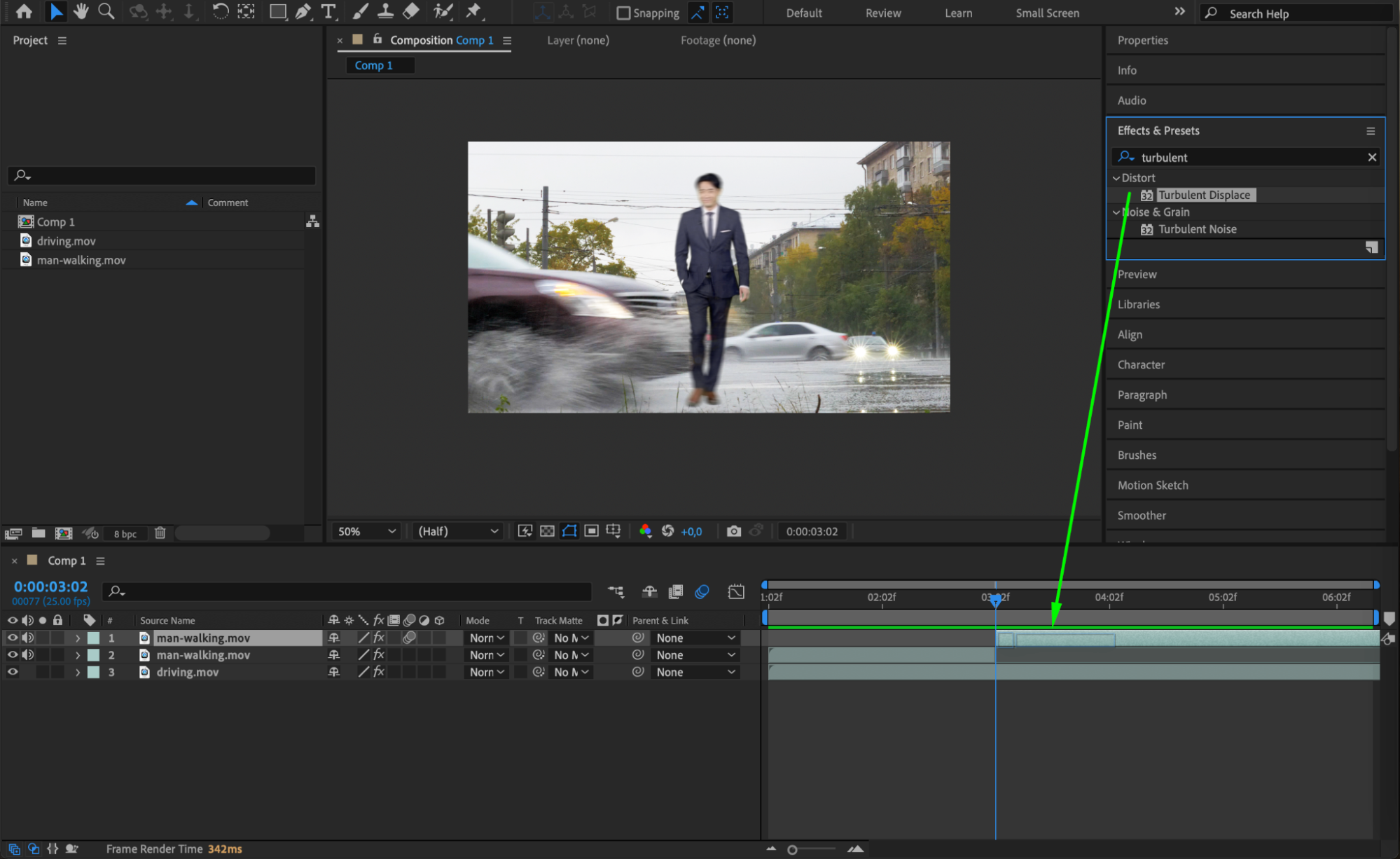
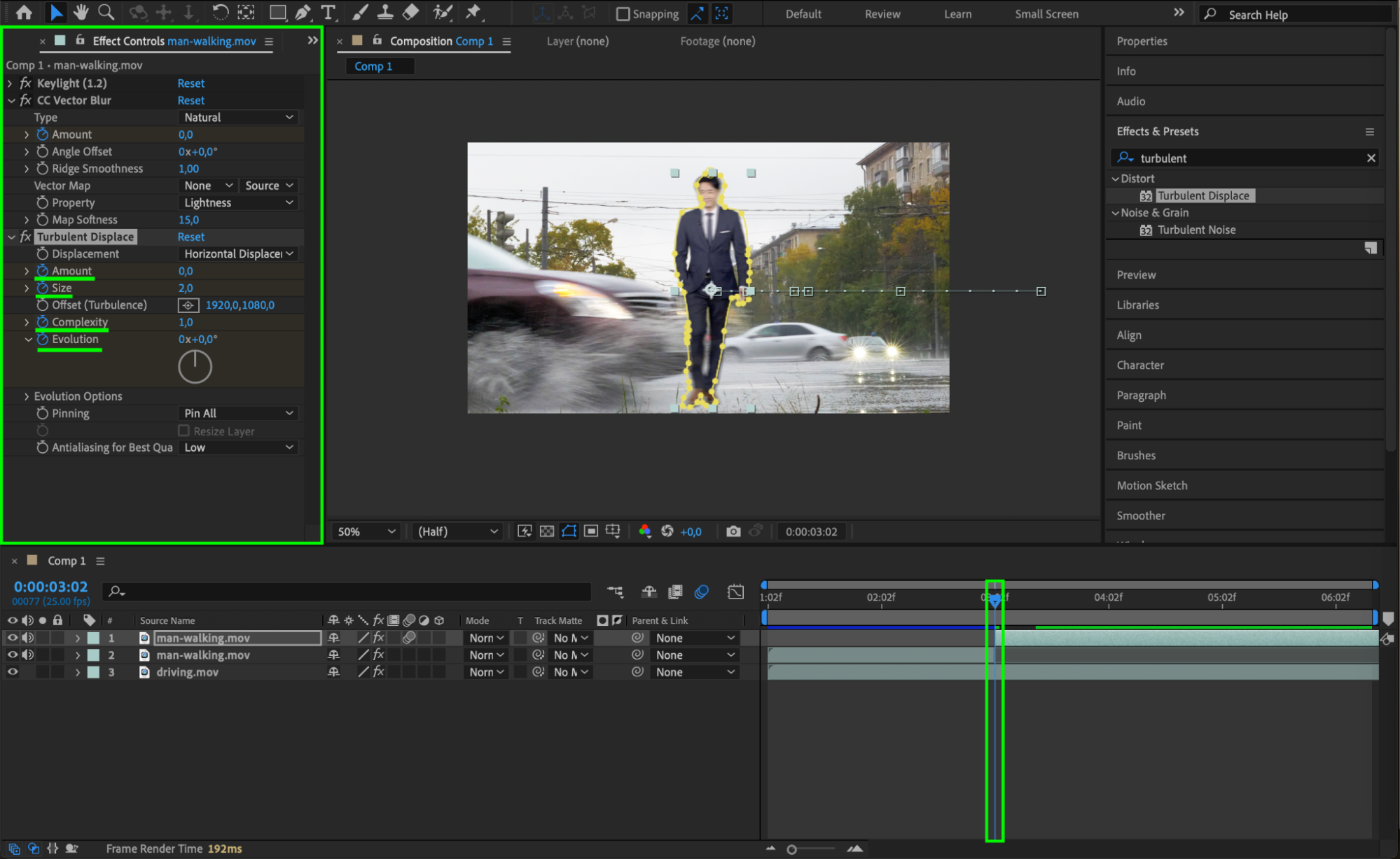
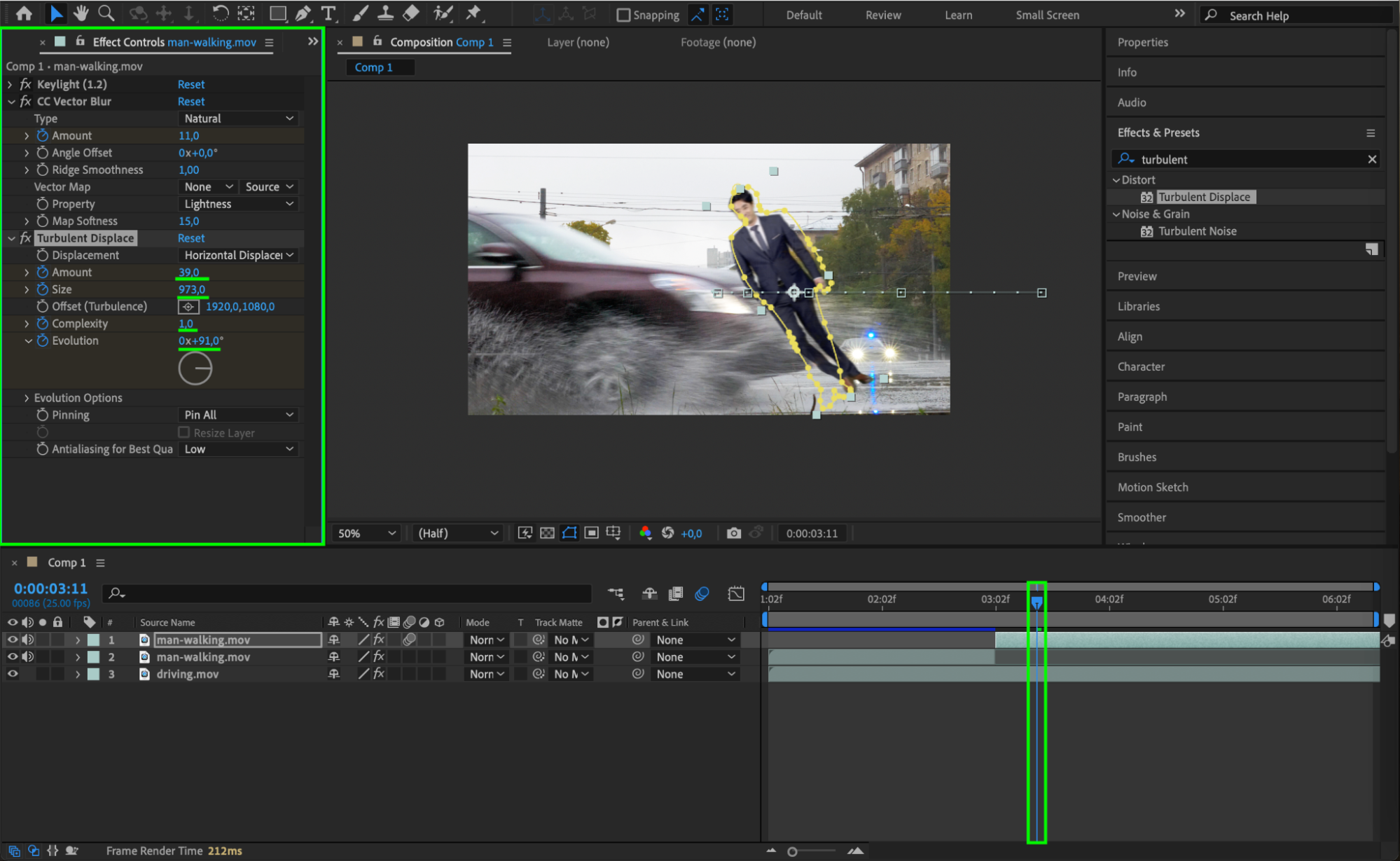
Appliquez l’effet Turbulent Displace depuis le panneau Effects & Presets sur le calque de la personne. Cet effet peut creer de subtiles distorsions sur la silhouette de la personne, donnant l’illusion d’un mouvement et d’un impact se propageant a travers le corps. Ajustez Amount et Size pour un effet realiste.
14. Previsualisez et apportez les derniers ajustements
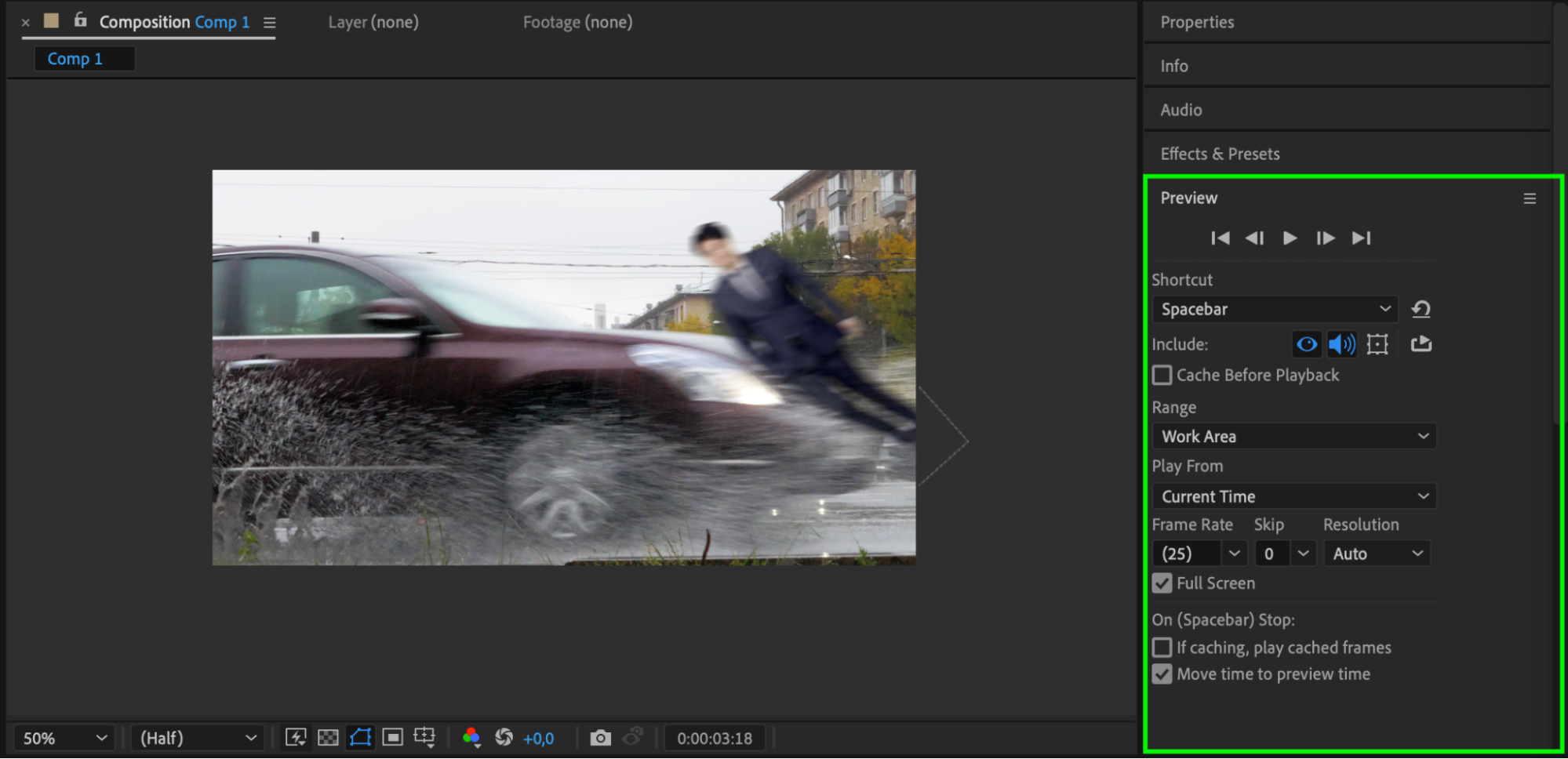
Enfin, previsualisez l’ensemble de la sequence en appuyant sur le bouton Play. Observez attentivement le mouvement et apportez les ajustements necessaires aux keyframes, effets ou timing pour que l’impact paraisse fluide et percutant.
Conclusion
En suivant ces etapes, vous pouvez creer un effet realiste et spectaculaire de « personne percutee par une voiture » dans Adobe After Effects. Cet effet peut apporter une dimension palpitante a vos projets video, que vous travailliez sur des courts-metrages, des publicites ou des scenes d’action. Avec un peu de pratique, vous parviendrez a realiser des effets de niveau professionnel qui laisseront votre audience sans voix !
Our Bestsellers
Our Bestsellers


