
Créer une vidéo avec paroles professionnelle dans After Effects
Introduction aux vidéos avec paroles
Vous souhaitez créer une vidéo avec paroles à la fois professionnelle et accrocheuse dans After Effects ? Vous êtes au bon endroit ! Dans ce tutoriel, nous vous guiderons pas à pas pour réaliser une vidéo avec paroles visuellement remarquable et captivante à l’aide d’After Effects.
Les vidéos avec paroles sont devenues très populaires ces dernières années, car elles permettent aux artistes de mieux captiver leur public et de mettre leurs chansons en valeur. Elles ne se contentent pas d’afficher les paroles : elles intègrent également des visuels qui racontent une histoire et suscitent des émotions.
Dans cet article, nous vous expliquerons comment importer votre musique, configurer la composition, créer du texte animé, le synchroniser avec la musique, ajouter des effets visuels et exporter la vidéo finale. Que vous débutiez ou que vous maîtrisiez déjà After Effects, ce tutoriel vous apportera de précieux conseils et astuces pour améliorer vos vidéos avec paroles.
Si vous êtes prêt à libérer votre créativité et à plonger dans l’univers des vidéos avec paroles, commençons ! Choisissez votre chanson préférée, ouvrez After Effects et créons ensemble une vidéo mémorable et visuellement captivante.
H2 : guide étape par étape pour créer une vidéo avec paroles
Étape 1 : importez vos éléments multimédias
Pour commencer, importez dans After Effects toutes les vidéos, tous les fichiers audio et tous les autres éléments nécessaires. Accédez à File > Import > File, puis sélectionnez les fichiers dont vous avez besoin pour votre vidéo avec paroles.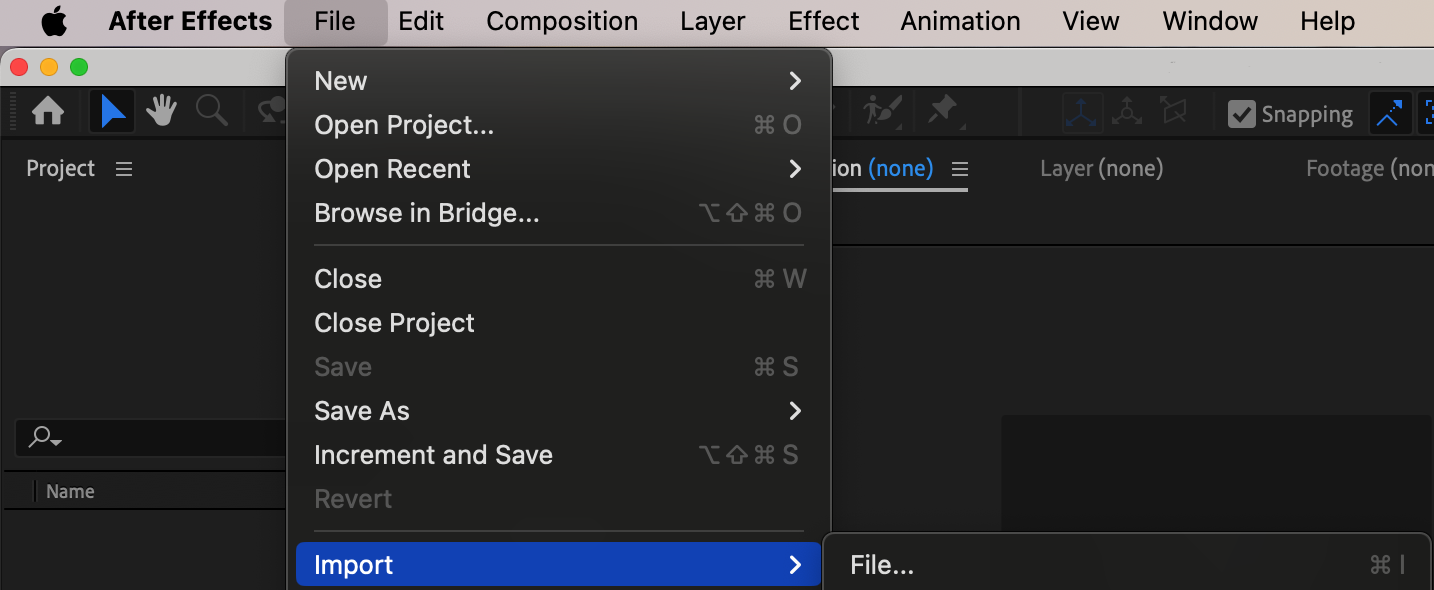 Étape 2 : créez une nouvelle composition
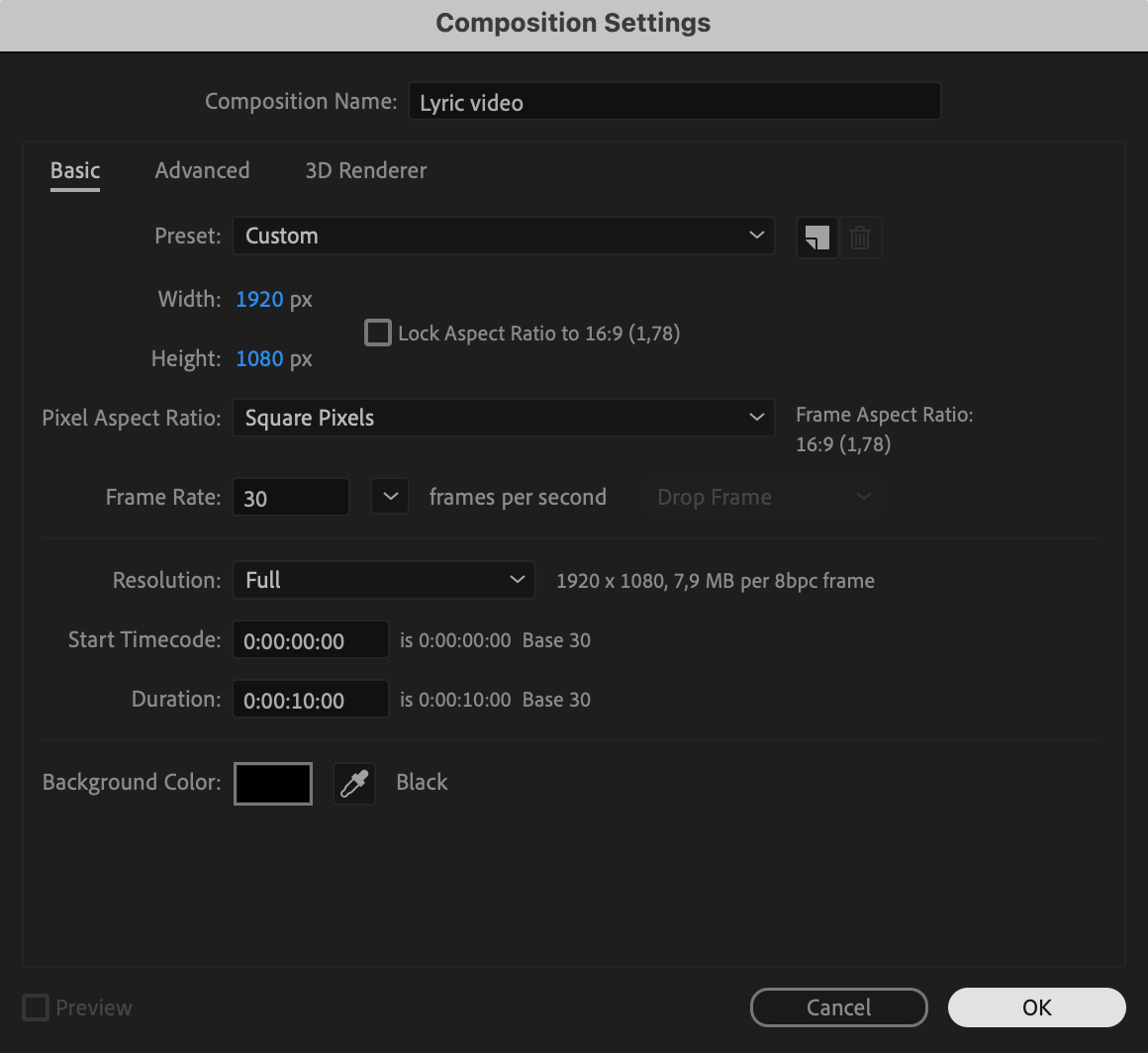
Créez une nouvelle composition en sélectionnant Composition > New Composition. Nommez votre composition, puis définissez la résolution, la fréquence d’images et la durée en fonction des besoins de votre projet.
 Étape 3 : ajoutez les médias à la timeline
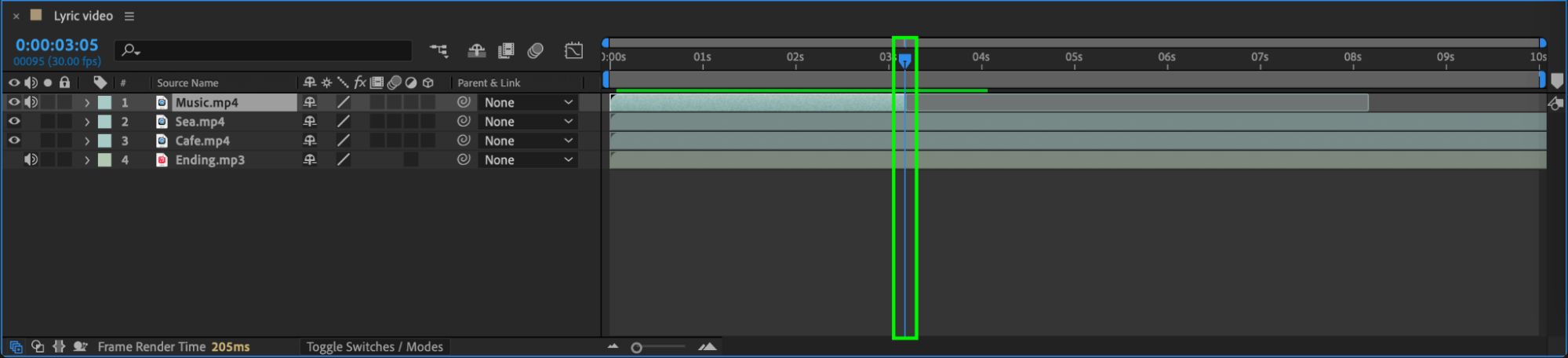
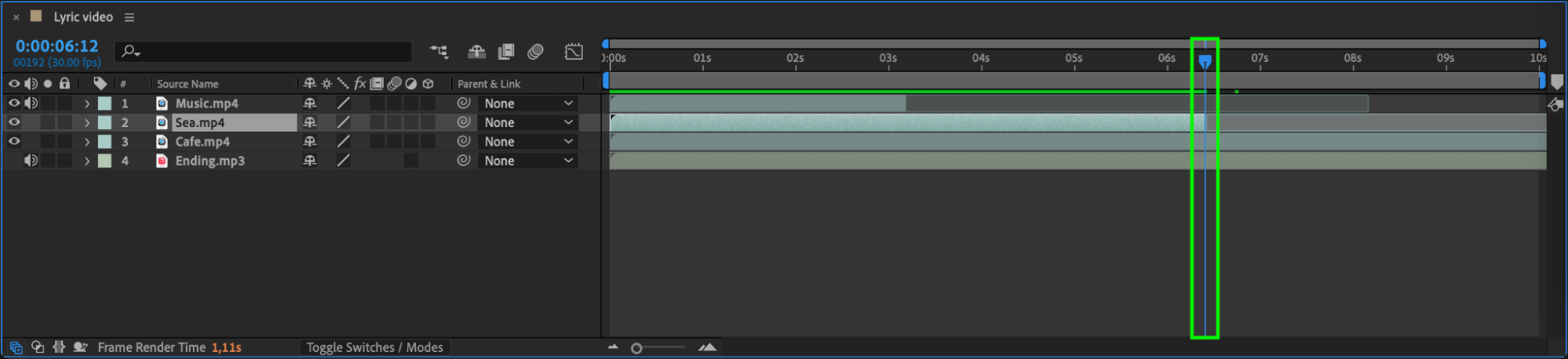
Faites glisser vos calques vidéo et audio du panneau Project vers le panneau Timeline. Organisez-les ensuite dans l’ordre souhaité.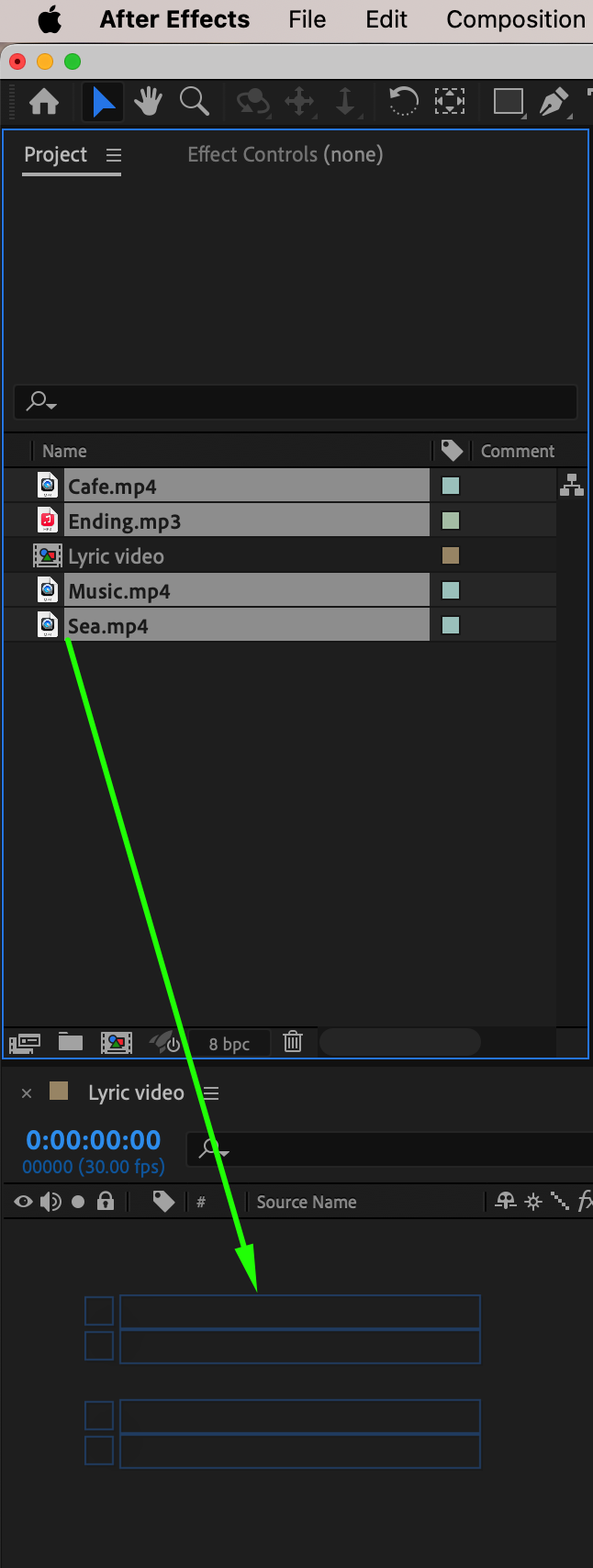 Étape 4 : raccourcissez vos calques
Utilisez l’indicateur d’instant courant et les raccourcis “Alt/Option + [” et “Alt/Option + ]” pour ajuster vos calques à la durée souhaitée.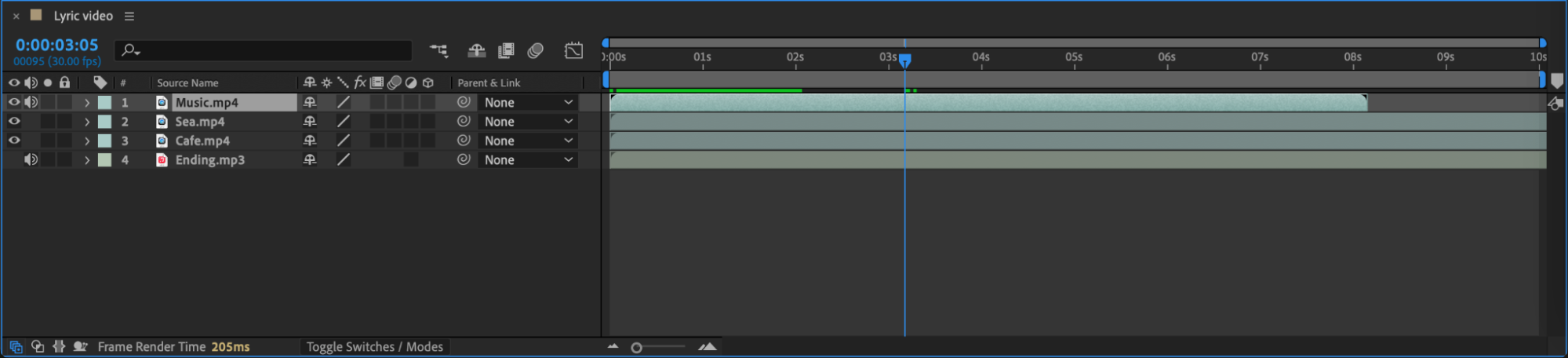
 Étape 5 : ajustez les propriétés des calques vidéo
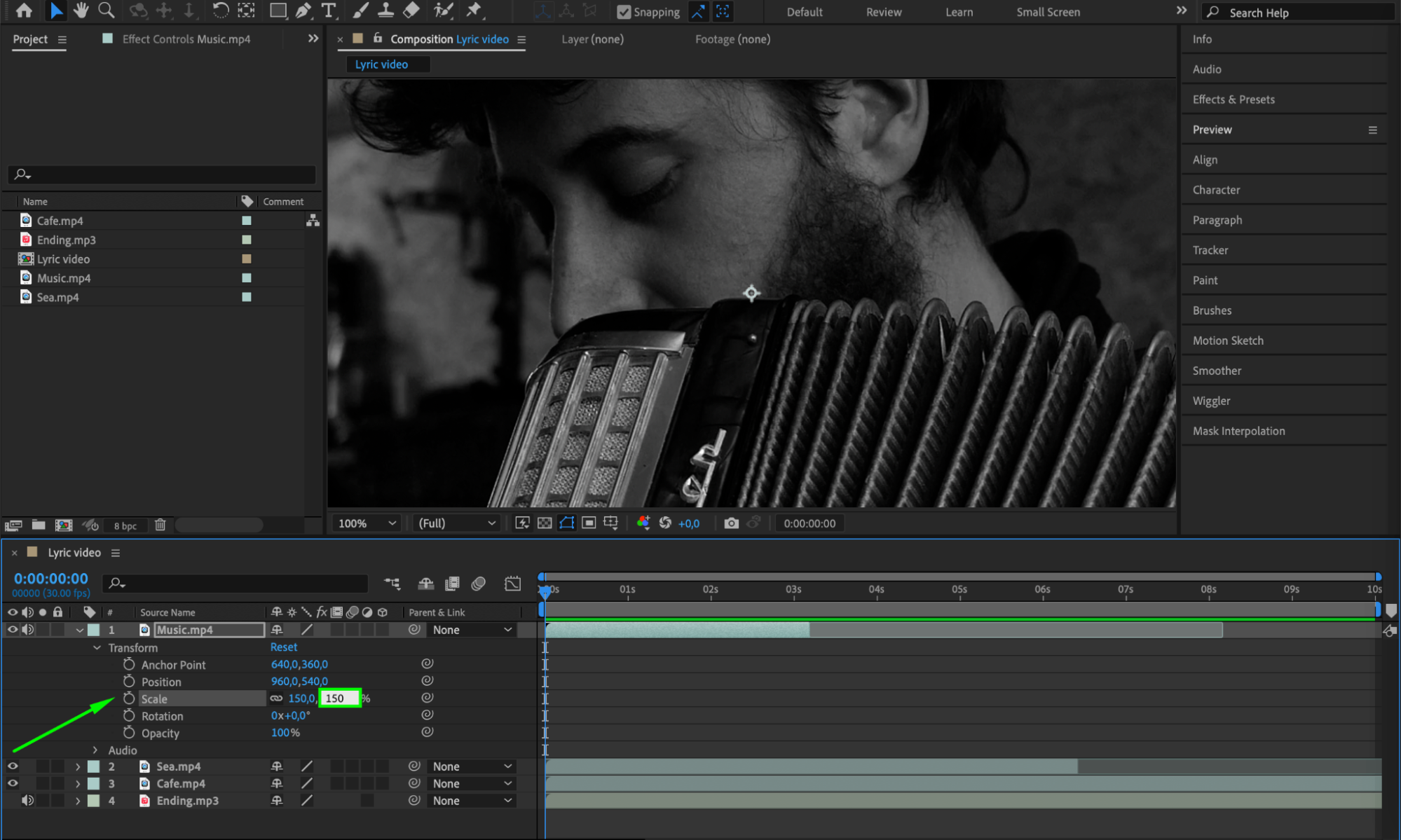
Utilisez les paramètres Transform pour modifier l’échelle, la position et les autres propriétés de chaque calque vidéo. Vous pourrez ainsi personnaliser l’apparence de chaque calque à l’écran.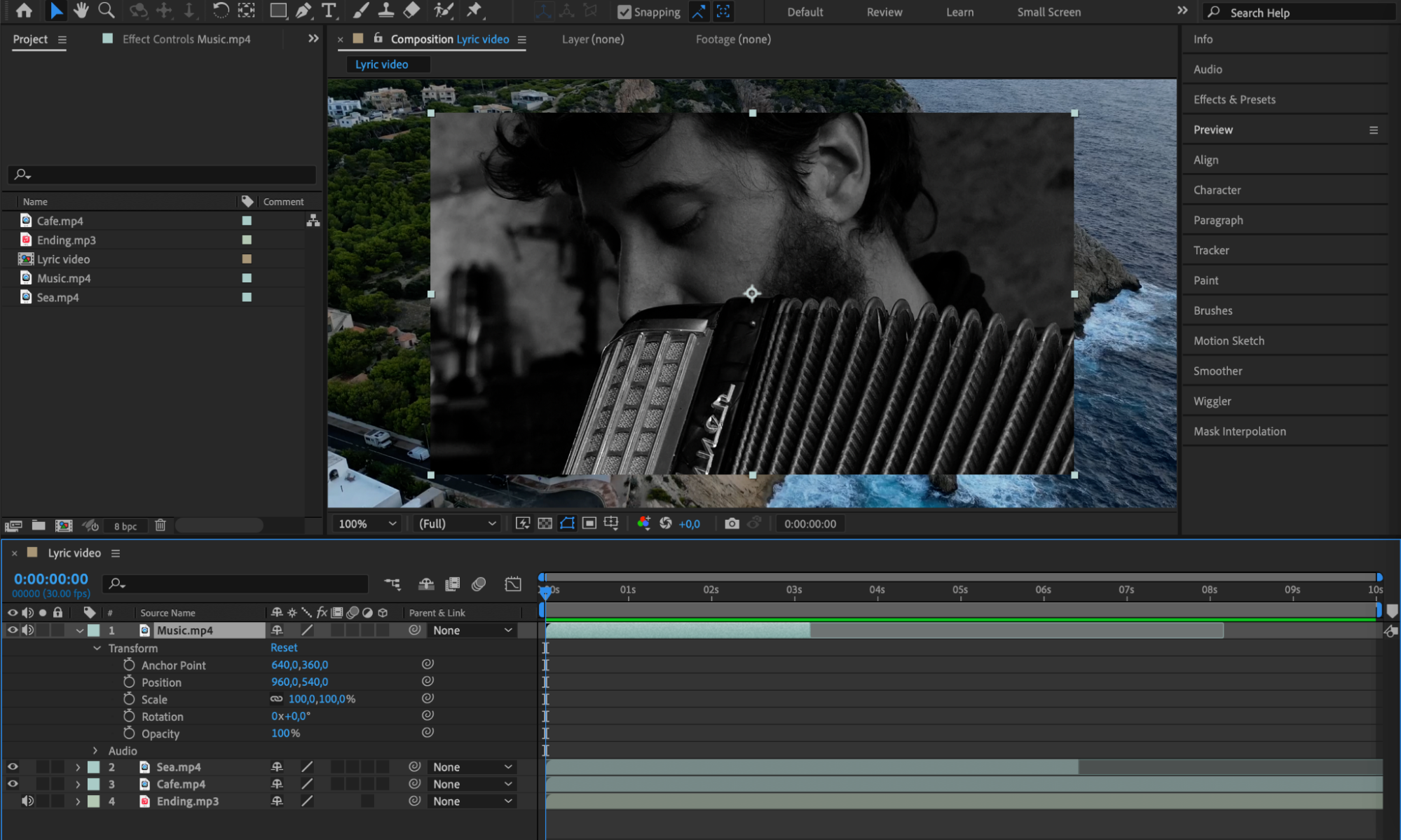
 Étape 6 : gérez les niveaux audio
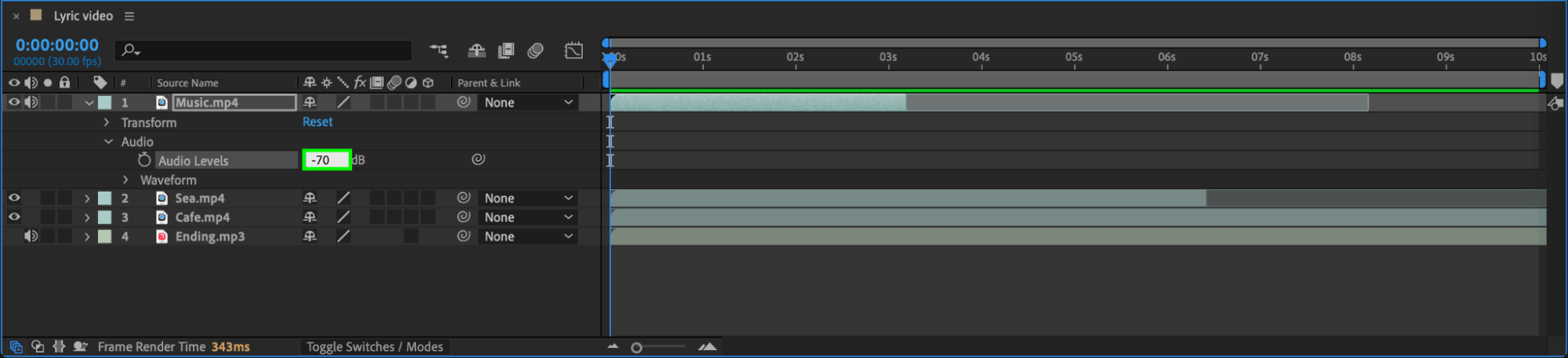
Pour les calques vidéo dont vous ne souhaitez pas conserver le son, réglez le paramètre Audio Level sur -70 afin de couper l’audio. Si vous voulez ajouter un bruit d’ambiance ou des effets sonores à des moments précis, utilisez des images clés pour ajuster les niveaux audio en conséquence.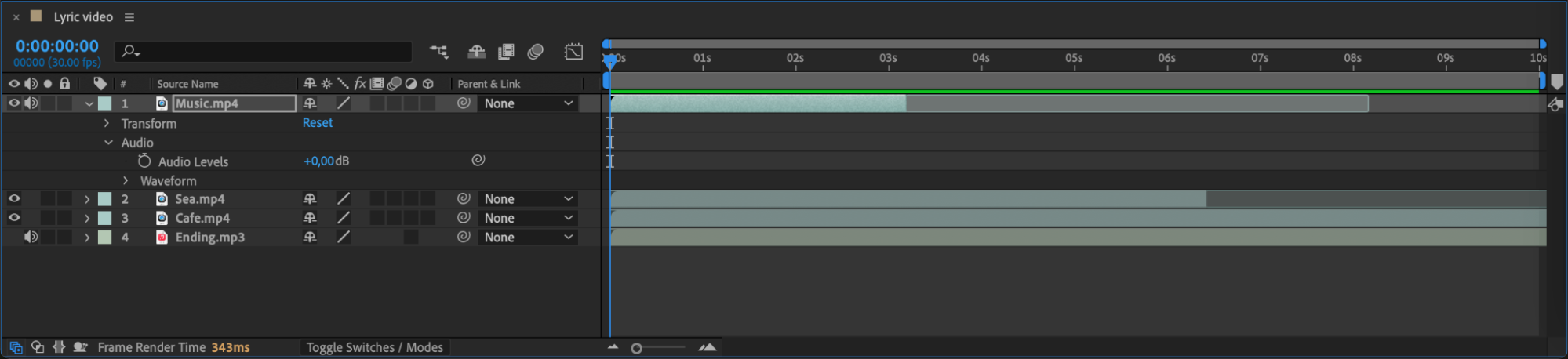
 Étape 7 : ajoutez un calque d’effets
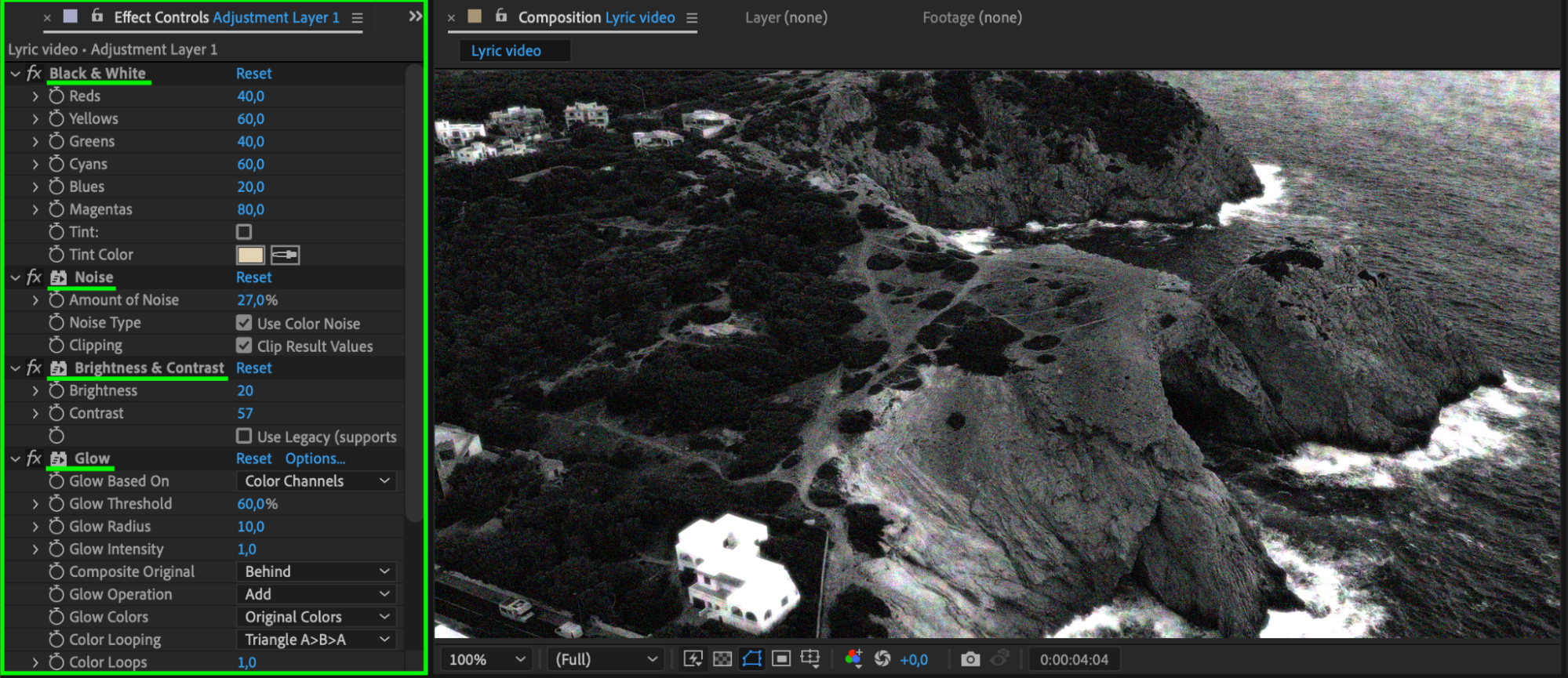
Créez un calque d’effets en sélectionnant Layer > New > Adjustment Layer. Placez-le au-dessus de vos calques vidéo afin d’appliquer des effets à tous les calques situés en dessous.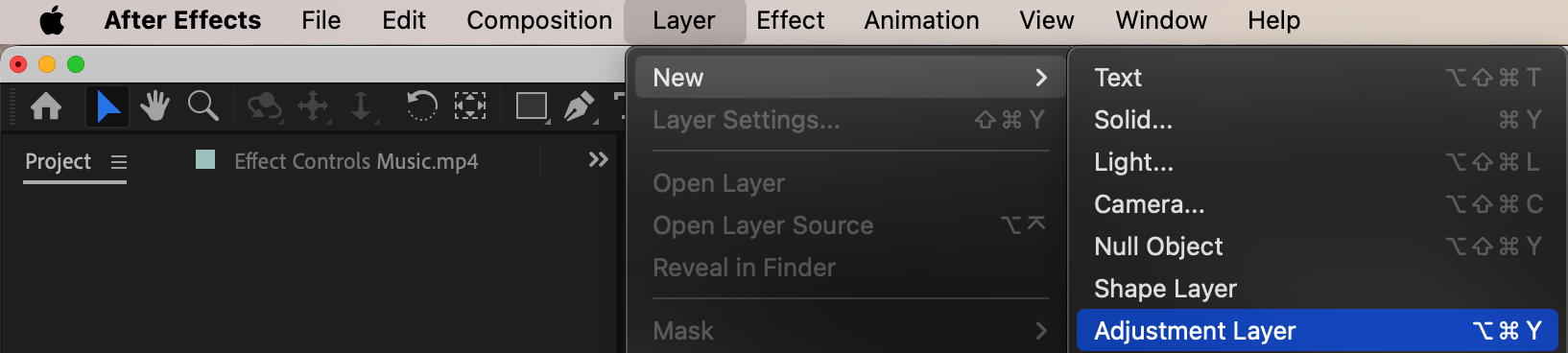 Étape 8 : appliquez des effets au calque d’effets
Utilisez le panneau Effects & Presets pour trouver les effets adaptés, puis faites-les glisser sur le calque d’effets. Ajustez ensuite les effets appliqués selon vos besoins dans le panneau Effect Controls.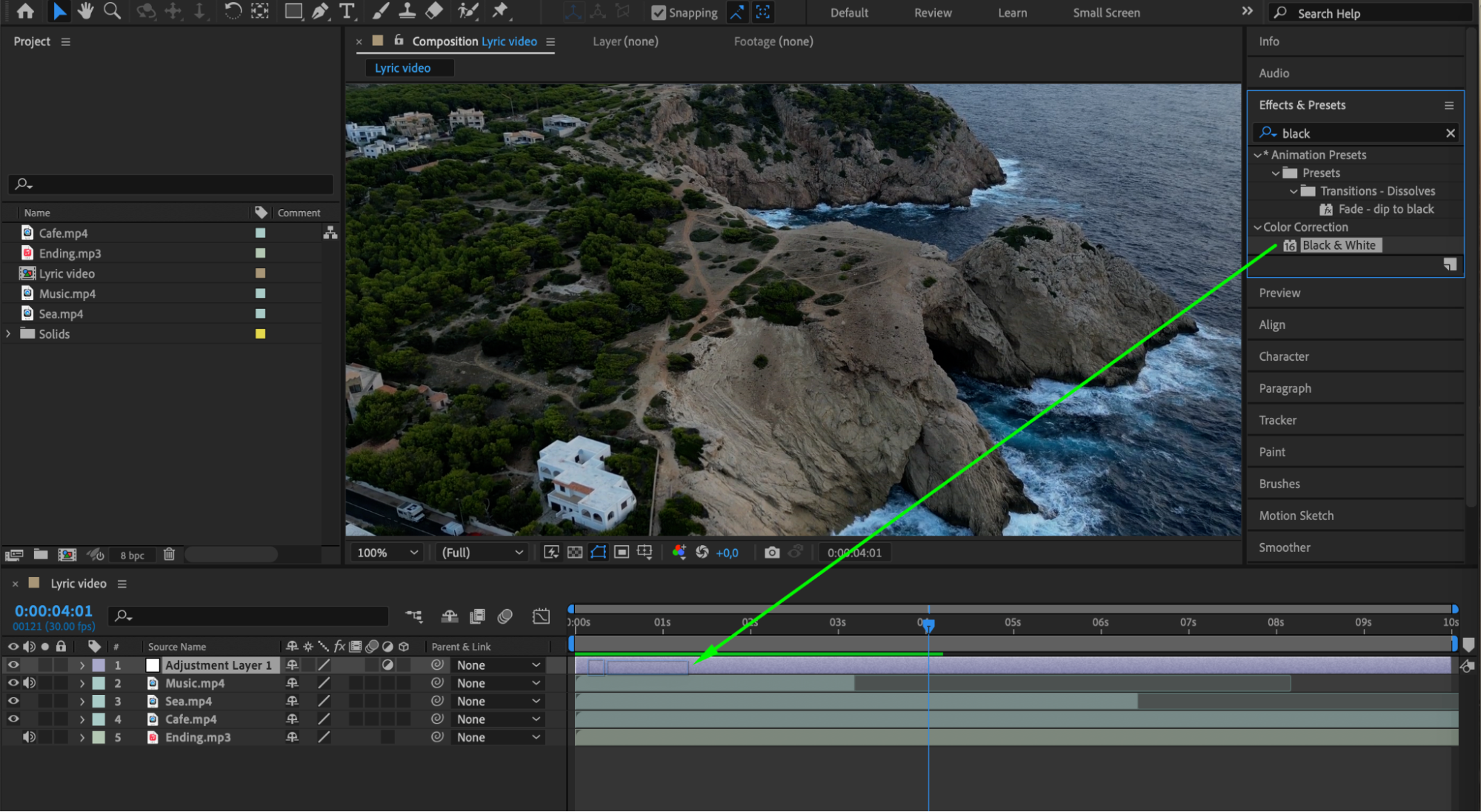
 Étape 9 : créez et stylisez le texte
Utilisez Horizontal Type Tool (Ctrl/Cmd + T) pour créer des calques de texte. Dans le panneau Character, personnalisez la police, la taille, la couleur et les autres propriétés du texte.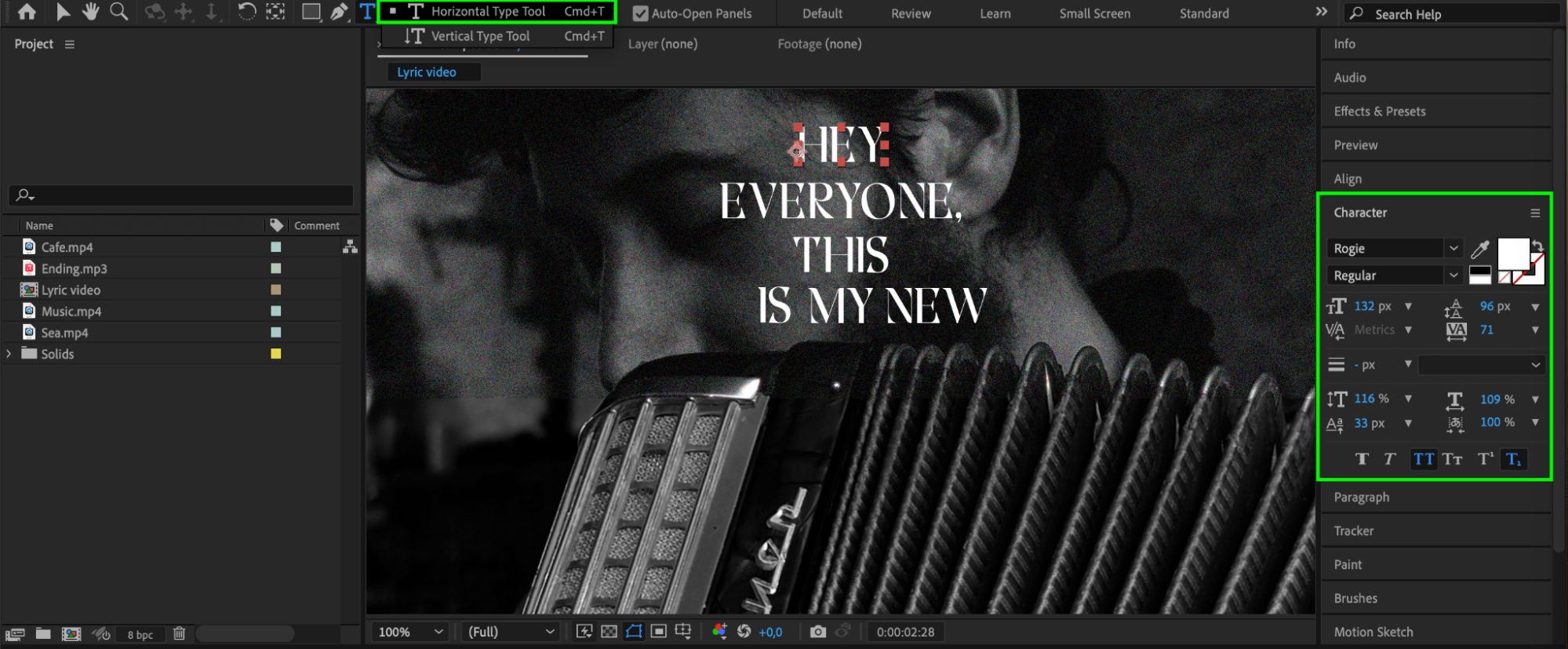 Étape 10 : synchronisez le texte avec la musique
Utilisez la forme d’onde de votre calque audio pour synchroniser les calques de texte avec les paroles ou le rythme de la musique. Raccourcissez les calques de texte avec “Alt/Option + [” et “Alt/Option + ]” afin que les paroles apparaissent et disparaissent au bon moment.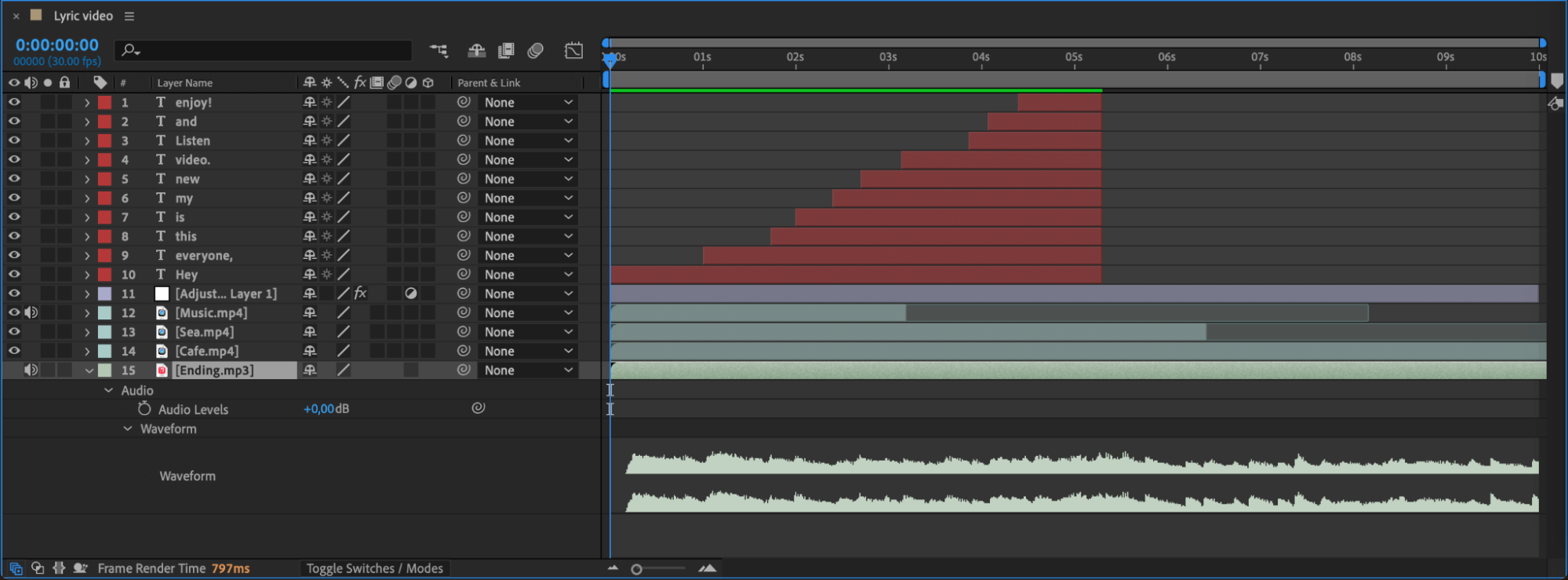 Étape 11 : prévisualisez et affinez le résultat
Prévisualisez votre vidéo avec paroles pour vérifier que tous les éléments fonctionnent harmonieusement. Affinez les animations, le timing et les effets visuels si nécessaire. Cette étape permet de garantir une vidéo fluide qui captivera le public du début à la fin.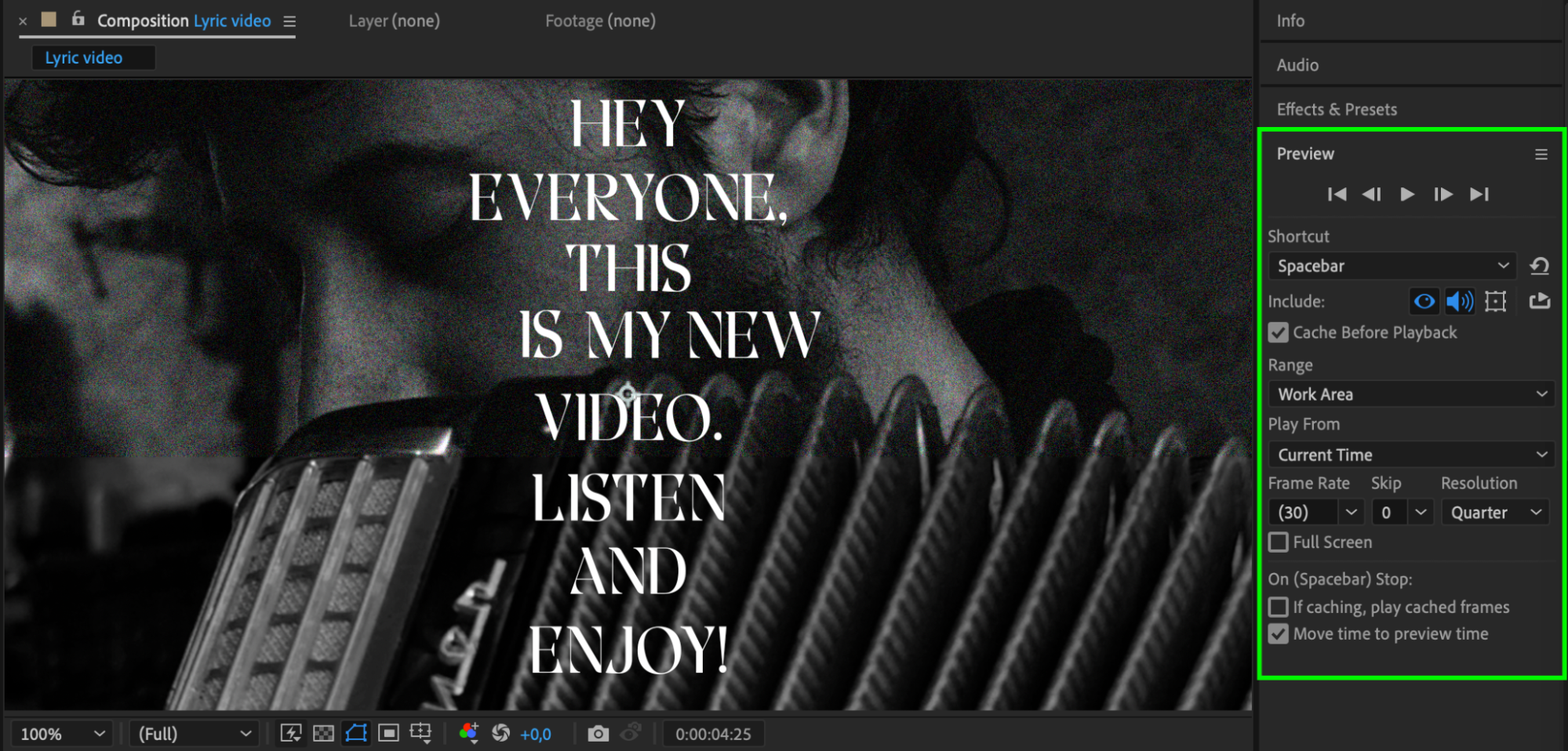 Étape 12 : exportez votre vidéo avec paroles
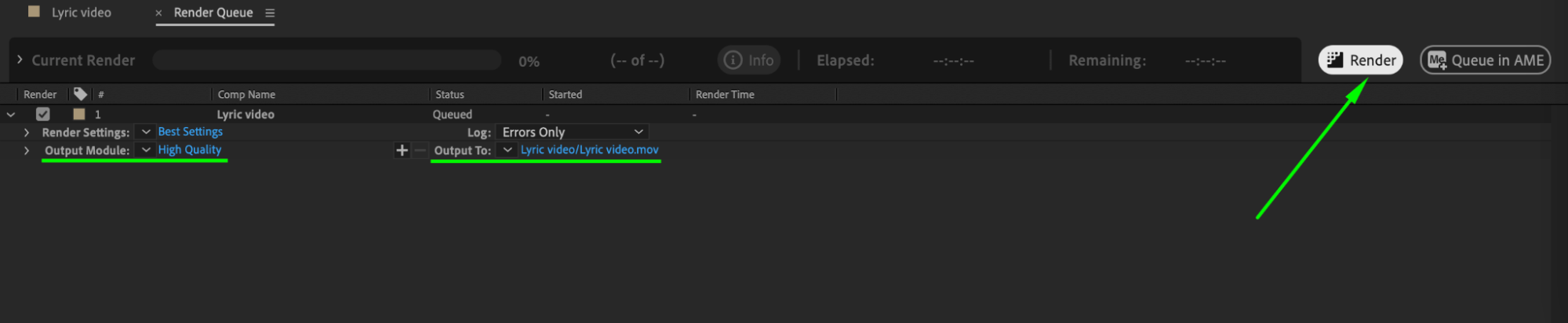
Une fois satisfait de votre vidéo avec paroles, il est temps de l’exporter et de la partager avec le monde entier. After Effects propose différents paramètres d’exportation pour optimiser le rendu de votre vidéo sur chaque plateforme et appareil. Accédez à Composition > Add to Render Queue, ajustez les paramètres selon vos besoins, puis lancez le rendu de la vidéo.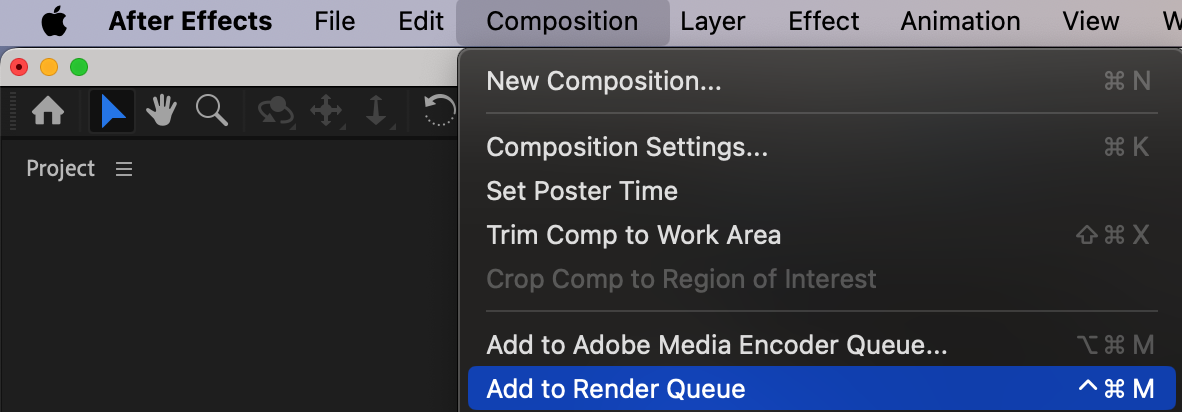
 Conclusion
Créer une vidéo avec paroles professionnelle dans After Effects demande du temps, de la patience et de la créativité. Avec de la pratique et quelques expérimentations, vous développerez votre propre style et apprendrez à donner vie aux paroles grâce à l’image. Choisissez donc votre chanson préférée, laissez parler votre créativité et créez une vidéo avec paroles qui captivera véritablement votre public !
Our Bestsellers
Our Bestsellers


