
Comment creer un calque de masque dans After Effects
Introduction
Les calques de masque dans After Effects vous permettent de controler la visibilite d'elements en decoupant certaines zones d'une video, d'une image ou d'une forme. Cette technique est ideale pour creer des reveals, des transitions et des effets de fondu. Dans ce guide, vous allez apprendre a creer un masque a l'aide de shape layers et de track mattes.
Etape 1 : ouvrir votre projet
Lancez After Effects et ouvrez votre projet existant, ou creez-en un nouveau. Assurez-vous d'avoir dans votre timeline la video, l'image ou le calque de forme que vous souhaitez masquer.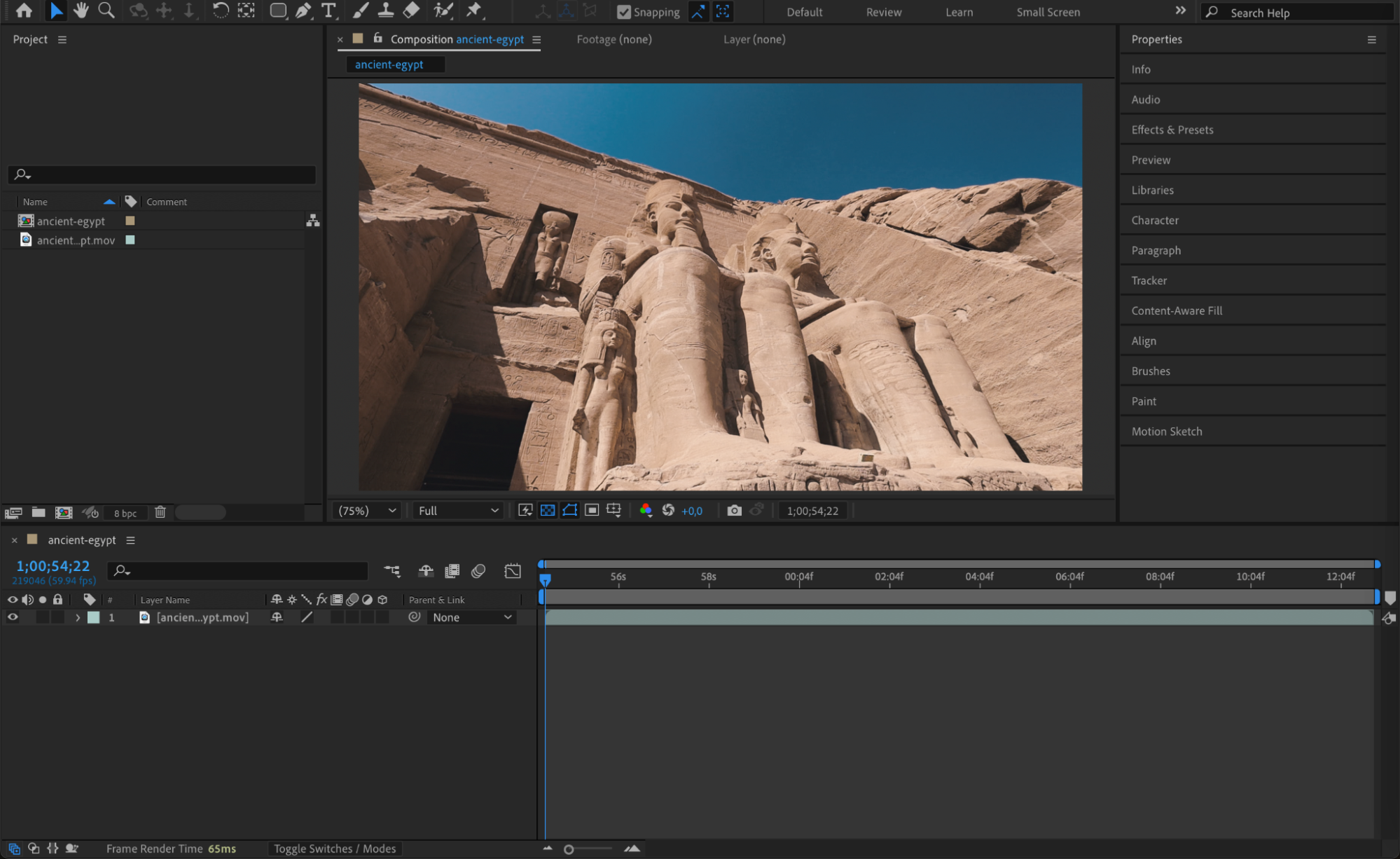 Etape 2 : creer un shape layer
Selectionnez le Shape Tool (Q) et dessinez une forme sur la zone que vous souhaitez utiliser comme masque. Veillez a ce que le shape layer soit place au-dessus du calque a masquer dans la timeline.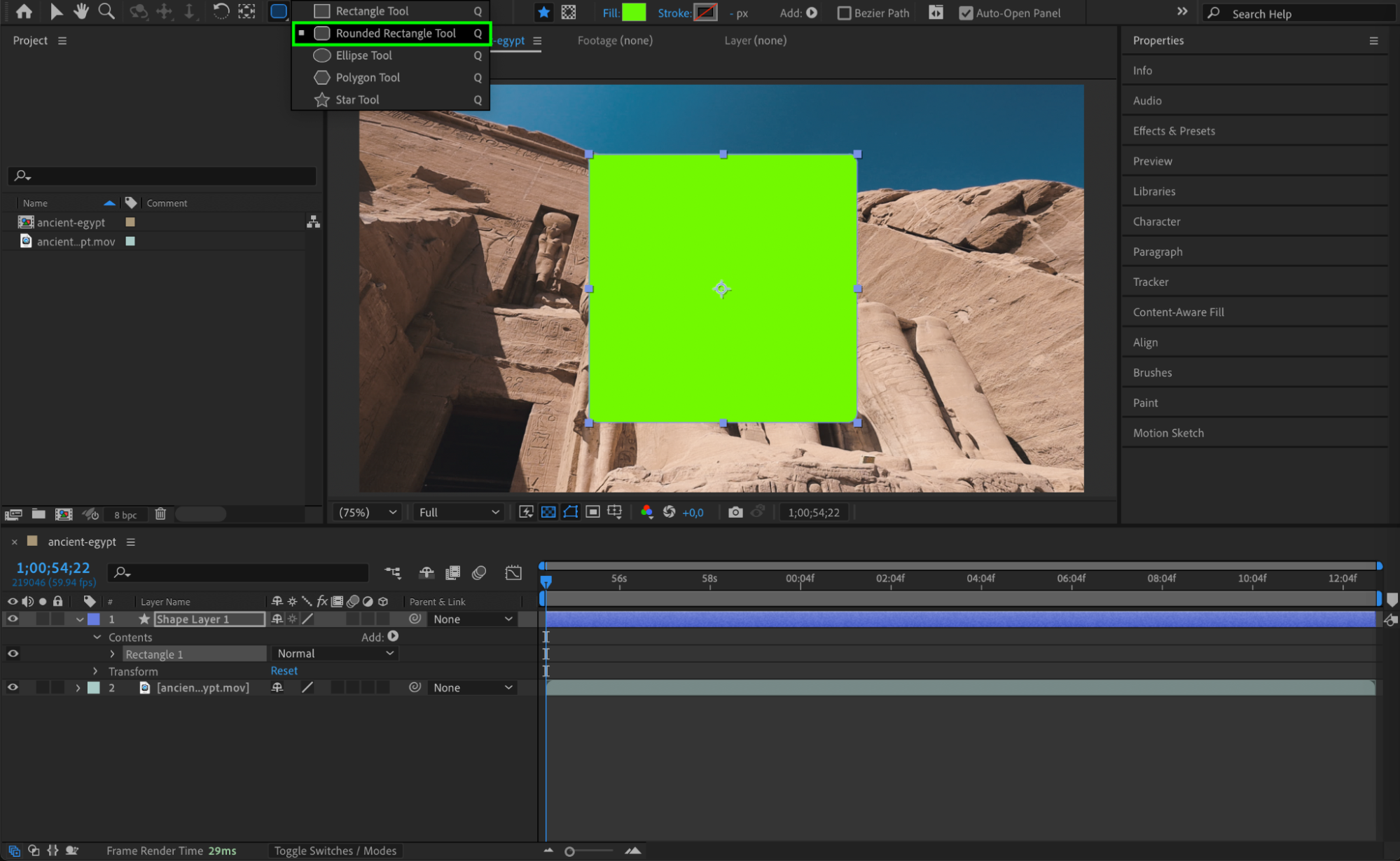 Etape 3 : appliquer un track matte au calque
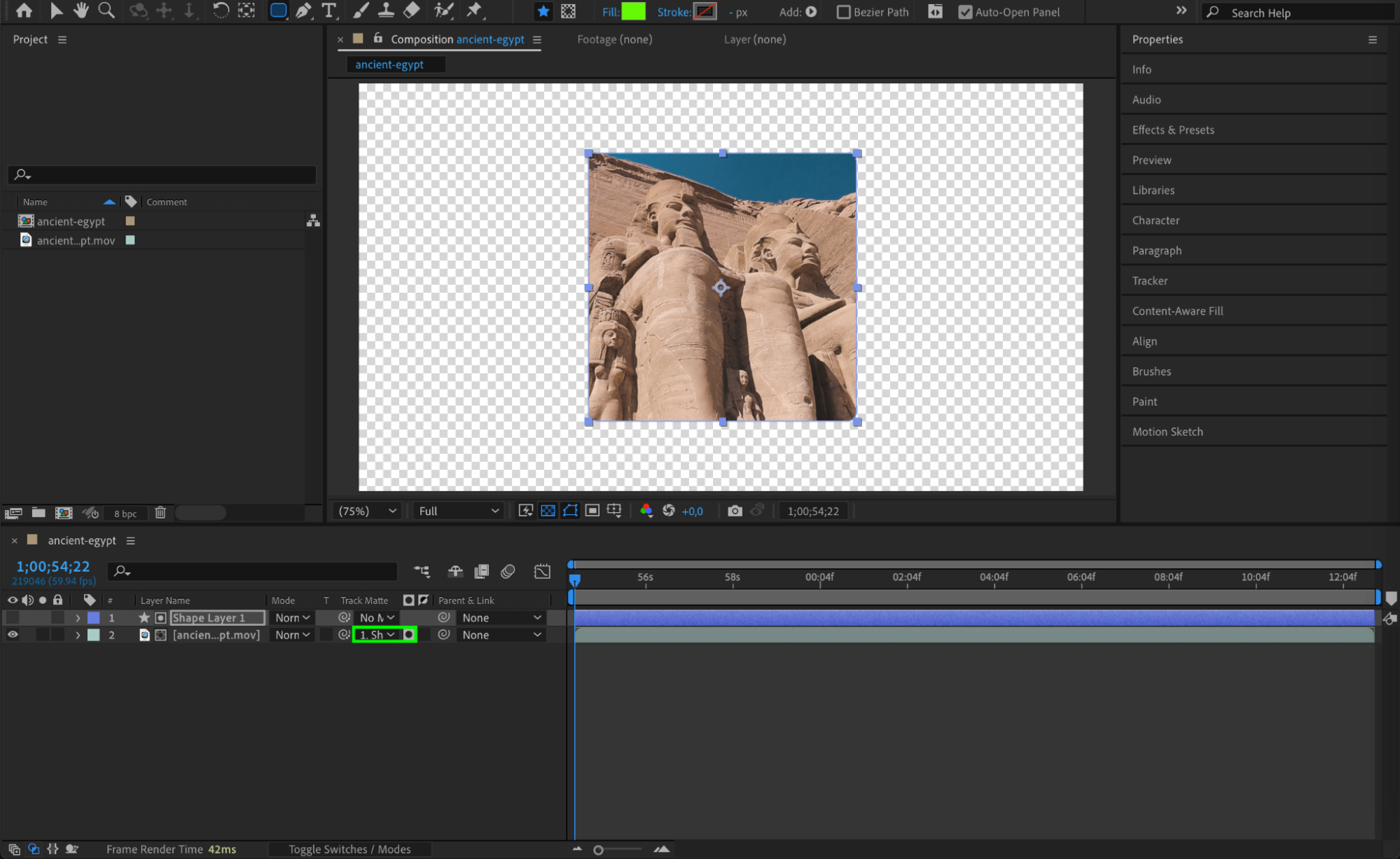
Cliquez sur Toggle Switches/Modes en bas de la timeline. Dans la colonne Track Matte du calque video ou image, selectionnez Alpha Matte (pour utiliser la transparence de la forme) ou Luma Matte (pour utiliser les valeurs de luminosite comme masque). Votre shape layer agira alors comme un masque.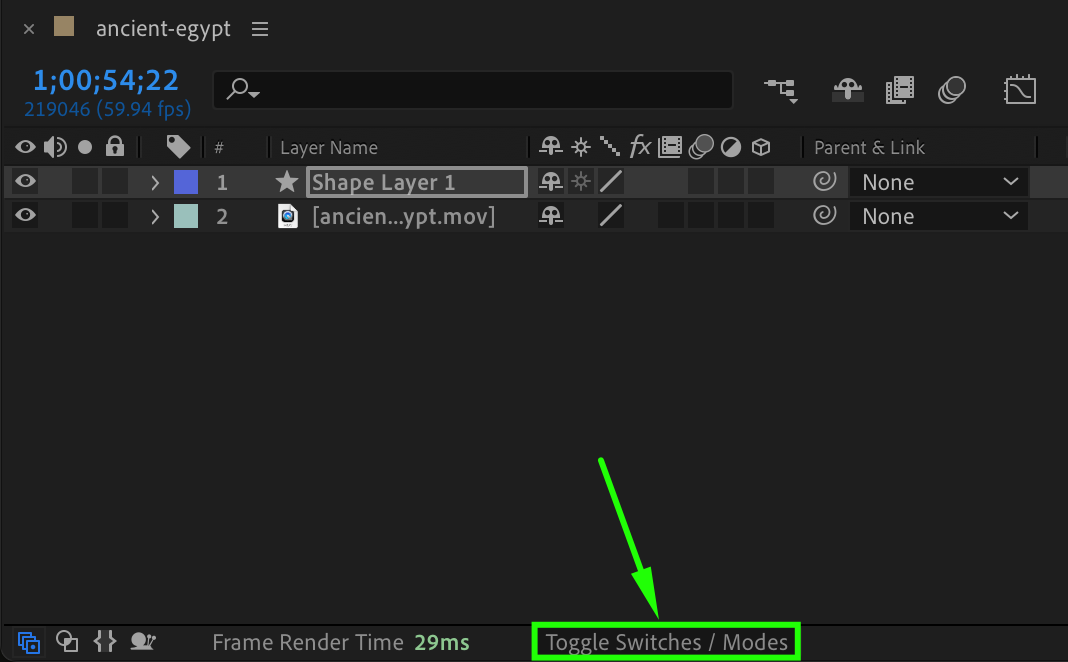
 Etape 4 : pre-composer pour mieux organiser
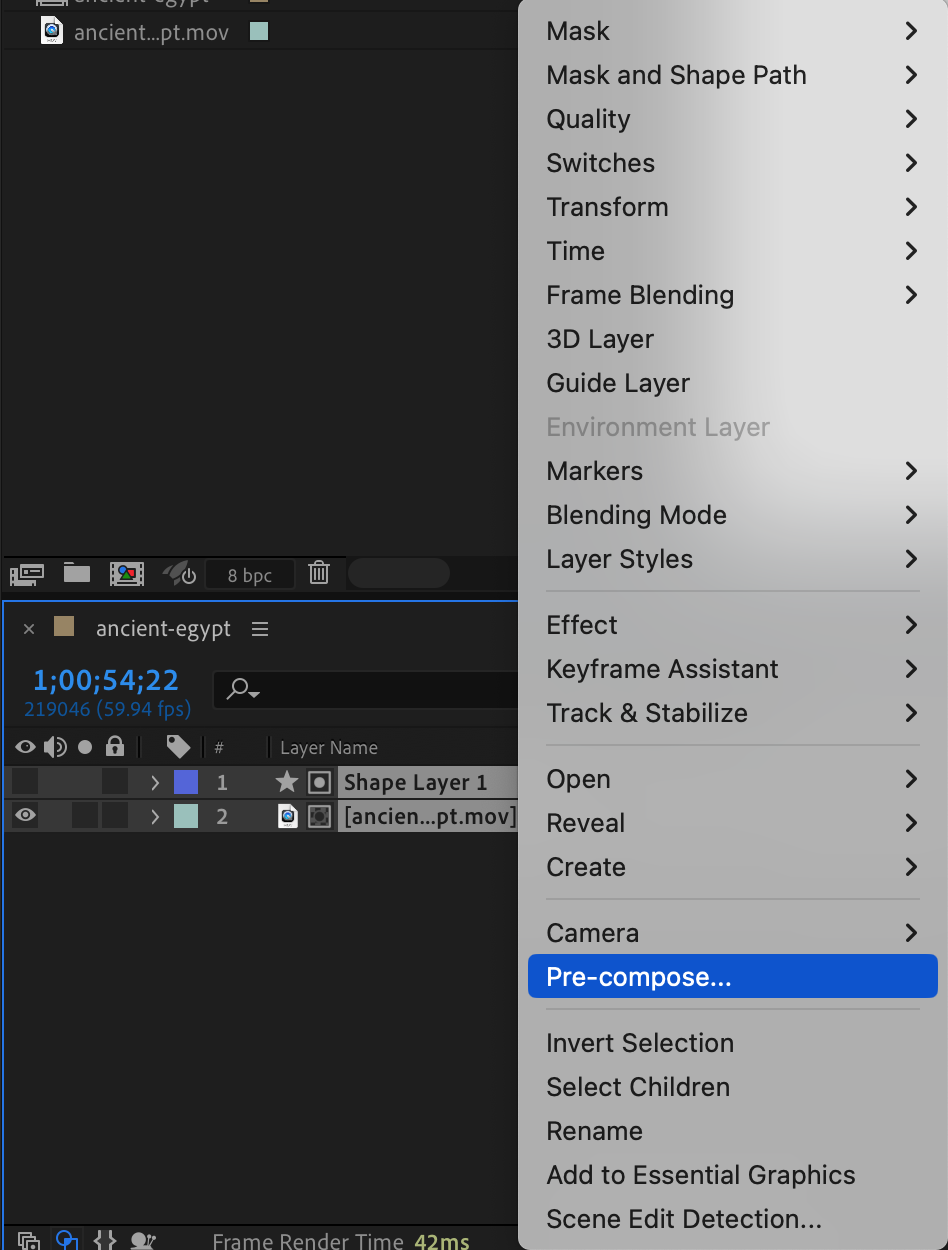
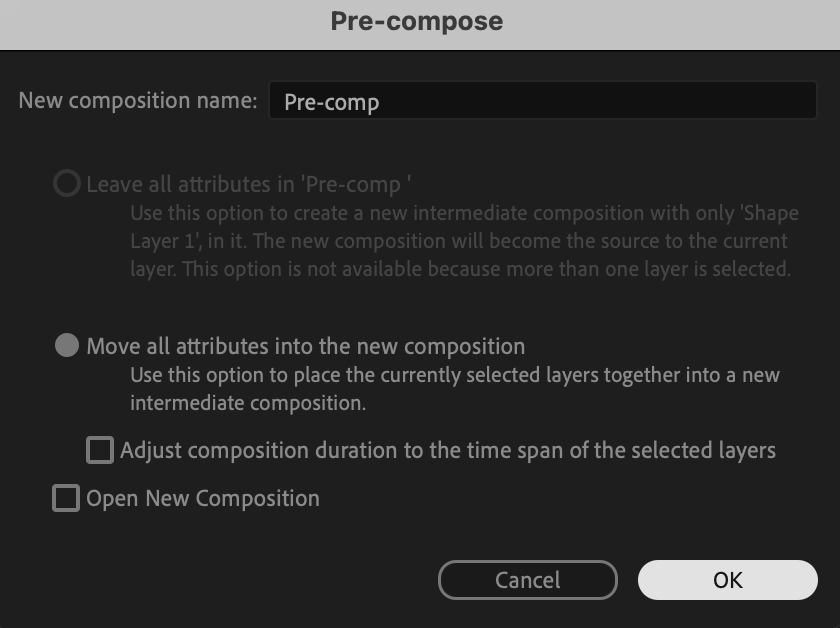
Pour garder vos calques organises, selectionnez a la fois le calque masque et le shape layer utilise comme masque, puis allez dans Layer > Pre-compose. Nommez le pre-comp et selectionnez Move All Attributes into the New Composition afin de conserver l'effet de masque intact.
 Etape 5 : importer et ajouter un arriere-plan
Si vous souhaitez ajouter un nouvel arriere-plan, importez une video ou une image et placez-la sous le calque pre-compose dans la timeline. Le masque revelera ainsi le premier plan tout en laissant l'arriere-plan visible.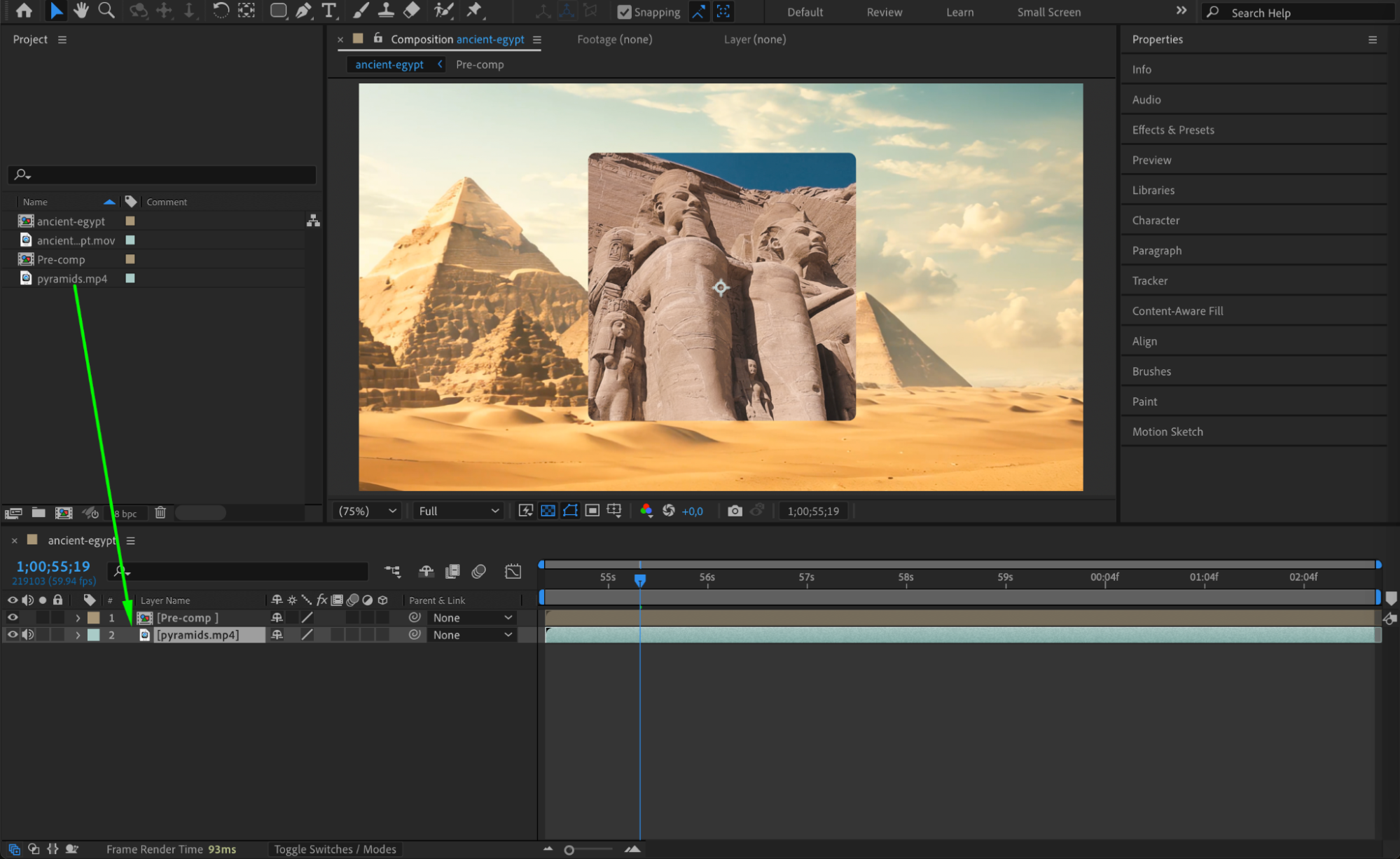 Etape 6 : experimenter avec les modes de fusion
Pour renforcer l'effet, selectionnez le calque pre-compose et testez differents Blend Modes comme Overlay, Screen, Multiply ou Hard Light dans le menu deroulant Modes. Cela permet de fondre les calques de maniere plus naturelle.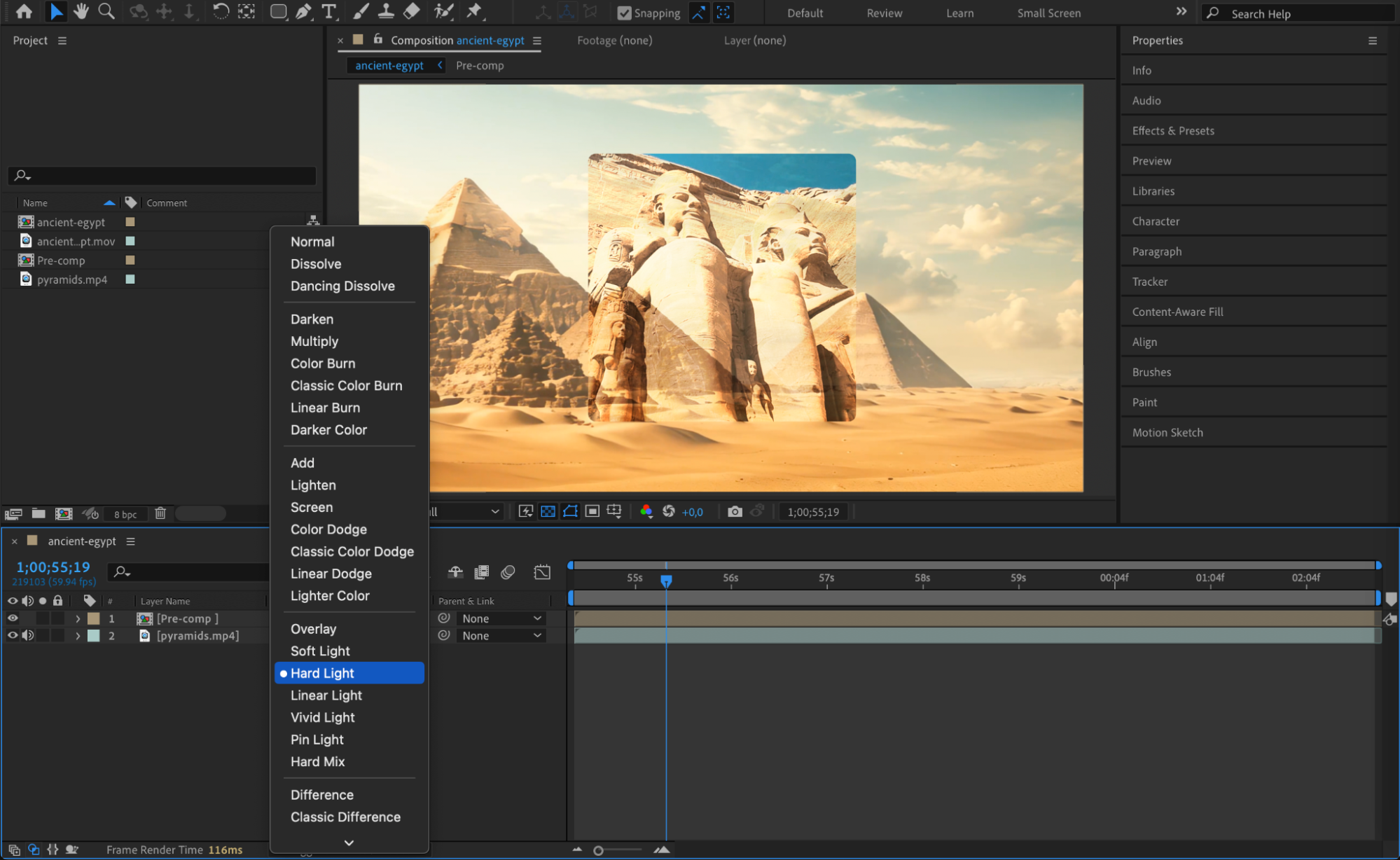 Etape 7 : previsualiser l'animation
Appuyez sur la barre d'espace pour previsualiser l'animation. Ajustez la forme du masque, le feathering ou l'opacite si necessaire pour obtenir l'effet souhaite.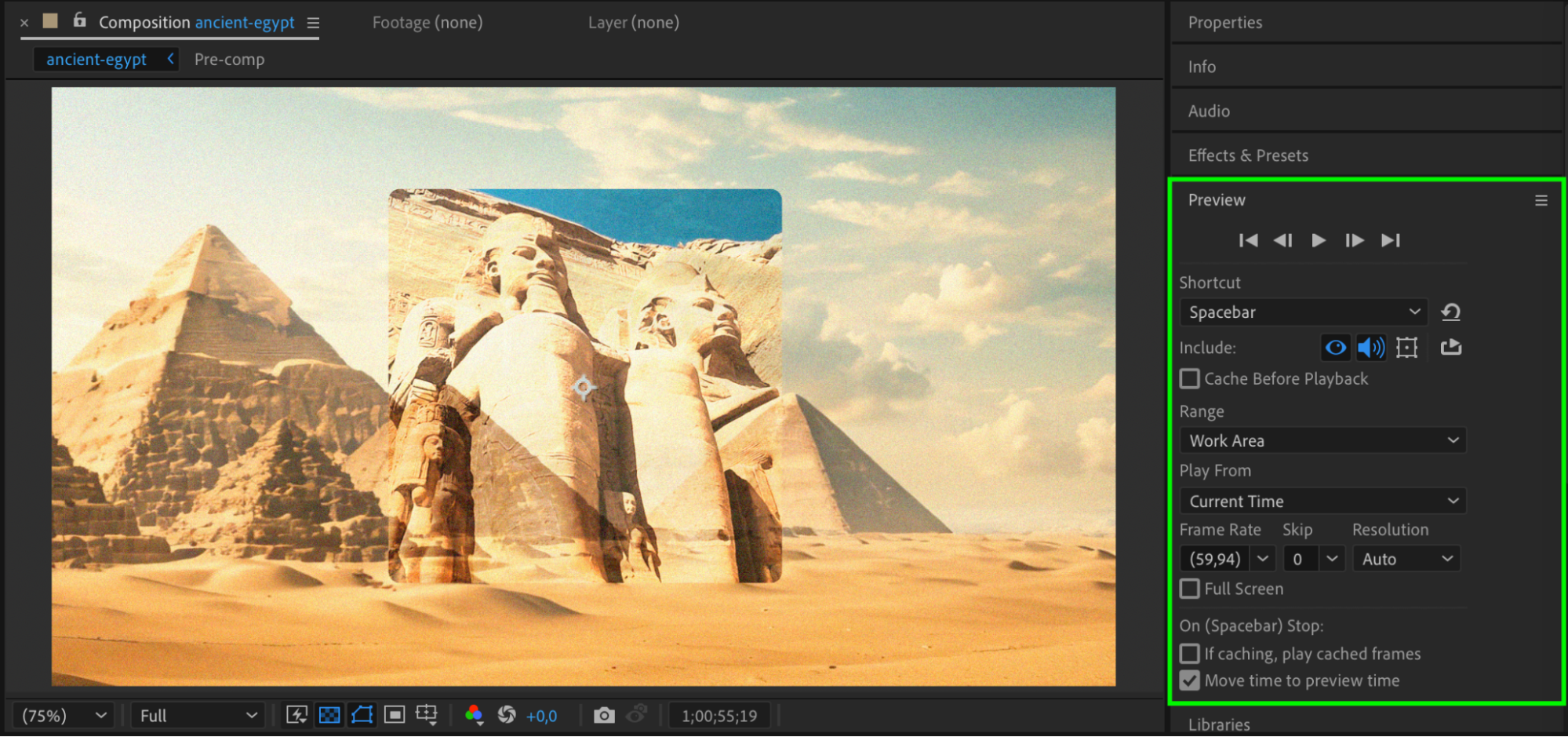 Etape 8 : rendre le resultat final
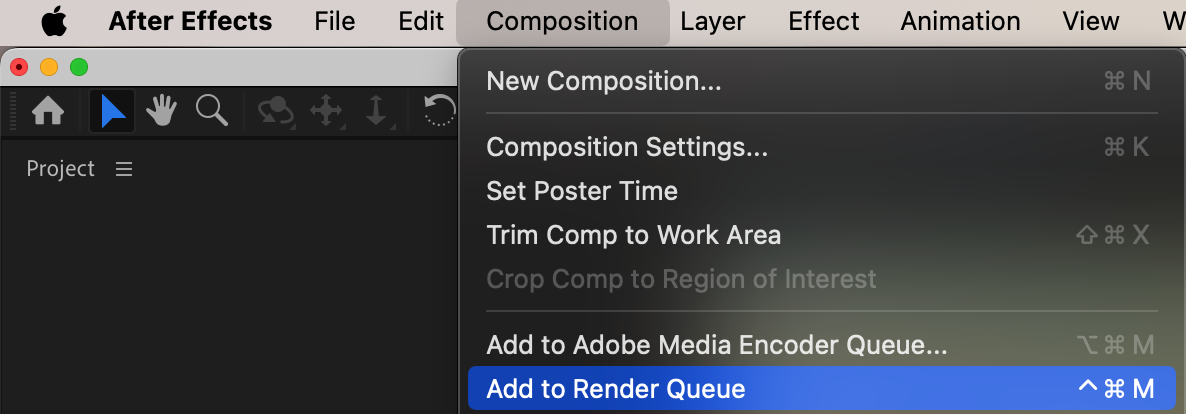
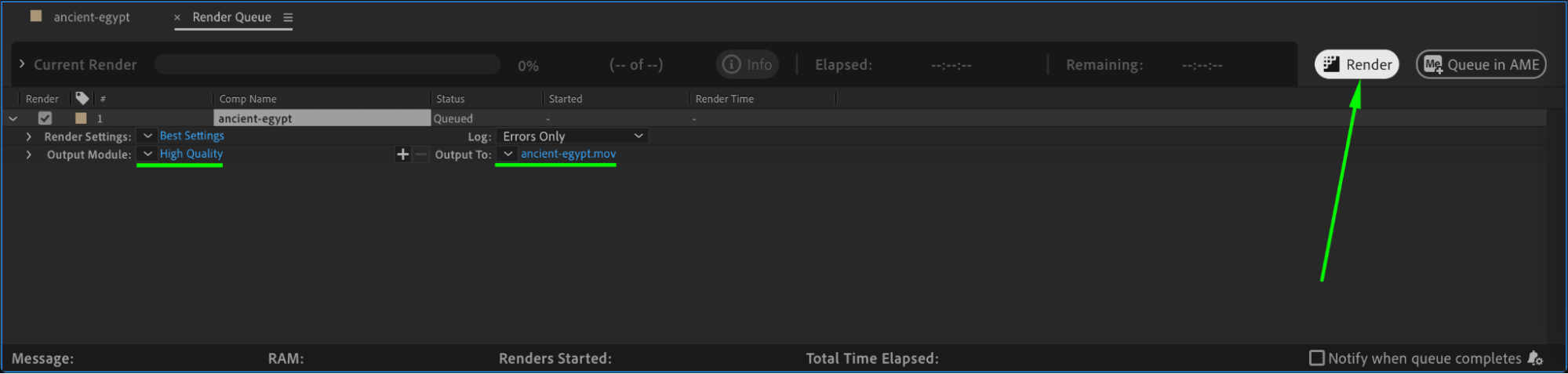
Une fois satisfait, allez dans Composition > Add to Render Queue, definissez vos parametres de rendu preferes, puis exportez votre animation finale.
Conclusion
En utilisant des shape layers et des track mattes, vous pouvez facilement creer des masques personnalises dans After Effects. Cette technique est parfaite pour les transitions, les reveals de texte et des effets visuels dynamiques.
Our Bestsellers
Our Bestsellers


