
Le guide complet pour créer un montage dans After Effects
Introduction : créer un montage saisissant dans After Effects
Le montage est un puissant outil narratif qui combine plusieurs plans pour créer une expérience visuelle dynamique. Que vous travailliez sur un film, un clip musical ou un projet promotionnel, un montage bien réalisé peut captiver votre audience et transmettre un message percutant. Adobe After Effects est le logiciel idéal pour donner vie à votre vision de montage, offrant des possibilités créatives infinies grâce à sa large gamme d’outils et de fonctionnalités. Dans ce guide, nous allons explorer les étapes pour créer un montage à l’allure professionnelle avec After Effects.
Guide pas à pas pour créer un montage dans After Effects
Créer un montage dans After Effects vous permet de combiner des séquences vidéo, d’ajouter des effets et de créer des transitions fluides pour un résultat final captivant. Suivez ce guide détaillé pour démarrer votre projet de montage.
Étape 1 : Importer vos séquences vidéo
Commencez par importer tous les clips vidéo, images et fichiers audio que vous prévoyez d’utiliser pour votre montage. Pour cela, allez dans File > Import > File et sélectionnez vos médias. Vous pouvez également glisser-déposer les fichiers directement dans le panneau Project. 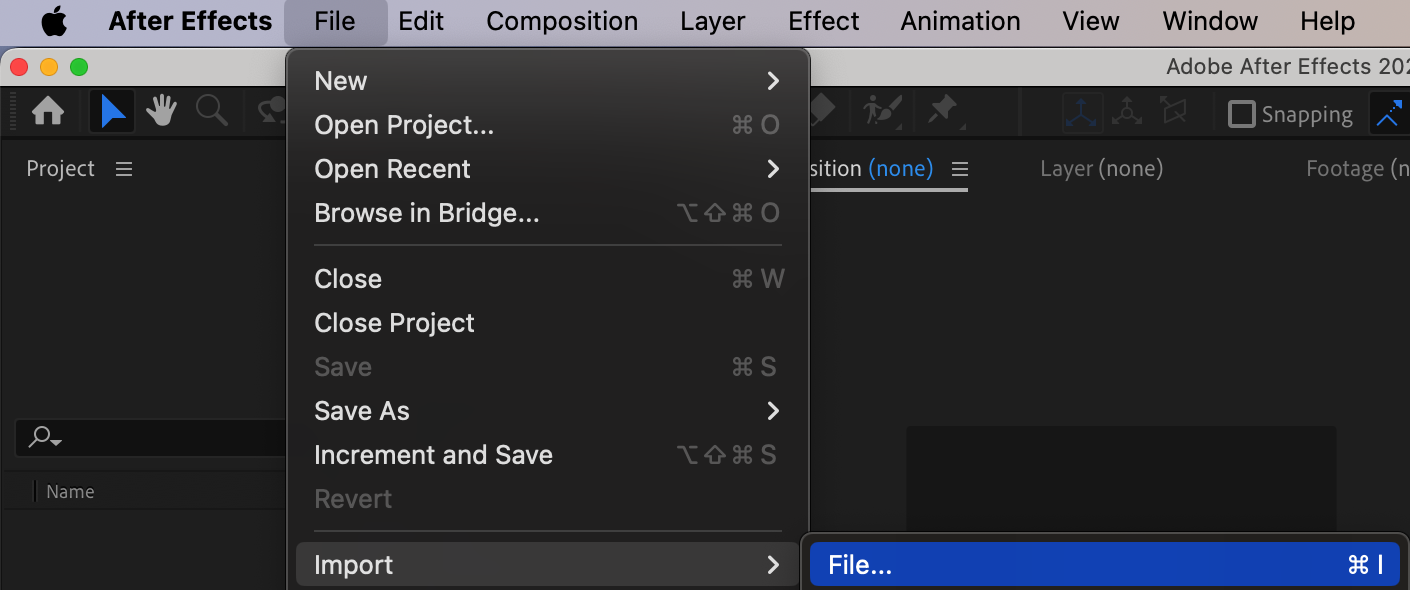
Étape 2 : Créer une nouvelle composition
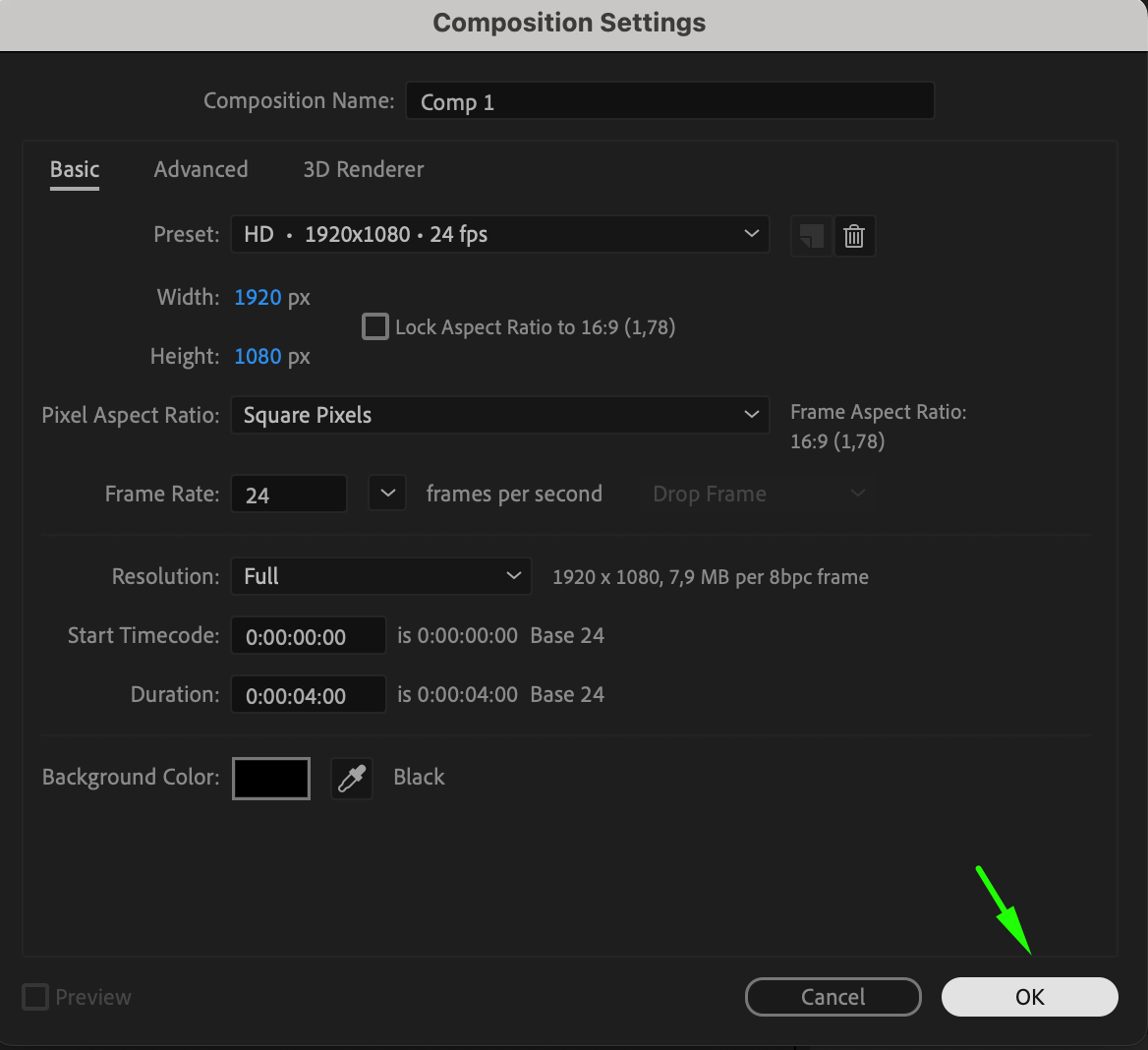
Ensuite, vous devez créer une composition, qui servira de toile pour votre montage. Allez dans Composition > New Composition et réglez la résolution, la fréquence d’images et la durée selon les besoins de votre projet. Pour plus de cohérence, assurez-vous que les réglages de votre composition correspondent à ceux de vos séquences (par exemple, résolution 1080p à 24 images par seconde).
 Étape 3 : Organiser vos clips sur la Timeline
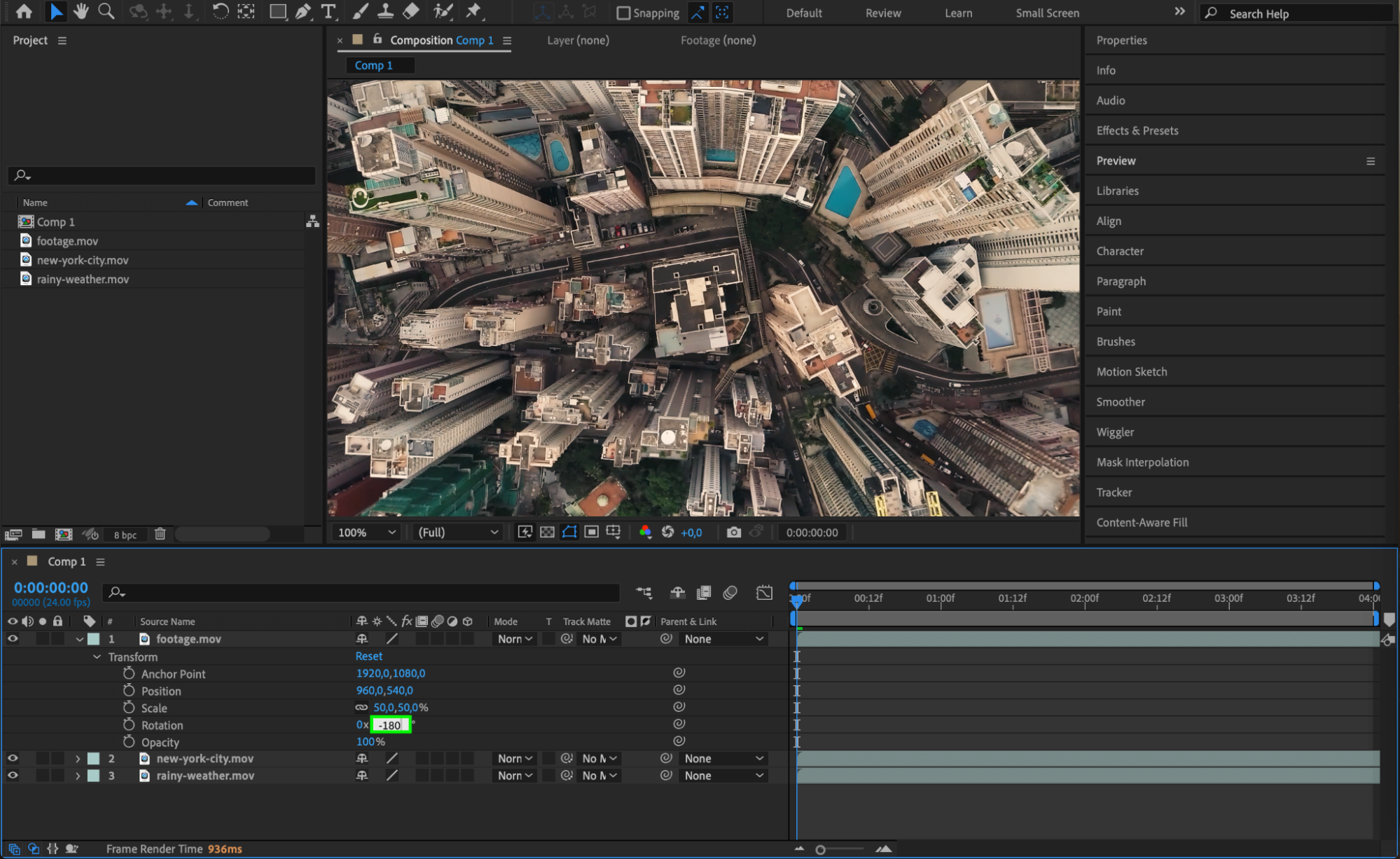
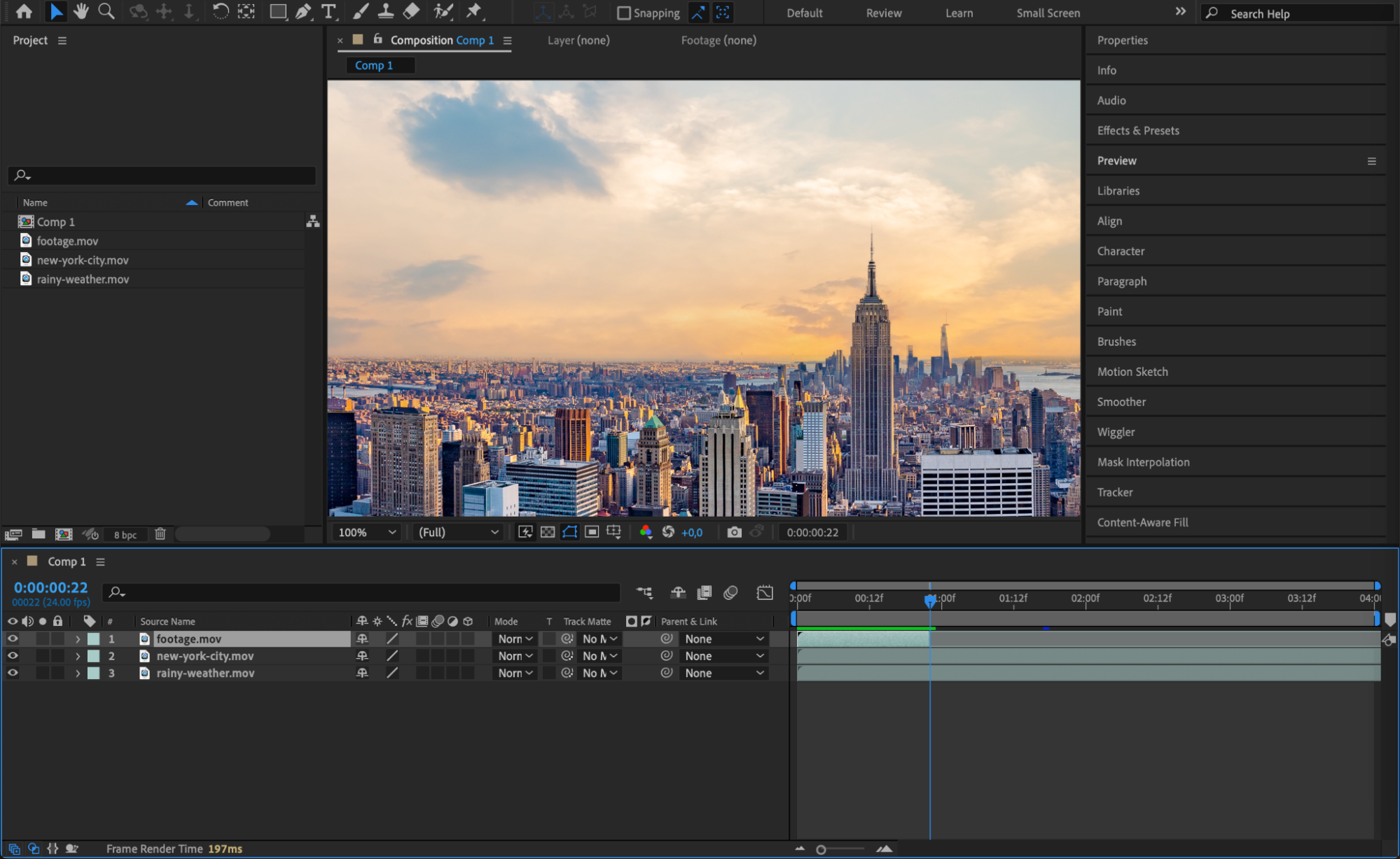
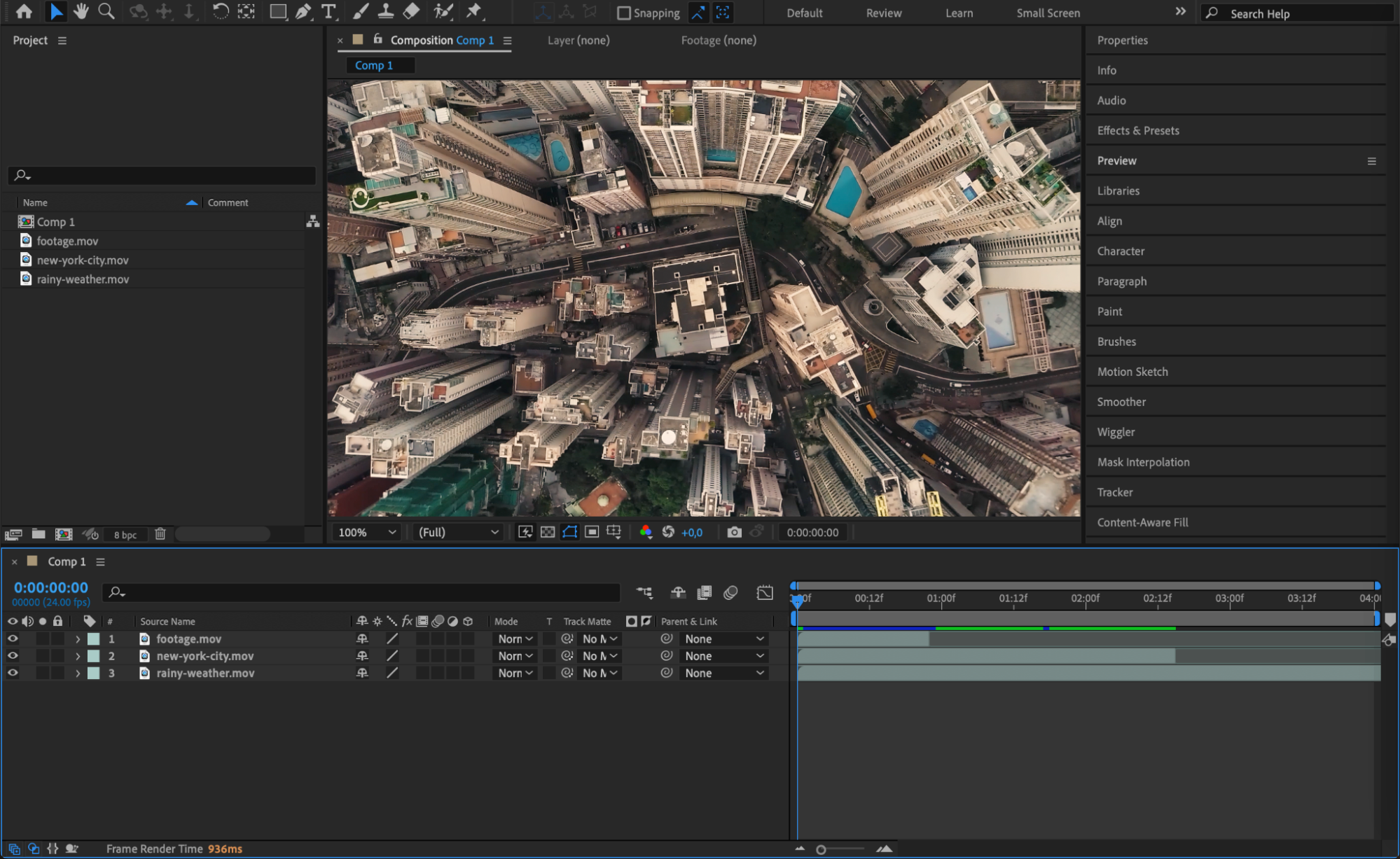
Faites glisser vos clips vidéo depuis le panneau Project vers la Timeline. Organisez-les dans l’ordre où vous souhaitez qu’ils apparaissent dans votre montage. Utilisez les propriétés Transform (échelle, rotation et position) de chaque calque pour placer et redimensionner correctement vos clips au sein de la composition. Cette étape vous permet de déterminer le flux visuel du montage.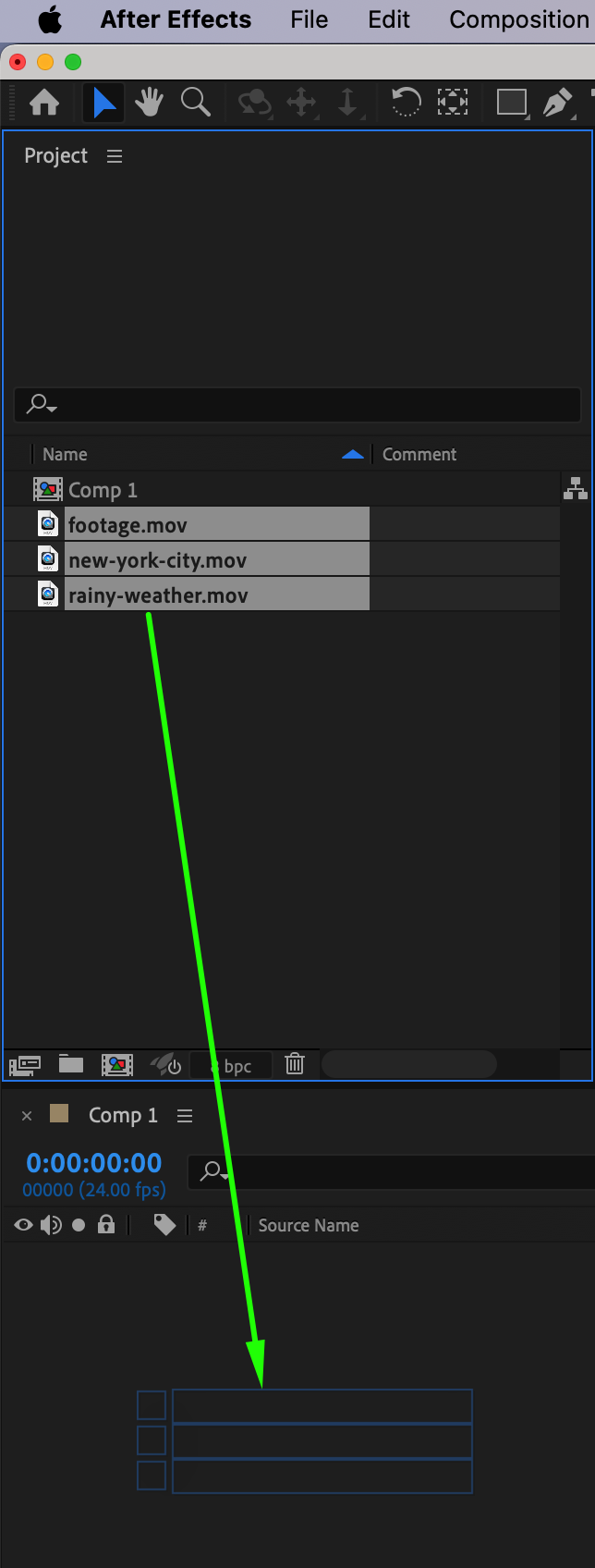
Étape 4 : Découper les clips avec précision
Pour découper ou couper vos clips, utilisez l’indicateur de temps actuel (CTI) pour naviguer dans la timeline. Des raccourcis comme « Alt/Option + [ » et « Alt/Option + ] » vous permettent de découper rapidement les points d’entrée et de sortie de vos calques. Cela vous aide à affiner le timing de chaque clip et à créer un montage fluide et cohérent.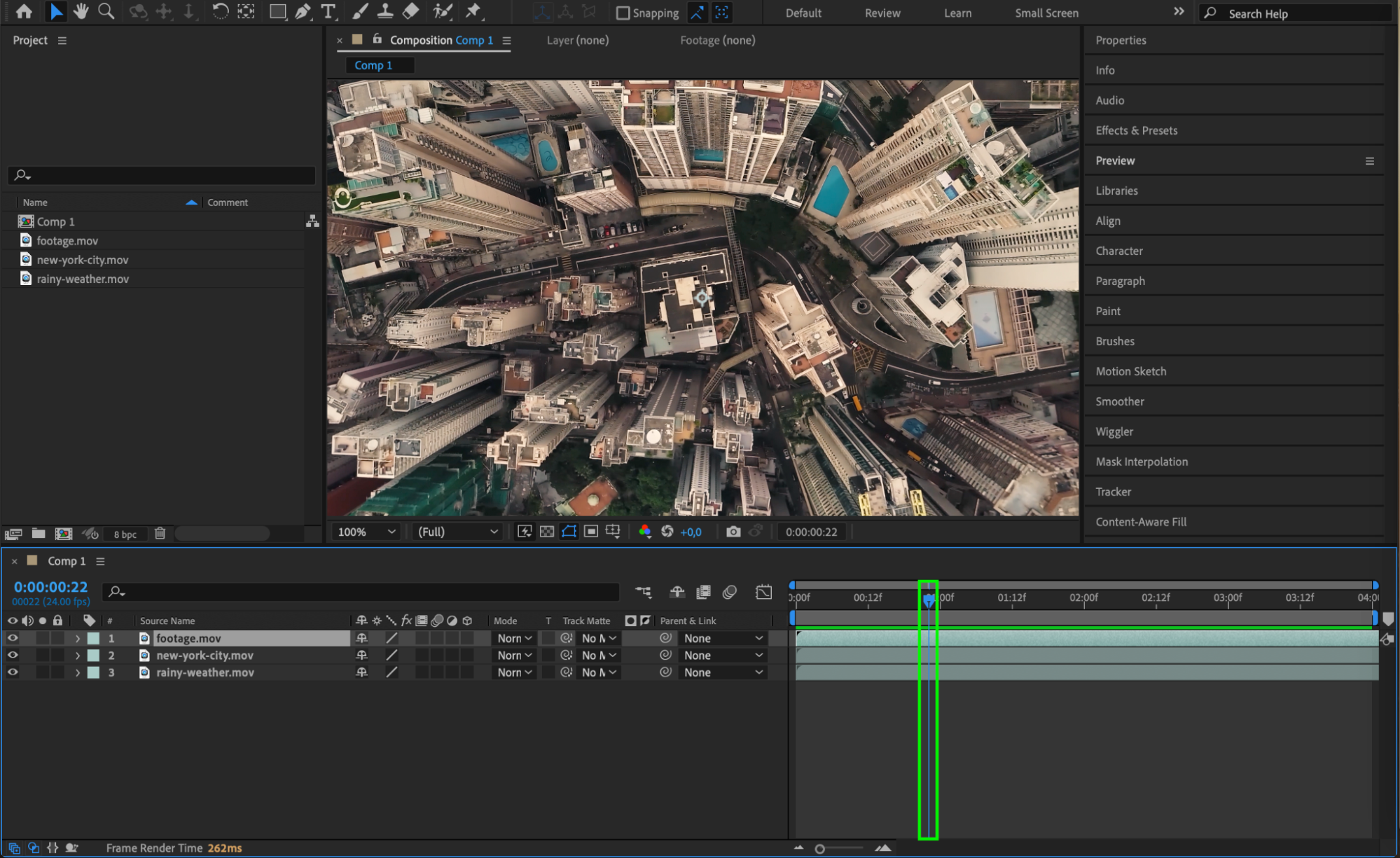
Étape 5 : Ajouter des effets et des animations par images clés
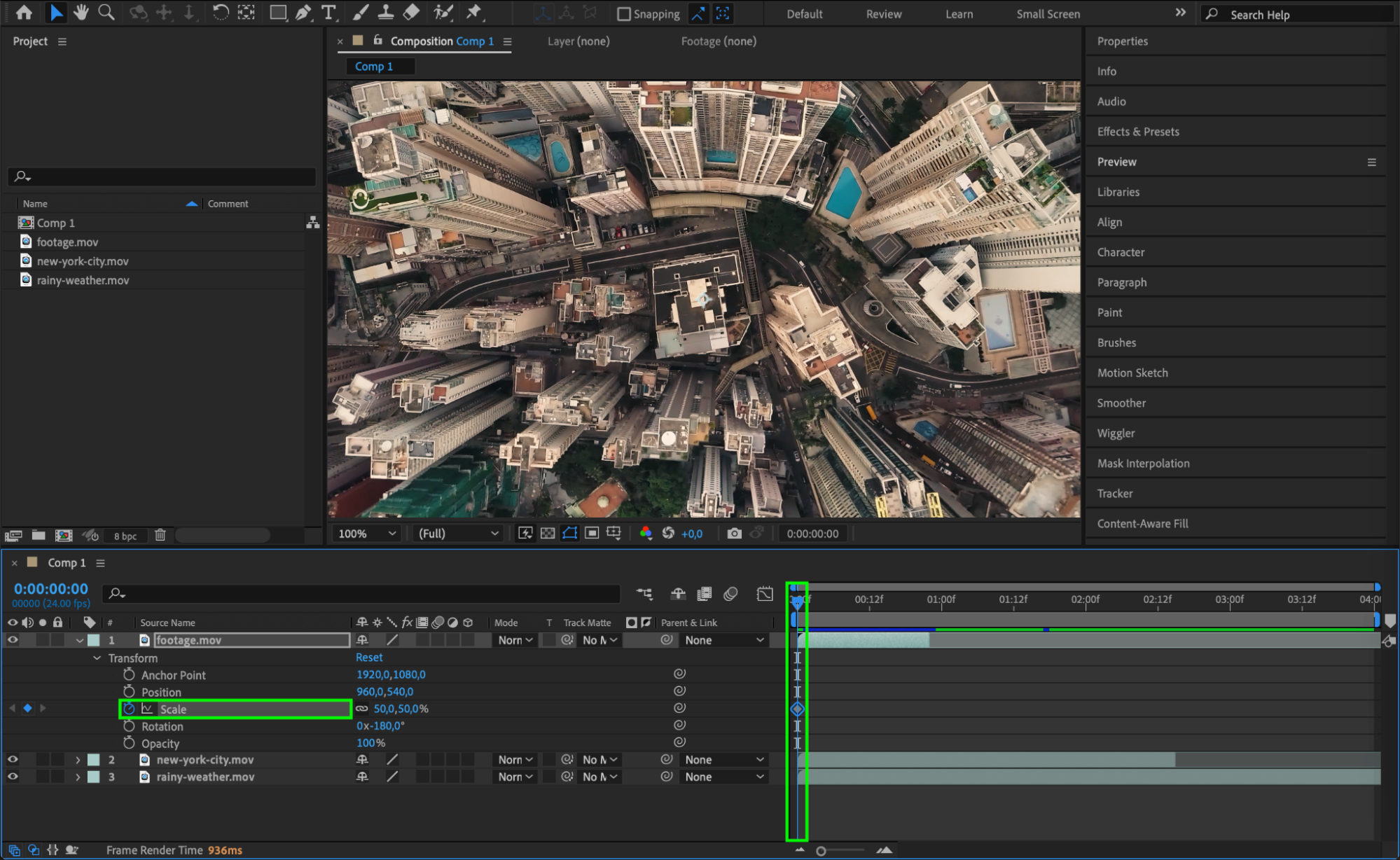
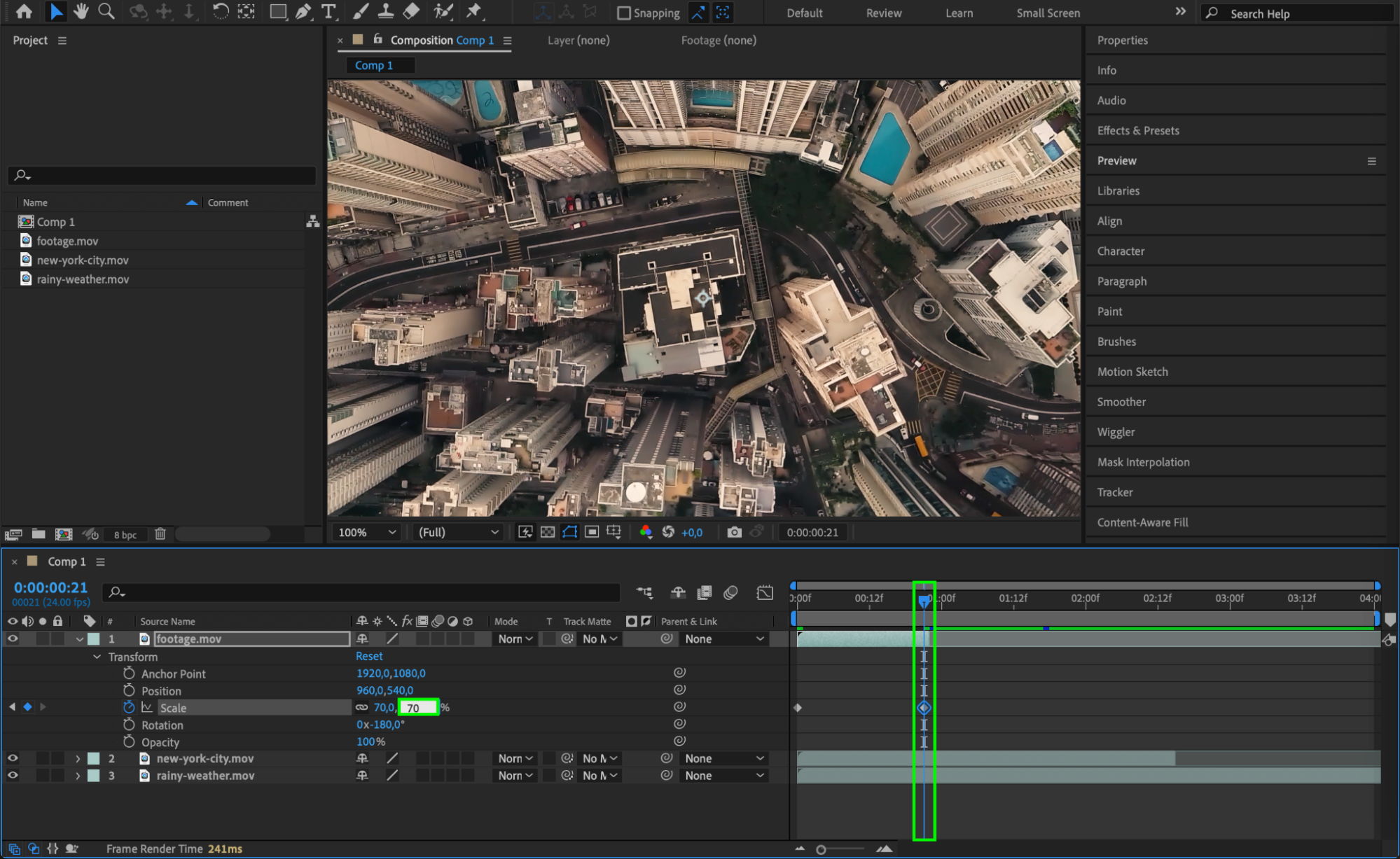
Il est maintenant temps de donner vie à votre montage avec des effets. Sélectionnez un calque, cliquez sur l’icône du chronomètre à côté d’un paramètre (par exemple, l’opacité ou la position) pour activer l’animation par images clés, puis ajustez la valeur dans le temps pour créer des mouvements dynamiques. Vous pouvez accéder aux effets intégrés depuis le panneau Effects & Presets, ou même utiliser des plugins tiers pour des visuels plus avancés. Expérimentez avec différents effets pour faire ressortir votre montage.
Étape 6 : Utiliser le Graph Editor et les courbes pour une animation fluide
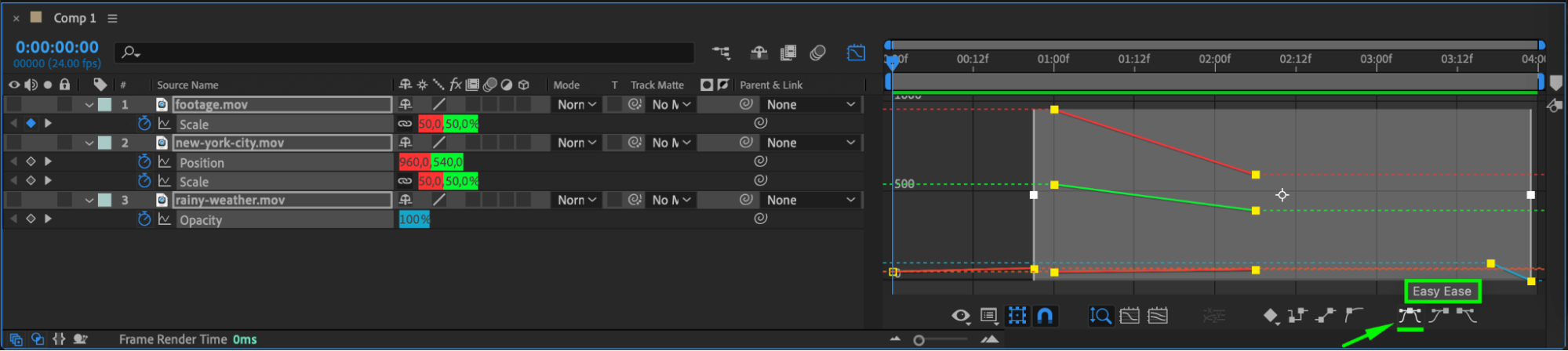
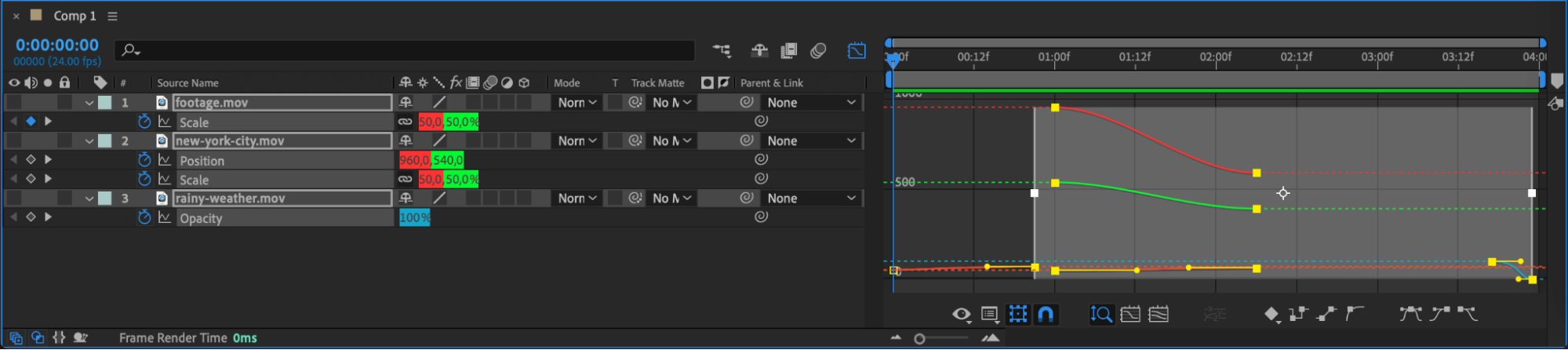
Pour une animation plus soignée et professionnelle, utilisez le Graph Editor afin de lisser vos transitions entre images clés. Après avoir défini des images clés pour des propriétés comme Position ou Opacity, cliquez sur l’icône Graph Editor dans la timeline. Cela affichera la vitesse et le timing de votre animation. Ajustez les courbes en faisant glisser les poignées pour créer un mouvement plus fluide et naturel entre les images clés. Cette technique, appelée easing, apporte fluidité et raffinement aux animations de votre montage.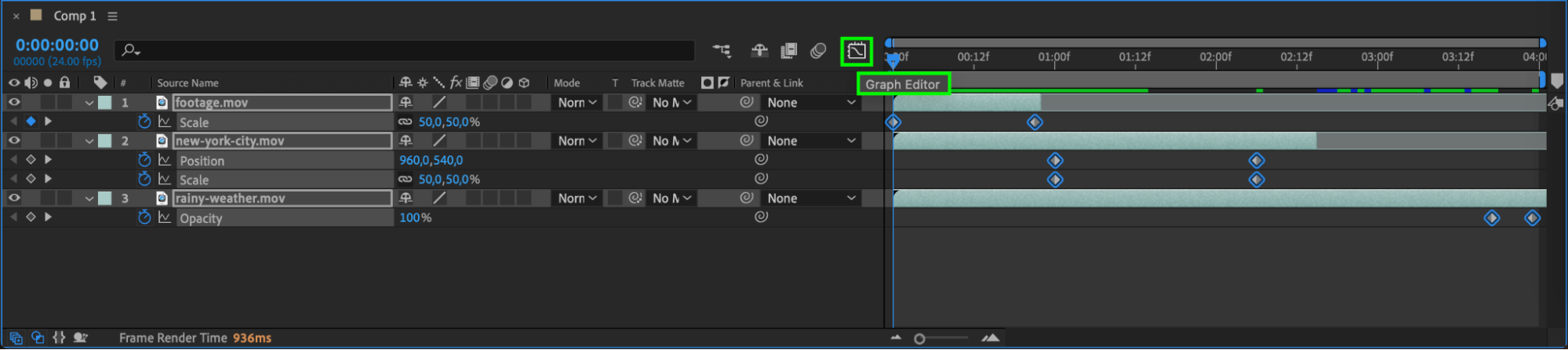
Étape 7 : Ajouter des transitions entre les clips
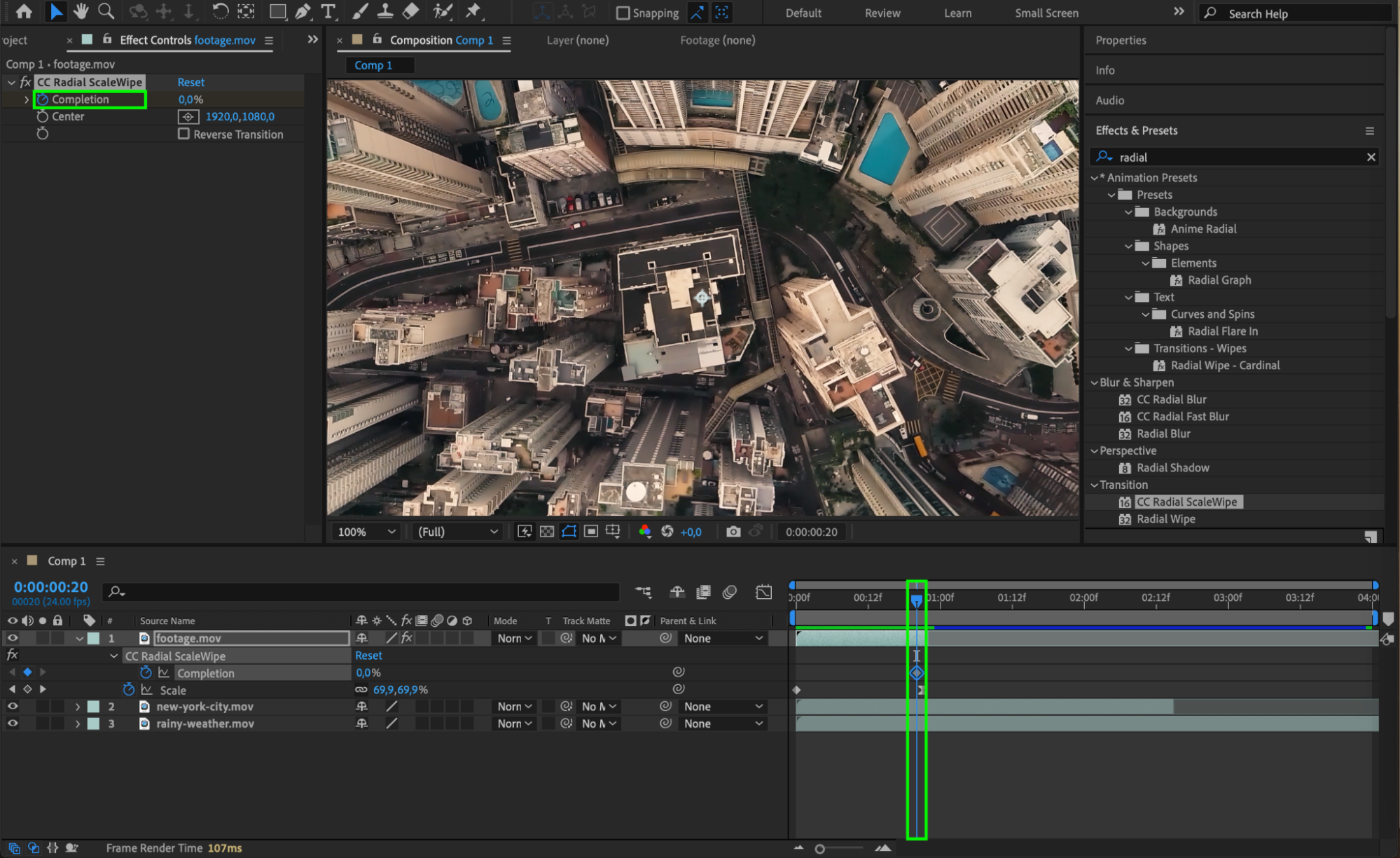
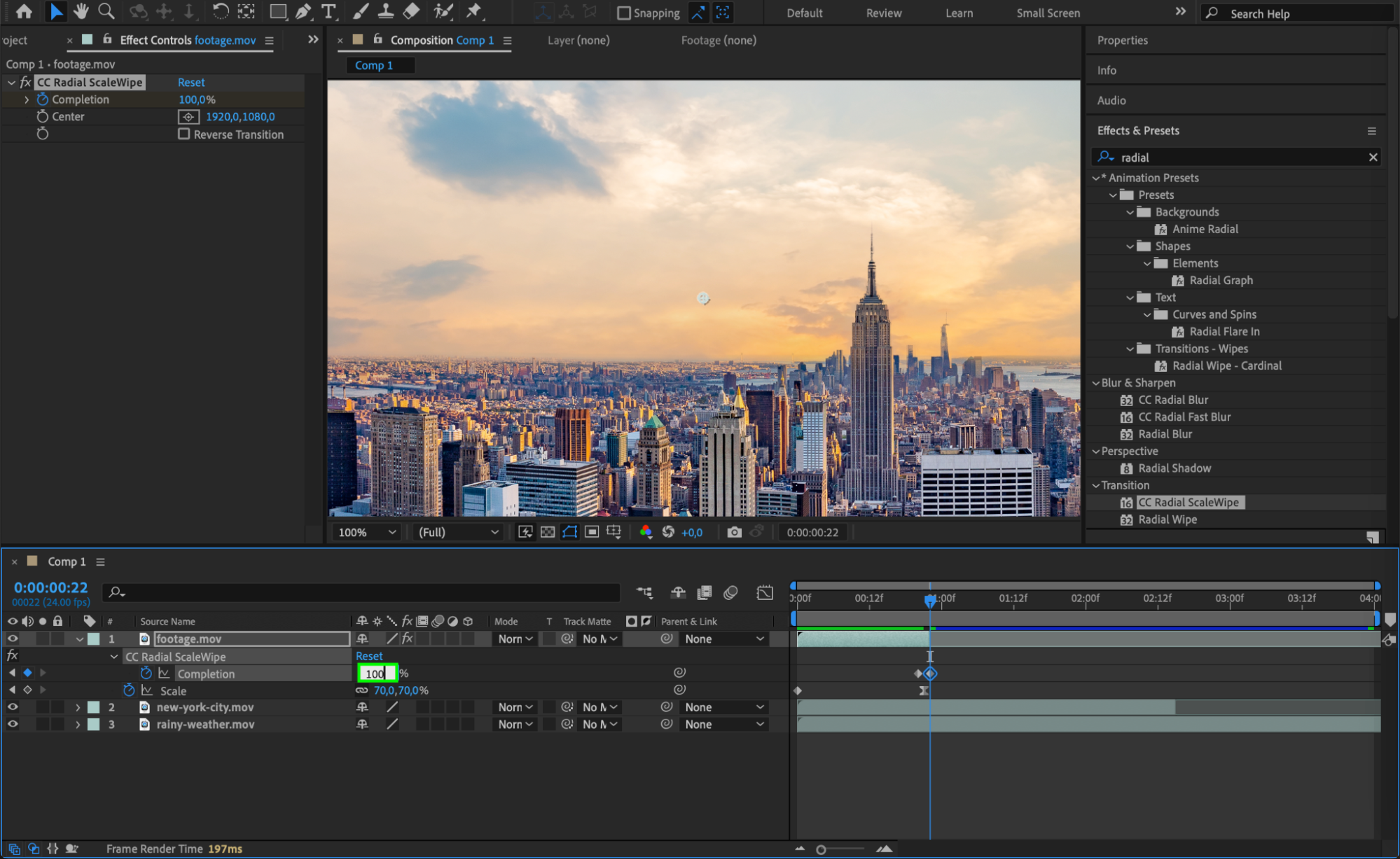
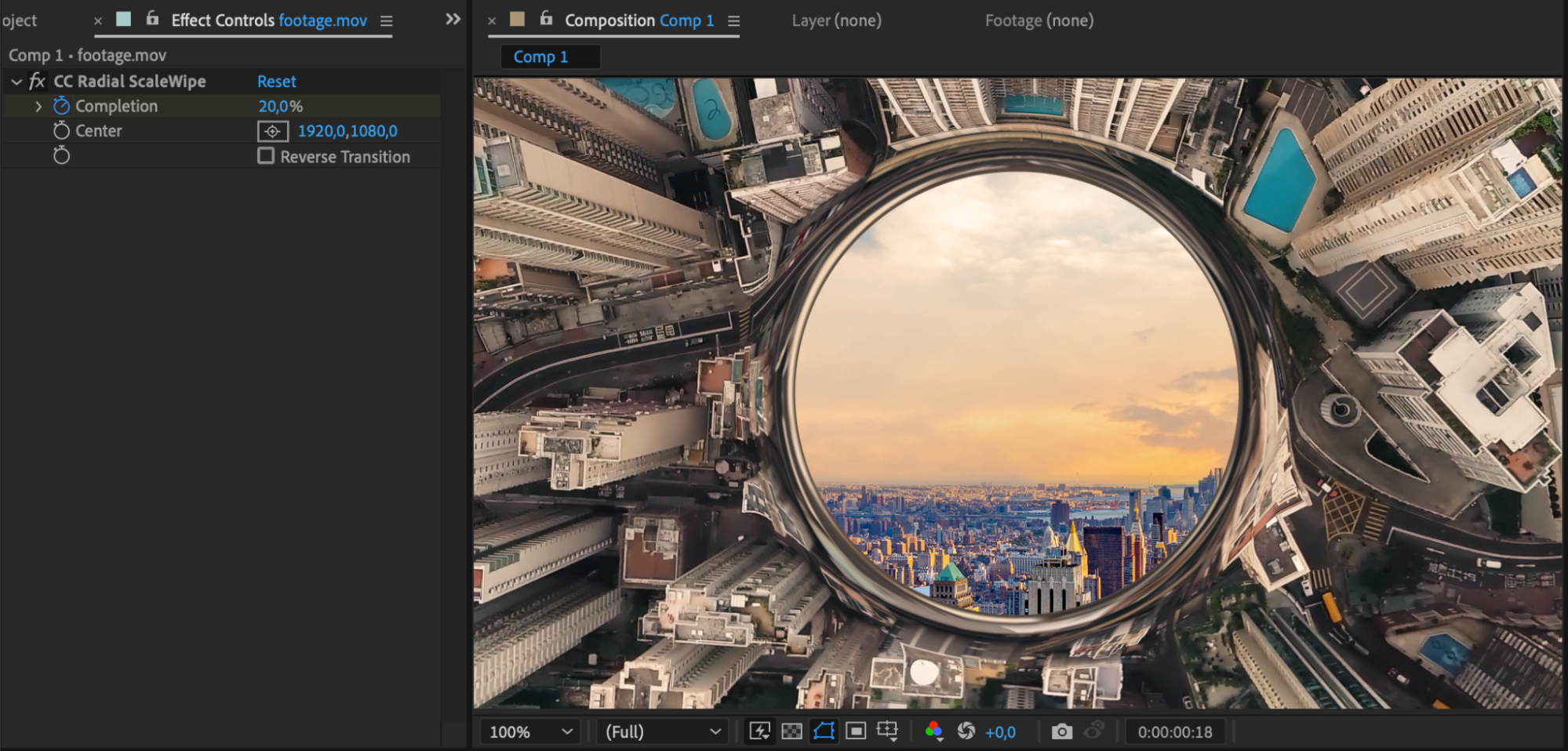
Les transitions peuvent considérablement améliorer l’enchaînement entre les clips de votre montage. Pour ajouter des transitions, allez dans le panneau Effects & Presets, sélectionnez un effet de transition (comme Block Dissolve, Grid Wipe ou Slide), et faites-le glisser sur le premier clip de la timeline. Une fois appliquée, vous pouvez personnaliser davantage la transition dans le panneau Effect Controls. Utilisez des images clés pour animer la transition si nécessaire, en veillant à ce qu’elle s’accorde avec l’ambiance et le rythme général de votre montage.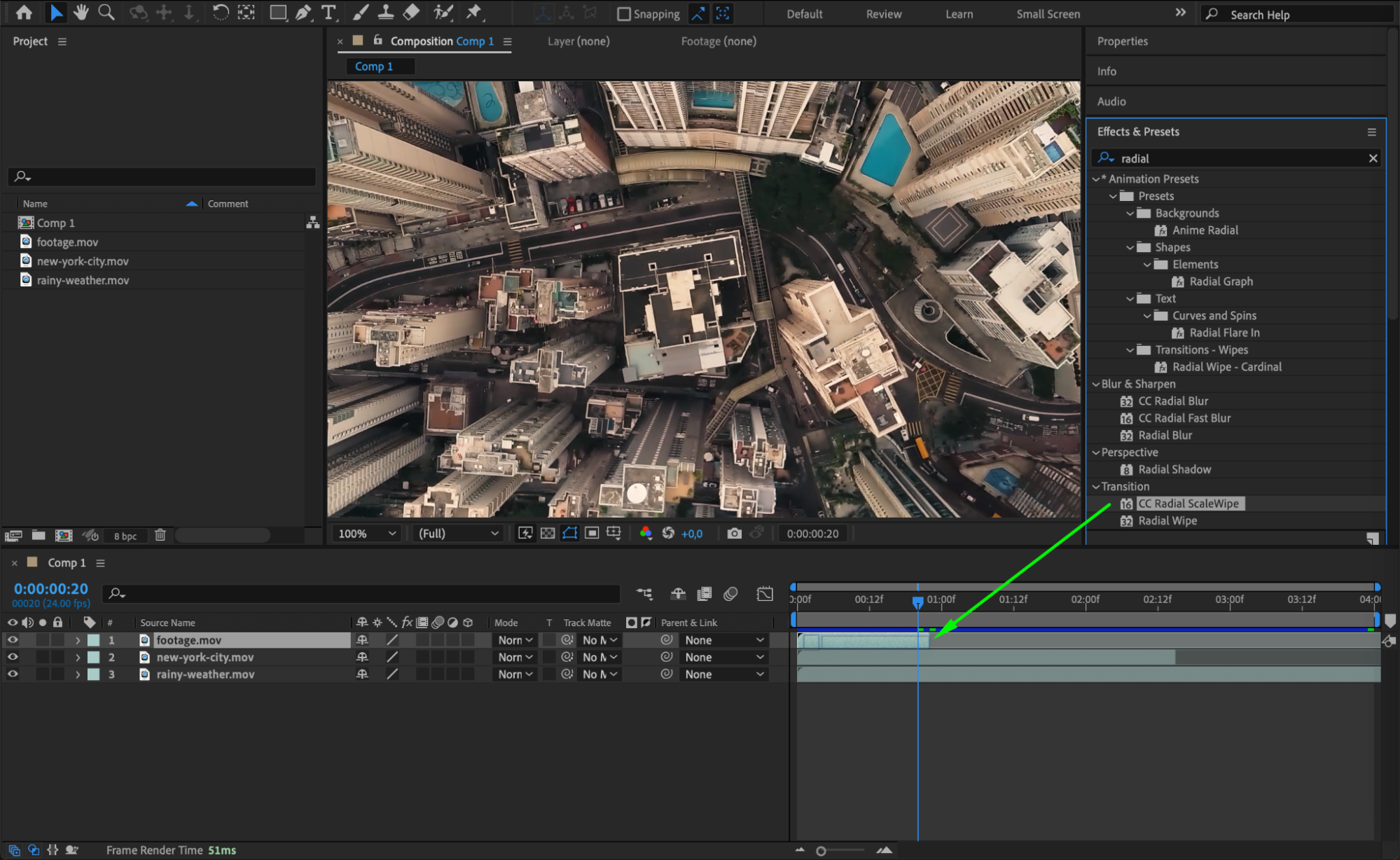
Étape 8 : Ajouter du texte et des graphiques
Si nécessaire, ajoutez du texte à l’aide de l’outil Type Tool (Ctrl/Cmd + T) et insérez les titres, légendes ou libellés dont vous avez besoin. Vous pouvez également ajouter des graphiques pour enrichir votre montage. Expérimentez avec différentes polices, tailles et styles pour que l’ensemble corresponde à la thématique de votre montage tout en restant visuellement attrayant.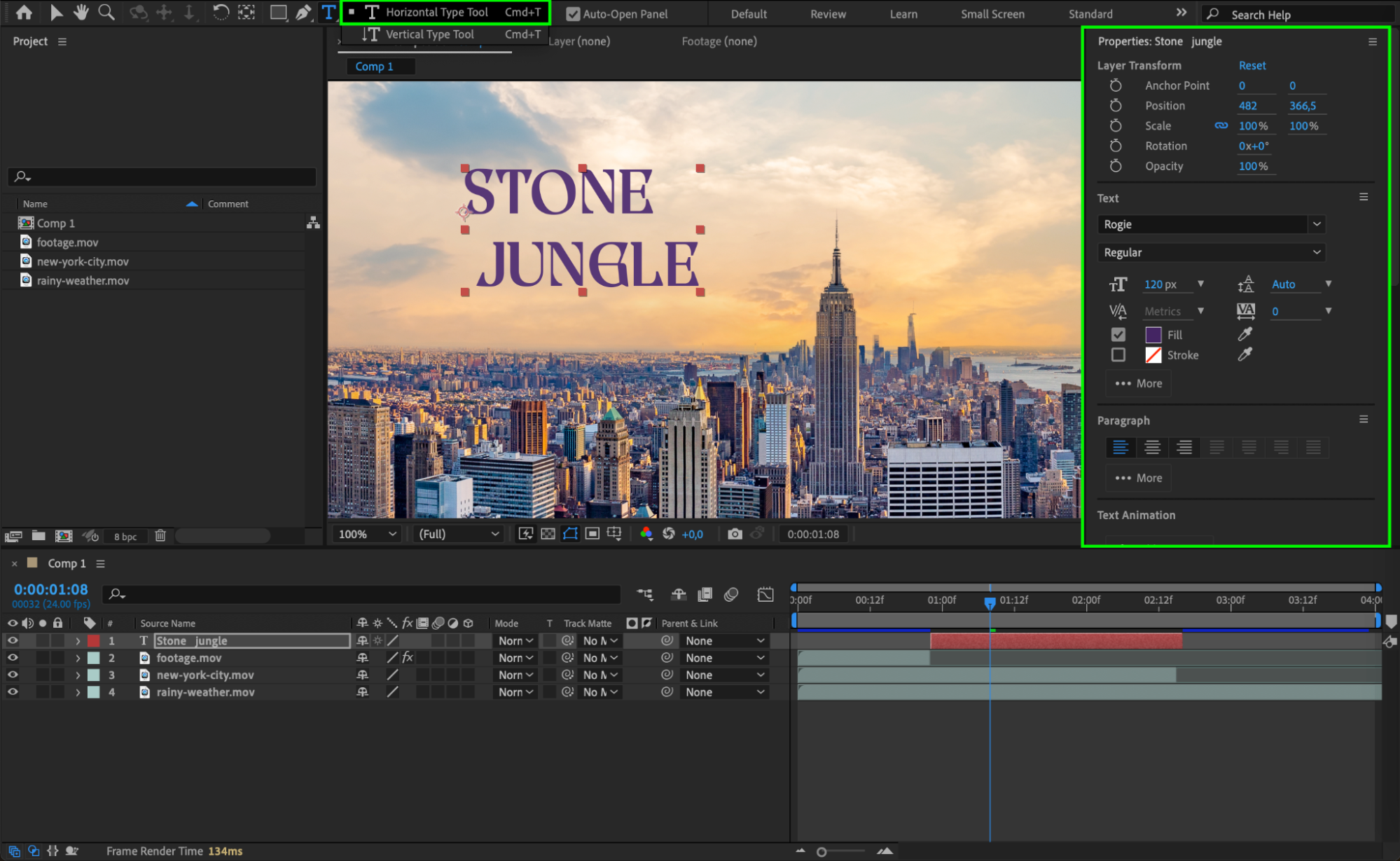
Étape 9 : Utiliser des plugins pour des animations enrichies
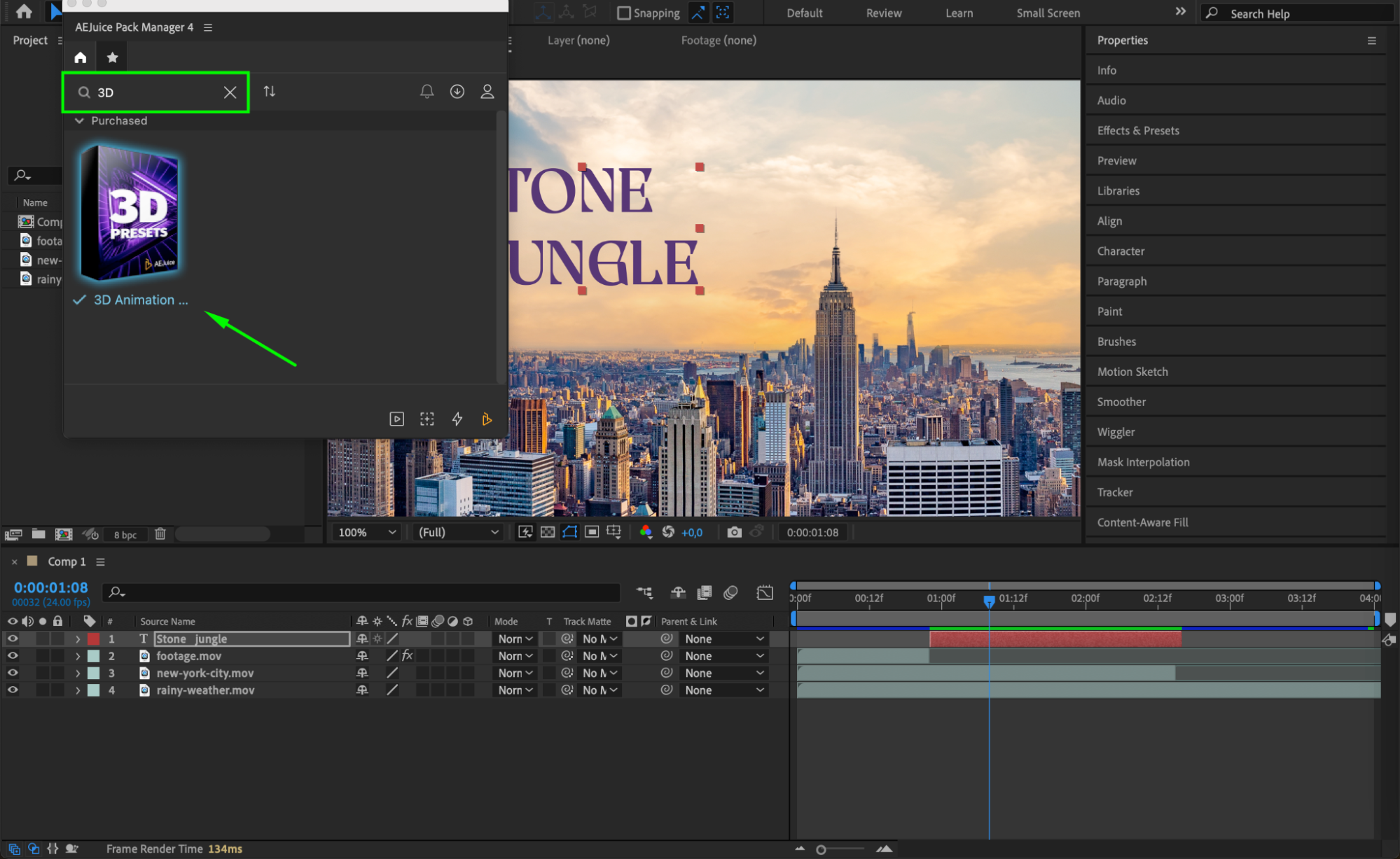
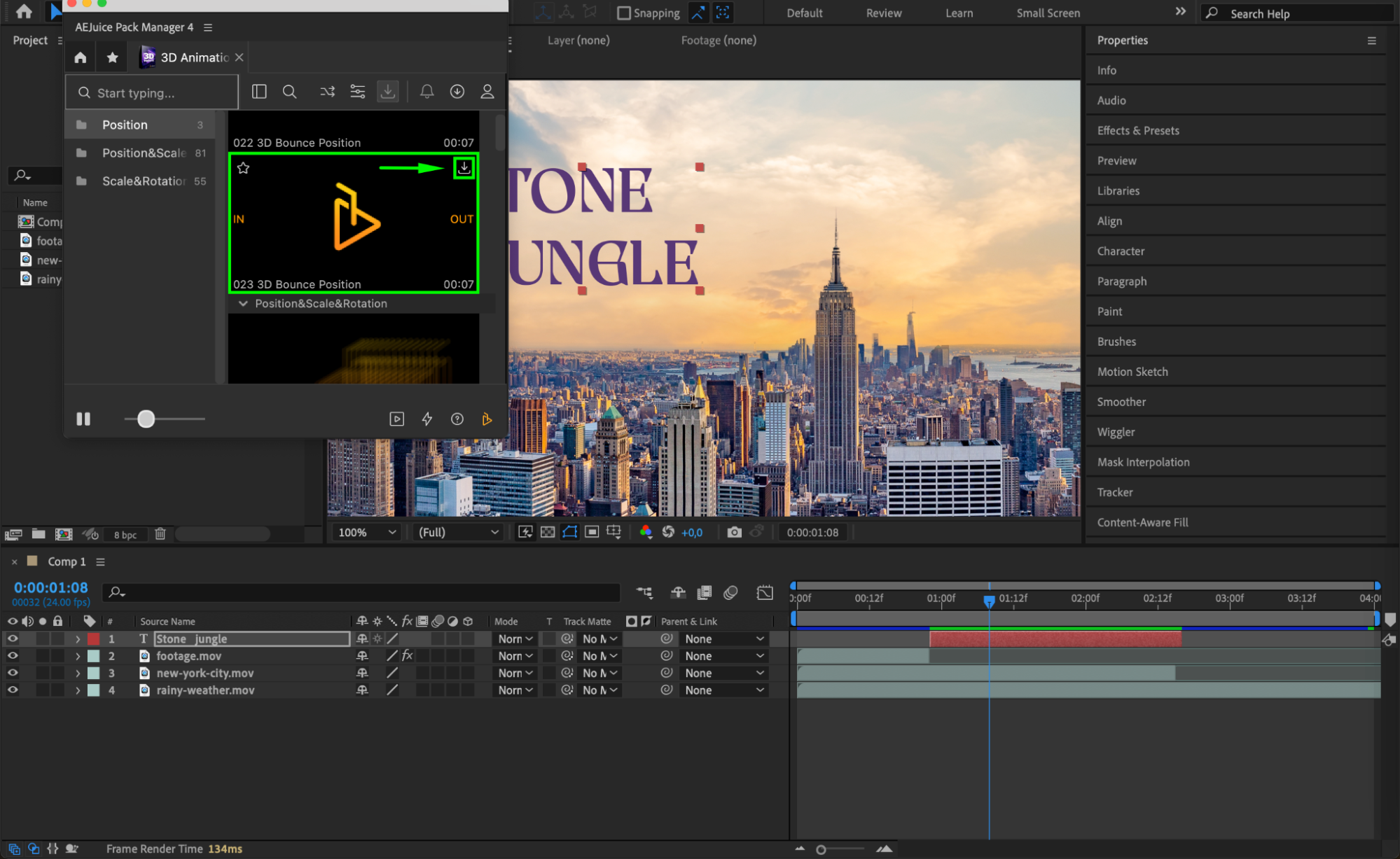
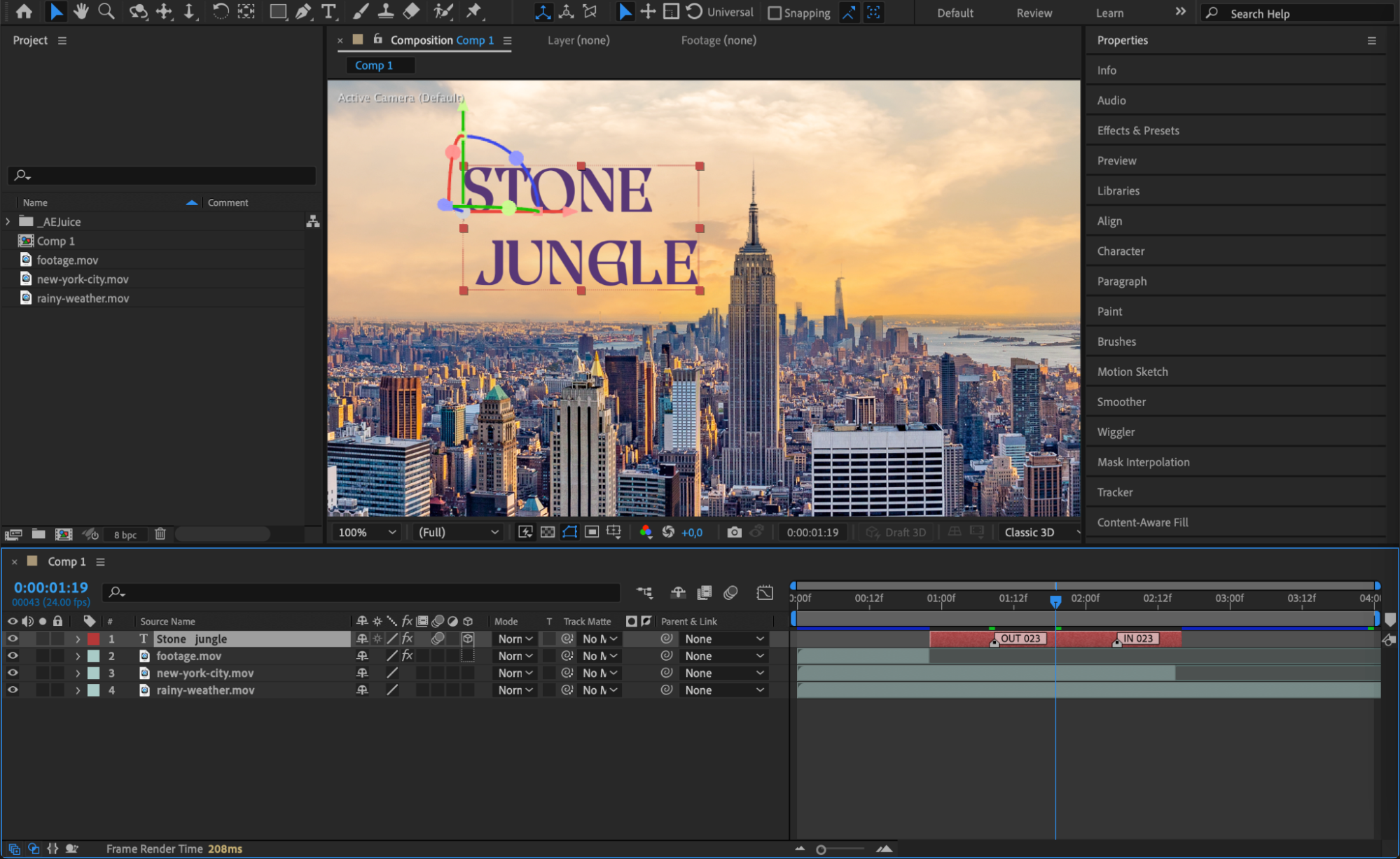
Enrichissez votre montage en utilisant des plugins tiers comme AEJuice, qui propose une large variété d’animations, d’arrière-plans, d’éléments et de transitions. Ces outils peuvent vous aider à sublimer votre montage en y ajoutant des éléments visuels uniques et captivants.
Étape 10 : Prévisualiser votre montage
Une fois vos clips organisés et édités, prévisualisez le montage en appuyant sur la barre d’espace. Vérifiez le rythme et repérez les éventuels problèmes de timing ou les points à améliorer. Ajustez les animations, transitions ou effets si nécessaire.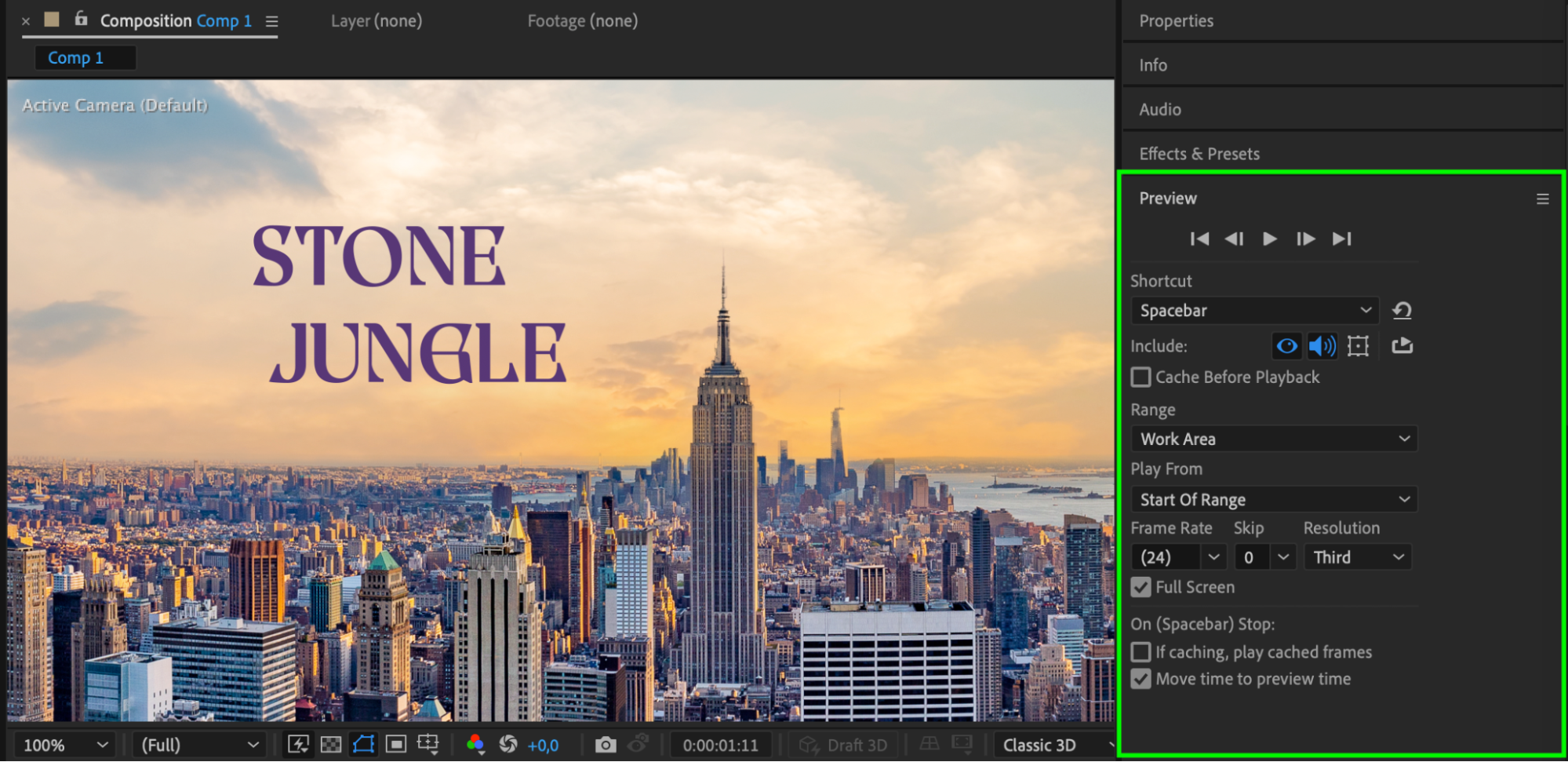
Étape 11 : Faire le rendu de votre montage
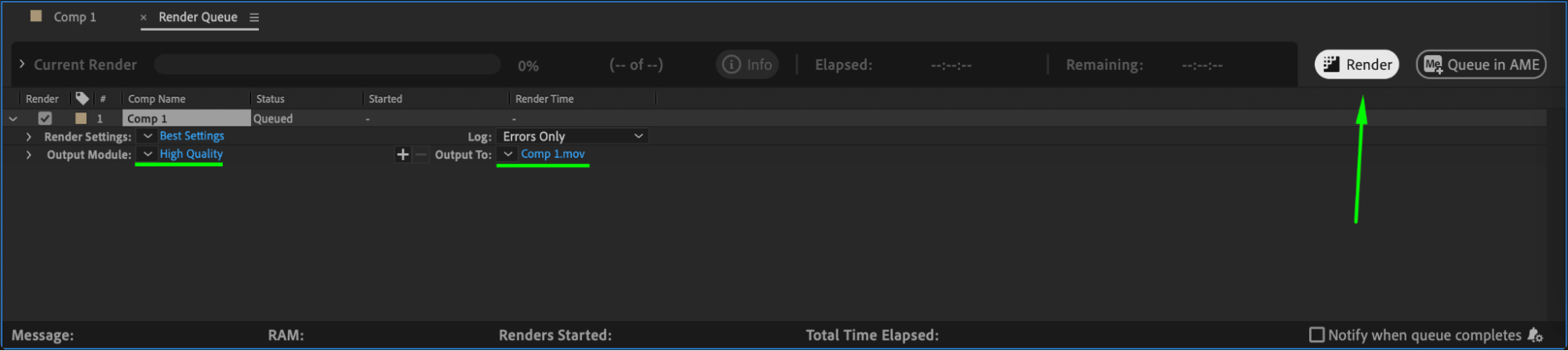
Lorsque vous êtes satisfait du résultat final, procédez au rendu de votre montage en allant dans Composition > Add to Render Queue. Sélectionnez les réglages de sortie souhaités, tels que le format de fichier, la résolution et le codec. Une fois tout configuré, cliquez sur le bouton Render et laissez After Effects traiter et exporter votre montage.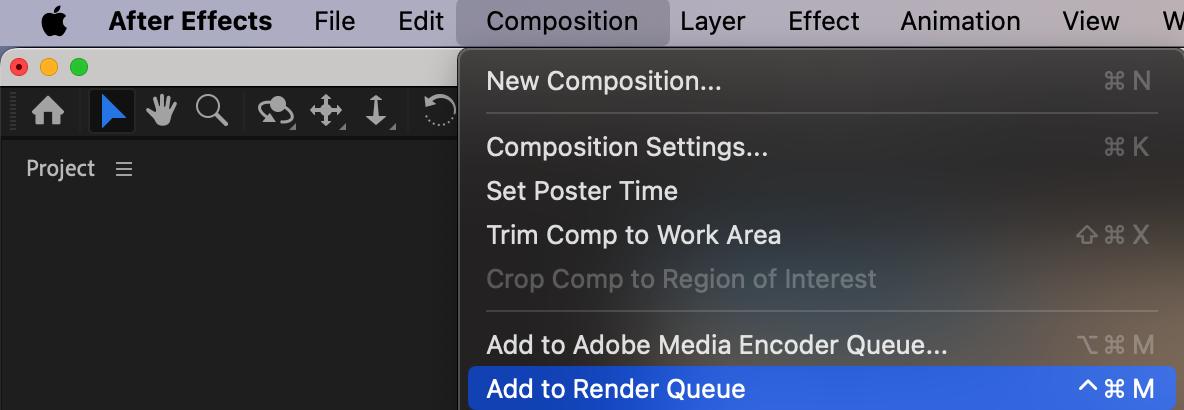
Conclusion
Félicitations ! Vous avez créé avec succès un montage dans After Effects. En suivant ces étapes, vous pouvez combiner différents clips, appliquer des transitions fluides et enrichir votre vidéo avec des effets, tout en y ajoutant votre propre touche créative. Continuez à expérimenter avec différentes techniques et outils pour rendre vos montages encore plus dynamiques et captivants. Bon montage !
Our Bestsellers
Our Bestsellers


