
Comment creer et animer un chemin de deplacement dans Adobe After Effects
Introduction aux chemins de deplacement dans Adobe After Effects
Creer des animations dynamiques est une competence essentielle pour tout monteur video. Une technique puissante dans Adobe After Effects consiste a utiliser des chemins de deplacement, qui vous permettent d’animer des objets le long d’une trajectoire precise, ajoutant profondeur et mouvement a vos compositions. Dans ce tutoriel, nous allons vous guider pas a pas dans la creation et l’affinage d’un chemin de deplacement dans After Effects, pour vous aider a elever la qualite et l’impact de vos projets video.
Etape 1 : importez vos sequences ou votre composition
La premiere etape pour creer un chemin de deplacement consiste a importer vos sequences video ou votre composition dans After Effects. Pour cela, allez dans le menu “File”, selectionnez “Import”, puis choisissez “File” dans le menu deroulant. 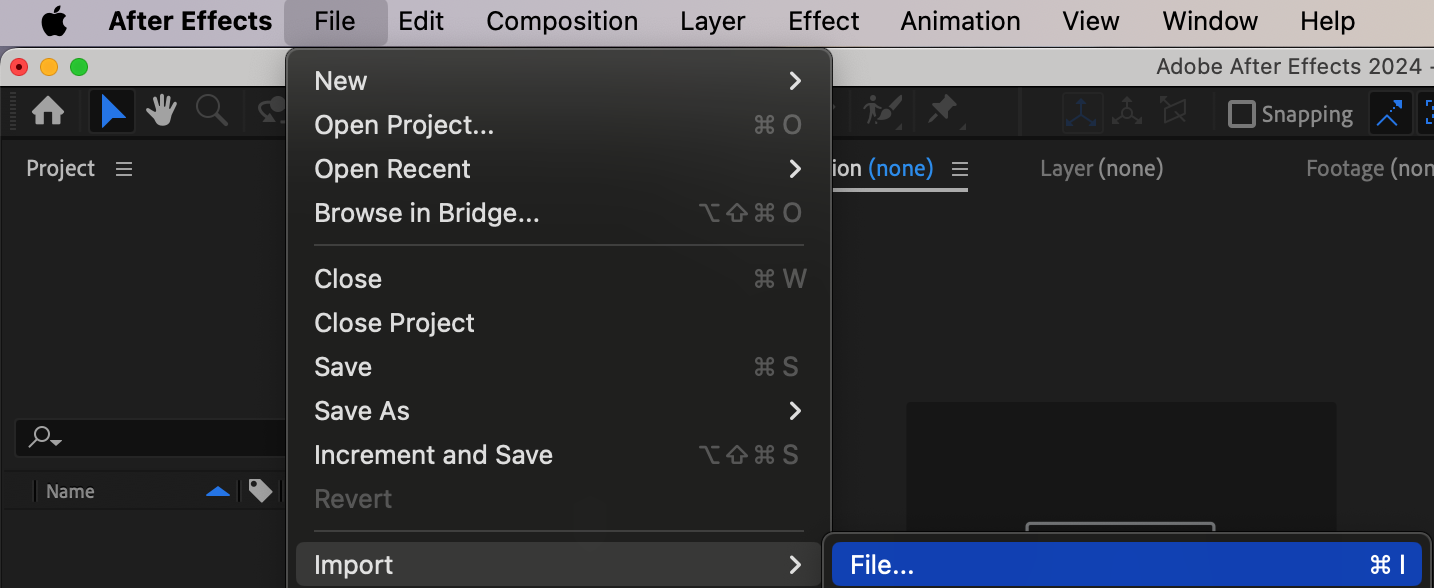 Etape 2 : creez une nouvelle composition
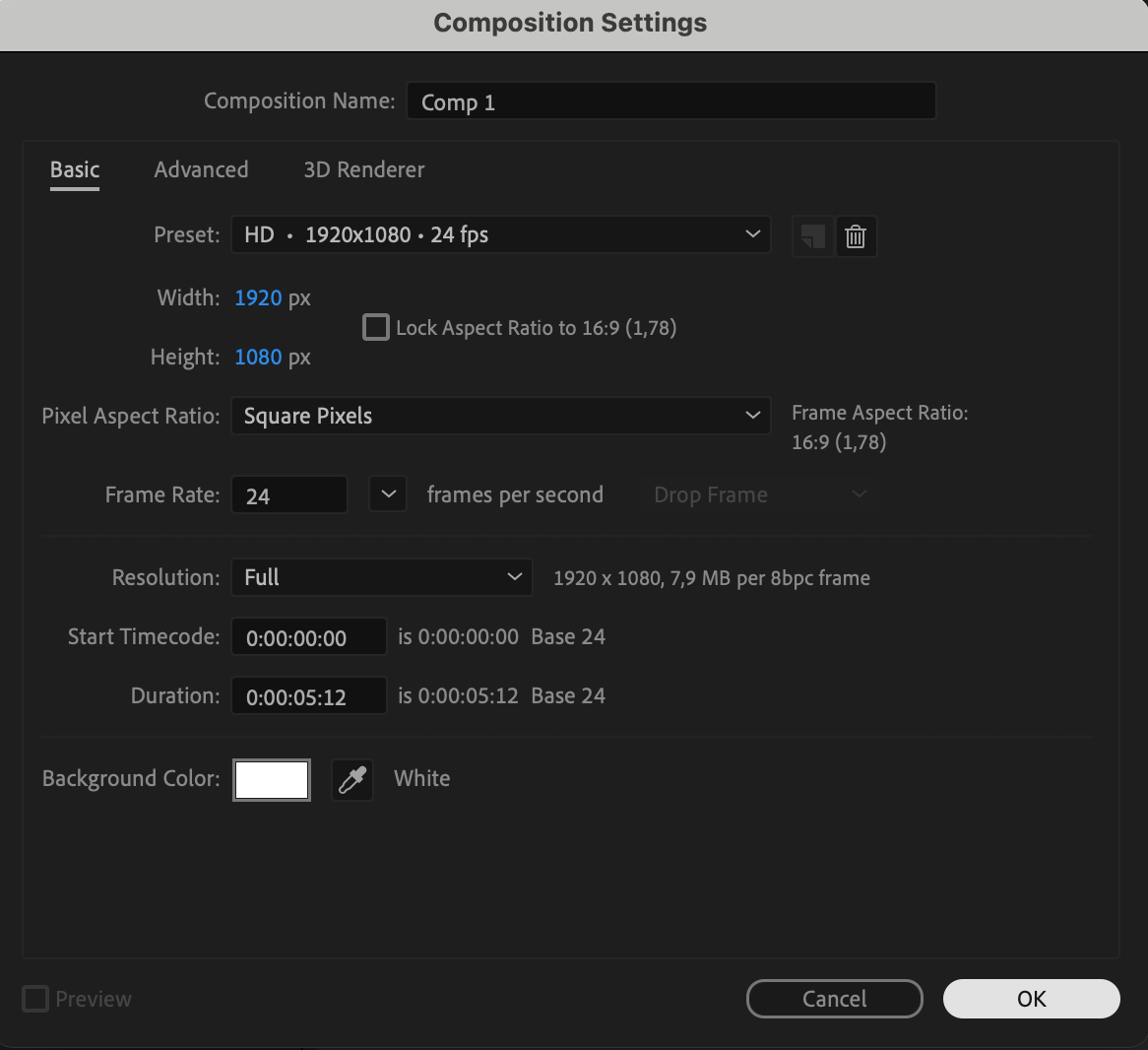
Ensuite, vous devrez creer une nouvelle composition. Allez dans le menu “Composition” et selectionnez “New Composition.” Vous pouvez y definir la resolution, la duree et la frame rate les mieux adaptees a votre projet. Une fois ces parametres configures, cliquez sur “OK” pour creer votre composition. Cette etape met en place l’espace de travail dans lequel votre animation de chemin de deplacement va prendre forme.
 Etape 3 : placez l’objet sur la timeline
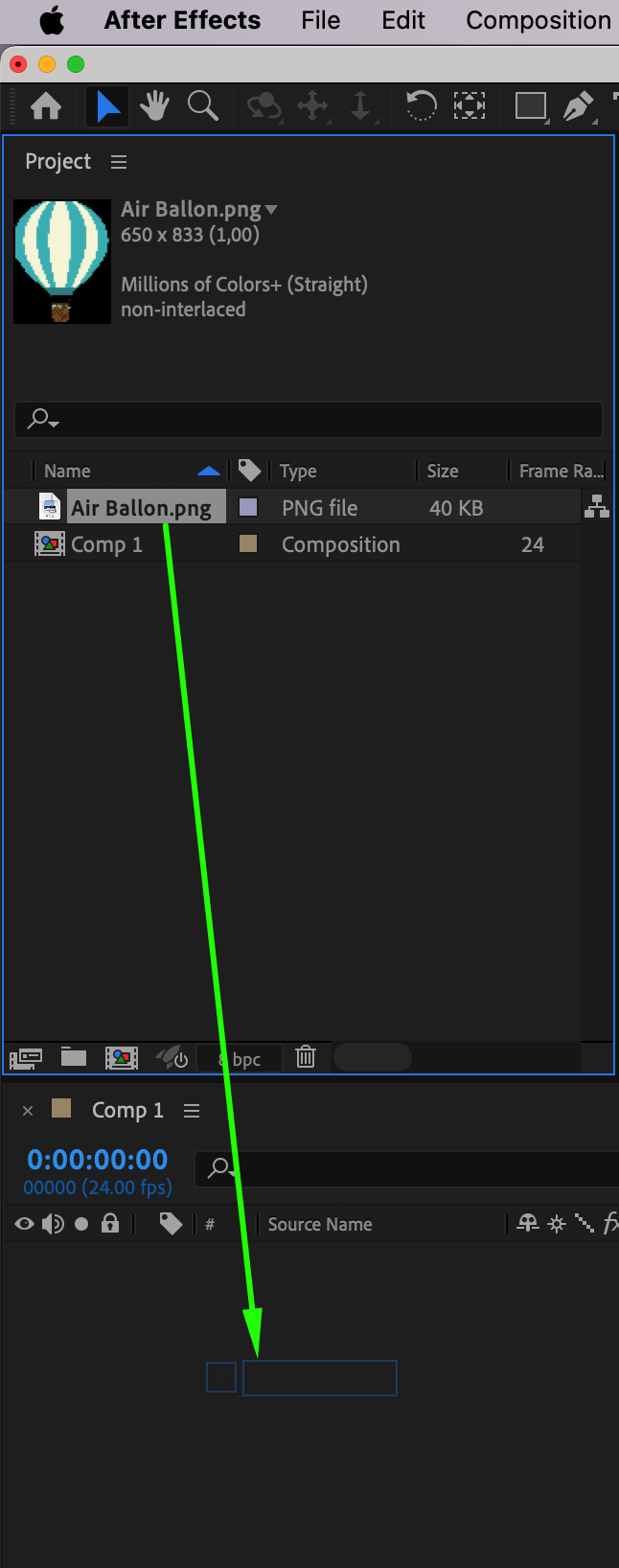
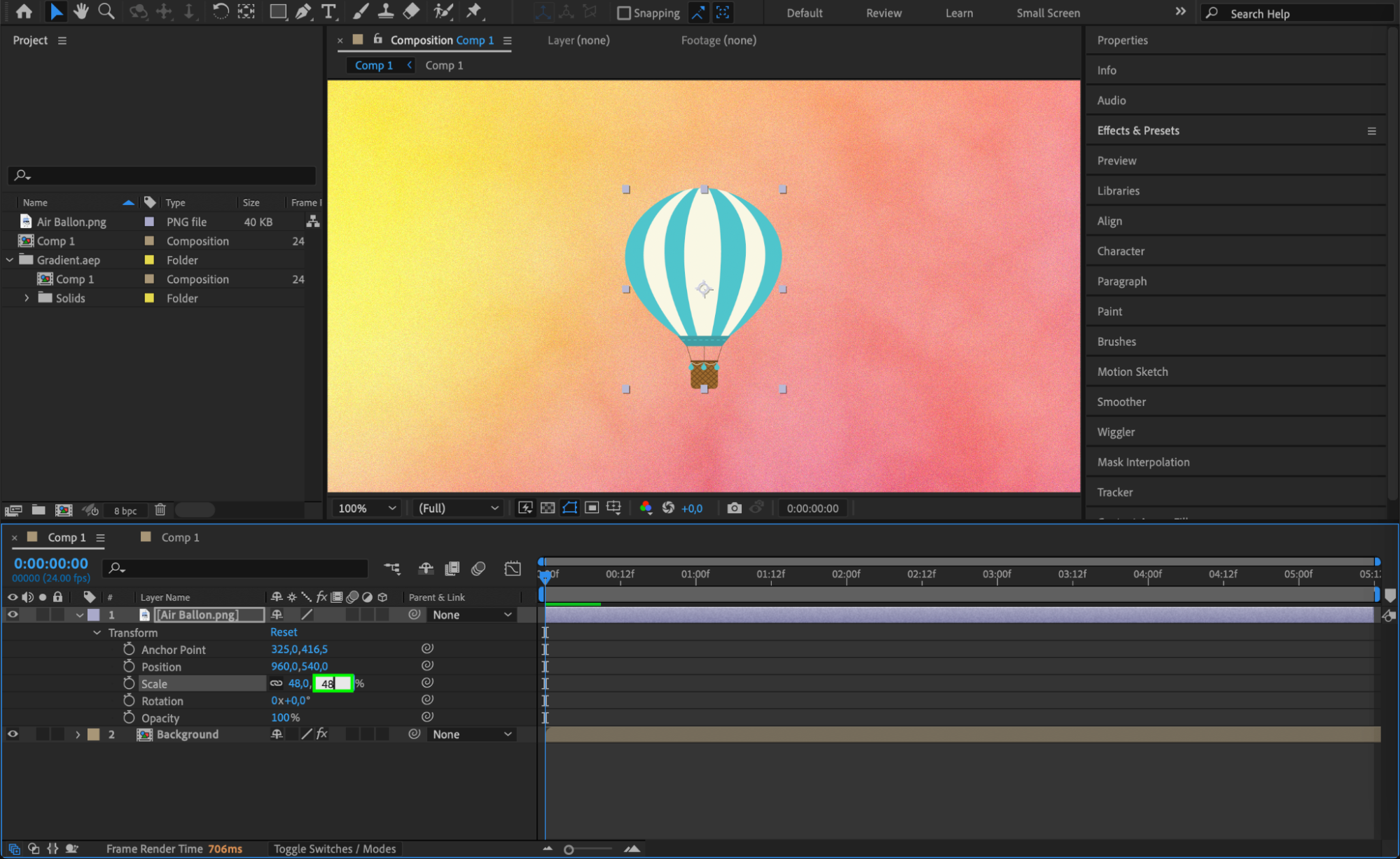
Placez maintenant l’objet que vous souhaitez animer le long du chemin de deplacement sur la timeline. Cet objet peut etre du texte, une image ou une forme. Vous pouvez le creer directement dans After Effects a l’aide des outils de forme ou de texte, ou l’importer depuis une source externe.
 Etape 4 : creez un objet nul
Pour gerer et controler le chemin de deplacement, vous allez utiliser un objet nul. Un objet nul est un calque invisible qui sert de point de controle pour les autres calques de votre composition. Pour en creer un, allez dans le menu Layer, selectionnez New, puis choisissez Null Object. Un nouveau calque d’objet nul apparaitra alors dans votre timeline. Ce calque servira d’ancre pour votre chemin de deplacement, vous permettant d’animer les autres calques par rapport a sa position et a son mouvement.
Etape 5 : liez l’objet a l’objet nul
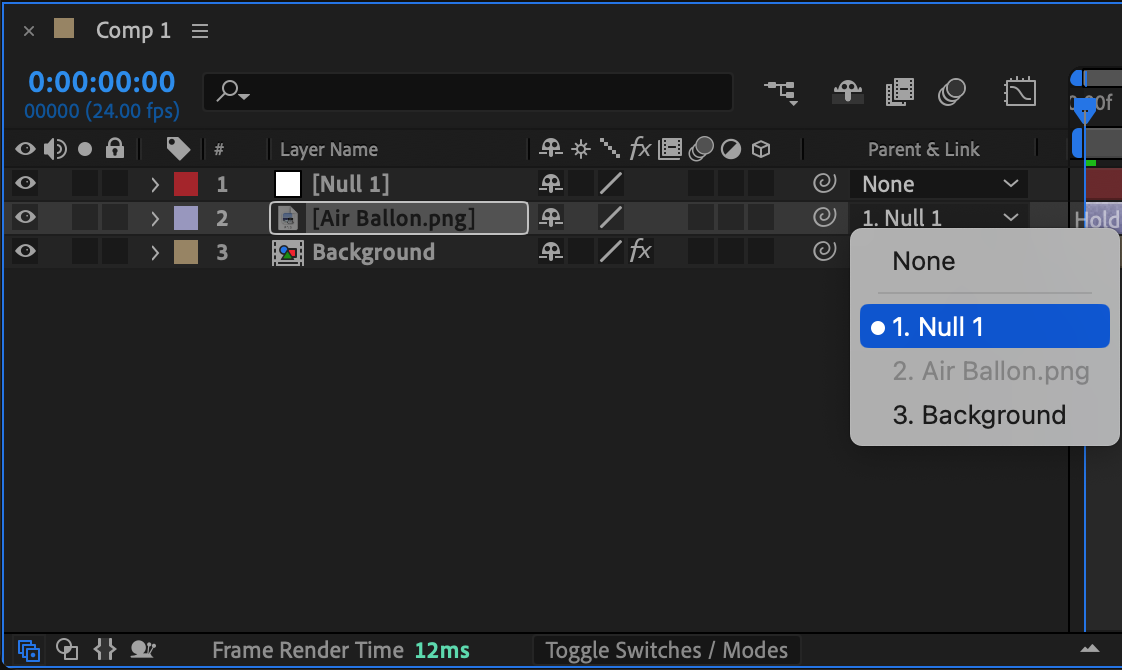
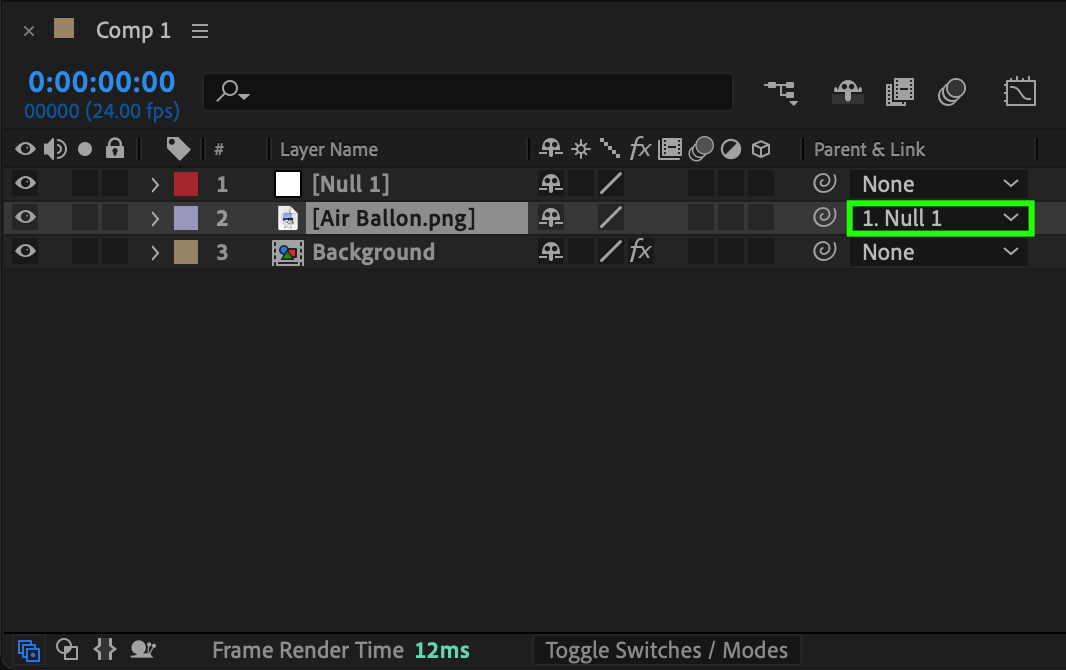
Une fois l’objet nul en place, l’etape suivante consiste a lier votre objet principal a celui-ci. Dans la timeline, selectionnez le calque de l’objet que vous souhaitez animer. Repérez l’icone pick whip (une petite spirale) a cote de la propriete Parent et faites-la glisser sur le calque de l’objet nul. Vous pouvez egalement utiliser la colonne “Parent & Link” pour etablir cette connexion. Cette etape garantit que votre objet suit bien le chemin de deplacement dicte par l’objet nul.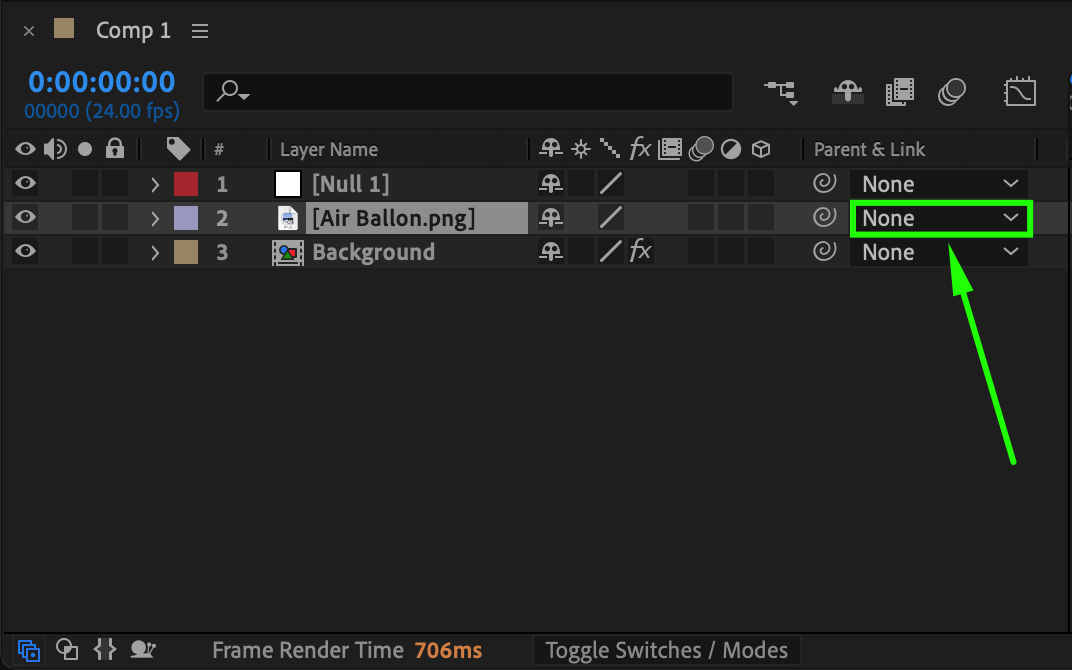
 Etape 6 : creez le chemin de deplacement
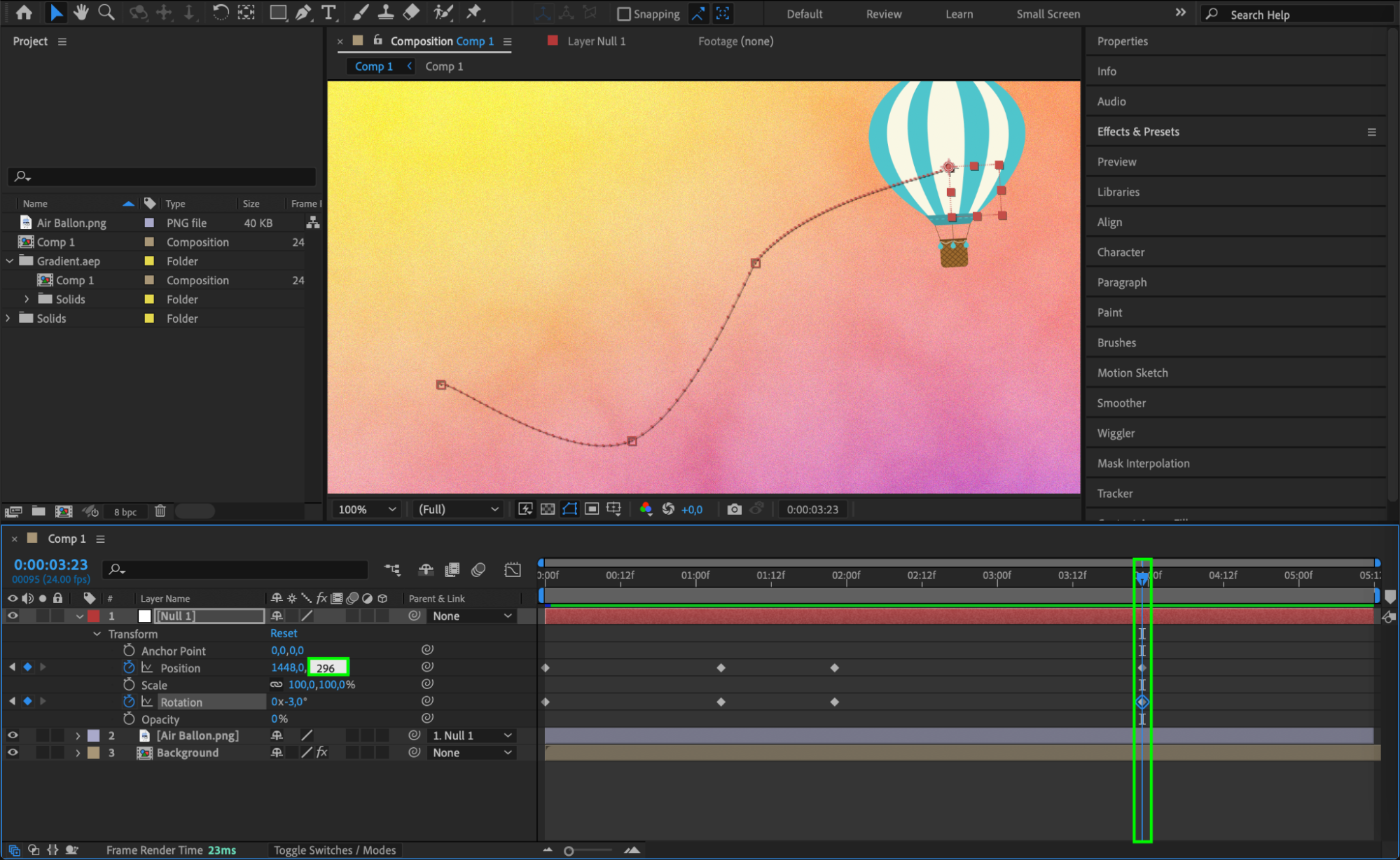
Pour creer le chemin de deplacement, selectionnez le calque de l’objet nul dans la timeline et deployez ses proprietes en cliquant sur la fleche a cote de son nom. Dans la section “Transform”, vous pouvez animer differents parametres comme Position, Scale, Opacity, Rotation et Anchor Point. Commencez par definir la premiere image cle en cliquant sur l’icone du chronometre a cote du parametre que vous souhaitez animer. Deplacez ensuite l’indicateur de temps courant (CTI) plus loin sur la timeline et ajustez les valeurs du parametre pour creer d’autres images cles. Cette succession d’images cles formera votre chemin de deplacement.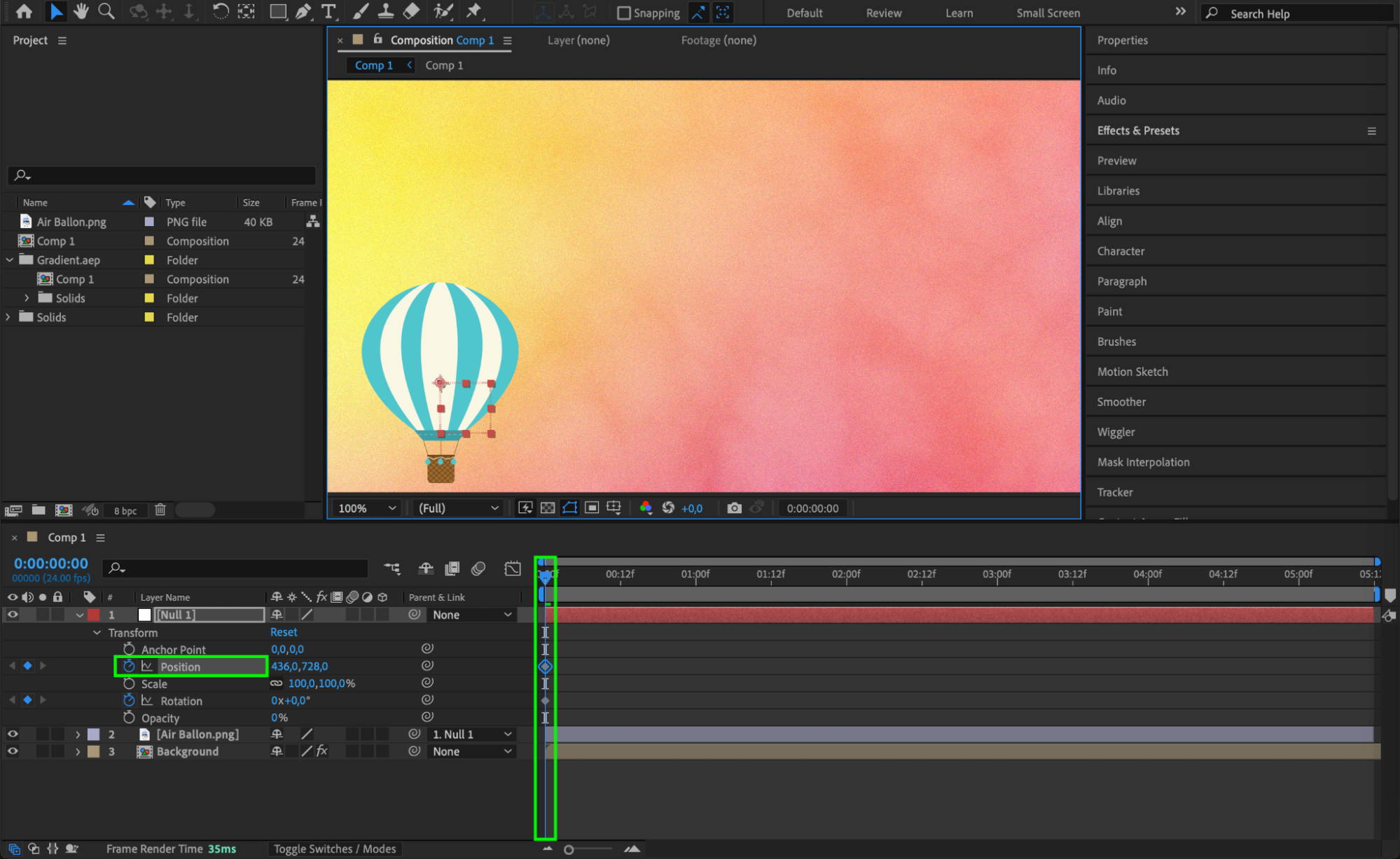
 Etape 7 : affinez le chemin de deplacement
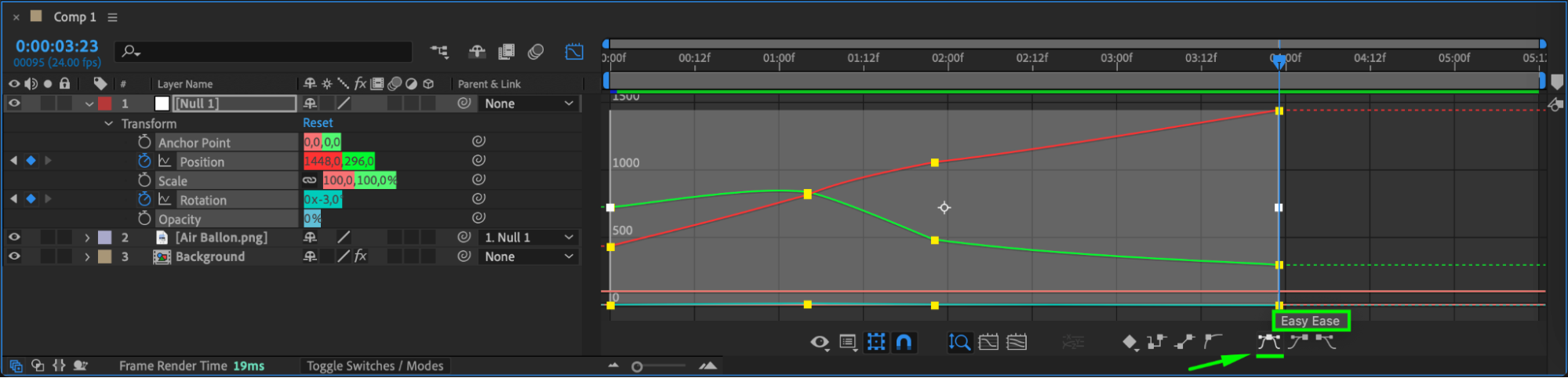
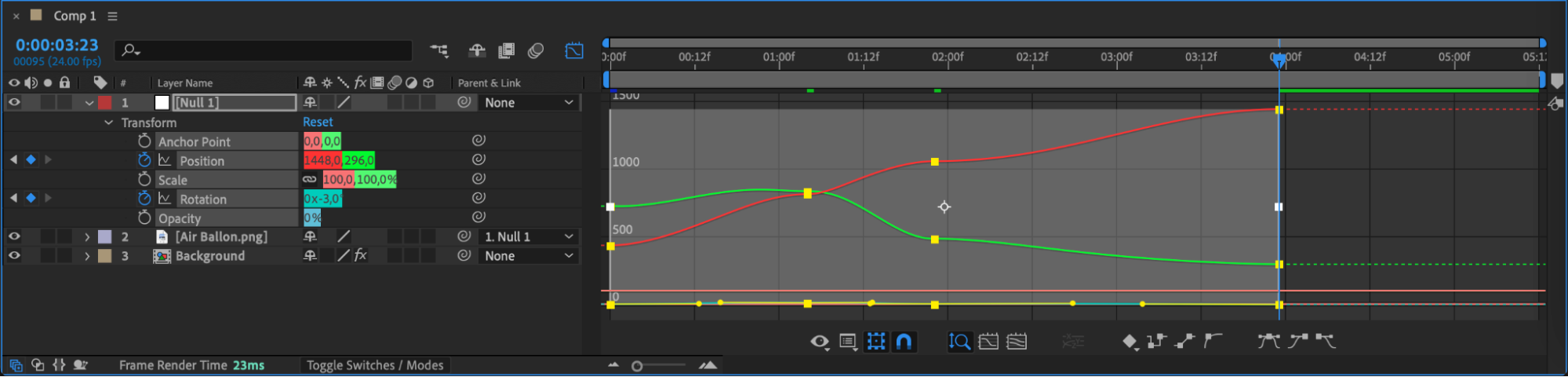
Une fois votre chemin de deplacement initial mis en place, vous pouvez l’affiner et le personnaliser pour obtenir une animation plus fluide et plus precise. Ajustez les images cles de position directement sur la timeline pour peaufiner le chemin de deplacement. Pour un controle plus fin, utilisez le Graph Editor, qui offre une representation visuelle de votre mouvement. Le Graph Editor vous permet de creer des courbes lisses et d’appliquer des effets d’acceleration/deceleration pour ajuster la vitesse de votre objet anime le long du chemin. En manipulant le graphique, vous obtiendrez des mouvements plus fluides et plus naturels dans votre animation.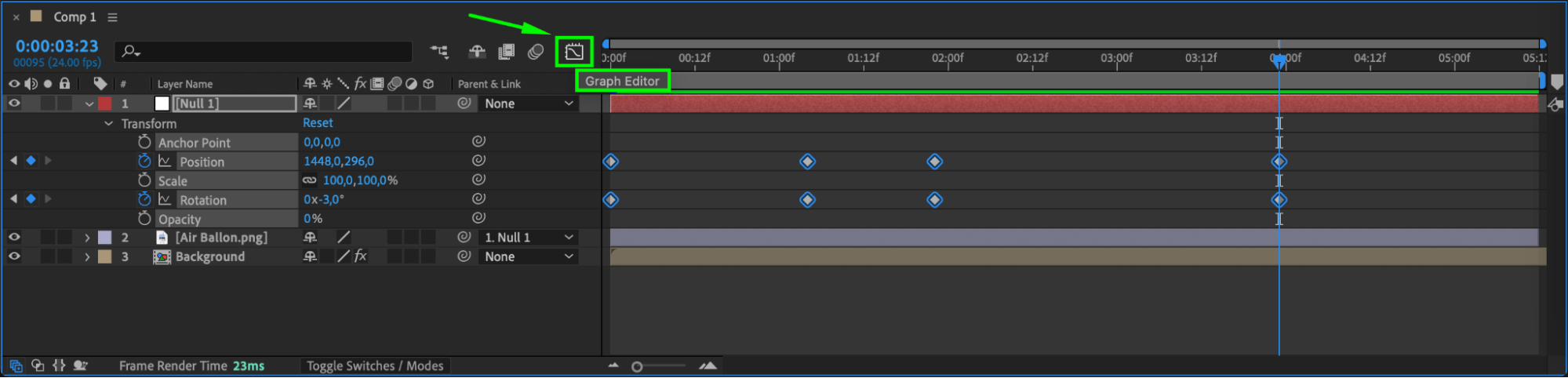
 Etape 8 : previsualisez et ajustez
Avant de finaliser votre animation, previsualisez-la pour verifier que tout correspond a vos attentes. Vous pouvez parcourir la timeline ou appuyer sur la barre d’espace pour lire la composition. Si le chemin de deplacement ne vous convient pas tout a fait, revenez sur la timeline pour ajuster les images cles jusqu’a ce que l’animation soit fluide et corresponde a votre vision.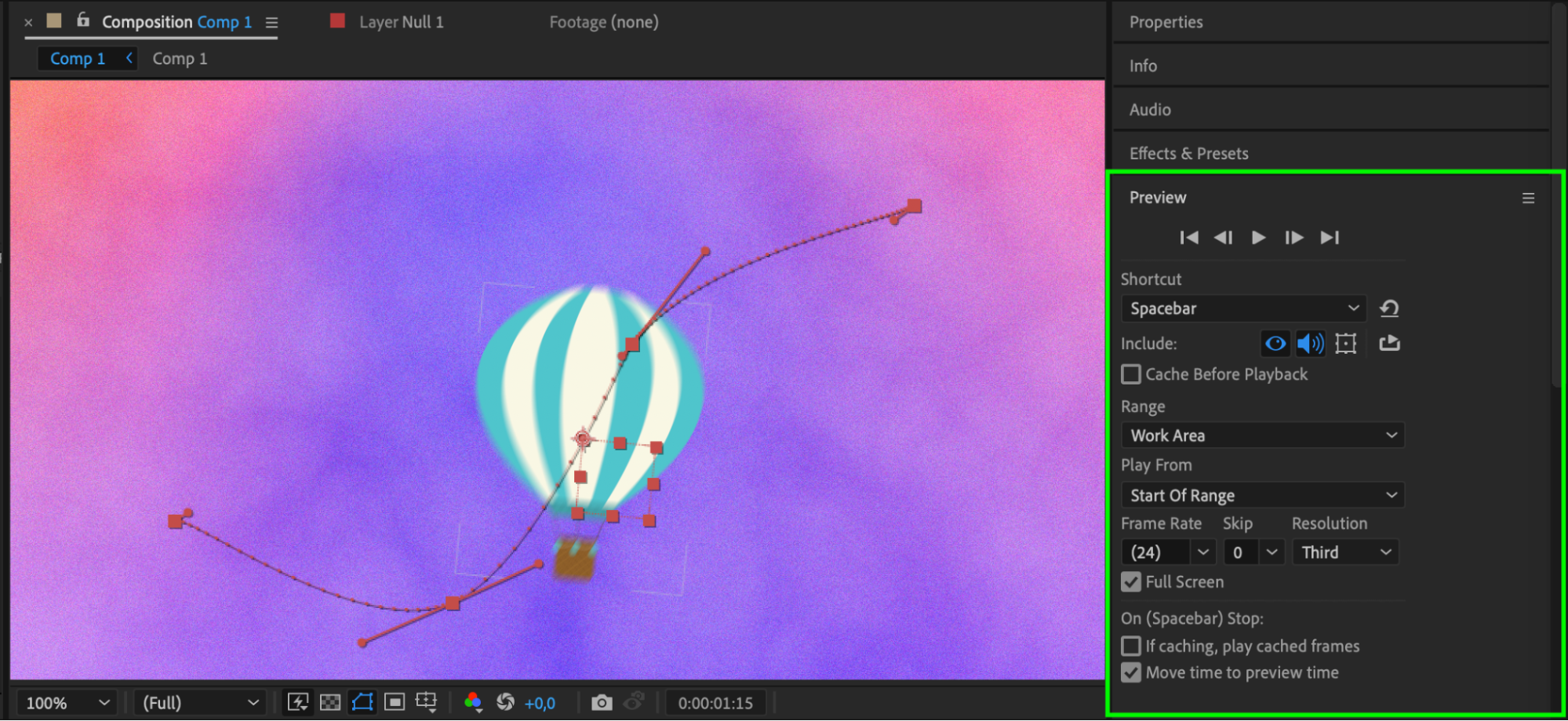 Etape 9 : exportez votre animation
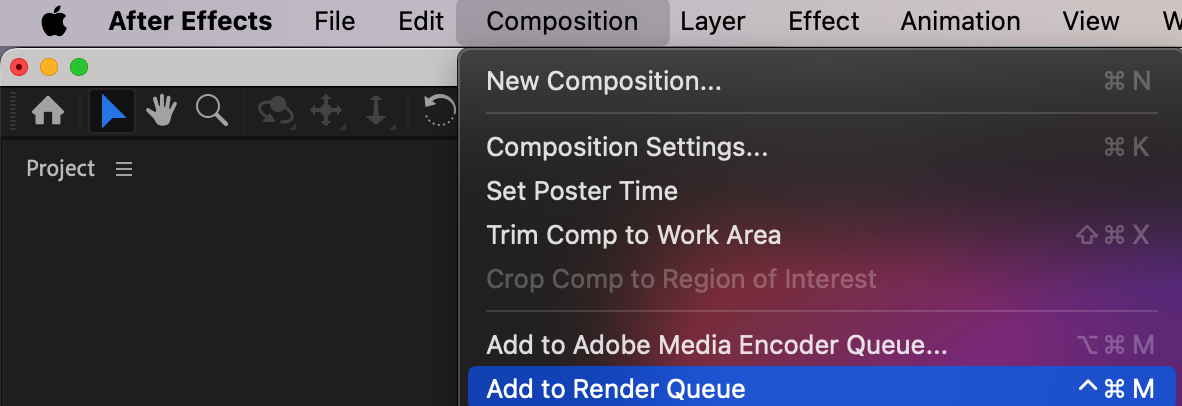
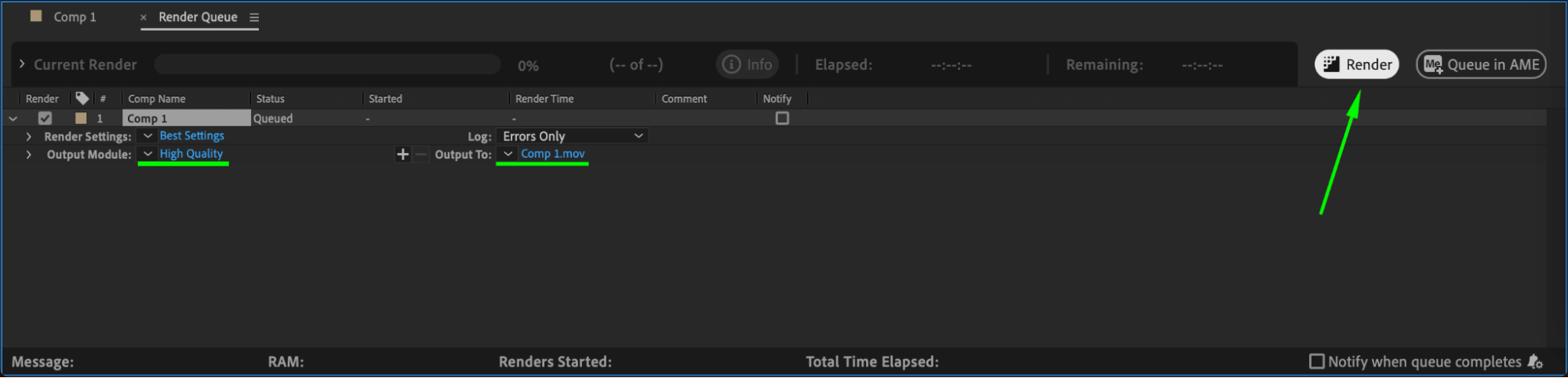
Une fois satisfait de votre chemin de deplacement, il est temps d’exporter la composition finale. Allez dans le menu “Composition” et selectionnez “Add to Render Queue.” Configurez les parametres de rendu, choisissez le format de sortie souhaite, puis cliquez sur “Render” pour exporter la video. Votre animation de chemin de deplacement sera integree au rendu final, prete a etre utilisee dans vos projets.
Conclusion
En suivant ces etapes, vous pouvez creer des chemins de deplacement captivants dans Adobe After Effects et donner vie a vos projets video grace a des animations dynamiques. Experimentez avec differents chemins, timings et effets pour obtenir des resultats uniques et percutants. Plongez dans After Effects et laissez votre creativite s’exprimer avec les chemins de deplacement !
Our Bestsellers
Our Bestsellers


