
Comment creer un arriere-plan anime dans After Effects
Introduction
Un arriere-plan anime apporte profondeur et energie a n'importe quel projet d'animation ou de video. Dans ce guide, vous allez apprendre a creer un arriere-plan anime a l'aide de degrades, de Motion Tile et d'effets de distorsion dans After Effects. Cette technique est ideale pour les intros, les motion graphics et les arriere-plans en boucle.
Etape 1 : creer une nouvelle composition
Ouvrez After Effects et allez dans Composition > New Composition. Definissez la resolution et la duree souhaitees. Une composition standard en 1920×1080 d'une duree de 5 secondes constitue un bon point de depart.
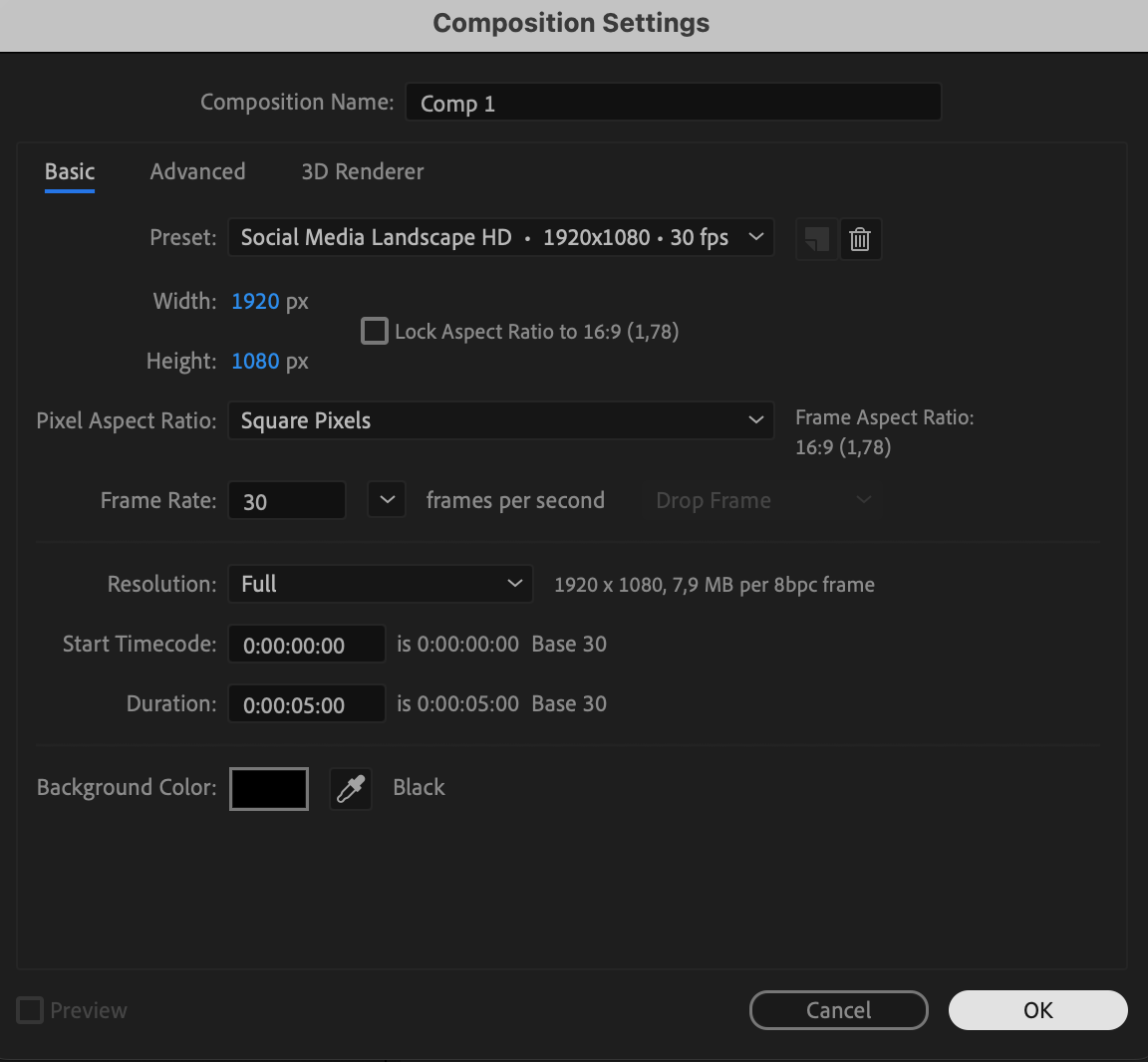 Etape 2 : ajouter un calque solide
Allez dans Layer > New > Solid, choisissez une couleur, puis cliquez sur OK. Ce calque solide servira de base a votre arriere-plan anime.
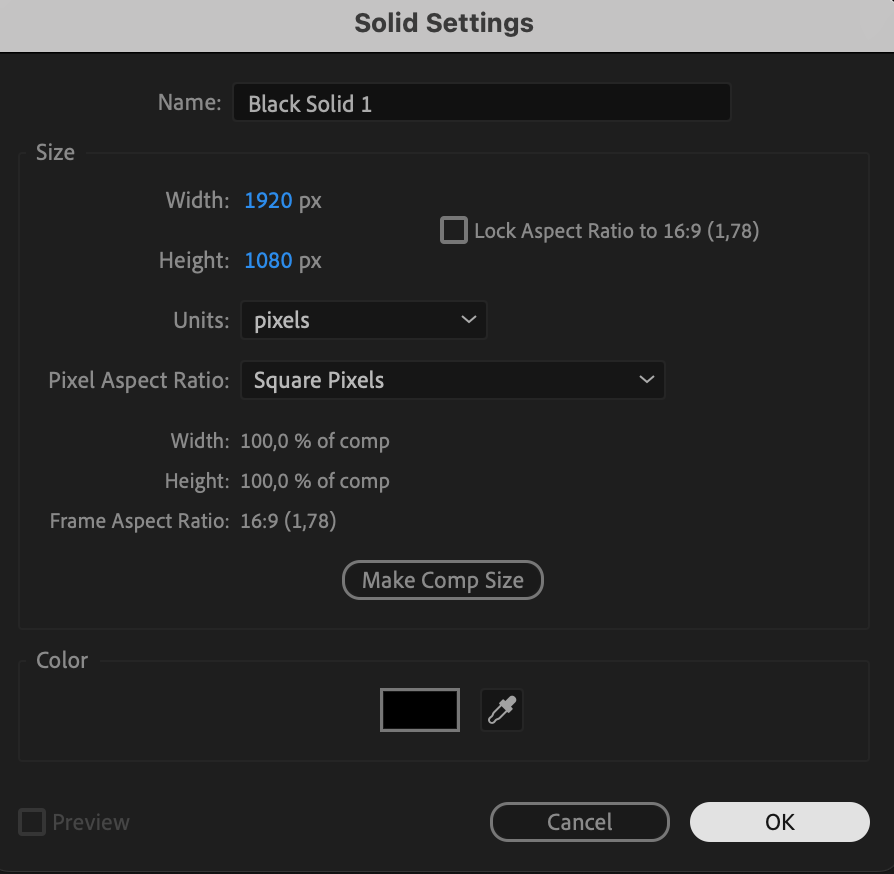 Etape 3 : appliquer un 4-Color Gradient
Ouvrez le panneau Effects & Presets, recherchez 4-Color Gradient, puis glissez-le sur le calque solide. Ajustez les couleurs pour creer un degrade vif ou subtil, selon le style de votre projet.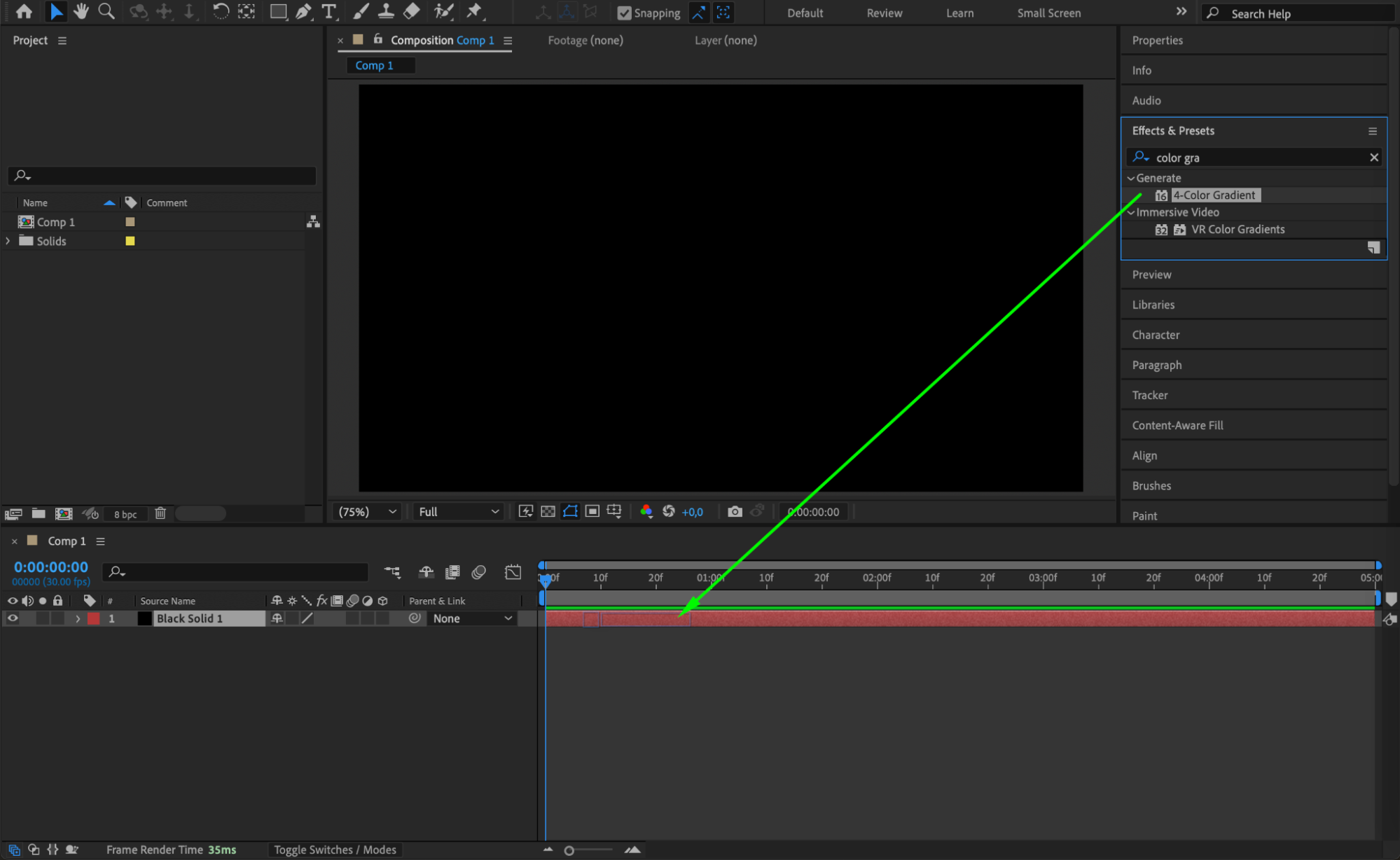
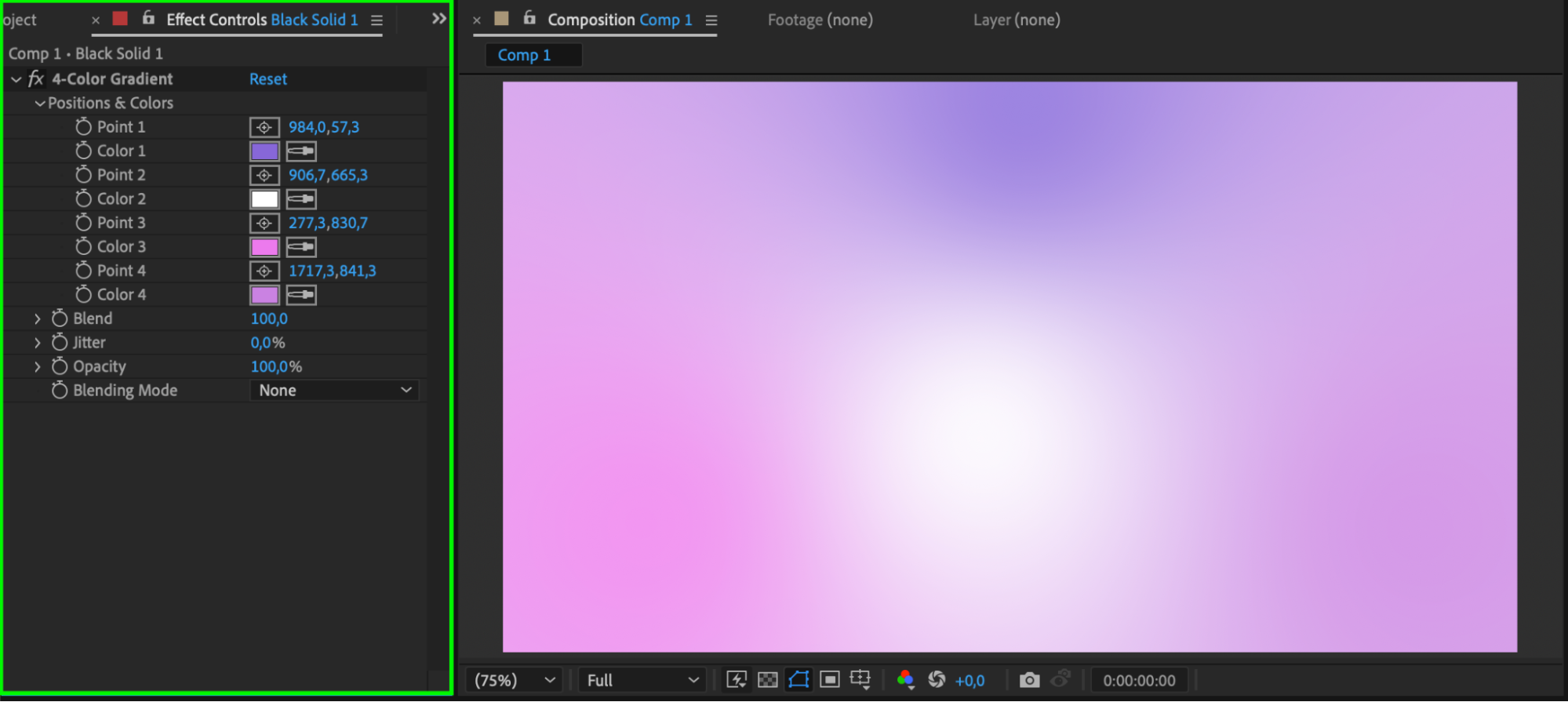 Etape 4 : ajouter un adjustment layer
Allez dans Layer > New > Adjustment Layer. Ce calque servira a appliquer les effets qui animeront l'arriere-plan sans affecter les autres elements.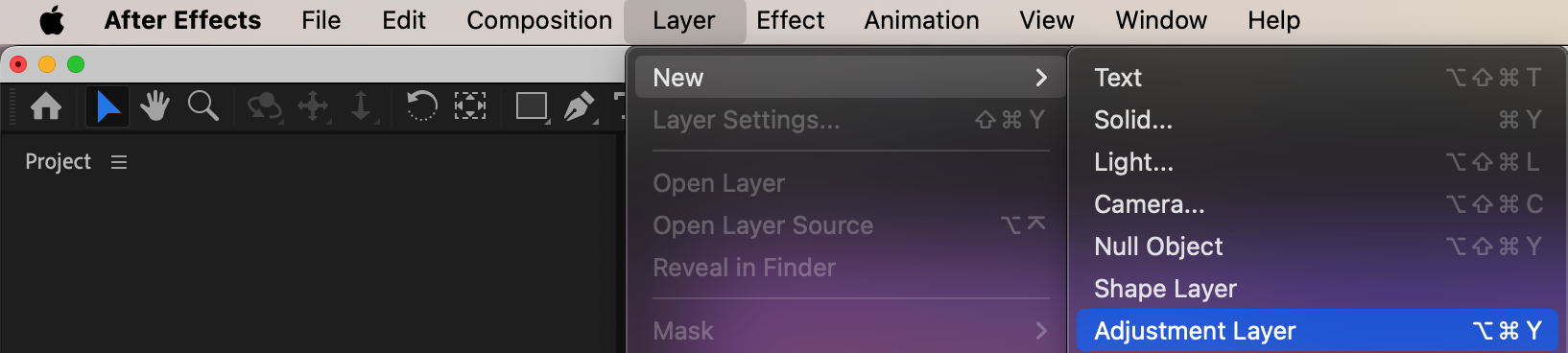 Etape 5 : appliquer l'effet Motion Tile
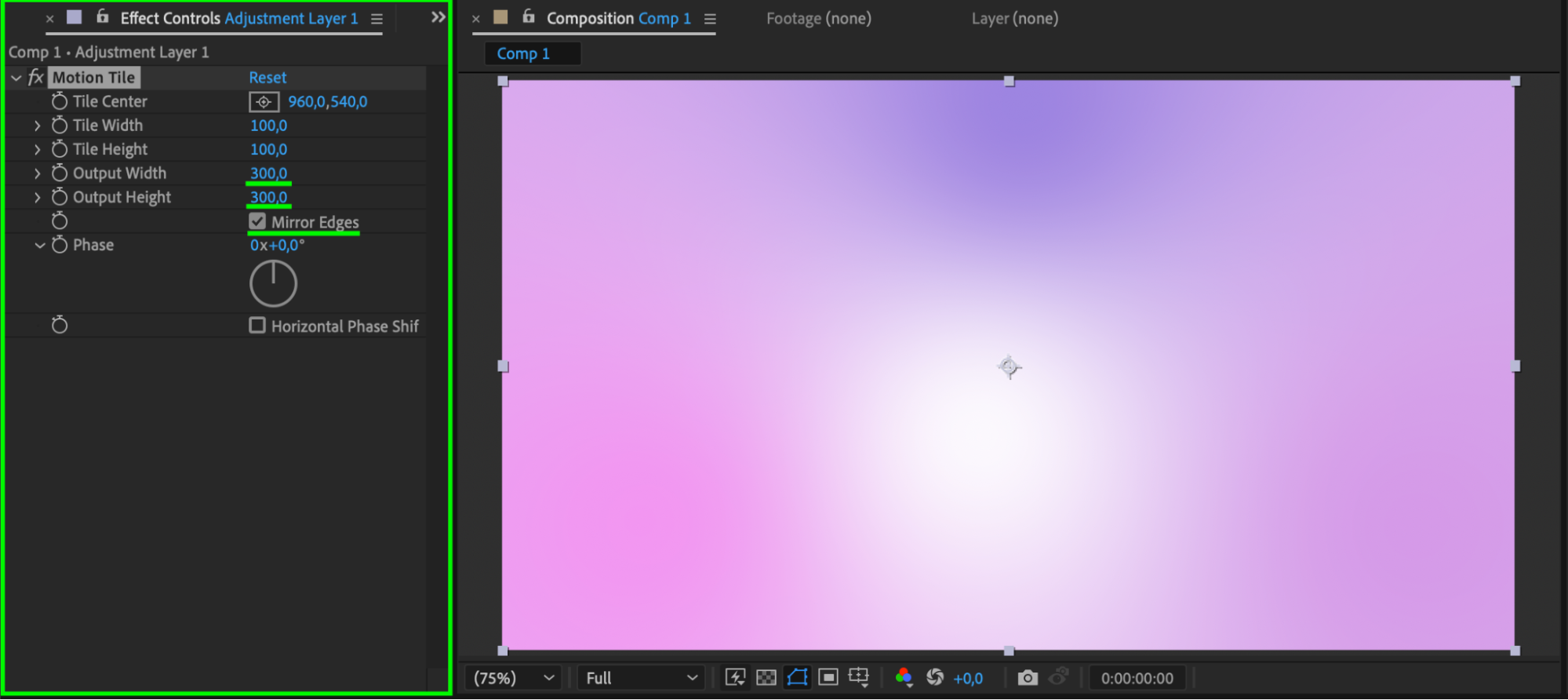
L'adjustment layer selectionne, recherchez Motion Tile dans le panneau Effects & Presets et appliquez-le. Reglez Output Width et Output Height sur 300, puis activez Mirror Edges pour obtenir un mouvement parfaitement continu.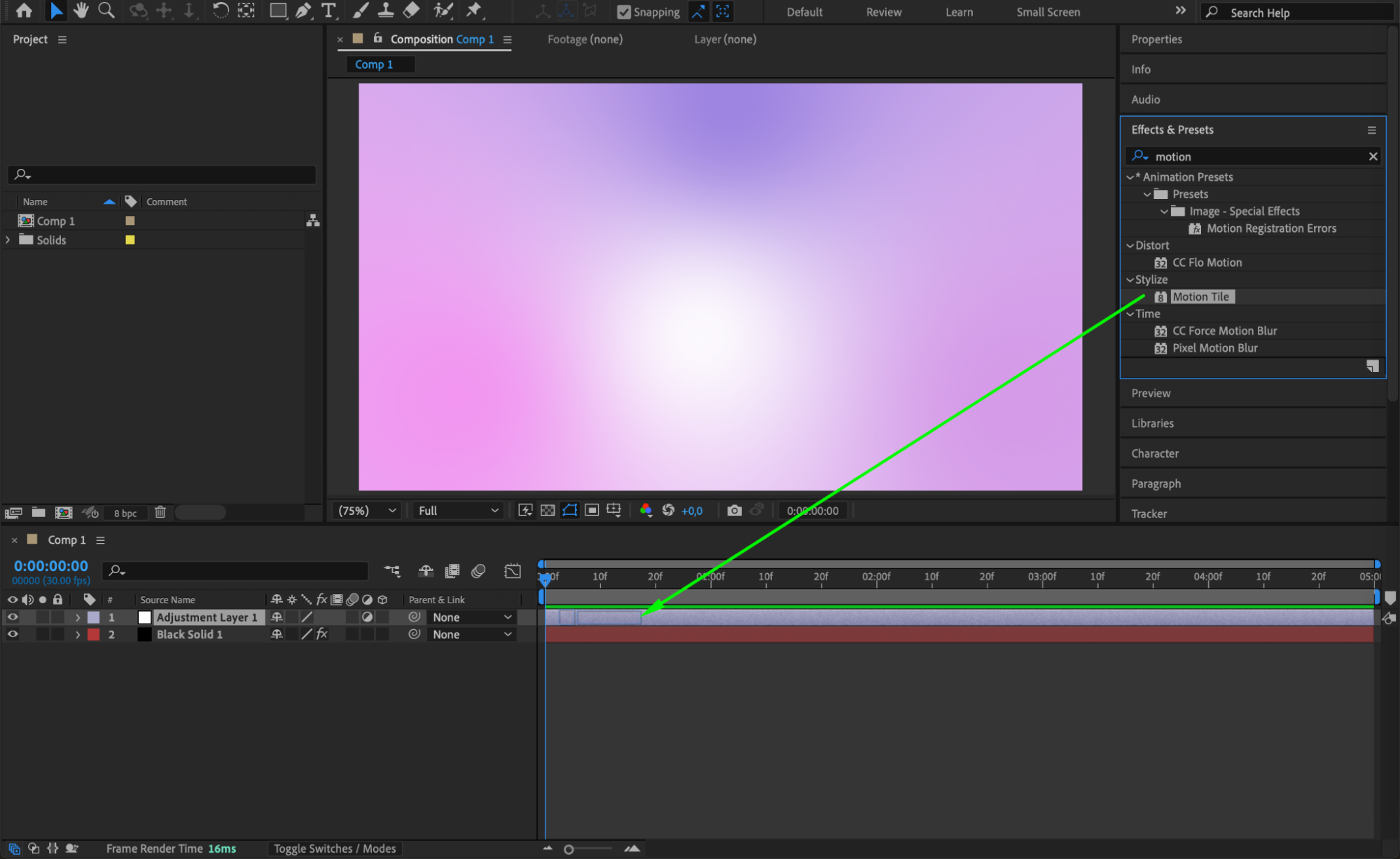
 Etape 6 : ajouter Turbulent Displace pour un mouvement organique
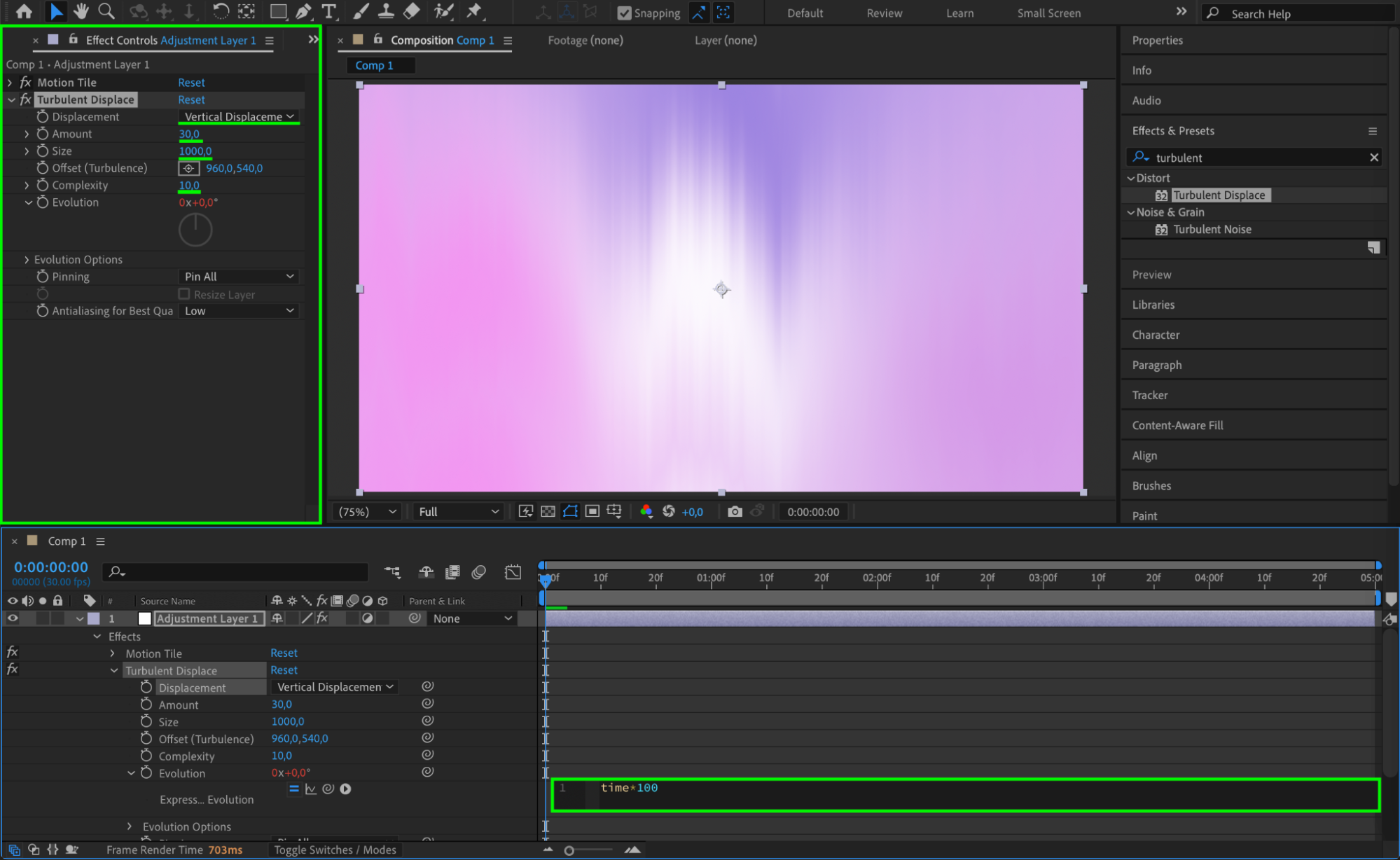
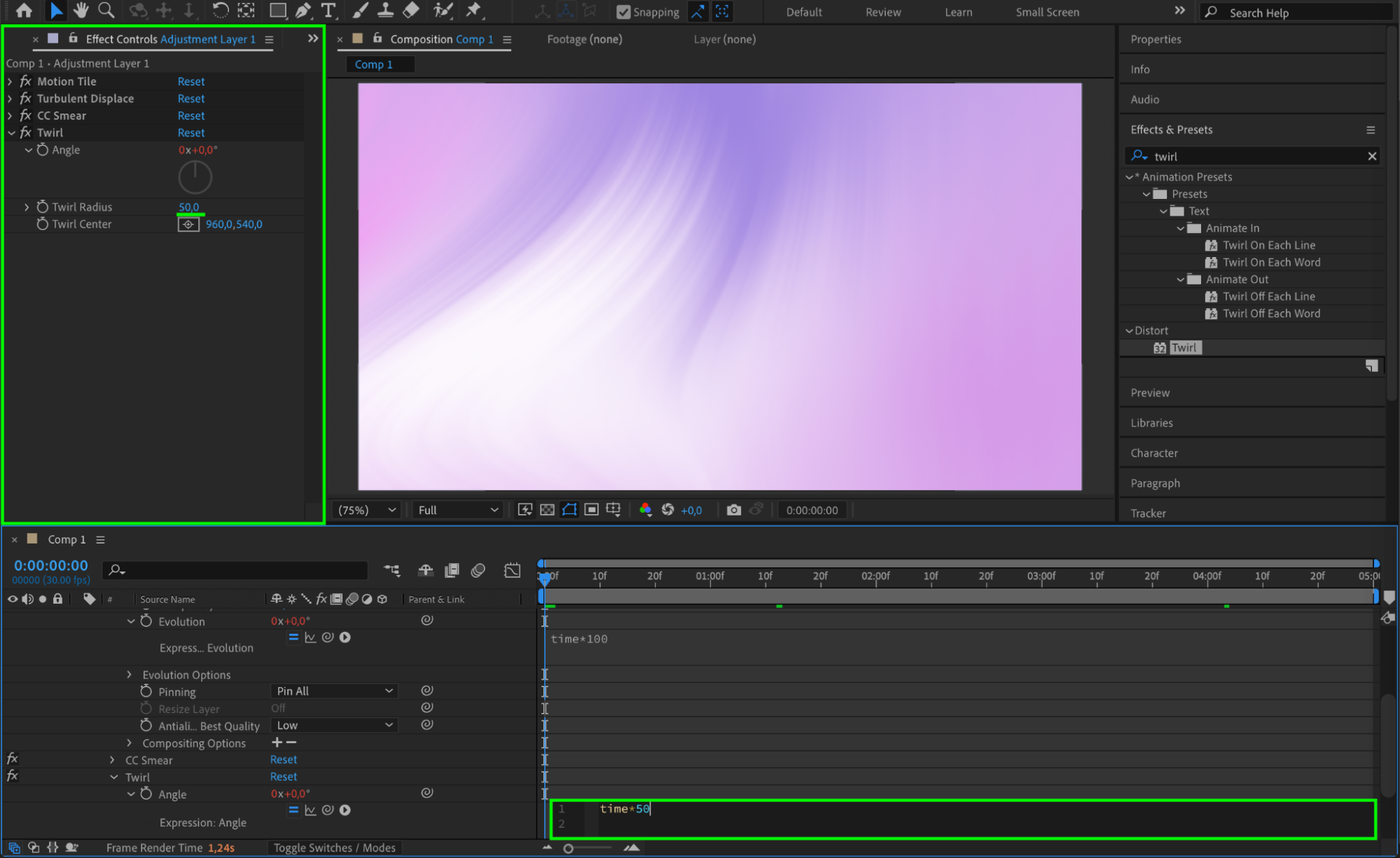
Appliquez l'effet Turbulent Displace a l'adjustment layer. Reglez Displacement sur Vertical Displacement, Amount sur 30, Size sur 1000 et Complexity sur 10. Dans la propriete Evolution, saisissez l'expression : time*100 pour creer un mouvement continu.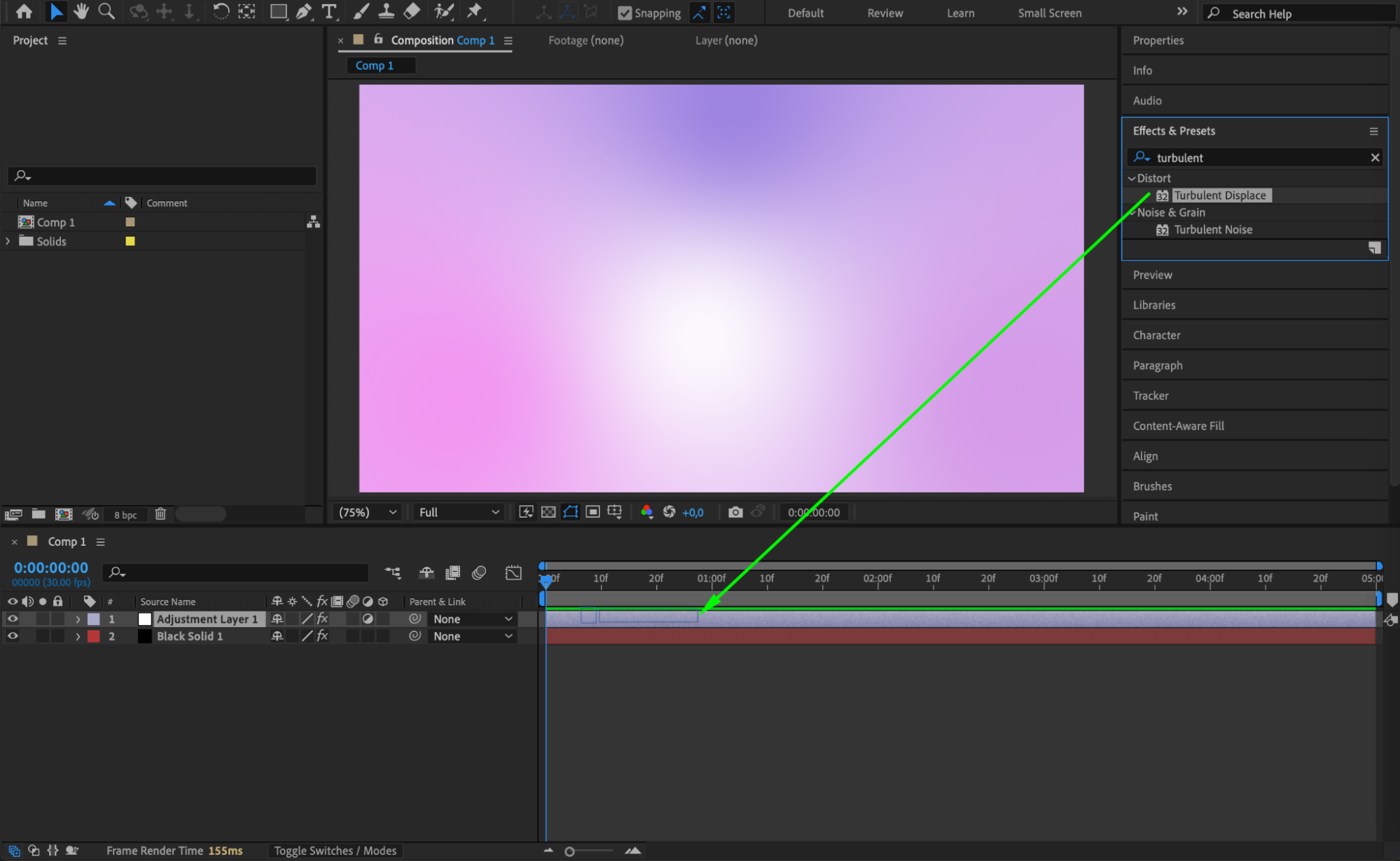
 Etape 7 : appliquer l'effet CC Smear
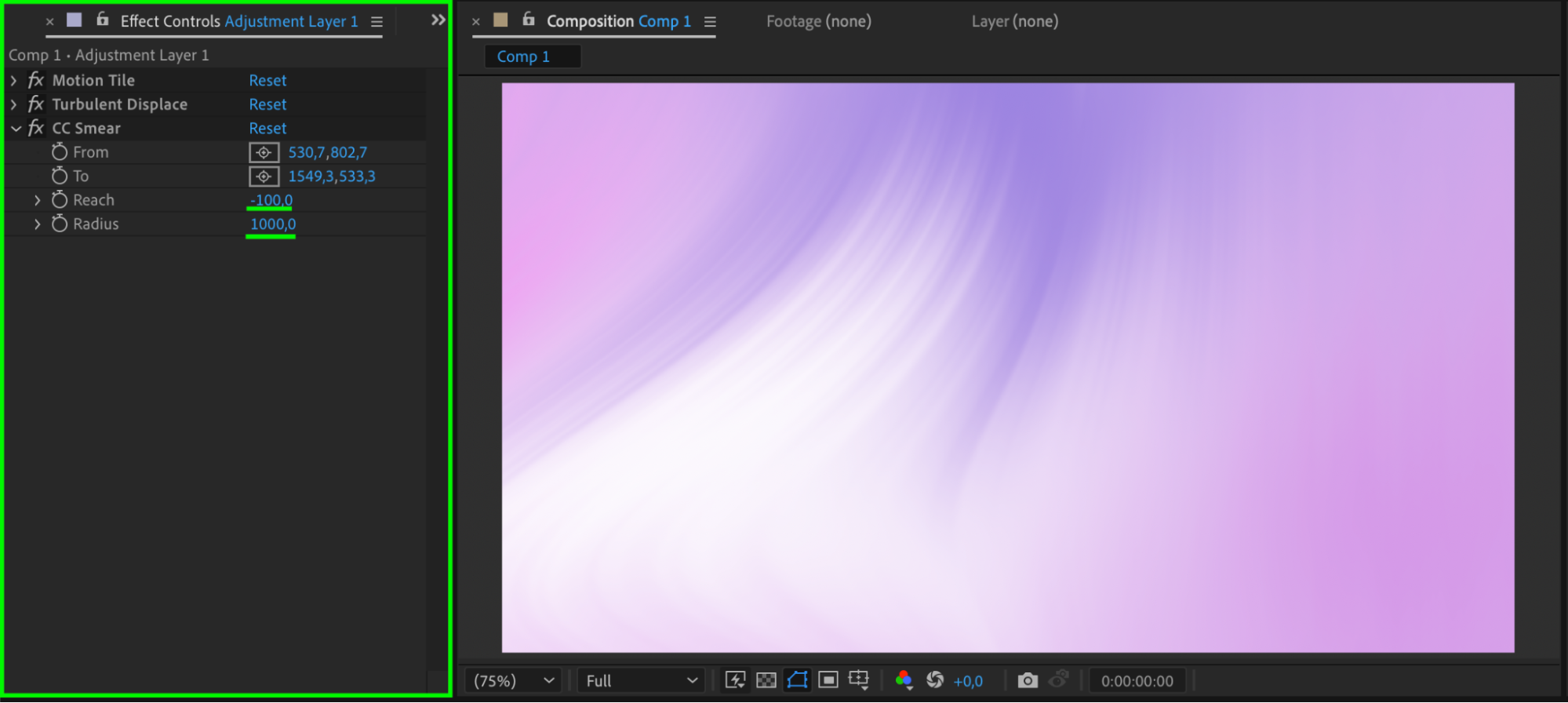
Recherchez CC Smear et appliquez-le a l'adjustment layer. Reglez Reach sur -100 et Radius sur 1000 pour creer un mouvement de deformation fluide dans l'arriere-plan.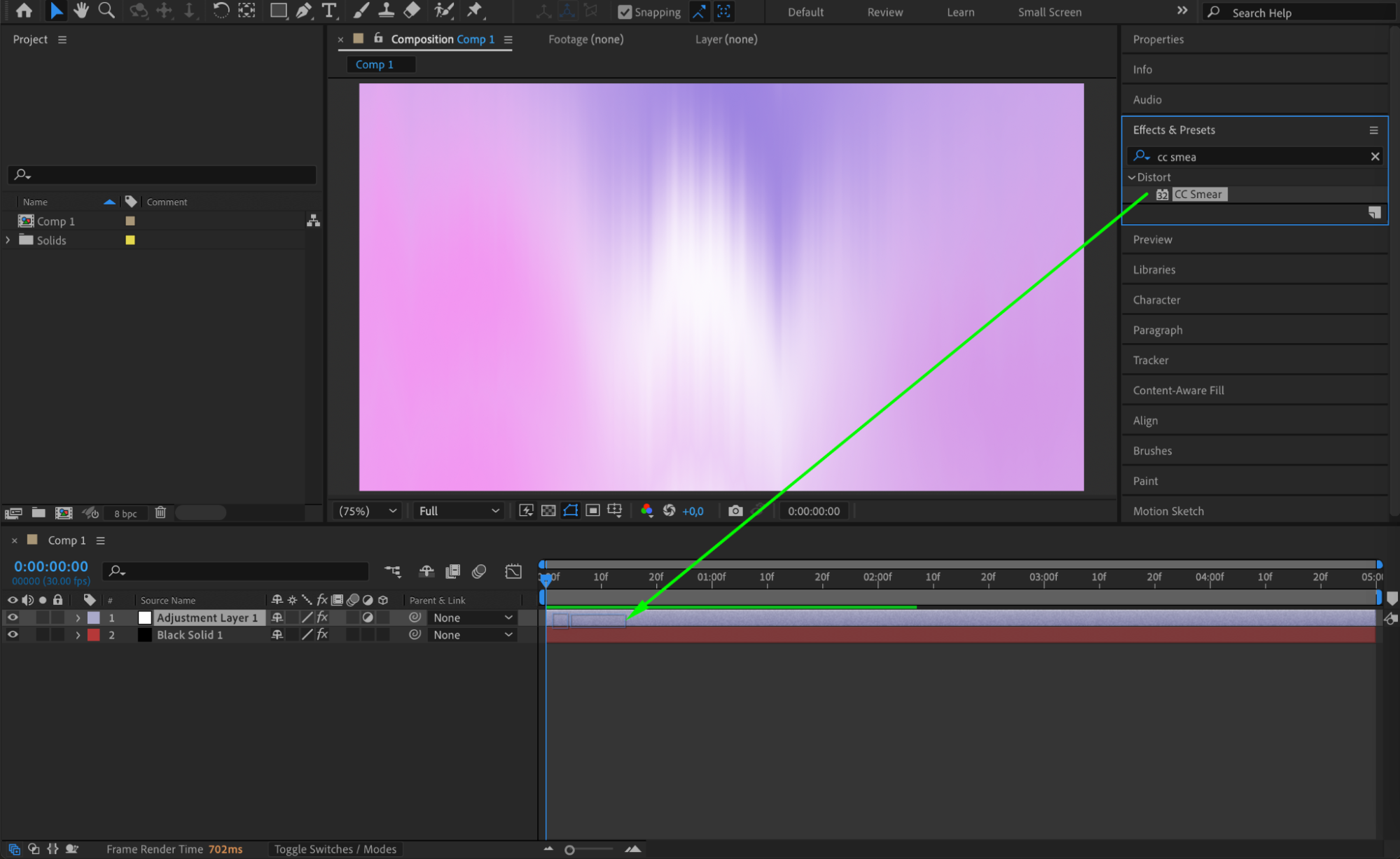
 Etape 8 : ajouter l'effet Twirl
Appliquez l'effet Twirl depuis le panneau Effects & Presets. Reglez le Twirl Radius sur 50 et utilisez l'expression time*50 pour la propriete Angle afin de generer un leger effet de tourbillon.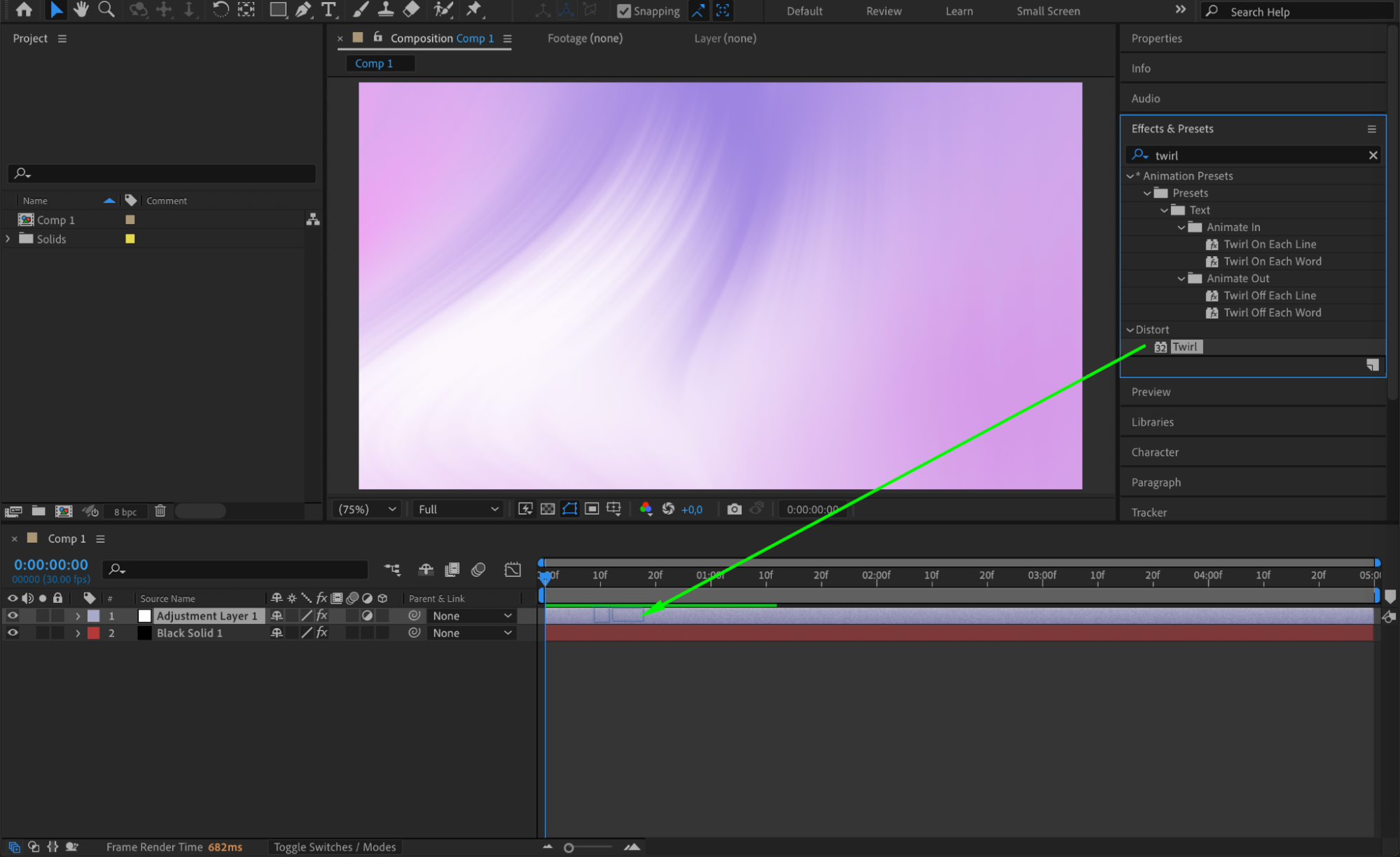
 Etape 9 : previsualiser l'animation
Appuyez sur la barre d'espace pour previsualiser votre arriere-plan anime. Ajustez les valeurs des effets si necessaire pour affiner le mouvement et obtenir le rendu souhaite.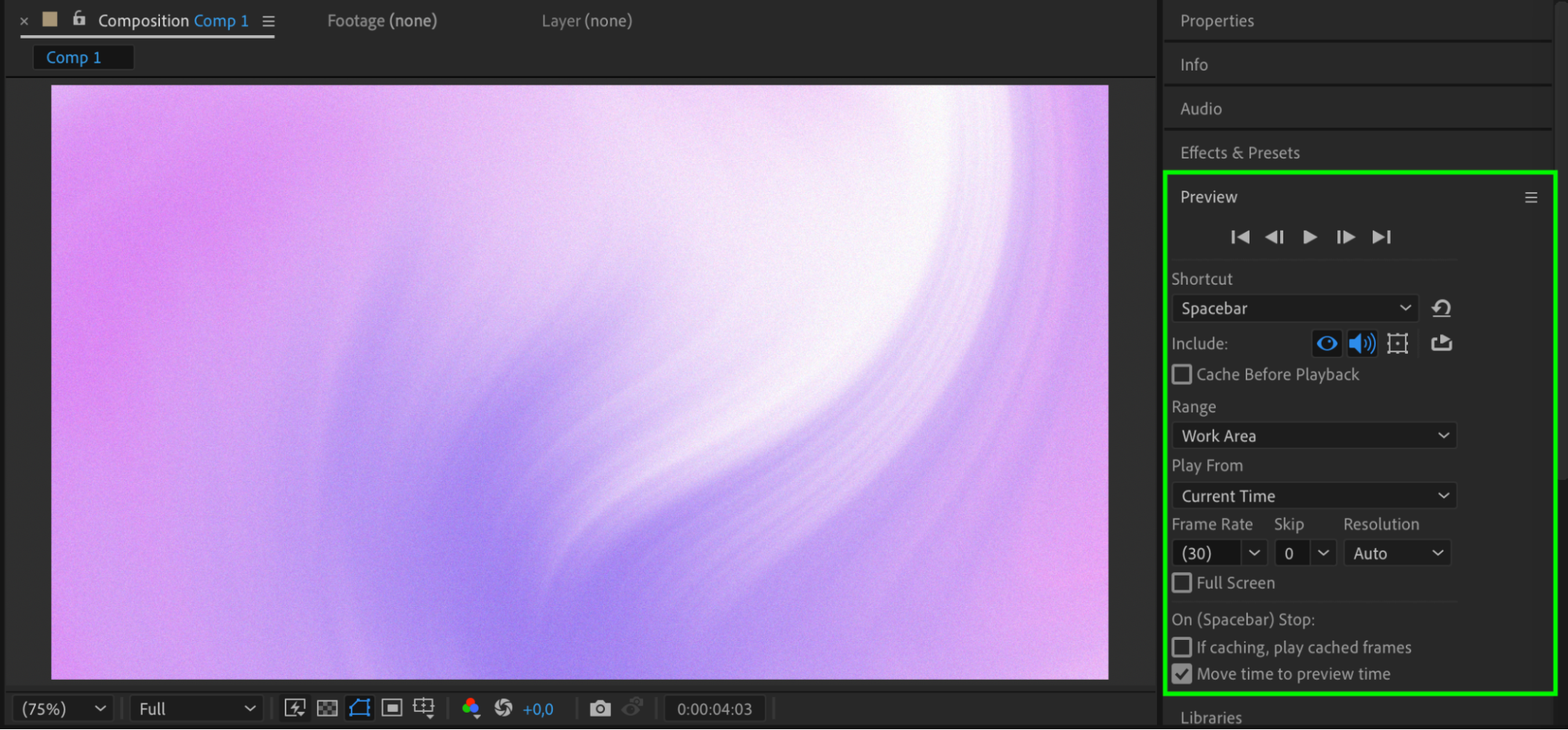 Etape 10 : rendre l'arriere-plan final
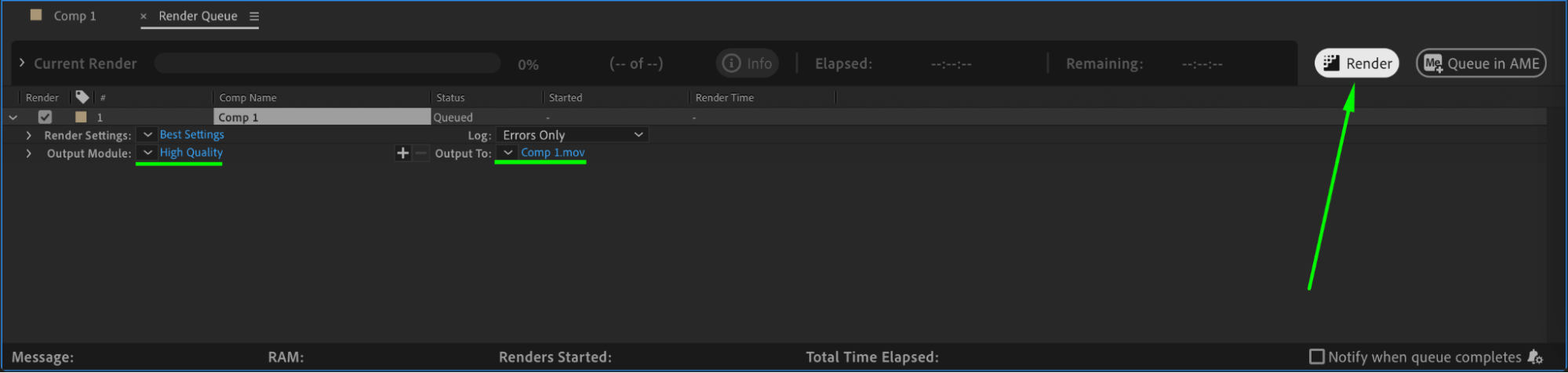
Une fois satisfait de l'animation, allez dans Composition > Add to Render Queue, choisissez le format et les parametres de qualite souhaites, puis cliquez sur Render pour exporter votre arriere-plan anime.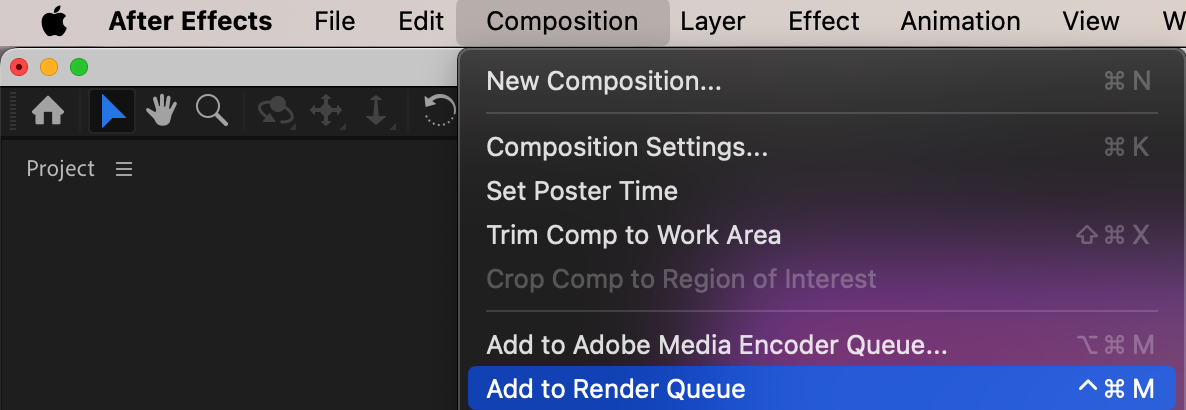
 Conclusion
En suivant ces etapes, vous pouvez creer un arriere-plan anime dans After Effects grace a des effets et expressions simples. Cette technique est parfaite pour des intros dynamiques, des motion graphics ou des arriere-plans en boucle dans vos videos.
Our Bestsellers
Our Bestsellers


