
Vous êtes-vous déjà demandé comment le motion design et les effets visuels époustouflants sont créés dans les films, les publicités et les vidéos en ligne ?
Adobe After Effects, le logiciel de référence du secteur pour le motion design et les effets visuels, est le secret qui se cache derrière ces compositions accrocheuses. Que vous soyez un designer chevronné ou un débutant souhaitant faire vos premiers pas dans le monde du motion design, apprendre à créer de nouvelles compositions dans After Effects est une compétence fondamentale que vous devez maîtriser.
Dans cet article, nous vous guiderons à travers le processus de création d'une nouvelle composition dans After Effects, en dévoilant les étapes et techniques essentielles qui vous permettront de donner vie à vos idées créatives. Fort de ces connaissances, vous serez en mesure d'exploiter tout le potentiel d'After Effects et de débloquer des possibilités infinies pour vos projets.
Rejoignez-nous pour plonger dans le monde fascinant d'After Effects et préparez-vous à embarquer pour un voyage de créativité et d'expression. Commençons par comprendre ce qu'est une composition et pourquoi elle constitue la pierre angulaire de tout projet de motion design.
Comment créer une nouvelle Composition dans After Effects
Avant de nous plonger dans le processus pas à pas, assurons-nous d'être sur la même longueur d'onde quant à ce qu'est une composition dans After Effects. Une composition est comme une toile sur laquelle vous pouvez combiner et organiser vos éléments visuels, tels que des images, des vidéos et des animations, pour créer un projet unifié. Maintenant que nous avons une compréhension claire, commençons :
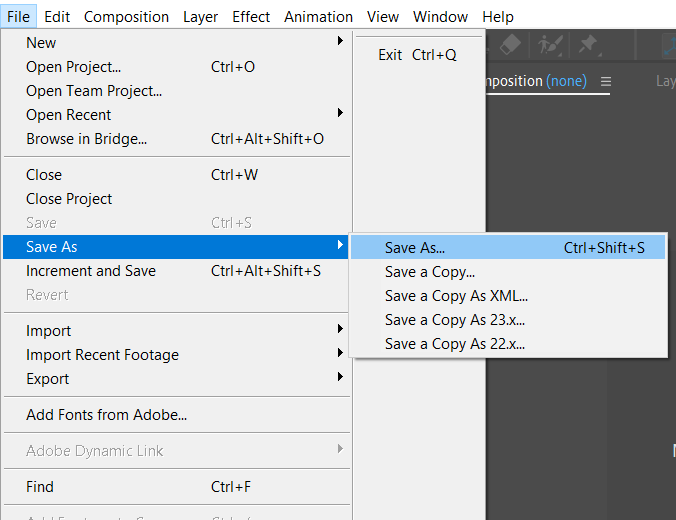
1. Ouvrez After Effects et créez un nouveau projet. Allez dans « File » dans la barre de menus et sélectionnez « New Project ».
Puis « File » > « Save As » > « Save As… » Donnez un nom à votre projet et choisissez un emplacement pour l'enregistrer.
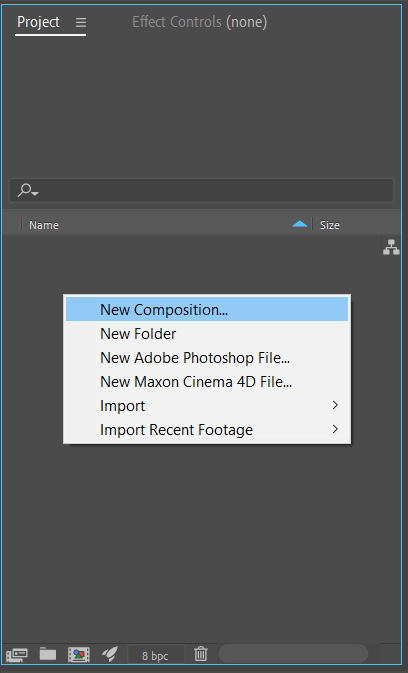
2. Une fois votre projet configuré, accédez au panneau « Project » situé sur le côté gauche. Faites un clic droit sur la zone vide et sélectionnez « New Composition ». Vous pouvez également utiliser le raccourci Ctrl+N (Cmd+N pour Mac) pour créer directement une nouvelle composition.
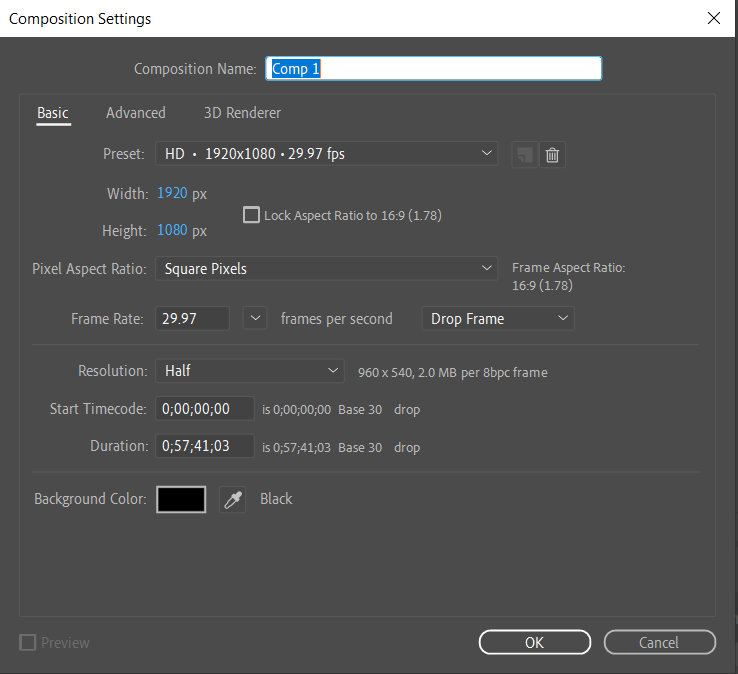
3. Dans la boîte de dialogue « Composition Settings » qui apparaît, vous pouvez personnaliser les réglages selon les besoins de votre projet.
Définissez le nom de composition, la resolution, la durée, le frame rate et les autres paramètres souhaités. Ne vous inquiétez pas, vous pourrez toujours modifier ces réglages ultérieurement si nécessaire. Cliquez sur « OK » pour continuer.
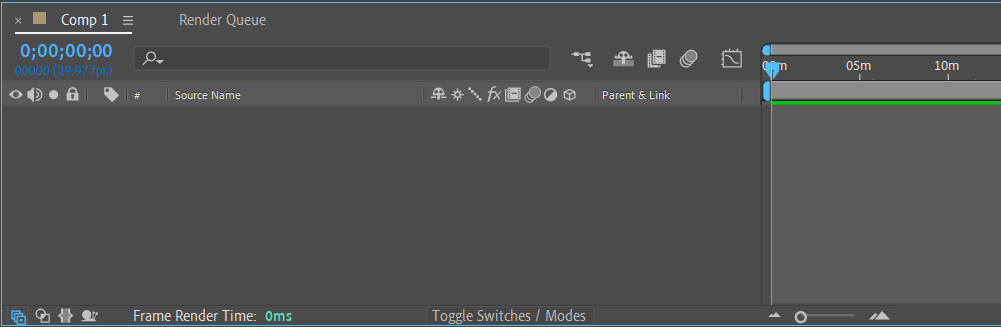
4. Vous verrez désormais la composition nouvellement créée dans le panneau « Project ». Pour commencer à ajouter des éléments visuels, rendez-vous dans le panneau « Timeline », situé en bas de l'interface. Vous y verrez les calques de votre composition.
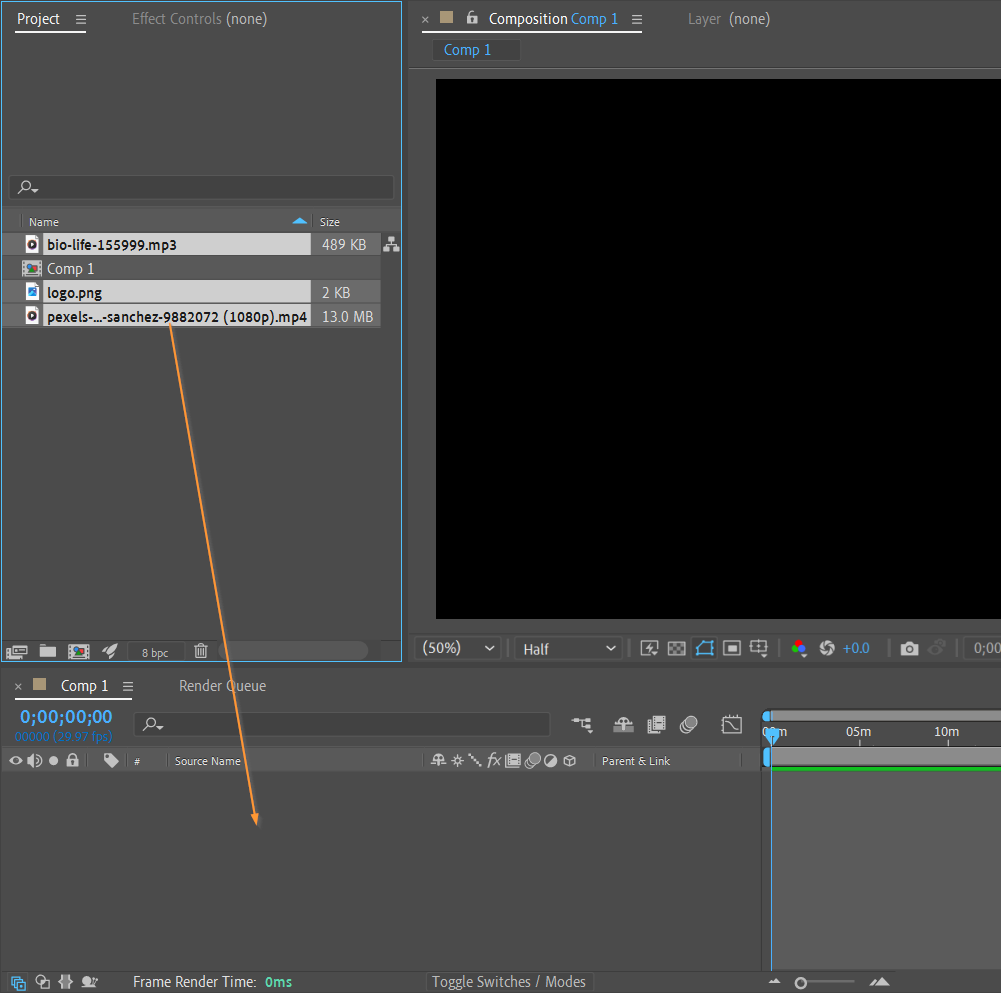
5. Pour importer des fichiers multimédias, tels que des images ou des vidéos, dans votre composition, il vous suffit de les glisser-déposer depuis le panneau « Project » vers le panneau « Timeline ». Vous pouvez aussi utiliser le raccourci Ctrl+I (Cmd+I pour Mac) pour importer directement des fichiers multimédias. Organisez les calques comme vous le souhaitez en les faisant glisser et en les réordonnant dans la « Timeline ».
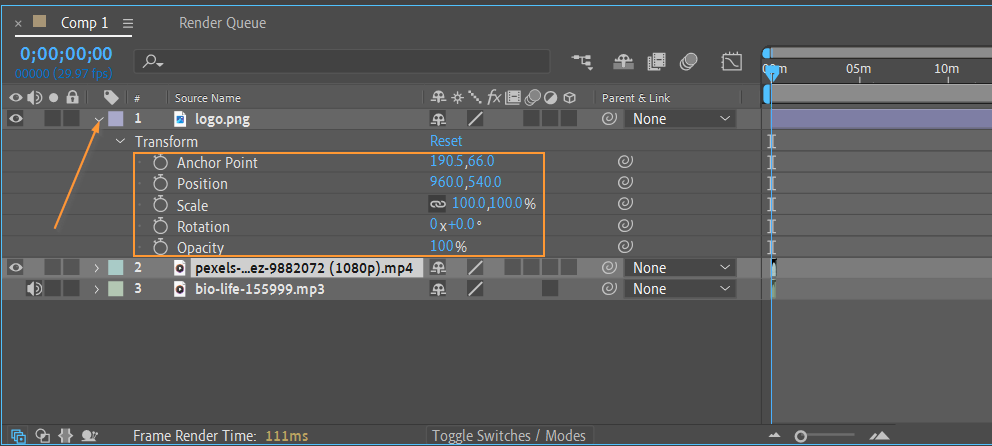
6. Pour ajuster les propriétés de chaque calque, telles que l'opacité, la position, l'échelle et les effets, sélectionnez le calque dans la « Timeline » et rendez-vous dans le panneau « Transform ». Vous pouvez y effectuer des ajustements précis afin d'obtenir les effets visuels souhaités. Veillez à explorer différents effets et à expérimenter leurs réglages pour un résultat plus personnalisé.
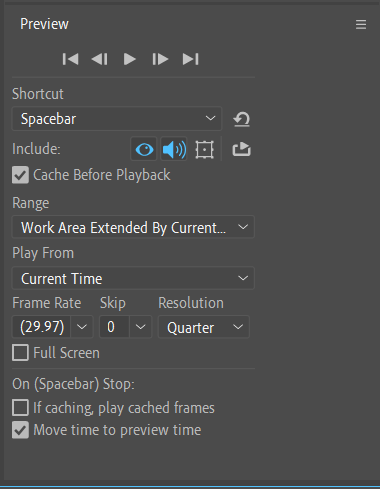
7. Maintenant que votre composition est en place et que vos fichiers multimédias y sont organisés, vous pouvez prévisualiser votre travail. Utilisez le raccourci Barre d'espace pour lancer et arrêter la lecture dans le panneau « Timeline », ce qui vous offre un aperçu instantané de votre composition.
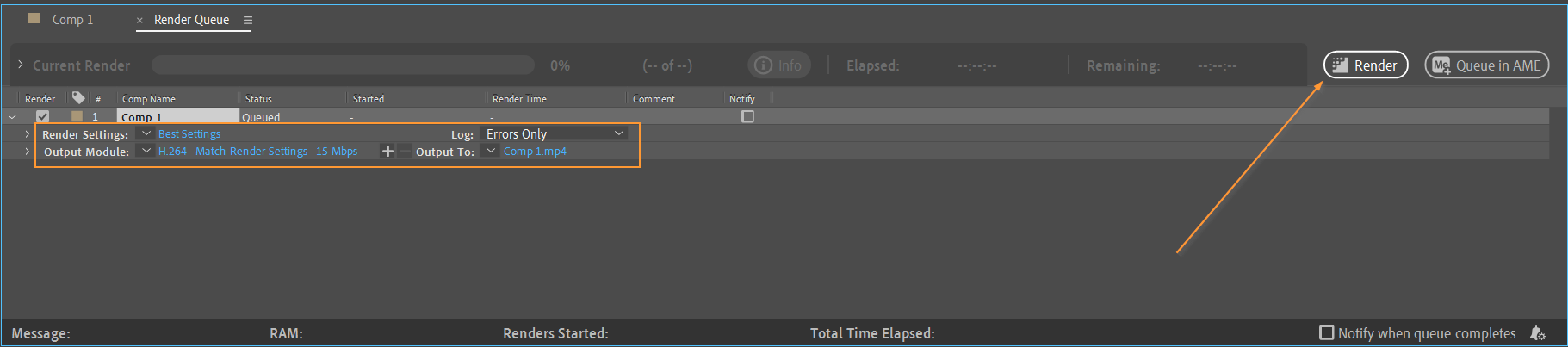
8. Enfin, pour effectuer le rendu et exporter votre composition sous forme de vidéo finale, allez dans le menu « Composition » et sélectionnez « Add to Render Queue ». Cela ajoutera votre composition au panneau de la render queue. Une fois là, vous pouvez personnaliser les réglages de rendu, tels que le format de sortie, la resolution et le codec. Cliquez sur « Render » pour exporter votre composition.
Conclusion
Créer une nouvelle composition dans Adobe After Effects est le fondement de tout projet de motion design. En suivant les étapes décrites dans ce guide, vous disposez désormais des connaissances et des outils nécessaires pour commencer à créer des compositions visuellement époustouflantes qui captivent votre public.
Nous avons exploré le processus de configuration d'une nouvelle composition, l'importation de fichiers multimédias, l'ajustement des propriétés des calques, la prévisualisation de votre travail et le rendu de votre composition finale. N'oubliez pas d'utiliser les raccourcis clavier pour accélérer votre flux de travail et gagner en efficacité.
À mesure que vous perfectionnez vos compétences dans After Effects, n'ayez pas peur de sortir des sentiers battus et d'expérimenter différents effets, animations et compositions. Cela vous aidera à développer votre style unique et à élever vos créations vers de nouveaux sommets.
Restez curieux et continuez à repousser les limites de votre créativité. Avec de la pratique et de la persévérance, vous créerez bientôt des compositions qui émerveillent et inspirent. Alors allez-y, lancez-vous et libérez votre créativité avec After Effects !
Nous espérons que ce guide pas à pas vous a apporté une base solide et a éveillé votre passion pour la création de nouvelles compositions dans After Effects. Il est maintenant temps d'explorer, de créer et de laisser votre empreinte dans le monde du motion design. Bonne chance dans votre parcours artistique !
Our Bestsellers
Our Bestsellers


