
Guide étape par étape pour créer un effet de parallaxe dans After Effects
Qu'est-ce que l'effet de parallaxe et pourquoi l'utiliser ?
L'effet de parallaxe est une technique puissante qui permet d'ajouter de la profondeur et du mouvement à des images fixes, en créant une illusion 3D grâce à la séparation des éléments en calques animés indépendamment les uns des autres. Ce guide vous accompagne dans la création d'un effet de parallaxe dans After Effects, parfait pour des diaporamas cinématiques, des transitions créatives ou des motion designs percutants.
Étape 1 : Importez votre image et préparez les calques
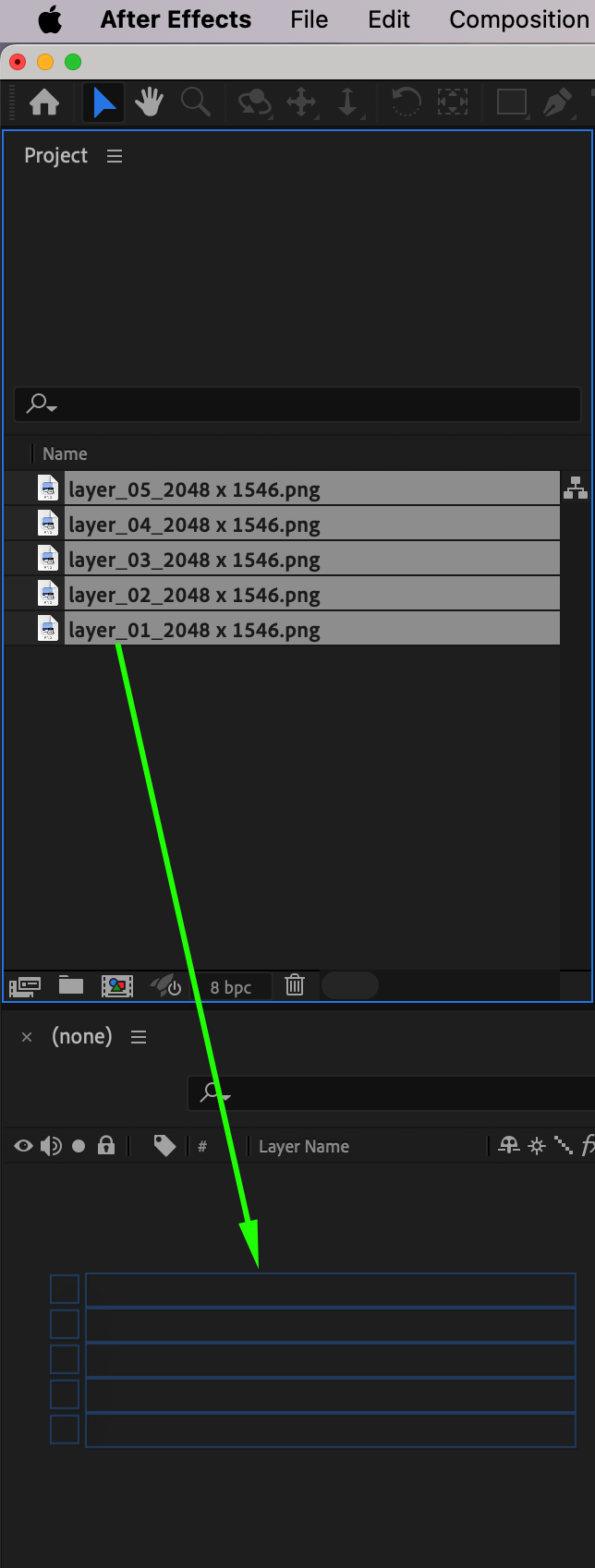
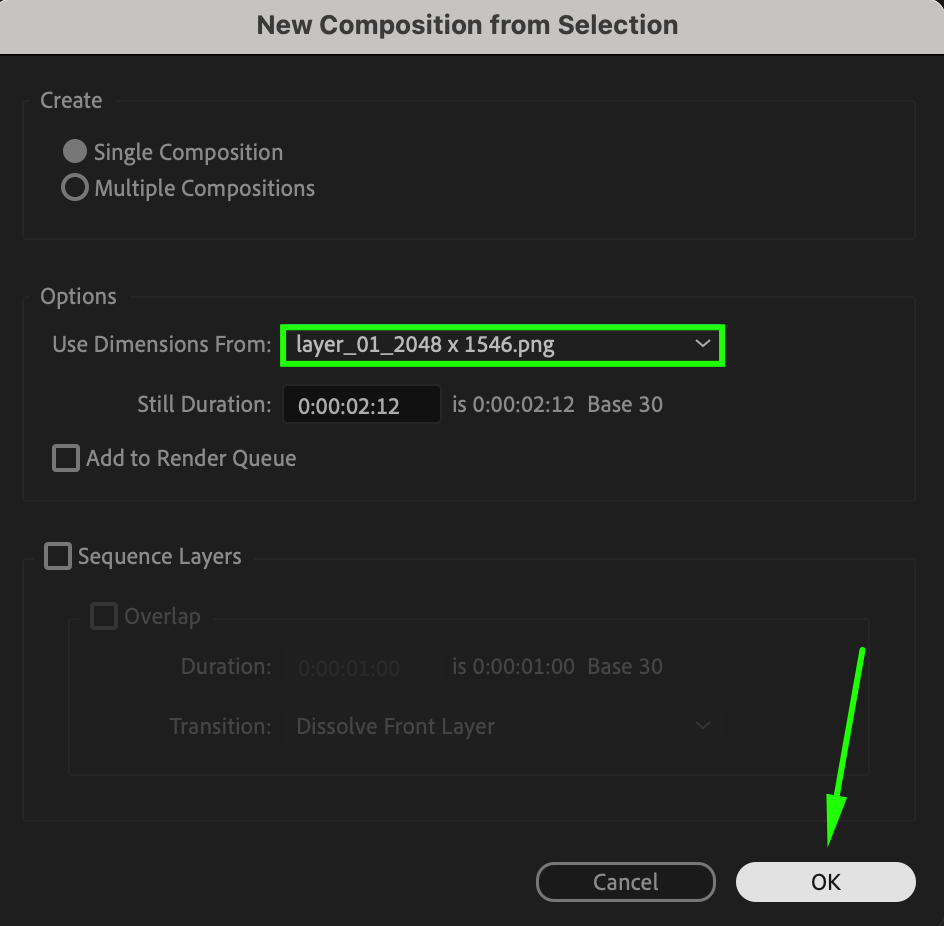
Commencez par importer votre fichier préparé, dans lequel l'image doit déjà être divisée en plusieurs calques (par exemple : objet au premier plan, plan intermédiaire et arrière-plan). Si vous travaillez avec plusieurs fichiers image, importez-les individuellement et organisez-les sur la timeline. Veillez à ce que les calques soient correctement positionnés et ne se chevauchent pas. Cette préparation est essentielle pour obtenir un effet de profondeur convaincant.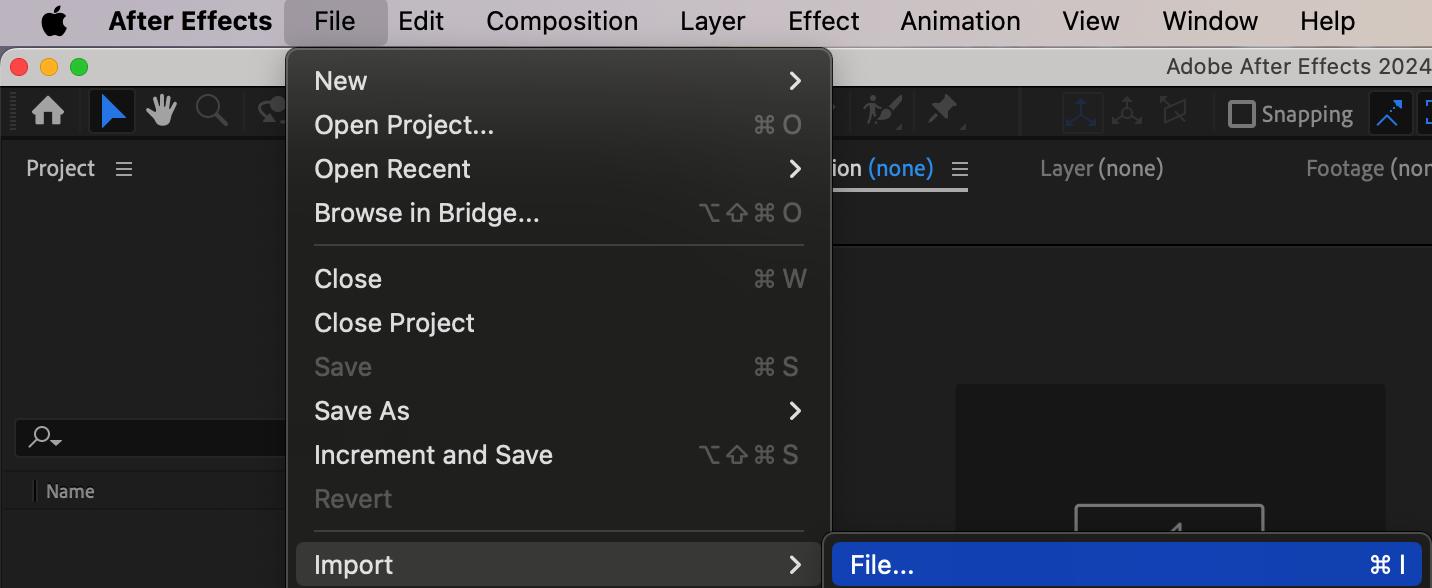
 Étape 2 : Ajoutez un calque de caméra
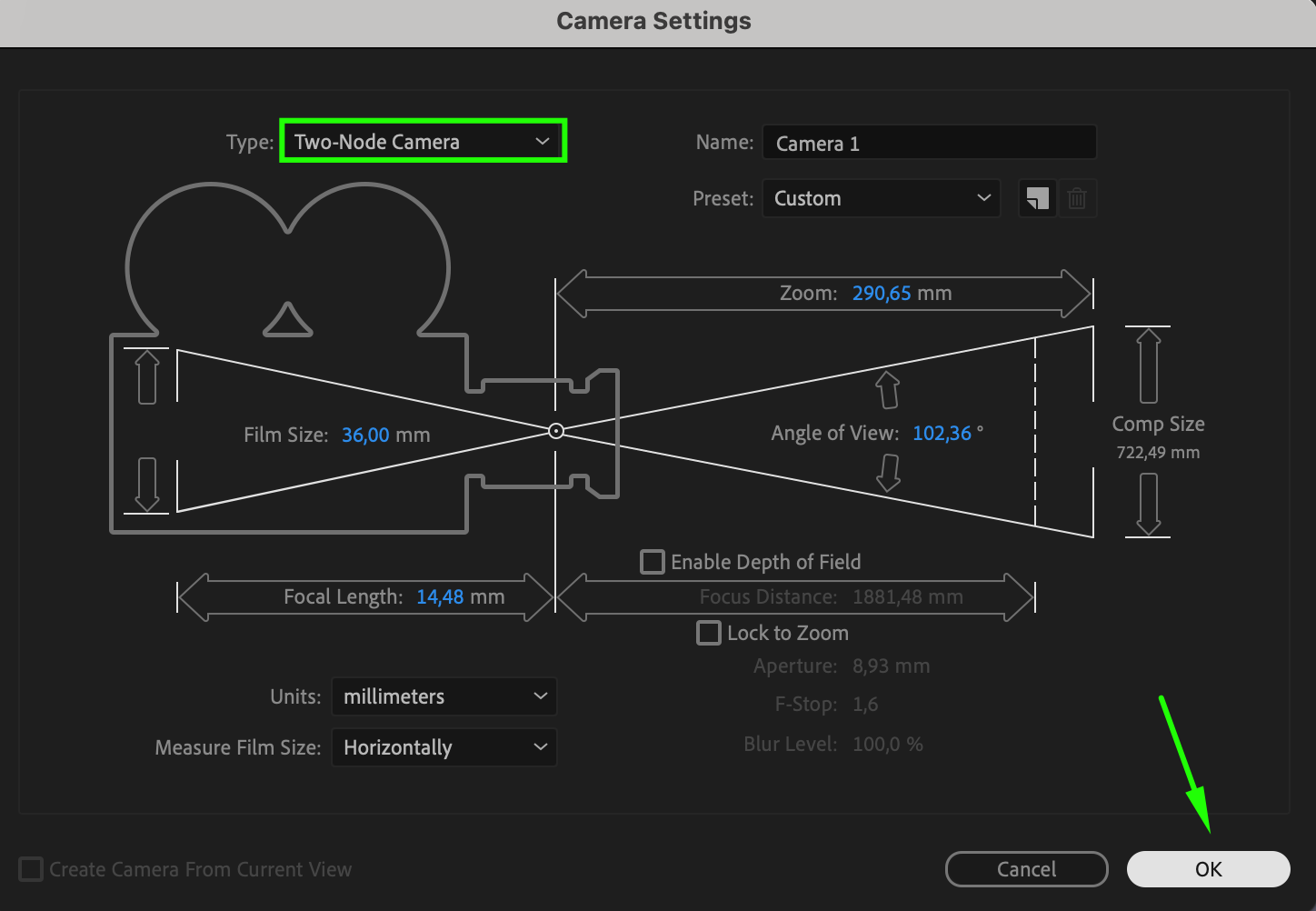
Allez dans Layer > New > Camera et sélectionnez une caméra à deux nœuds. Cette caméra permet un contrôle précis de la profondeur de champ et de la perspective, essentiel pour obtenir un effet de parallaxe professionnel.
 Étape 3 : Convertissez les calques en 3D
Activez la 3D pour tous les calques en cliquant sur l'icône cube 3D dans la timeline. Cela vous permet de déplacer les calques le long de l'axe Z, pour ajouter de la profondeur à votre scène.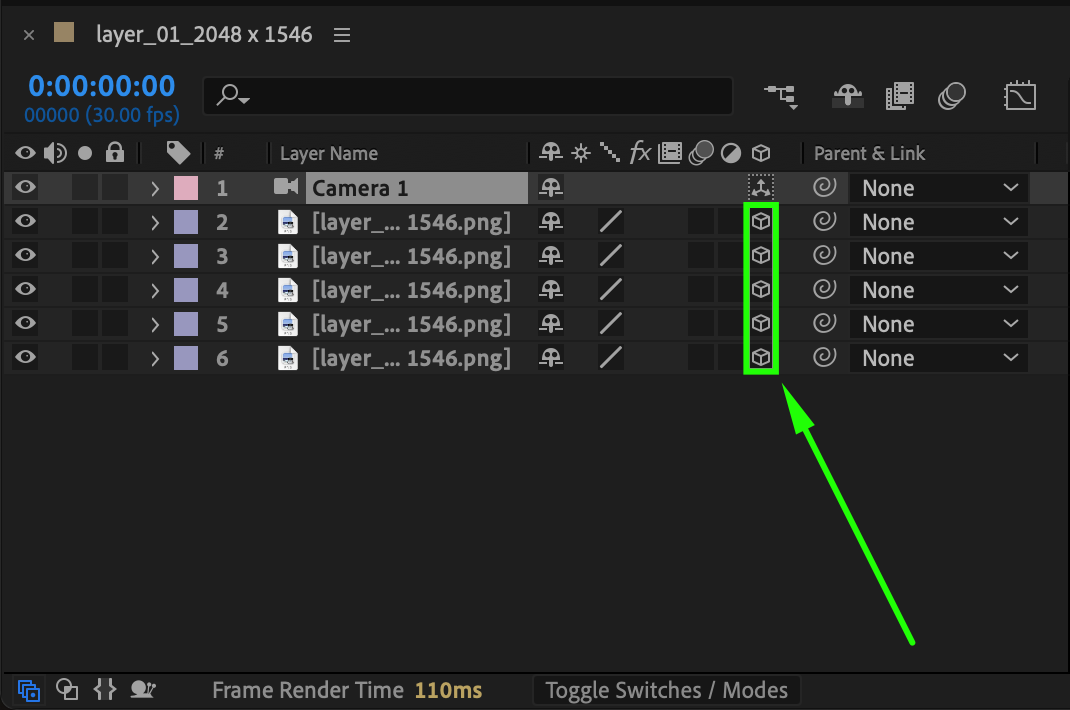 Étape 4 : Activez la profondeur de champ
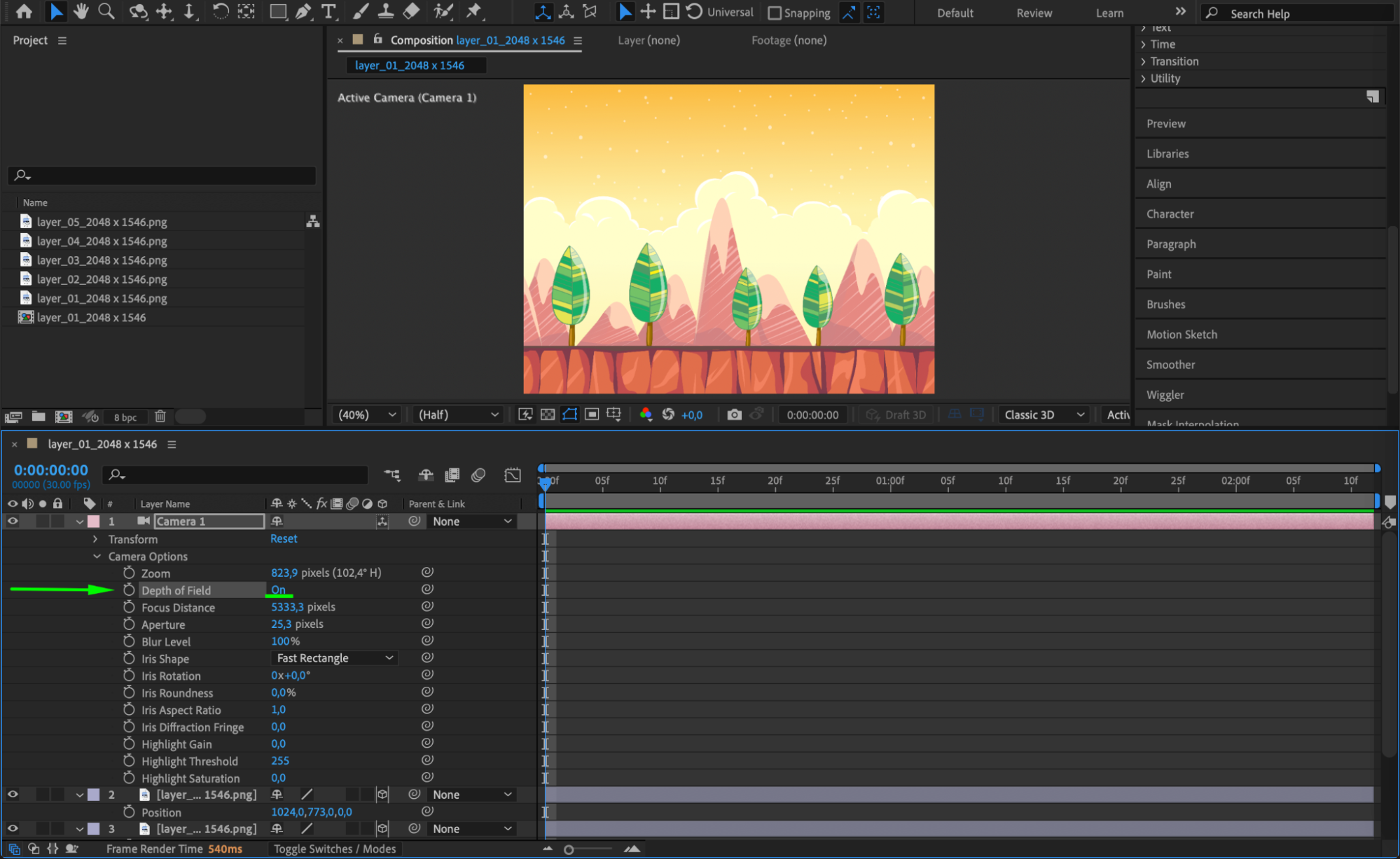
Sélectionnez le calque de caméra, développez ses propriétés et activez l'option Depth of Field. Ajustez la distance de mise au point et l'ouverture pour créer un flou réaliste sur les calques les plus éloignés de la caméra.
 Étape 5 : Animez la position des calques
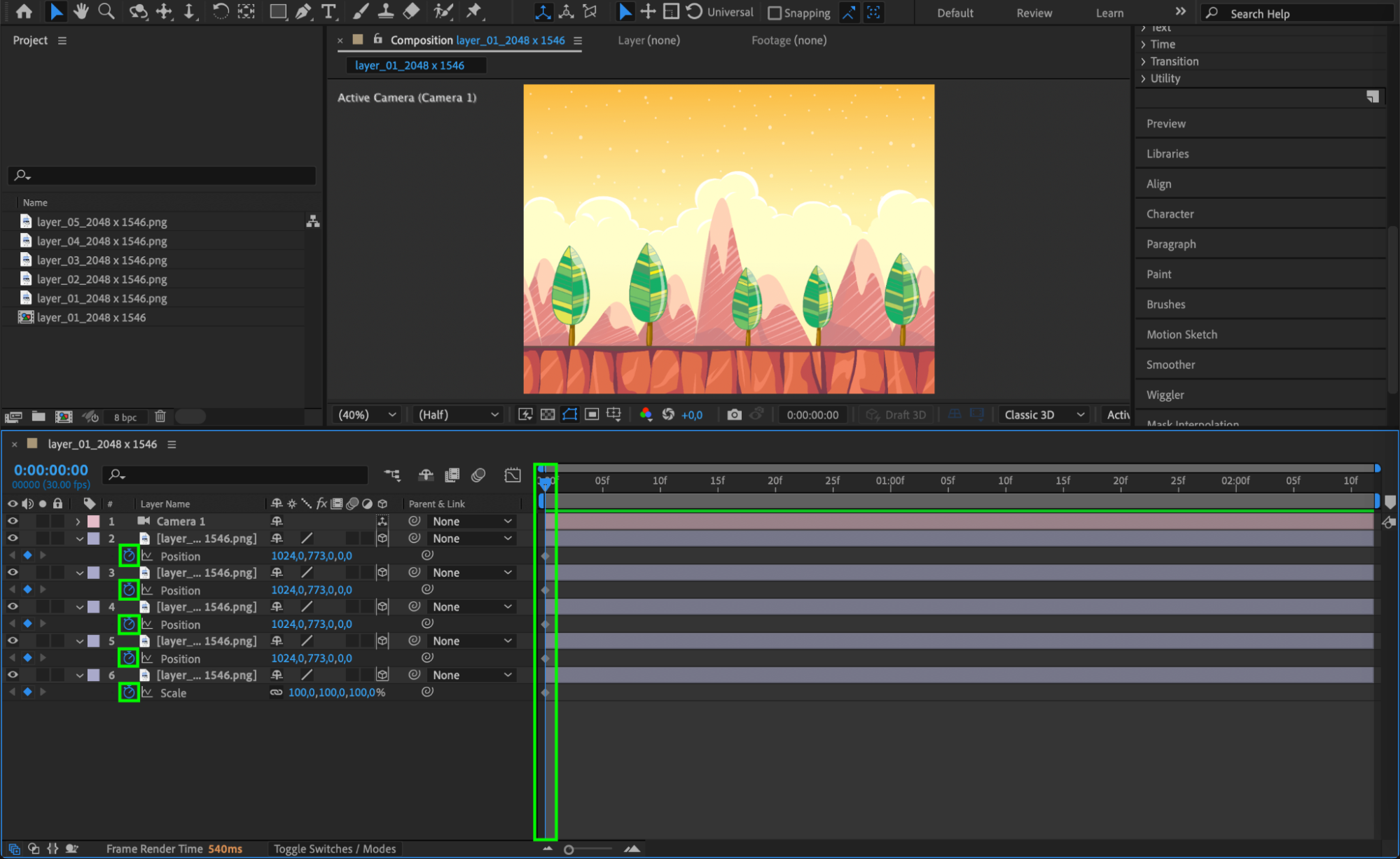
Pour tous les calques à l'exception de l'arrière-plan, appuyez sur « P » pour afficher leurs paramètres de position et cliquez sur l'icône du chronomètre pour définir des images clés. Pour le calque d'arrière-plan, appuyez sur « S » pour ajuster l'échelle, en veillant à ce qu'il remplisse la composition tout au long de l'animation. Ces animations vous aideront à construire le mouvement en profondeur.
Étape 6 : Ajustez l'axe Z pour la profondeur
Déplacez le CTI (indicateur de temps actuel) vers l'avant sur la timeline et ajustez les valeurs de l'axe Z de chaque calque pour créer de la profondeur. Par exemple :
Calque 5 (premier plan) : position sur l'axe Z à -166
Calque 4 (plan intermédiaire) : position sur l'axe Z à -117
Répétez ce processus pour tous les calques, en attribuant des valeurs Z négatives plus élevées aux calques les plus proches et des valeurs négatives plus faibles aux calques les plus éloignés. Ce positionnement crée un effet de parallaxe réaliste en veillant à ce que les calques du premier plan se déplacent plus vite que ceux de l'arrière-plan pendant l'animation.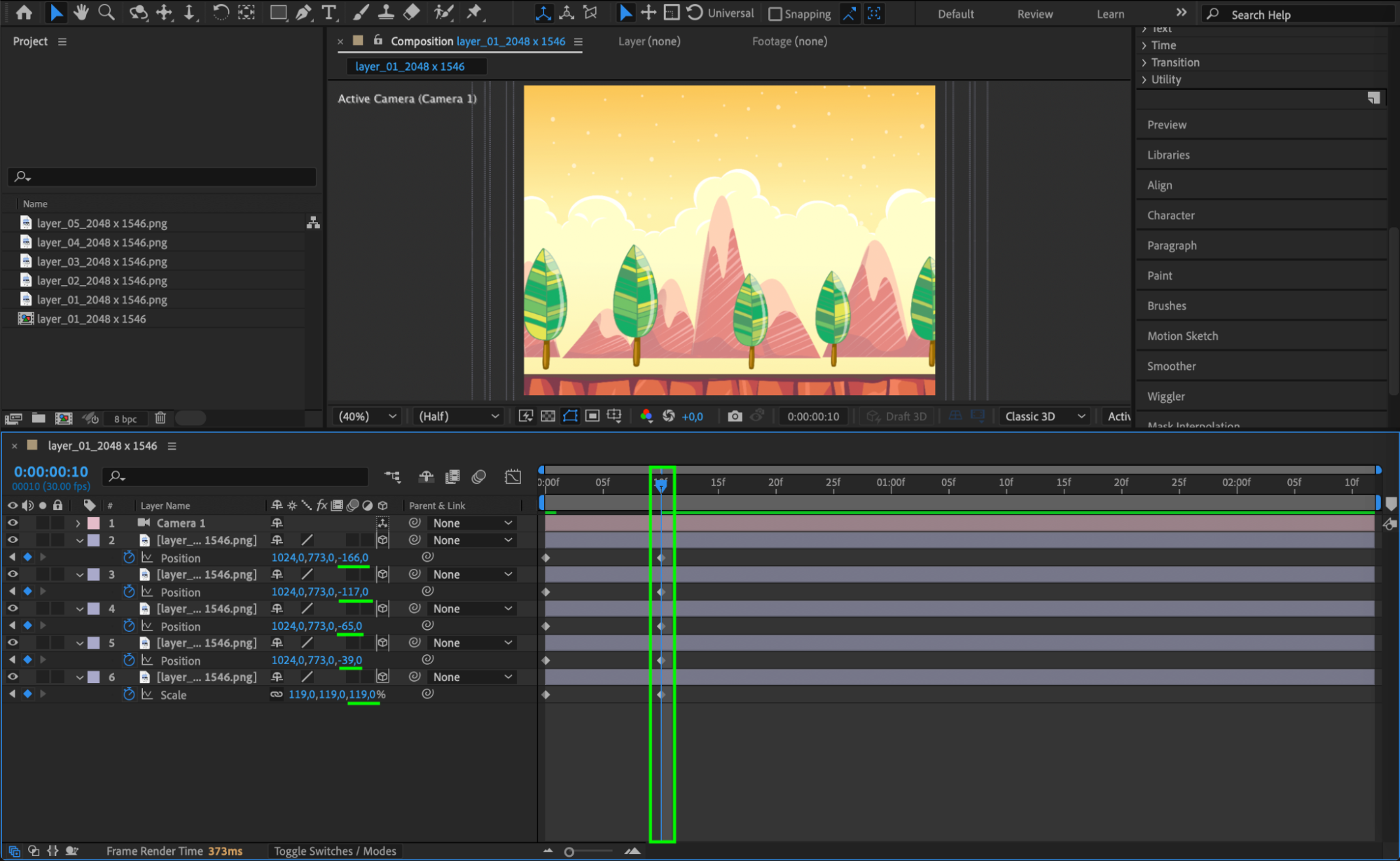 Étape 7 : Animez le mouvement de la caméra
Sélectionnez le calque de caméra, appuyez sur « P » et définissez des images clés pour la propriété Position. Déplacez le CTI vers l'avant et ajustez les valeurs de position X, Y et Z de la caméra pour simuler un zoom avant ou un léger panoramique sur la scène.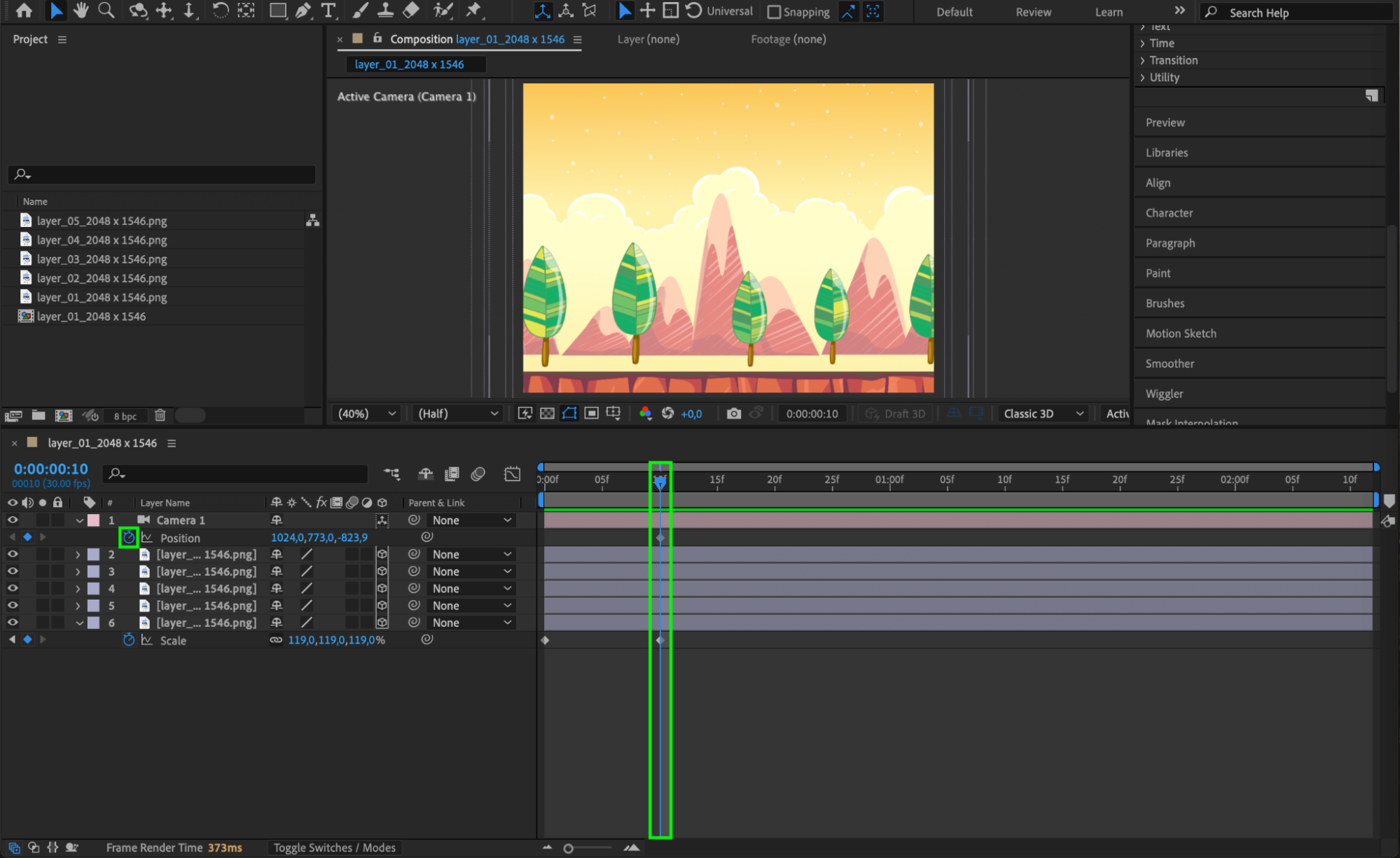
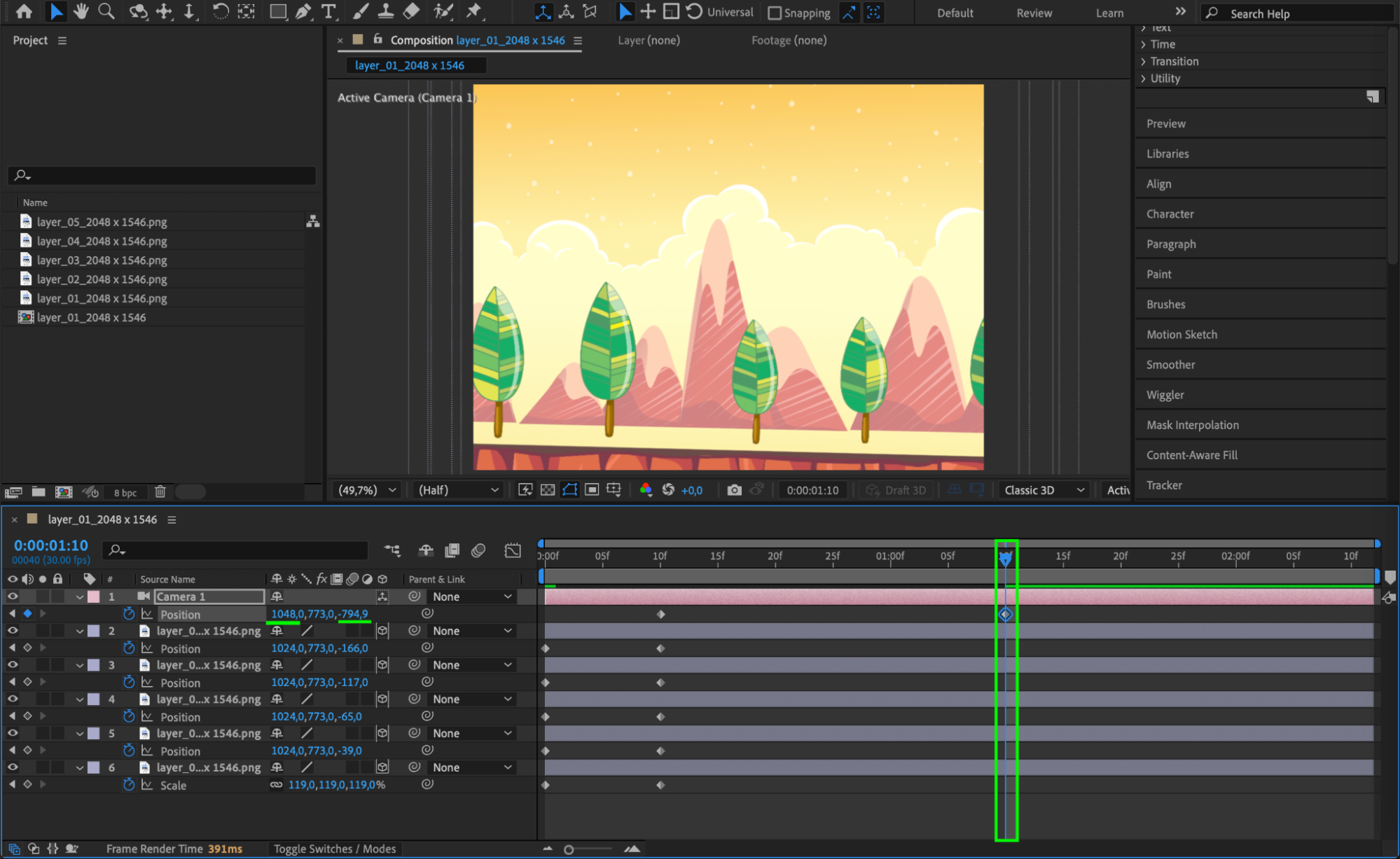
Étape 8 : Finalisez l'animation de la caméra
Déplacez le CTI jusqu'à la fin de la composition et affinez encore la position de la caméra pour une conclusion spectaculaire. Testez différents angles et niveaux de zoom pour créer un mouvement engageant et dynamique.
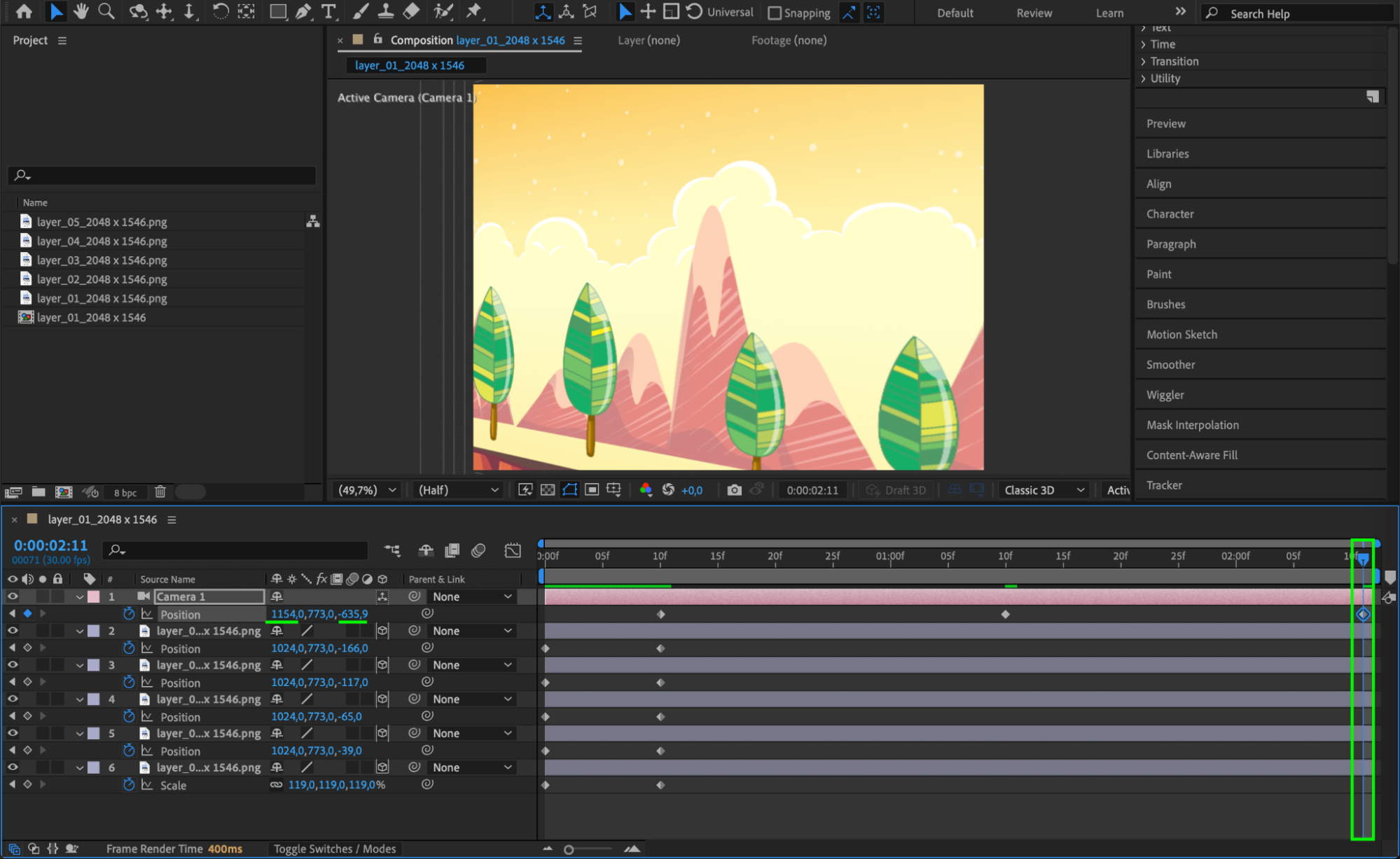 Étape 9 : Prévisualisez et ajustez
Lancez l'animation en appuyant sur la barre d'espace pour prévisualiser votre composition. Vérifiez la fluidité des transitions et assurez-vous que les calques s'enchaînent parfaitement, sans espaces ni chevauchements.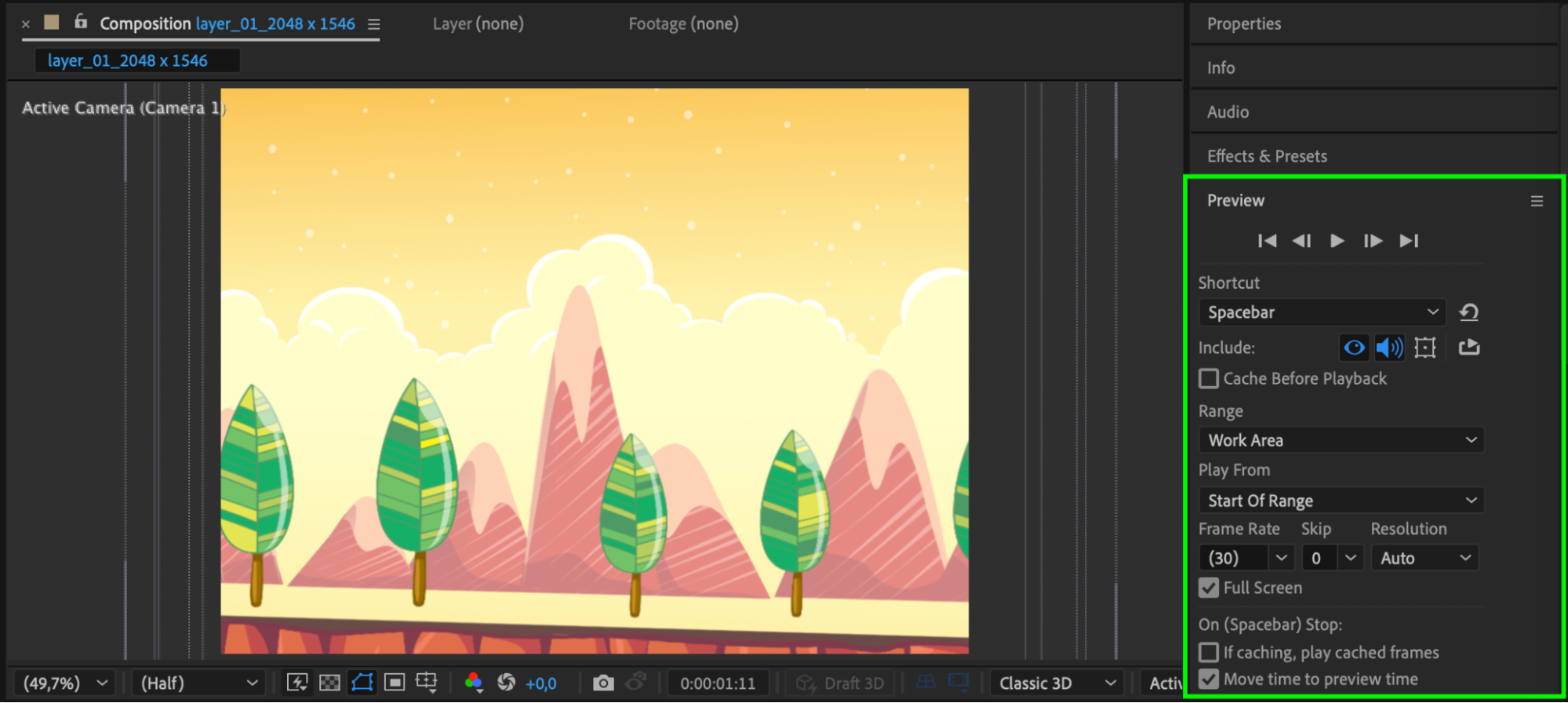 Étape 10 : Exportez votre composition
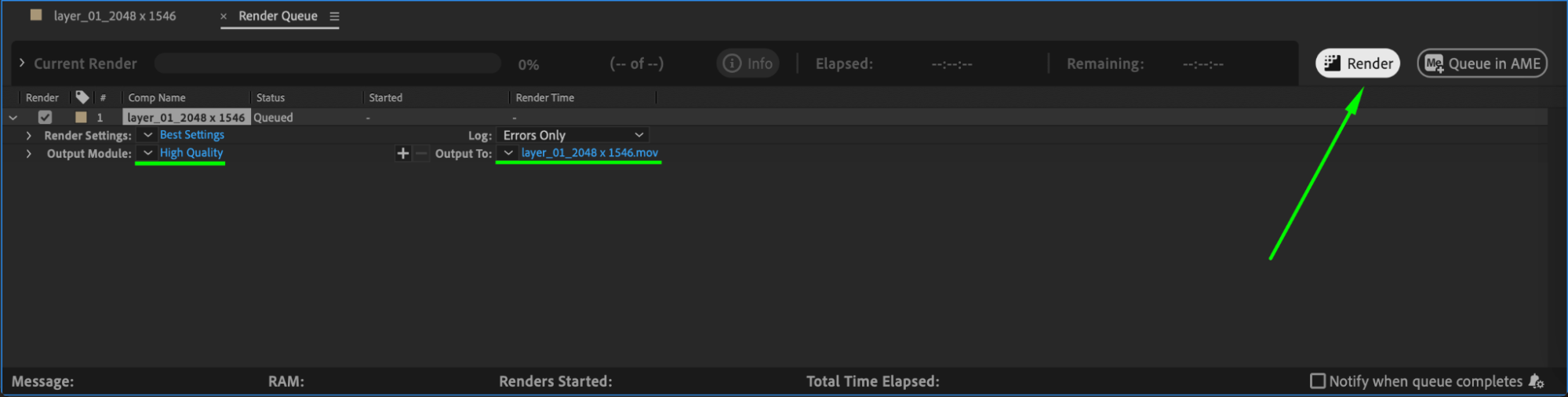
Une fois satisfait de l'animation, effectuez le rendu de votre projet. Allez dans Composition > Add to Render Queue, ajustez les paramètres de sortie et exportez votre vidéo dans le format souhaité.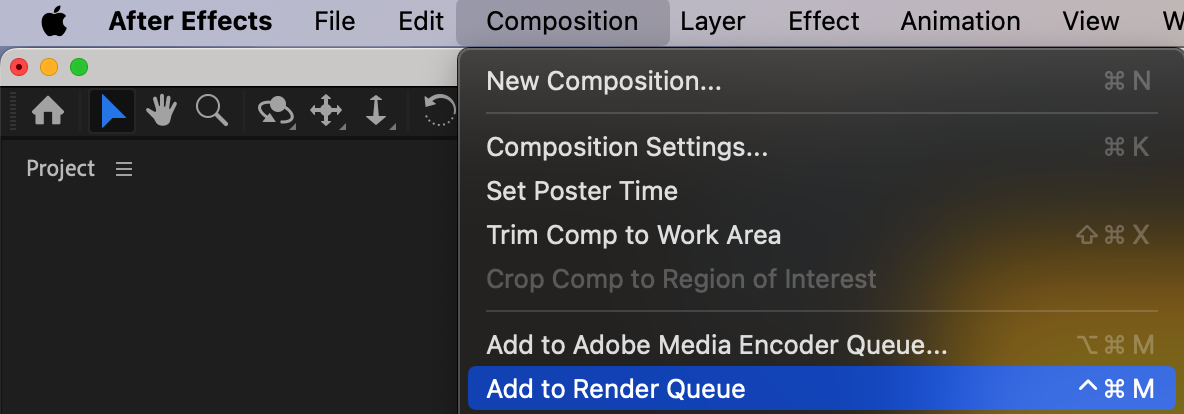
Conclusion
L'effet de parallaxe dans After Effects donne vie à des images statiques, en créant un mouvement immersif grâce à la profondeur et à la perspective. Grâce à une bonne séparation des calques, à l'animation et au travail de caméra, vous pouvez réaliser des effets visuels saisissants, adaptés aussi bien à des projets professionnels qu'à vos créations personnelles. Essayez-le et faites passer vos compétences en motion design au niveau supérieur !
Our Bestsellers
Our Bestsellers

