
Creer un motif sans couture dans After Effects
Introduction
Les motifs sont largement utilises en motion design pour creer des arriere-plans et des boucles visuellement attrayants. Dans ce tutoriel, vous allez apprendre a creer un motif anime dans After Effects a l'aide de calques de forme, d'animations par images cles et de l'effet CC Repetile.
Etape 1 : Creer une nouvelle composition
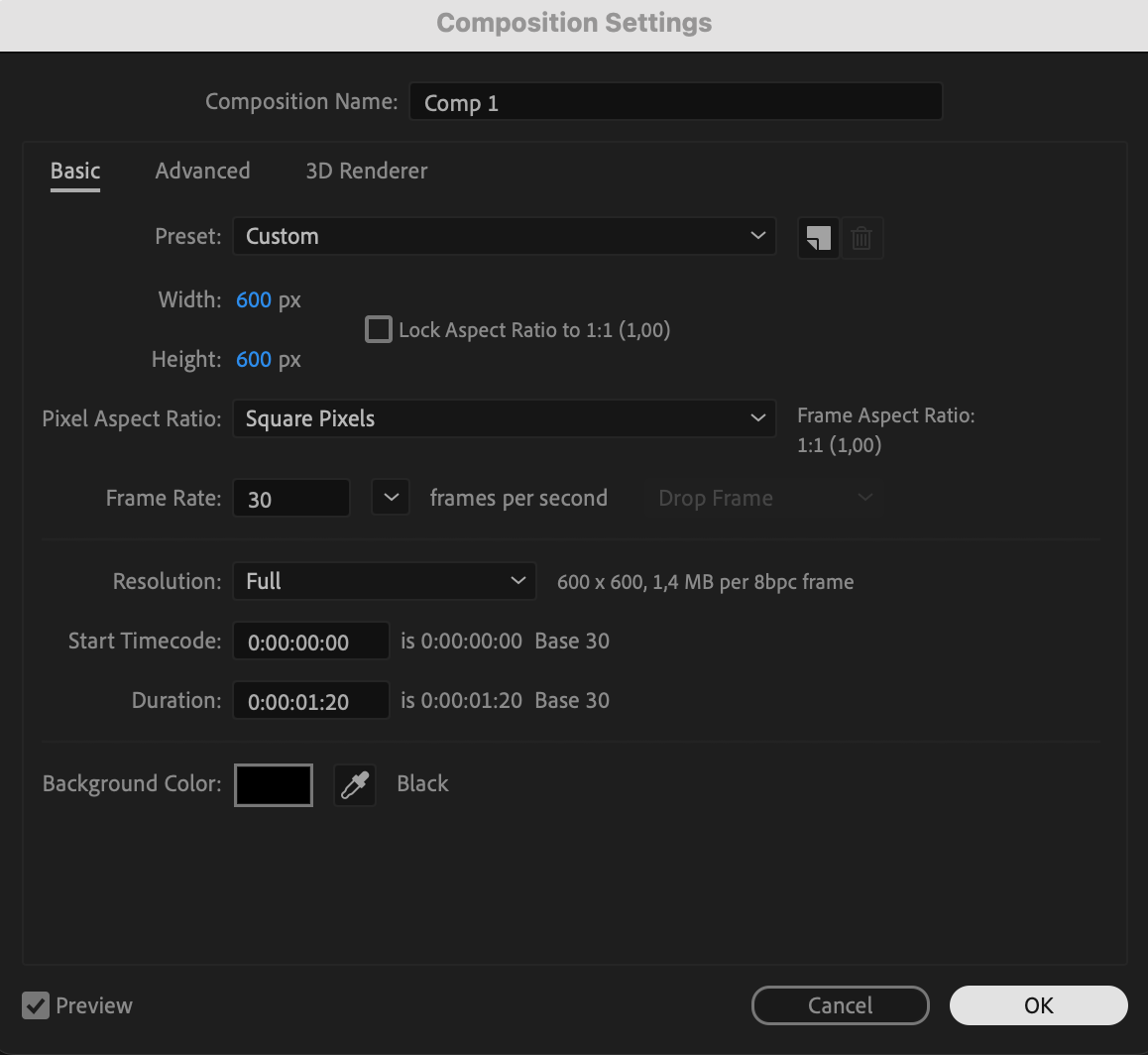
Commencez par creer une nouvelle composition. Reglez la largeur et la hauteur sur 600×600, la frequence d'images sur 30 fps, et la duree sur 1 seconde et 20 images. Cela servira de base a l'element du motif anime.
 Etape 2 : Creer une forme de rectangle arrondi
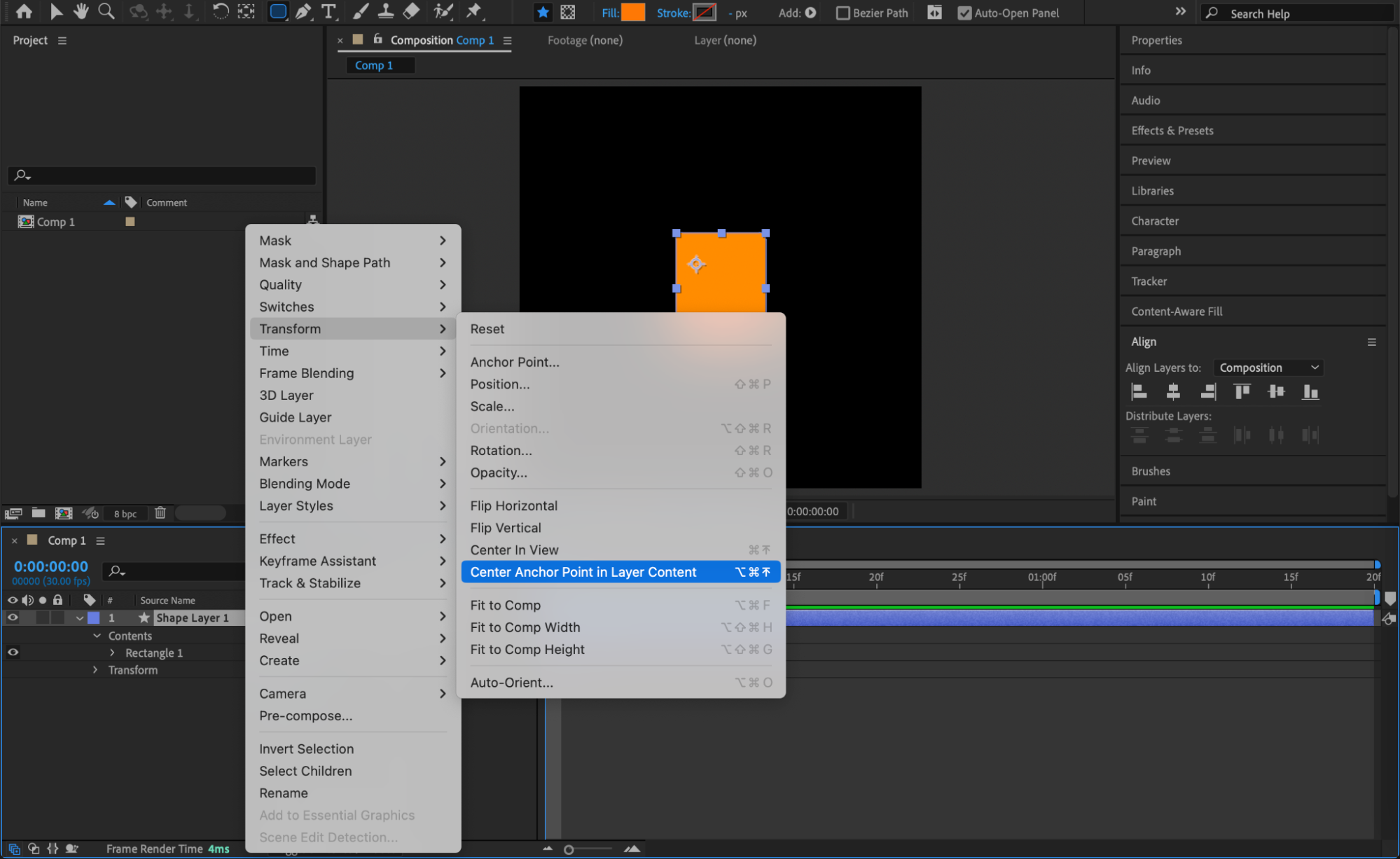
Selectionnez l'outil Rectangle arrondi (Q) et dessinez une forme avec un remplissage orange, sans contour. Alignez-la au centre, verticalement et horizontalement. Ensuite, faites un clic droit sur le calque et allez dans Transform > Center Anchor Point in Layer Content pour garder des transformations precises.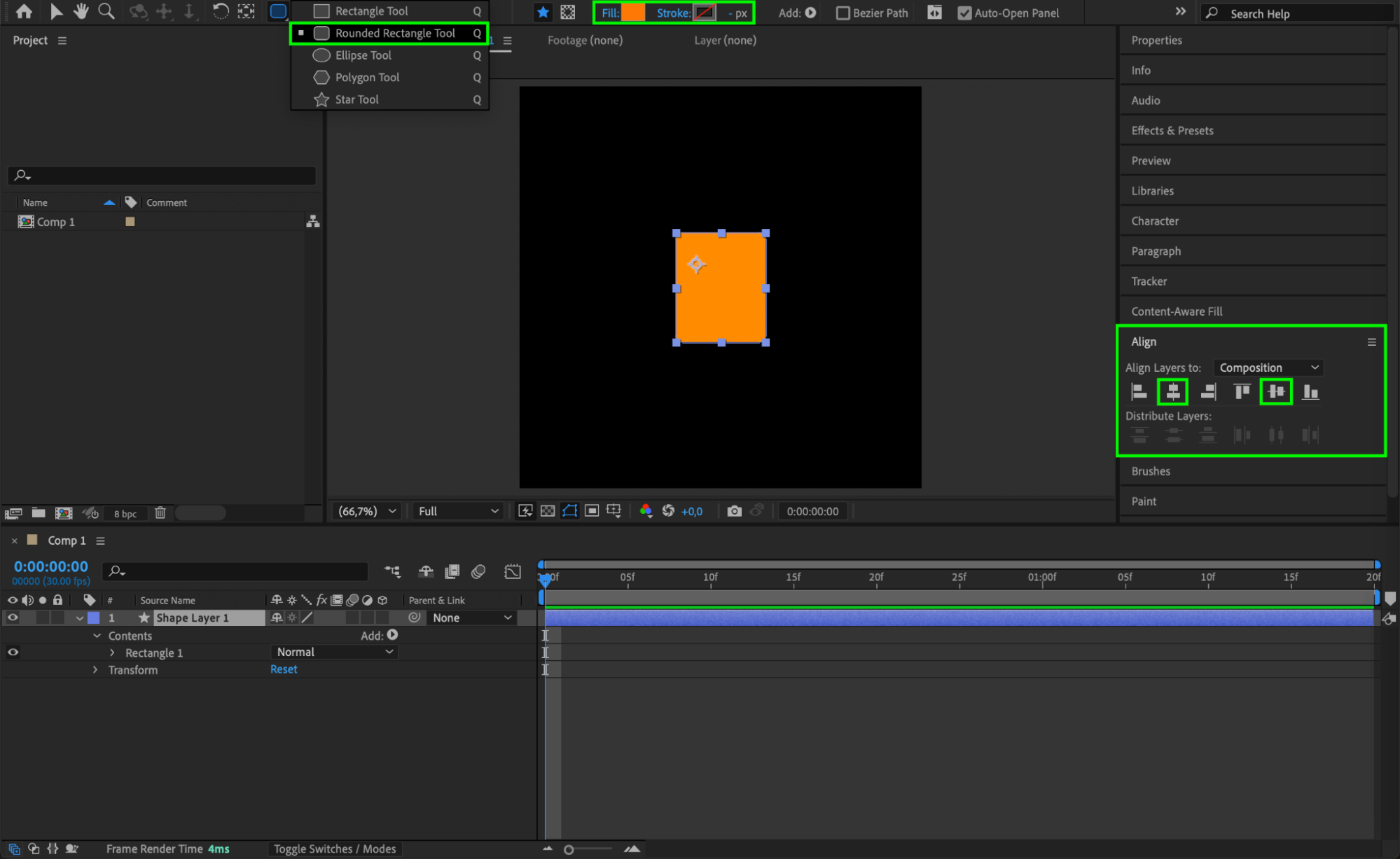
 Etape 3 : Animer la taille de la forme
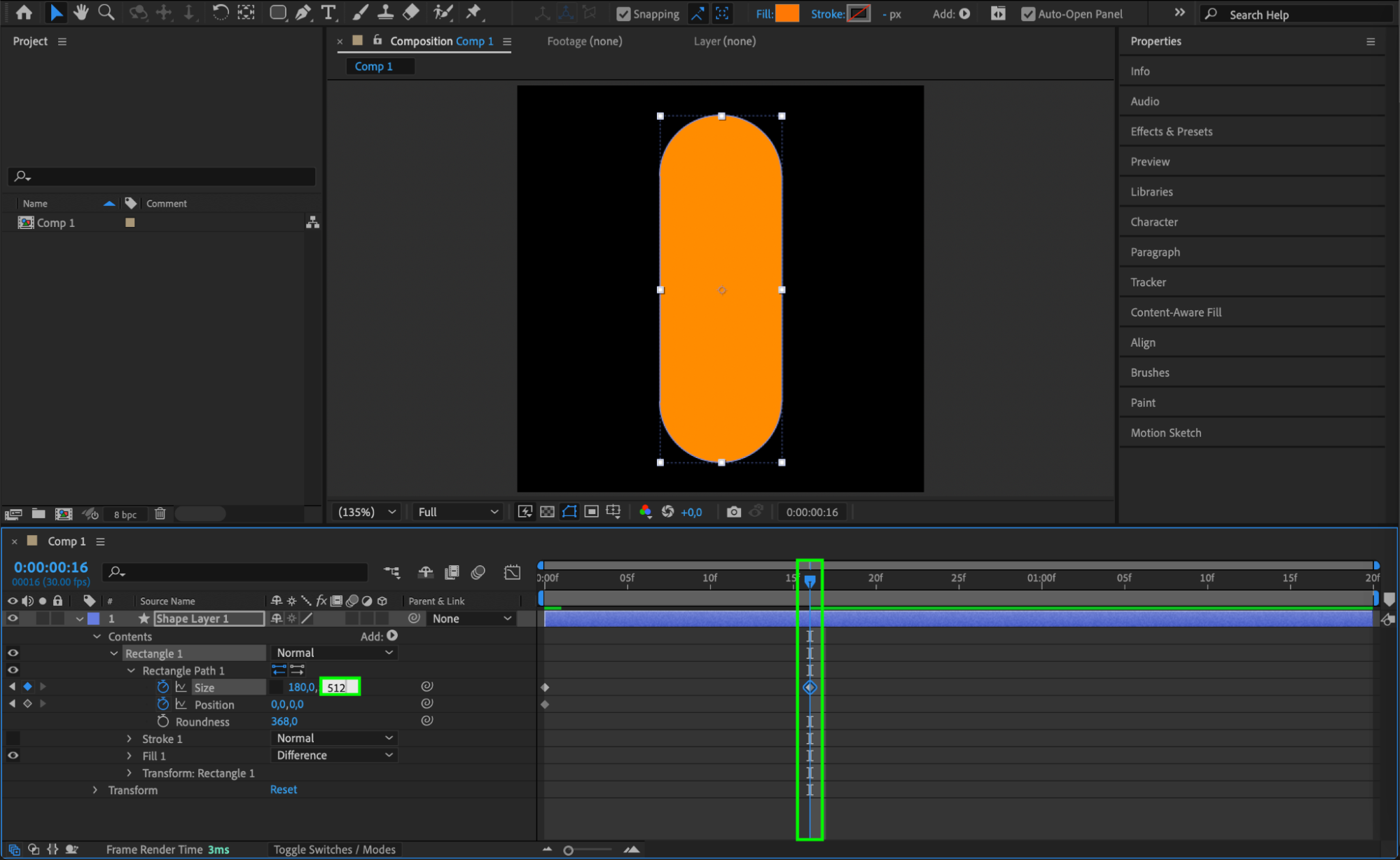
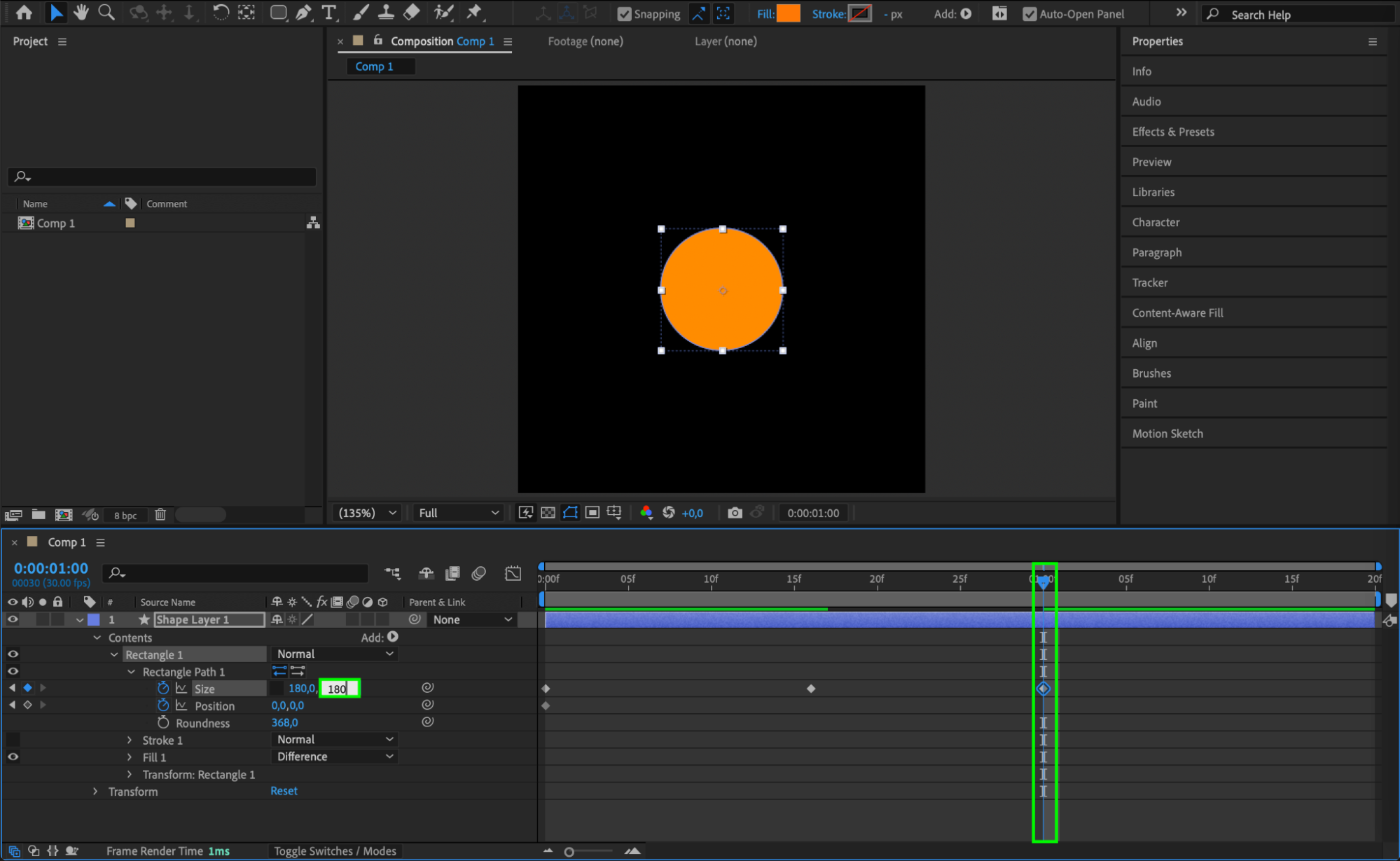
Deployez les proprietes du calque de forme et reglez Roundness sur 368. Definissez Position sur (0,0) et Size sur (180,180) au debut de la timeline (premiere position). Avancez de quelques images (deuxieme position) et reglez la valeur Y de Size sur 512. Deplacez le CTI plus loin (troisieme position) et remettez Size a (180,180).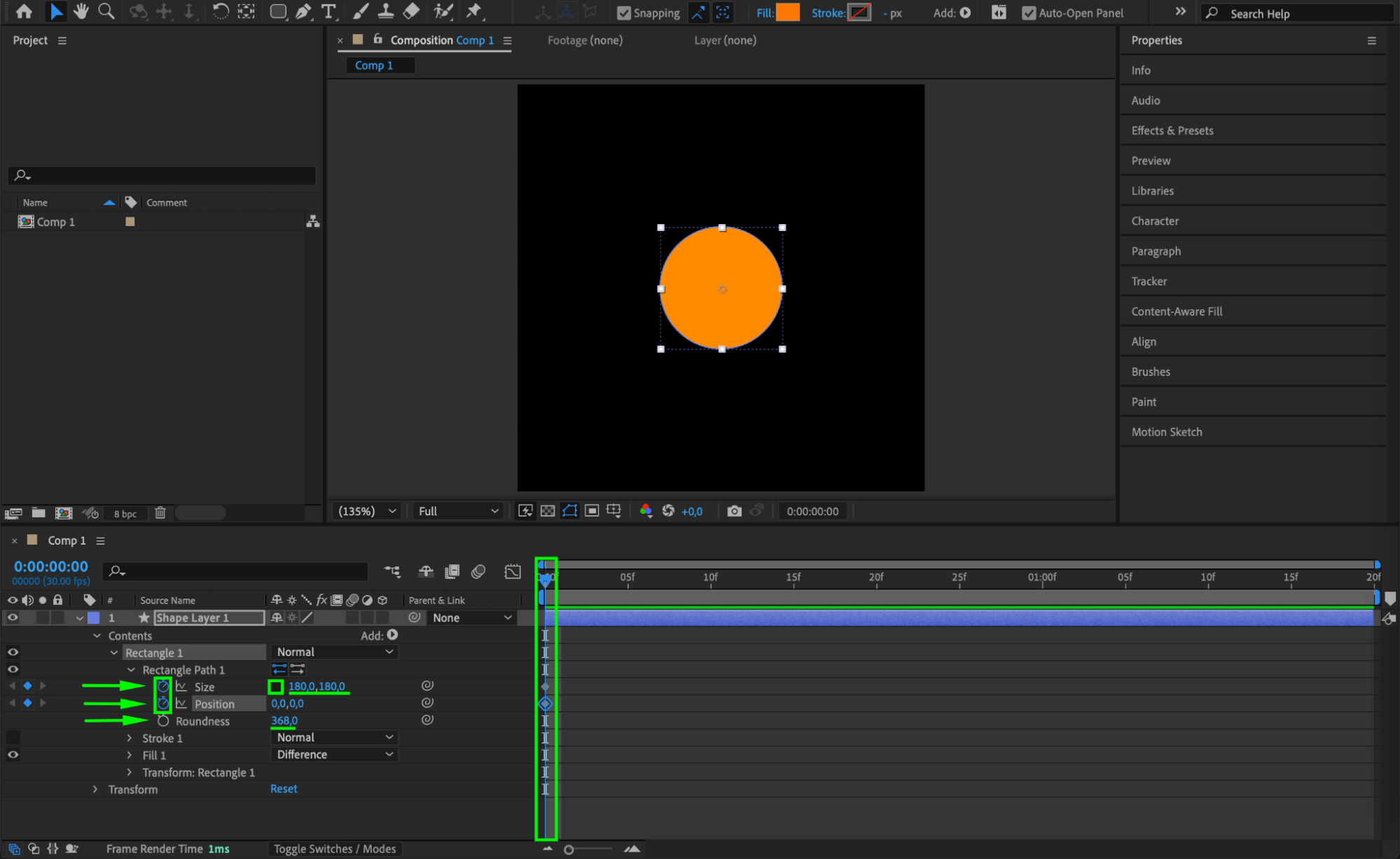
 Etape 4 : Ajuster l'animation de la position
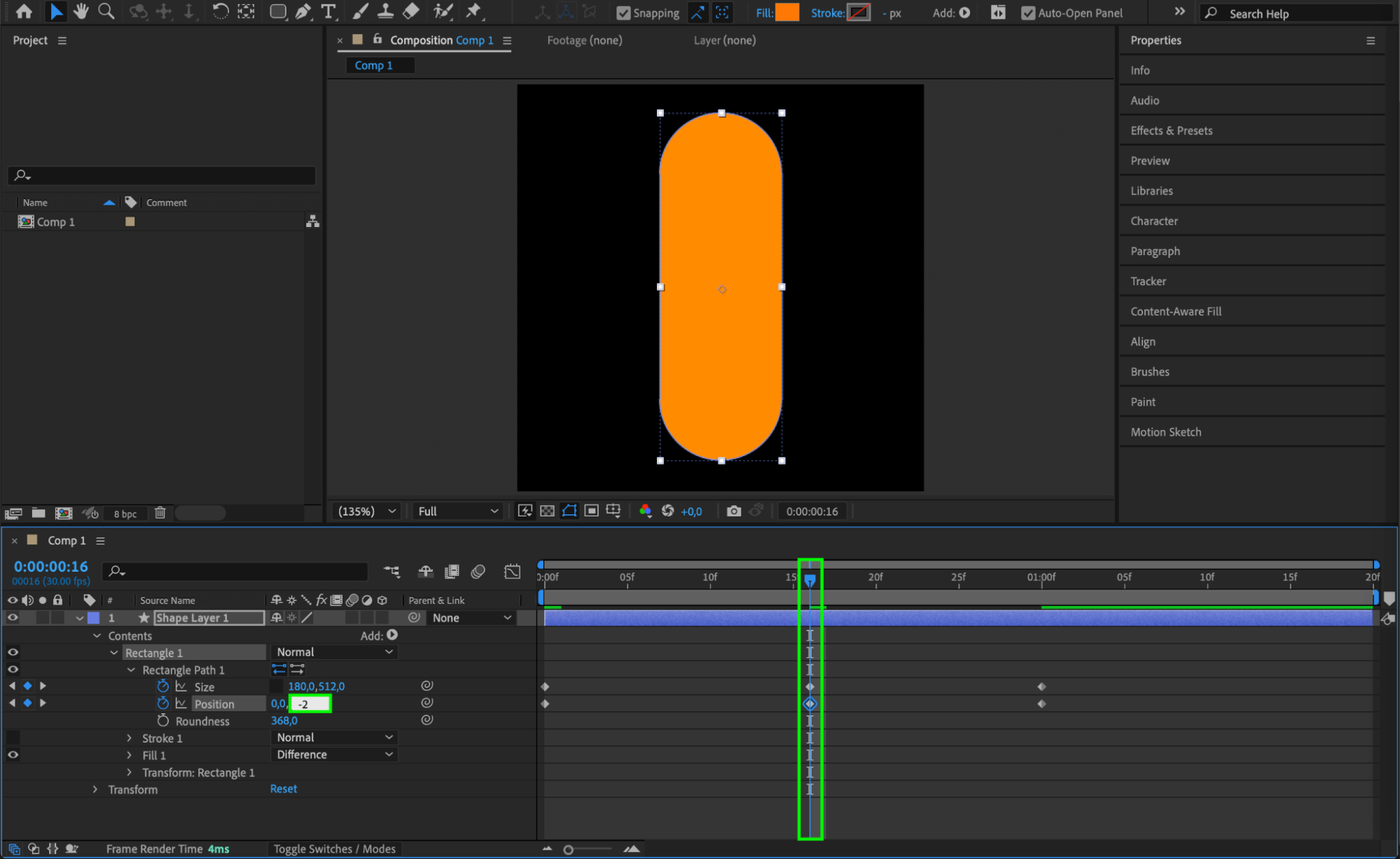
A la troisieme position, changez la Y Position a -176. A la deuxieme position, reglez la Y Position sur -2. Ce mouvement creera un effet de rebond dynamique.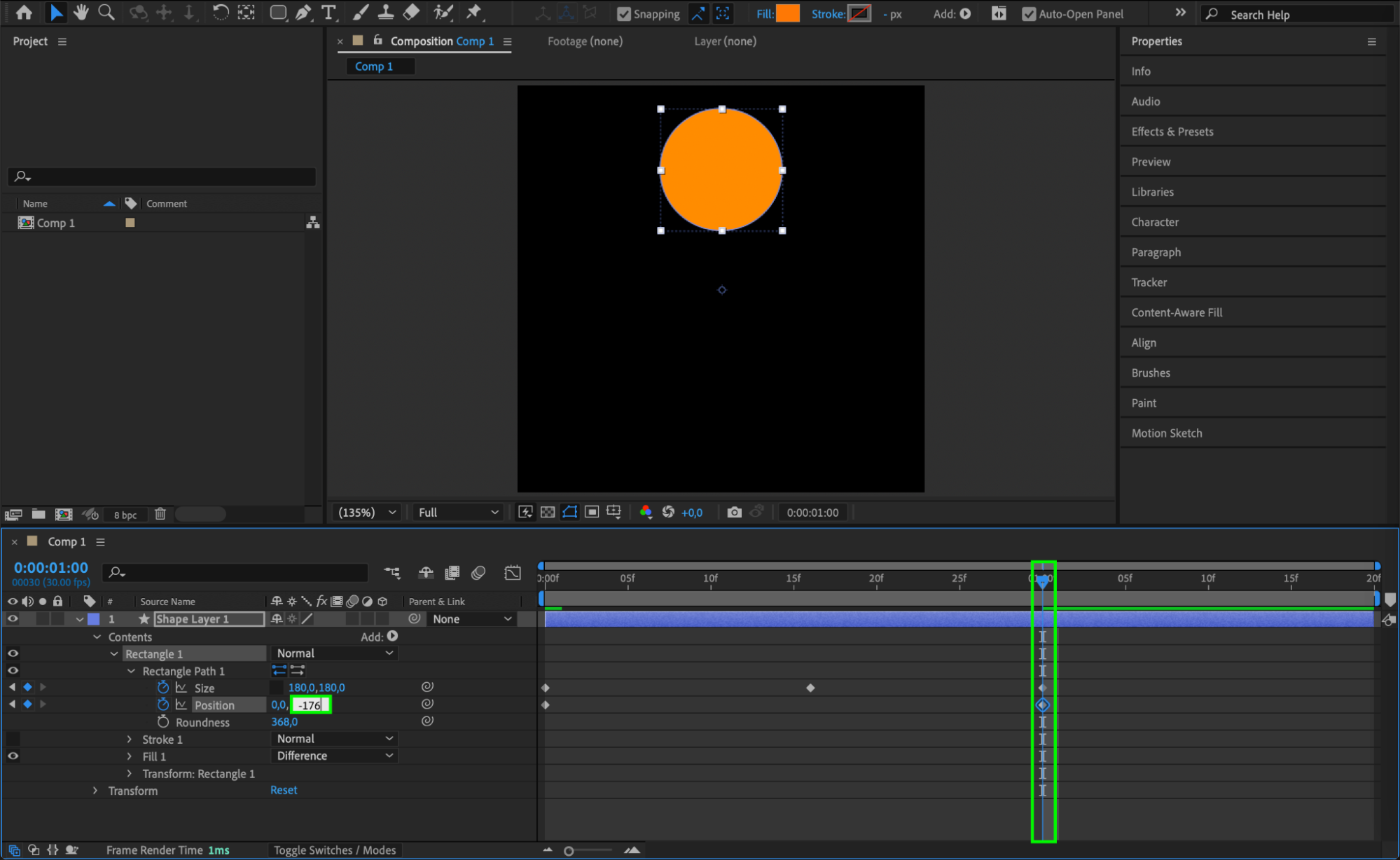
 Etape 5 : Appliquer Easy Ease pour un mouvement fluide
Selectionnez les images cles aux positions 1 et 3, puis faites un clic droit et choisissez Easy Ease pour rendre l'animation plus naturelle et fluide.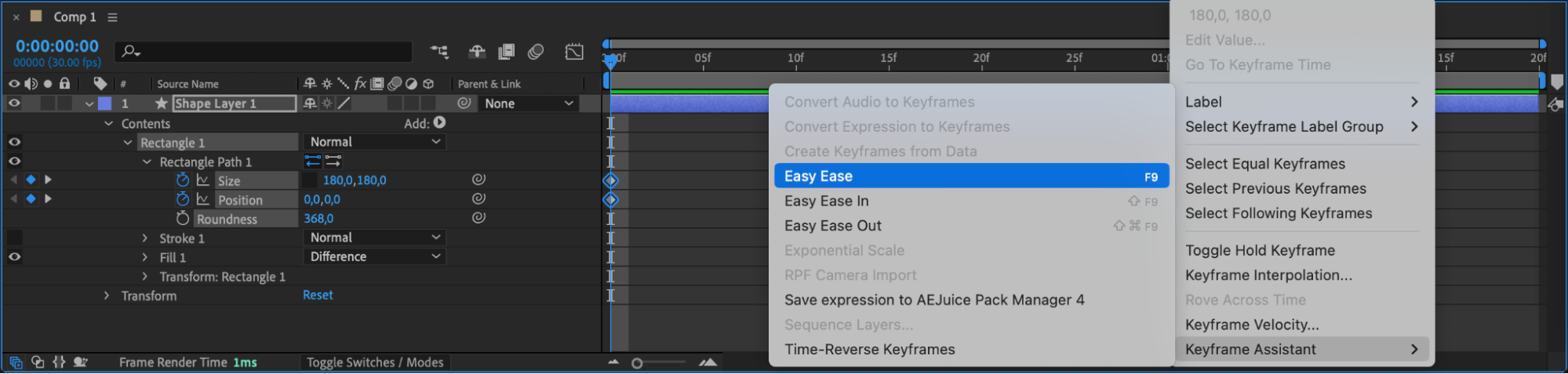 Etape 6 : Reduire la forme a la fin
Avancez le CTI et reglez Size sur (0,0) pour creer un effet de retrecissement a la fin de l'animation.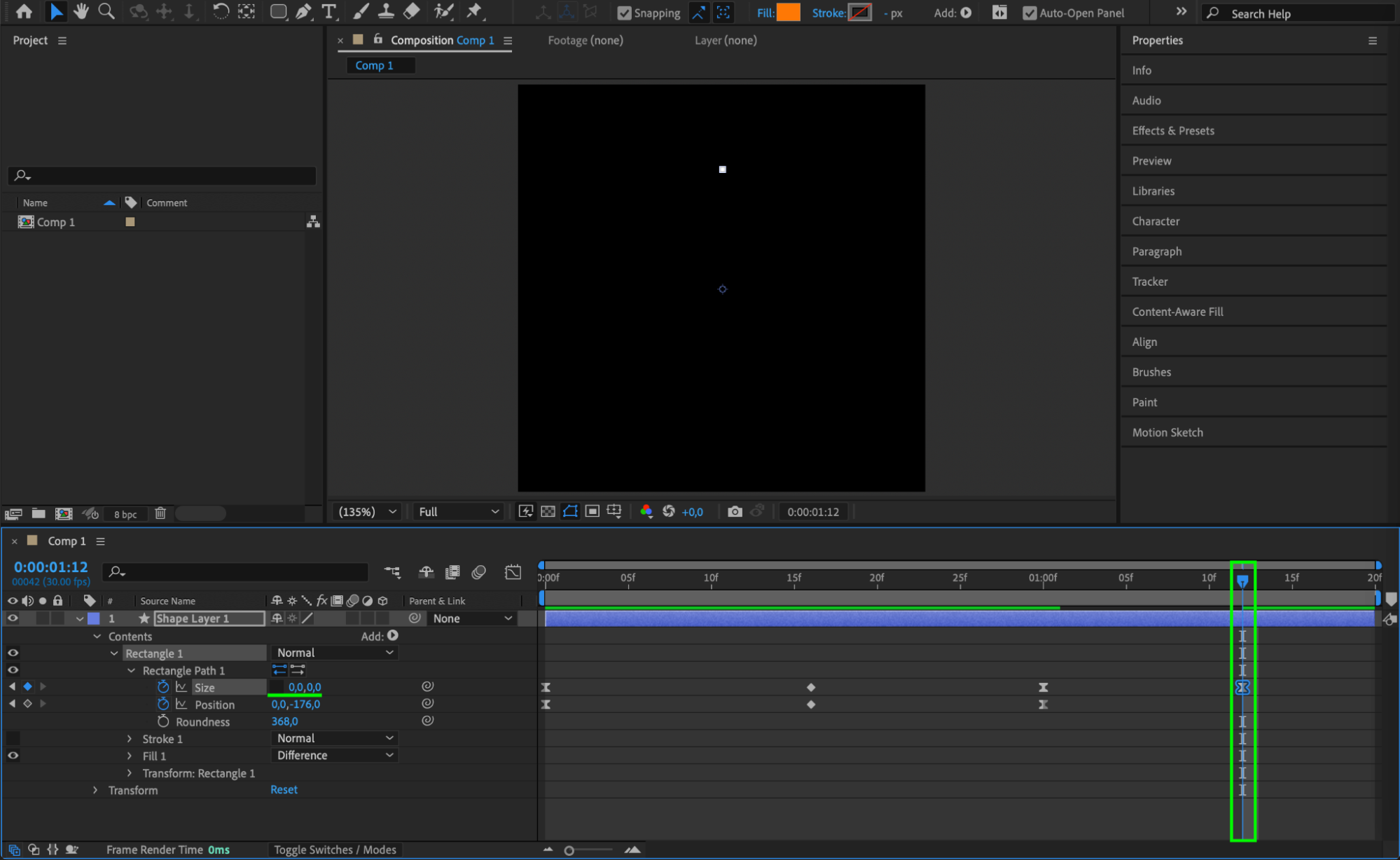 Etape 7 : Dupliquer et decaler les calques
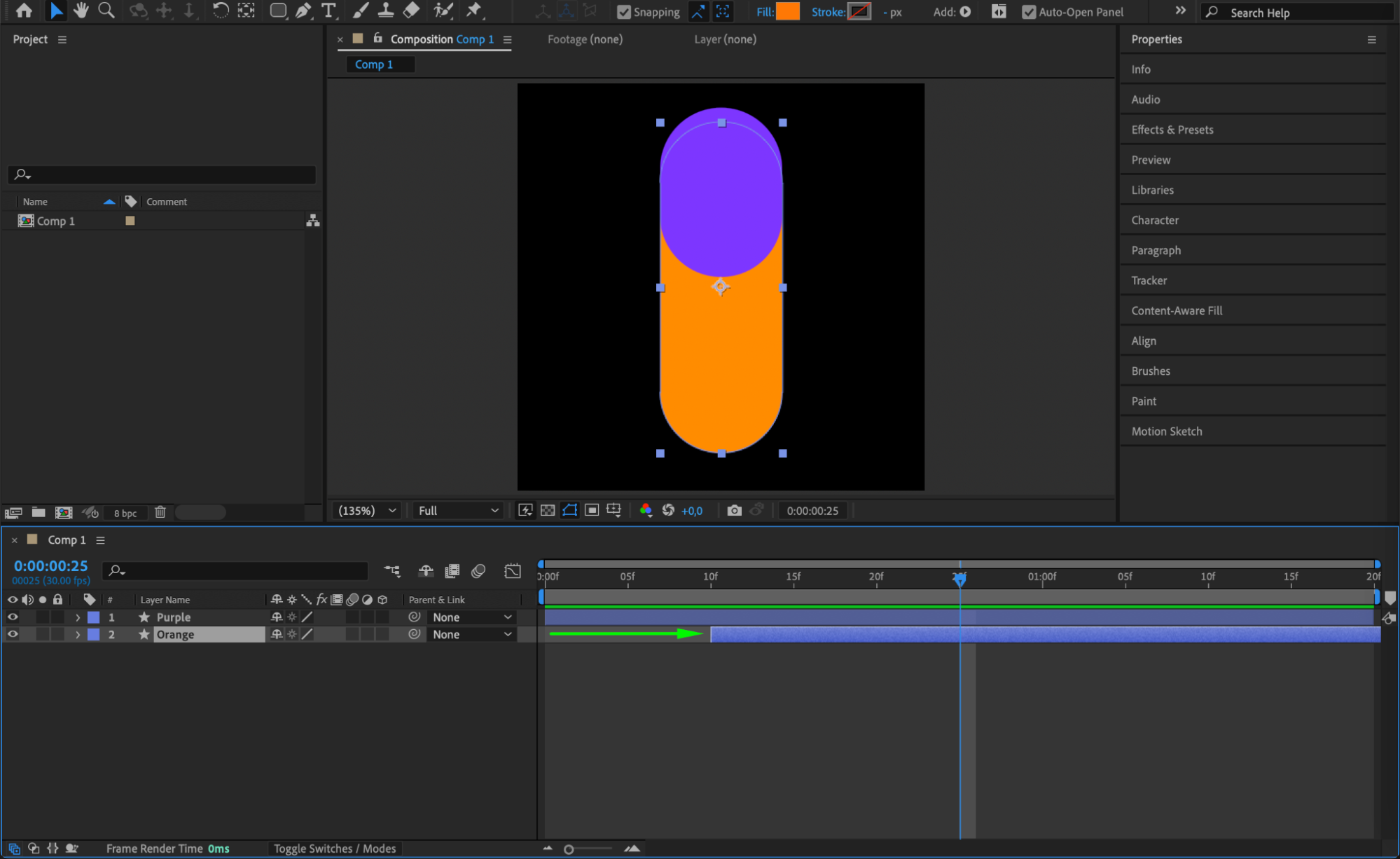
Dupliquez le calque de forme deux fois, changez leurs couleurs, et decalez-les legerement dans la timeline pour creer un effet d'animation en couches.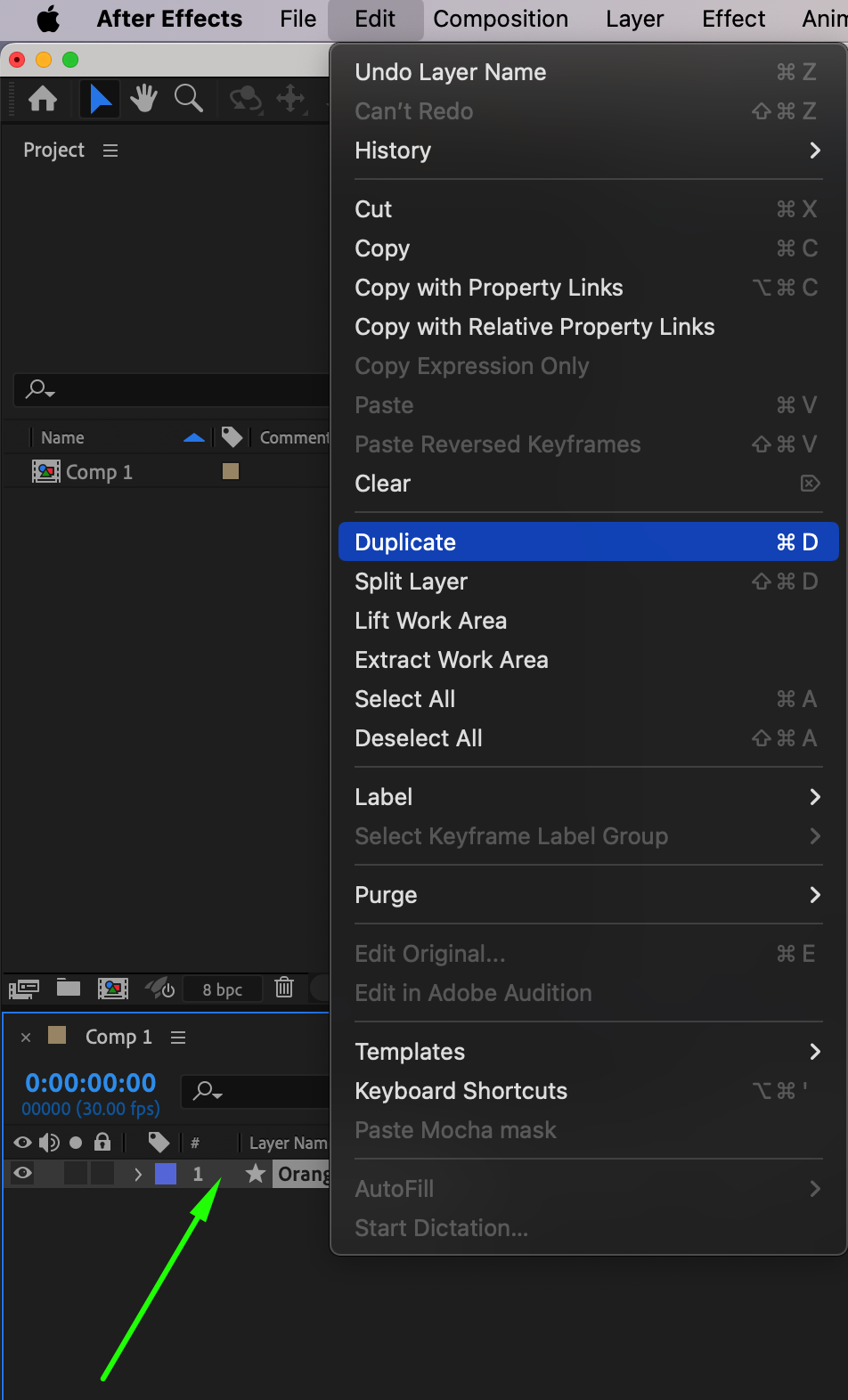
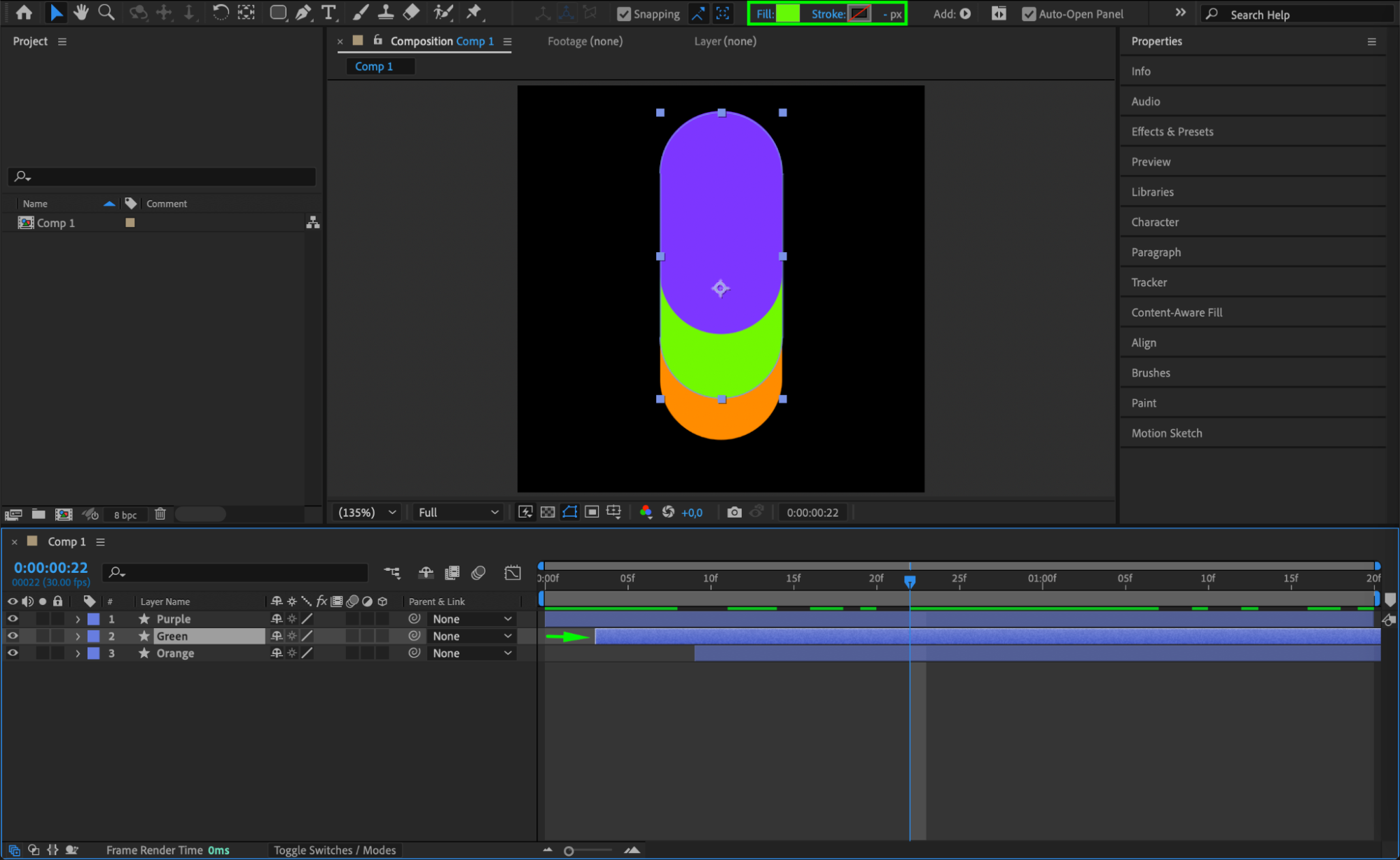 Etape 8 : Creer une nouvelle composition pour le motif
Creez une nouvelle composition avec des dimensions de 1200×1200. Ce sera l'espace de travail final du motif.
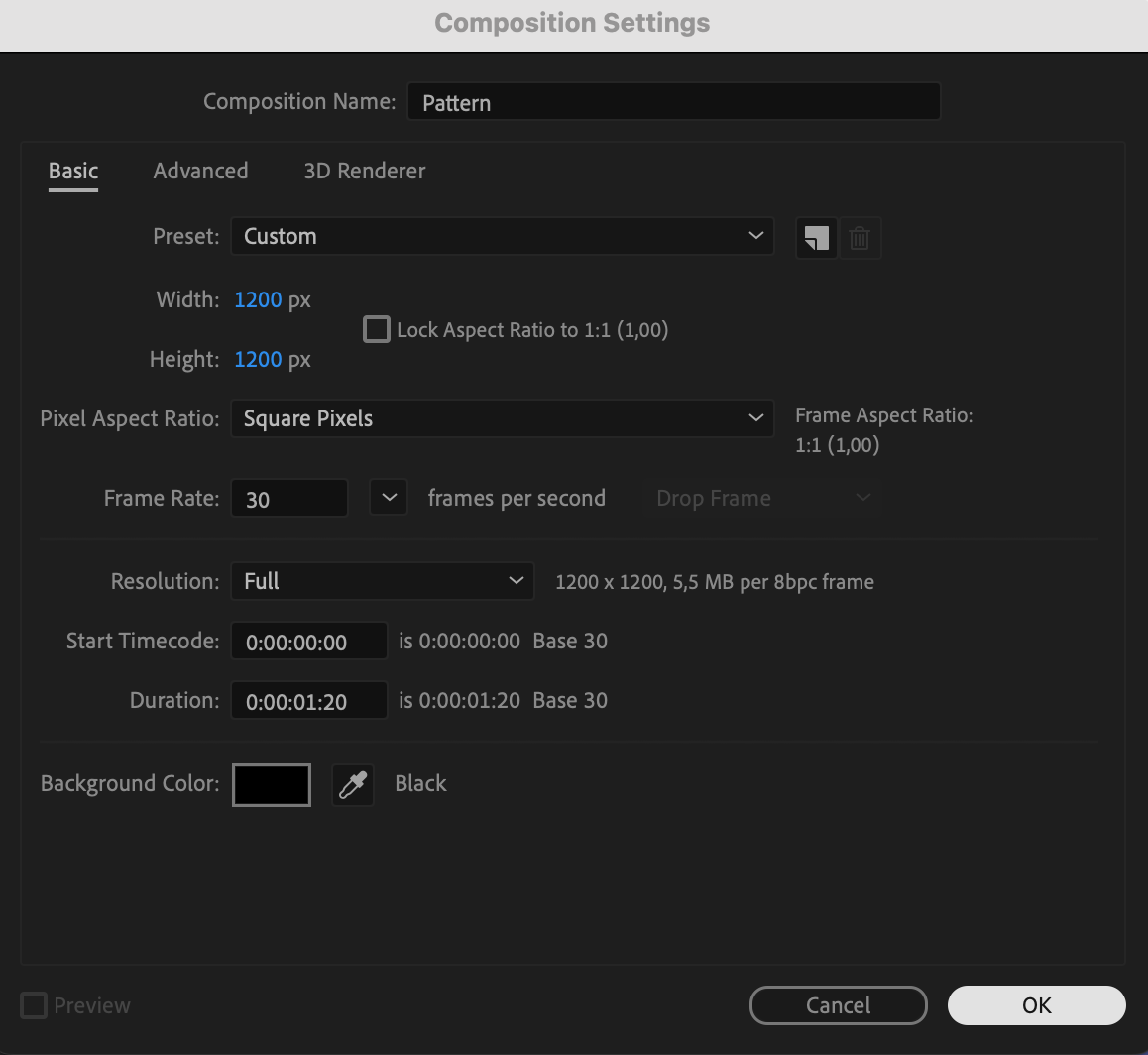 Etape 9 : Ajouter un calque d'arriere-plan
Allez dans Layer > New > Solid et choisissez une couleur d'arriere-plan de votre choix. Cela servira de base pour votre motif.
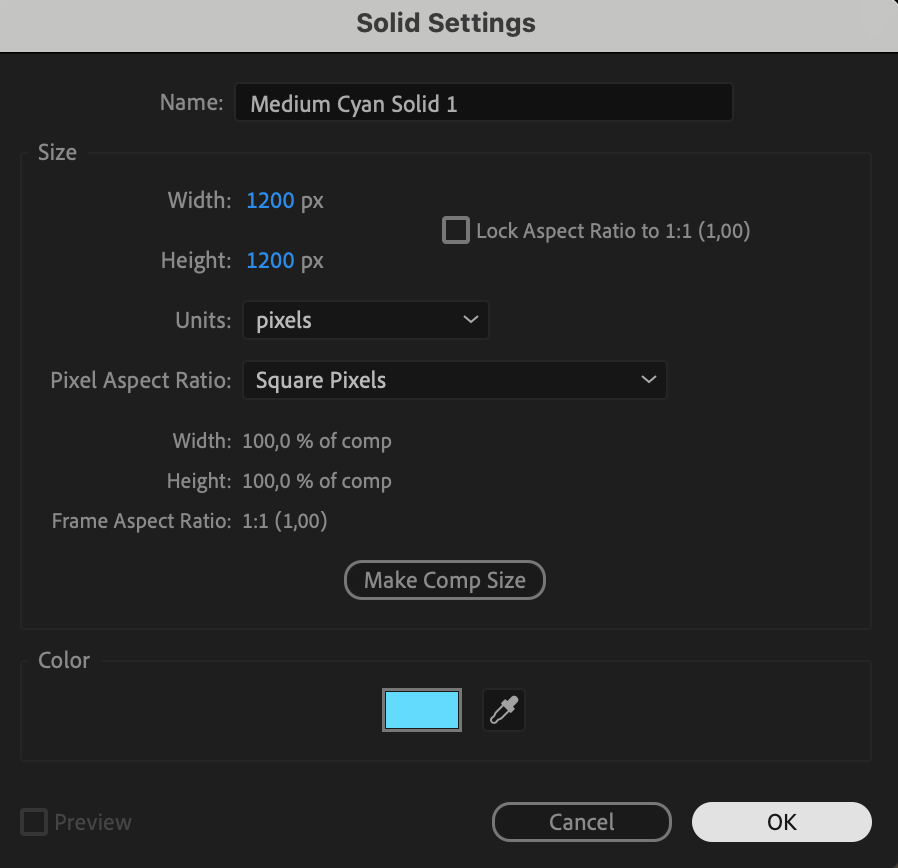 Etape 10 : Appliquer l'effet CC Repetile
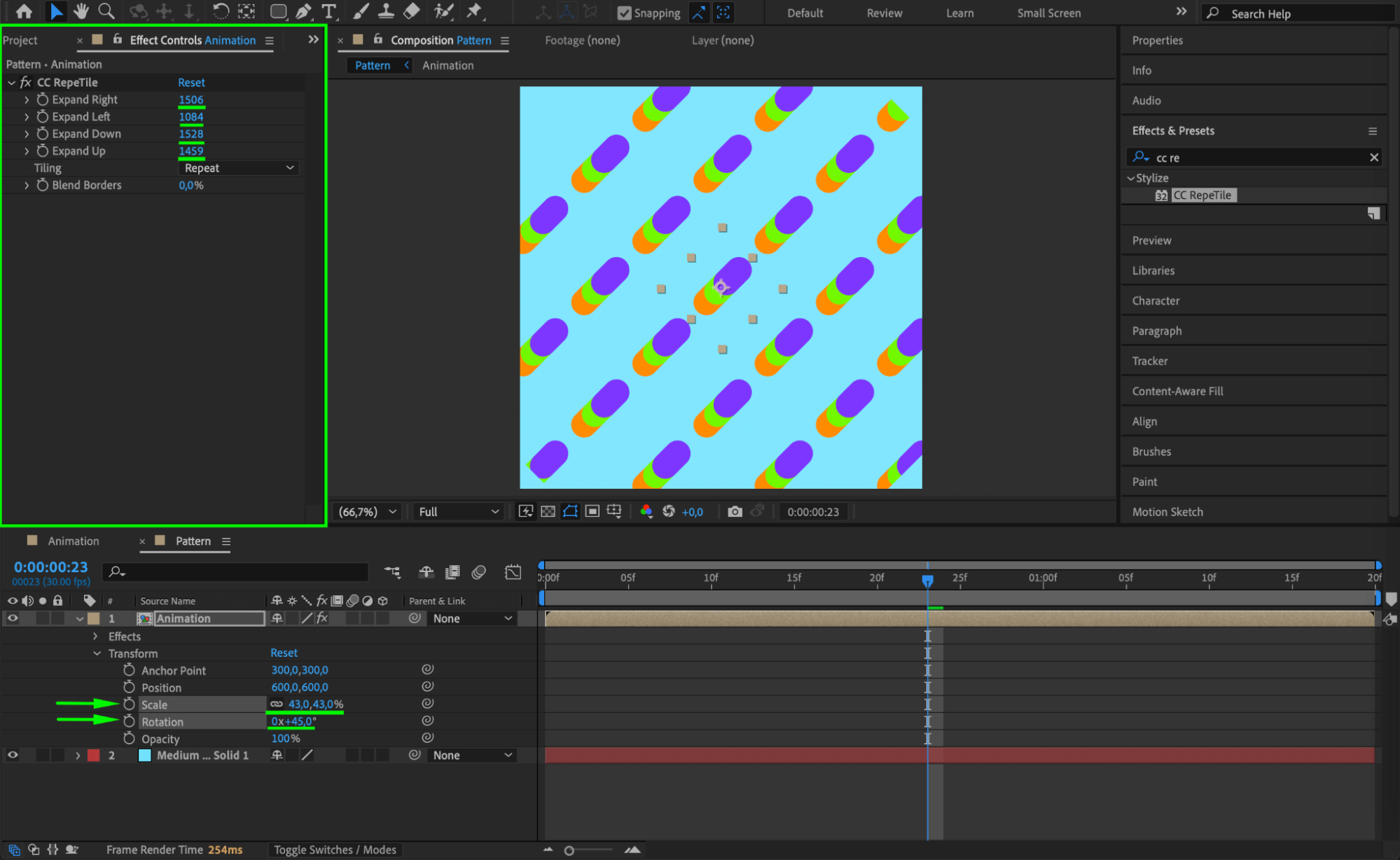
Glissez votre composition de forme animee dans la nouvelle composition. Ensuite, allez dans le panneau Effects & Presets et appliquez CC Repetile. Dans les Effect Controls, ajustez les parametres suivants :
Expand Right : 1506
Expand Left : 1084
Expand Down : 1528
Expand Up : 1459
Ajustez ensuite Scale et Rotation pour obtenir un motif parfaitement raccorde.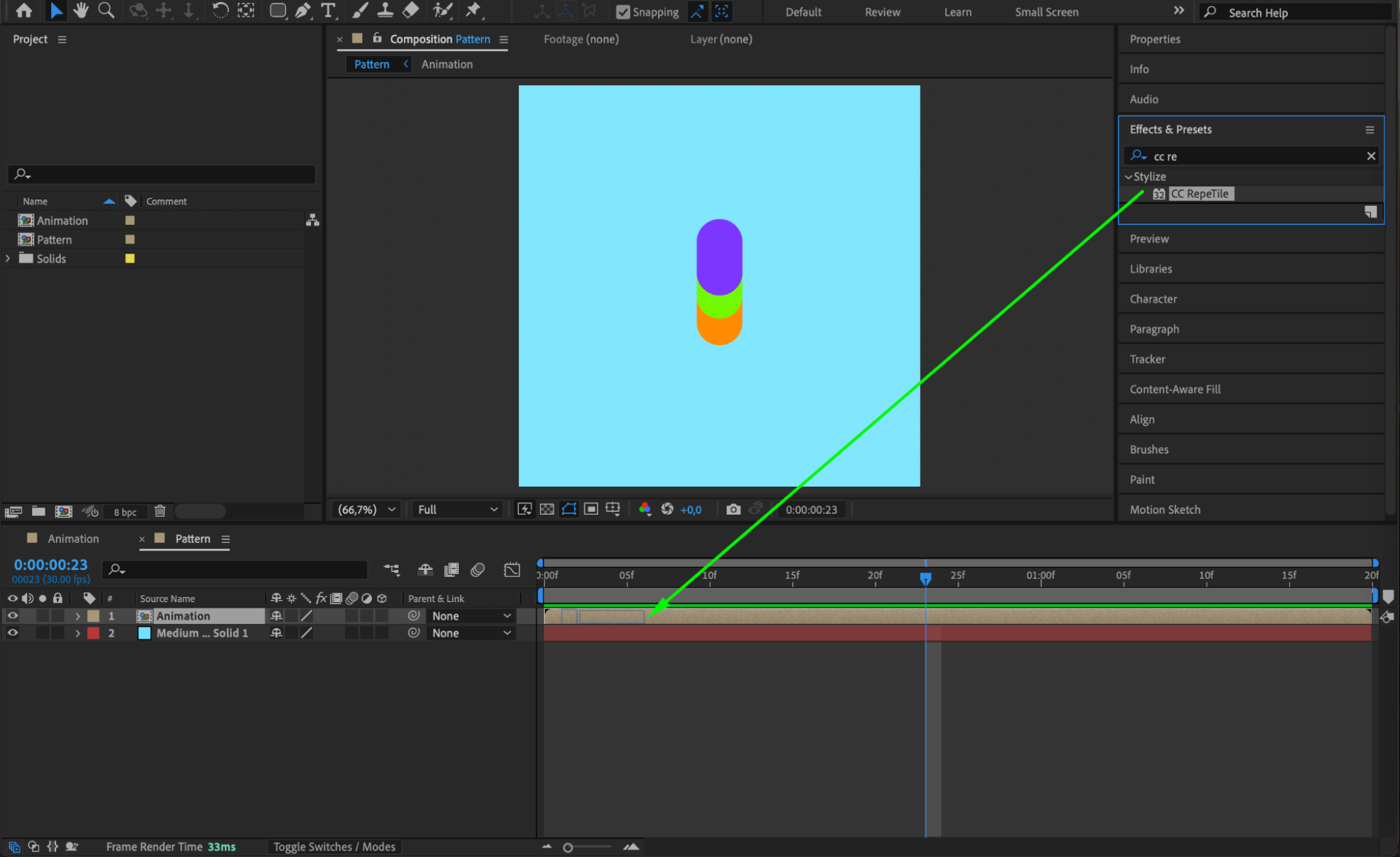
 Etape 11 : Dupliquer et organiser les calques
Dupliquez le calque plusieurs fois et ajustez leurs positions pour remplir le canevas d'un motif sans couture. Essayez differents placements pour un rendu plus travaille.Etape 12 : Previsualiser l'animation
Appuyez sur la barre d'espace pour previsualiser l'animation et verifier comment les formes interagissent en tant que motif. Effectuez les ajustements necessaires.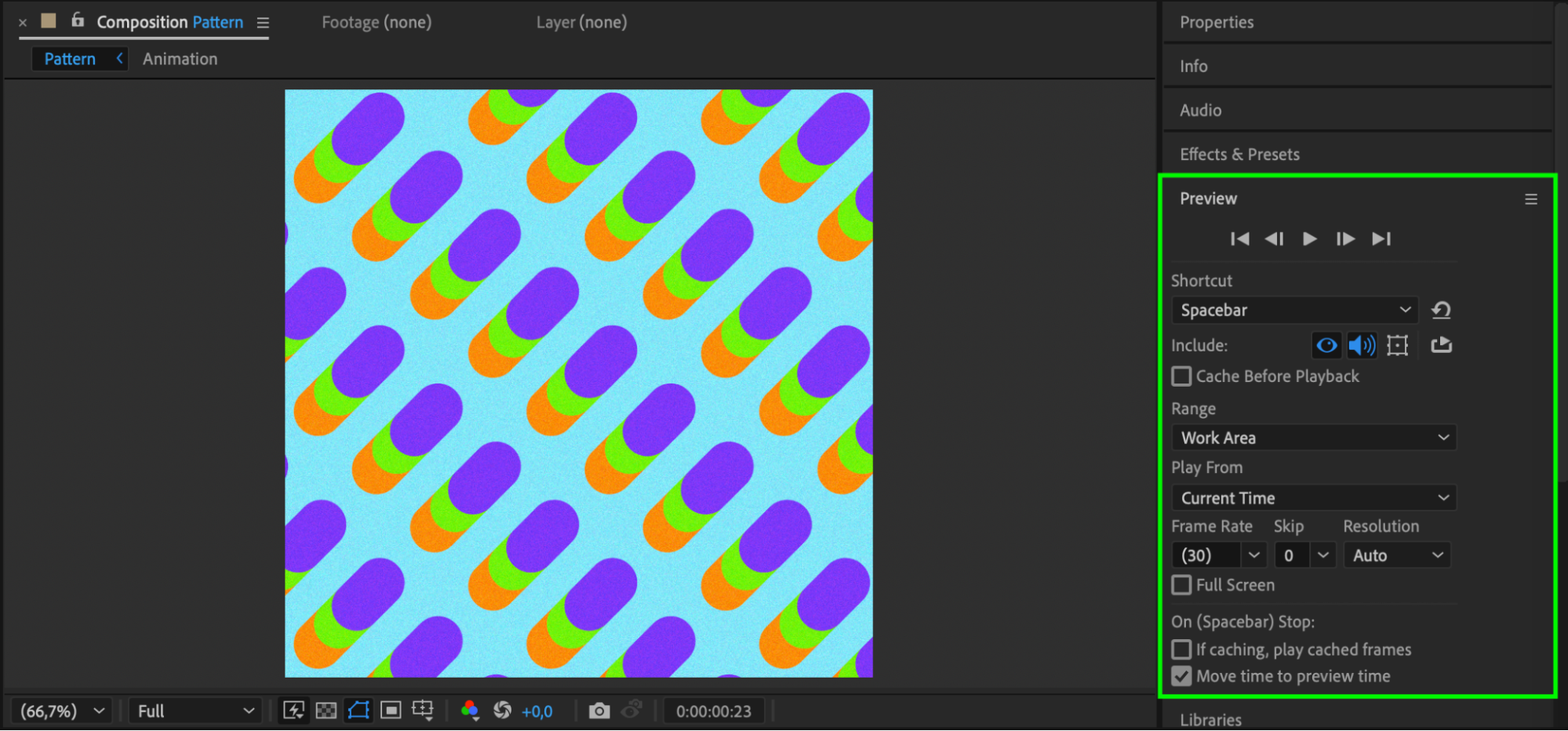 Etape 13 : Rendre l'animation finale
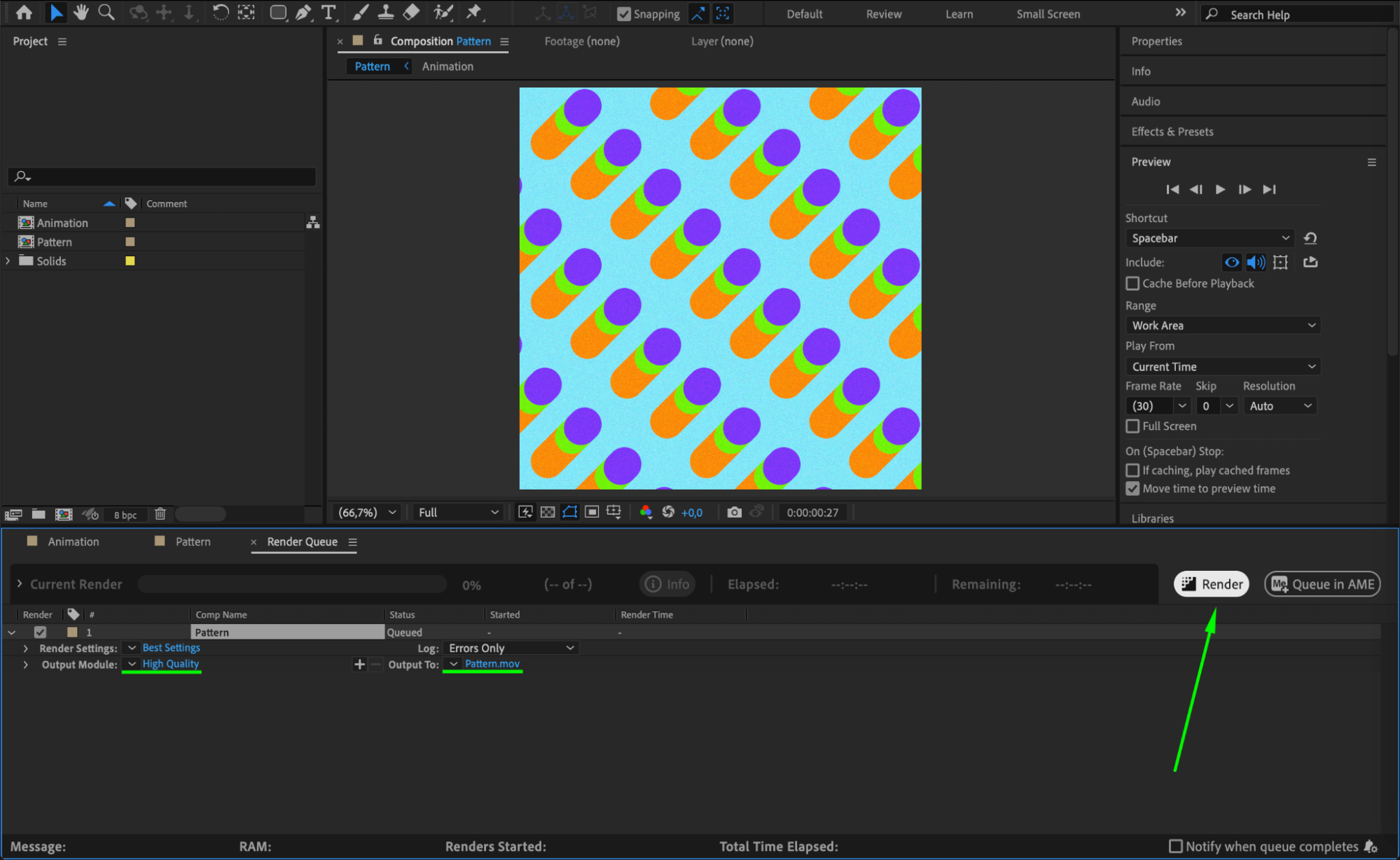
Une fois satisfait du resultat, allez dans Composition > Add to Render Queue, definissez le format et les parametres de sortie souhaites, puis lancez le rendu de votre animation de motif finale.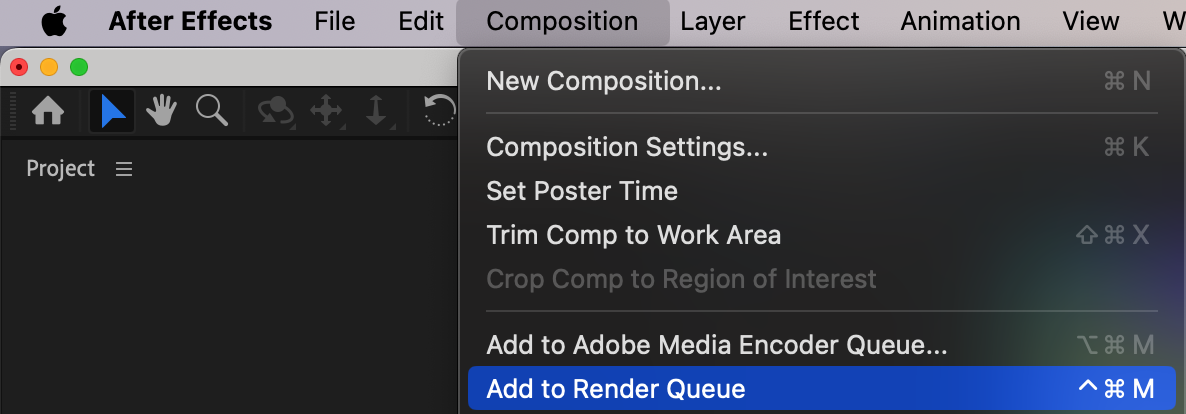
 Conclusion
En suivant ces etapes, vous pouvez creer un motif dynamique et visuellement engageant dans After Effects. Avec l'animation par images cles, les calques de forme et l'effet CC Repetile, vous pouvez generer des designs en boucle uniques, parfaits pour les arriere-plans et les projets de motion graphics.
Our Bestsellers
Our Bestsellers


