
Créer un logo de production professionnel dans After Effects
Introduction
Un logo de production est un élément essentiel de l'identité visuelle pour les vidéos, les films et les médias numériques. Dans ce guide, vous apprendrez à animer un logo vectoriel dans After Effects grâce à l'extrusion 3D, aux Trim Paths et à l'éclairage, pour lui donner un rendu soigné et cinématographique.
Étape 1 : Importer votre logo vectoriel
Commencez par importer votre fichier de logo vectoriel (au format .AI ou .eps par exemple) dans After Effects. Glissez-le sur la timeline pour créer une nouvelle composition. Veillez à ce que votre logo soit correctement aligné et redimensionné pour s'adapter à la composition.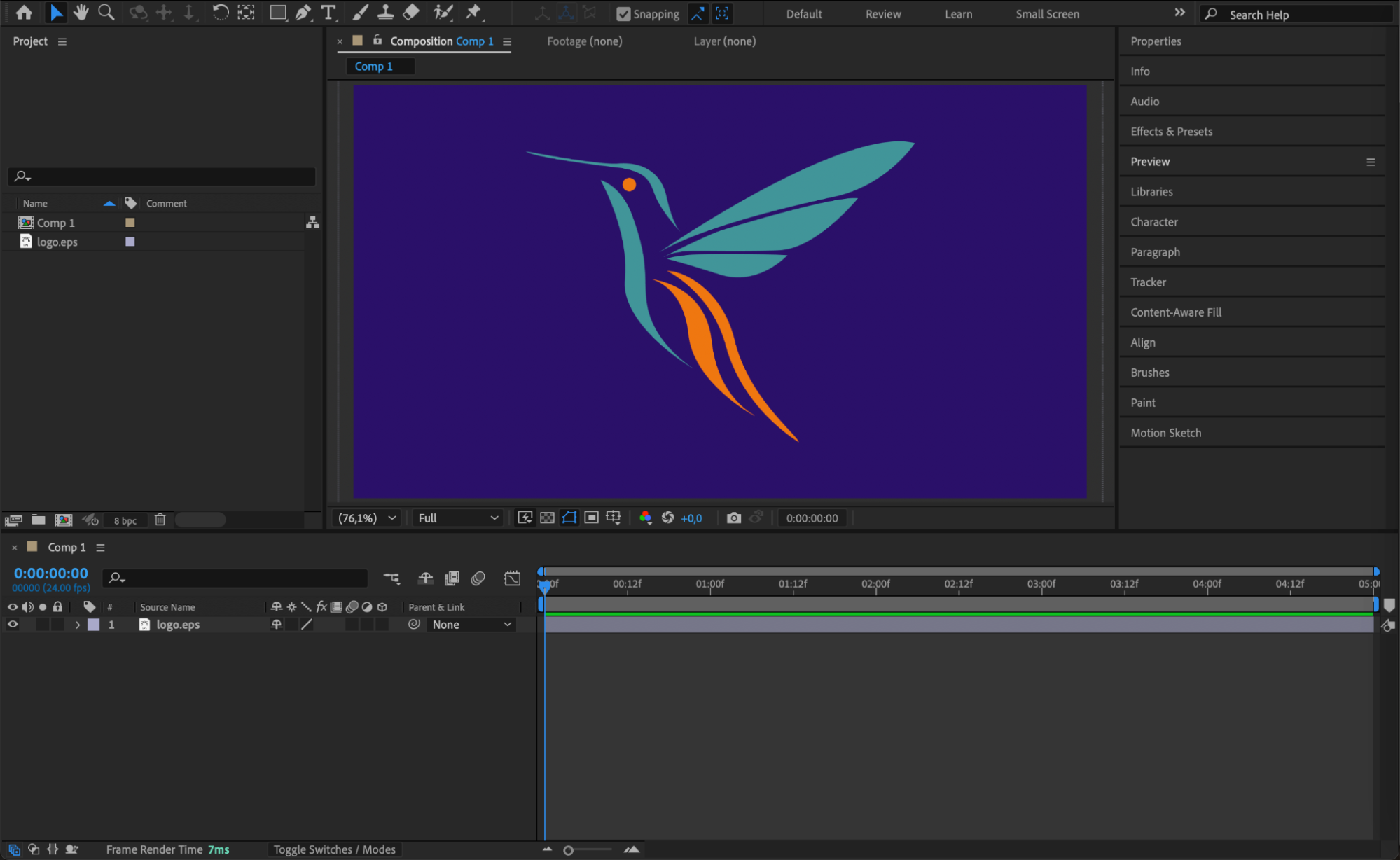 Étape 2 : Convertir en calques de forme
Faites un clic droit sur le calque du logo vectoriel dans la timeline et sélectionnez Create > Create Shapes from Vector Layer. Cela convertit votre logo en calque de forme, ce qui permet des animations et des effets 3D plus avancés.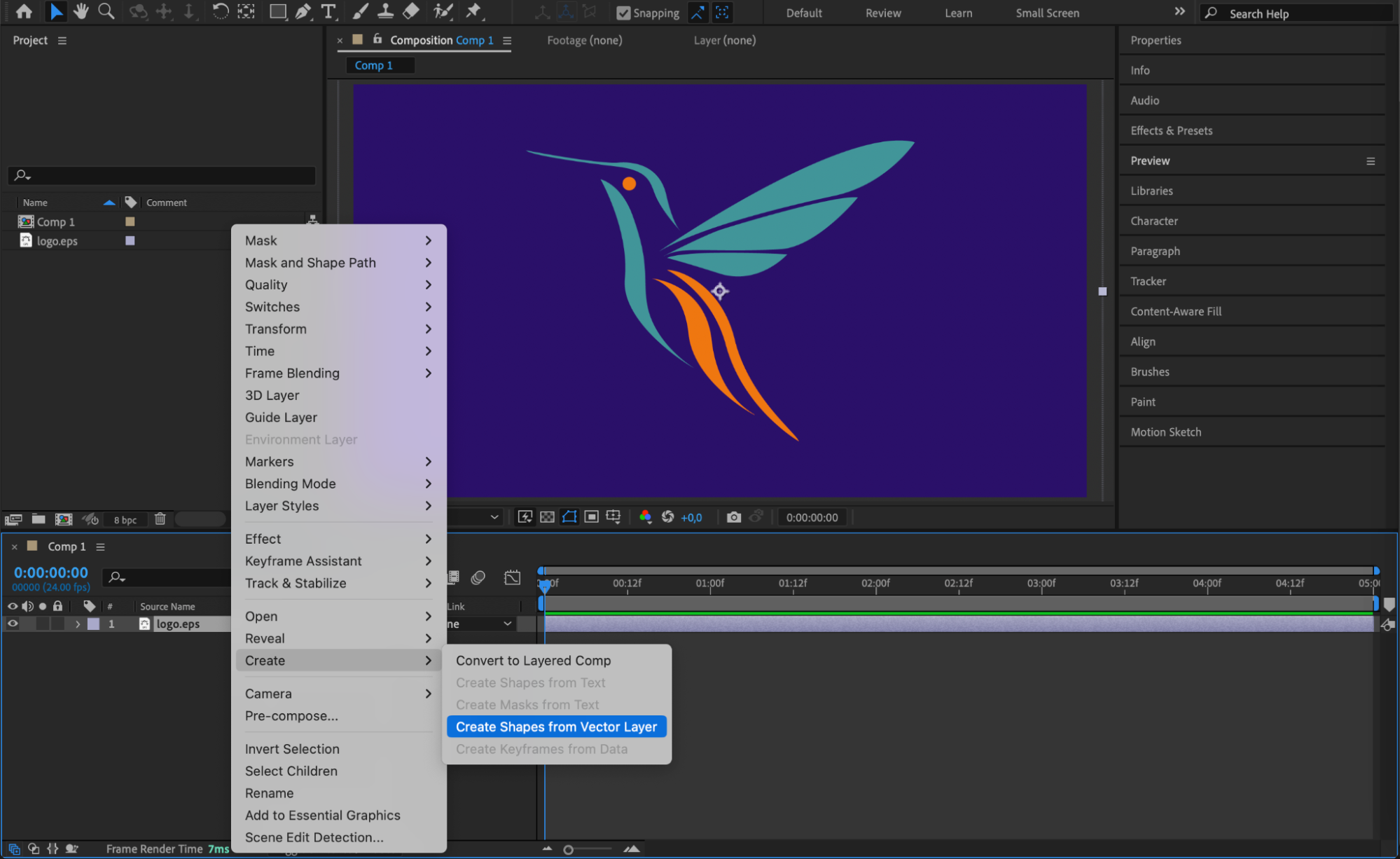 Étape 3 : Ajouter un contour au logo
Développez les propriétés du calque de forme. À côté de la section Contents, cliquez sur le bouton Add et sélectionnez Stroke. Réglez ensuite le Fill sur None pour que seul le contour soit visible.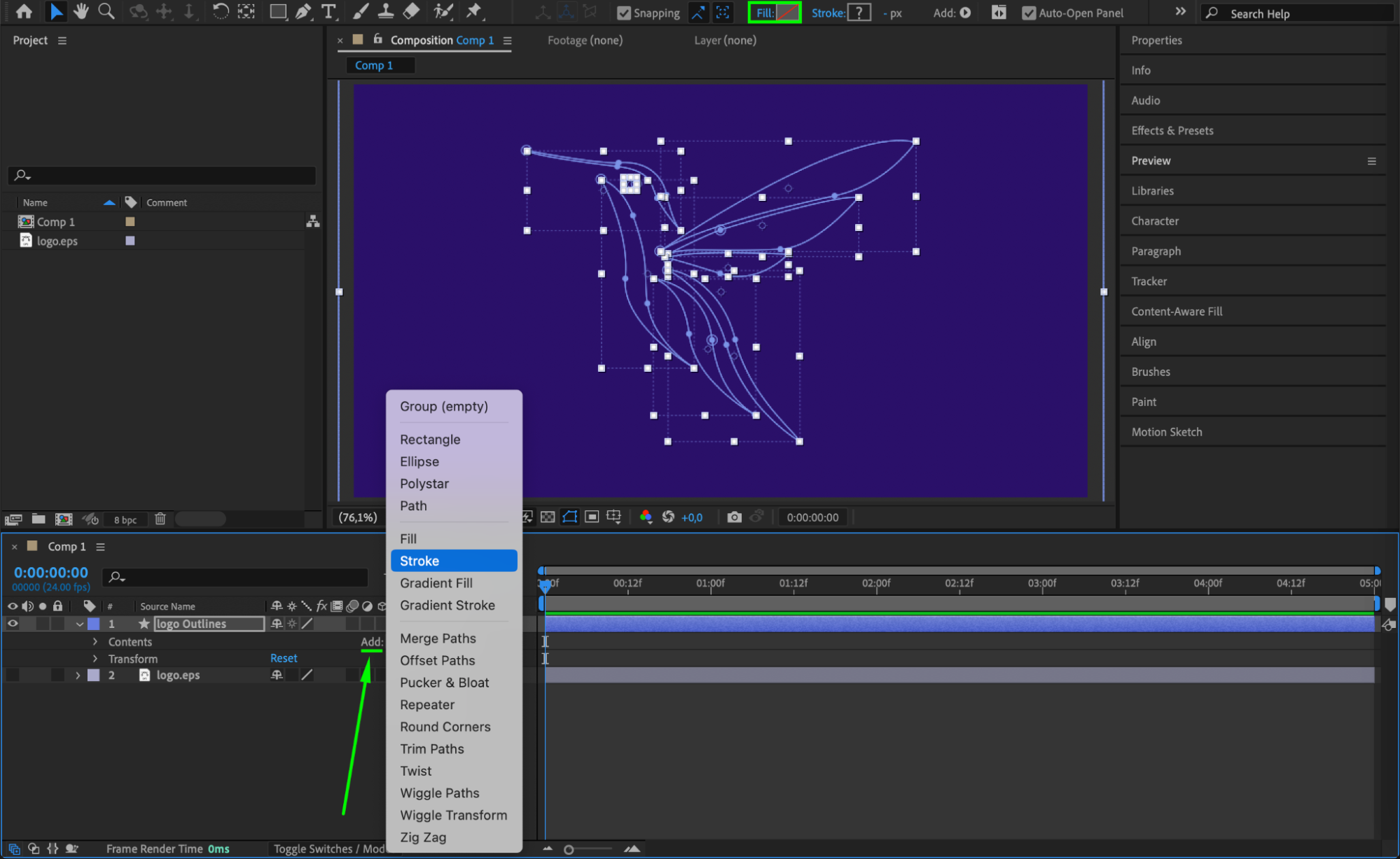 Étape 4 : Activer la 3D pour le calque du logo
Cochez la case 3D Layer pour le calque du logo dans la timeline afin d'activer les transformations tridimensionnelles. Cela permet d'ajuster la profondeur et la perspective.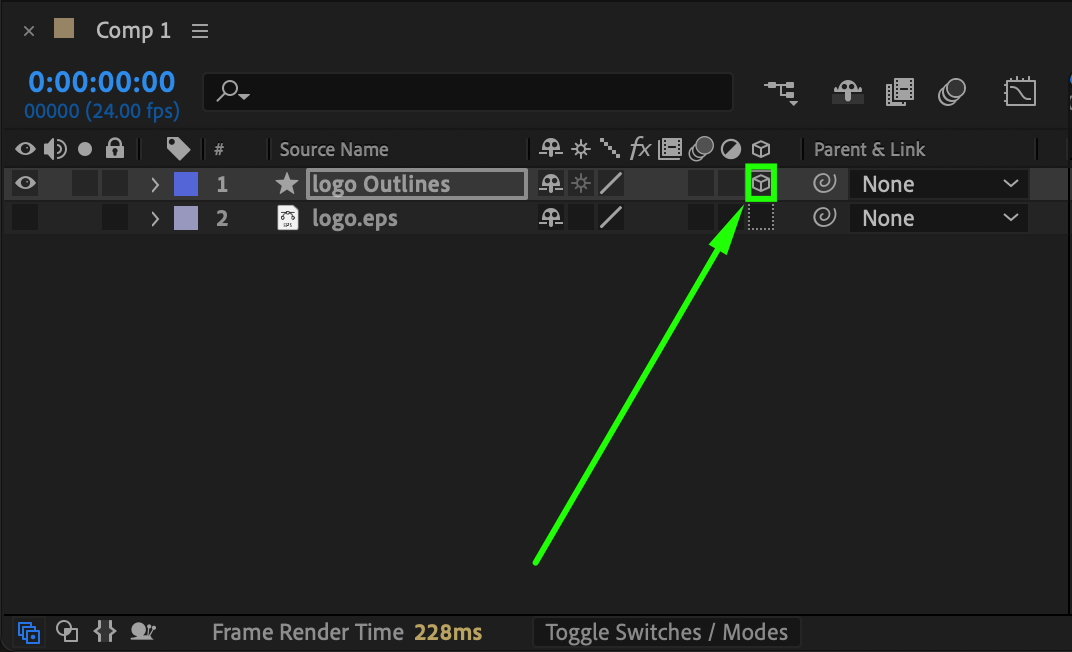 Étape 5 : Appliquer une extrusion pour un rendu 3D
En bas du panneau Composition, réglez le Renderer sur Cinema 4D. Puis, dans les Geometry Options, augmentez l'Extrusion Depth à 240 pour donner à votre logo un effet 3D. 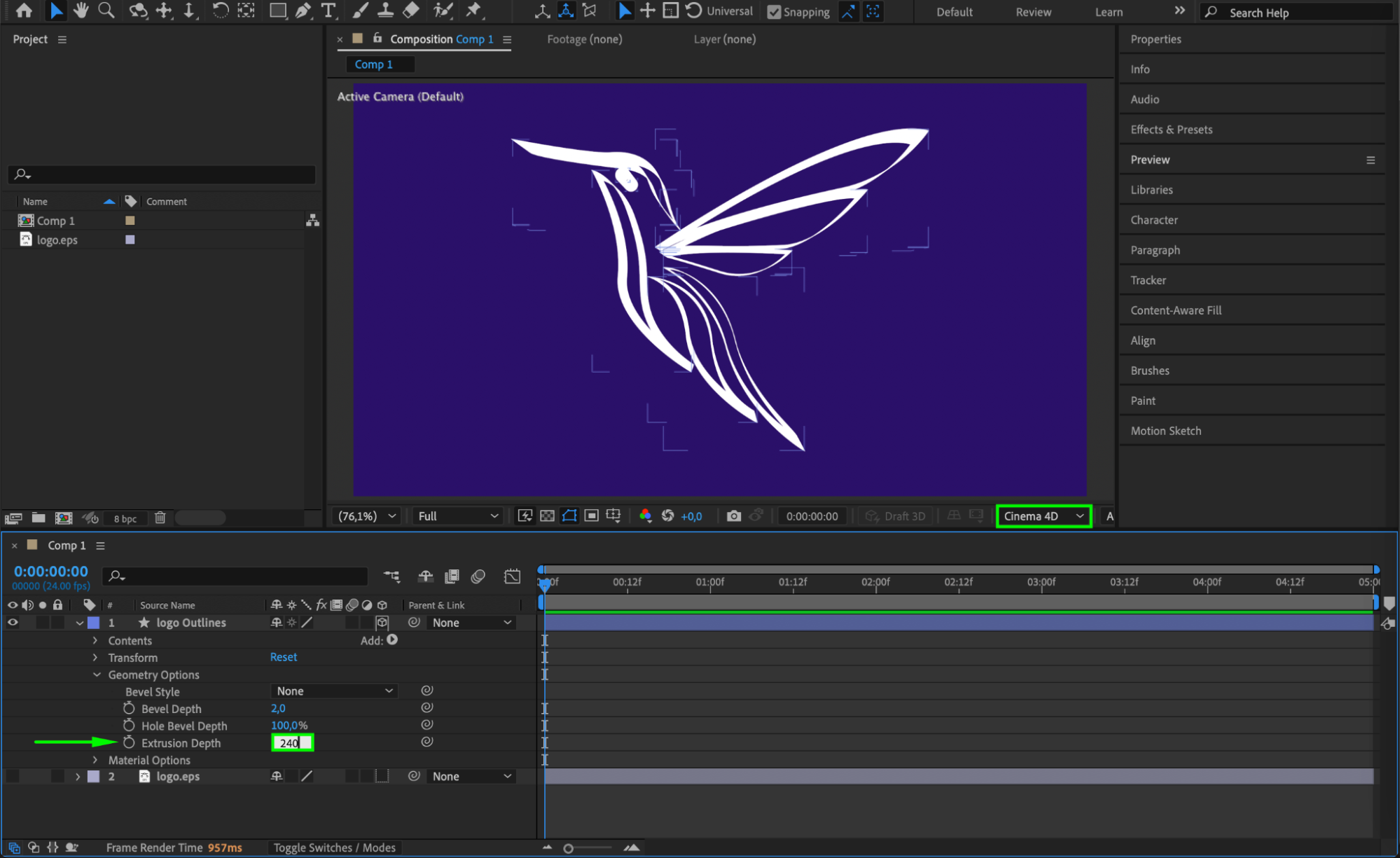 Étape 6 : Animer avec les Trim Paths
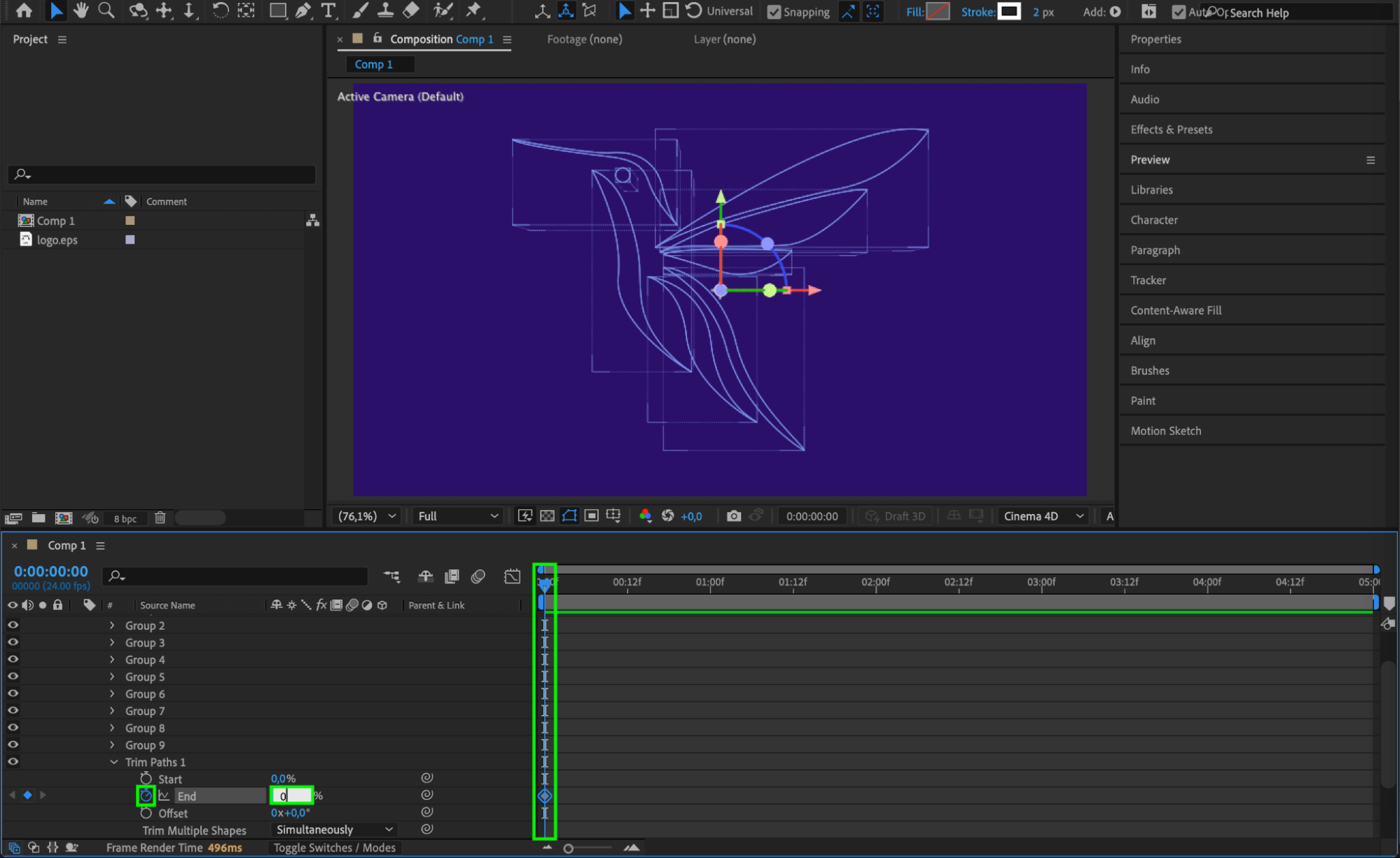
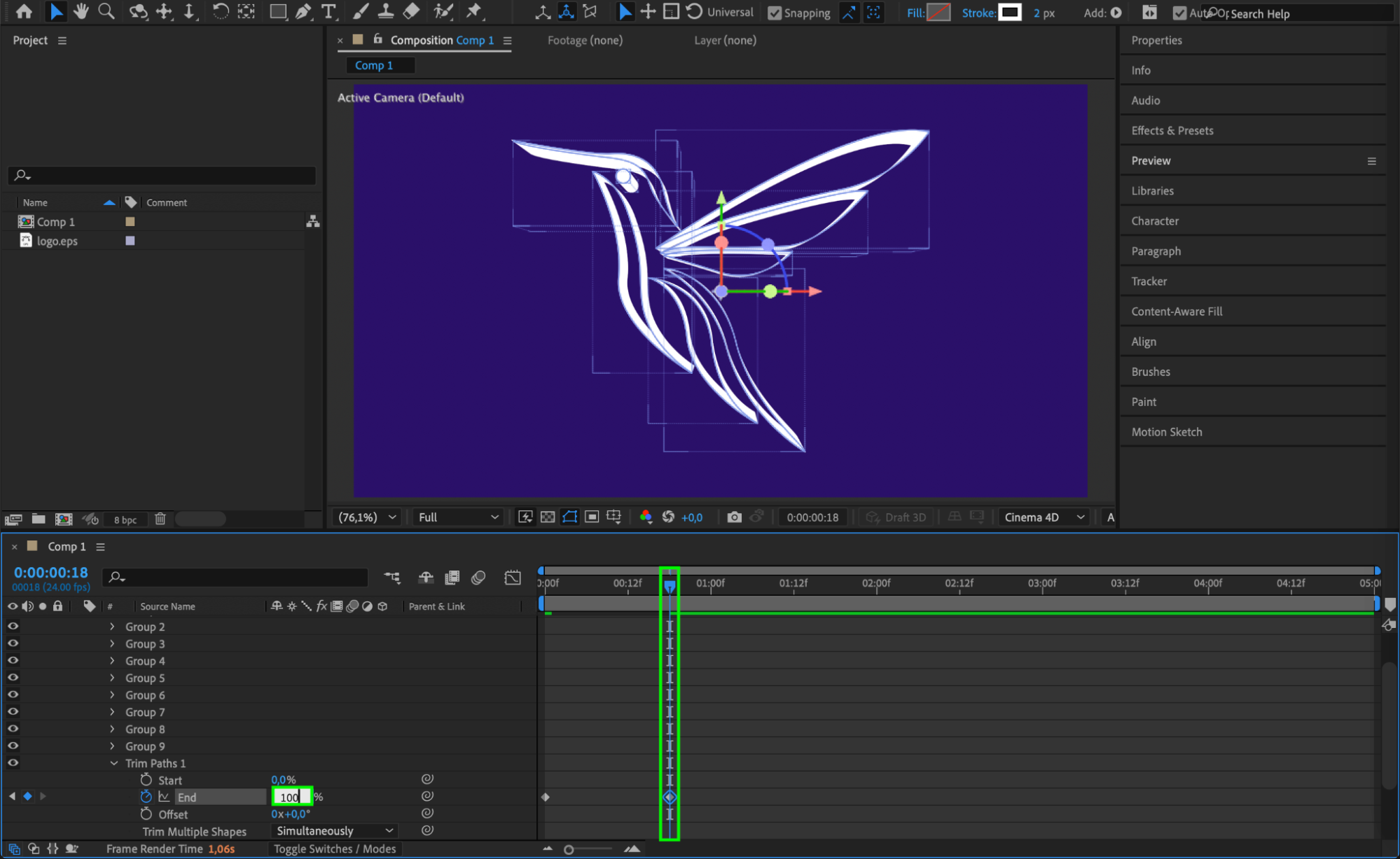
Appuyez à nouveau sur le bouton Add et choisissez Trim Paths. Animez la valeur End de 0 % au départ à 100 % sur quelques images pour créer un effet de révélation fluide de votre logo.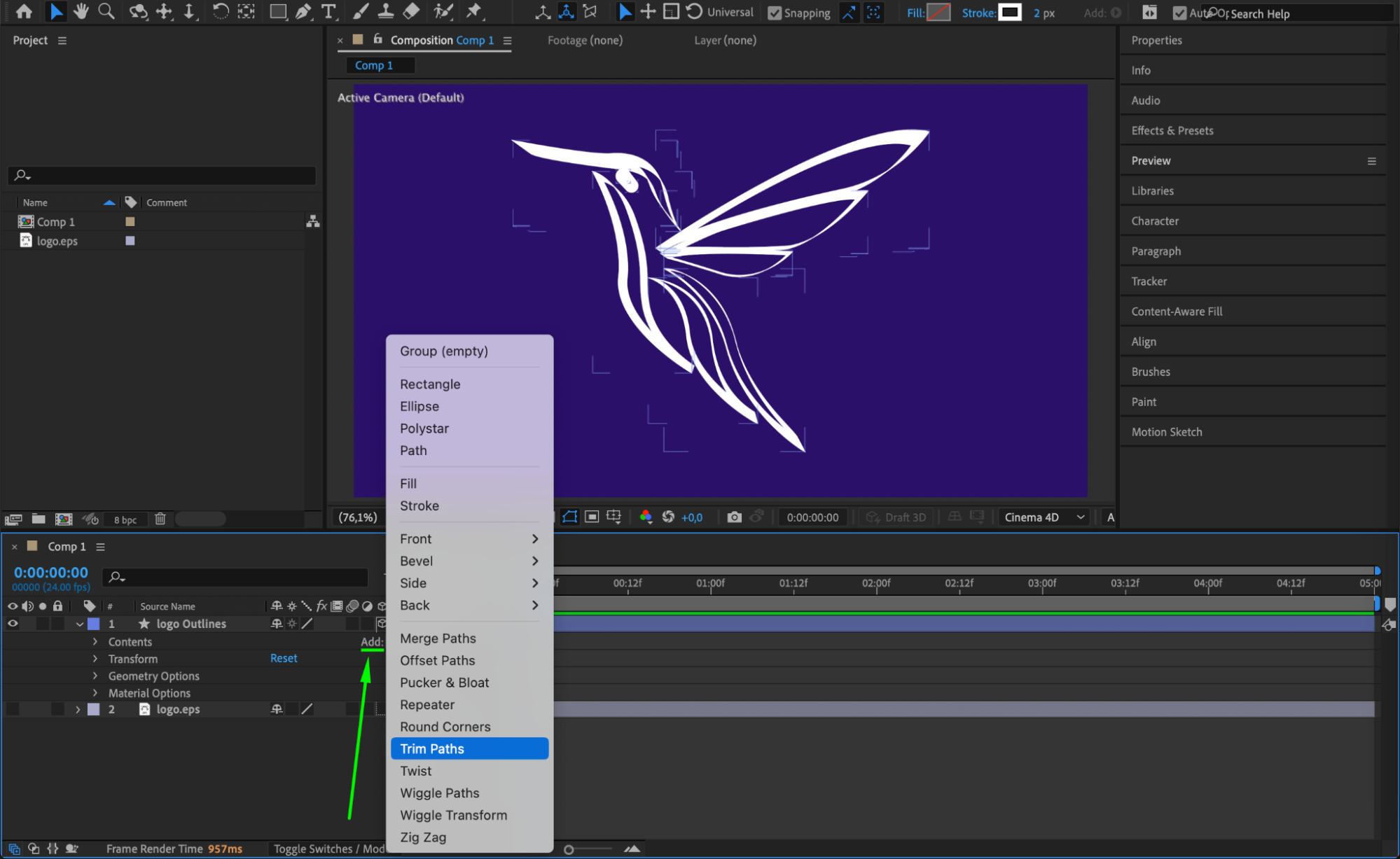
 Étape 7 : Ajouter de l'éclairage pour renforcer la profondeur
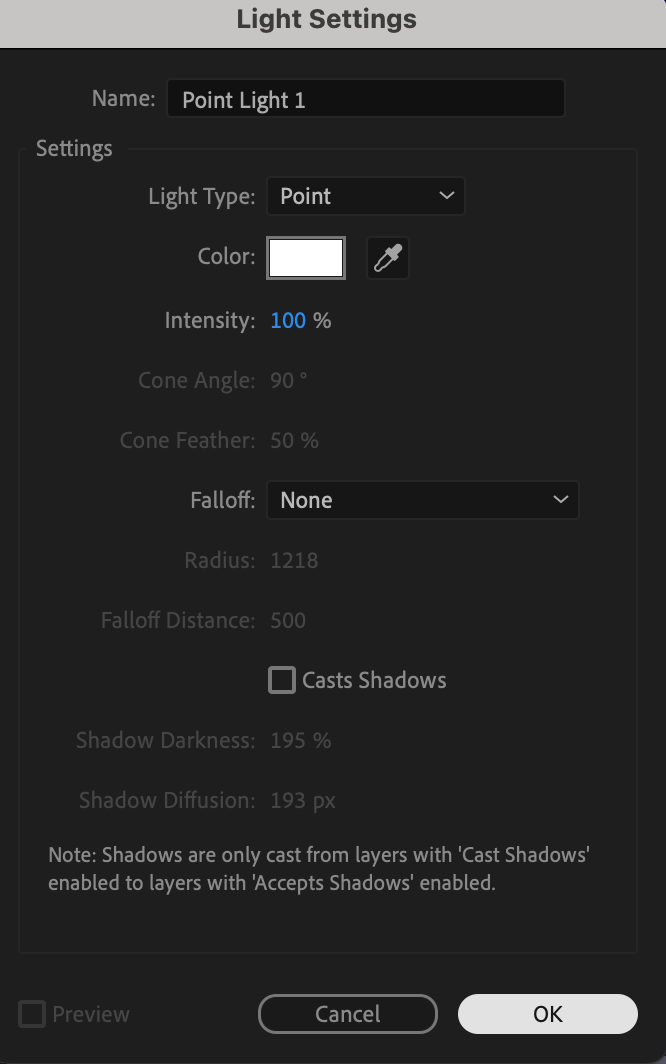
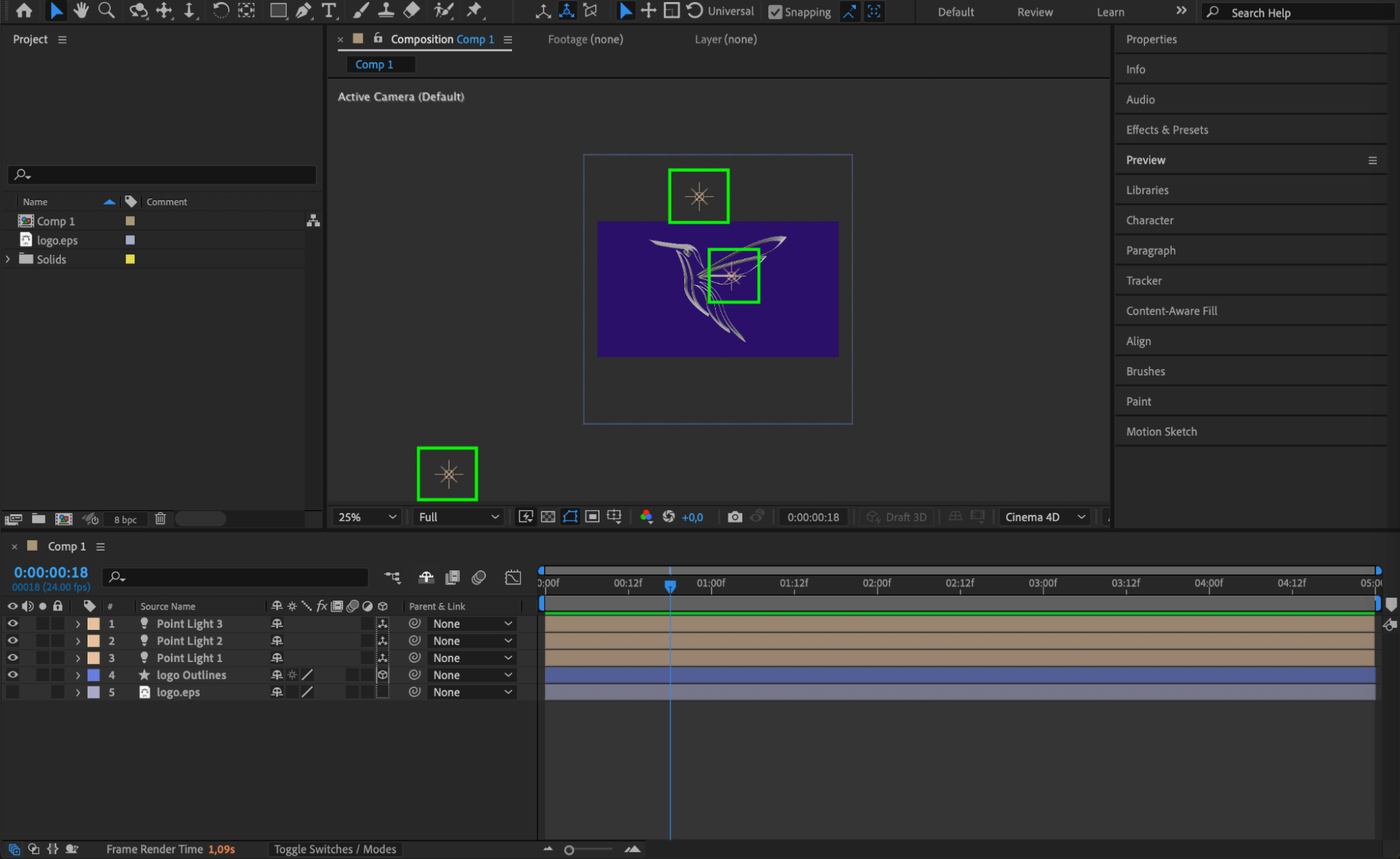
Allez dans Layer > New > Light et choisissez Point Light comme type de lumière. Dupliquez le calque de lumière deux fois, en ajustant leurs positions dans le panneau Composition pour créer un éclairage et une profondeur cohérents.
 Étape 8 : Ajuster l'intensité de la lumière
Pour chaque calque de lumière, ajustez la valeur Intensity afin d'obtenir le niveau de luminosité et d'ombres souhaité sur le logo. Un éclairage bien maîtrisé apporte du réalisme et met en valeur l'effet 3D.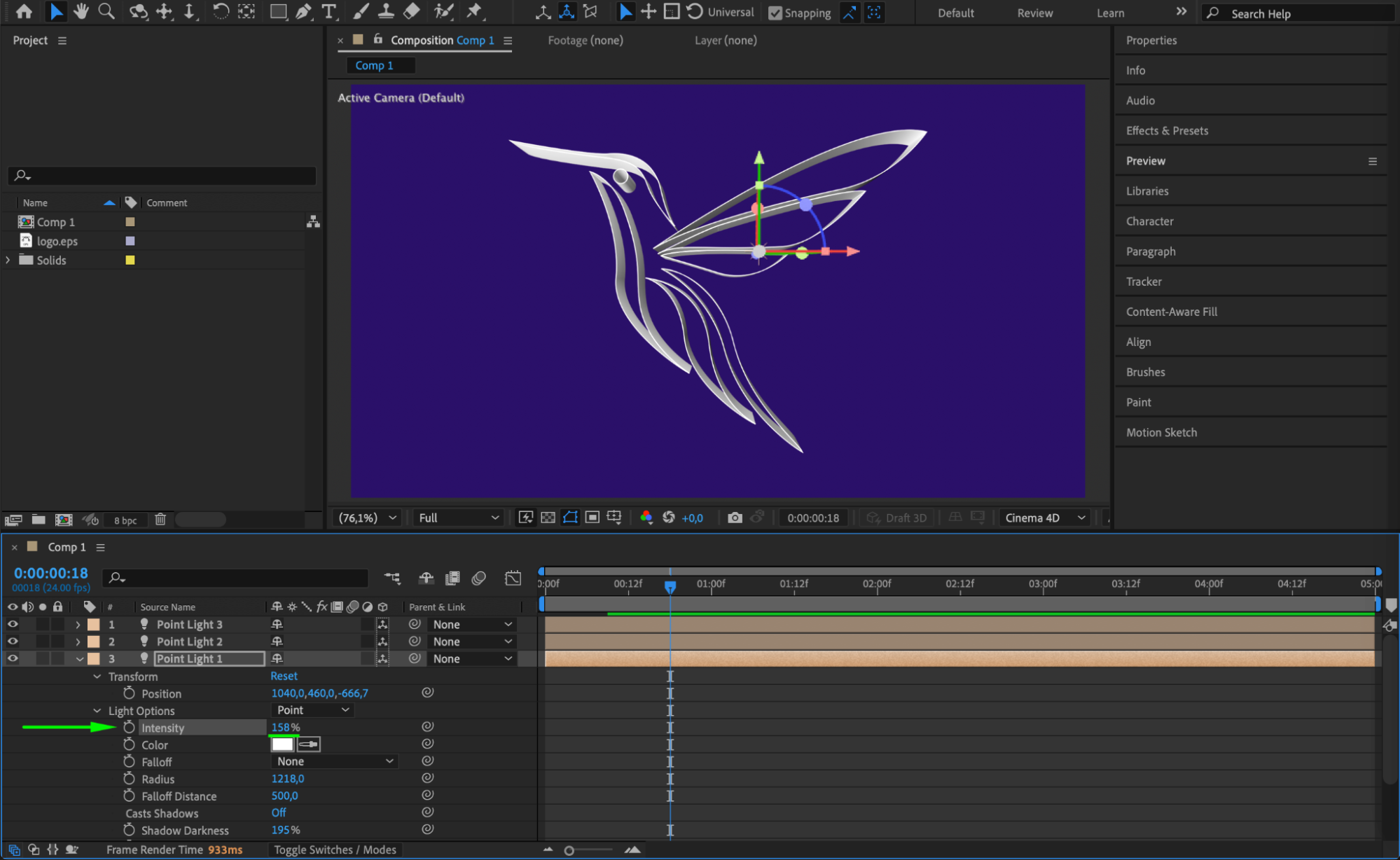 Étape 9 : Prévisualiser l'animation
Appuyez sur la barre d'espace pour prévisualiser l'animation. Assurez-vous que les Trim Paths, l'éclairage et la profondeur d'extrusion créent un effet de mouvement professionnel et engageant. Apportez les ajustements nécessaires au timing et aux effets.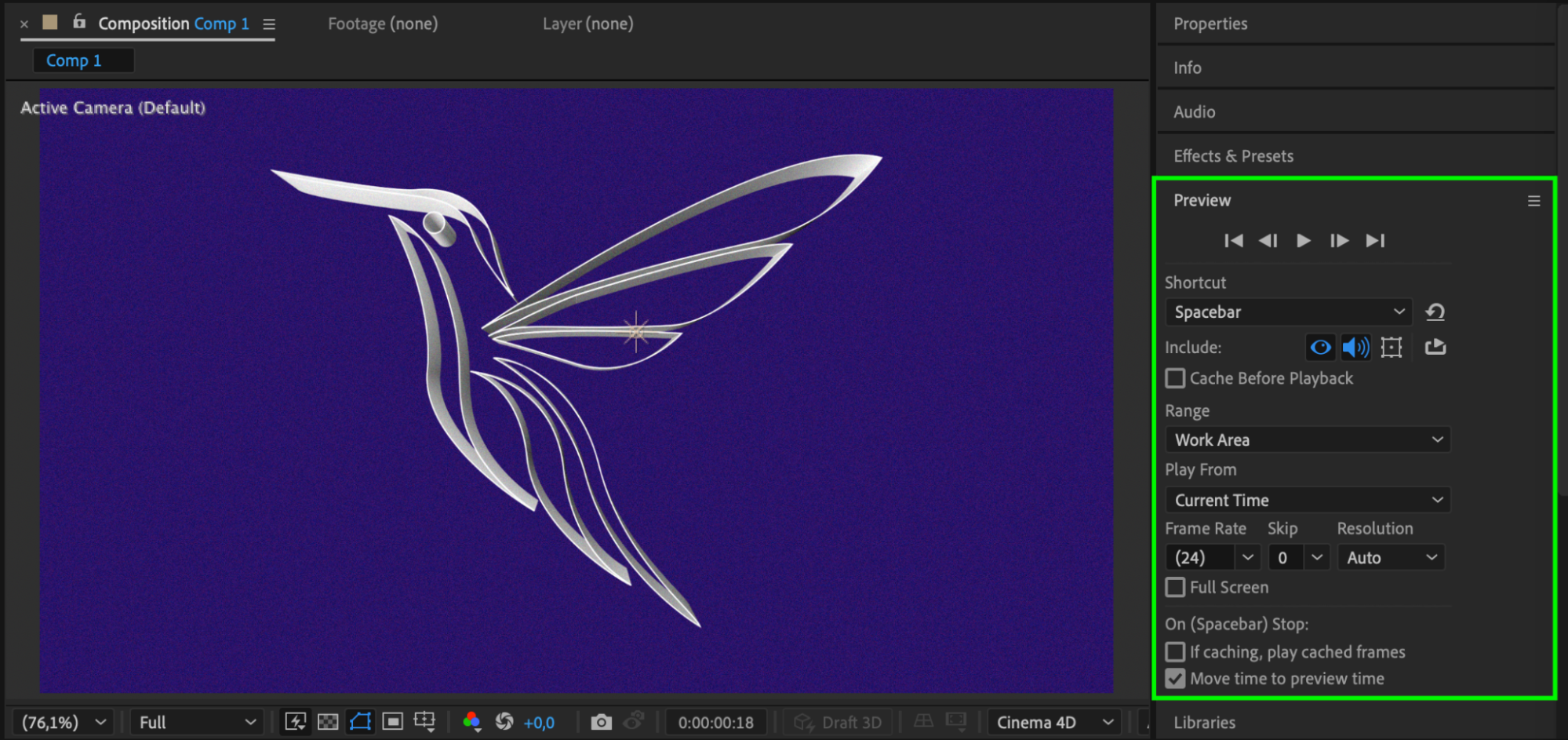 Étape 10 : Effectuer le rendu final
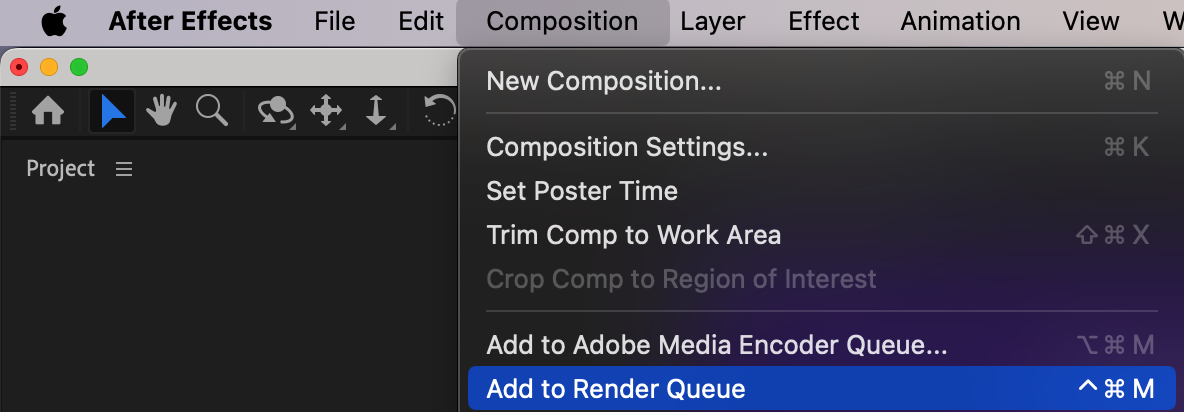
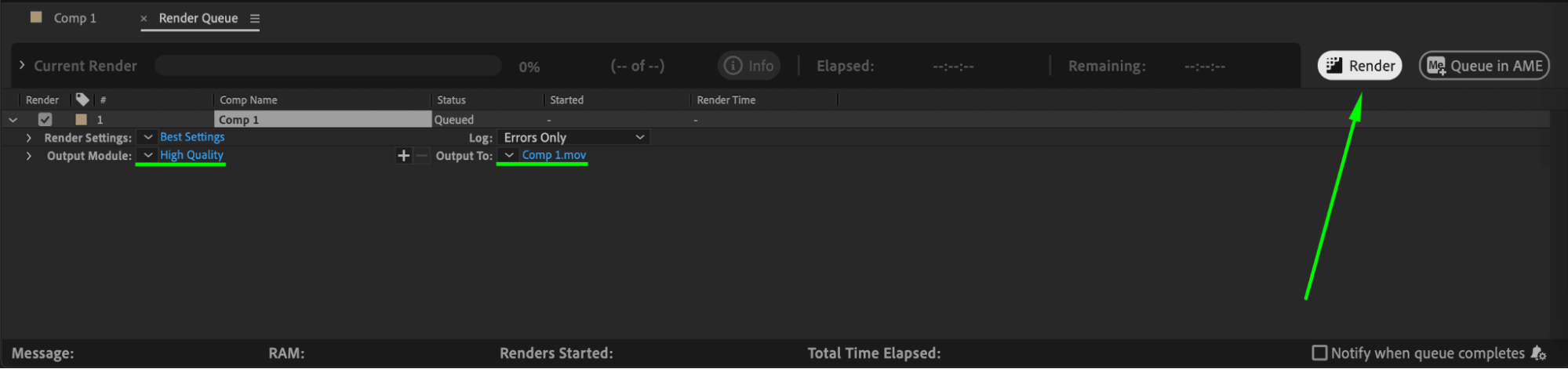
Une fois satisfait du résultat, allez dans Composition > Add to Render Queue, réglez les paramètres de rendu souhaités, puis exportez votre logo de production animé en haute qualité.
 Conclusion
En suivant ces étapes, vous pouvez créer une animation de logo de production professionnelle dans After Effects. Grâce à l'extrusion 3D, aux Trim Paths et à l'éclairage, vous ajoutez de la profondeur et une touche de finition à l'identité visuelle de votre marque, pour qu'elle se démarque dans tous vos projets vidéo.
Our Bestsellers
Our Bestsellers


