
Guide pour créer un effet de texte pulsé dans After Effects
Introduction à l’effet de texte pulsé dans After Effects
Ajouter un effet de pulsation à un texte dans After Effects est un moyen simple de rendre vos titres ou vos messages plus dynamiques et captivants. Ce guide vous accompagne pas à pas pour créer cet effet en animant l’échelle, en fluidifiant les mouvements et en configurant l’animation pour qu’elle se répète en boucle.
Étape 1 : créez une nouvelle composition
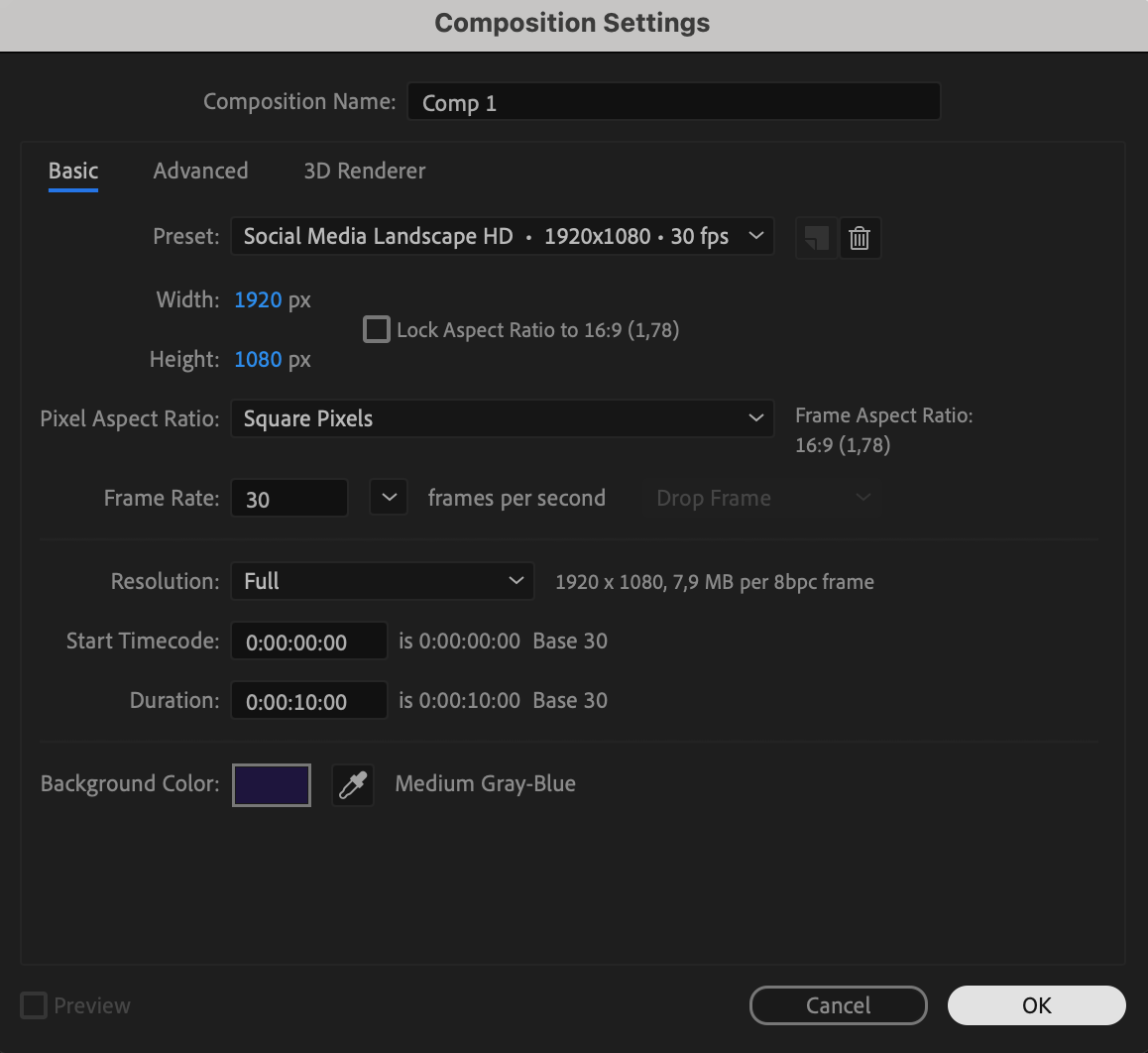
Pour commencer, accédez à Composition > New Composition, puis définissez Width sur 1920, Height sur 1080, Frame Rate sur 30 et Duration sur 10 secondes. Cette composition servira d’espace de travail principal pour votre effet de texte pulsé.
 Étape 2 : ajoutez un calque de texte
Créez ensuite le calque de texte en sélectionnant Text Tool (Ctrl/Cmd + T), puis cliquez dans la composition pour saisir votre texte. Personnalisez la police, la taille et la couleur dans le panneau Properties afin d’obtenir le rendu souhaité pour votre animation.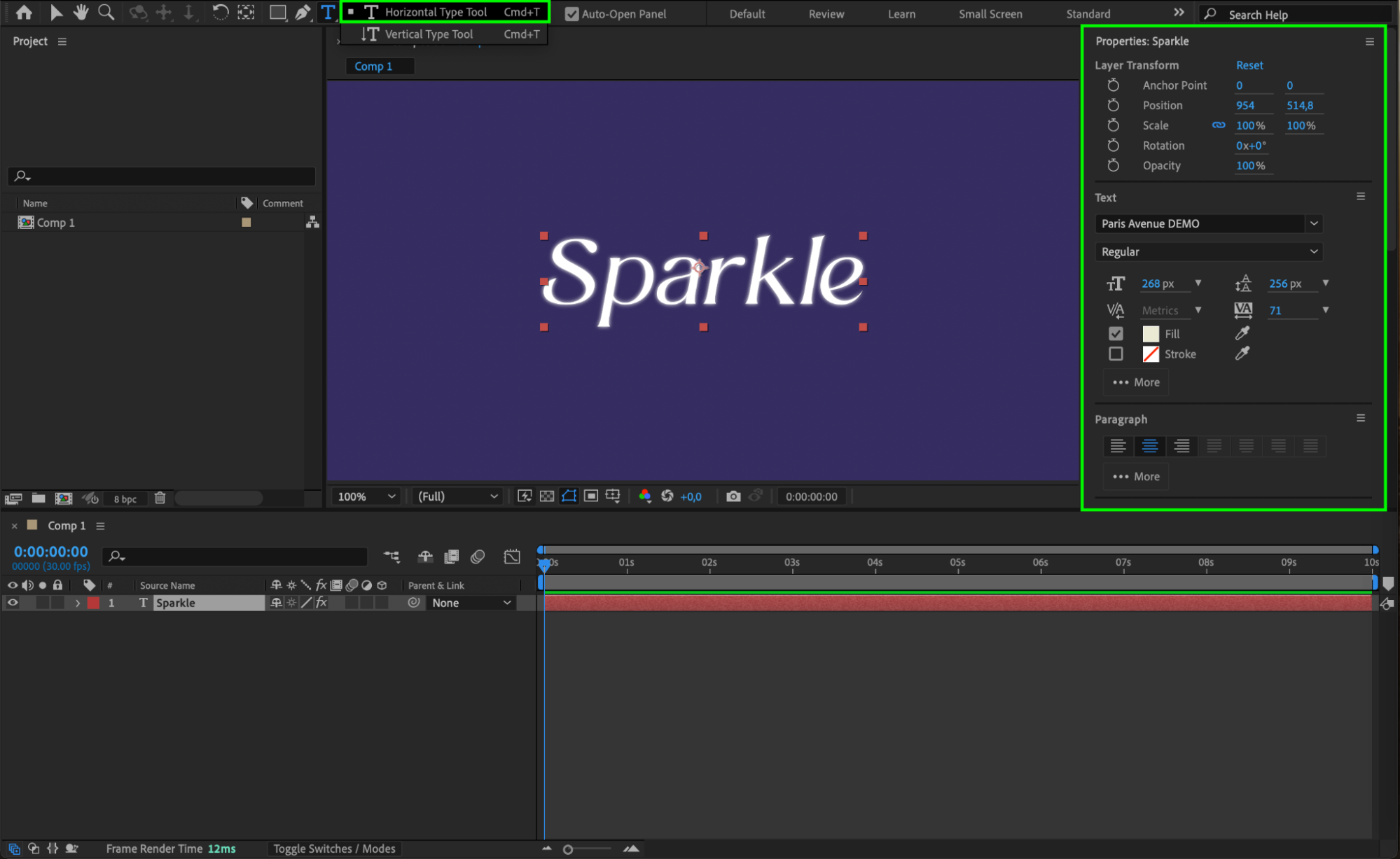 Étape 3 : ajoutez des images clés de Scale pour créer la pulsation
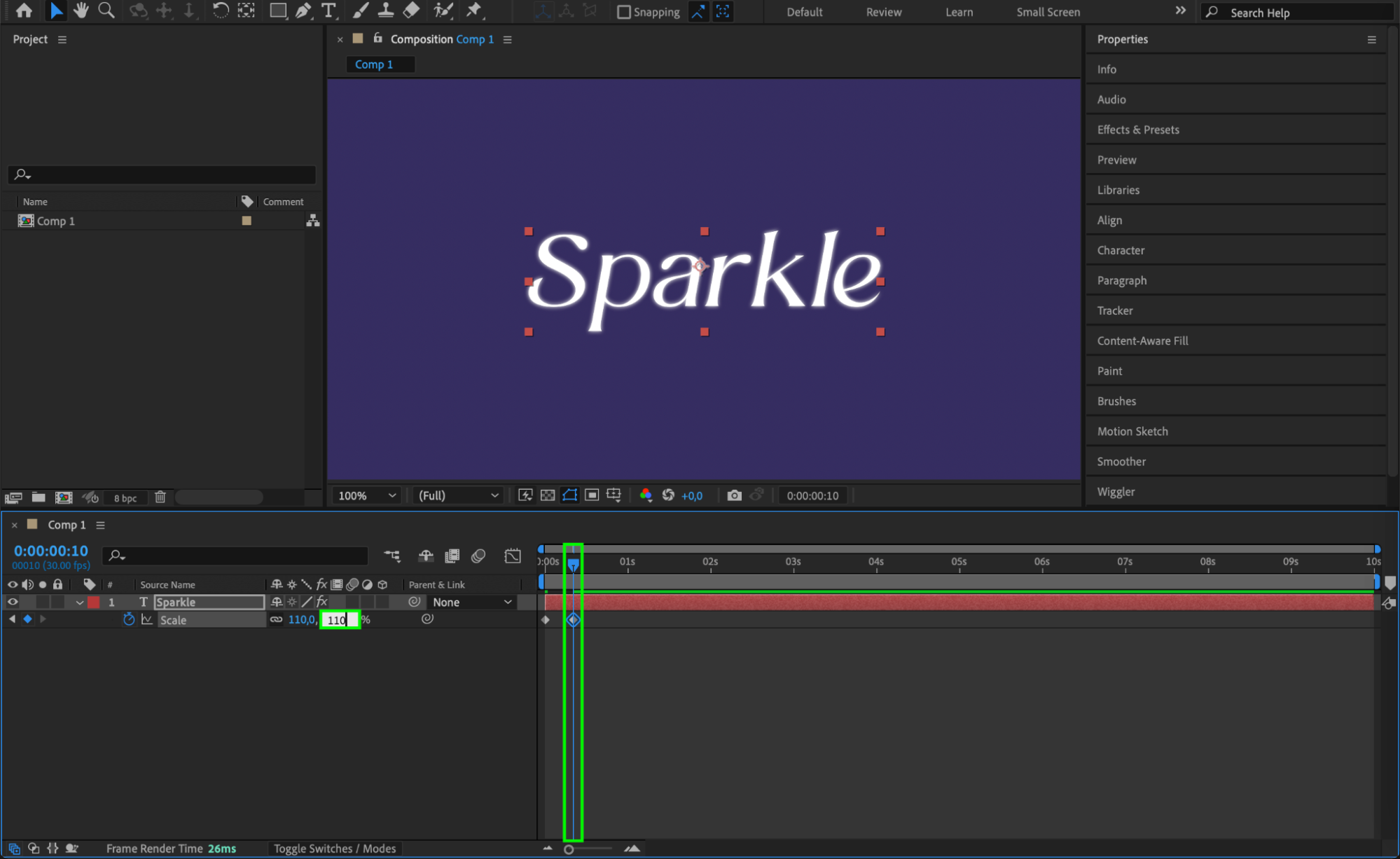
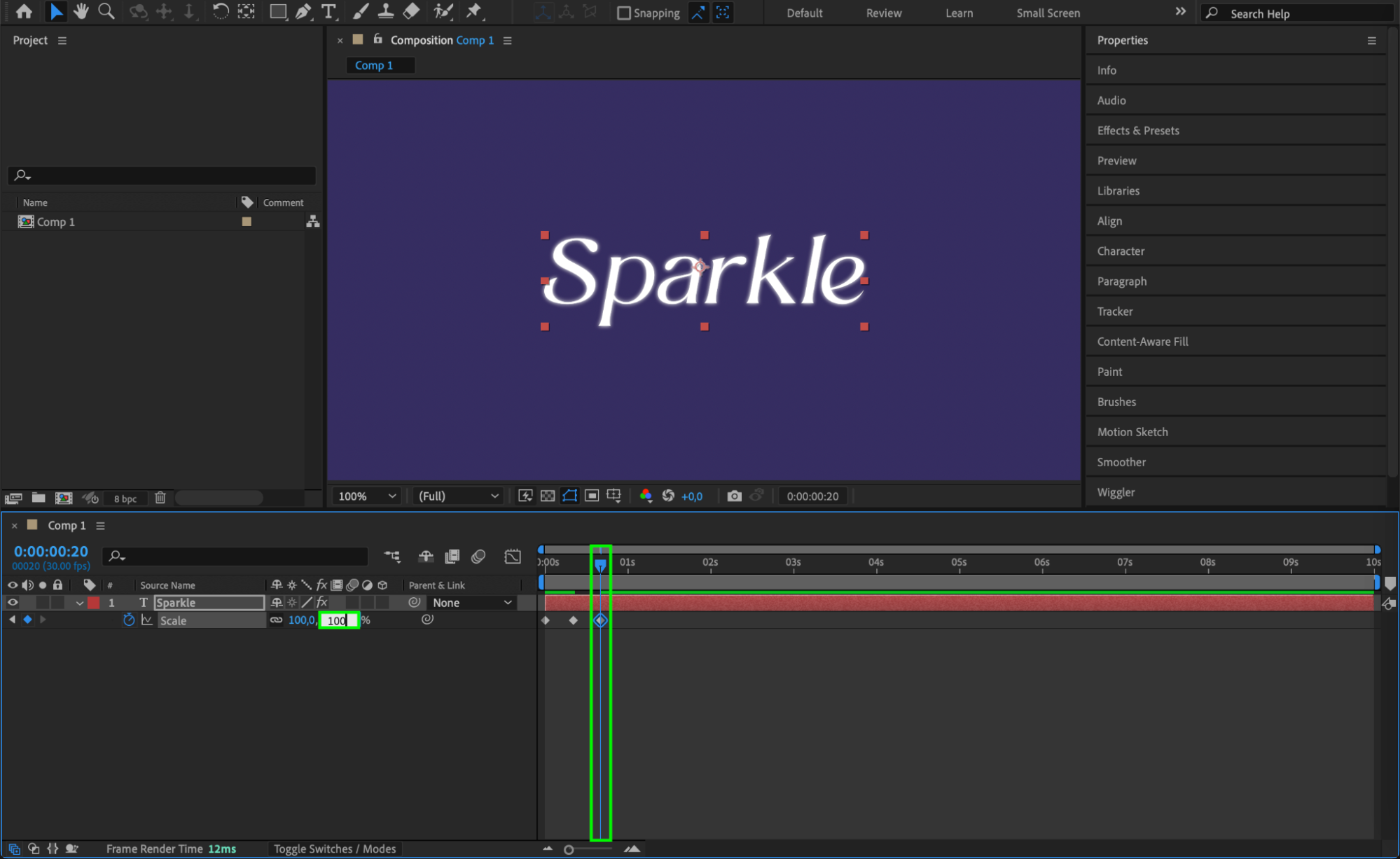
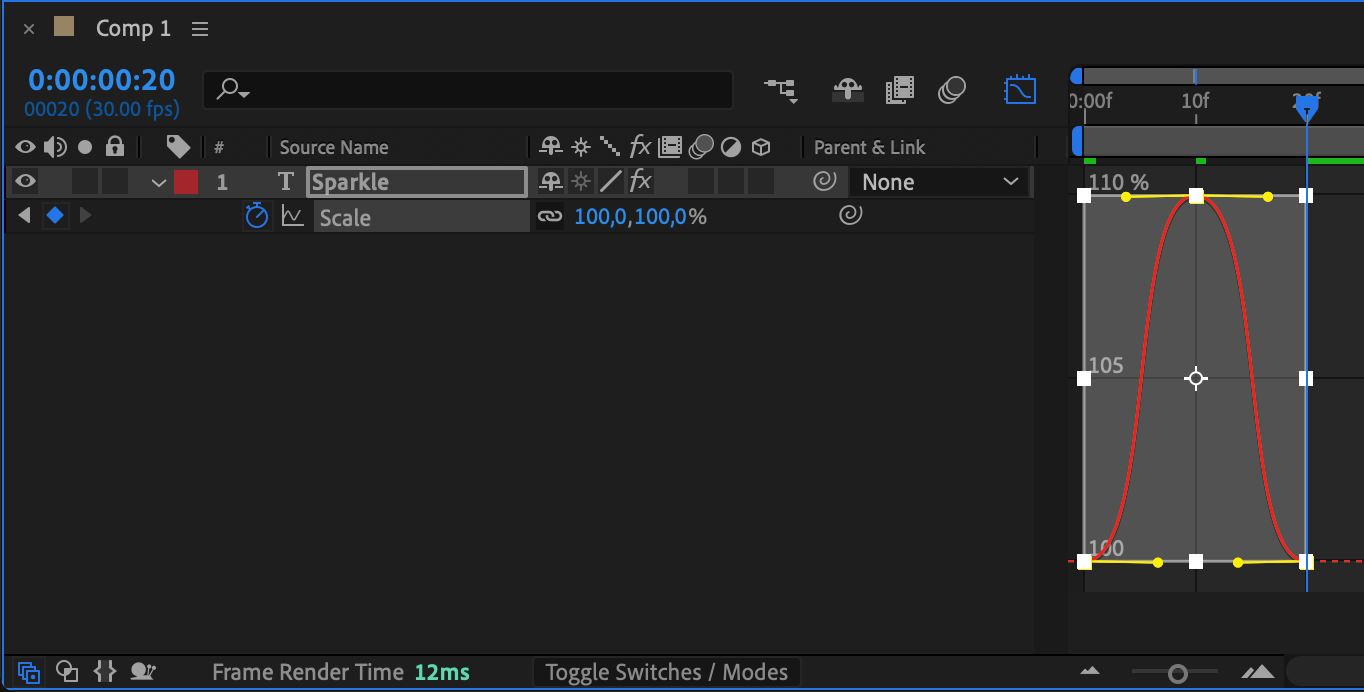
Une fois le calque de texte sélectionné, appuyez sur « S » pour afficher la propriété Scale. Placez le CTI (Current Time Indicator) au début, définissez Scale sur 100% et ajoutez une image clé. Avancez le CTI de 10 images, définissez Scale sur 110%, puis avancez encore de 10 images et ramenez la valeur à 100%.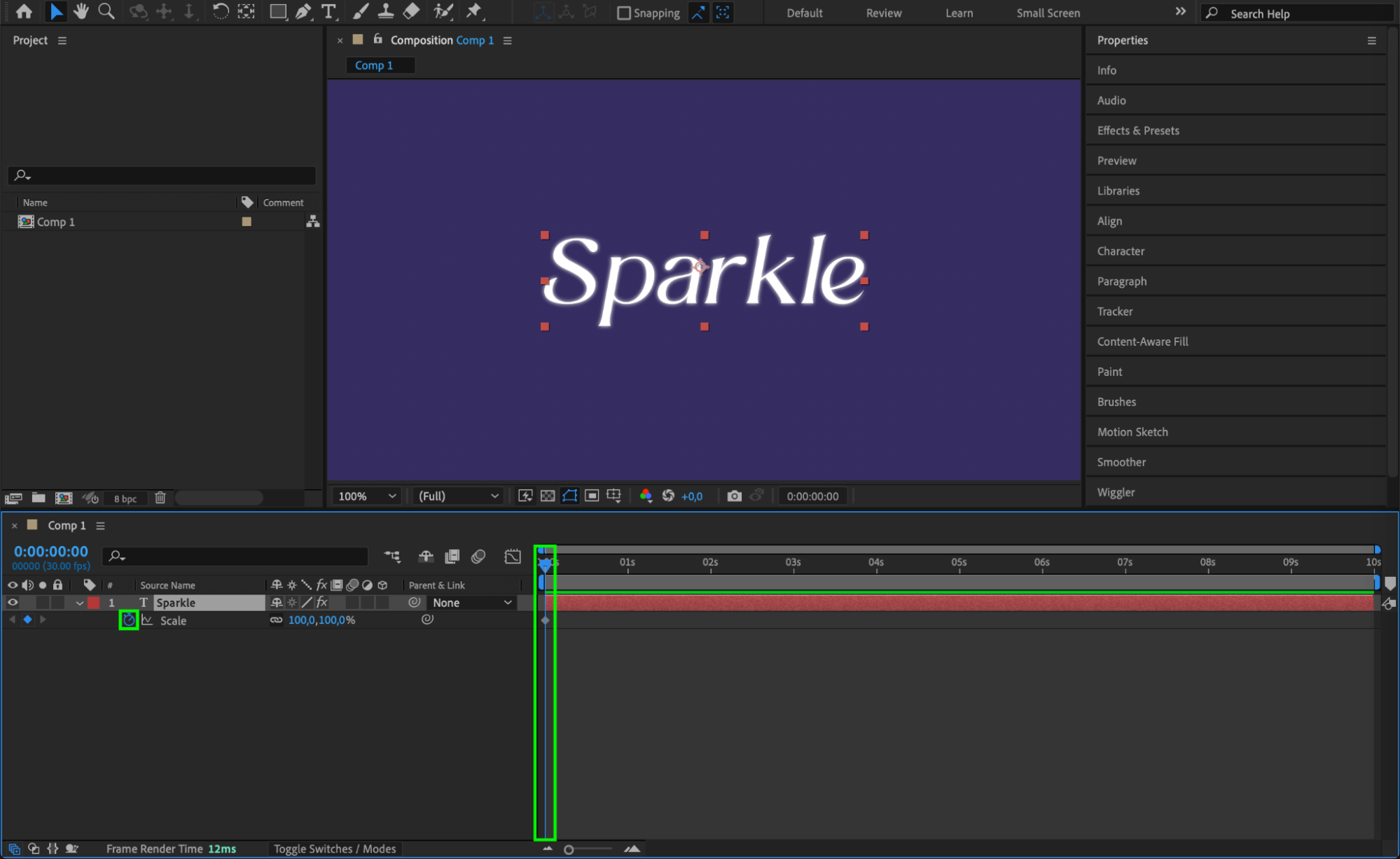
 Étape 4 : ajoutez Easy Ease pour fluidifier l’animation
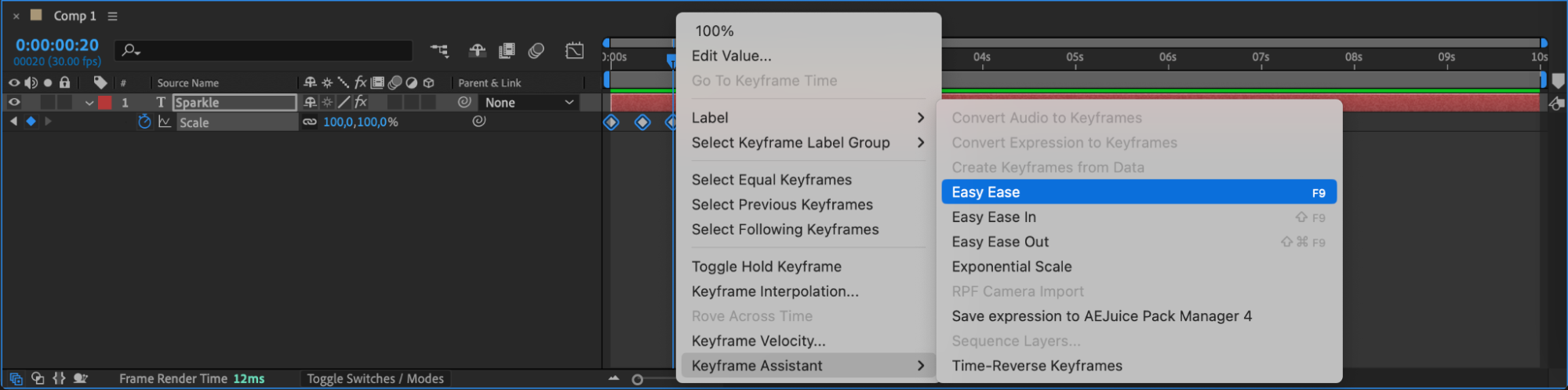
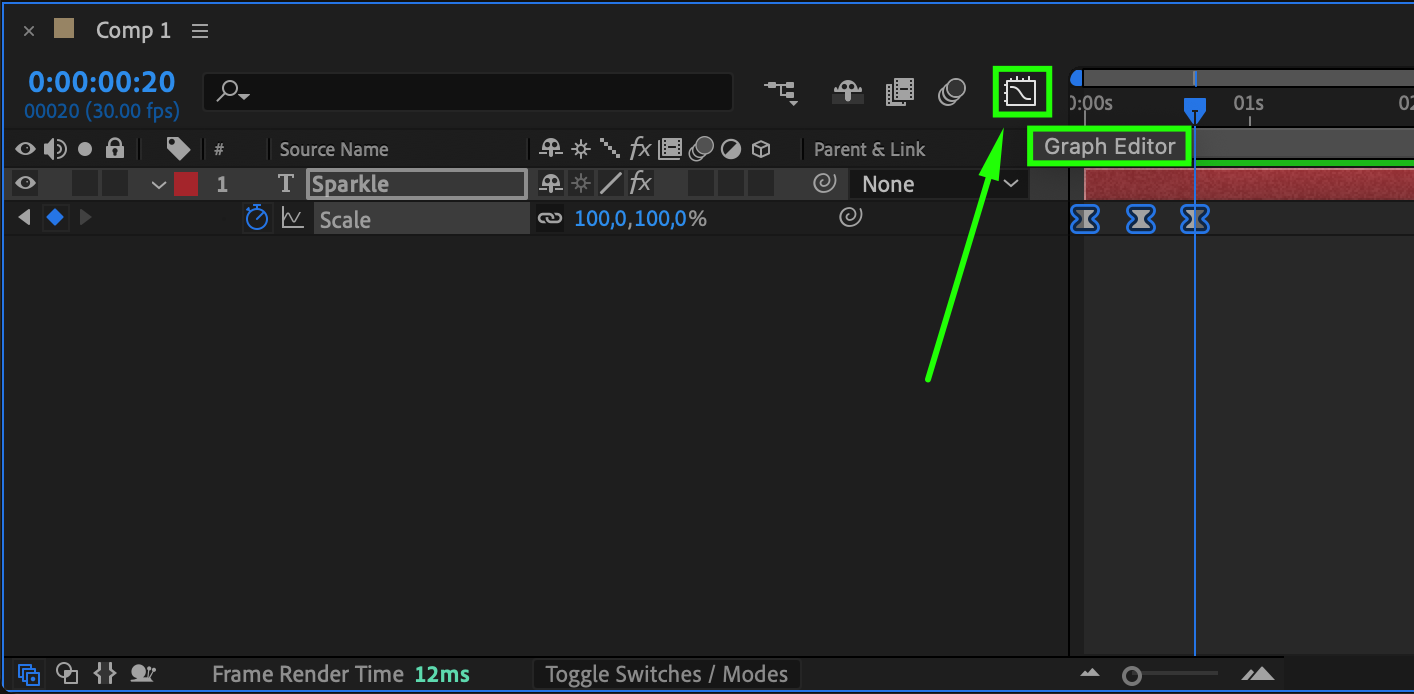
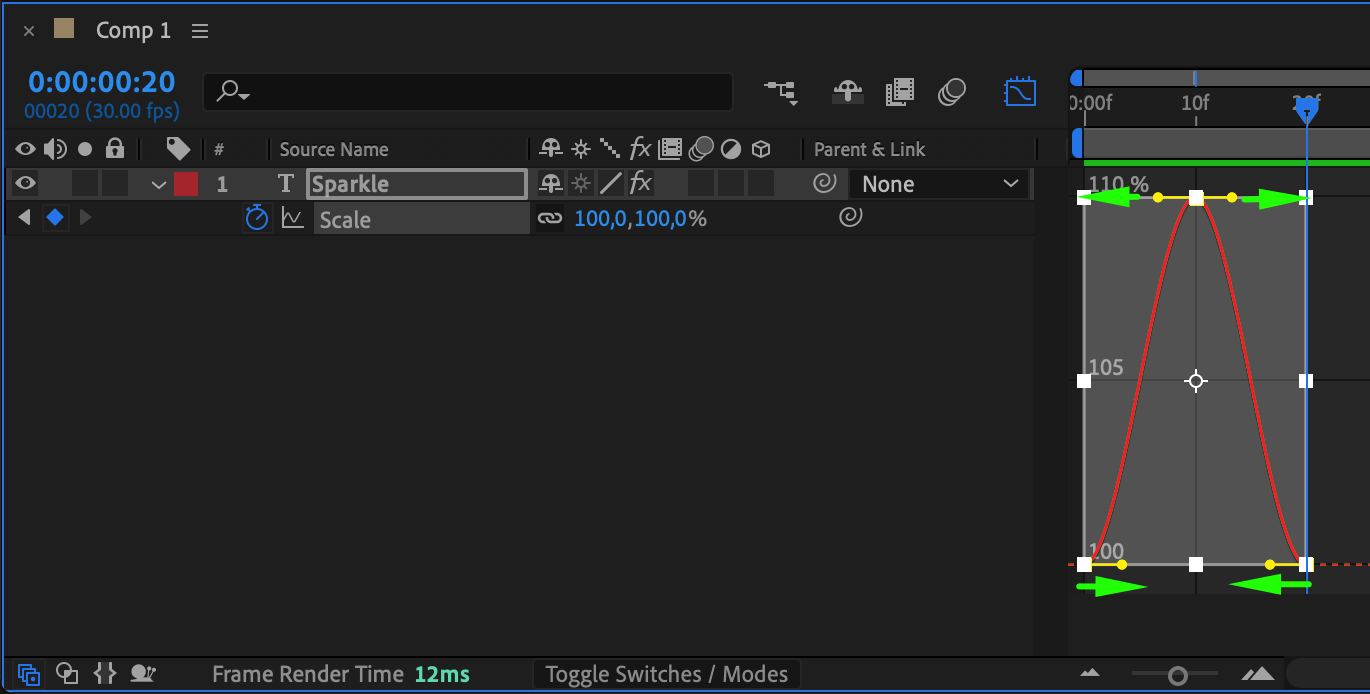
Sélectionnez toutes les images clés, faites un clic droit, puis choisissez Keyframe Assistant > Easy Ease pour fluidifier l’animation. Pour affiner davantage le résultat, ouvrez le Graph Editor et ajustez les poignées de chaque image clé afin de créer une courbe fluide qui renforce l’effet de pulsation.
 Étape 5 : répétez l’animation de pulsation en boucle
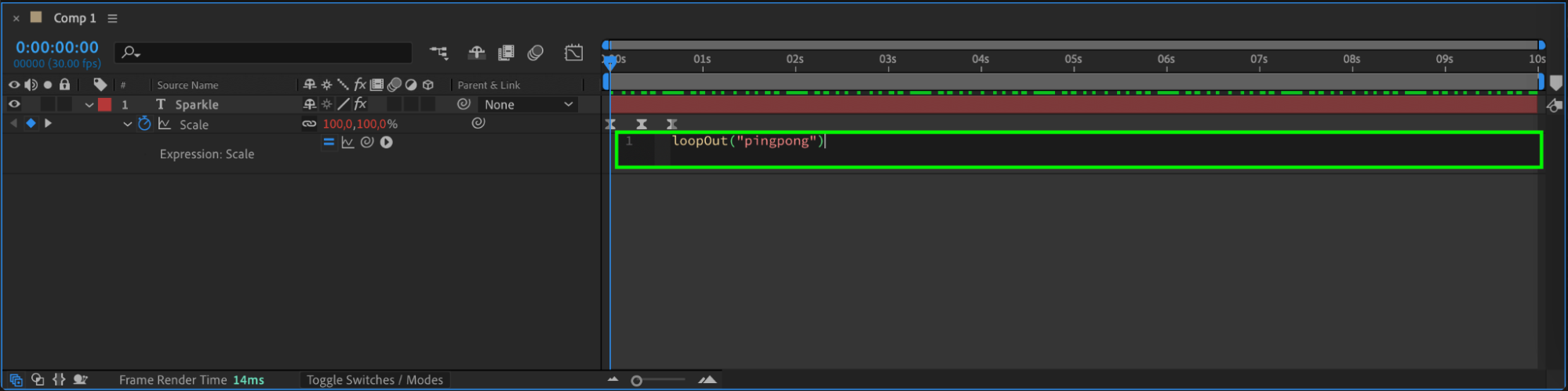
Pour créer une pulsation continue, cliquez sur la propriété Scale, accédez au menu Animation, sélectionnez Add Expression, puis saisissez loopOut(“pingpong”). Cette expression fera varier l’échelle du texte en continu dans un cycle répétitif, créant ainsi un effet de pulsation parfaitement fluide.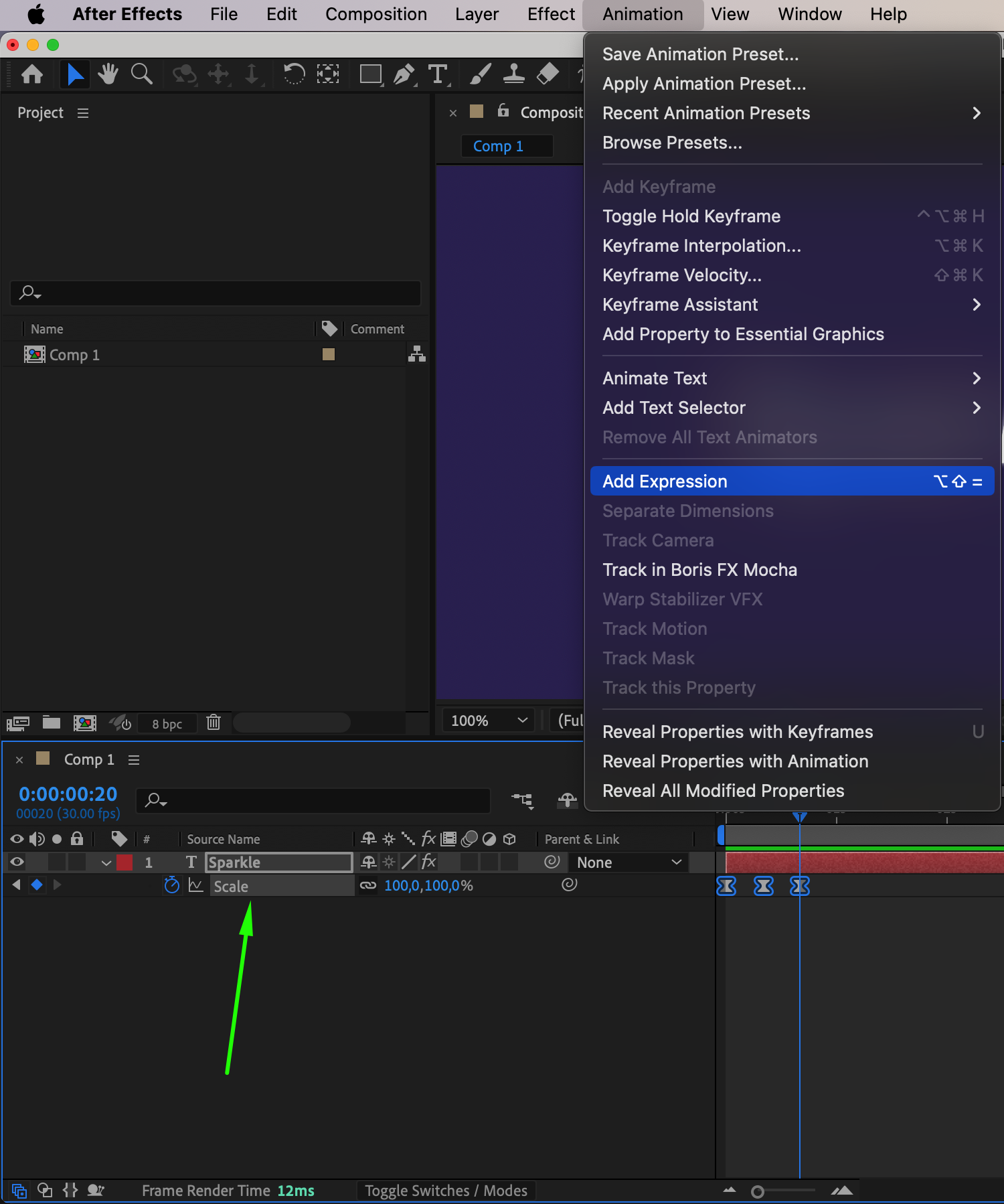
 Étape 6 : prévisualisez l’animation
Pour voir le résultat, appuyez sur la barre d’espace afin de prévisualiser l’animation de pulsation. Ajustez la durée ou les valeurs de Scale si nécessaire pour obtenir le rendu souhaité.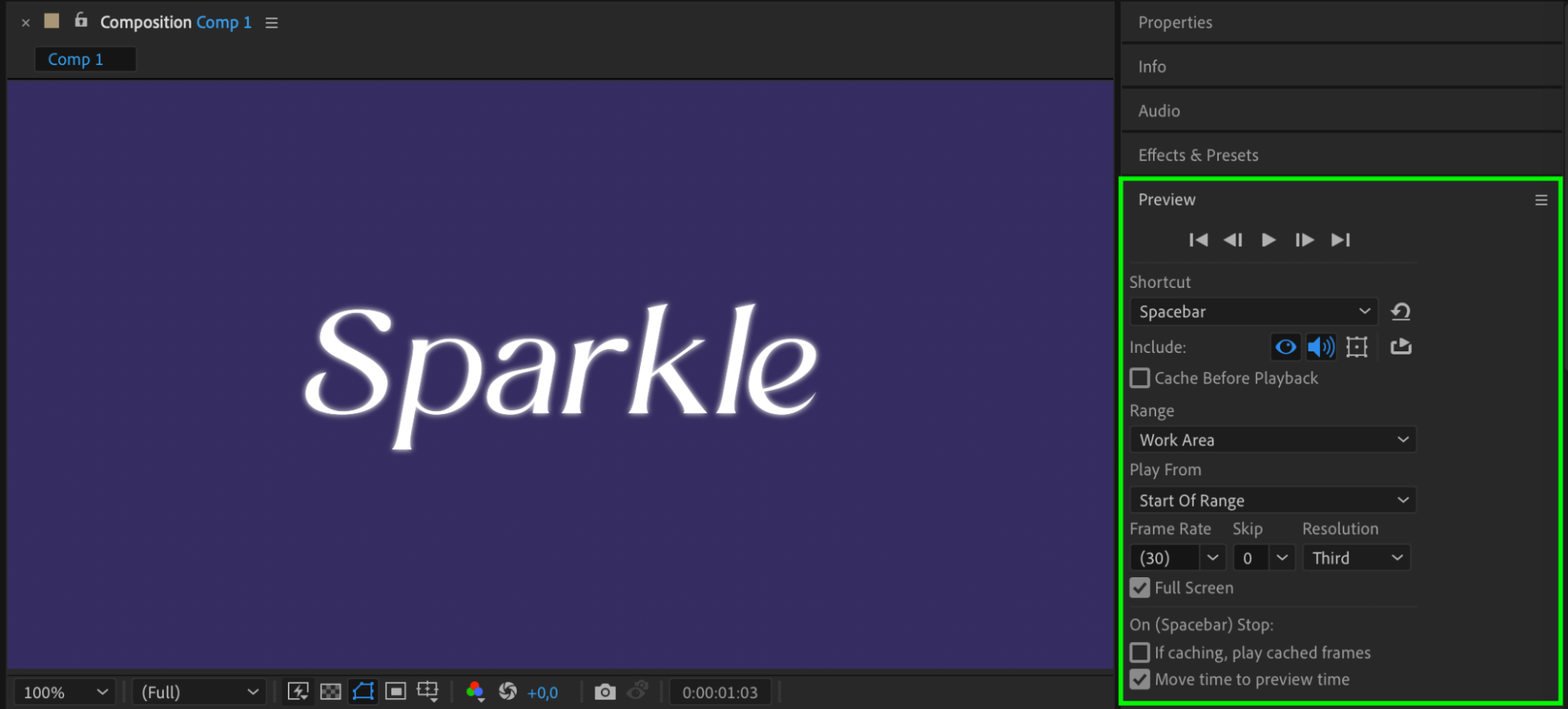 Étape 7 : effectuez le rendu de l’animation finale
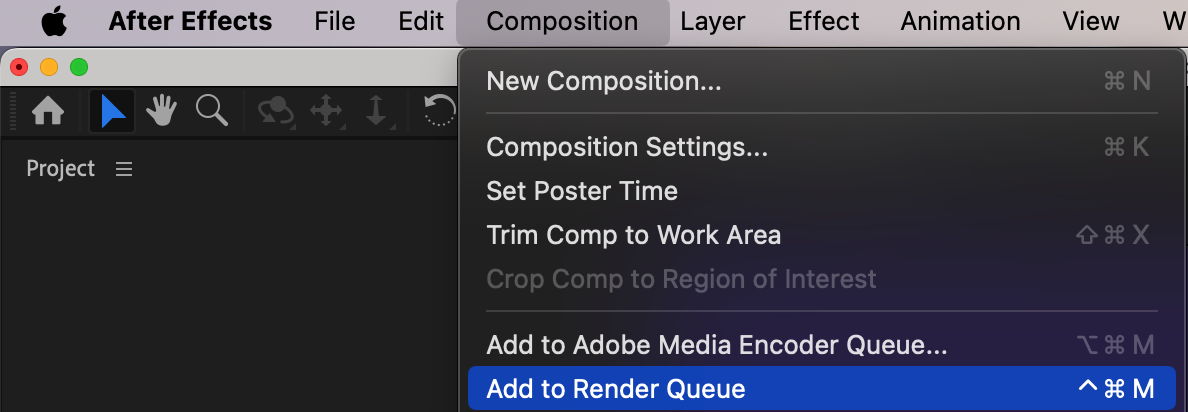
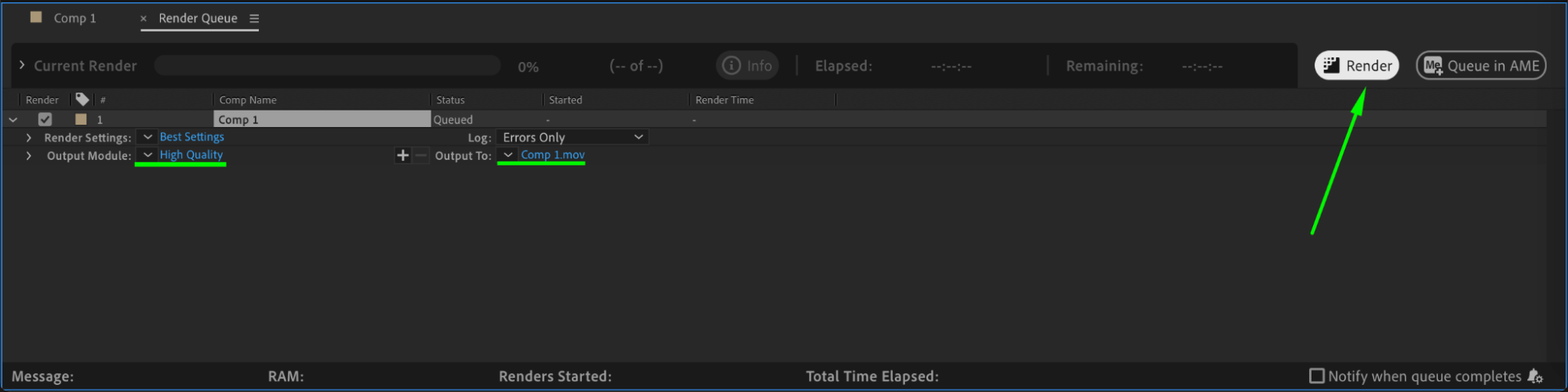
Lorsque le résultat vous convient, accédez à Composition > Add to Render Queue, définissez vos paramètres de sortie, puis cliquez sur Render. Votre effet de texte pulsé sera alors exporté et prêt à être utilisé dans votre projet.
 Conclusion
Créer un effet de texte pulsé dans After Effects est une technique simple, mais très efficace pour apporter de l’énergie à votre texte et attirer l’attention. En combinant une animation de Scale, des mouvements fluides et une expression en boucle, vous obtenez un rendu dynamique qui met en valeur n’importe quelle création. Testez différents réglages pour adapter l’effet à votre projet.
Our Bestsellers
Our Bestsellers


