
Comment créer un effet d'arc-en-ciel dans After Effects
Introduction
Ajouter un arc-en-ciel à votre vidéo peut enrichir l'atmosphère et rendre votre scène plus attrayante visuellement. Dans ce tutoriel, vous apprendrez à créer un arc-en-ciel réaliste à l'aide de calques de forme, d'effets de couleur et de modes de fusion dans After Effects.
Étape 1 : Créer une nouvelle composition
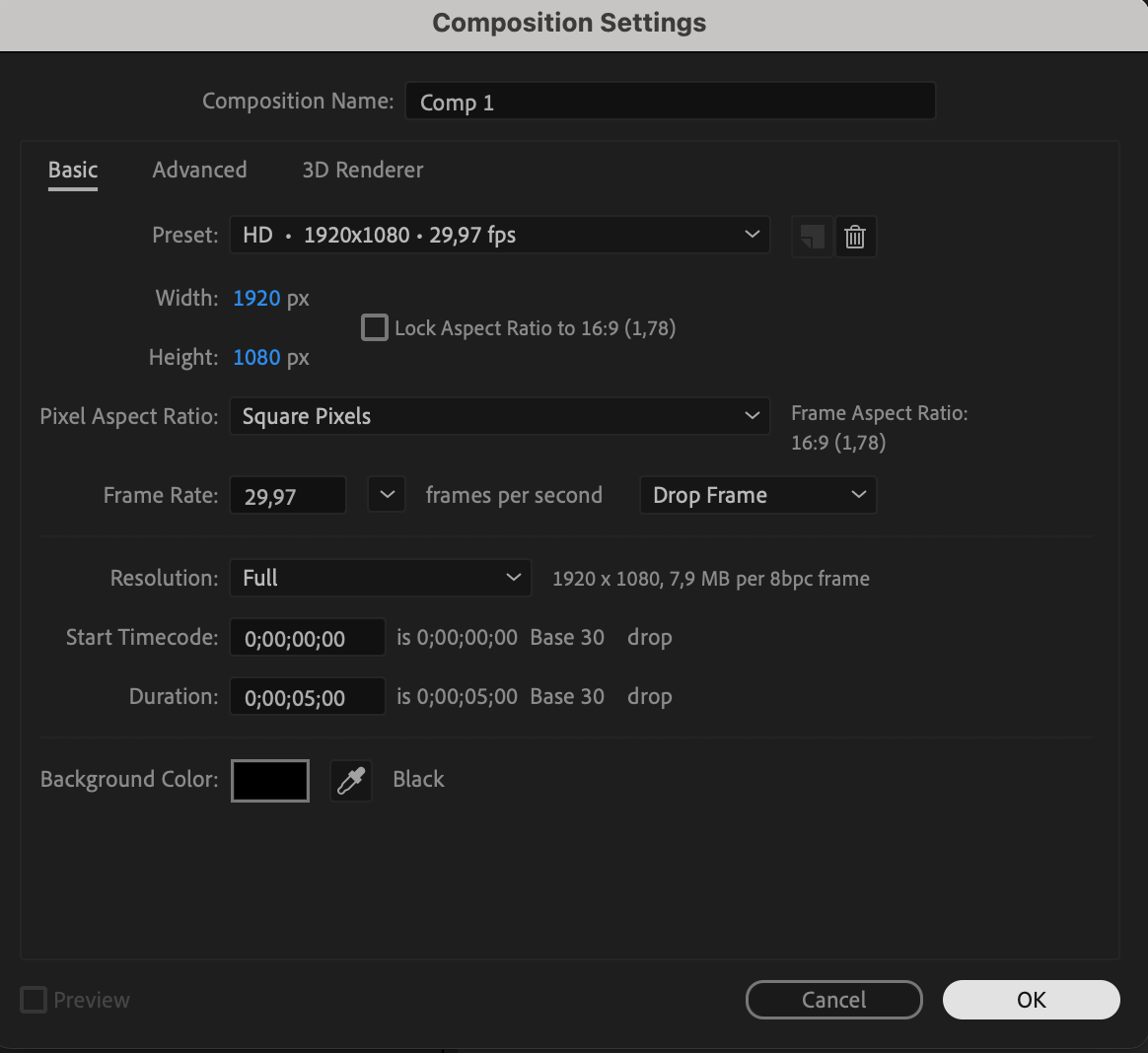
Commencez par créer une nouvelle composition dans After Effects. Réglez la résolution et la fréquence d'images souhaitées en fonction des exigences de votre projet.
 Étape 2 : Dessiner la base de l'arc-en-ciel
Sélectionnez le Pen Tool (G) et tracez une ligne droite au centre de la composition. Dans les réglages Fill, choisissez None, et pour le Stroke, sélectionnez un dégradé linéaire du noir au blanc avec une épaisseur d'environ 140 px.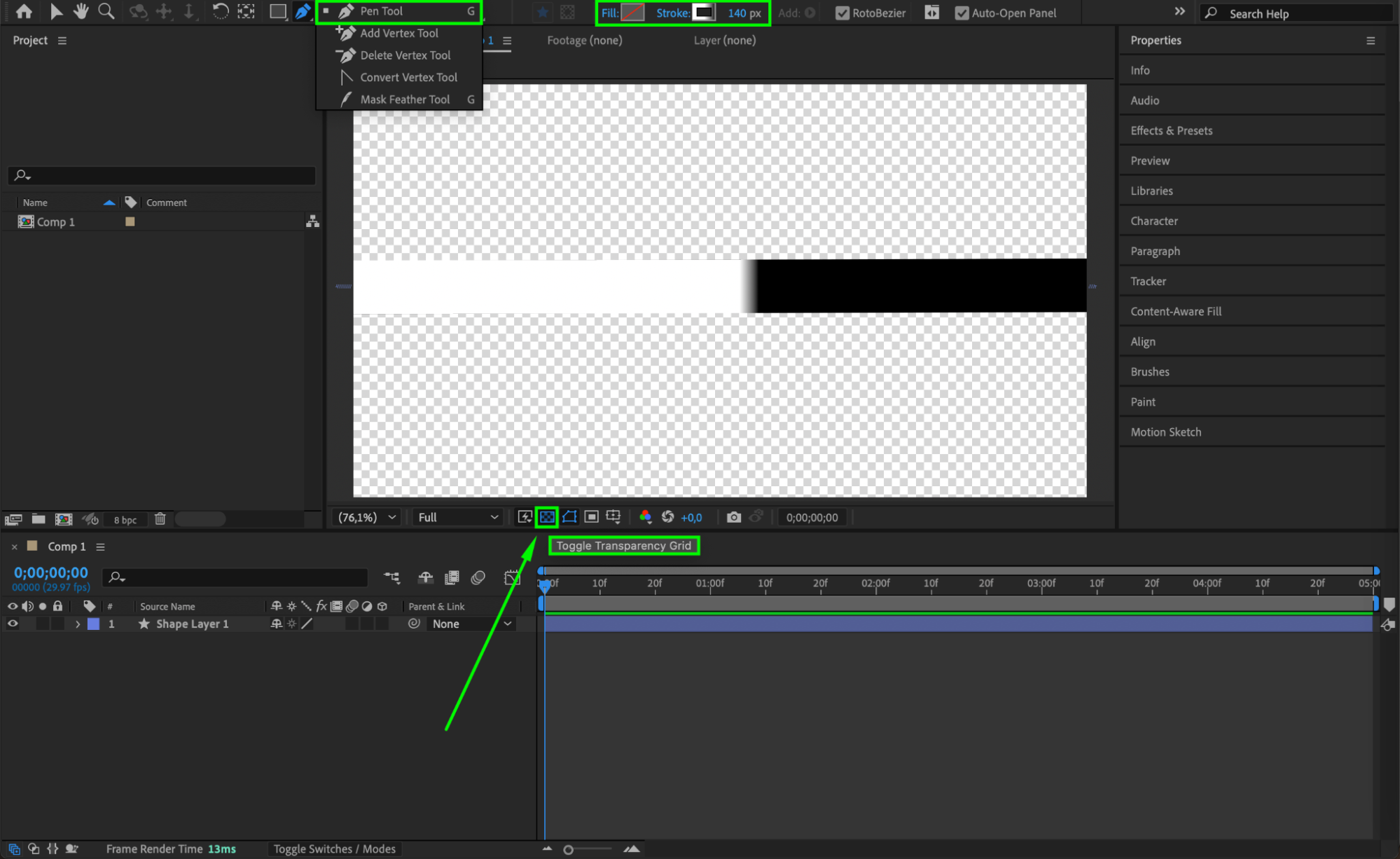
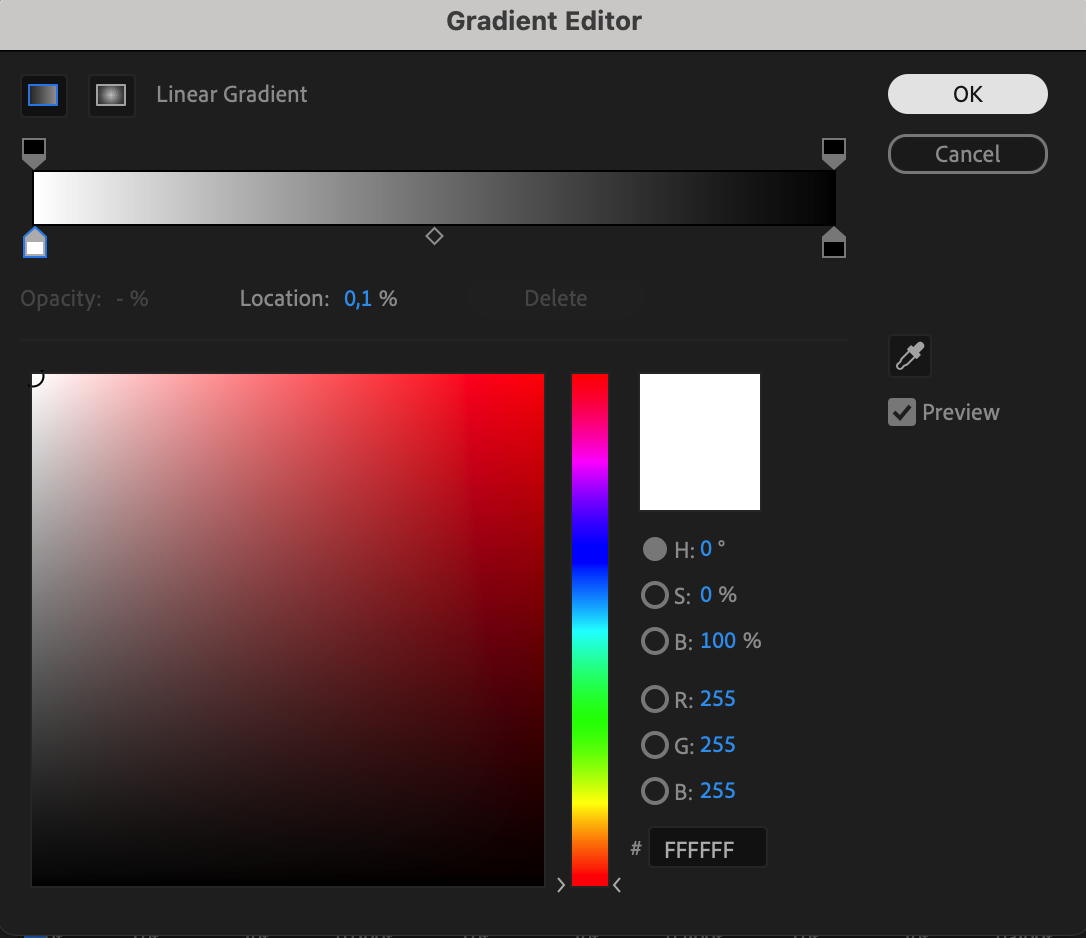 Étape 3 : Ajuster les points de départ et de fin du dégradé
Dans les réglages Gradient Stroke, placez le Start Point en haut de la ligne avec une couleur noire, et le End Point en bas avec une couleur blanche. Vérifiez que les deux points ont la même valeur X (réglez-la sur 2).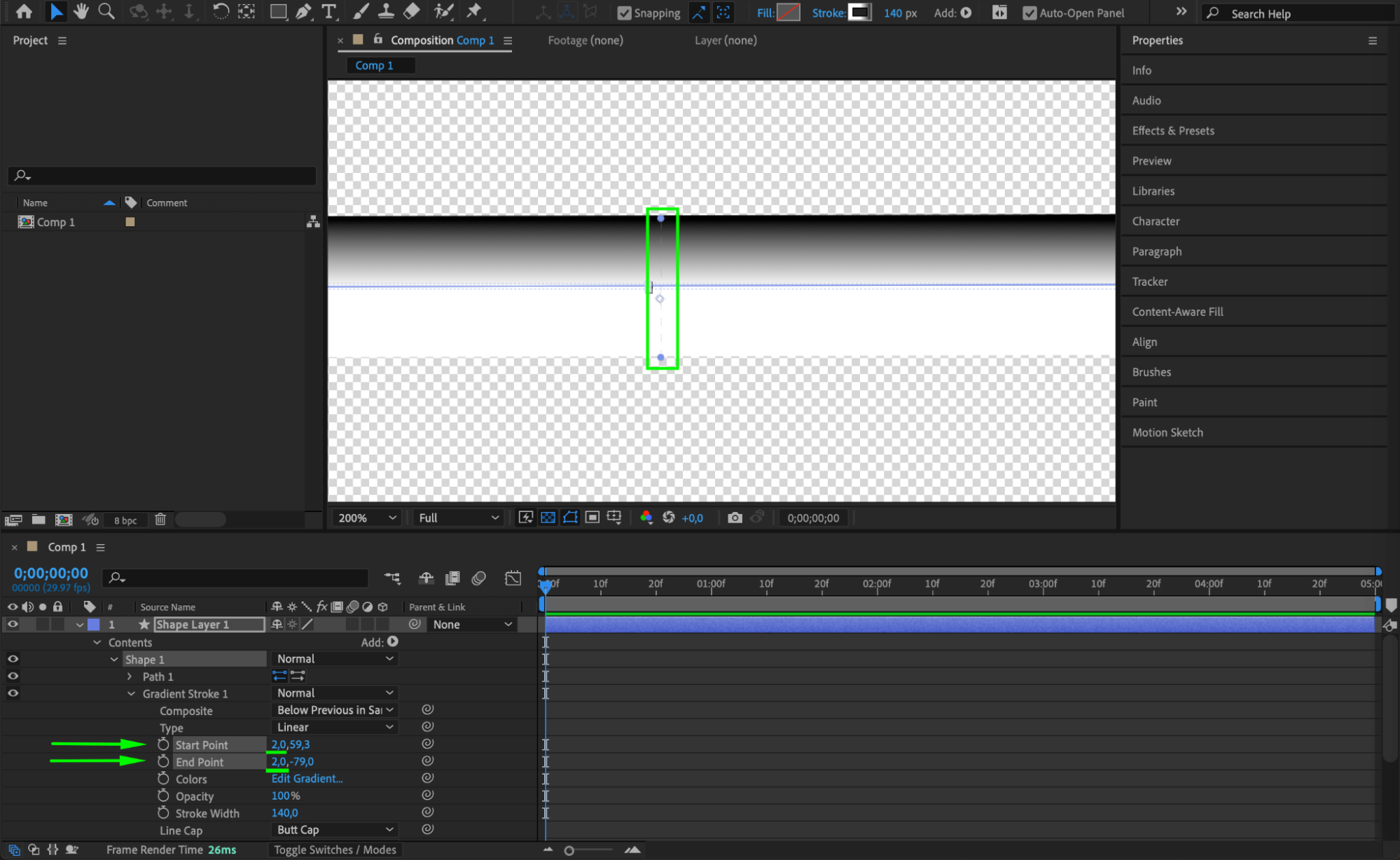 Étape 4 : Appliquer l'effet Colorama
Allez dans Effects & Presets et appliquez l'effet Colorama au calque de contour. Cet effet transforme le dégradé noir et blanc en un arc-en-ciel coloré et éclatant.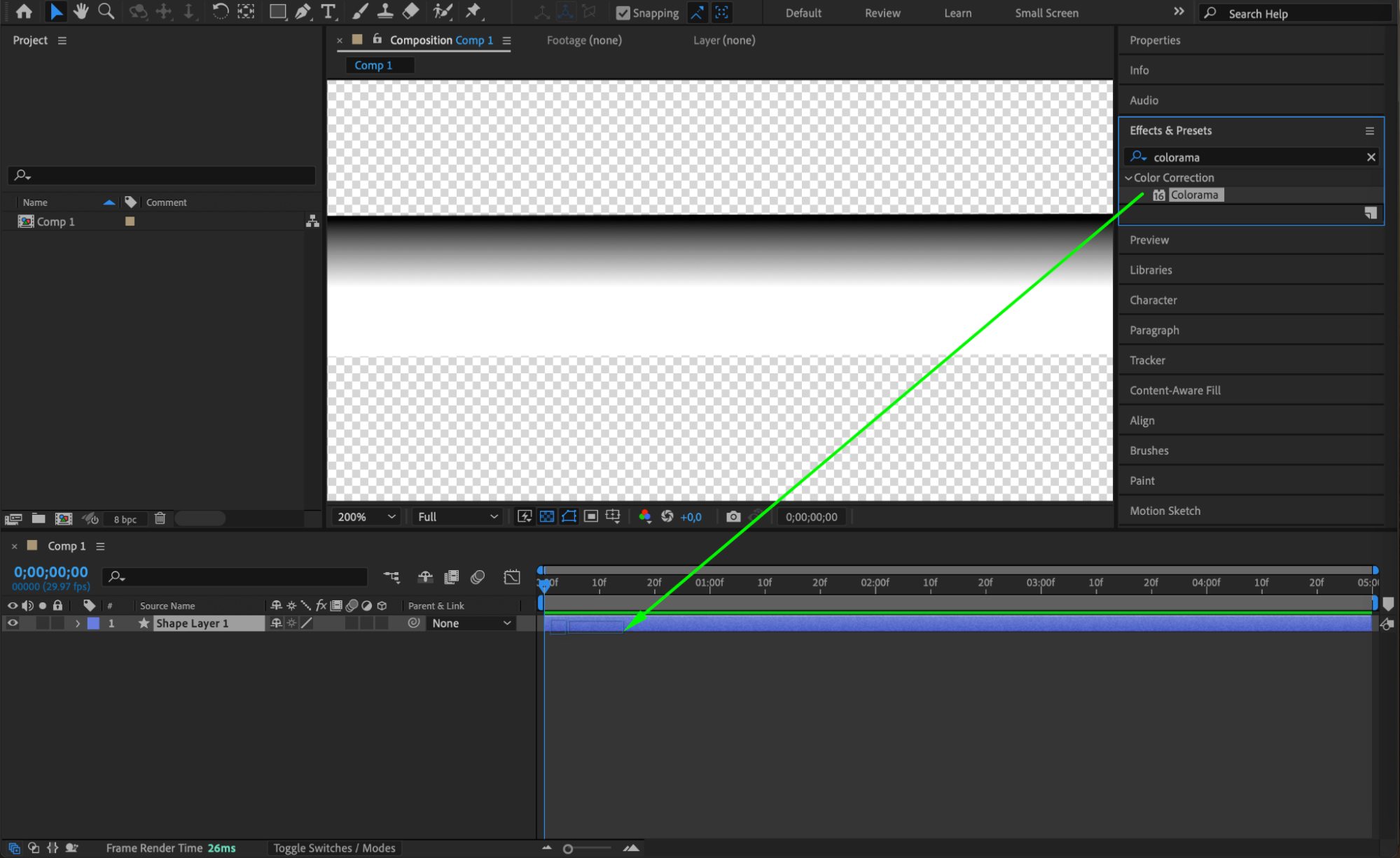 Étape 5 : Ajouter des Trim Paths pour l'animation
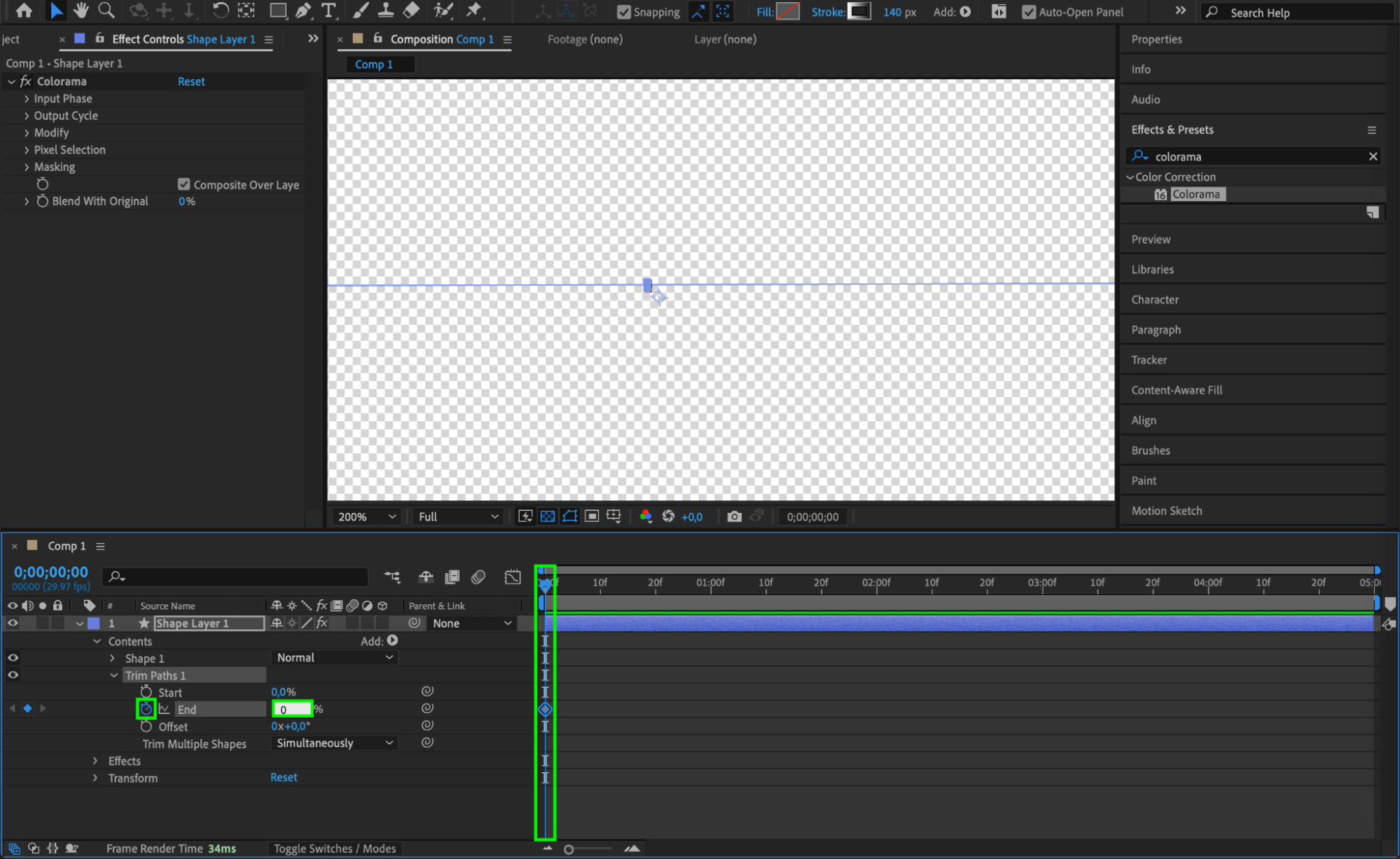
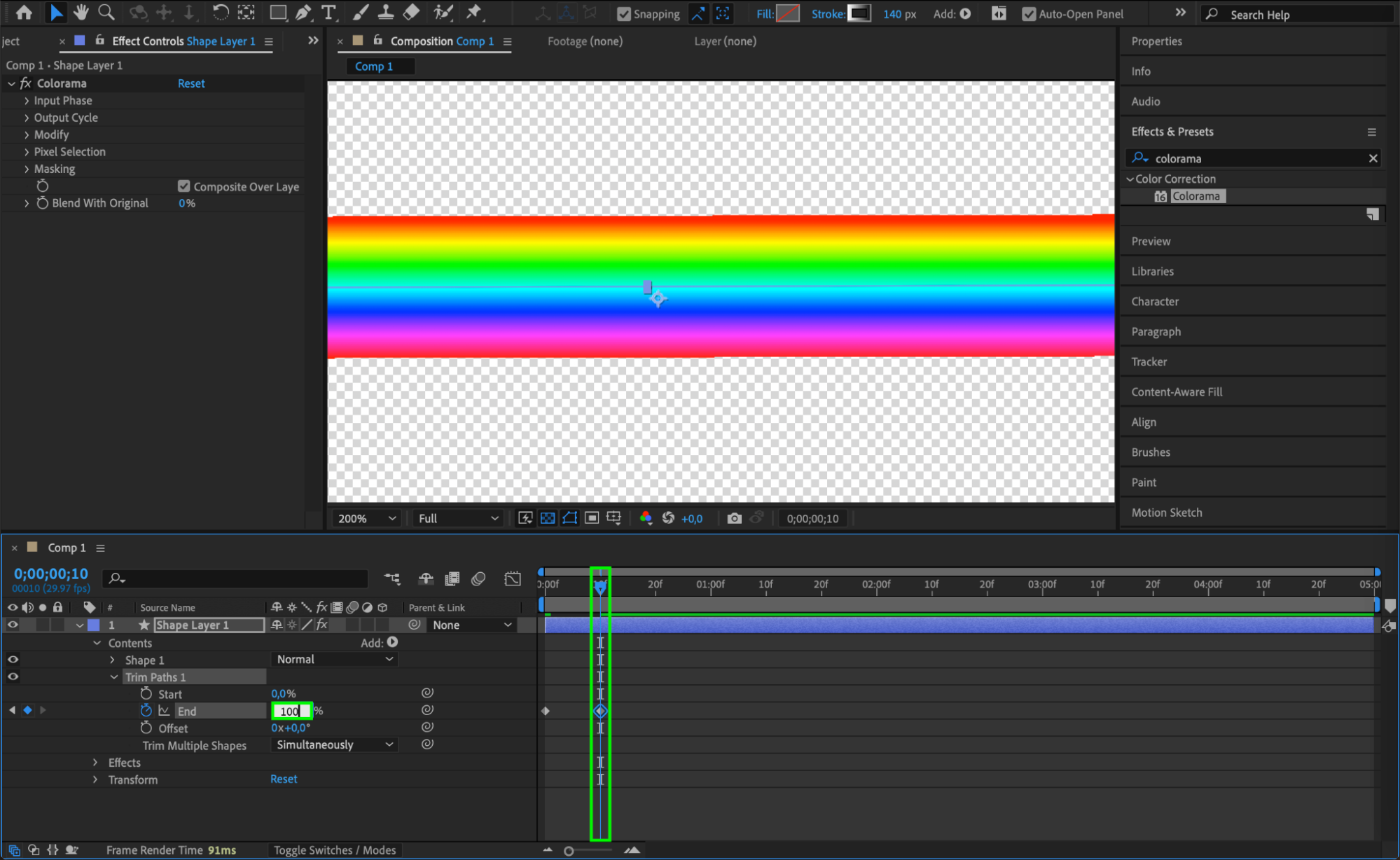
Développez les propriétés du calque et cliquez sur Add à côté de Contents, puis sélectionnez Trim Paths. Animez le paramètre End de 0 % au départ à 100 % après quelques images pour créer un effet d'apparition.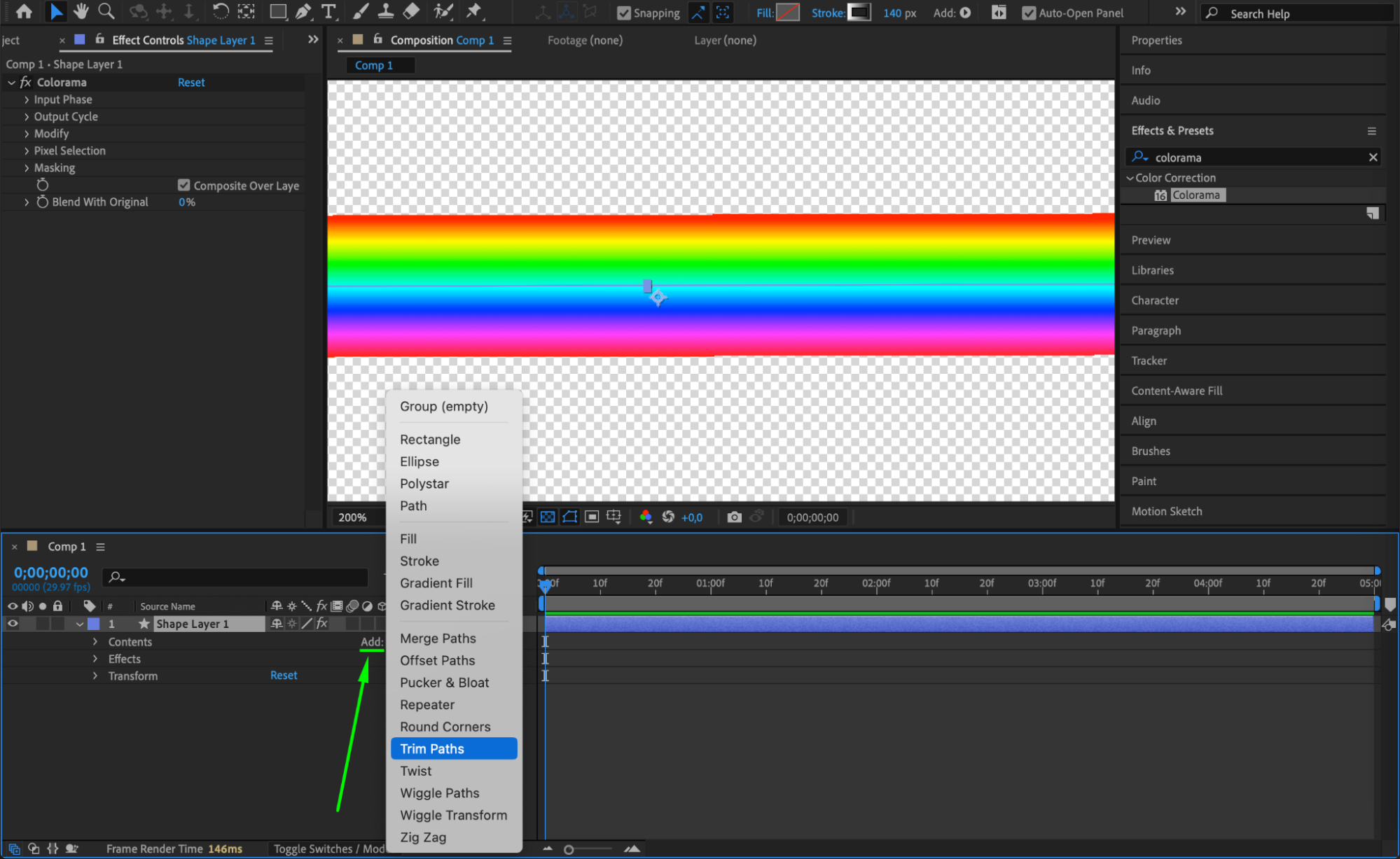
 Étape 6 : Créer une nouvelle composition pour l'arrière-plan
Allez dans Composition > New Composition et nommez-la « Sky ». Ajoutez l'image ou la vidéo d'arrière-plan sur laquelle vous souhaitez placer l'arc-en-ciel.

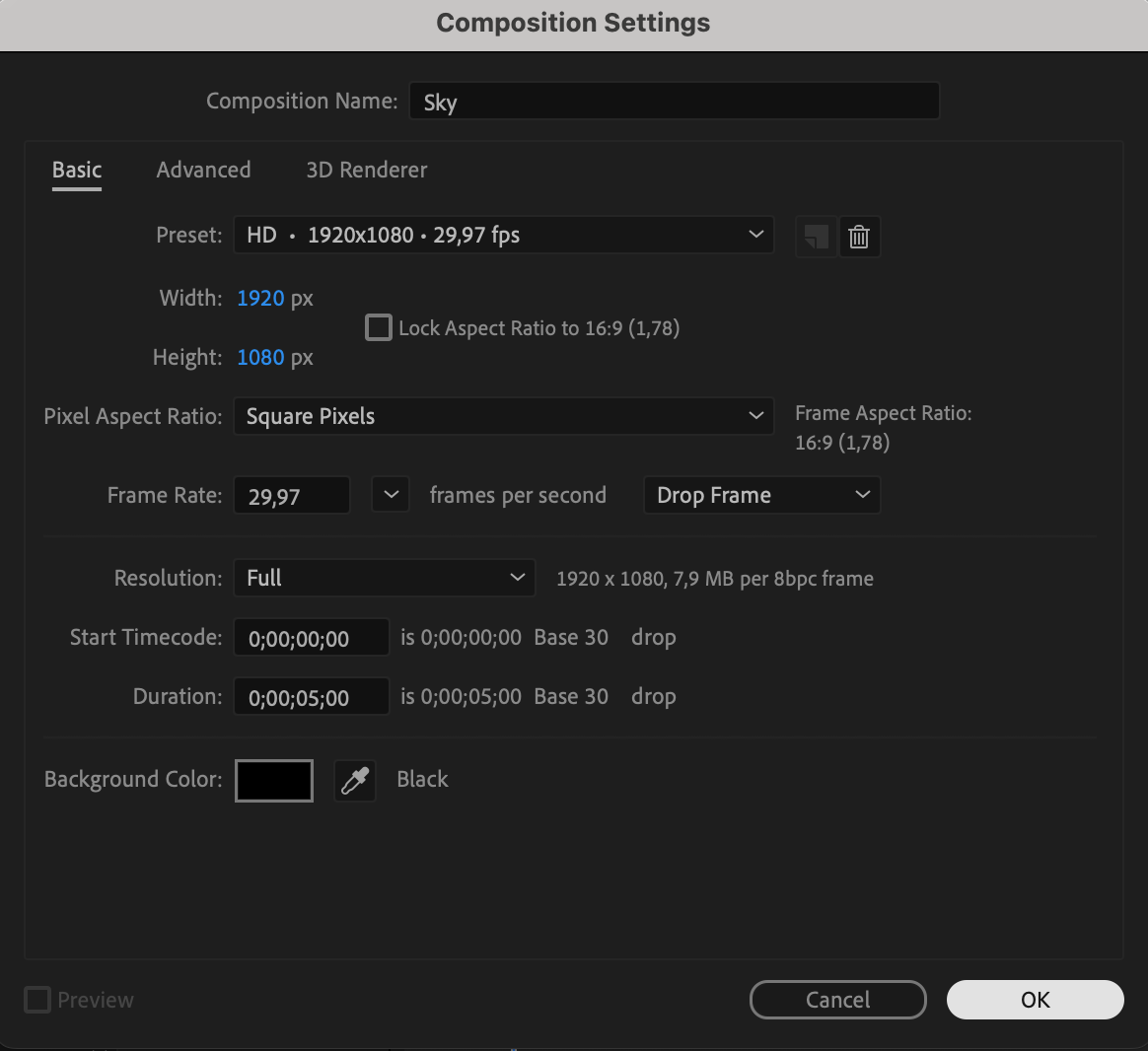 Étape 7 : Ajouter la composition de l'arc-en-ciel à la composition Sky
Faites glisser et placez la composition de l'arc-en-ciel au-dessus du calque d'arrière-plan dans la composition « Sky ».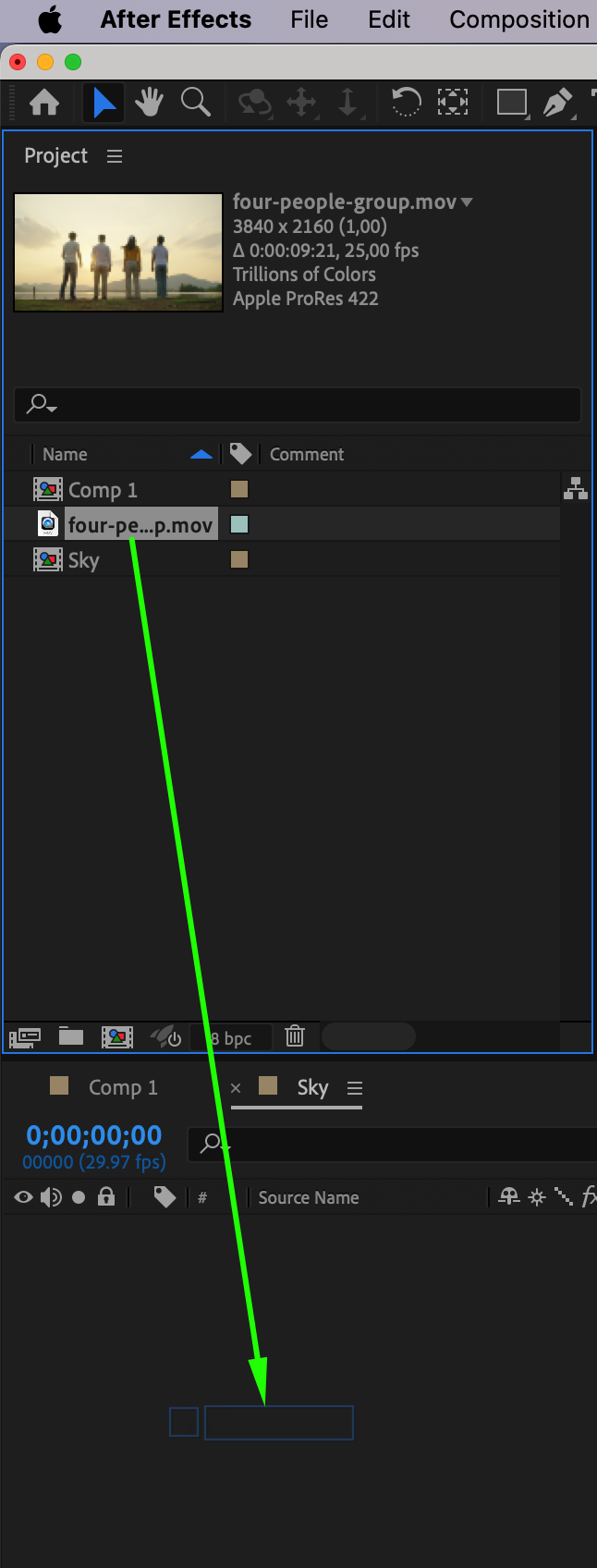
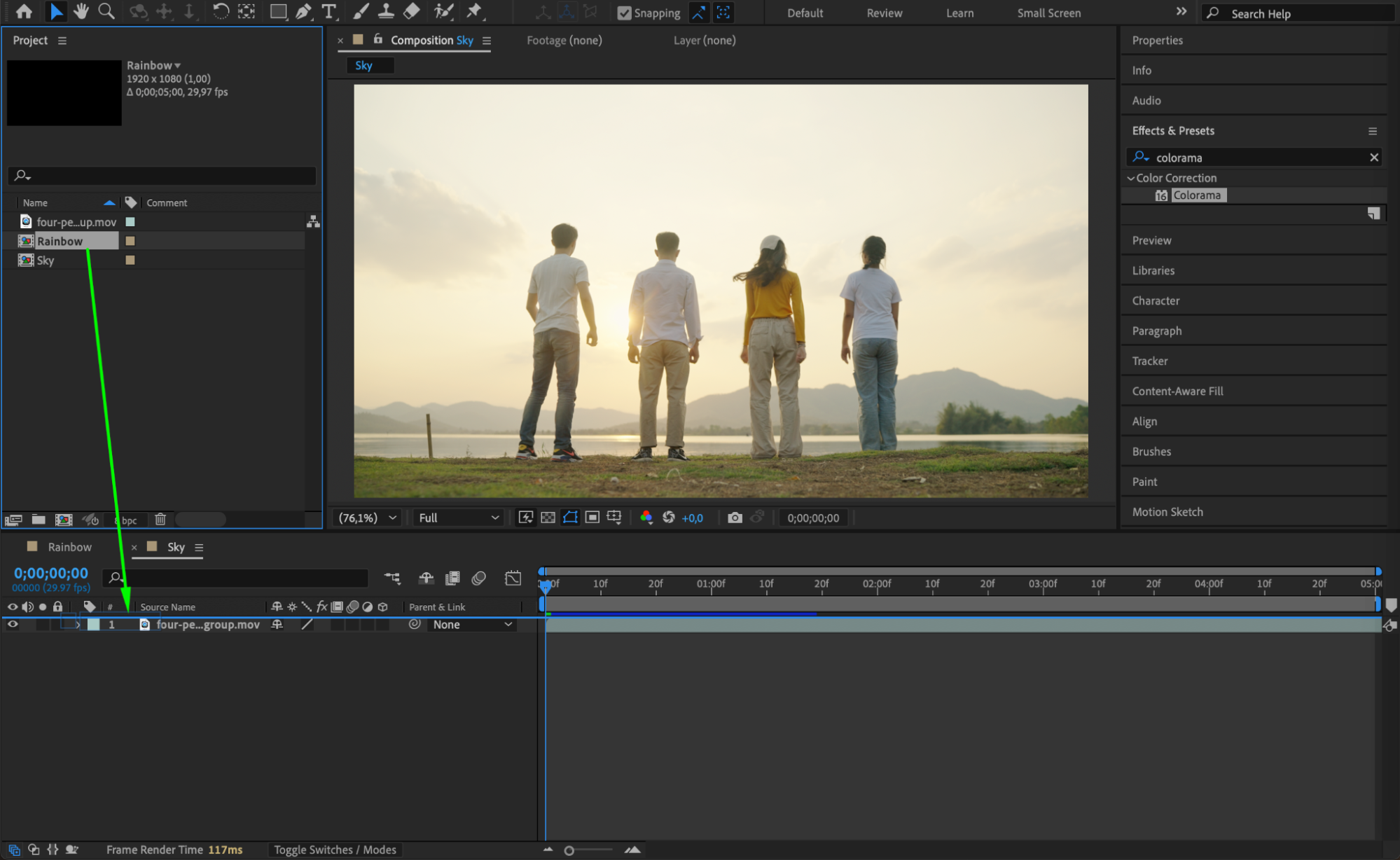 Étape 8 : Appliquer l'effet Warp
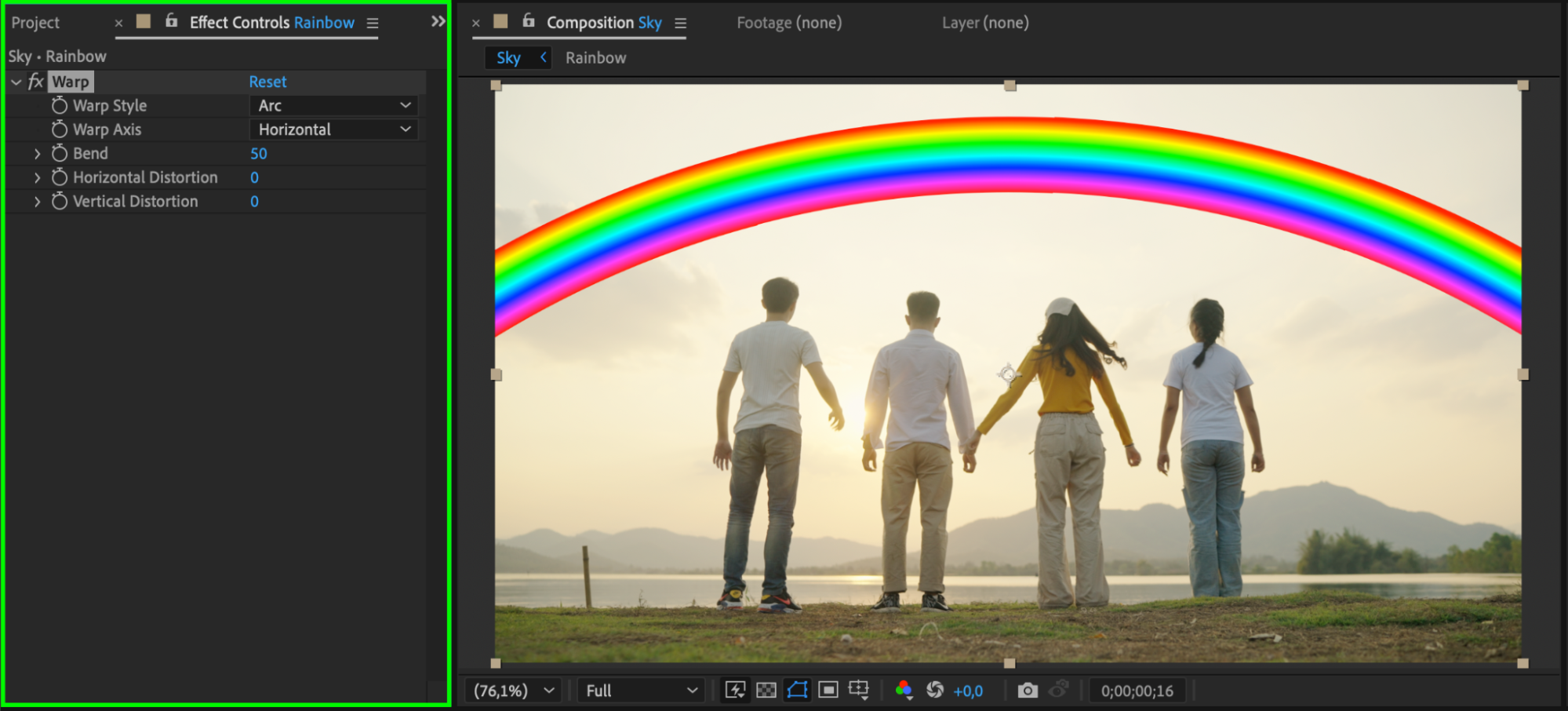
Appliquez l'effet Warp au calque de l'arc-en-ciel depuis le panneau Effects & Presets. Réglez la valeur Bend sur 50 pour créer une courbe naturelle.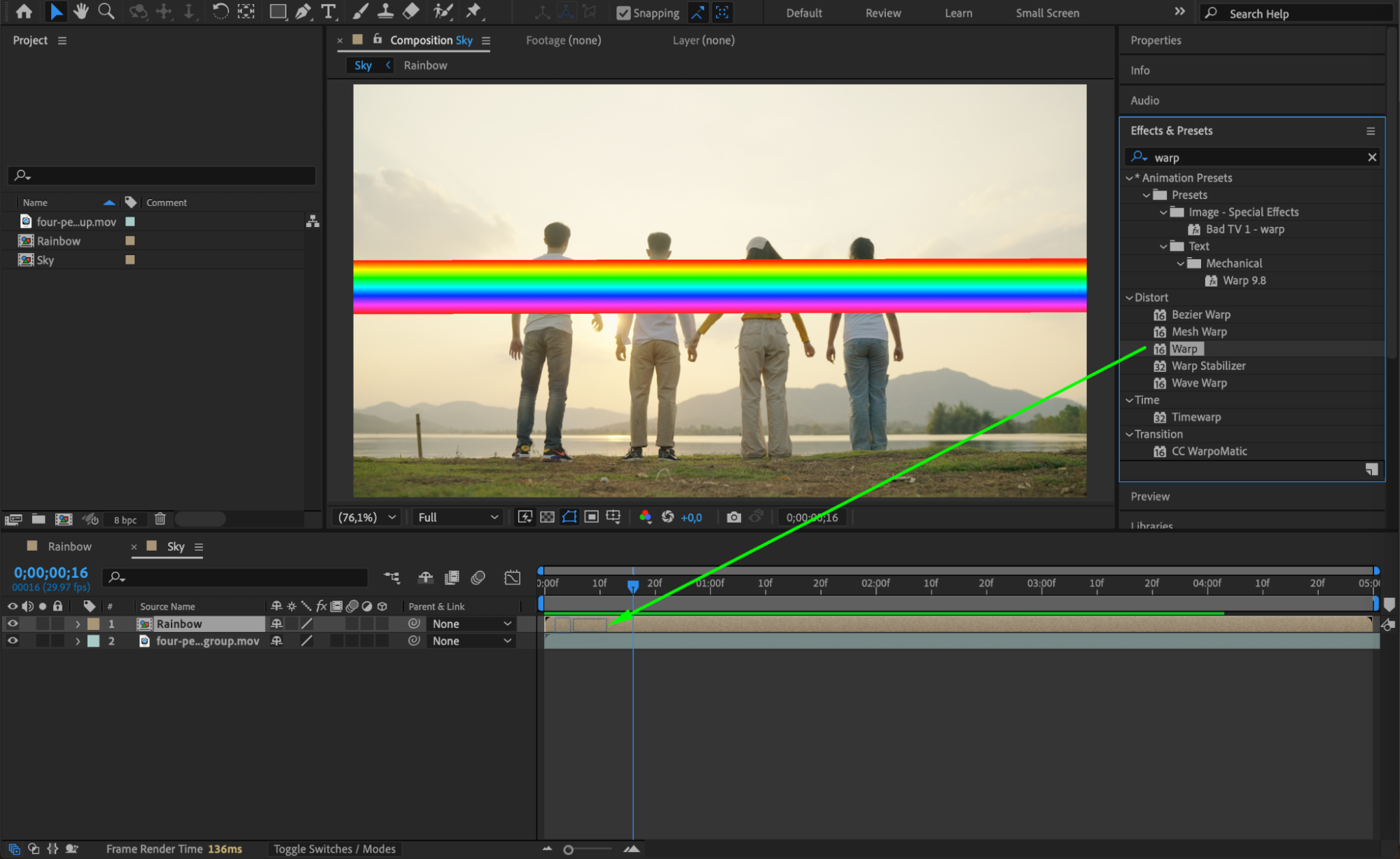
 Étape 9 : Appliquer un flou pour plus de réalisme
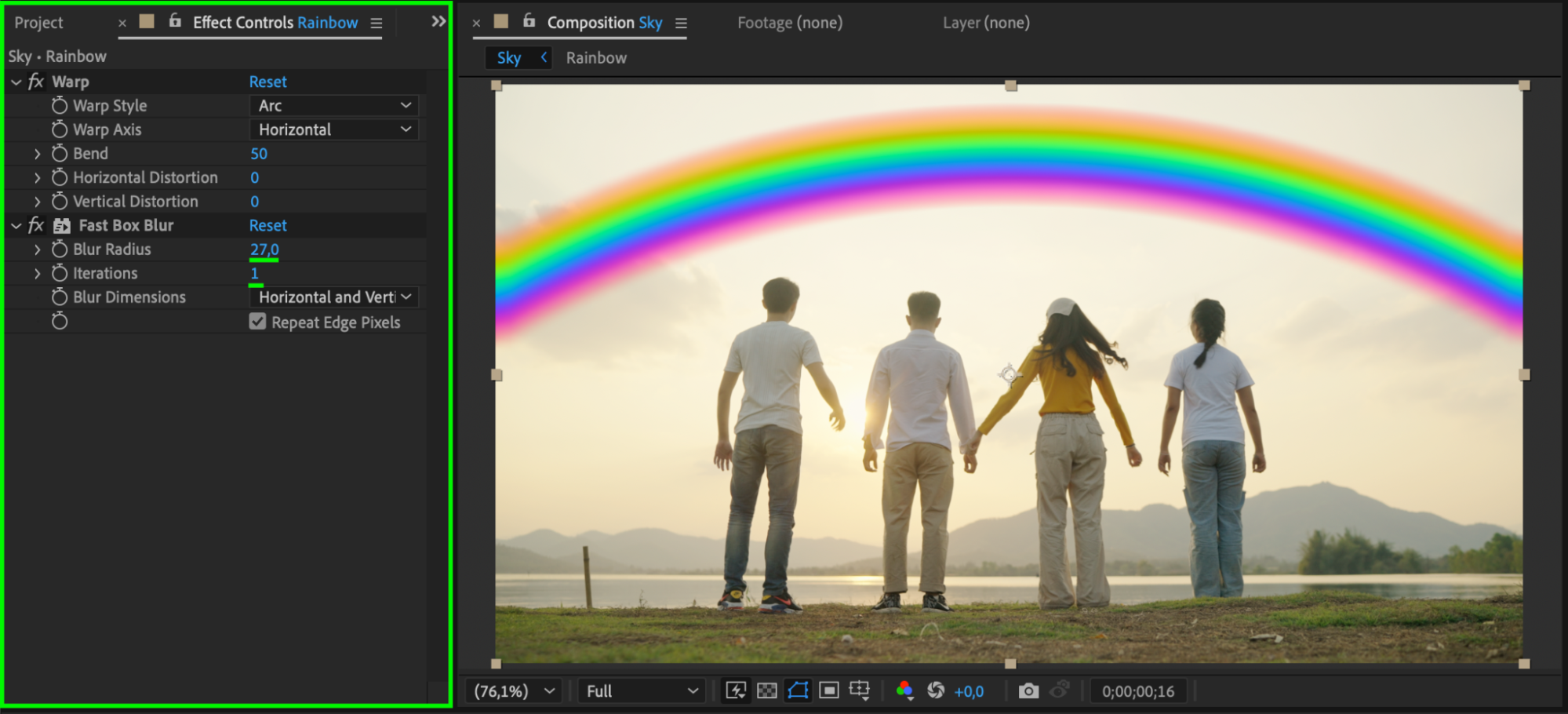
Appliquez l'effet Fast Box Blur au calque de l'arc-en-ciel. Réglez Blur Radius sur 27 et Iterations sur 1 pour obtenir un rendu subtil et doux.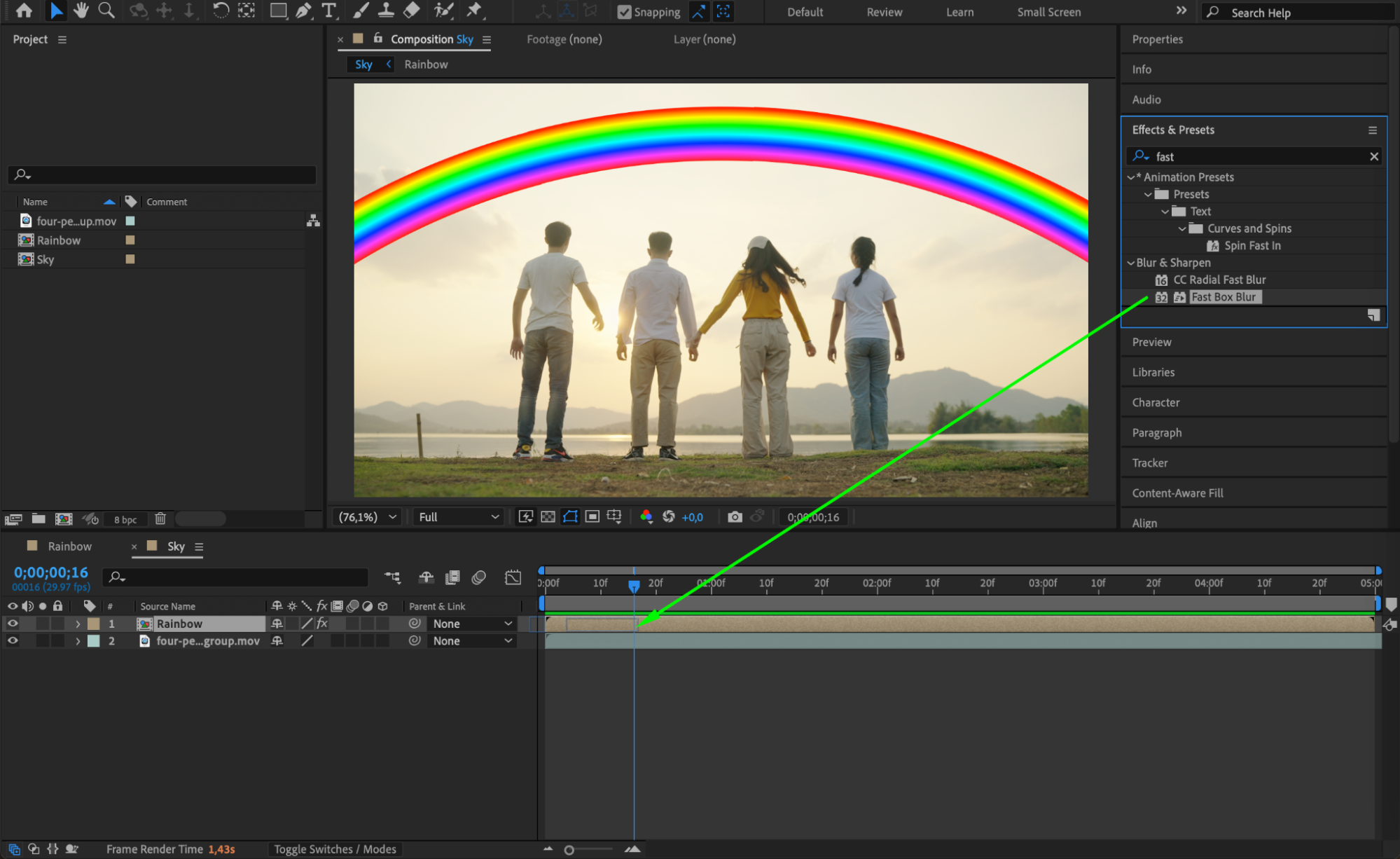
 Étape 10 : Ajuster le mode de fusion
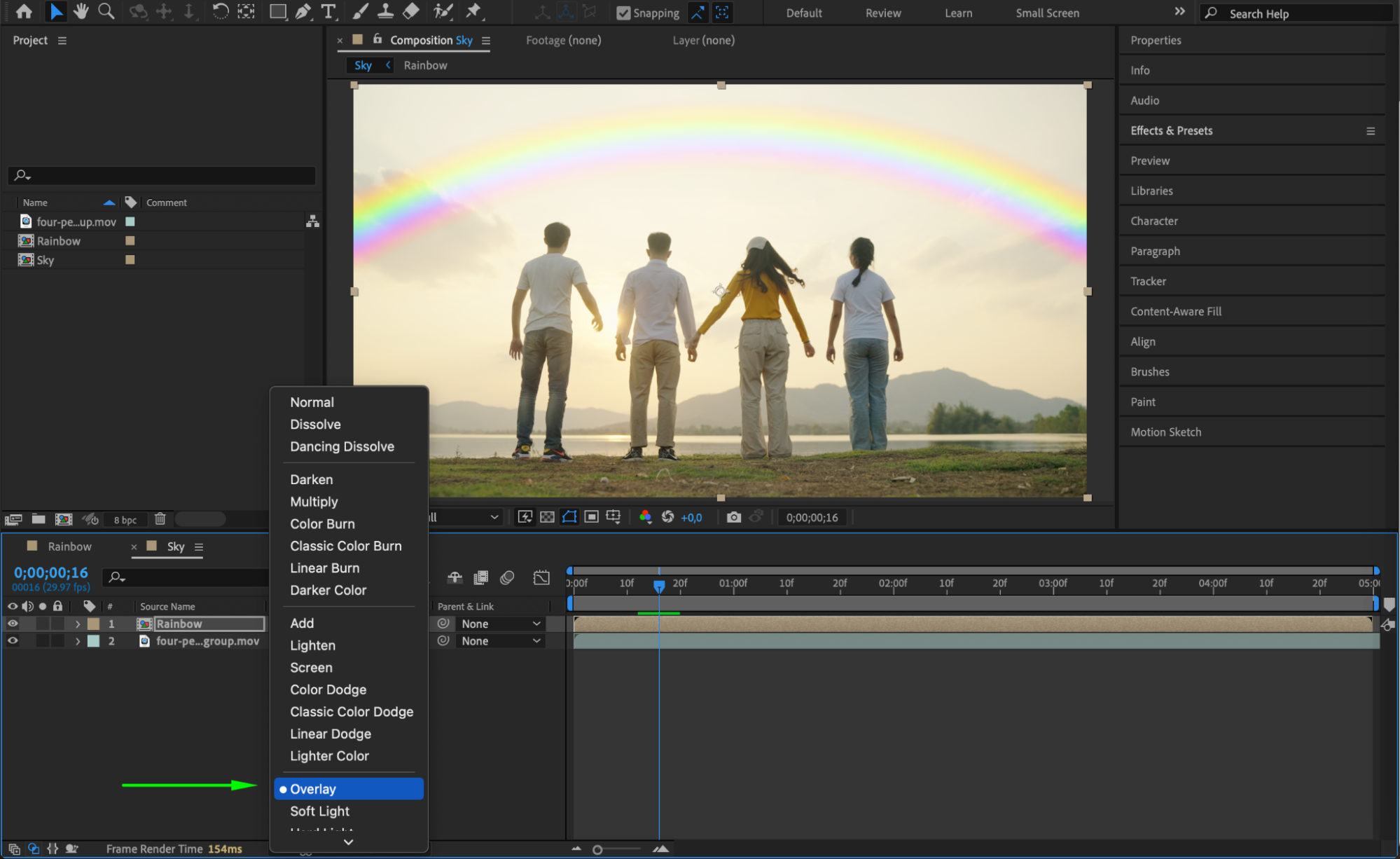
Changez le Blending Mode du calque de l'arc-en-ciel sur Overlay pour un effet éclatant, ou Screen pour un rendu plus doux.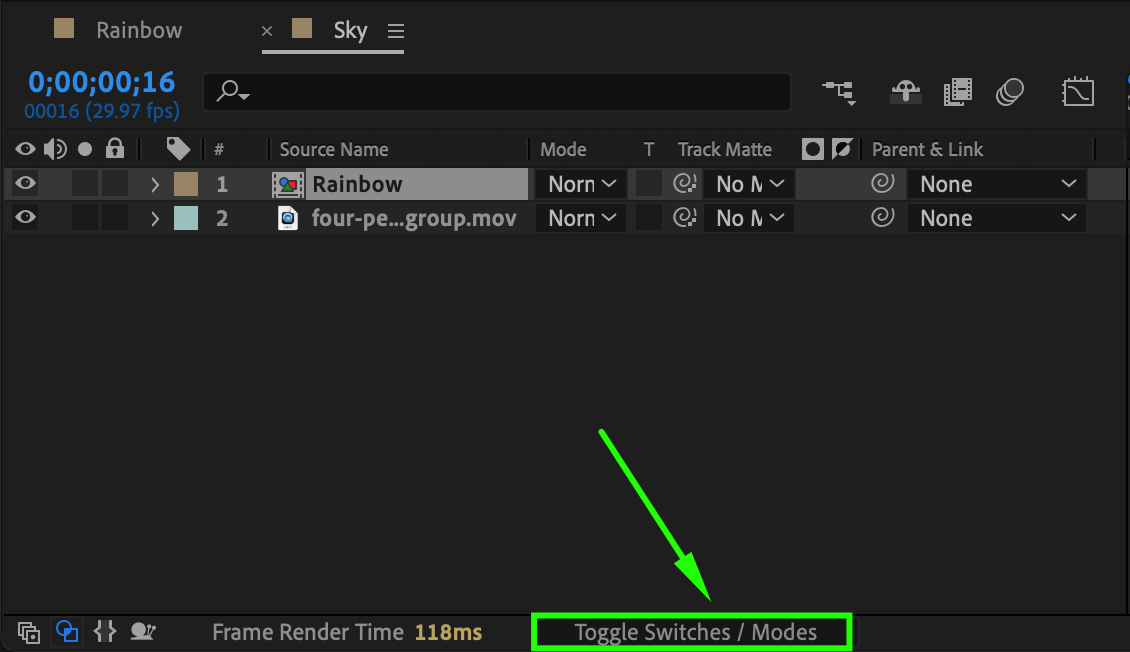
 Étape 11 : Ajuster l'opacité et prévisualiser
Affinez l'Opacity du calque de l'arc-en-ciel pour l'intégrer naturellement à la scène. Prévisualisez l'animation pour vous assurer que l'effet paraît fluide.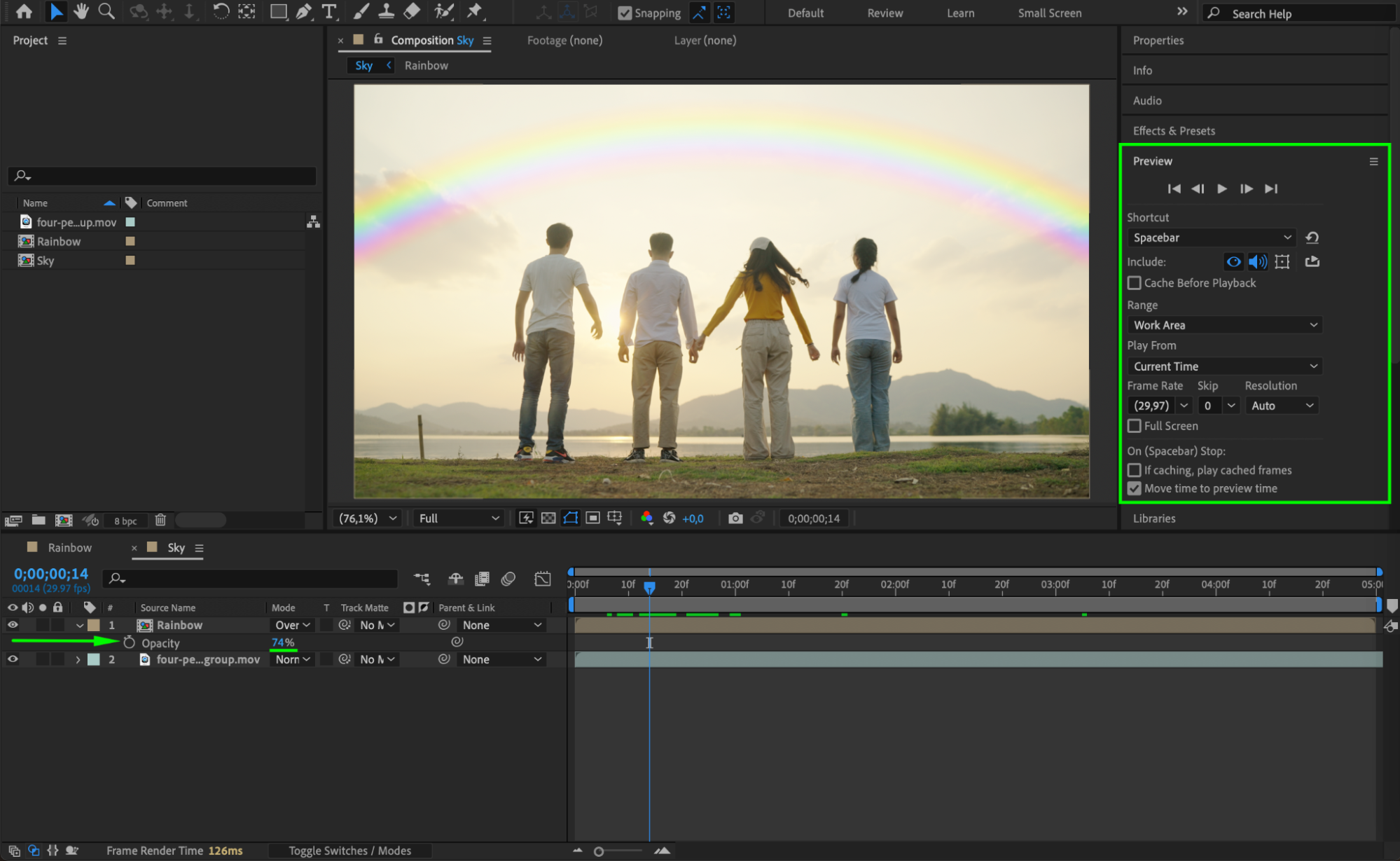 Étape 12 : Effectuer le rendu final
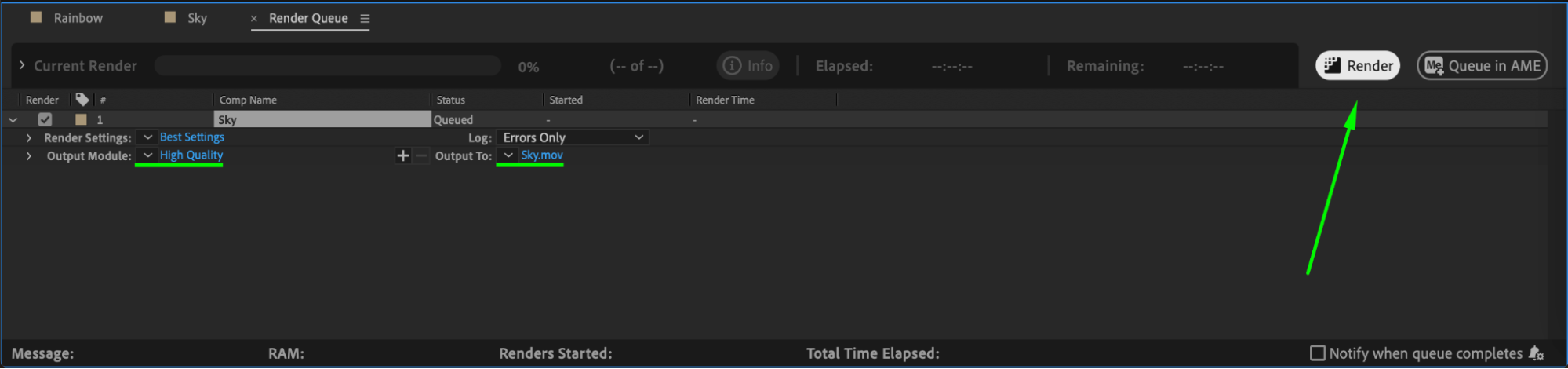
Une fois satisfait du résultat, allez dans Composition > Add to Render Queue, ajustez vos réglages, puis lancez le rendu final.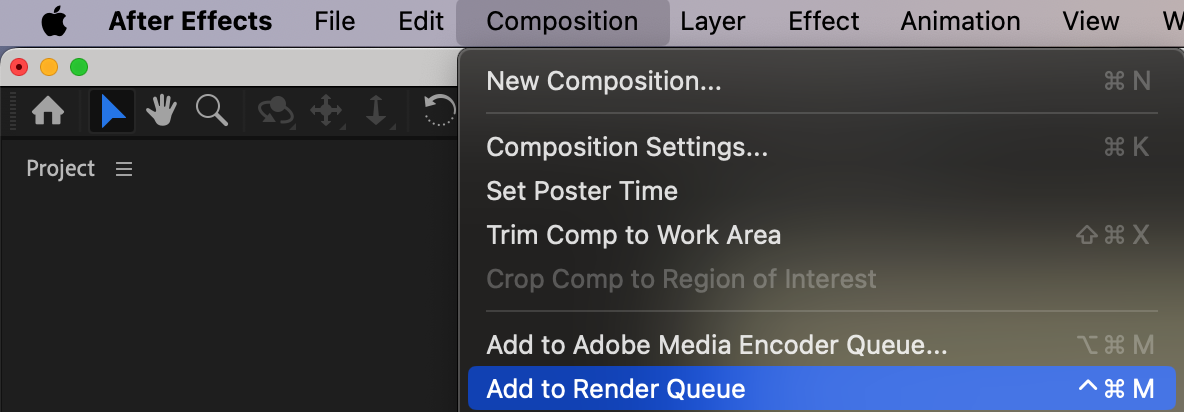
 Conclusion
En suivant ces étapes, vous pouvez créer un effet d'arc-en-ciel magnifique et réaliste dans After Effects.
Our Bestsellers
Our Bestsellers


