
Guide étape par étape pour créer un effet Shine dans After Effects
Introduction : ajoutez de la profondeur et de l’éclat à vos projets
Créer un effet Shine dans After Effects apporte un rendu éclatant et dynamique à vos visuels. Cet effet combine lueur, ombres et animation subtile pour renforcer la profondeur et le réalisme d’une image ou d’un objet. Suivez ces étapes pour obtenir un effet Shine soigné.
Étape 1 : Configurez une nouvelle composition
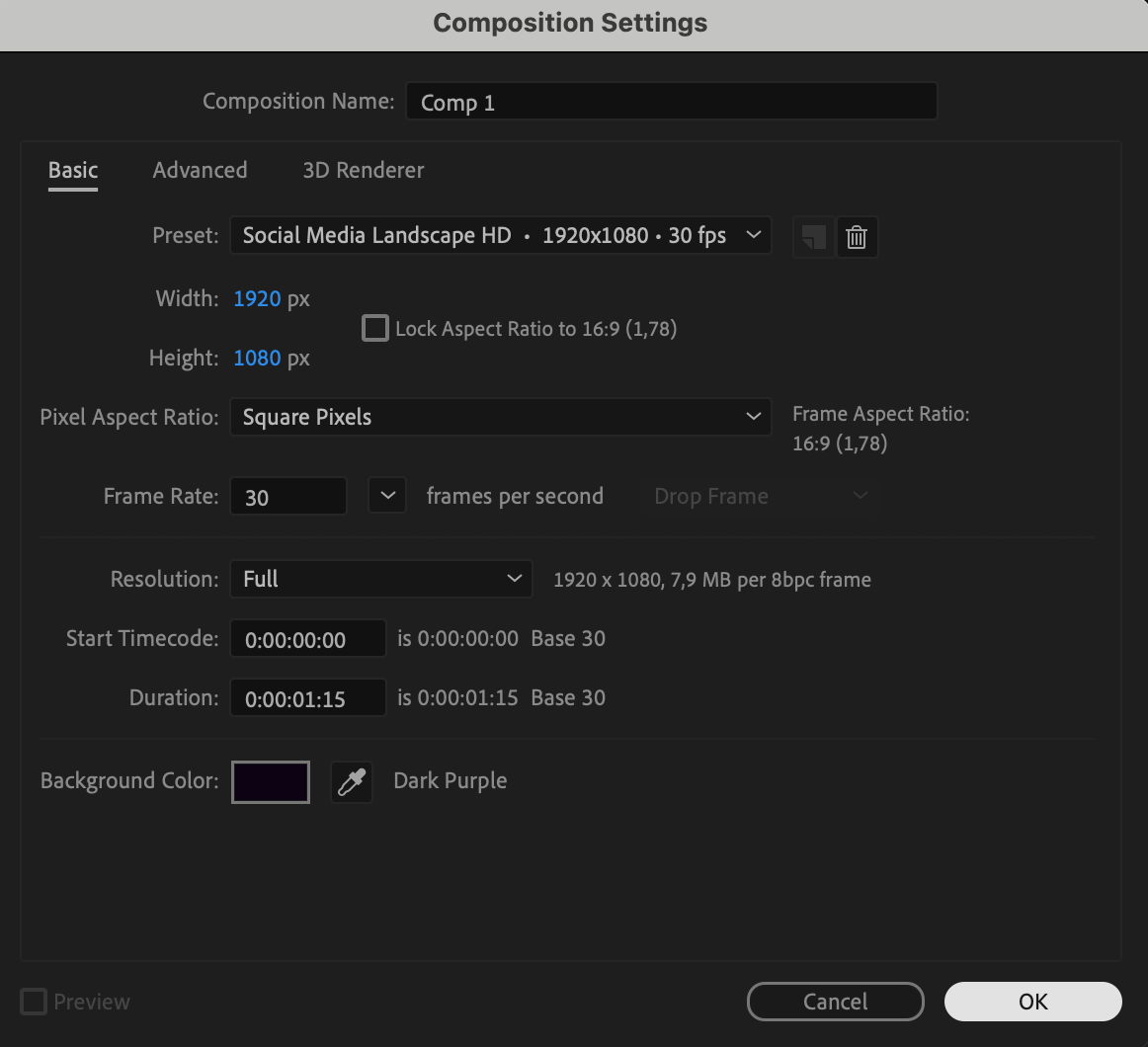
Commencez par créer une nouvelle composition. Allez dans Composition > New Composition et réglez la couleur de fond sur un violet foncé. Ajustez la résolution et la fréquence d’images selon les besoins de votre projet. Un fond plus sombre met davantage en valeur l’effet Shine.
 Étape 2 : Importez votre image ou fichier
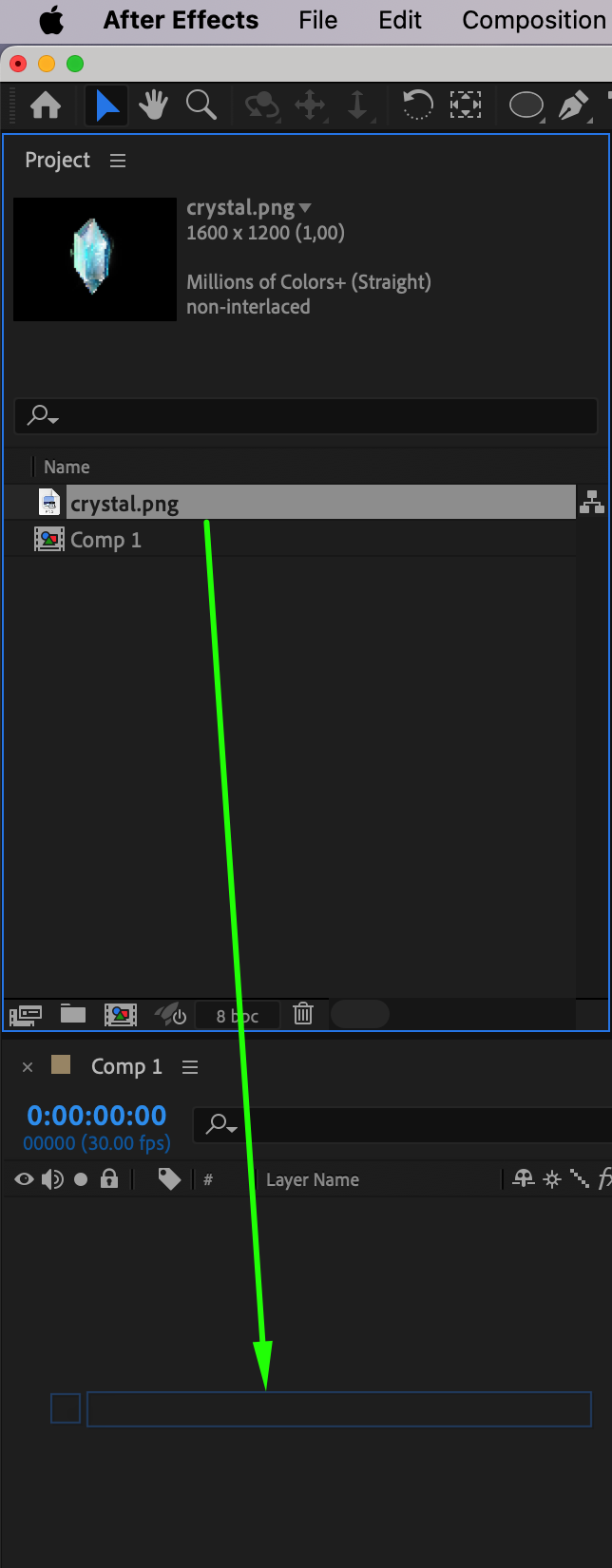
Importez l’image ou l’objet auquel vous souhaitez appliquer l’effet Shine. Allez dans File > Import > File, sélectionnez votre fichier, puis faites-le glisser sur la Timeline. Positionnez-le au centre de votre composition.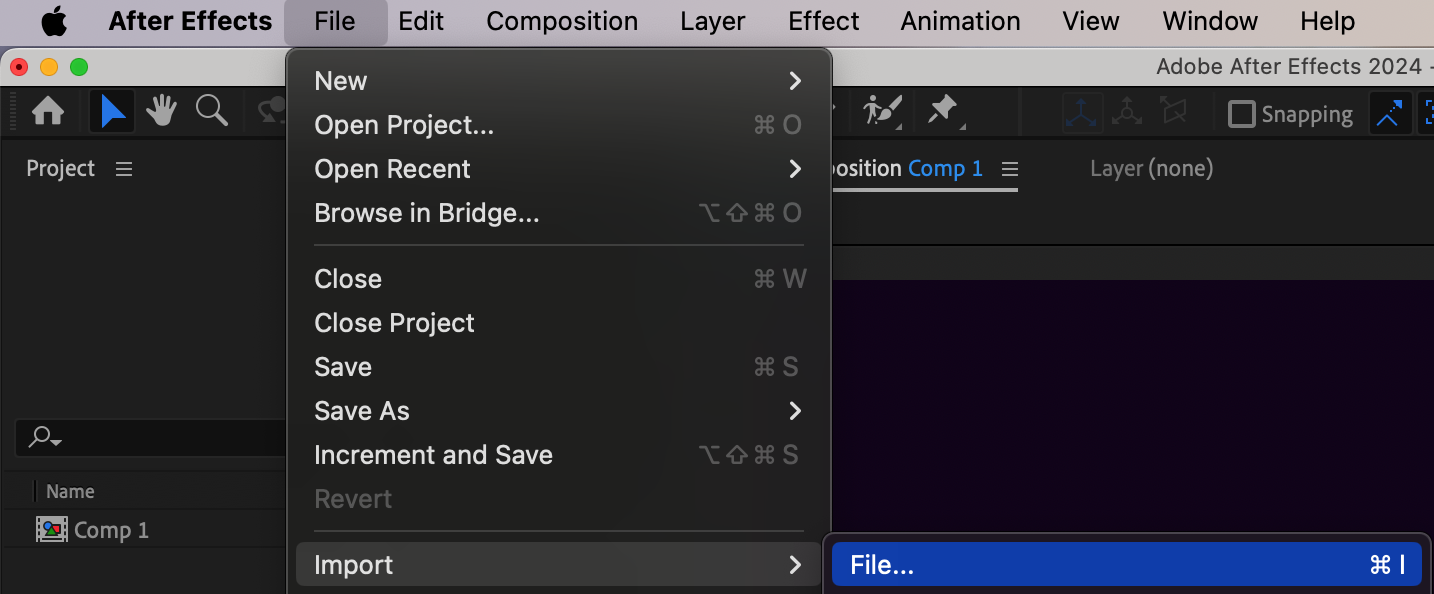
 Étape 3 : Appliquez de la profondeur et des ombres
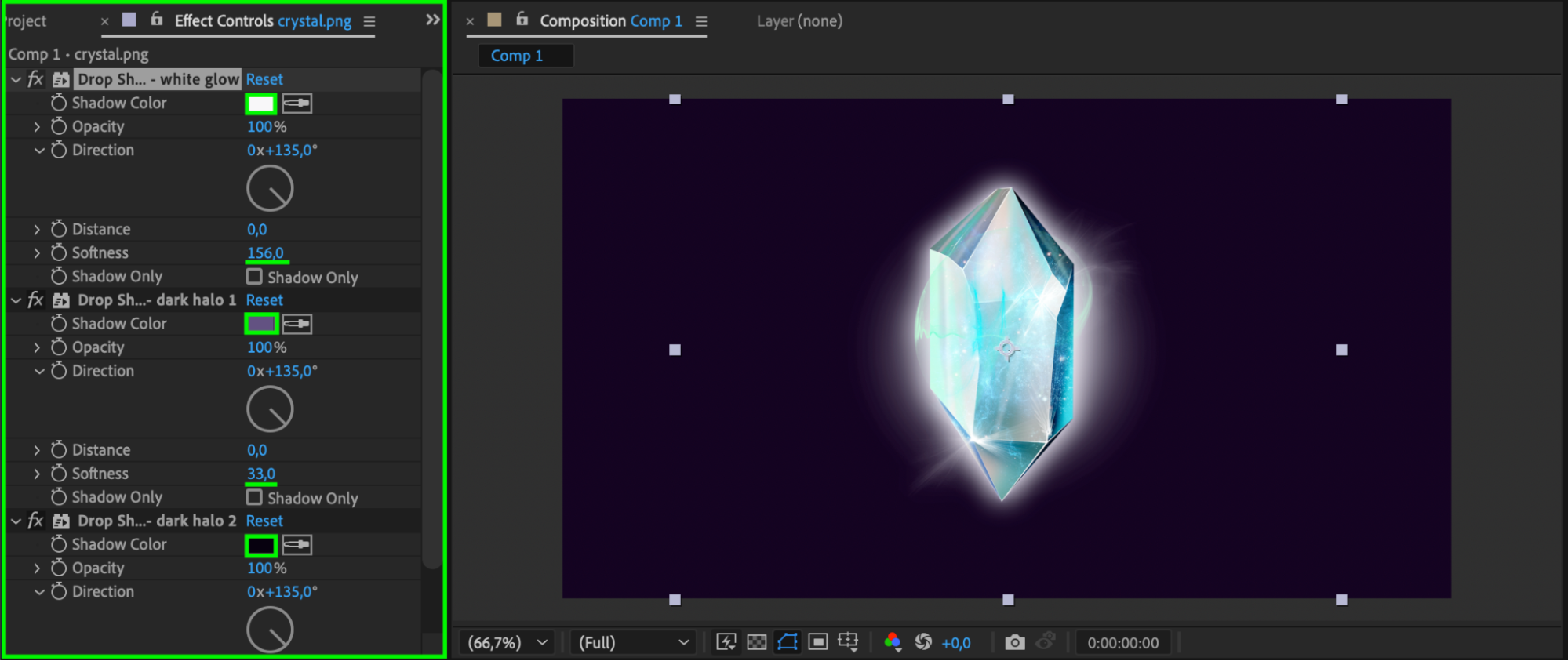
Depuis le panneau Effects & Presets, faites glisser l’effet Dimension – Glow + Shadow sur votre fichier. Rendez-vous dans le panneau Effect Controls et configurez les paramètres d’ombre comme suit :
Drop Shadow White : réglez la couleur sur blanc et ajustez la douceur à 156.
Drop Shadow Dark 1 : utilisez un violet clair avec une douceur de 33.
Drop Shadow Dark 2 : choisissez un violet foncé avec une douceur de 143.
Ces ombres donneront à votre objet un aspect superposé et lumineux.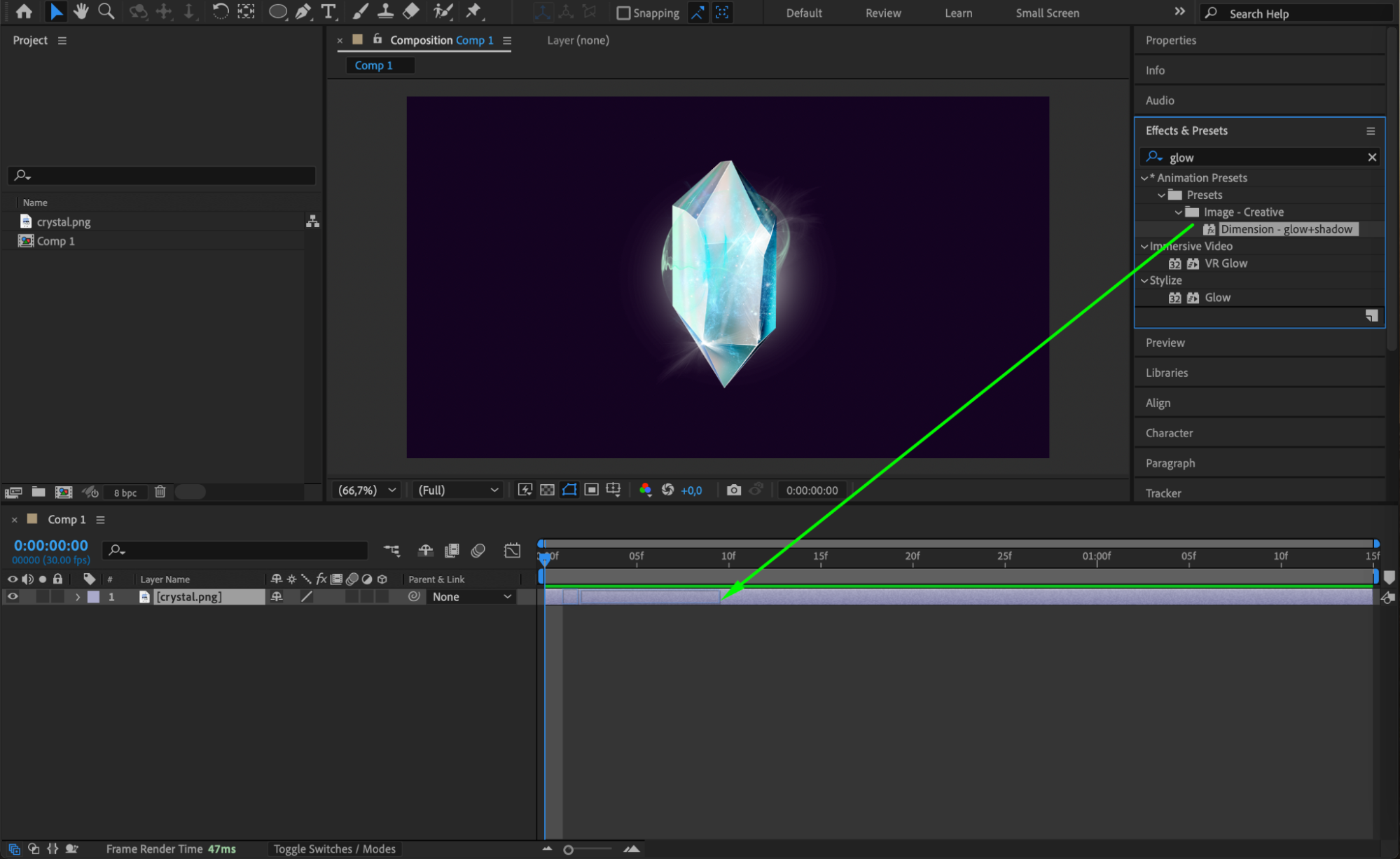
 Étape 4 : Animez la position et l’opacité des ombres
Pour créer un effet Shine dynamique, animez la position du calque et l’opacité des ombres :
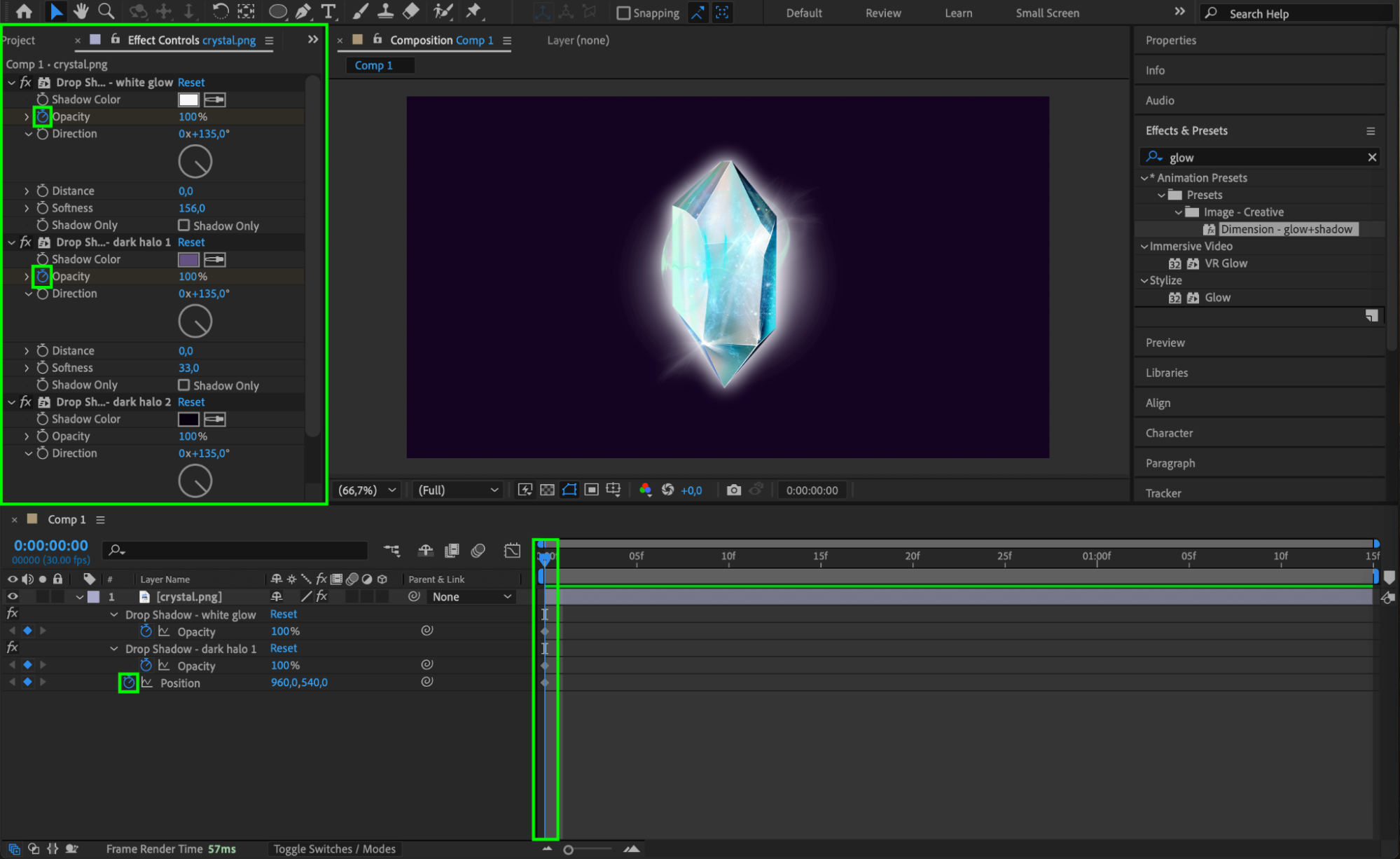
Définissez des images clés au début :
Déplacez le CTI (Current Time Indicator) au début de la Timeline.
Sélectionnez votre calque, puis, dans le panneau Timeline, cliquez sur l’icône chronomètre à côté de Position pour créer une image clé pour la position du calque.
Dans le panneau Effect Controls, cliquez sur les icônes chronomètre à côté d’Opacity pour White Shadow et Dark Shadow 1 afin de créer des images clés de départ pour ces paramètres.
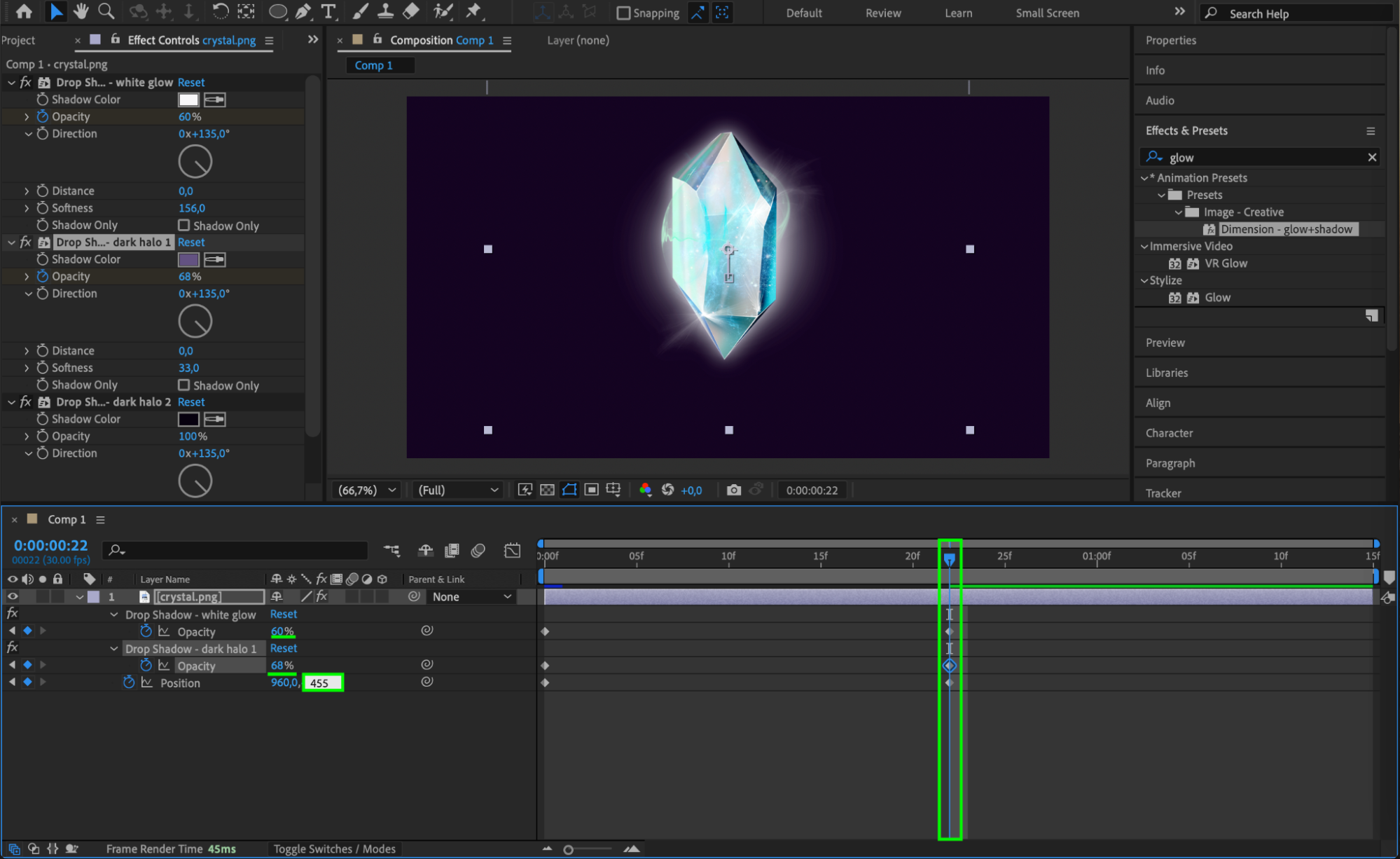
Ajustez les images clés au milieu :
Déplacez le CTI au milieu de la Timeline.
Ajustez la Position de façon à ce que le calque s’élève légèrement.
Réduisez les valeurs d’Opacity :
Réglez Opacity White Shadow sur 60.
Réglez Opacity Dark Shadow 1 sur 68.
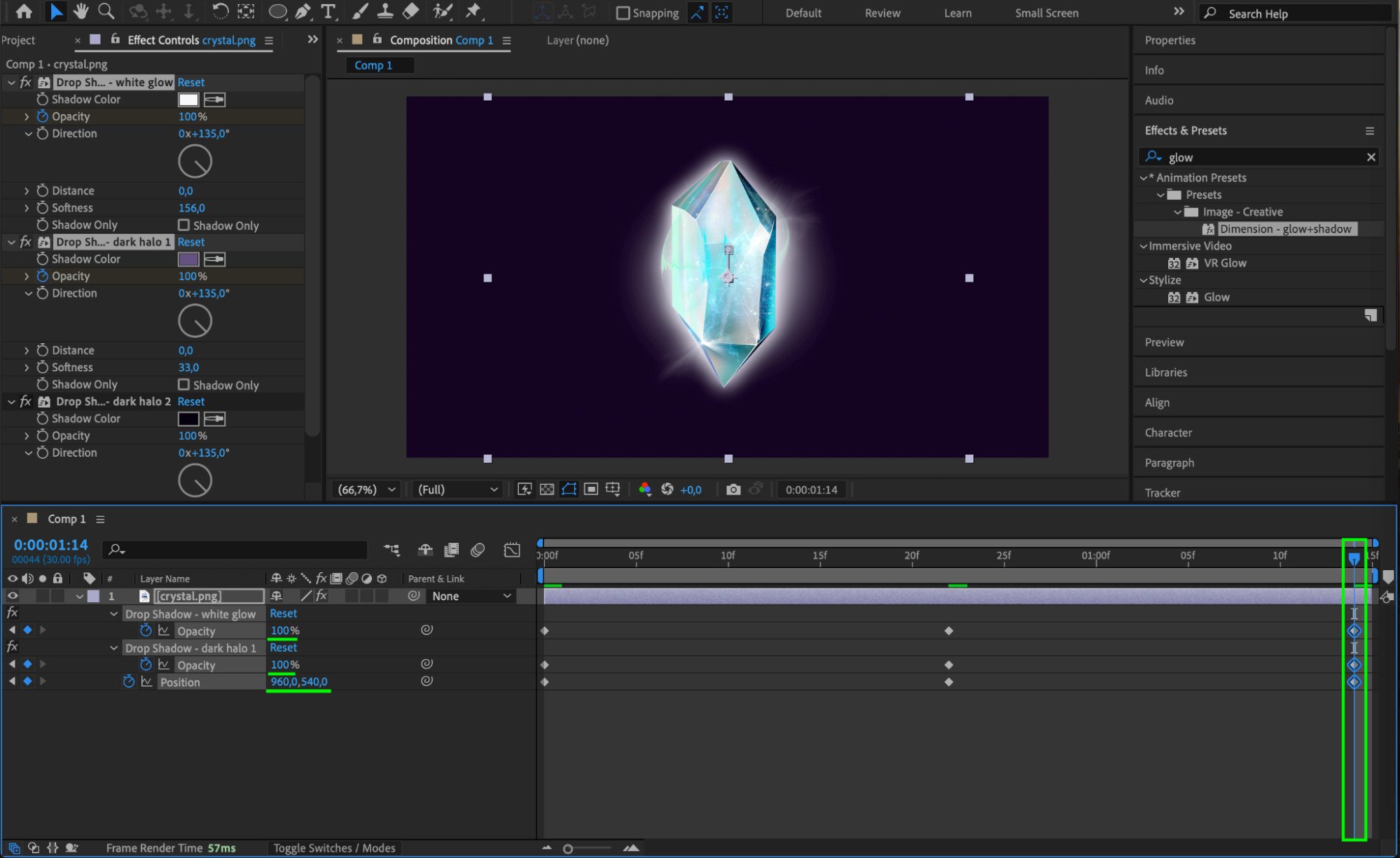
Revenez aux valeurs d’origine à la fin :
Déplacez le CTI à la fin de la Timeline.
Redéfinissez les valeurs de Position et d’Opacity avec les réglages d’origine de la première image clé.
Cette animation créera un mouvement fluide et un effet Shine dynamique, l’objet s’élevant légèrement puis s’estompant.
 Étape 5 : Ajoutez l’effet Glow
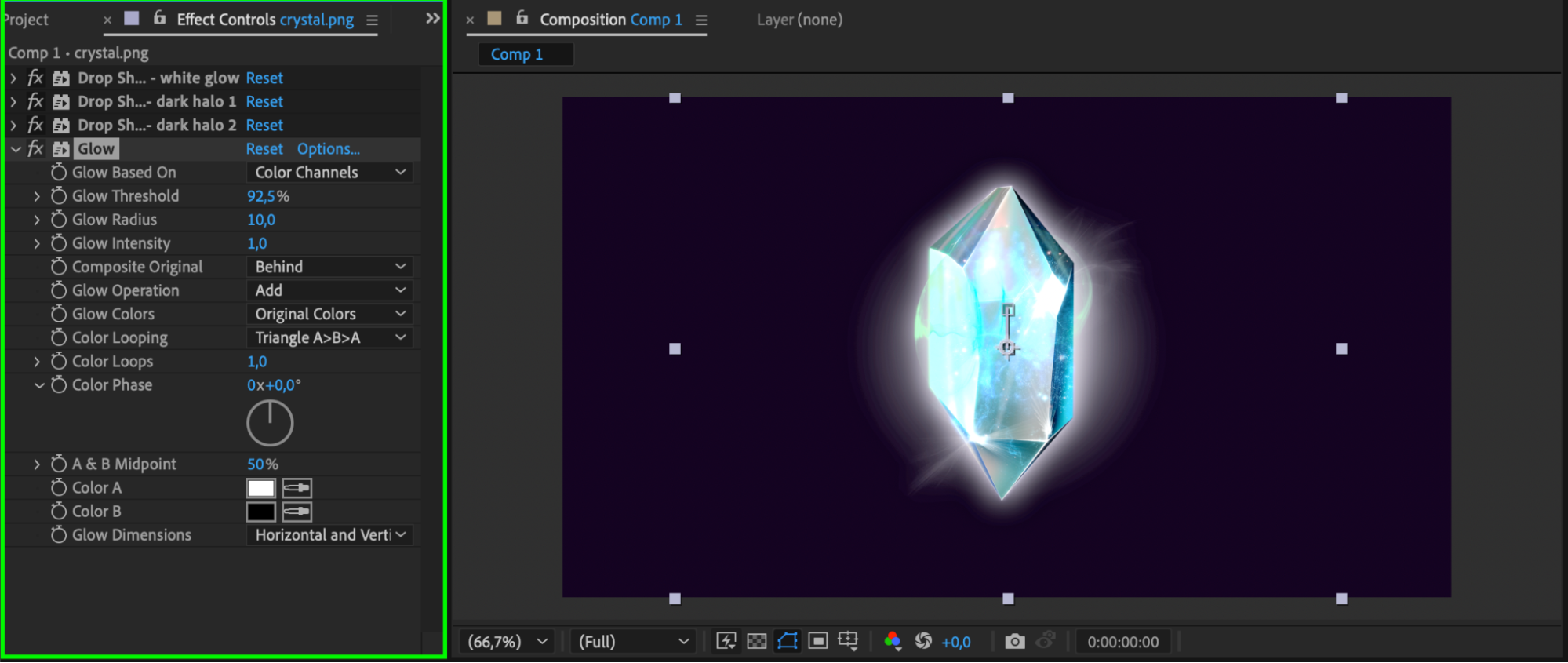
Faites glisser l’effet Glow depuis le panneau Effects & Presets sur votre calque. Dans le panneau Effect Controls, ajustez le Glow Threshold pour renforcer la lueur interne de l’objet. Affinez ce paramètre jusqu’à obtenir la luminosité et la douceur souhaitées.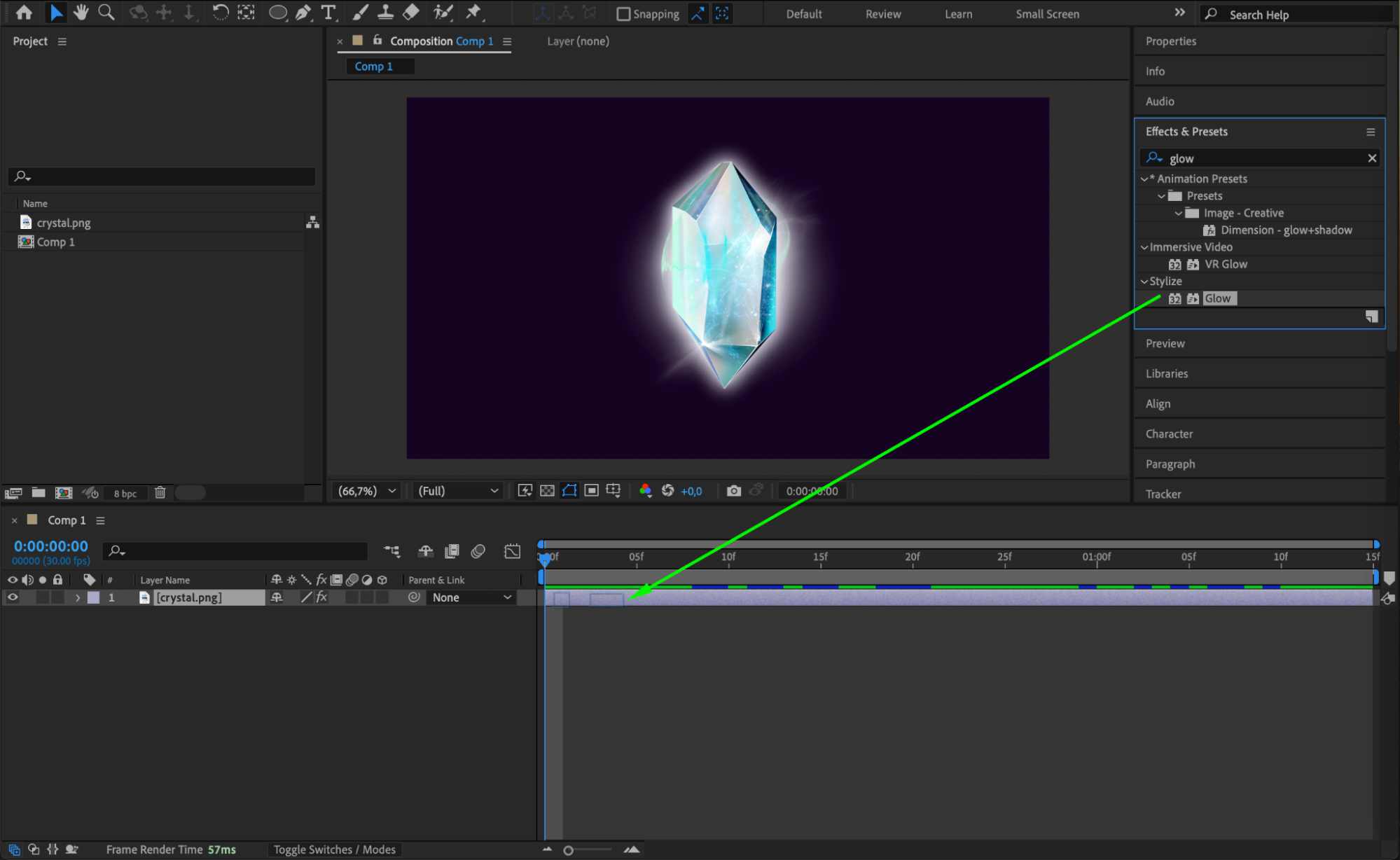
Étape 6 : Prévisualisez votre travail
Appuyez sur la barre d’espace pour prévisualiser l’animation. Vérifiez que les ombres et la lueur créent un effet Shine fluide et homogène. Apportez les ajustements nécessaires à l’animation ou aux paramètres de l’effet.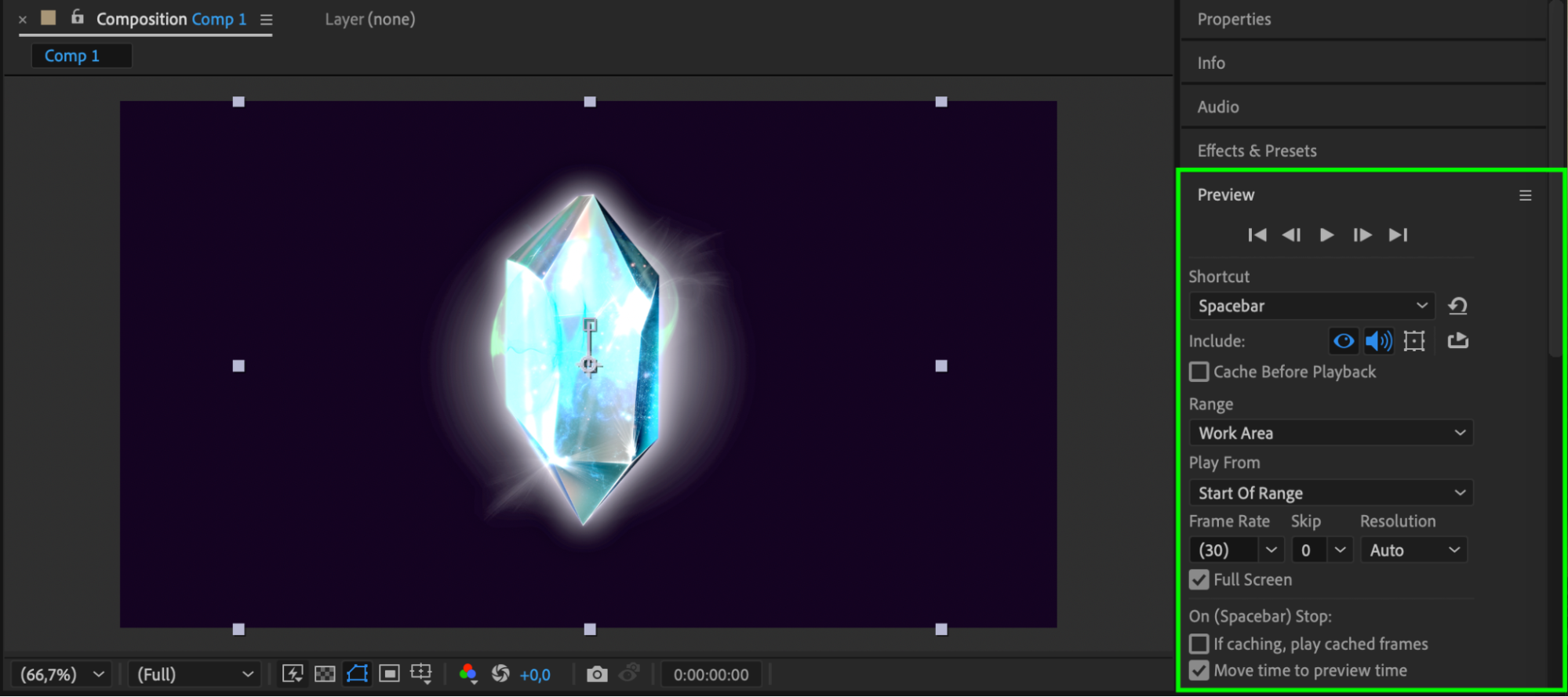
Étape 7 : Effectuez le rendu de votre composition
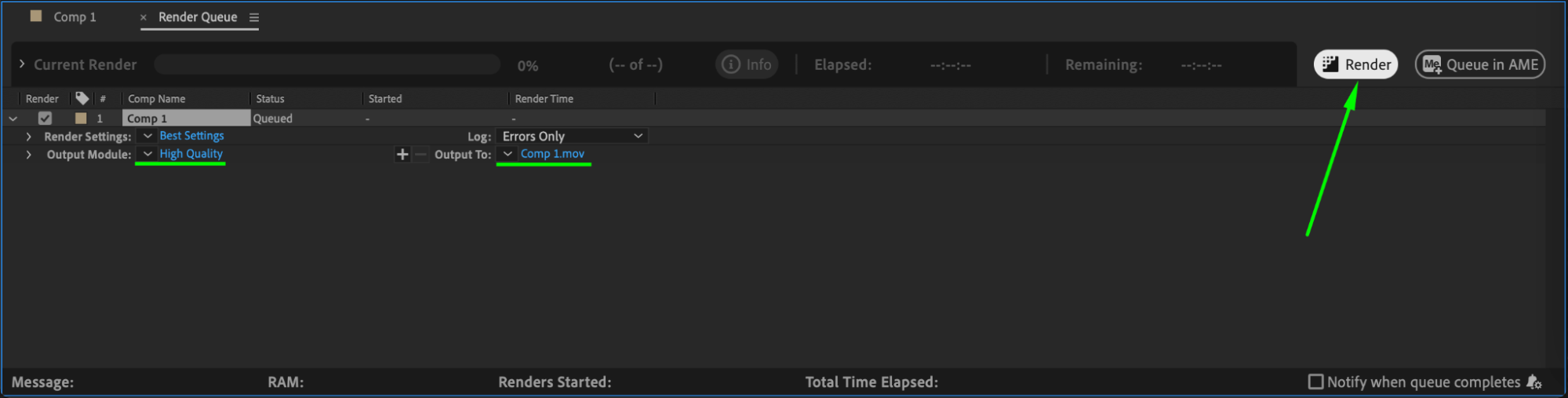
Une fois satisfait, effectuez le rendu de votre projet pour l’enregistrer en tant que fichier vidéo. Allez dans Composition > Add to Render Queue, sélectionnez le format de sortie souhaité, comme H.264, puis cliquez sur Render.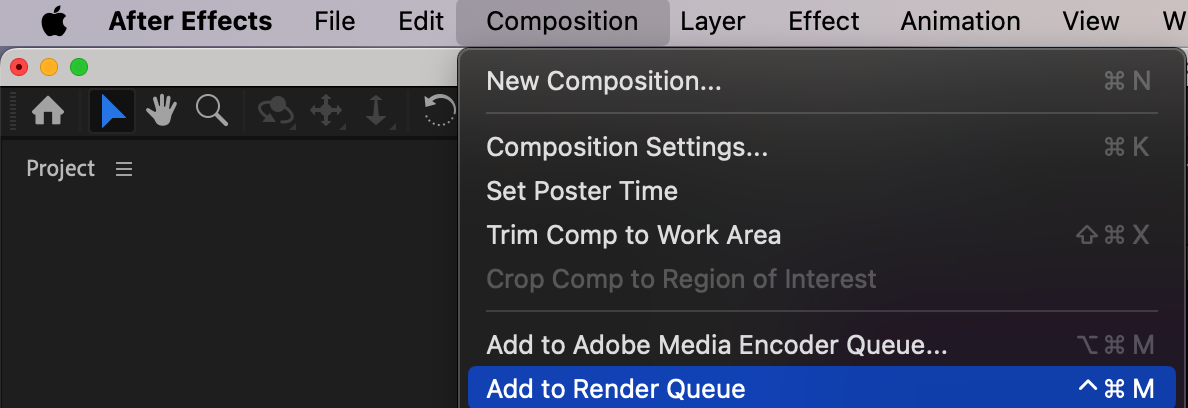
Conclusion
L’effet Shine est une technique simple mais puissante pour ajouter de la profondeur dynamique à vos visuels. En combinant des couches d’ombre, des effets de lueur et de l’animation, vous obtiendrez un rendu soigné et professionnel. Expérimentez avec différentes couleurs, niveaux de douceur et réglages de lueur pour personnaliser l’effet selon votre projet.
Our Bestsellers
Our Bestsellers


