
Guide étape par étape pour créer un effet d'onde de choc dans After Effects
Introduction : ajouter des ondes de choc dynamiques à vos projets
Créer un effet d'onde de choc dans After Effects peut donner un impact spectaculaire à vos vidéos, en simulant une explosion ou une impulsion d'énergie. Avec les bons outils — displacement maps, calques de forme et animations — vous pouvez obtenir un effet visuellement saisissant. Suivez ce guide étape par étape pour maîtriser la technique.
Étape 1 : Importez votre vidéo
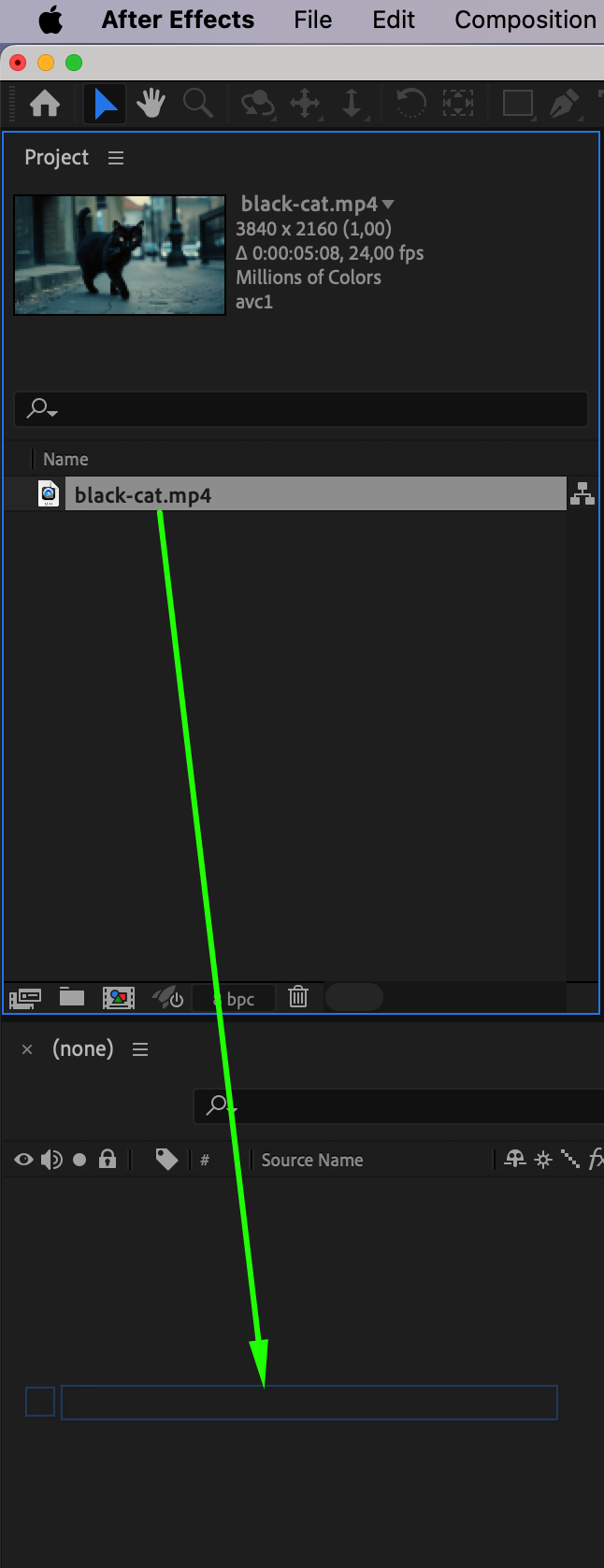
Importez les séquences que vous souhaitez utiliser et placez-les sur la timeline. Elles serviront de base à votre effet d'onde de choc.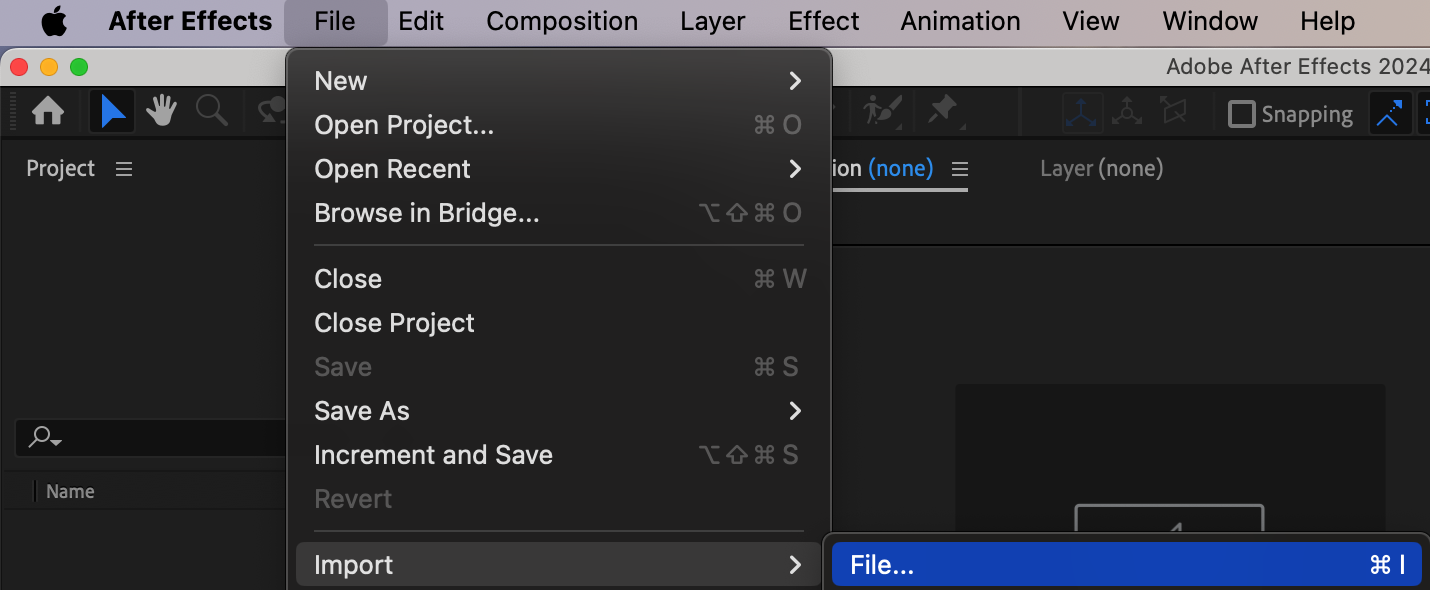
 Étape 2 : Isolez le premier plan avec Roto Brush
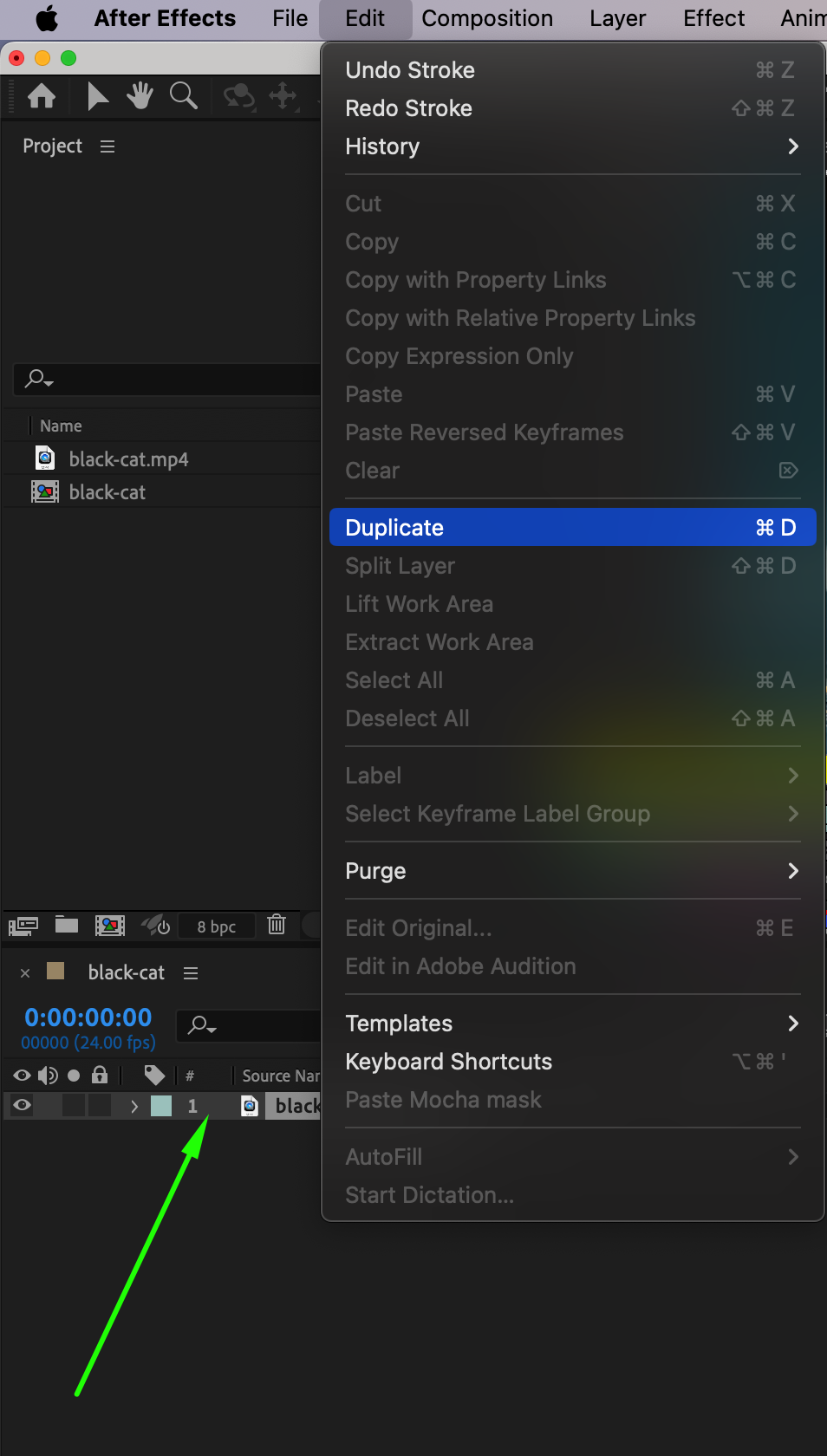
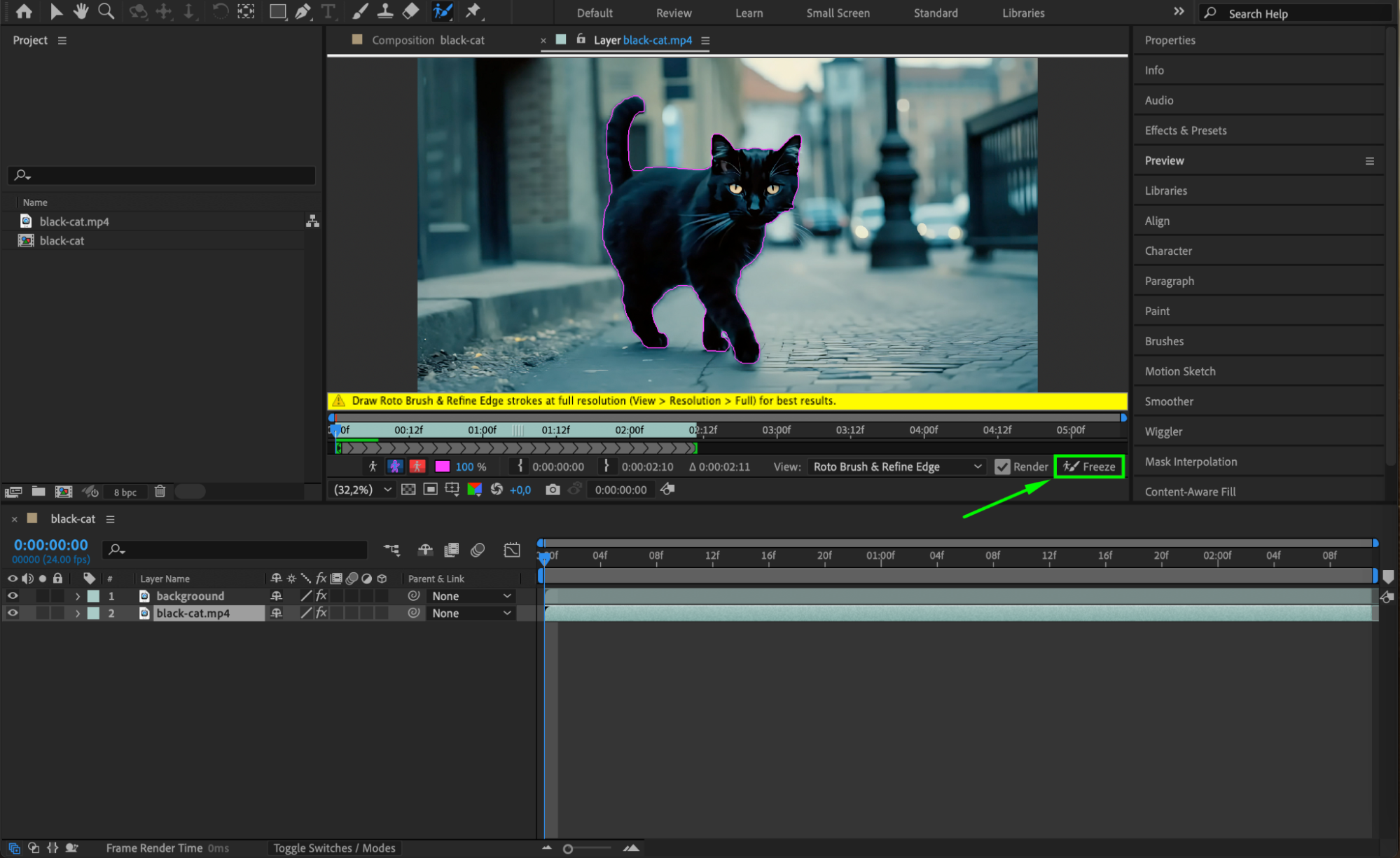
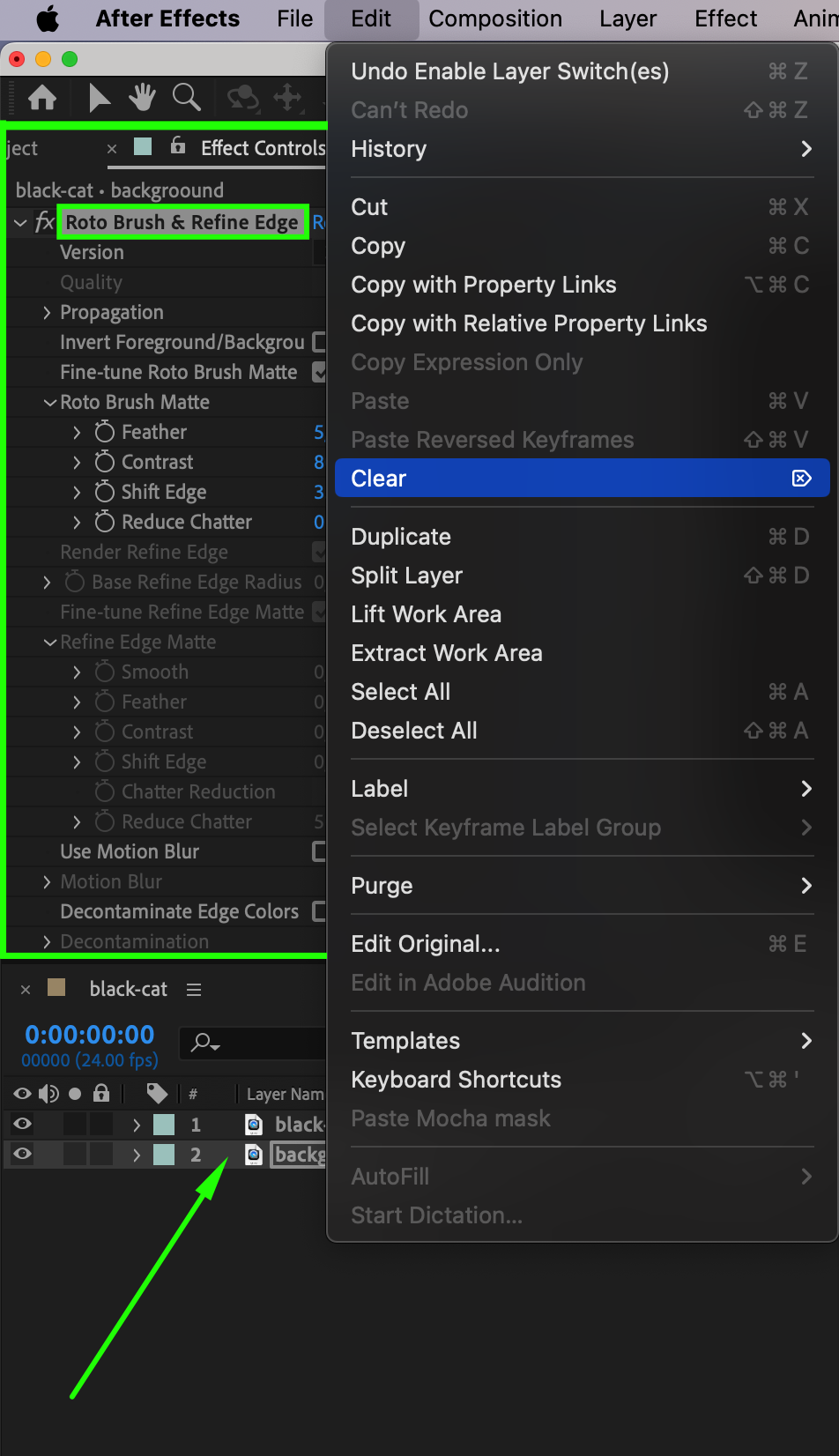
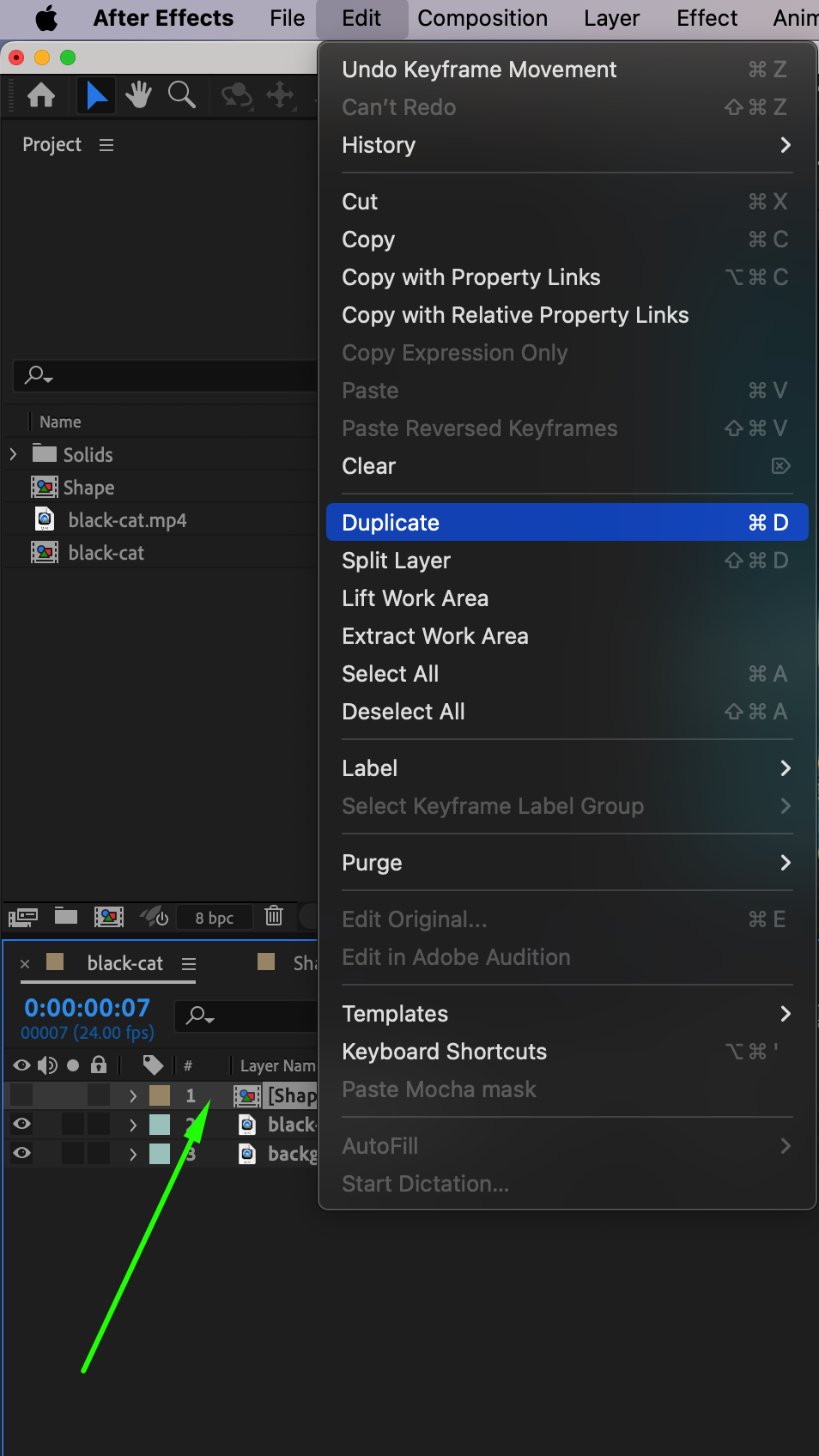
Utilisez l'outil Roto Brush (Alt/Option + W) pour sélectionner l'objet ou le sujet du premier plan dans vos séquences en le traçant dans le panneau Layer. Dupliquez le calque de séquences (Ctrl/Cmd + D) et renommez le duplicata « Background ». Sur le calque original, cliquez sur Freeze pour verrouiller la sélection Roto Brush. Déplacez le calque dupliqué en dessous de l'original dans la timeline et supprimez l'effet Roto Brush du calque Background afin de restaurer l'arrière-plan complet, en gardant le premier plan isolé sur le calque original.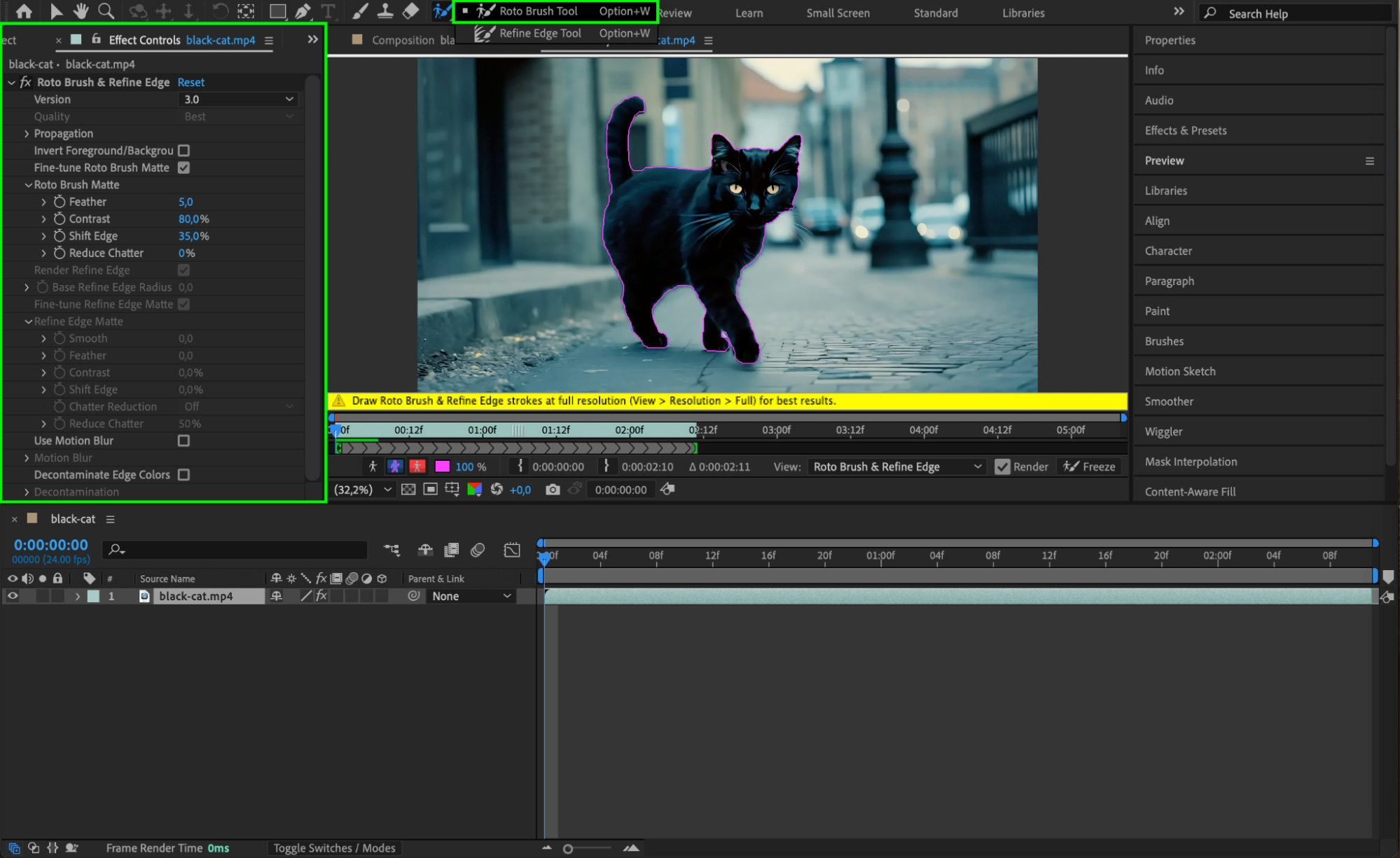
 Étape 3 : Ajoutez un calque de forme
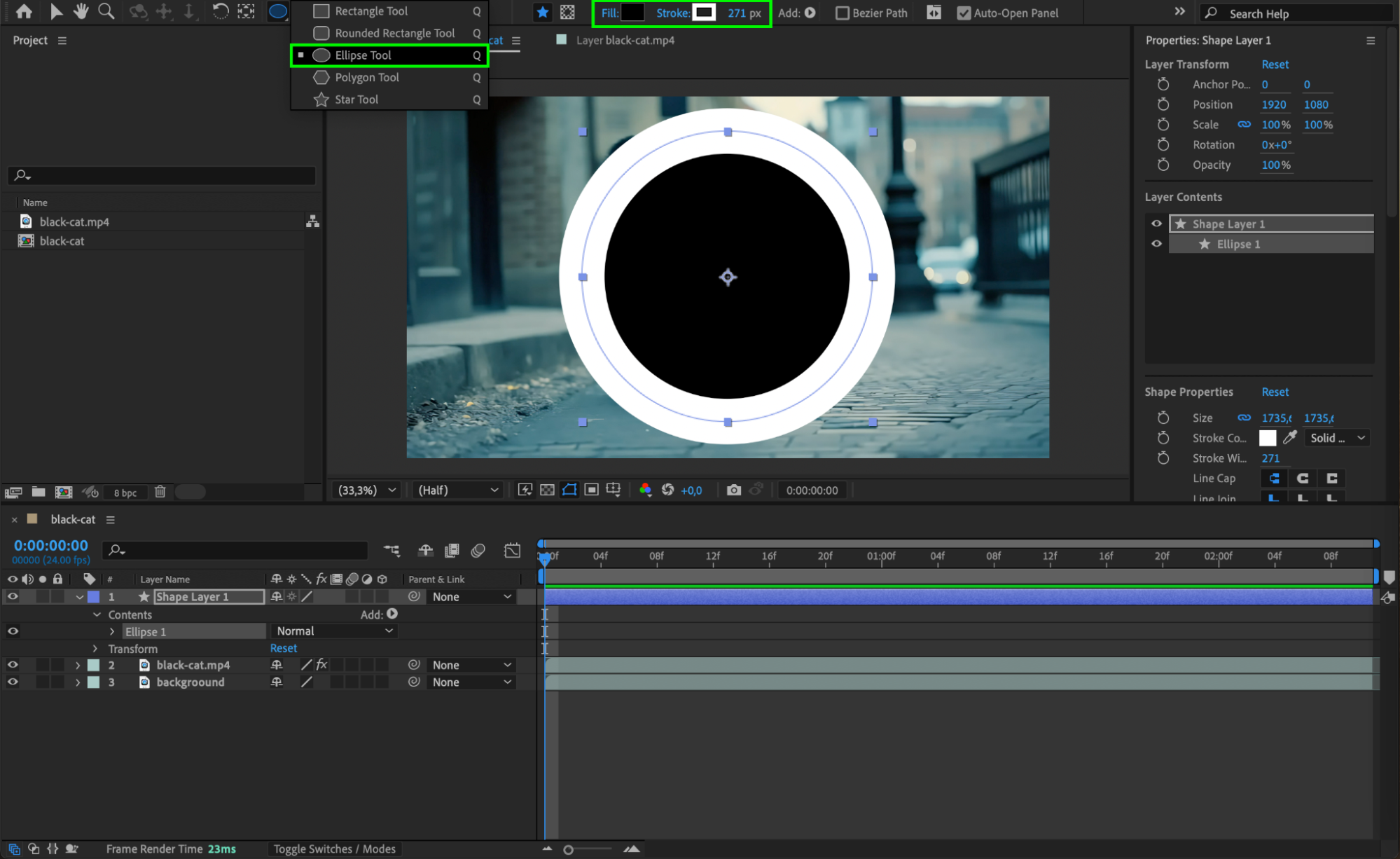
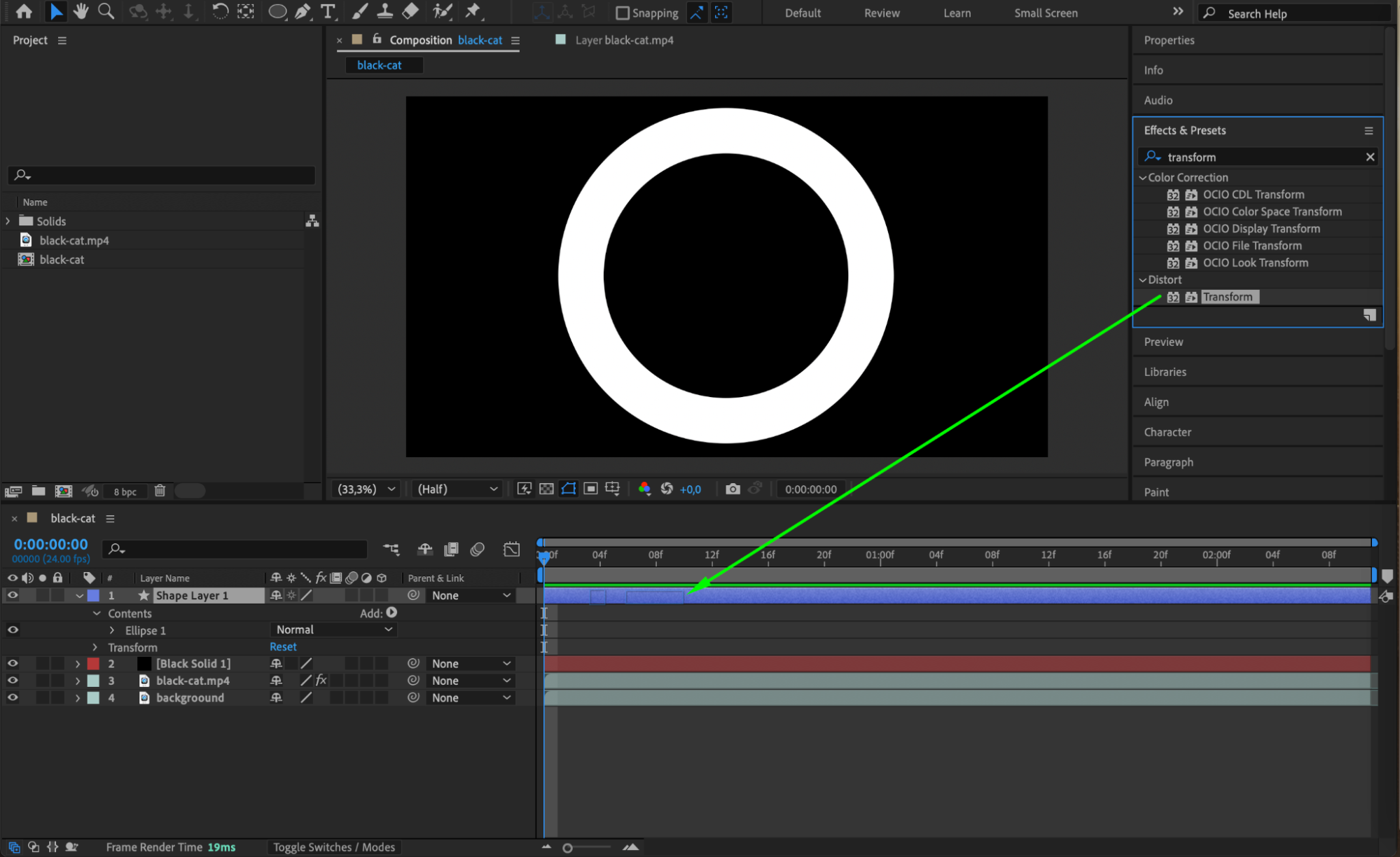
Allez dans Layer > New > Shape Layer. Utilisez l'outil Ellipse (Q) et maintenez « Shift » pour tracer un cercle. Réglez la couleur de remplissage sur noir et l'épaisseur du contour sur 271 pixels en blanc. Cela formera la base de votre onde de choc.
 Étape 4 : Ajoutez un calque de fond noir
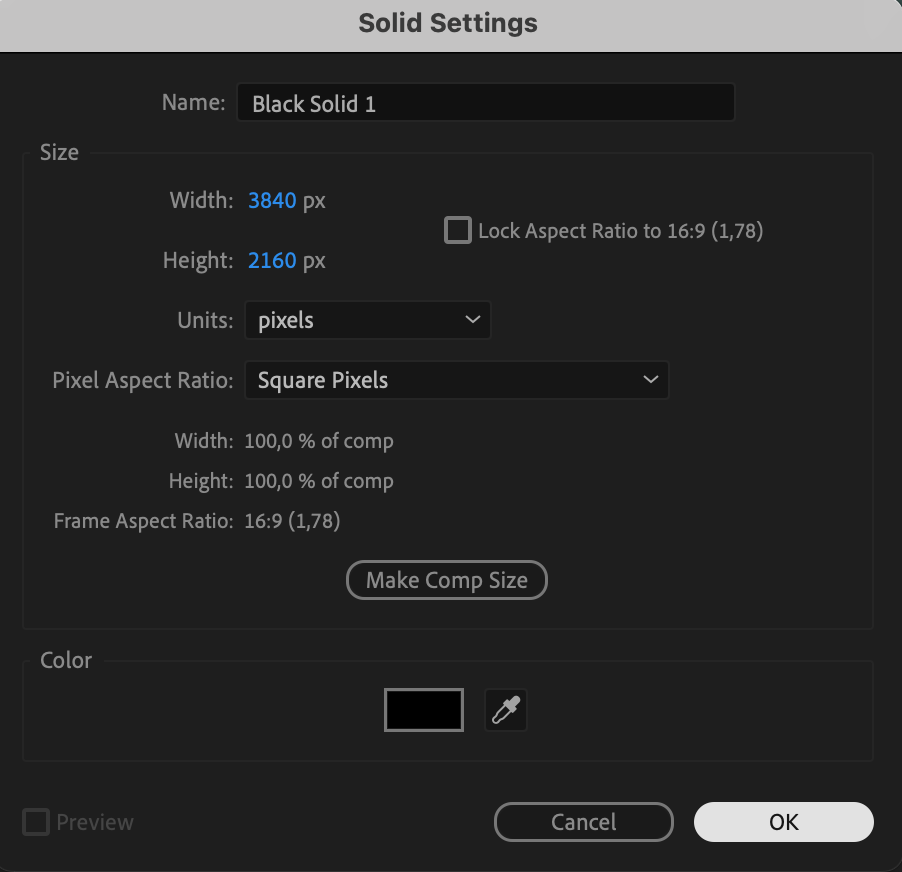
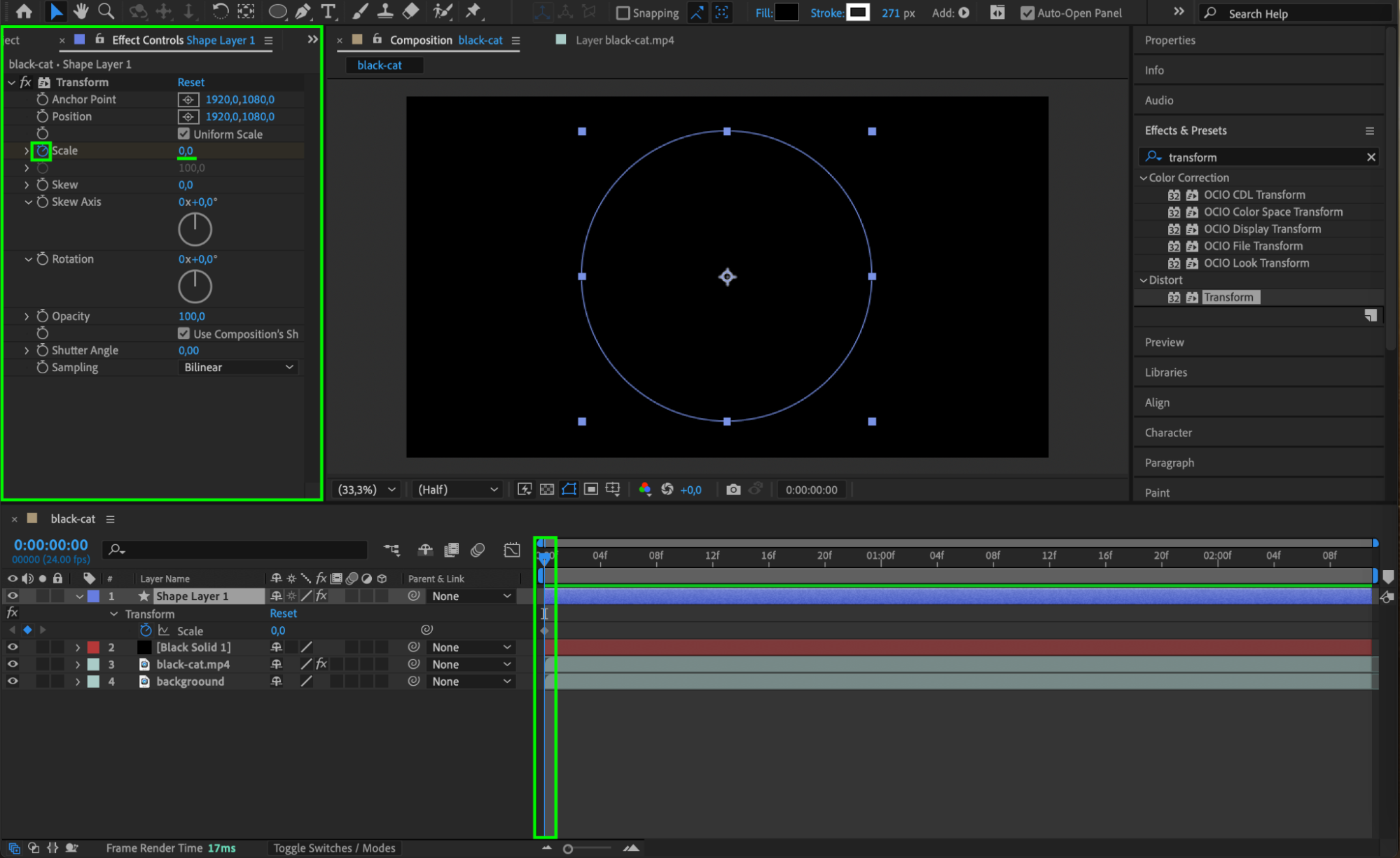
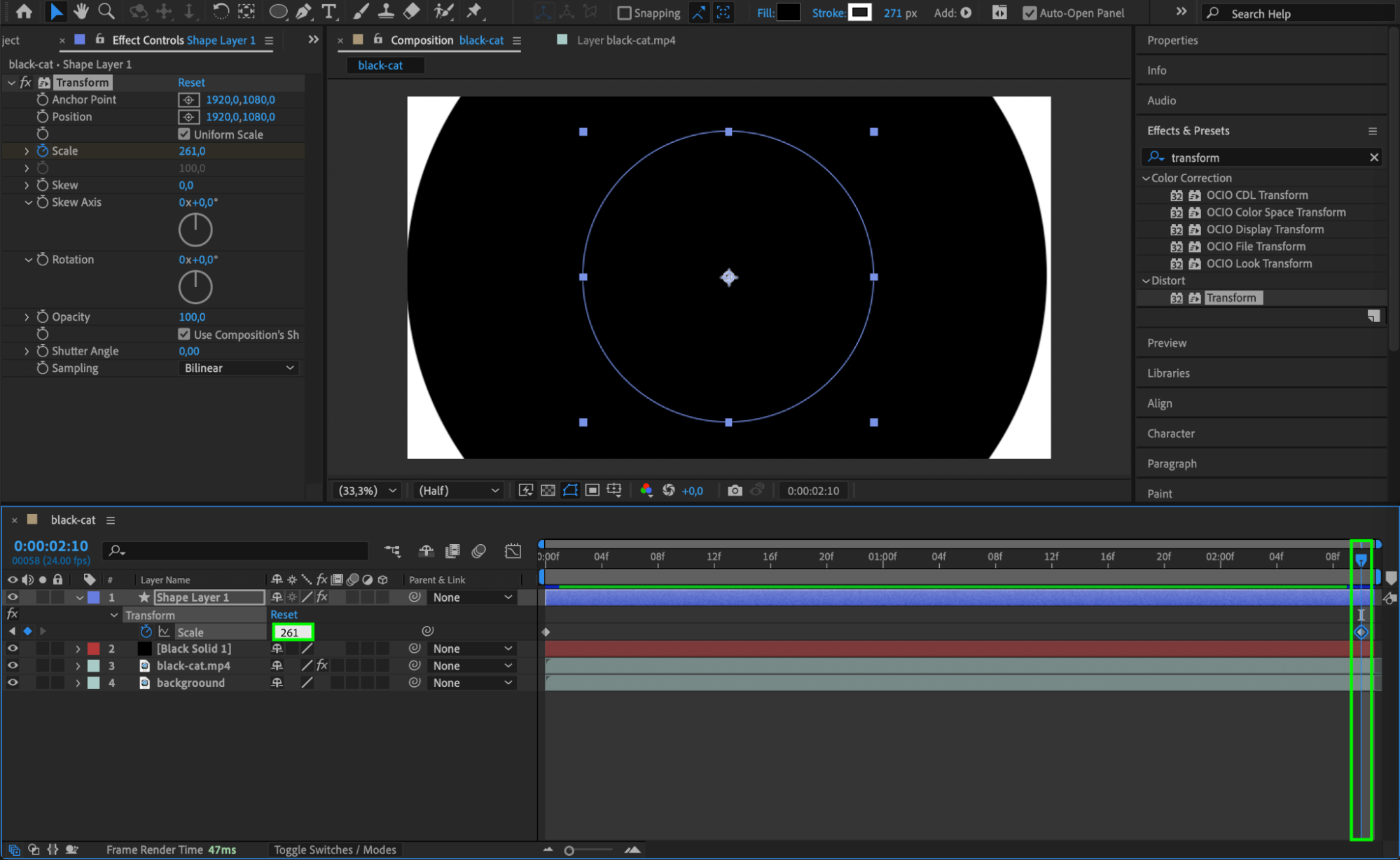
Allez dans Layer > New > Solid et créez un calque de fond noir. Placez-le sous le calque de forme. Sélectionnez le calque de forme et appliquez l'effet Transform depuis le panneau Effects & Presets. Animez la propriété Scale de 0 au début de la timeline à 261 à la fin.
 Étape 5 : Précomposez les calques de forme
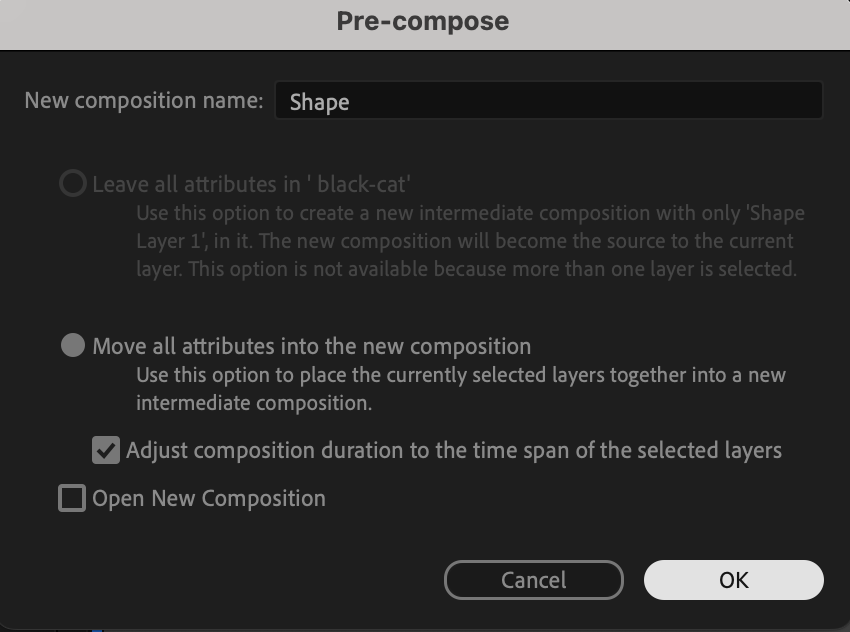
Sélectionnez le calque de fond noir et le calque de forme, puis précomposez-les (clic droit > Pre-compose) et nommez-les « Shape ».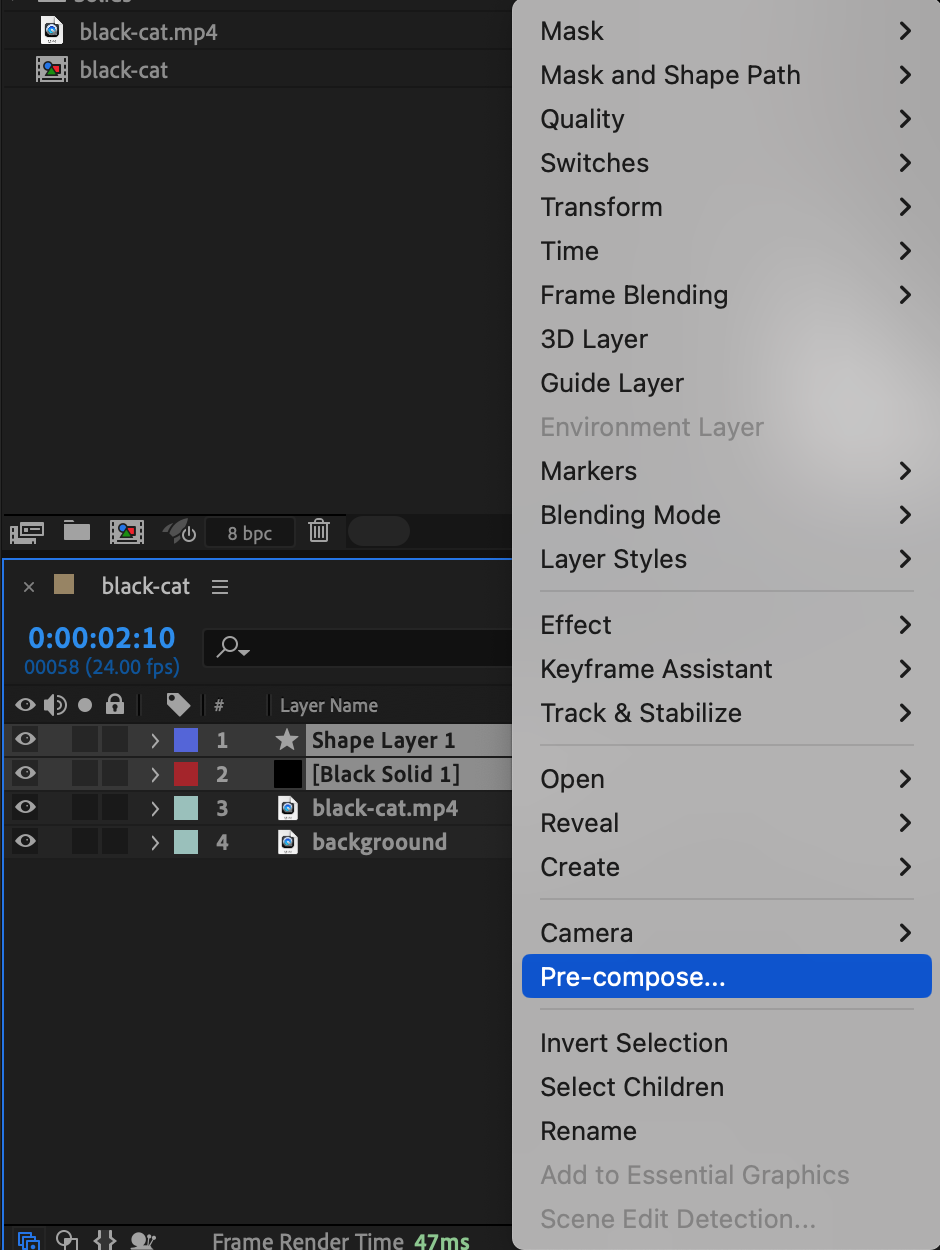
 Étape 6 : Appliquez une Displacement Map
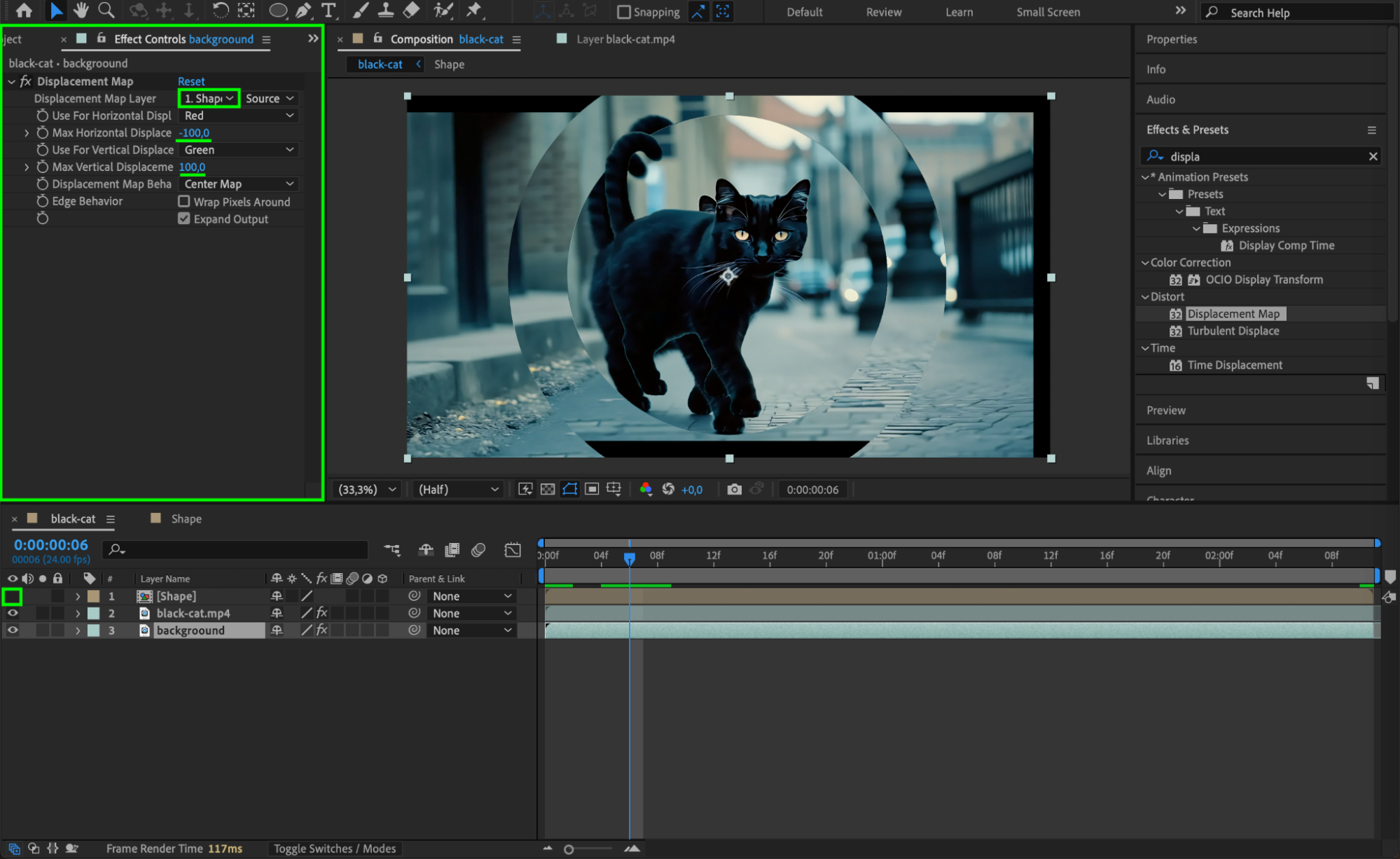
Sur le calque de séquences d'arrière-plan, ajoutez l'effet Displacement Map. Réglez le Displacement Map Layer sur la composition « Shape », puis ajustez le Max Horizontal Displacement à -100 et le Max Vertical Displacement à 100. Rendez la composition « Shape » invisible dans la timeline.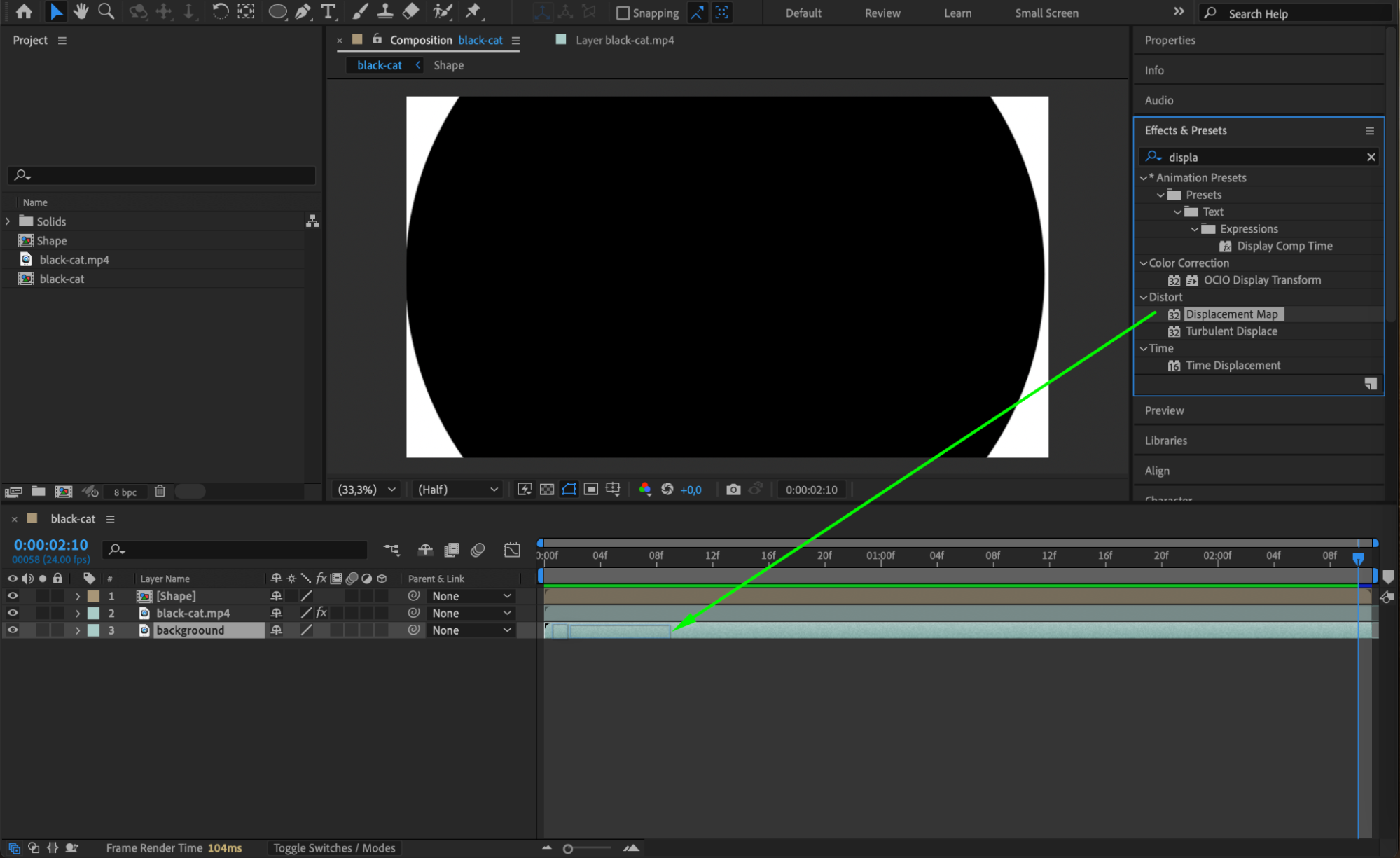
Étape 7 : Ajoutez l'effet Motion Tile
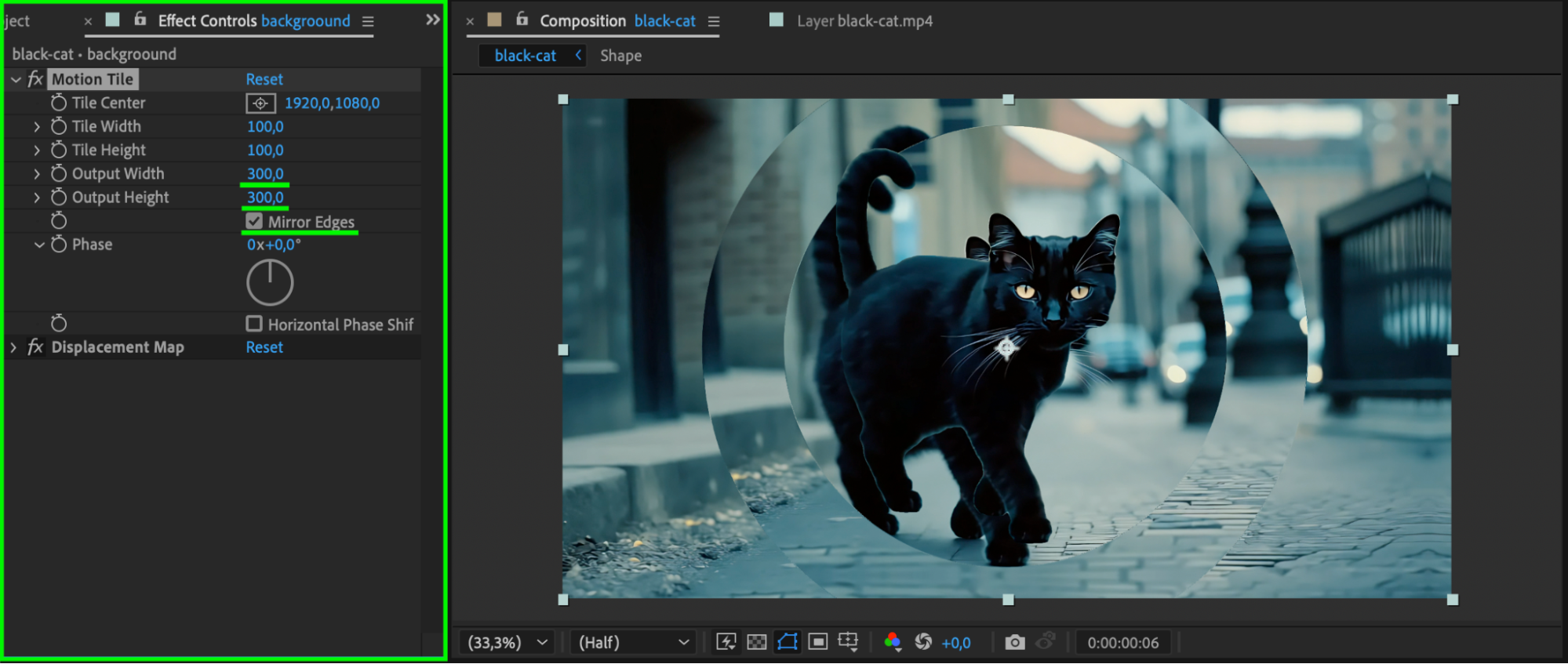
Sur le calque d'arrière-plan, ajoutez l'effet Motion Tile et placez-le au-dessus du Displacement Map. Réglez l'Output Width et l'Output Height sur 300 et activez Mirror Edges. Cela garantit un rendu en mosaïque homogène de l'arrière-plan lorsqu'il est déformé.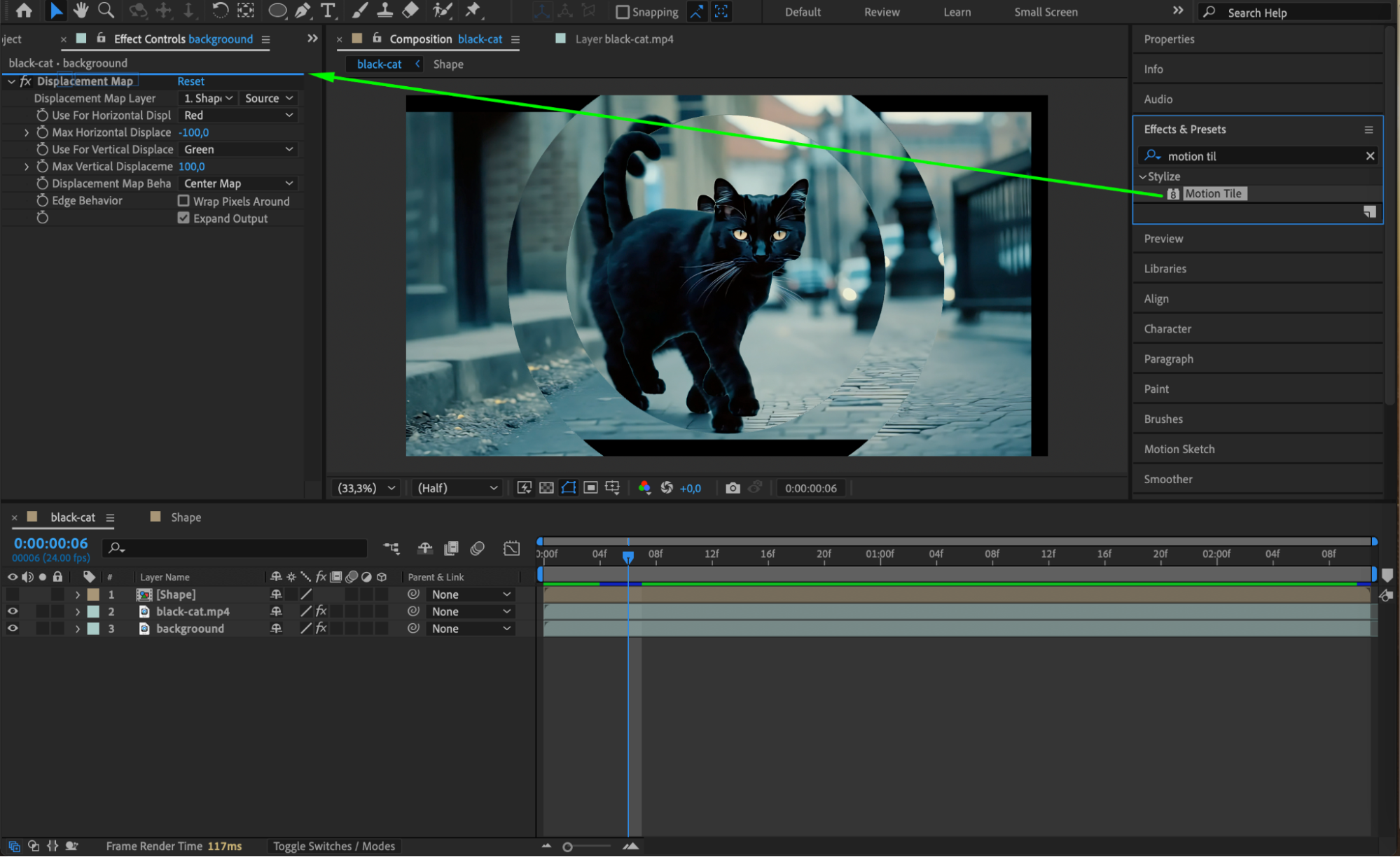
 Étape 8 : Ajoutez un flou gaussien
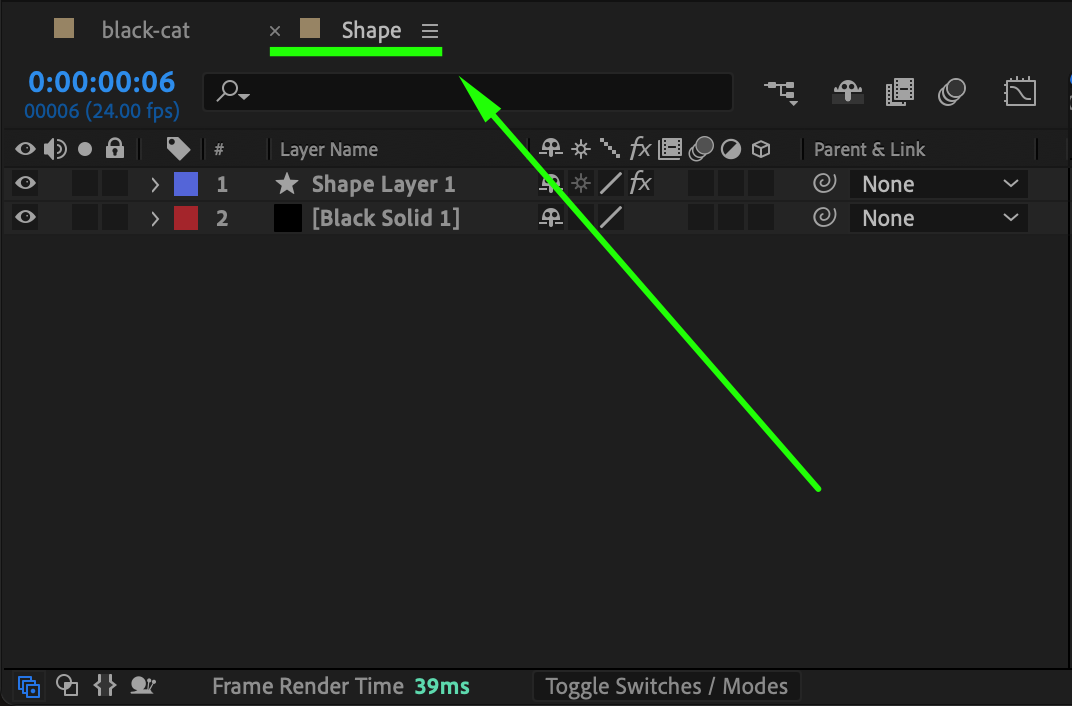
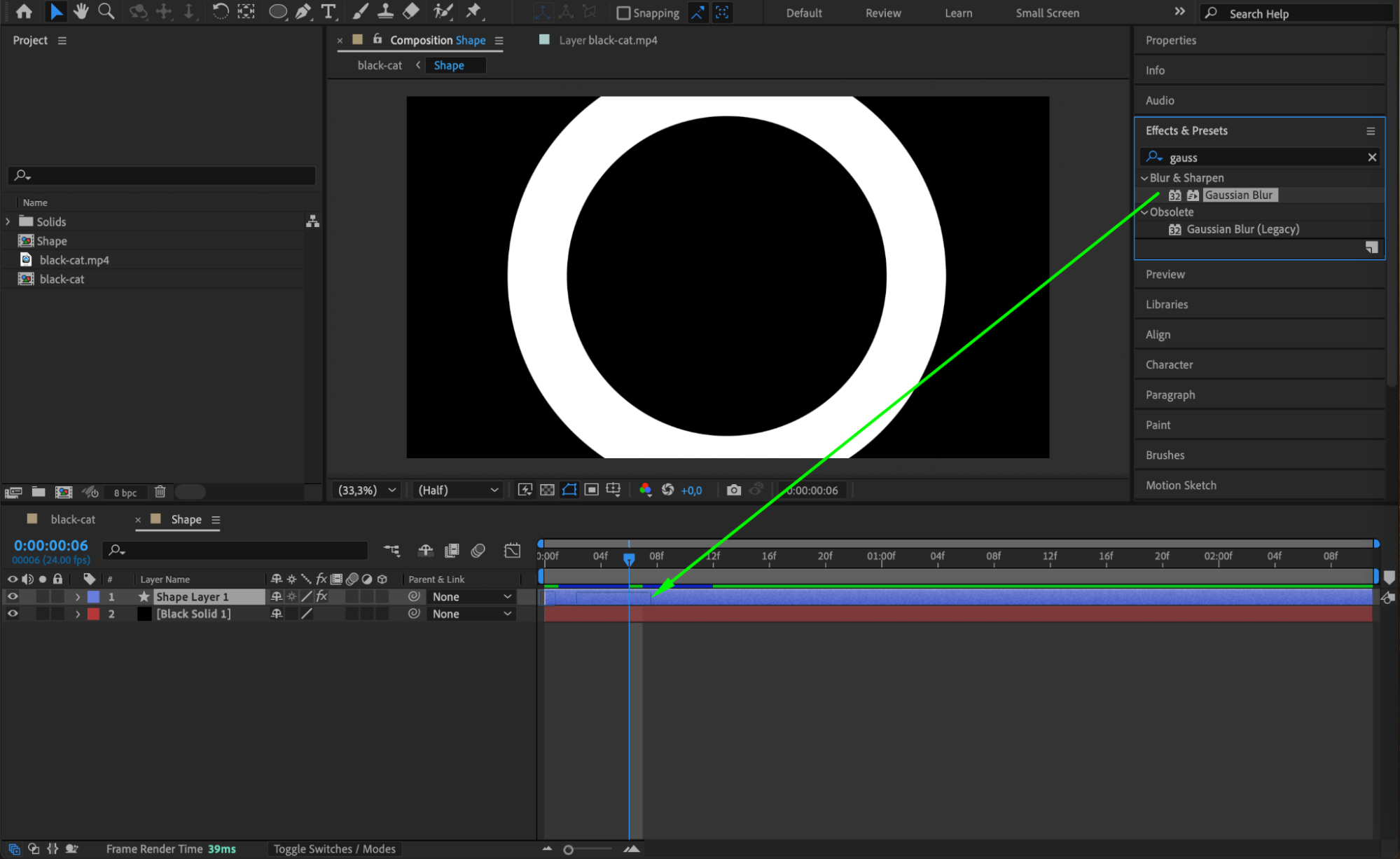
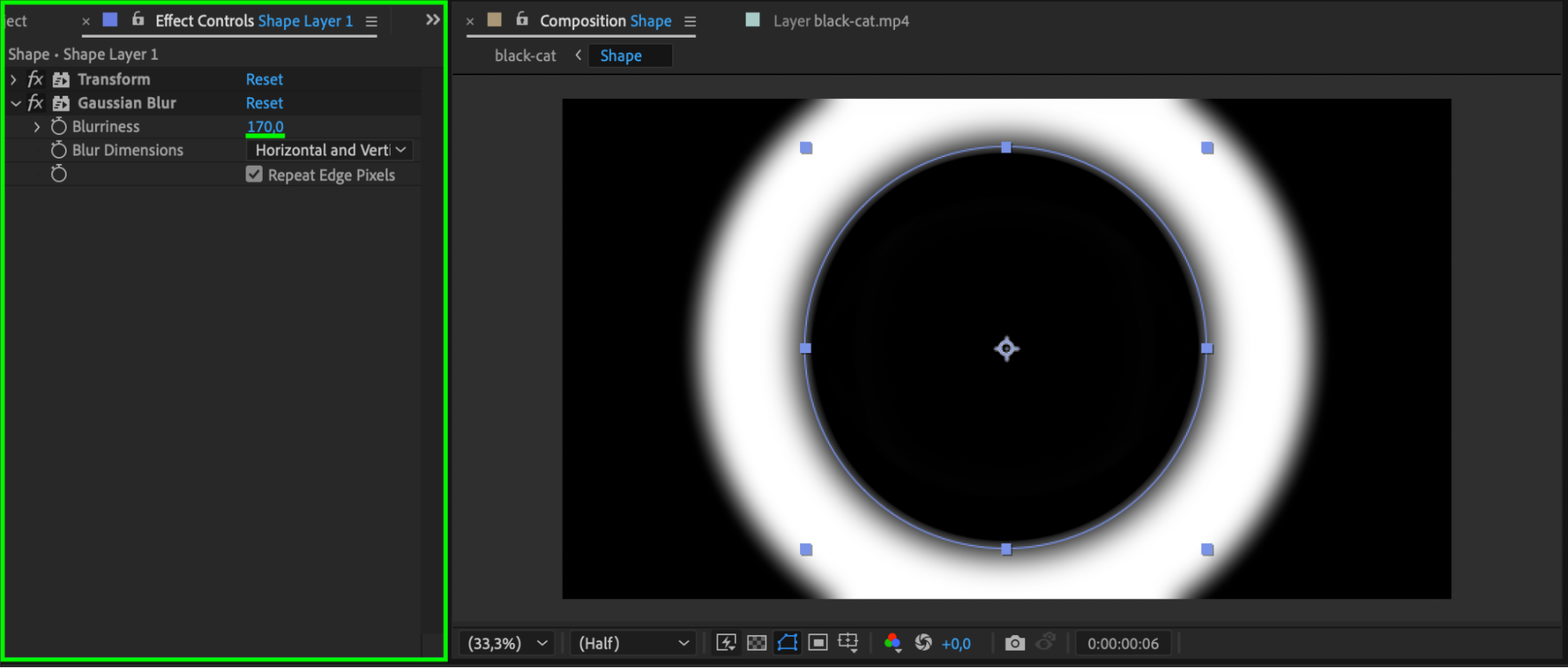
Double-cliquez sur la précomposition « Shape » pour l'ouvrir. Appliquez l'effet Gaussian Blur au calque de forme et réglez le Bluriness sur 170. Cela adoucit les bords de l'onde de choc pour un effet plus fluide.
 Étape 9 : Animez la Displacement Map
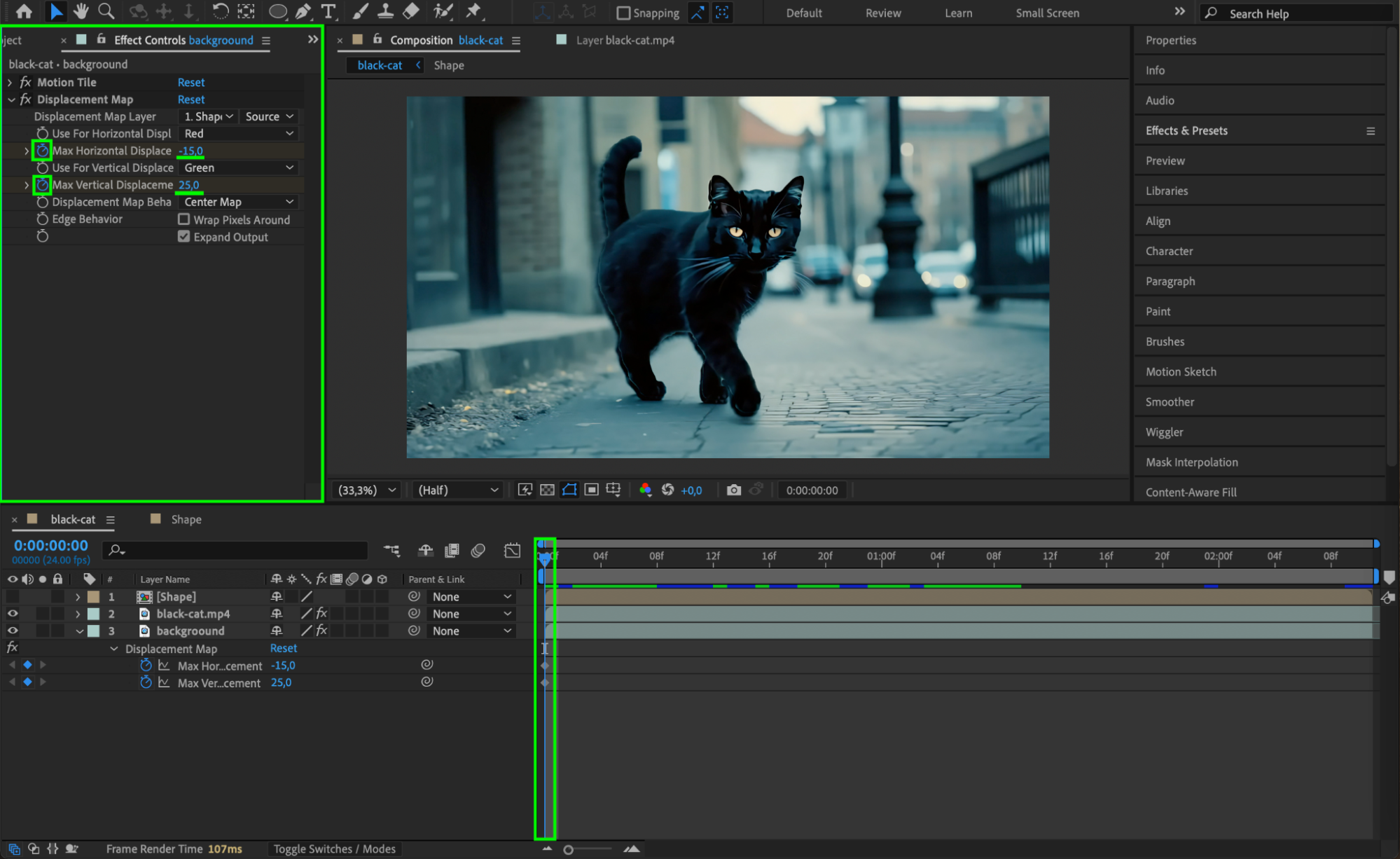
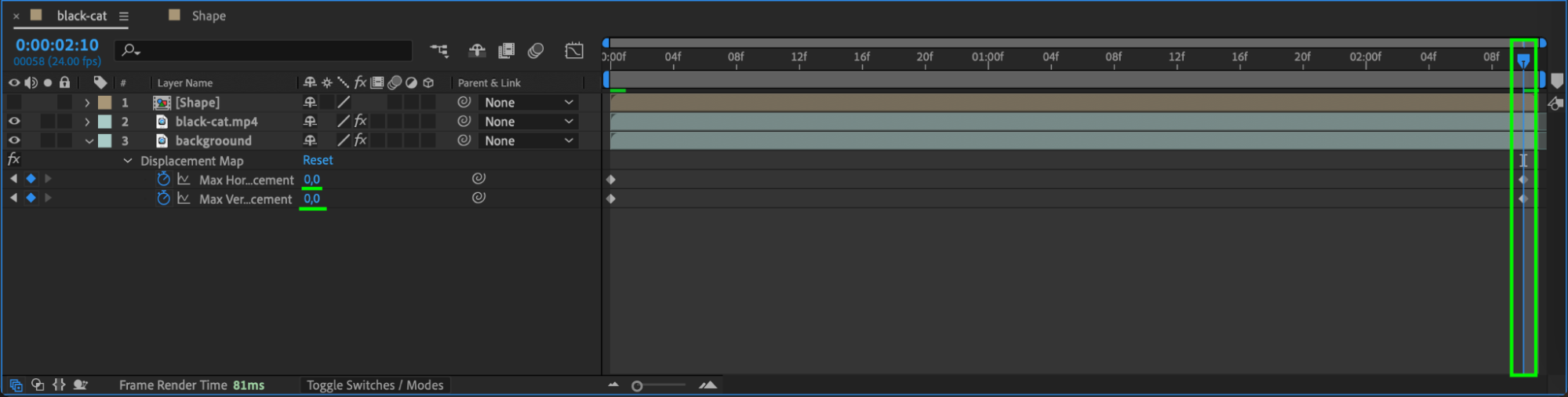
Revenez à la composition principale. Ouvrez le panneau Effect Controls pour le calque d'arrière-plan. Animez le Max Horizontal Displacement de -15 au début à 0 à la fin. De même, animez le Max Vertical Displacement de 25 au début à 0 à la fin.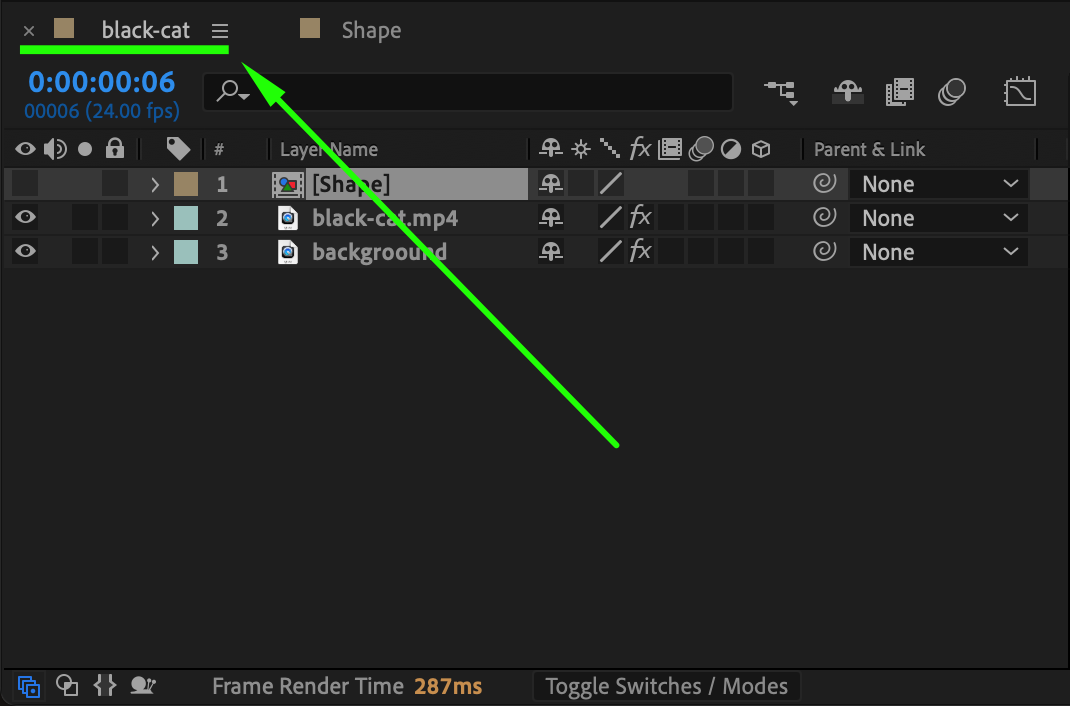
Étape 10 : Ajoutez de la couleur à l'onde de choc (facultatif)
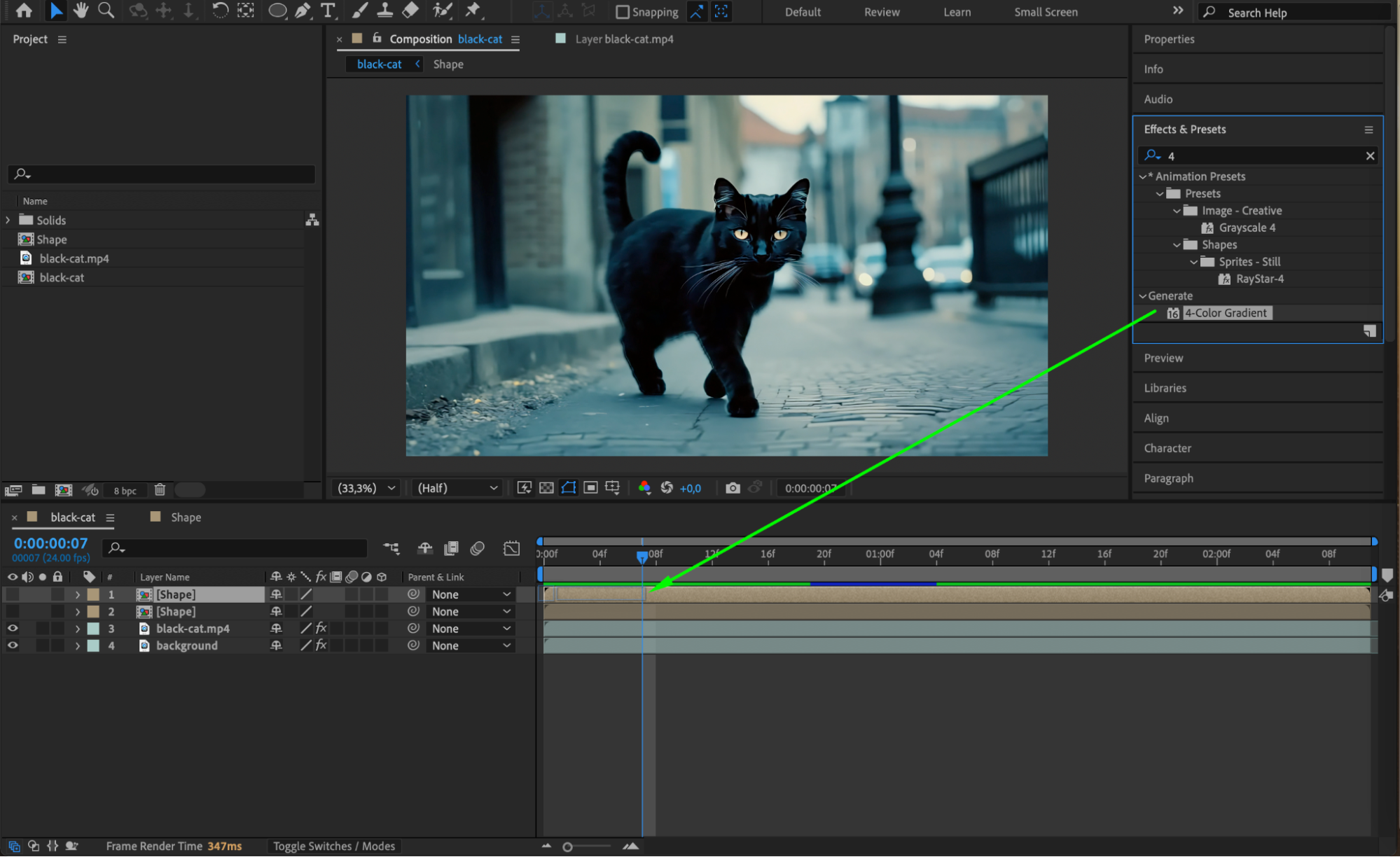
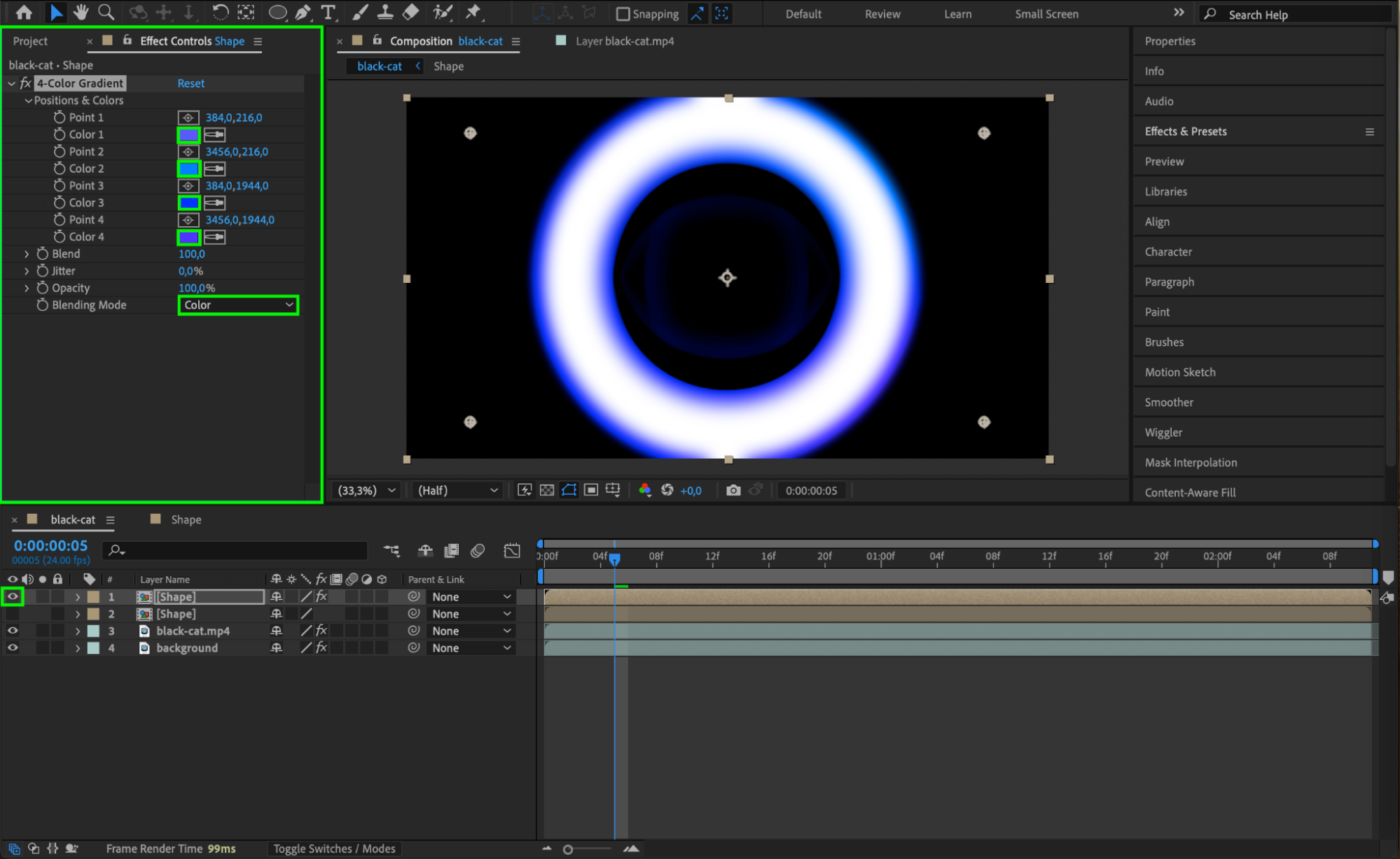
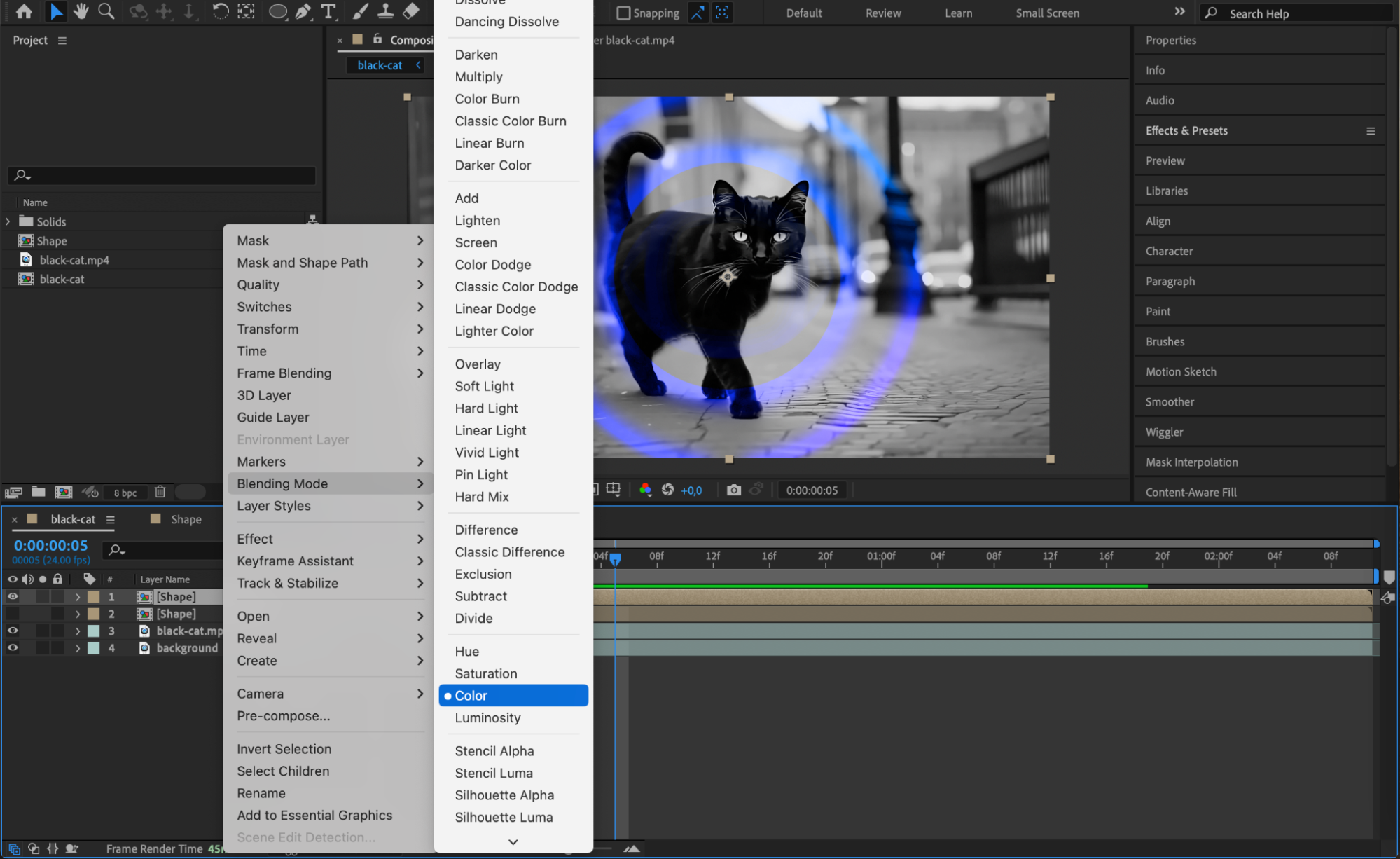
Dupliquez la composition « Shape » et rendez-la visible. Appliquez l'effet 4-Color Gradient à ce calque. Ajustez les couleurs à votre convenance pour créer une onde de choc éclatante. Changez le Blending Mode du calque sur Color pour un rendu encore plus percutant.
Étape 11 : Prévisualisez l'effet
Appuyez sur la barre d'espace pour prévisualiser votre animation. Assurez-vous que l'onde de choc s'intègre parfaitement dans votre scène. Ajustez le timing ou les paramètres de l'effet si nécessaire.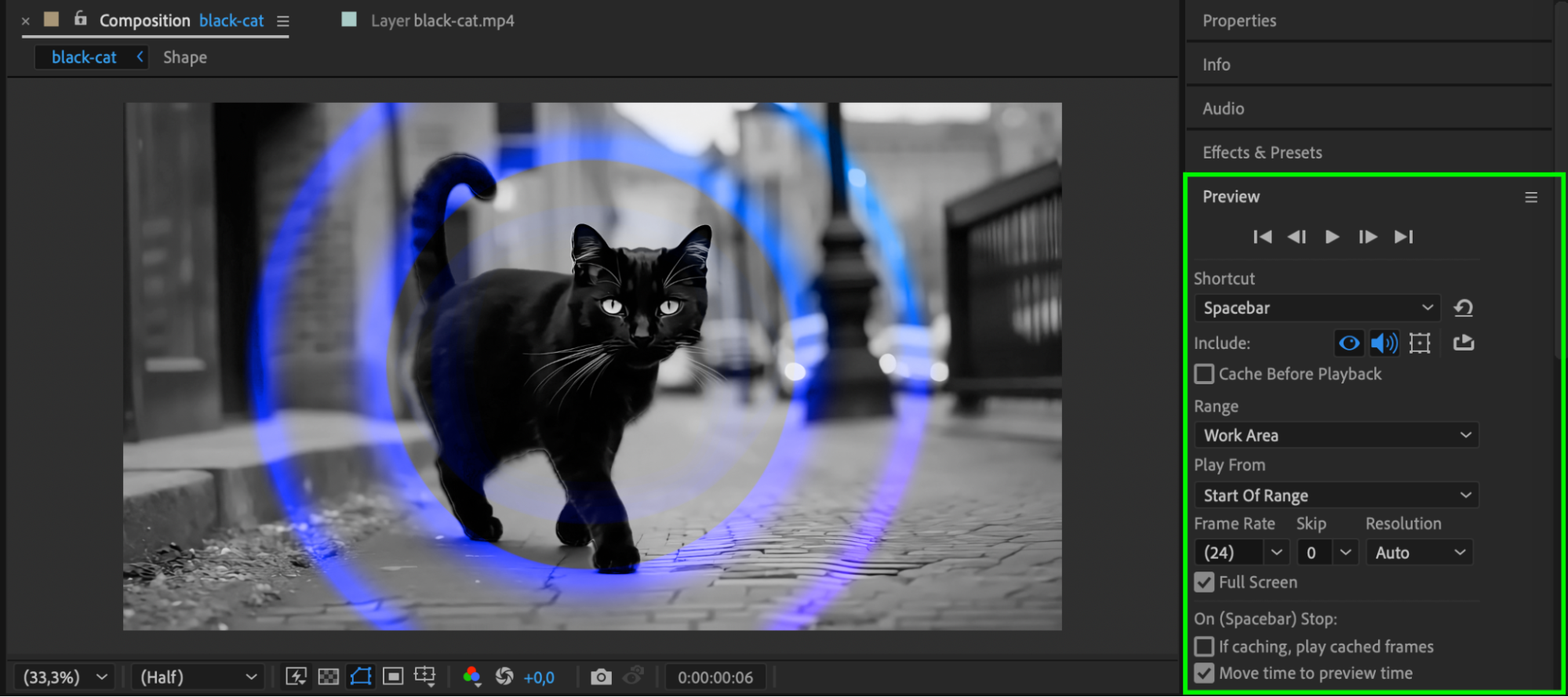
Étape 12 : Effectuez le rendu de votre composition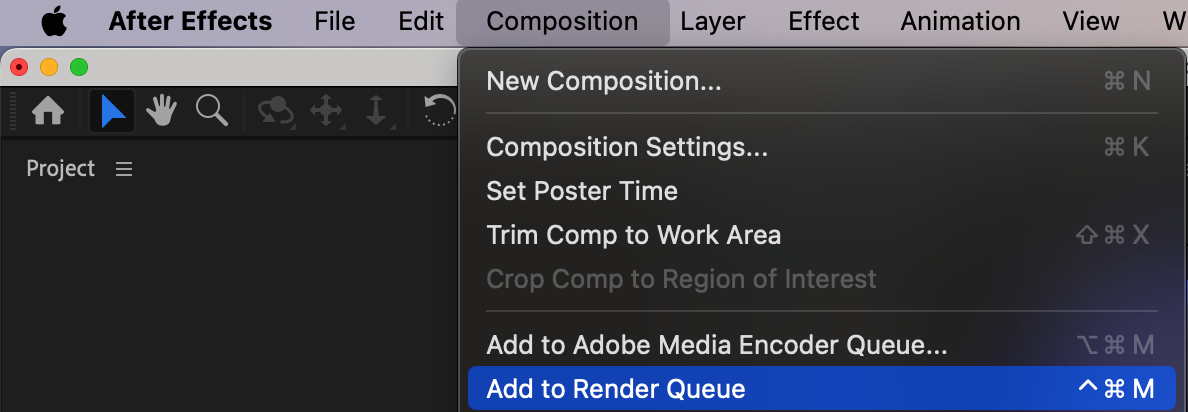
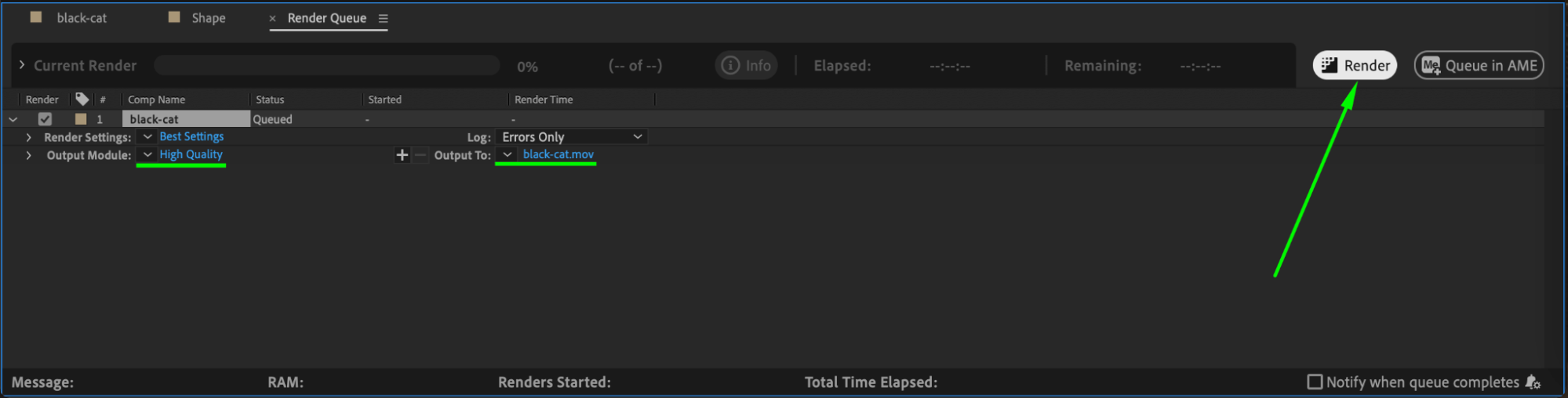
Une fois satisfait du résultat, effectuez le rendu de votre projet. Allez dans Composition > Add to Render Queue, sélectionnez le format de votre choix (par exemple H.264 pour la vidéo) et cliquez sur Render.
Conclusion
En suivant ces étapes, vous pouvez créer un effet d'onde de choc dynamique et visuellement percutant dans After Effects. Expérimentez avec les couleurs, l'échelle et la vitesse d'animation pour adapter l'effet aux besoins de votre projet. Les ondes de choc peuvent apporter énergie et impact à n'importe quelle scène, en renforçant la qualité cinématique globale de votre travail.
Our Bestsellers
Our Bestsellers


