
Créer un effet de fumée dans After Effects : un tutoriel étape par étape
Introduction : Libérez votre créativité avec les effets de fumée dans After Effects
Dans le monde du montage vidéo et du motion graphics, intégrer des effets visuels époustouflants peut faire passer vos projets à un tout autre niveau. Parmi les nombreux effets capables d’insuffler vie et profondeur à vos vidéos, l’effet de fumée se distingue comme un outil puissant pour fasciner les spectateurs. Avec son mouvement éthéré et sa touche atmosphérique, la fumée peut ajouter du drame, du mystère et une pointe de magie à n’importe quelle scène.
Heureusement, créer des effets de fumée dans After Effects ne nécessite ni magie ni compétences techniques avancées. Dans ce tutoriel rapide, nous vous guiderons à travers les techniques de base que toute personne possédant des connaissances élémentaires d’After Effects peut utiliser. Quel que soit votre niveau actuel, préparez-vous à apprendre à maîtriser l’art des effets de fumée en créant une animation de fumée simple et rapide dans vos presets.
Tout au long de ce tutoriel rapide, nous supposerons que vous disposez déjà des bonnes séquences et que vous connaissez l’interface d’After Effects.
Alors, plongeons dans le monde des effets de fumée, après nous être servi un café !
Que vous souhaitiez ajouter une touche de mystère à un générique de titre, créer une explosion fumante ou générer un filet de fumée magique, ce tutoriel a tout ce qu’il vous faut. Alors lançons votre parcours pour devenir un maître des effets de fumée dans After Effects !
Conseils et astuces pour créer des effets de fumée spectaculaires
Créer des effets de fumée réalistes et visuellement saisissants dans After Effects exige une attention aux détails et quelques techniques astucieuses. Voici quelques conseils et astuces précieux pour vous aider à améliorer votre maîtrise de l’effet de fumée :
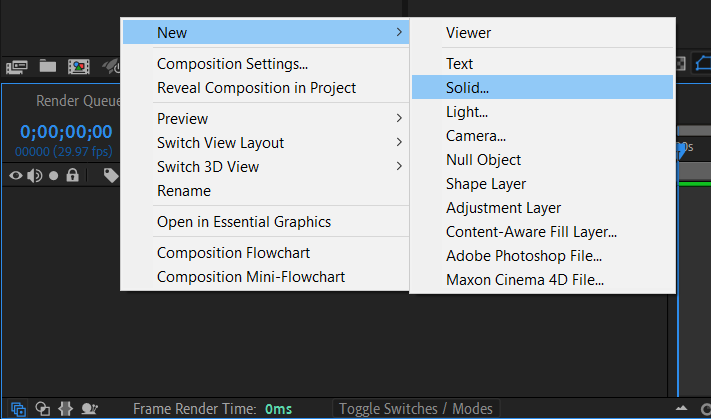
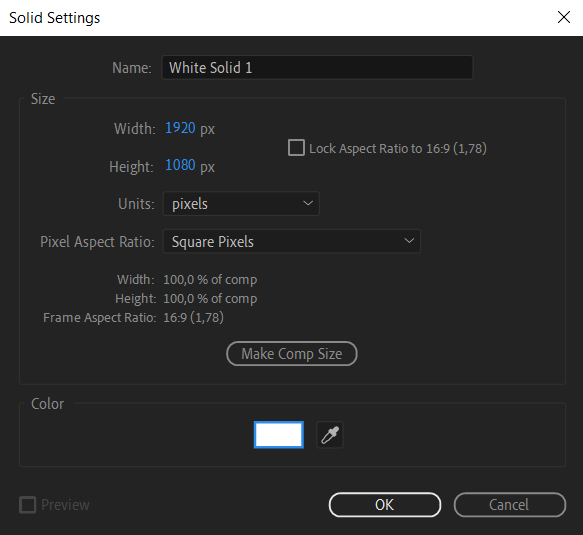
1. Créer un calque solide
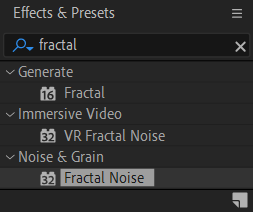
Pour commencer, établissez un calque solide blanc immaculé comme fondation de votre design. Ensuite, appliquez l’effet Fractal Noise, un outil polyvalent réputé pour créer des textures organiques complexes, particulièrement adapté à la simulation de la fumée.
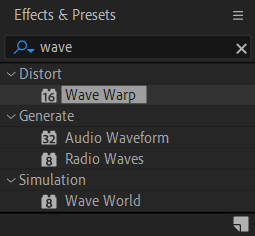
Introduisez l’effet Wave Warp pour insuffler un mouvement dynamique, conférant une qualité animée à la fumée éthérée.
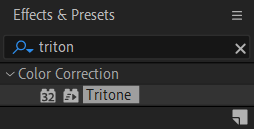
Enrichissez la richesse visuelle en appliquant l’effet Tritone, permettant l’infusion nuancée de dégradés de couleurs qui rehausseront l’esthétique globale.
Pour accentuer le réalisme, employez judicieusement l’effet « Turbulent Displace », introduisant de subtiles distorsions qui imitent la turbulence inhérente aux formations de fumée authentiques.

2. Configurer l’effet Fractal Noise
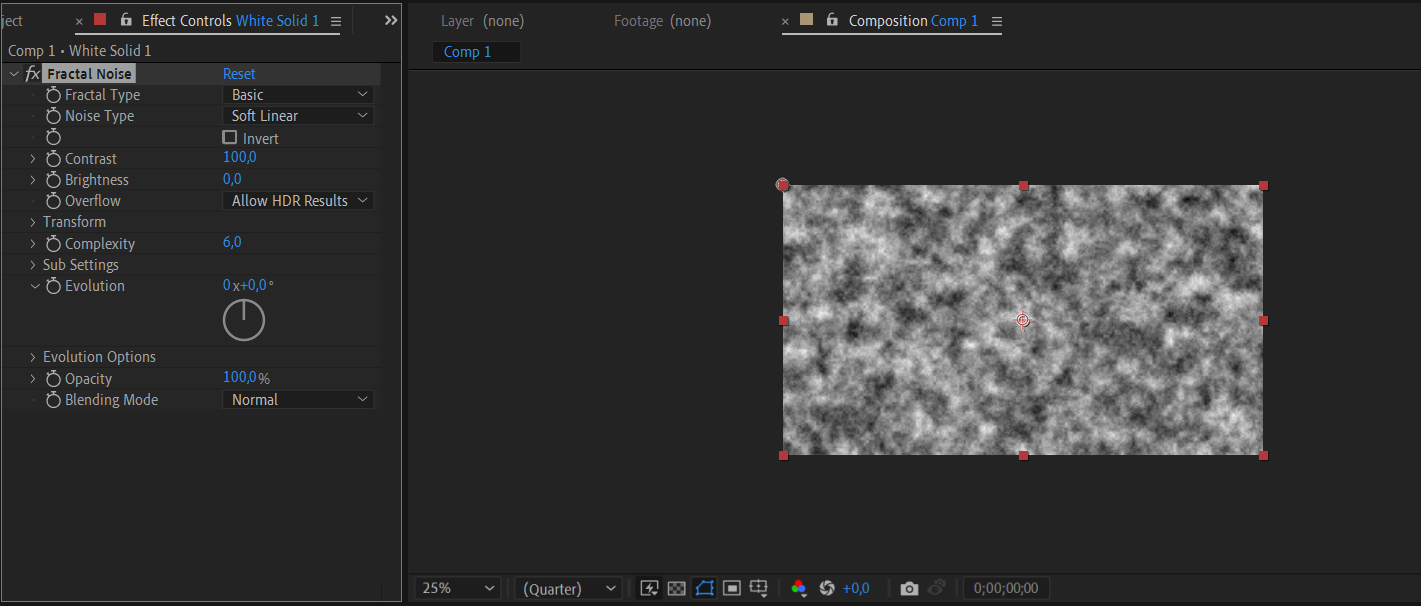
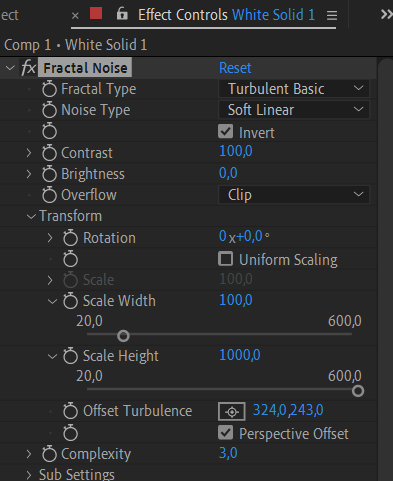
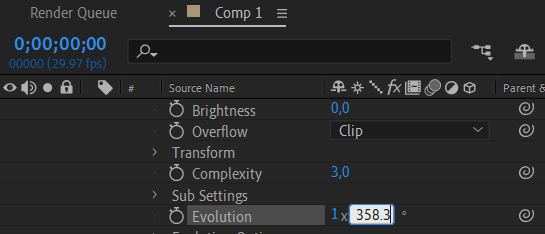
Commencez par transformer l’effet Fractal Noise avec précision : optez pour le type Turbulent Basic Fractal, introduisez un Noise Type Soft Linear et enrichissez la composition en activant l’option Invert.
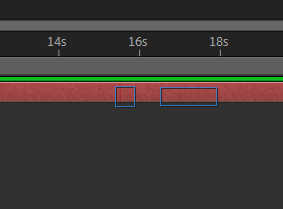
Insufflez une profondeur dynamique en animant l’option contrast, en passant en douceur de 100 à 125, tout en maintenant une Brightness constante à 0.0 ; activez le Stopwatch Button pour une animation fluide.
Terminez cette phase en sélectionnant « clip » dans le menu de débordement. Naviguez vers le menu Transform pour des ajustements nuancés – désactivez l’Uniform Scaling, en réglant le Scale width sur 100.0 et le Scale height sur 1000.0.
Rehaussez la complexité visuelle en ajustant l’Offset turbulence à 324,243, adoptez l’option Perspective offset, et affinez la finesse avec un réglage de Complexity de 3.0.
Le parcours animé se déploie avec grâce, couvrant un intervalle allant de (0x+0.0 degrees à 1x+358.3 degrees), ajoutant une couche de sophistication à votre projet créatif.
3. Configurer l’effet Wave Warp
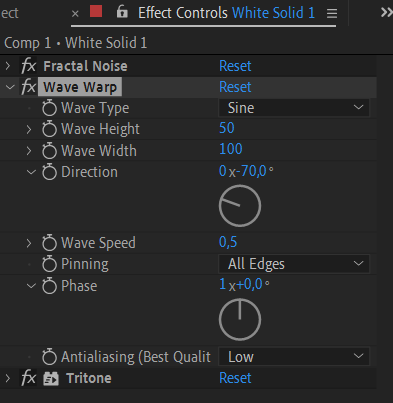
En passant à l’effet Wave Warp, affinez la dynamique visuelle avec des ajustements délibérés. Réglez la Wave Height sur 50 et la Wave Width sur 100, sculptant les contours ondulants.
Modifiez la Direction à 0x moins 70.0 degrees pour un décalage directionnel, et insufflez un mouvement subtil en configurant la Wave Speed sur 0.5.
Améliorez l’intégration spatiale en sélectionnant Pinning pour All Edges.
Pour une finesse d’animation, animez méticuleusement le paramètre Phase, en passant avec grâce de 0x+0.0 degrees à 1x+0.0 degrees, tout en maintenant un écart constant entre les images clés.
Cette approche méticuleuse garantit une évolution fluide et captivante de l’effet Wave Warp, contribuant à la cohésion esthétique globale de votre composition.
4. Configurer l’effet Tritone
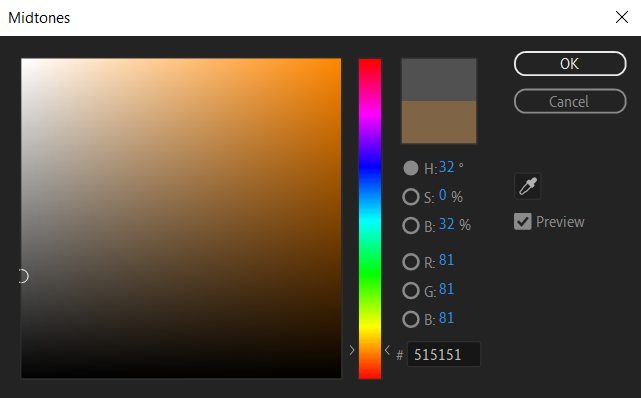
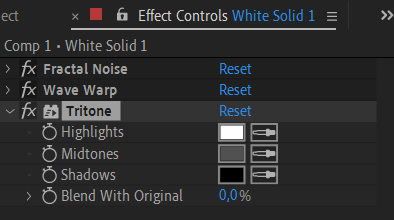
En passant à l’effet Tritone, affinez la composition des couleurs avec une touche perspicace. Ajustez le Midtone sur Gray, en conservant les autres réglages dans leur configuration actuelle. Cette subtile modification introduit une tonalité de niveaux de gris nuancée dans la composition, contribuant à la profondeur visuelle et à la sophistication de votre design.
5. Changer le type de Fractal
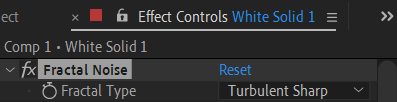
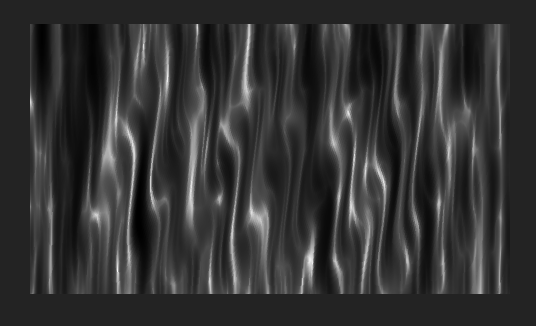
Dans ce tutoriel After Effects, nous ferons passer le type de Fractal à Turbulence Sharp. Ensuite, déplacez la barre de lecture pour prévisualiser le résultat, permettant une évaluation en temps réel de la transformation visuelle obtenue grâce aux modifications appliquées.
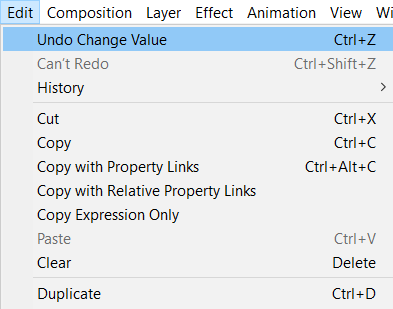
Astuce bonus : Pour accélérer votre flux de travail, apprenez et utilisez les raccourcis clavier tels que « Ctrl/Cmd + D » pour dupliquer les calques et « Ctrl/Cmd + Z » pour annuler toute modification accidentelle.
En maîtrisant ces conseils et astuces, vous serez sur la bonne voie pour créer des effets de fumée à couper le souffle dans After Effects. Alors allez-y, libérez votre créativité et donnez vie à vos vidéos avec des animations de fumée envoûtantes !
Conclusion : Des effets de fumée pour sublimer vos vidéos
Félicitations pour avoir terminé ce tutoriel complet sur la création d’effets de fumée dans After Effects ! En appliquant les techniques et conseils évoqués, vous pouvez désormais ajouter des animations de fumée captivantes à vos vidéos, les élevant à un tout nouveau niveau d’attrait visuel.
N’oubliez pas, c’est en forgeant qu’on devient forgeron. N’ayez pas peur d’expérimenter et d’ajuster les réglages pour obtenir l’effet souhaité pour votre projet spécifique. Les possibilités avec les effets de fumée sont infinies – de la création d’atmosphères mystiques à la simulation d’explosions intenses, vous avez le pouvoir de libérer votre créativité et de rendre vos vidéos véritablement inoubliables.
De plus, à mesure que vous continuez à développer vos compétences dans After Effects, envisagez d’explorer d’autres effets visuels qui peuvent compléter vos animations de fumée. Combiner des éléments tels que le feu, les particules et la lumière peut créer des scènes encore plus percutantes et immersives.
Ainsi, que vous soyez cinéaste, artiste en motion graphics ou simplement passionné de narration créative, intégrer des effets de fumée dans After Effects peut porter vos vidéos vers de nouveaux sommets. Continuez à vous exercer, à expérimenter et à explorer de nouvelles techniques, et bientôt vous donnerez vie à vos visions avec une fumée réaliste et époustouflante.
Nous espérons que ce tutoriel vous a apporté des idées et des techniques précieuses pour créer des effets de fumée envoûtants. Il est maintenant temps de libérer votre créativité, de laisser votre imagination s’envoler et de créer des animations de fumée saisissantes qui laisseront les spectateurs sous le charme. Alors lancez After Effects, prenez vos séquences et plongez dans le monde magique des effets de fumée !
Bonne création !
Our Bestsellers
Our Bestsellers


