
Comment creer une transition en flou de lentille fluide dans After Effects
Pourquoi utiliser une transition en flou de lentille ?
Une transition en flou de lentille est un excellent moyen de passer en douceur d'une scene a l'autre, en creant un effet naturel de changement de mise au point. En combinant les effets Camera Lens Blur et Exposure, vous rendez vos transitions plus cinematiques et visuellement percutantes. Suivez ces etapes pour creer une transition en flou de lentille parfaitement fluide dans After Effects.
Etape 1 : Ouvrir votre projet
Lancez After Effects et ouvrez un projet contenant deux clips video places sur la timeline. Assurez-vous que les clips se suivent l'un apres l'autre sans espace entre eux.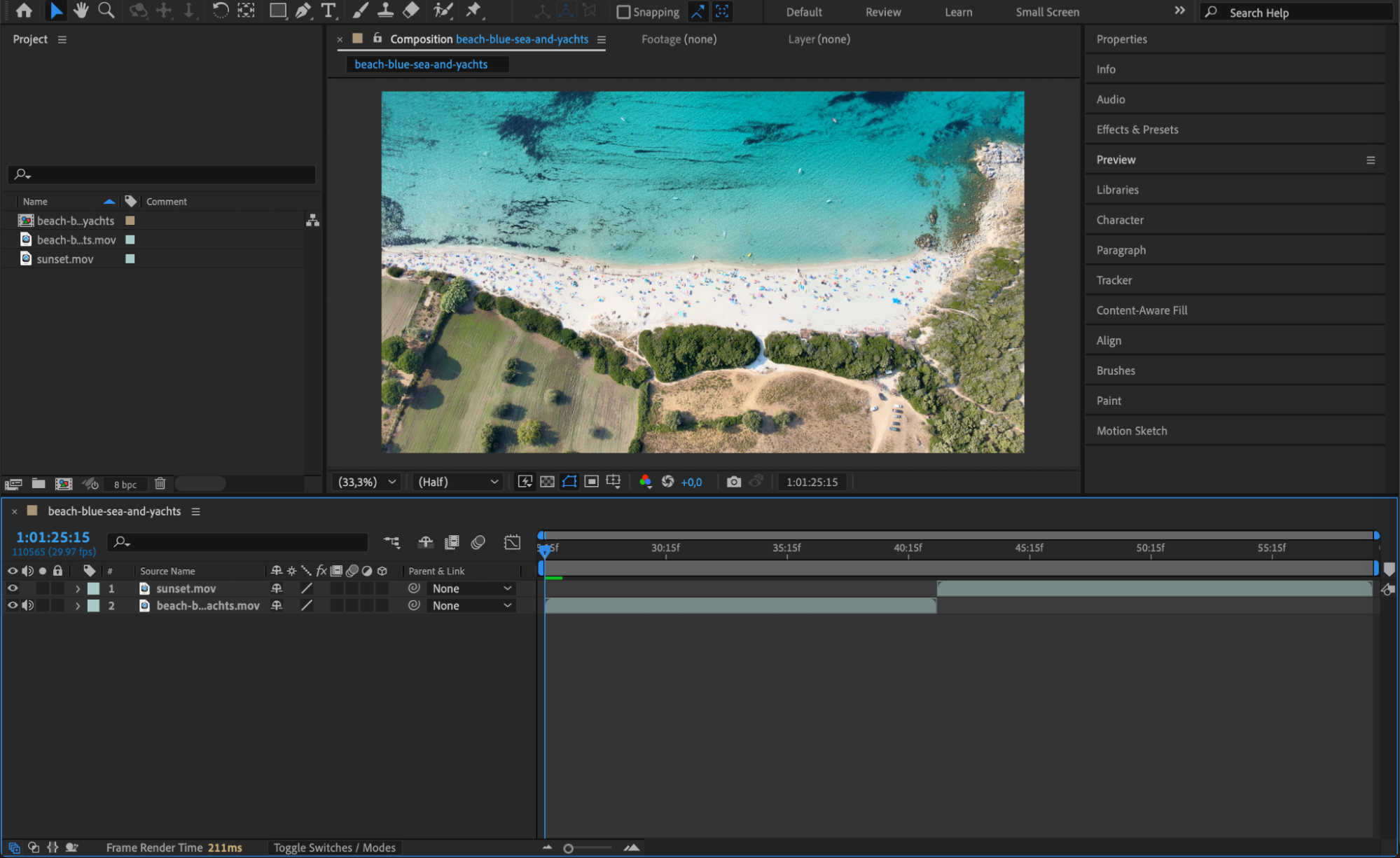 Etape 2 : Creer un calque de reglage
Allez dans Layer > New > Adjustment Layer. Ce calque accueillera les effets de transition, ce qui vous permet de les appliquer sans affecter le metrage original.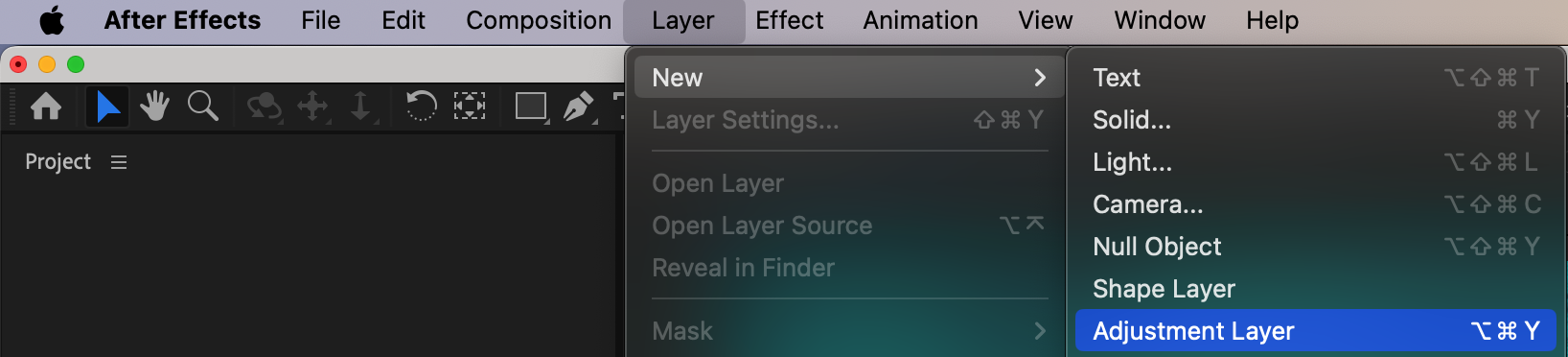
Etape 3 : Appliquer les effets Camera Lens Blur et Exposure
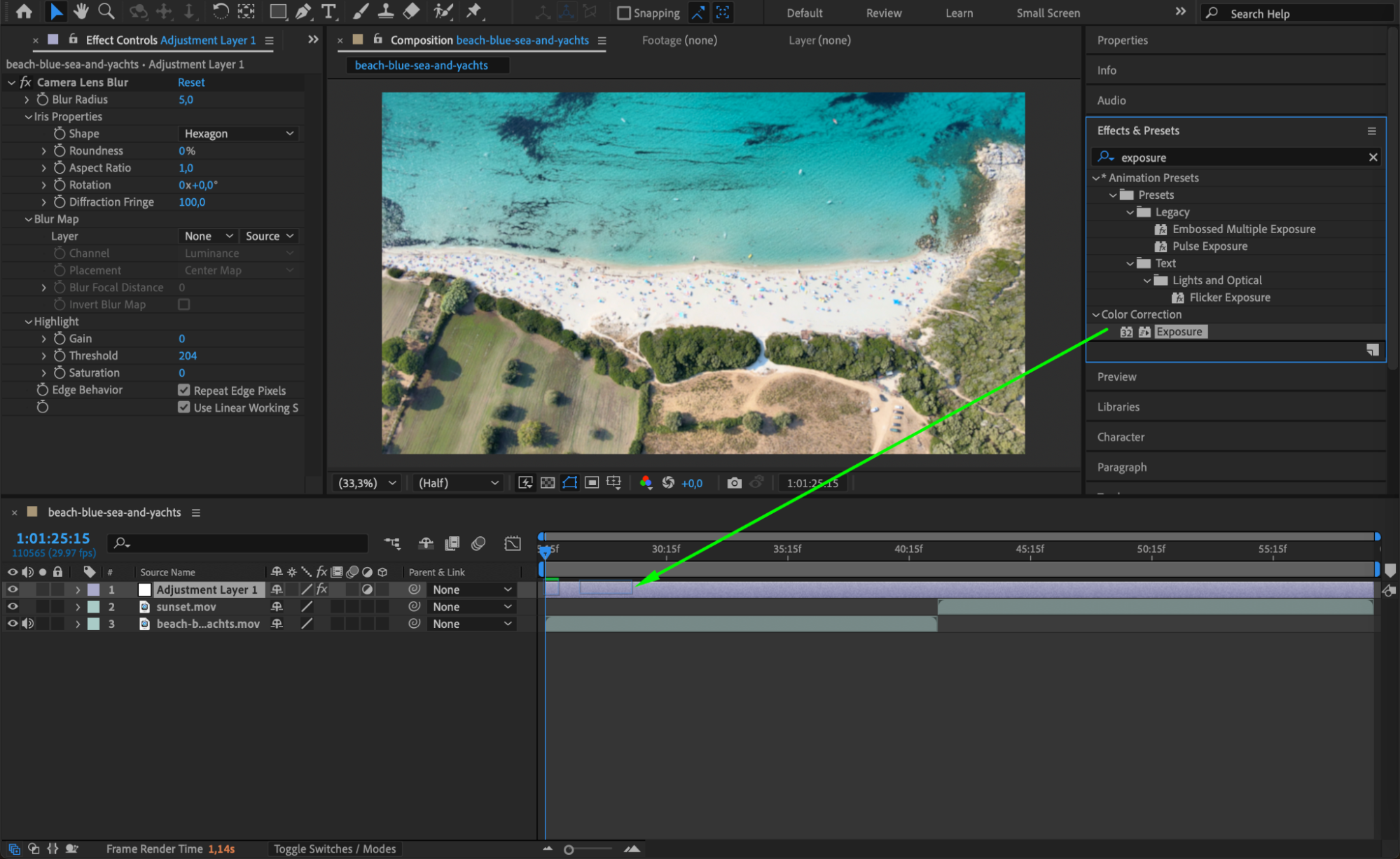
Ouvrez le panneau Effects & Presets, recherchez Camera Lens Blur et Exposure, puis glissez les deux effets sur le calque de reglage. Ces effets creeront la transition en flou et simuleront un changement d'exposition naturel.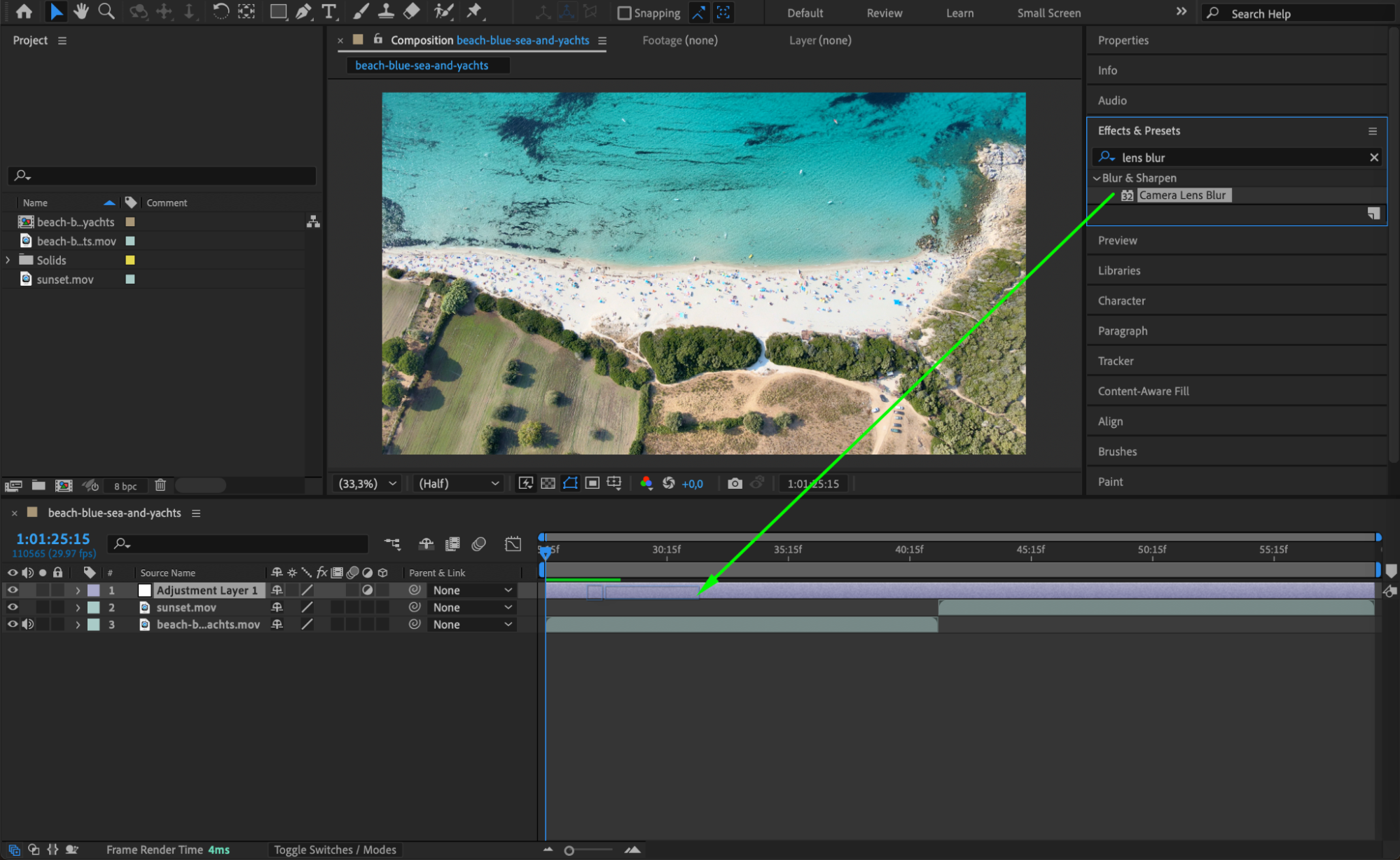
 Etape 4 : Definir les keyframes de depart
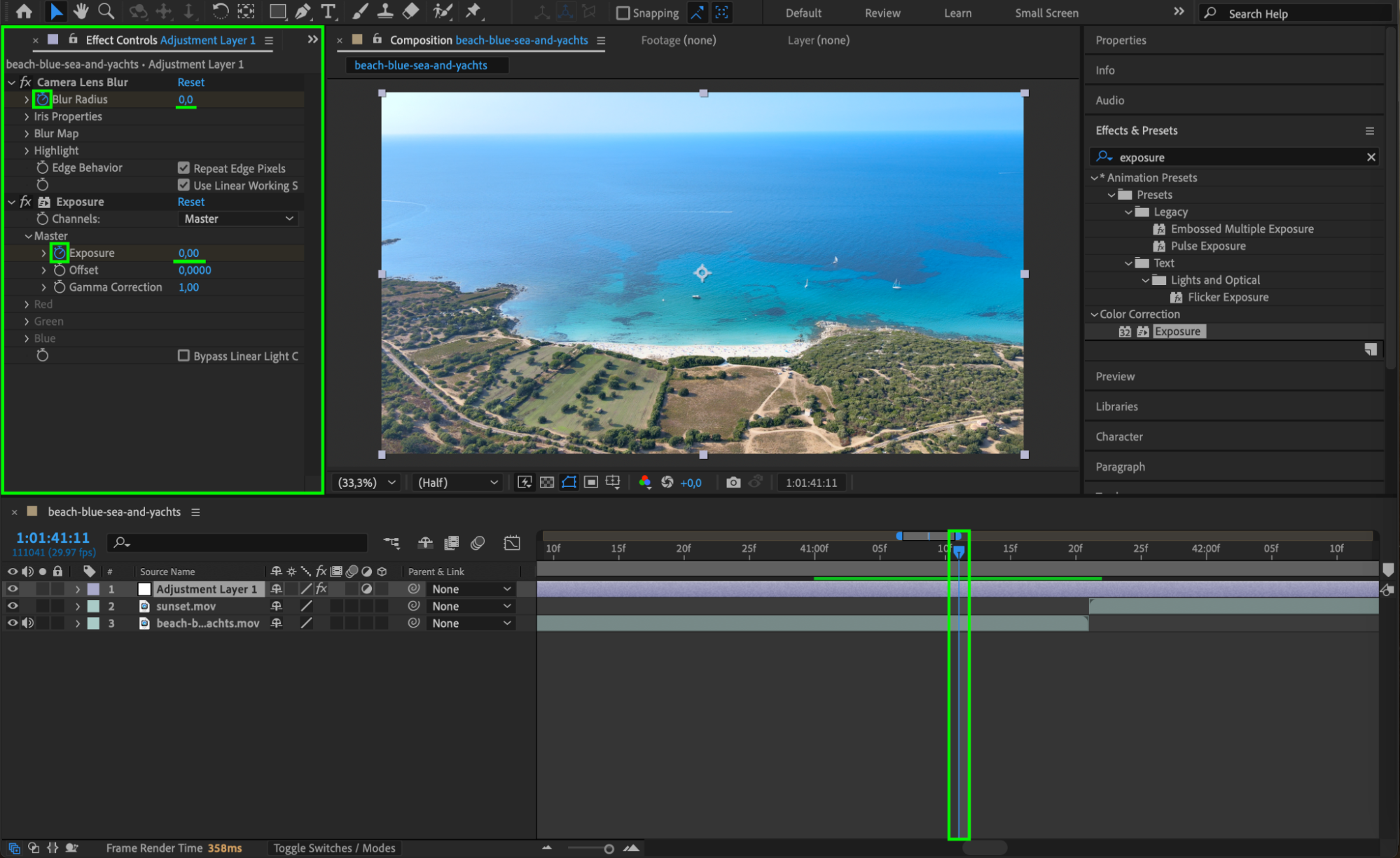
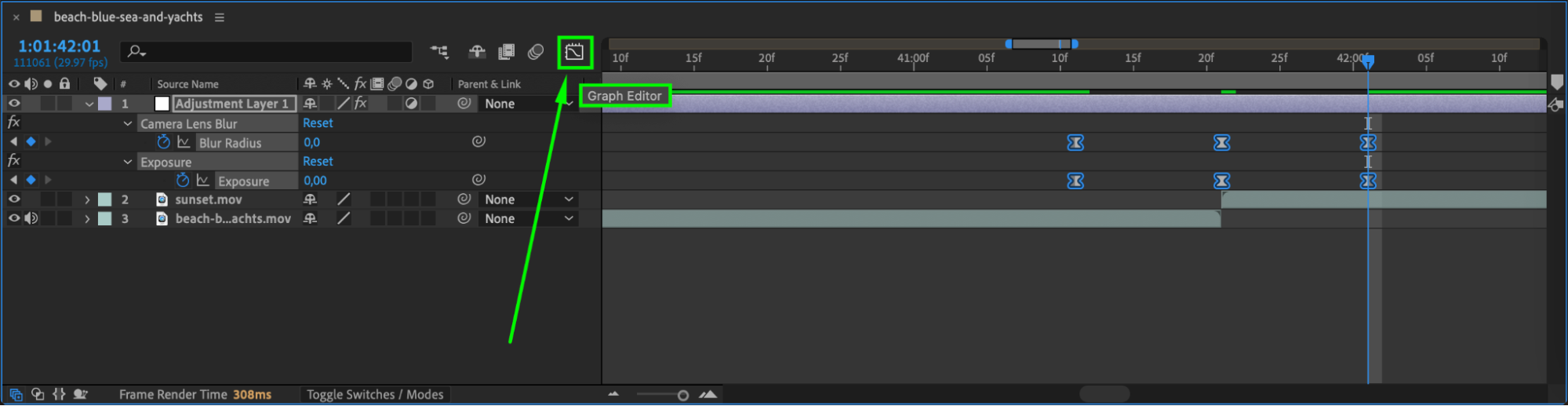
Deplacez l'indicateur de temps actuel (CTI) jusqu'au point ou la premiere video se termine et ou la seconde commence. Appuyez sur « Ctrl/Cmd + Shift + Fleche gauche » pour reculer legerement. Cliquez sur les icones de chronometre pour Blur Radius (Camera Lens Blur) et Exposure afin de creer des keyframes avec les deux valeurs a 0.
 Etape 5 : Augmenter le flou et l'exposition pour la transition
Appuyez sur « Ctrl/Cmd + Shift + Fleche droite » pour avancer dans la timeline. Augmentez Blur Radius a 50 et Exposure a 1.5. L'ecran deviendra ainsi flou et plus lumineux au point culminant de la transition.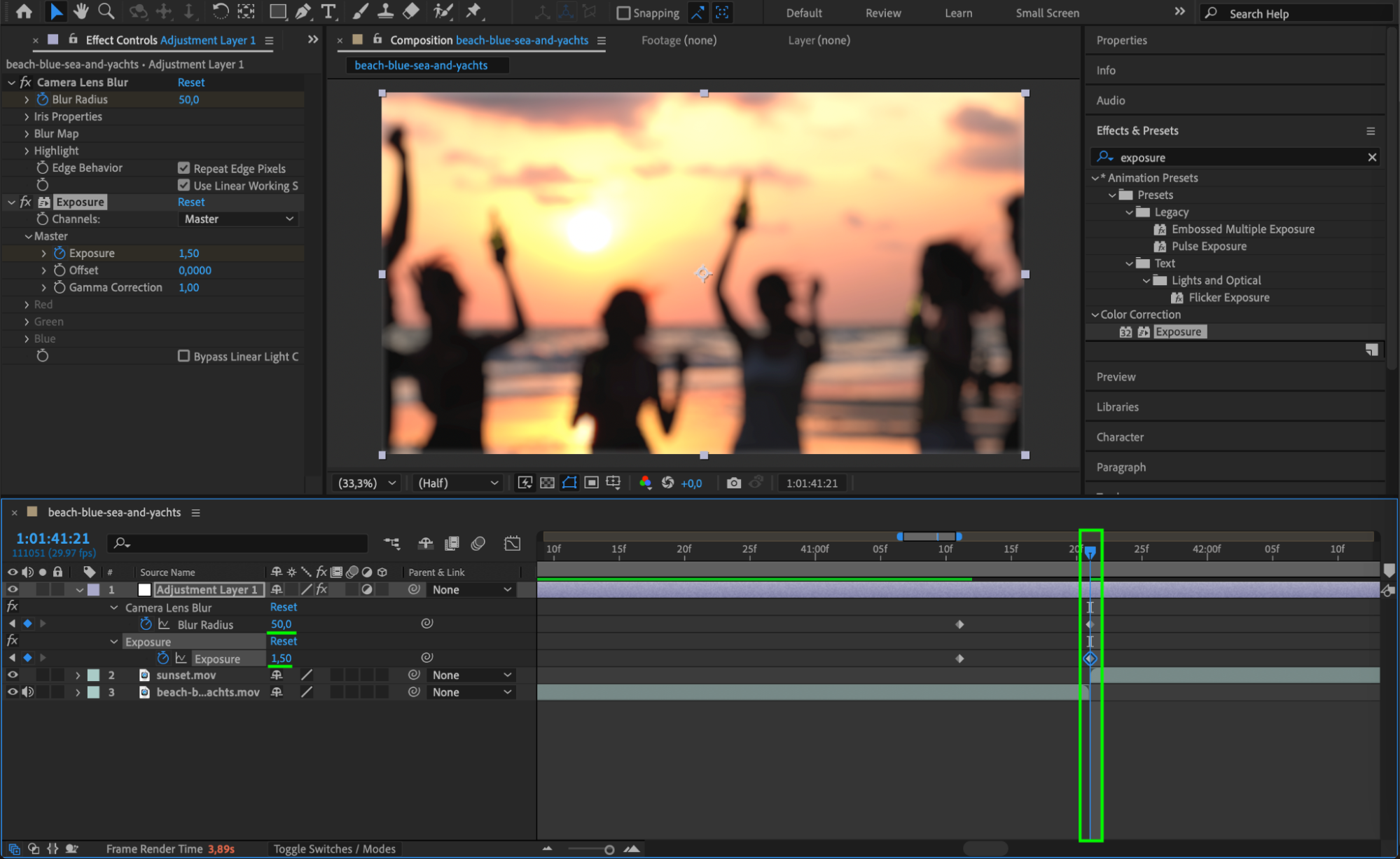 Etape 6 : Restaurer les valeurs d'origine
Appuyez a nouveau sur « Ctrl/Cmd + Shift + Fleche droite » pour avancer. Remettez Blur Radius et Exposure a 0 pour reveler en douceur la video suivante.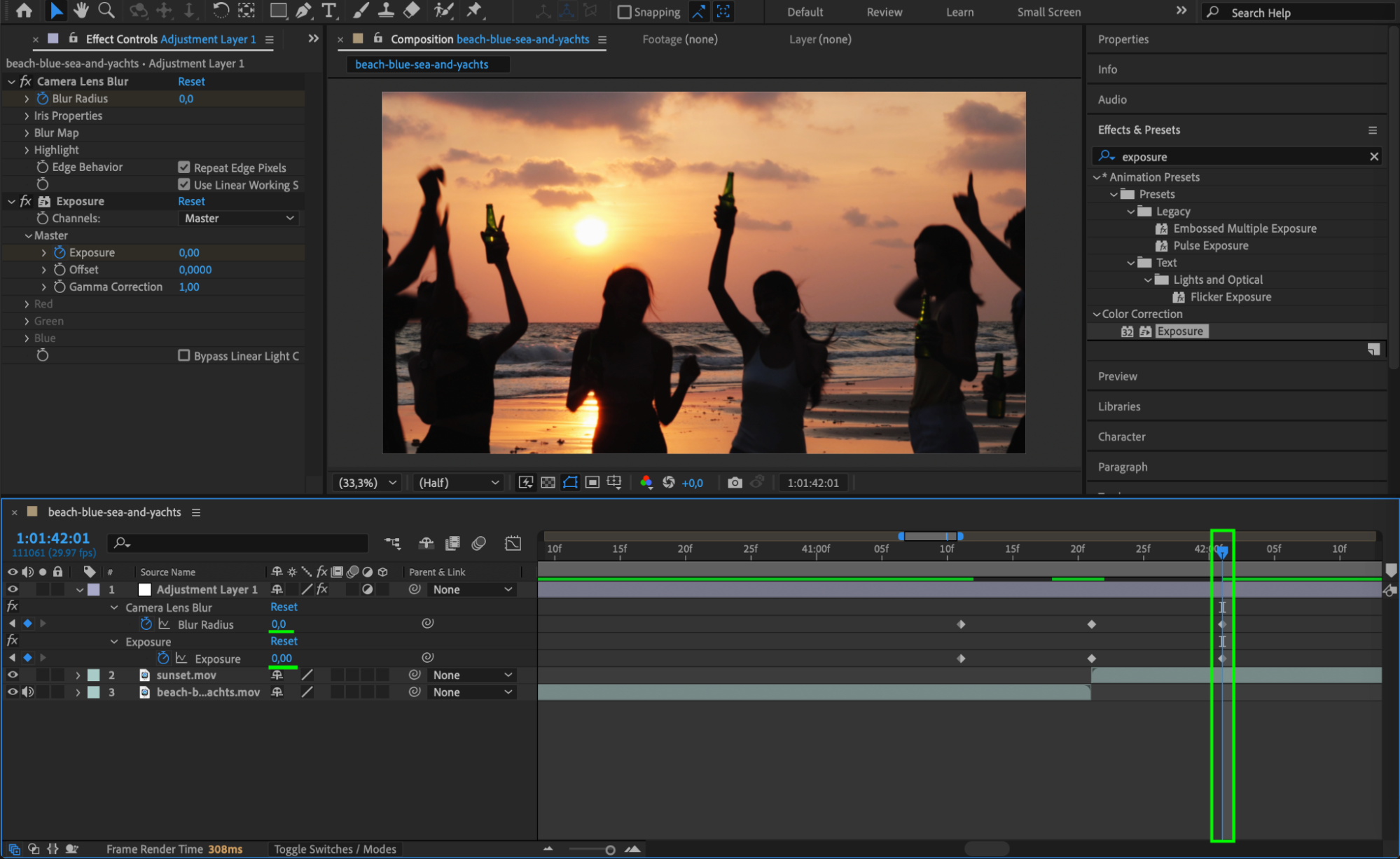 Etape 7 : Ajouter Easy Ease et ajuster l'editeur de courbes
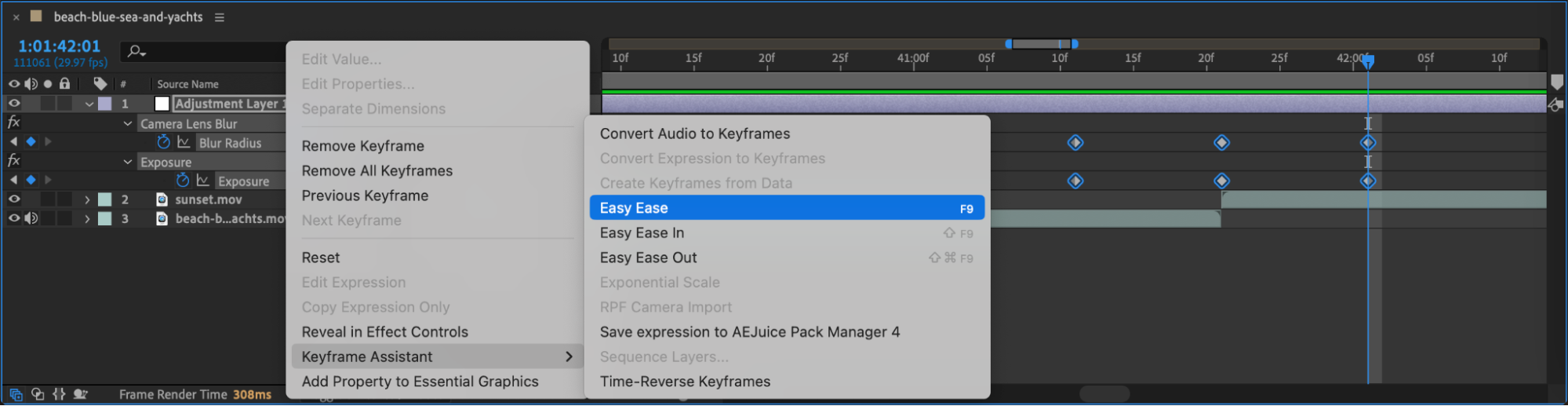
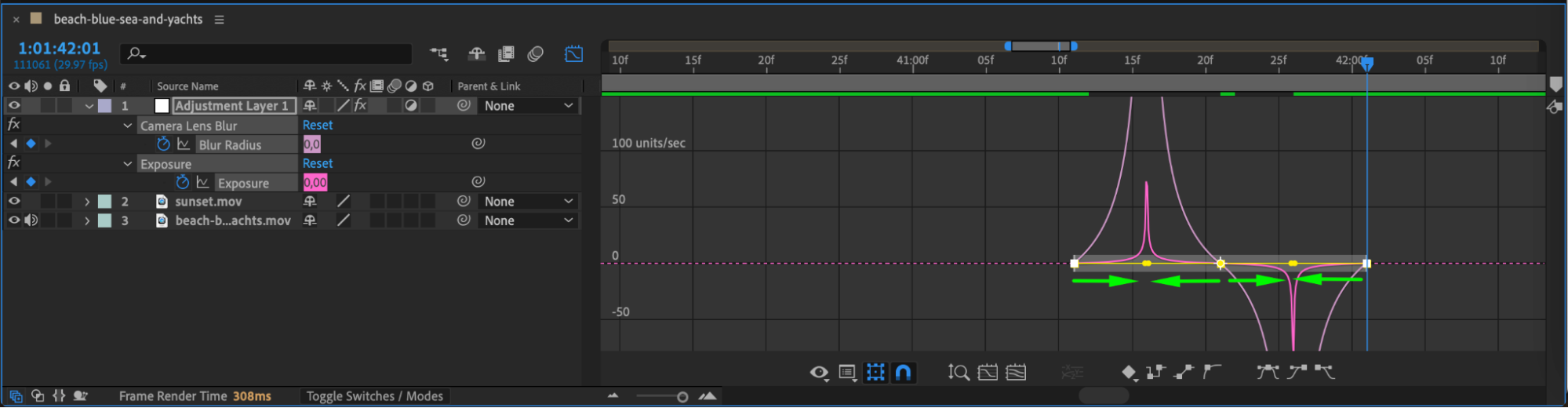
Selectionnez tous les keyframes, faites un clic droit et choisissez Keyframe Assistant > Easy Ease. Ouvrez le Graph Editor et ajustez la courbe de vitesse pour une transition plus fluide et naturelle. Une accelaration et une deceleration progressives renforceront l'effet cinematique.
 Etape 8 : Previsualiser la transition
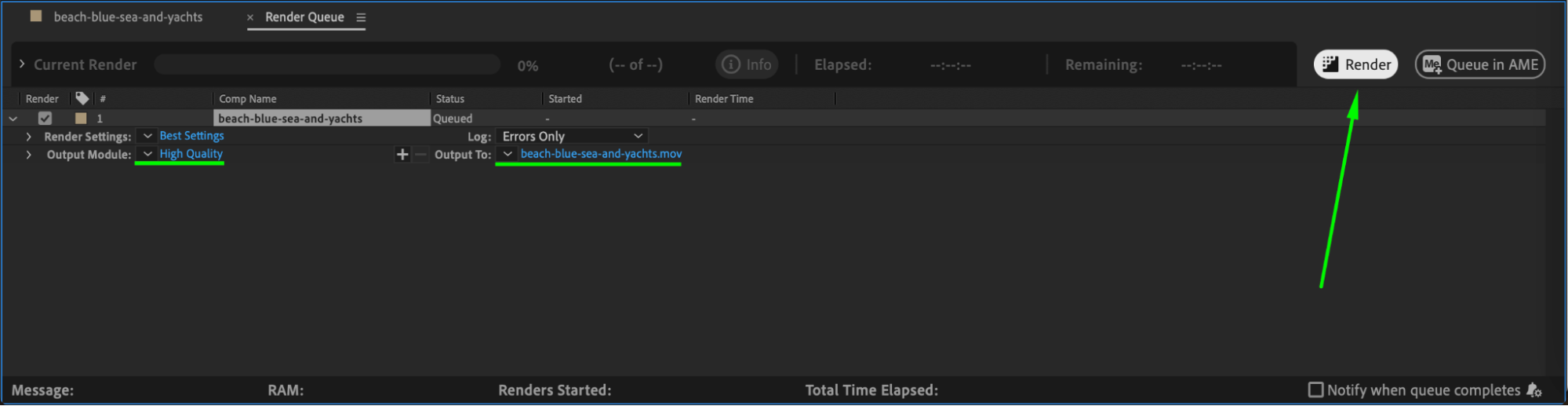
Appuyez sur la barre d'espace pour lire votre timeline et verifier le rendu de la transition. Si necessaire, ajustez les keyframes ou les valeurs d'effet pour ameliorer le resultat.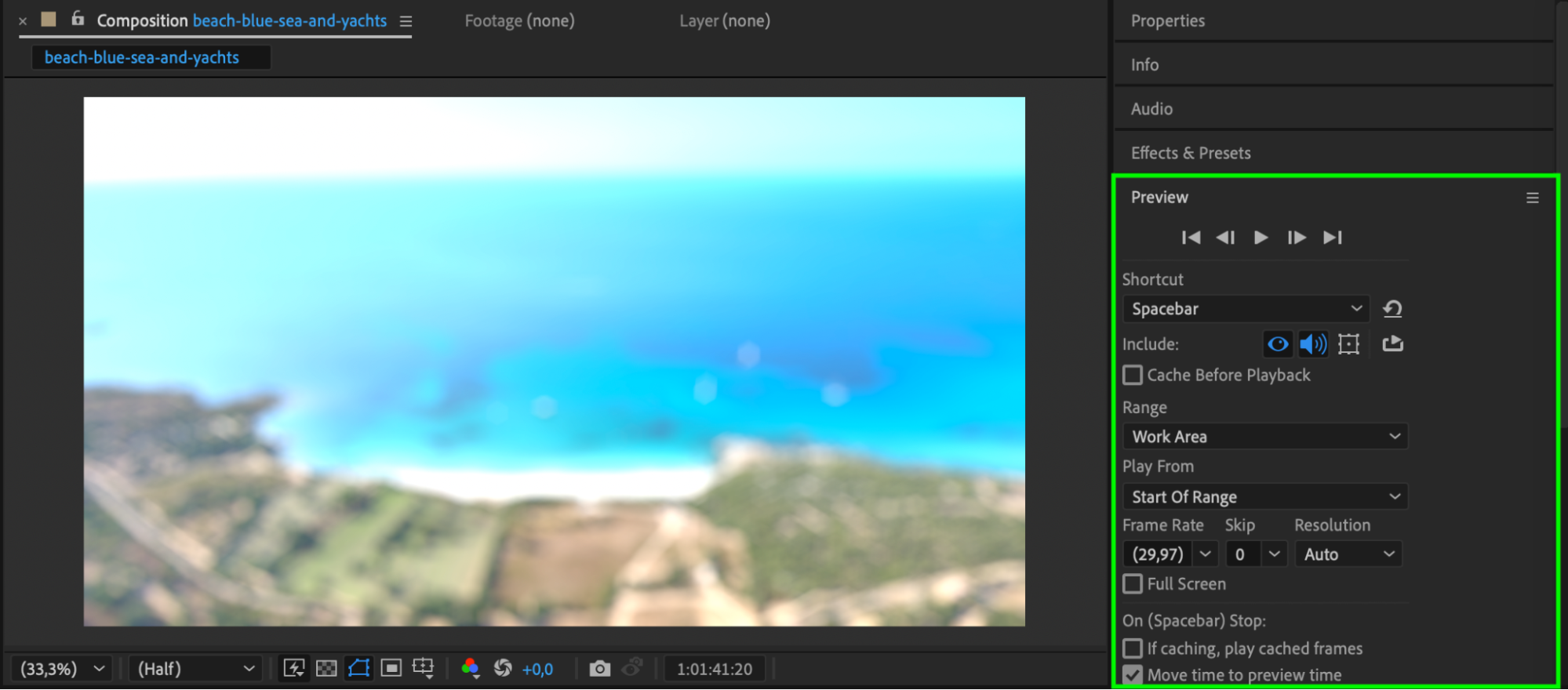 Etape 9 : Rendre la video finale
Une fois satisfait du resultat, allez dans Composition > Add to Render Queue ou Add to Adobe Media Encoder Queue pour exporter votre video avec la nouvelle transition en flou de lentille.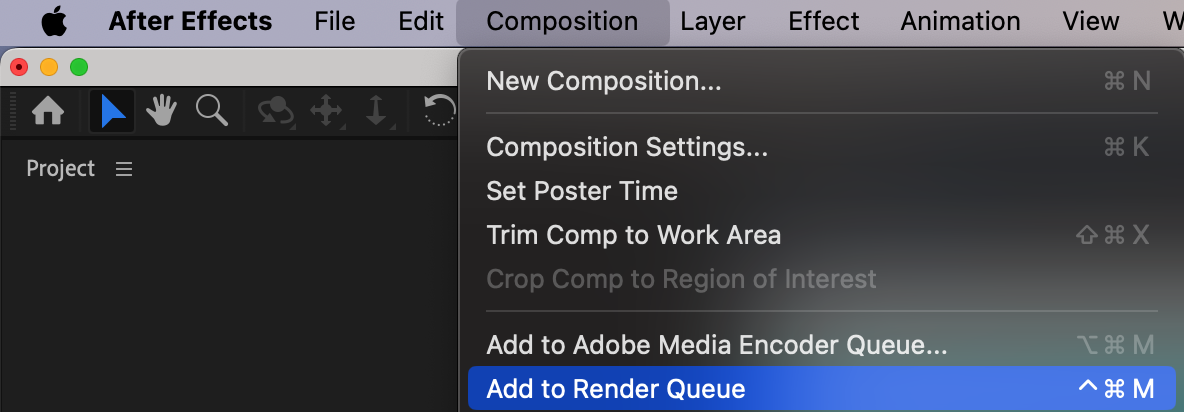
 Conclusion
Une transition en flou de lentille dans After Effects est un moyen efficace de creer des changements de scene fluides et cinematiques. En utilisant un calque de reglage, les effets Camera Lens Blur et Exposure, vous obtenez une transition d'aspect professionnel avec un minimum d'effort. Experimentez avec les valeurs de flou et le timing pour trouver le rendu ideal pour votre projet !
Our Bestsellers
Our Bestsellers


