
Guide étape par étape pour créer une transition Stretch dans After Effects
Introduction – Dynamisez vos vidéos avec des transitions Stretch
Les transitions Stretch sont un moyen accrocheur de passer d’un clip à l’autre dans vos projets vidéo. Ce tutoriel vous guidera à travers les étapes pour créer une transition Stretch professionnelle dans After Effects, parfaite pour faire ressortir vos montages.
Étape 1 : Importez vos fichiers vidéo
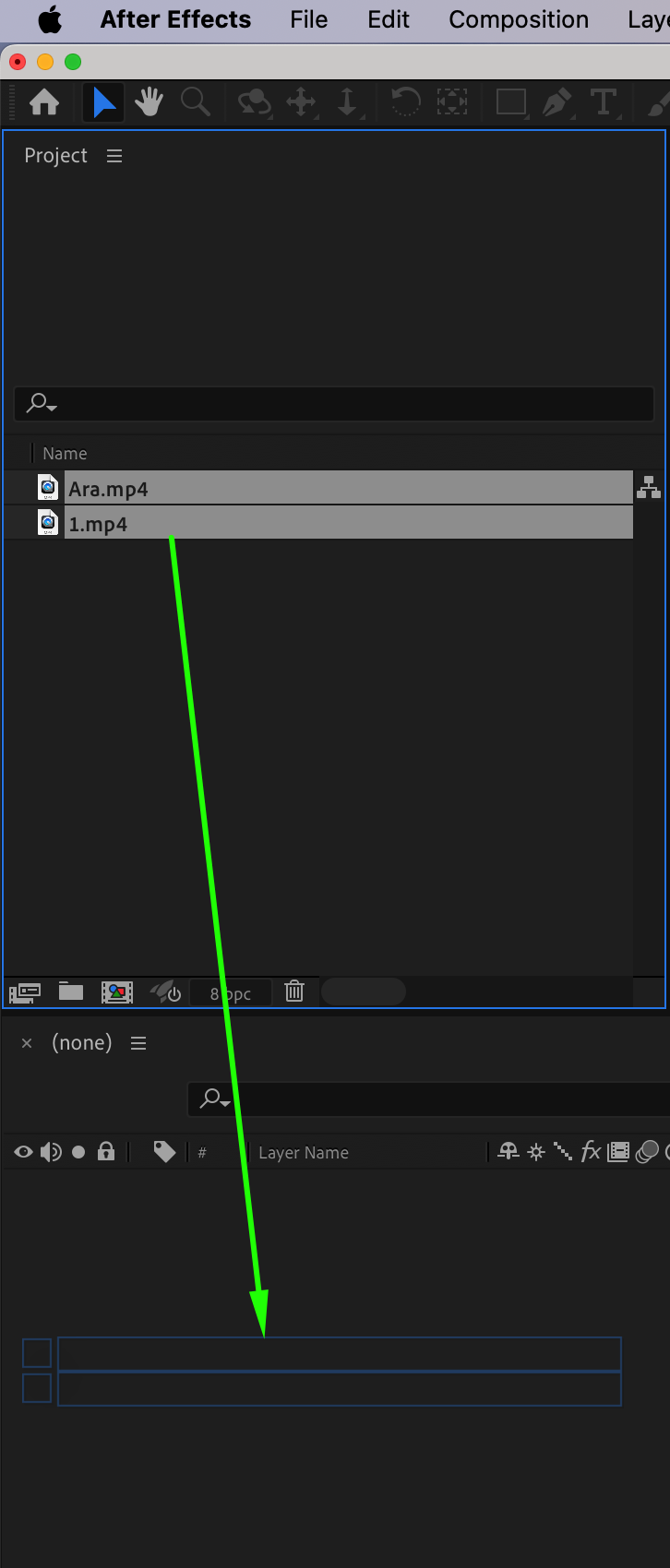
Commencez par importer vos clips vidéo dans After Effects. Allez dans File > Import > File, sélectionnez les deux vidéos avec lesquelles vous souhaitez travailler, puis ajoutez-les à votre timeline en les faisant glisser dans votre composition. 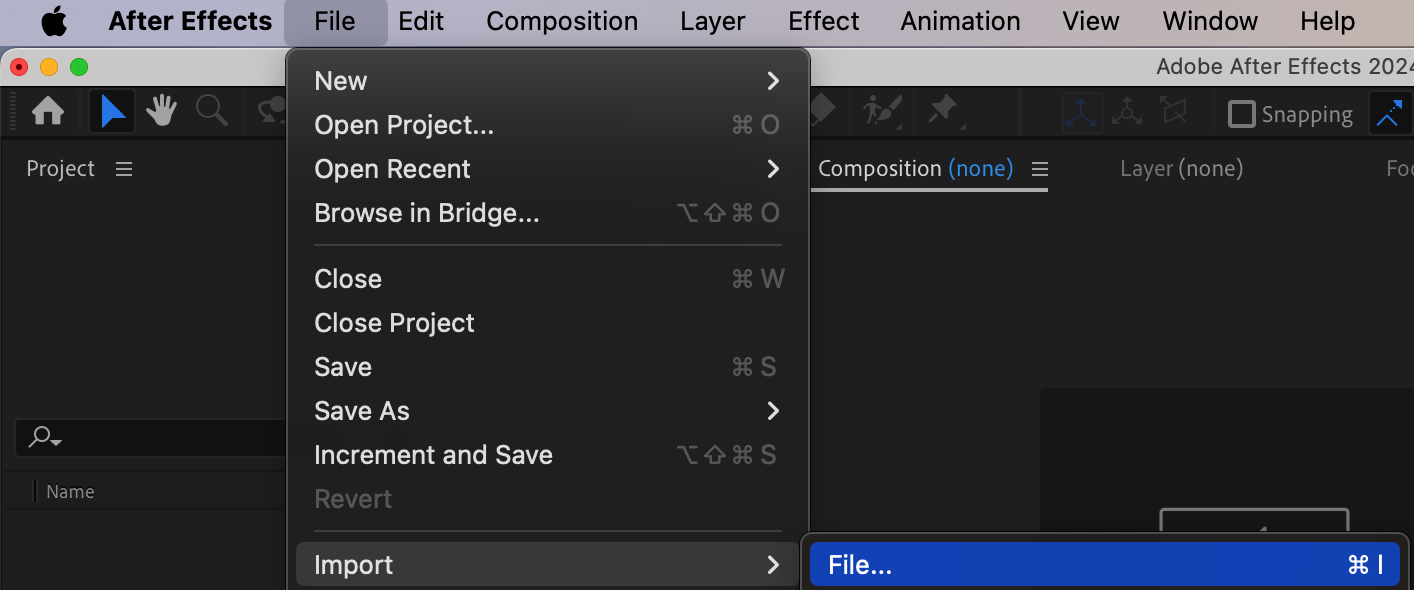
 Étape 2 : Ajustez la durée des calques
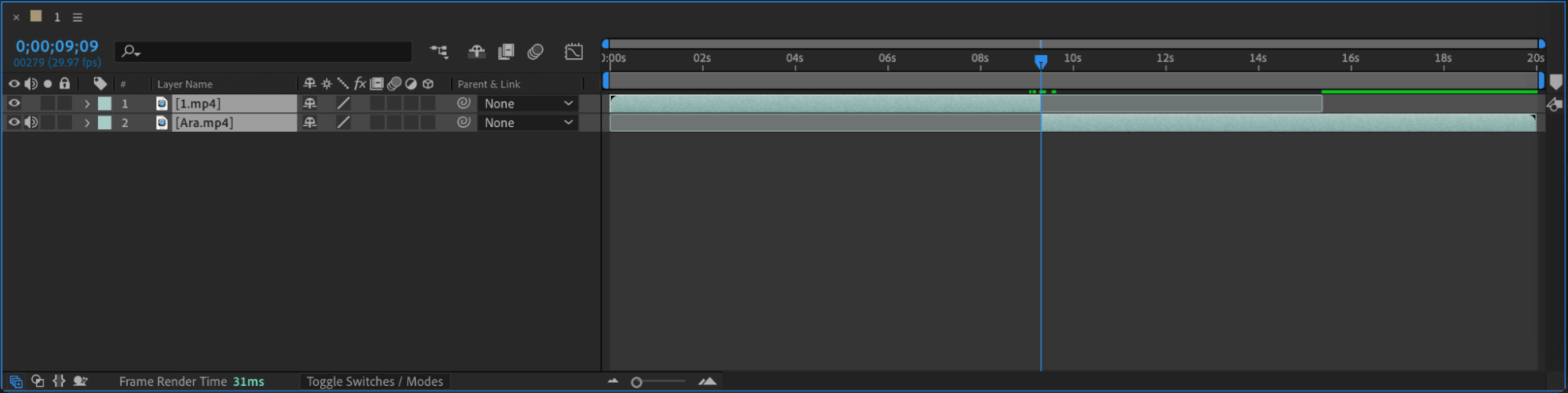
Ajustez la durée de vos calques vidéo en faisant glisser les bords de chaque calque dans la timeline. Assurez-vous que les calques sont correctement rognés, sans espace ni chevauchement, afin de préparer la transition.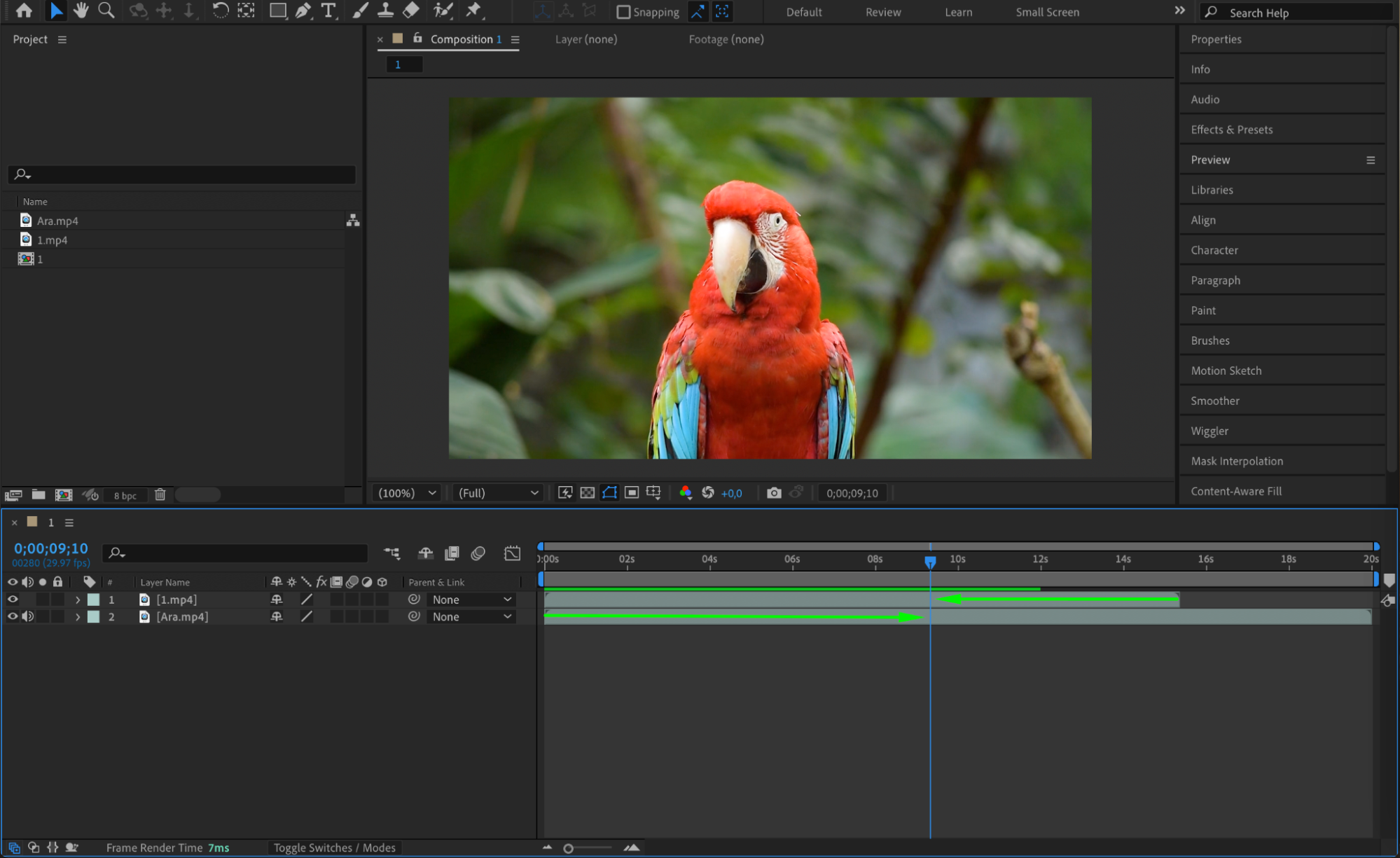
 Étape 3 : Ajoutez un calque de réglage
Pour créer la transition, ajoutez un calque de réglage. Allez dans Layer > New > Adjustment Layer. Placez ce calque au-dessus de vos calques vidéo dans la timeline, en le faisant chevaucher le point de jonction entre les deux clips vidéo.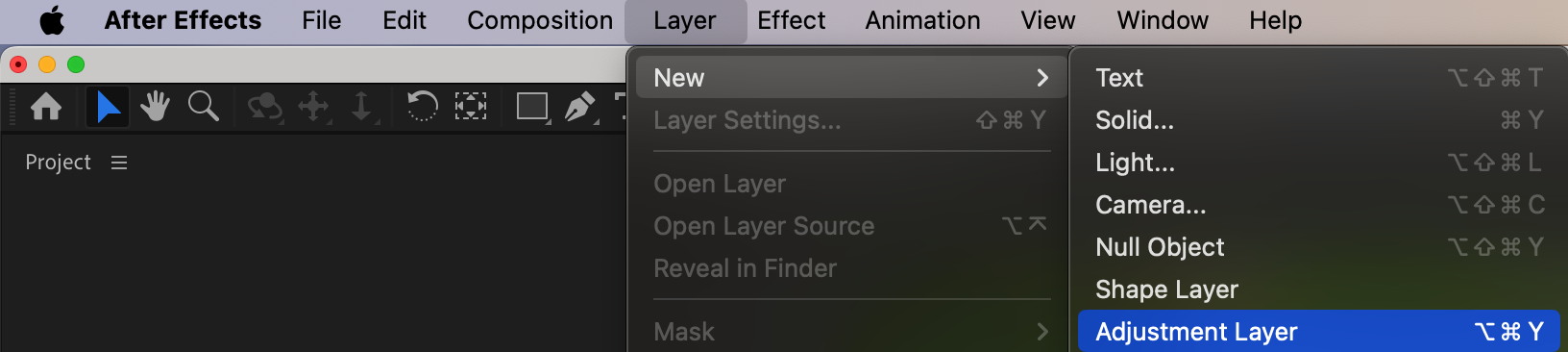 Étape 4 : Appliquez les effets Motion Tile et CC Scale Wipe
Dans le panneau Effects & Presets, recherchez Motion Tile et CC Scale Wipe. Faites glisser les deux effets sur le calque de réglage. Ces effets vous permettront de créer l’effet d’étirement et de contrôler la visibilité de votre transition.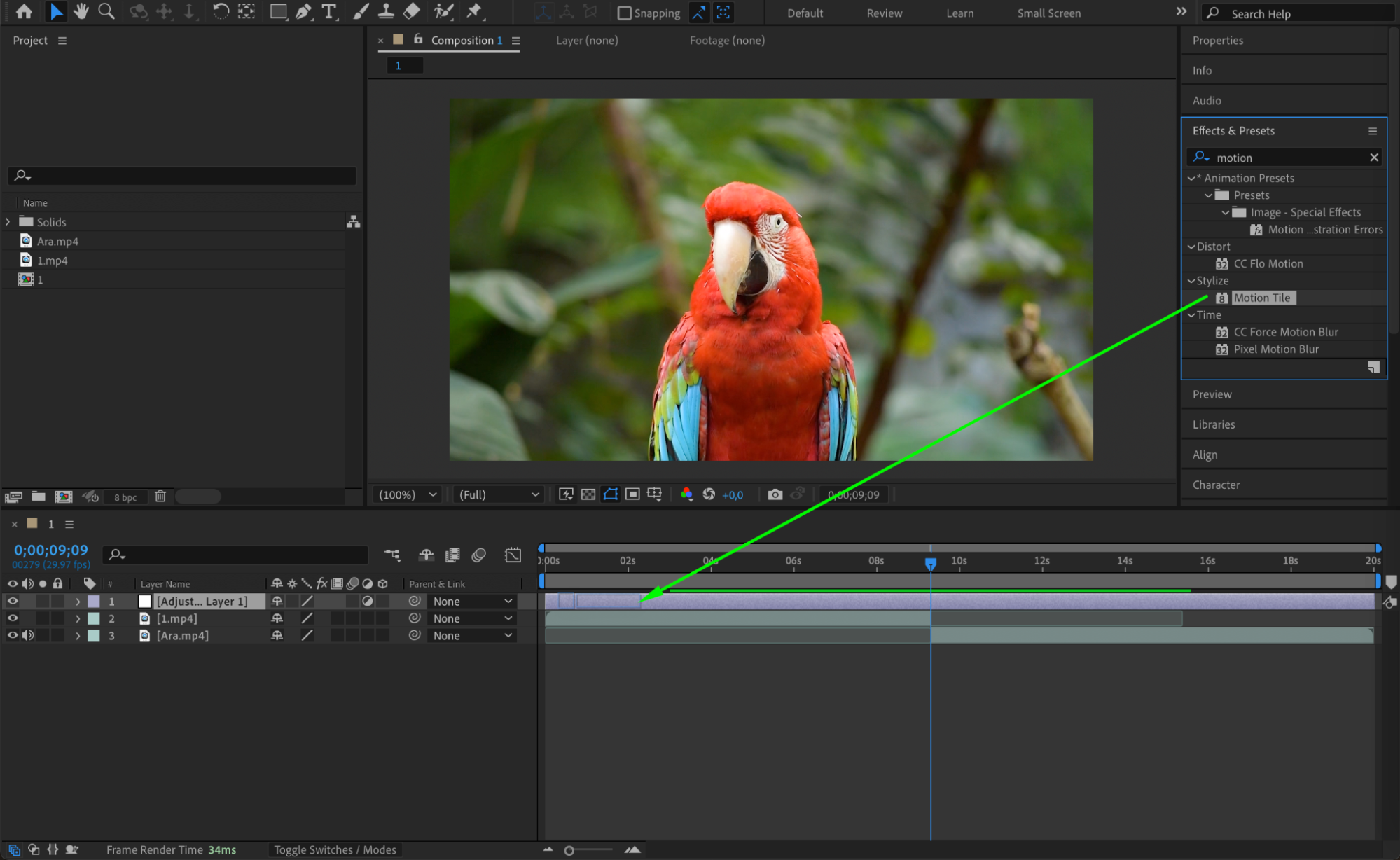
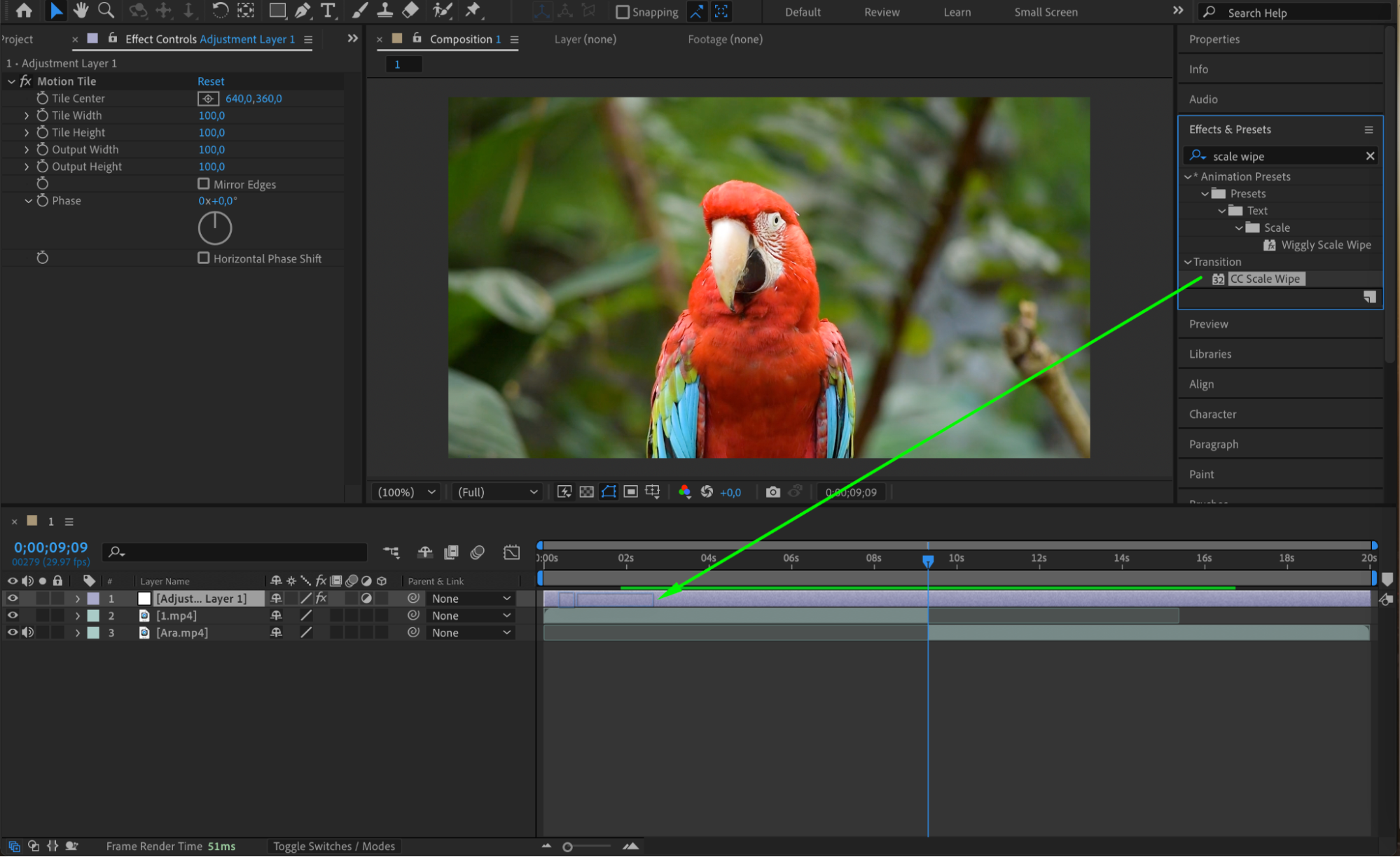 Étape 5 : Configurez les paramètres de Motion Tile
Dans le panneau Effect Controls, ajustez les paramètres de l’effet Motion Tile comme suit :
Output Width : réglez sur 300.
Output Height : réglez sur 300.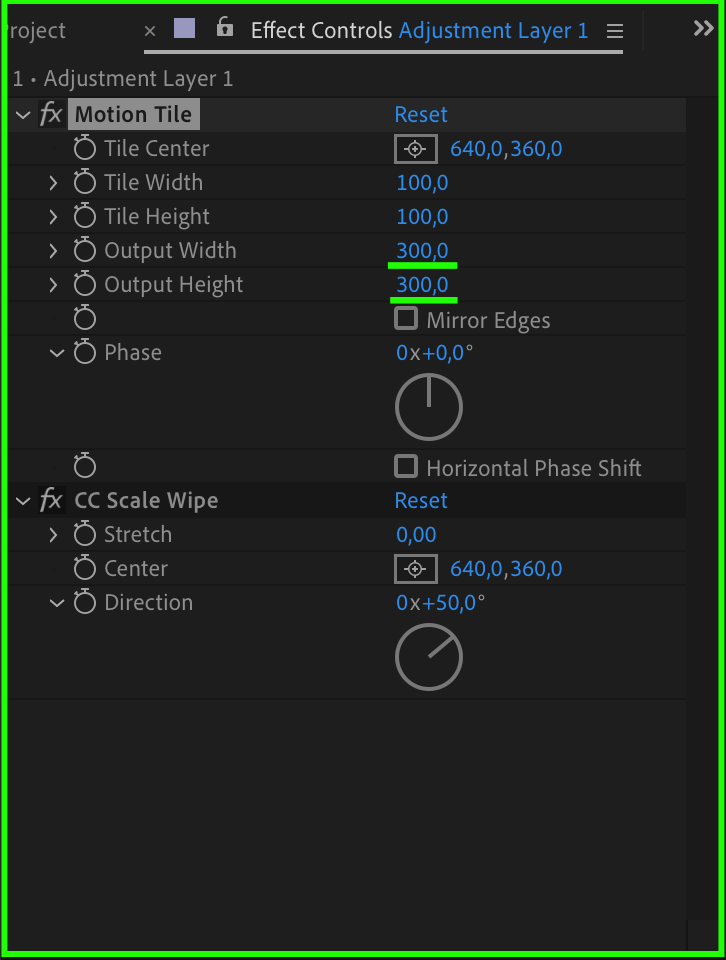 Étape 6 : Divisez le calque de réglage
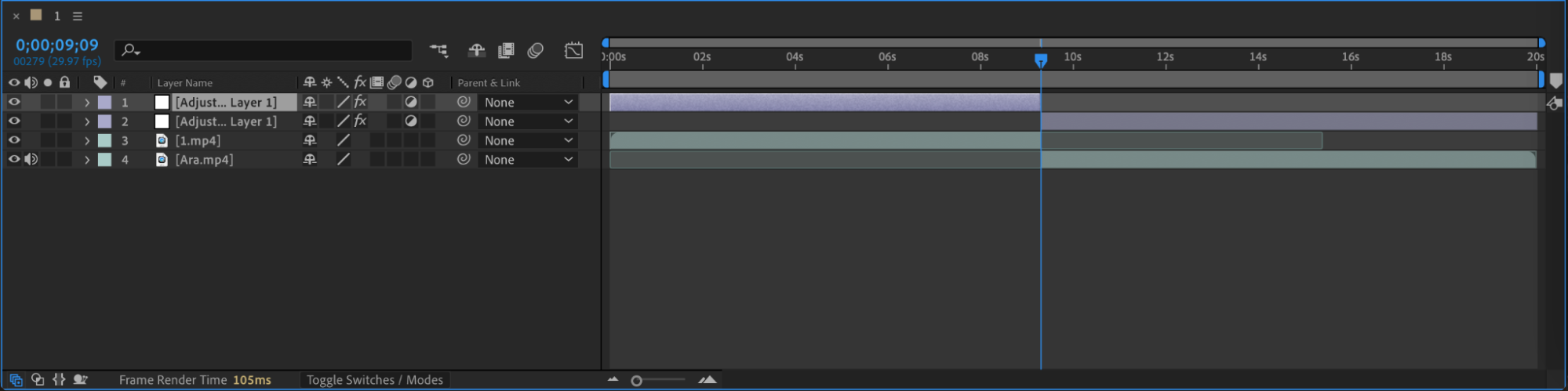
Placez le Current Time Indicator (CTI) au point de jonction entre les deux clips vidéo. Divisez ensuite le calque de réglage à cet endroit en allant dans Edit > Split Layer. Cela créera deux calques de réglage, un pour chaque clip vidéo.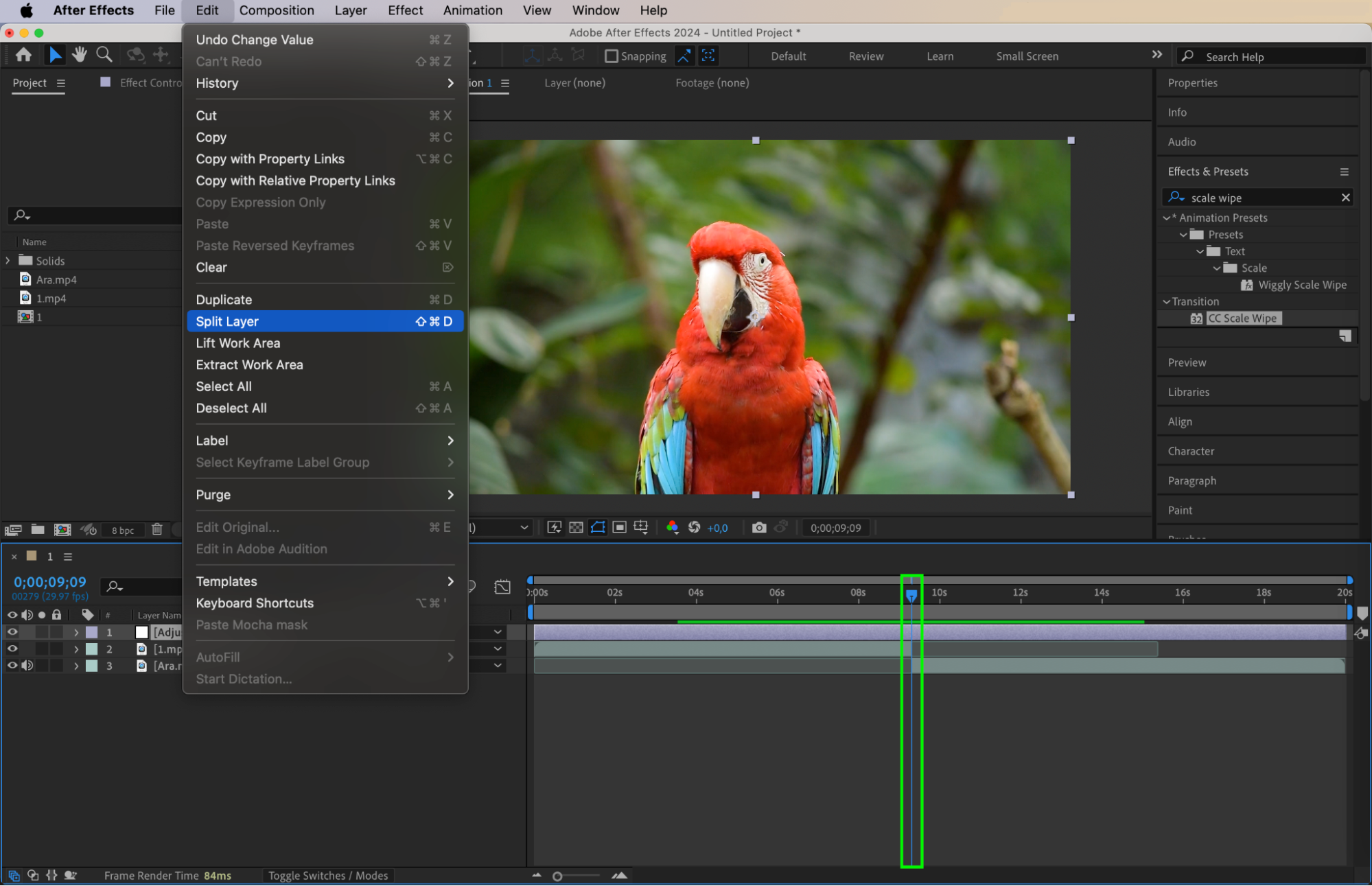
 Étape 7 : Animez le premier calque de réglage
Sélectionnez le segment de calque de réglage associé à la première vidéo. Dans le panneau Effect Controls de CC Scale Wipe, définissez les valeurs suivantes :
Stretch : réglez sur 5.
Center : réglez sur 0 pour la valeur de l’axe X.
Direction : réglez sur 90 degrés.
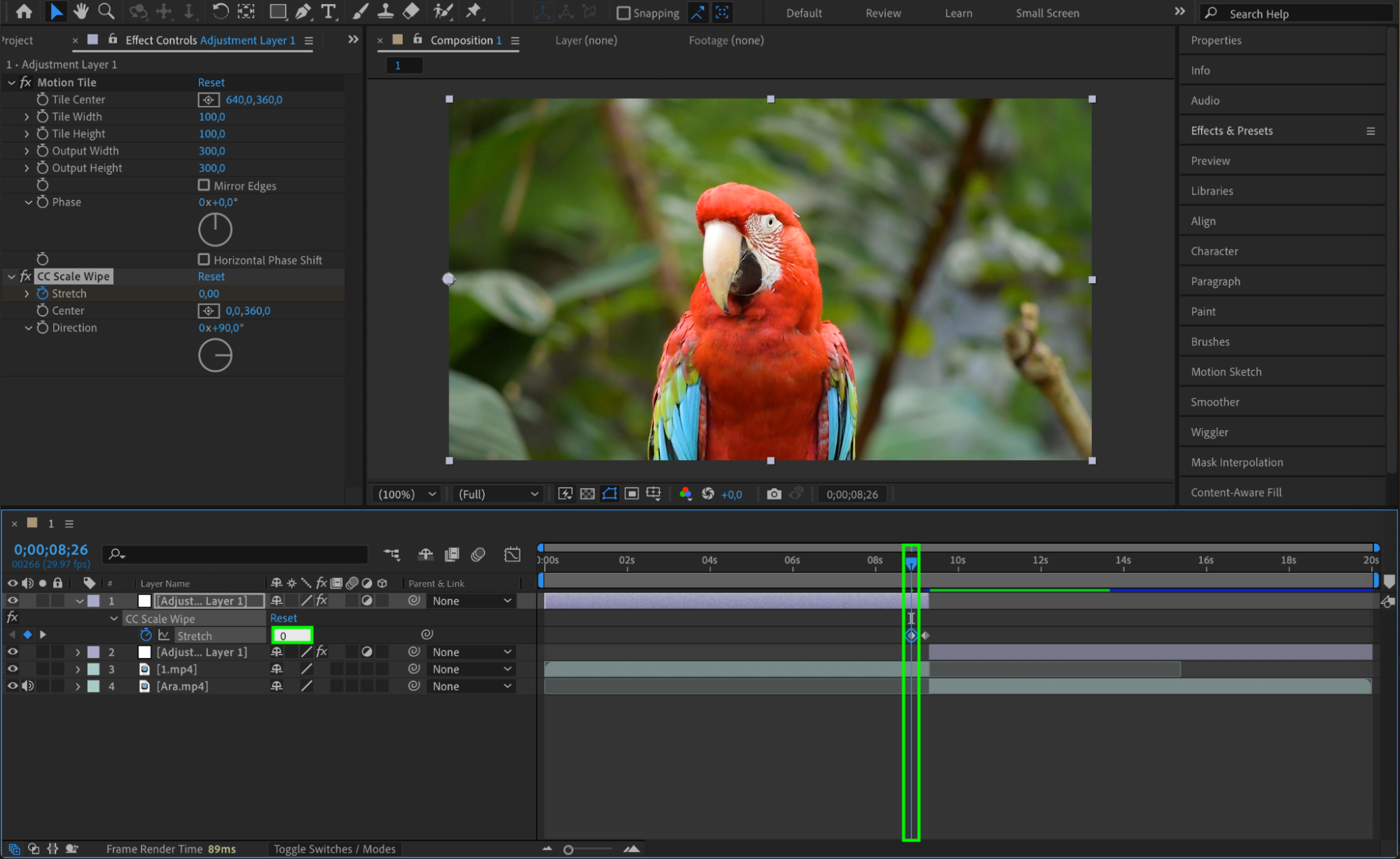
Cliquez sur l’icône chronomètre à côté de Stretch pour créer une image clé. Déplacez le CTI de 10 images vers l’arrière en appuyant sur « Ctrl/Cmd + Shift + Flèche gauche », puis réglez la valeur de Stretch sur 0.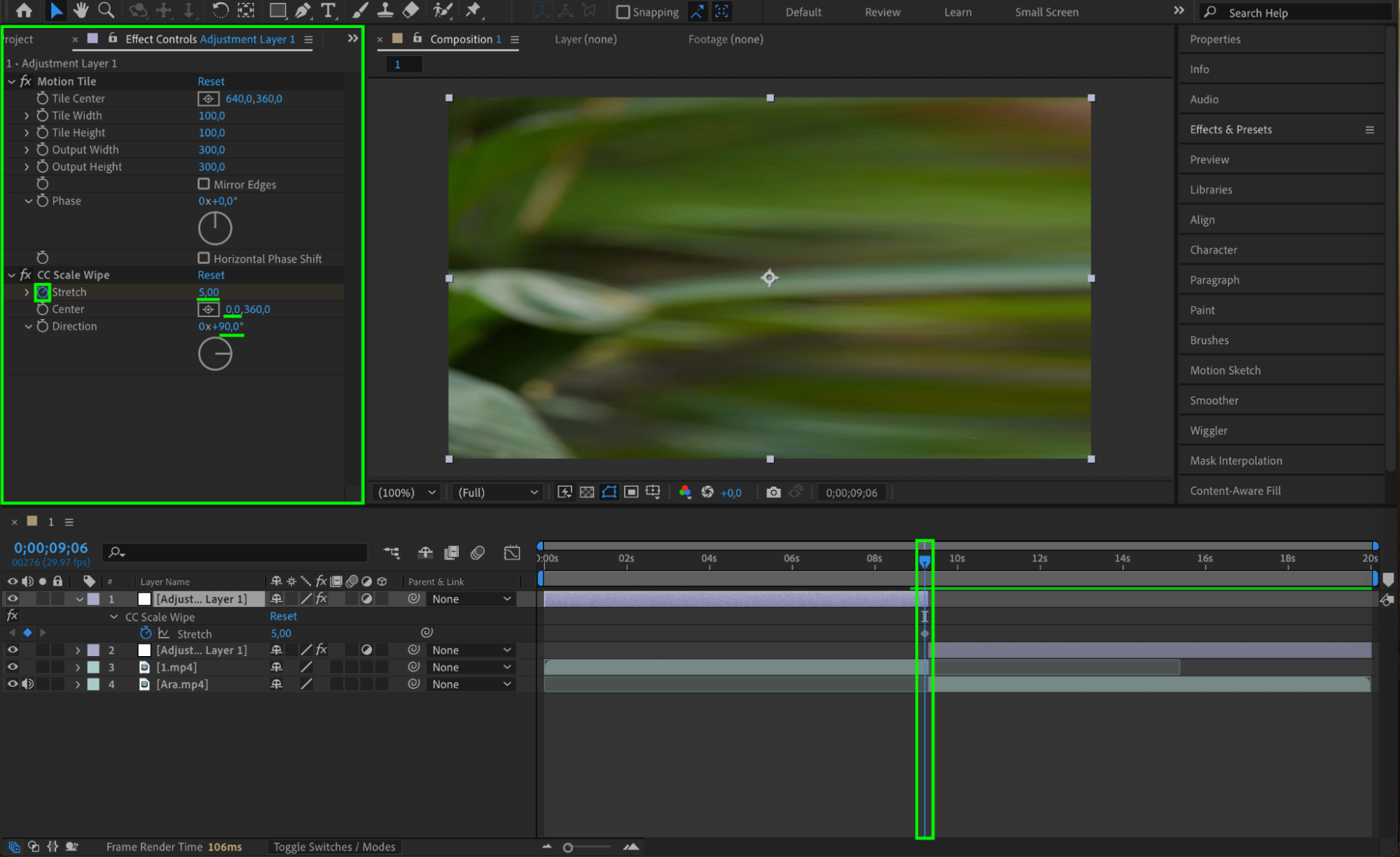
 Étape 8 : Animez le second calque de réglage
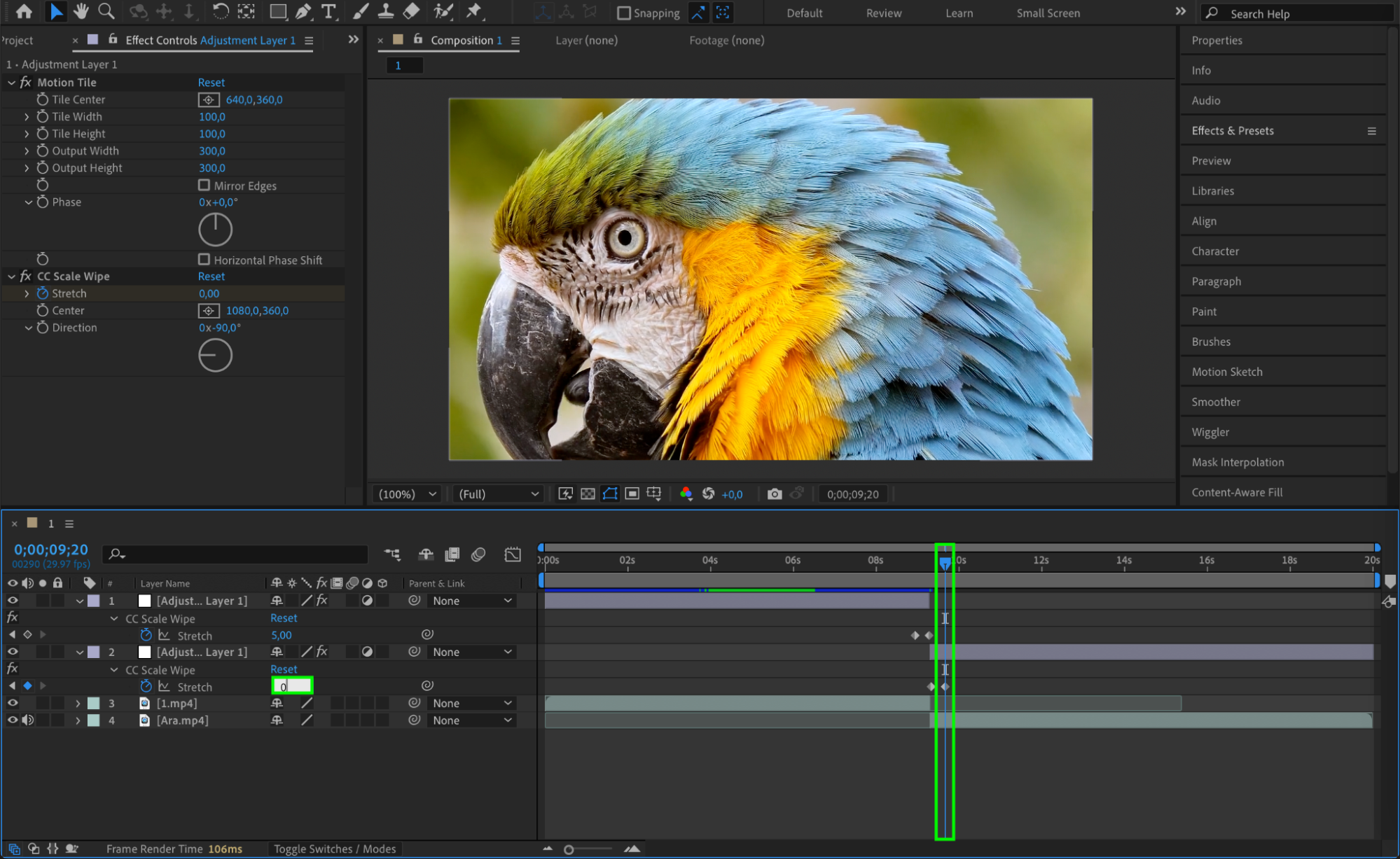
Sélectionnez le segment de calque de réglage associé à la seconde vidéo. Dans le panneau Effect Controls de CC Scale Wipe, définissez les valeurs suivantes :
Stretch : réglez sur 5.
Center : réglez sur une valeur telle que 1080 pour l’axe X (selon la taille de votre composition).
Direction : réglez sur -90 degrés.
Cliquez sur le chronomètre à côté de Stretch pour créer une image clé. Déplacez le CTI de 10 images vers l’avant en appuyant sur « Ctrl/Cmd + Shift + Flèche droite », puis réglez la valeur de Stretch sur 0.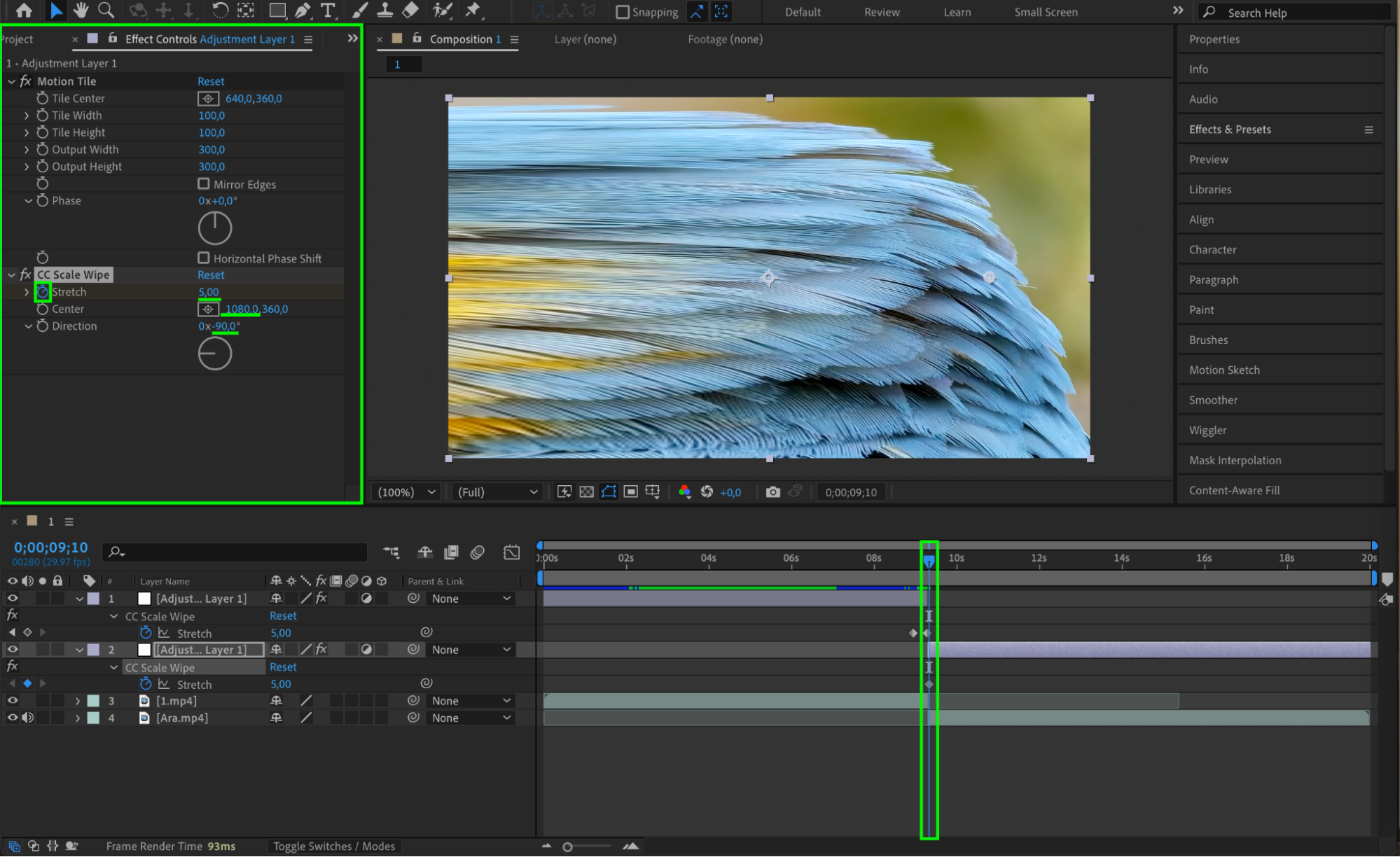
 Étape 9 : Ajoutez un flou directionnel pour un effet fluide
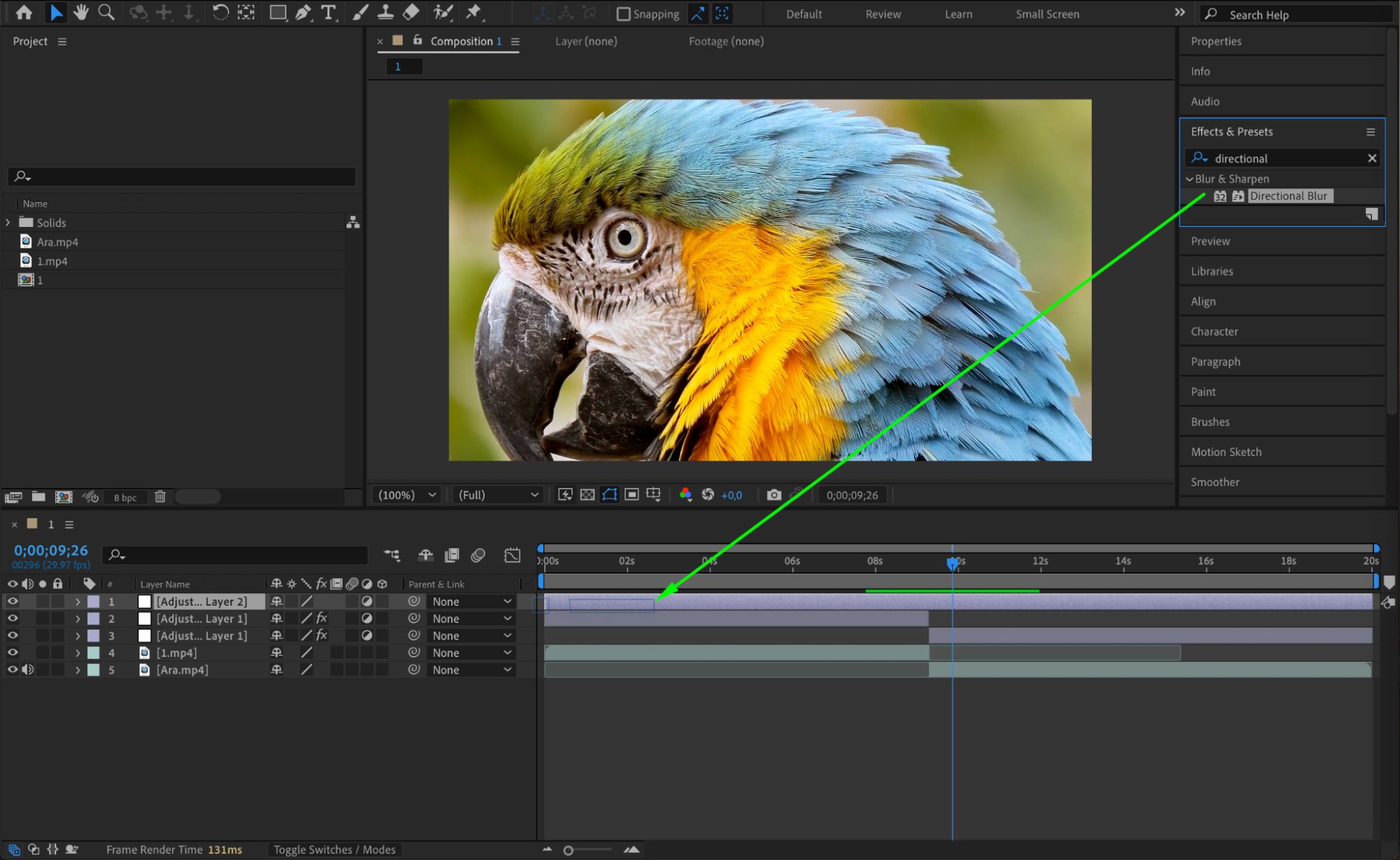
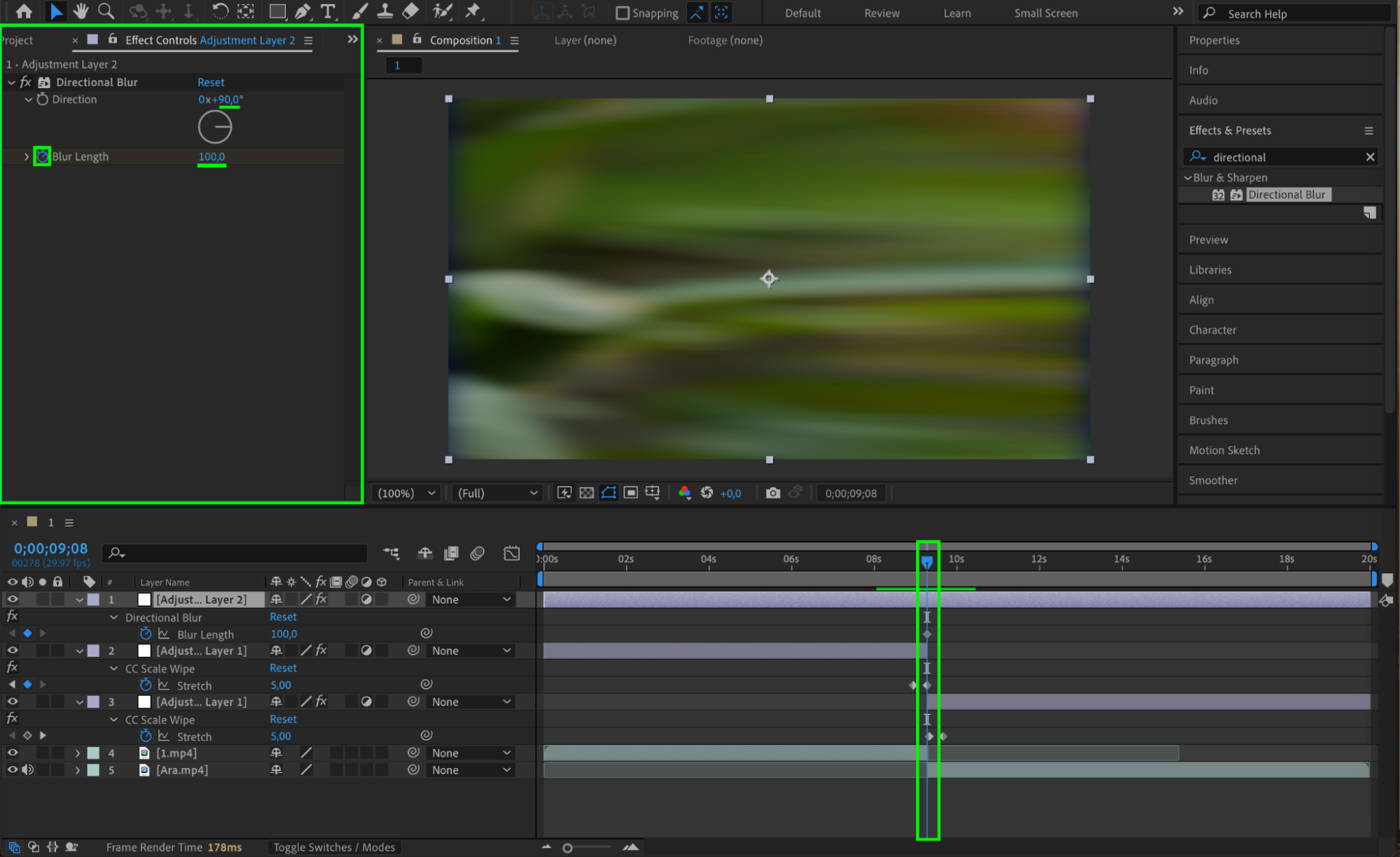
Créez un nouveau calque de réglage (Layer > New > Adjustment Layer) et ajoutez l’effet Directional Blur depuis le panneau Effects & Presets. Ajustez les paramètres dans le panneau Effect Controls comme suit :
Direction : réglez sur 90 degrés.
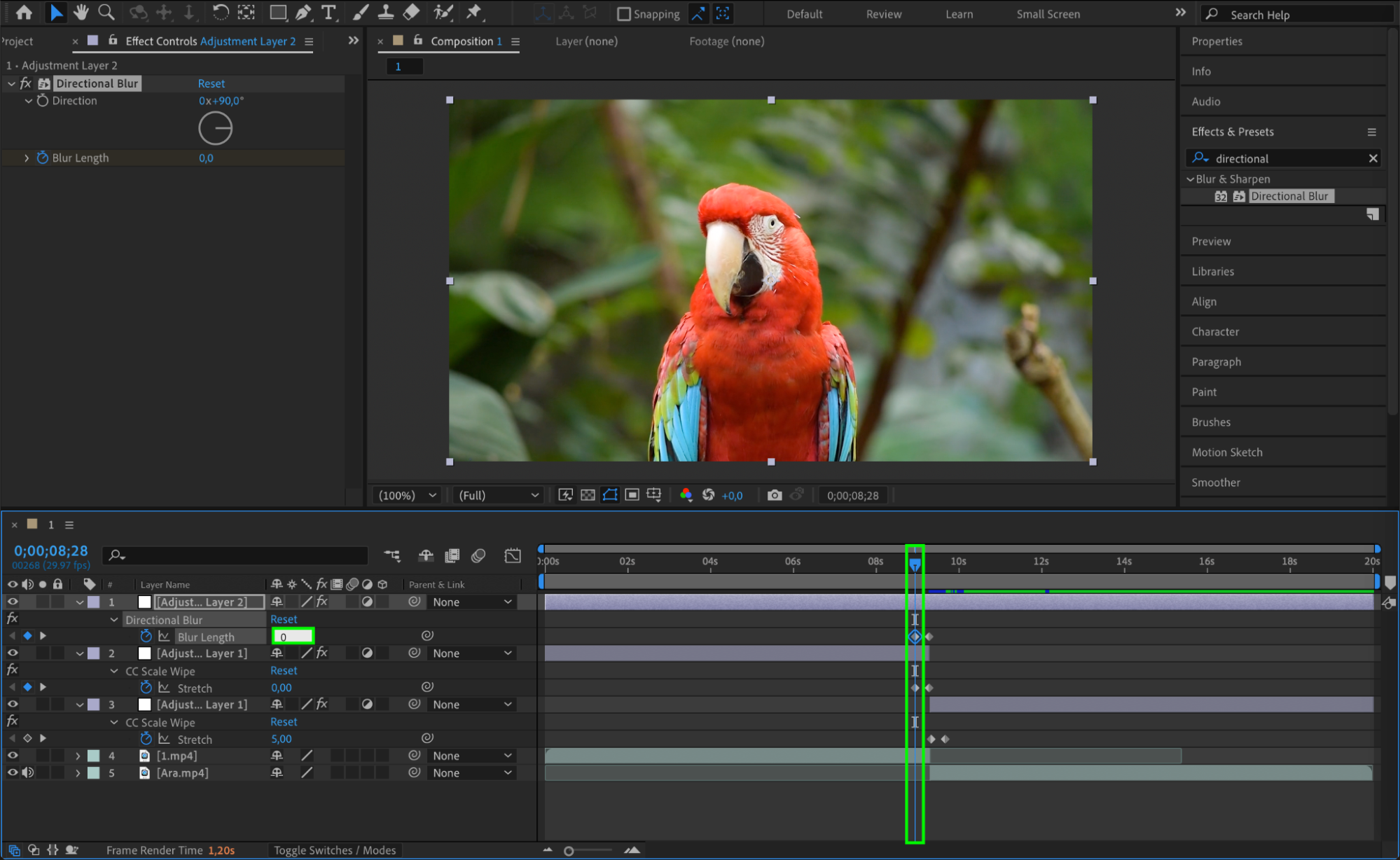
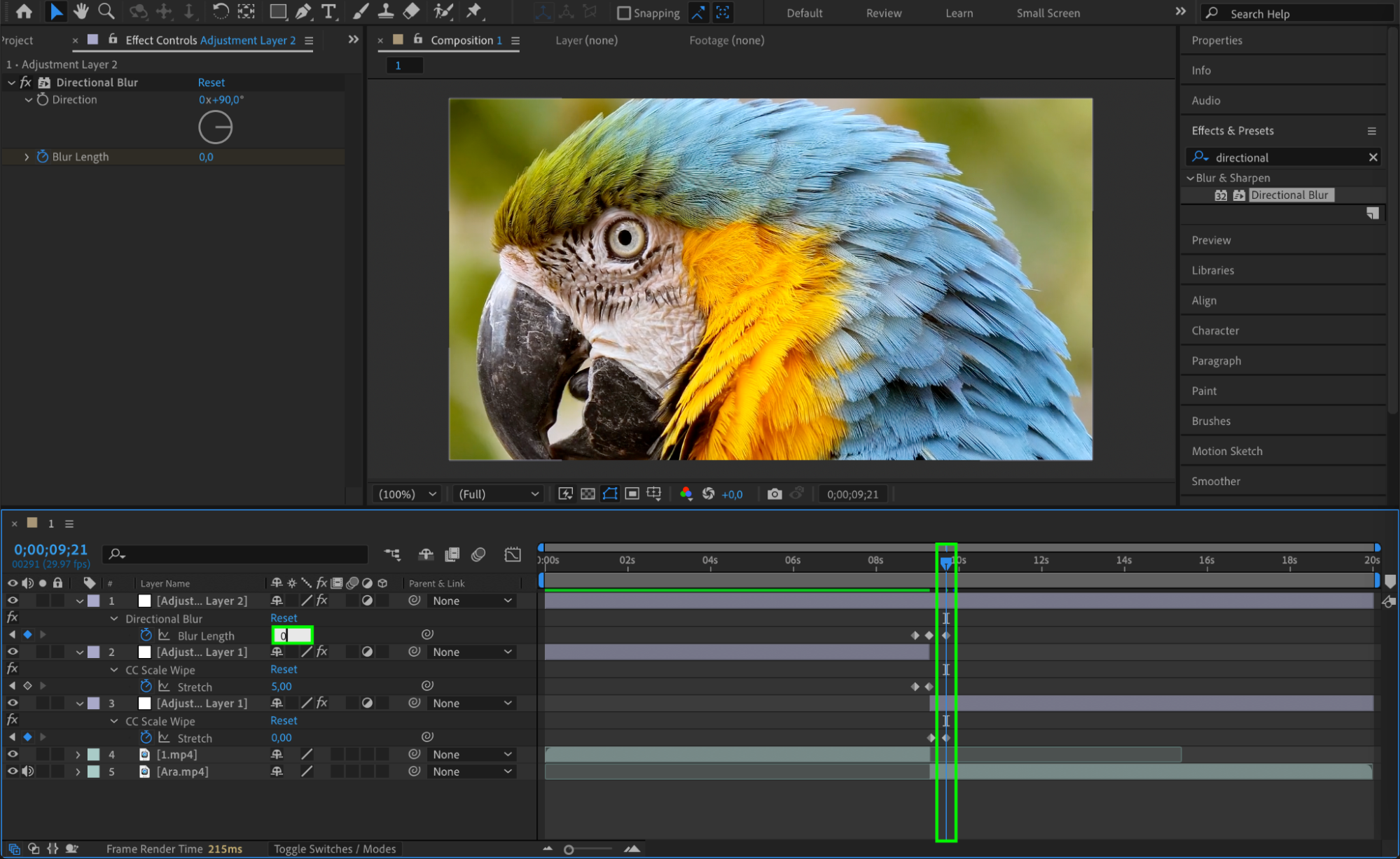
Blur Length : réglez sur 100 au point médian de la transition.
Créez des images clés pour Blur Length :
Réglez-la sur 0, 10 images avant et 10 images après le point médian.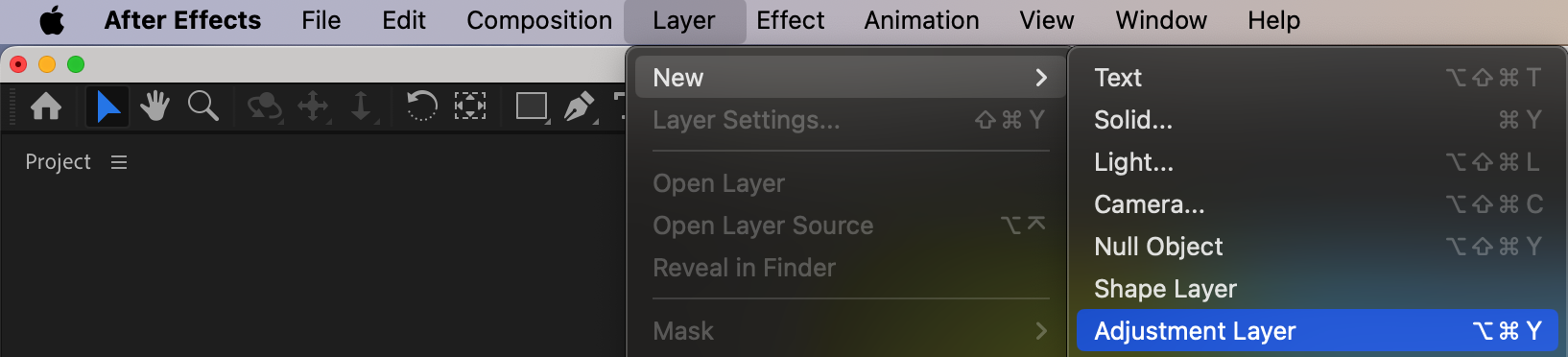
Étape 10 : Adoucissez vos images clés
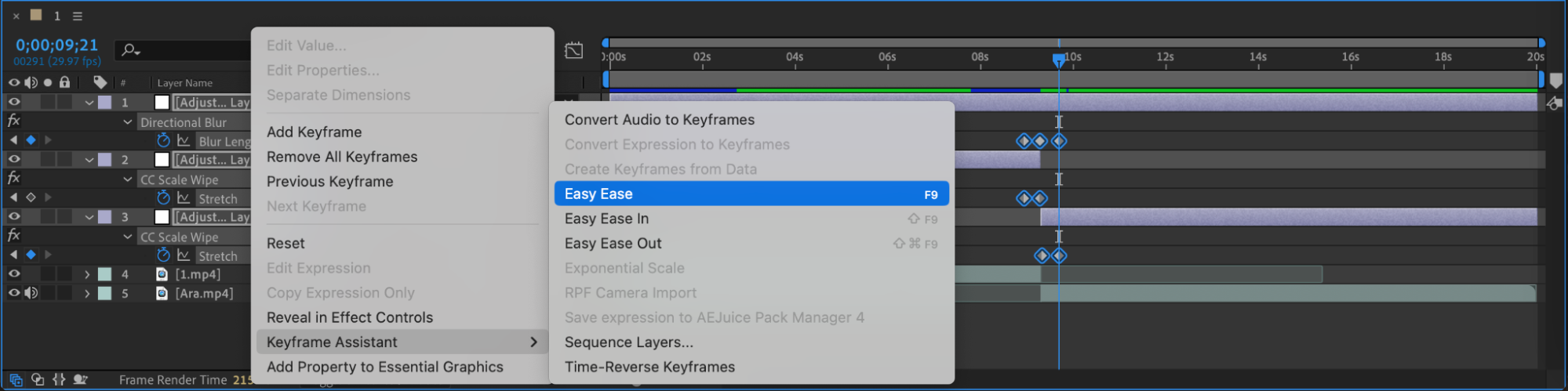
Pour fluidifier le mouvement de vos images clés, sélectionnez-les toutes sur la timeline. Faites un clic droit et allez dans Keyframe Assistant > Easy Ease. Cela donnera à l’animation un rendu soigné et professionnel.
Étape 11 : Prévisualisez votre transition
Utilisez le panneau Preview pour visualiser votre transition. Vérifiez que les effets d’étirement et de flou s’enchaînent en douceur et qu’il n’y a aucun artefact visible.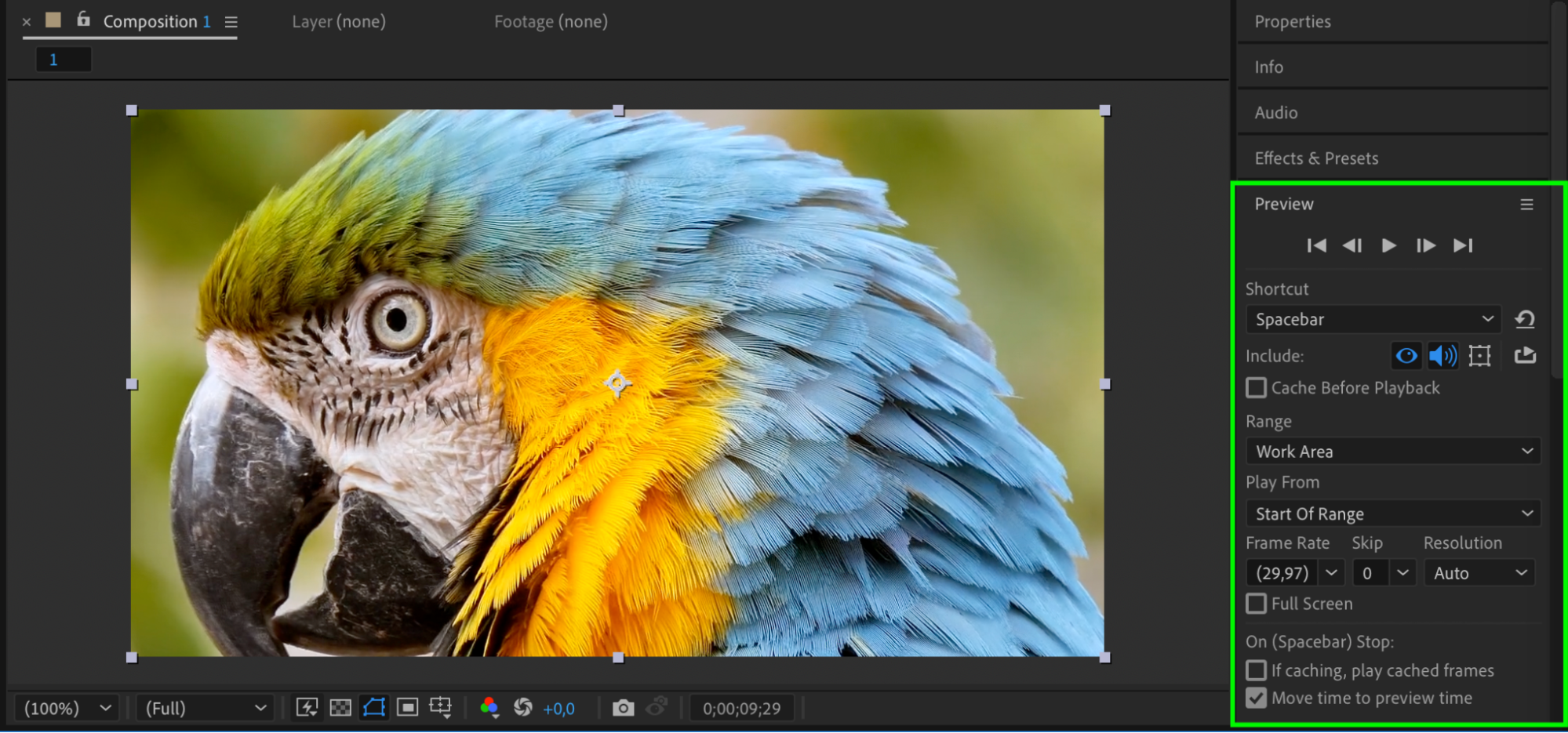
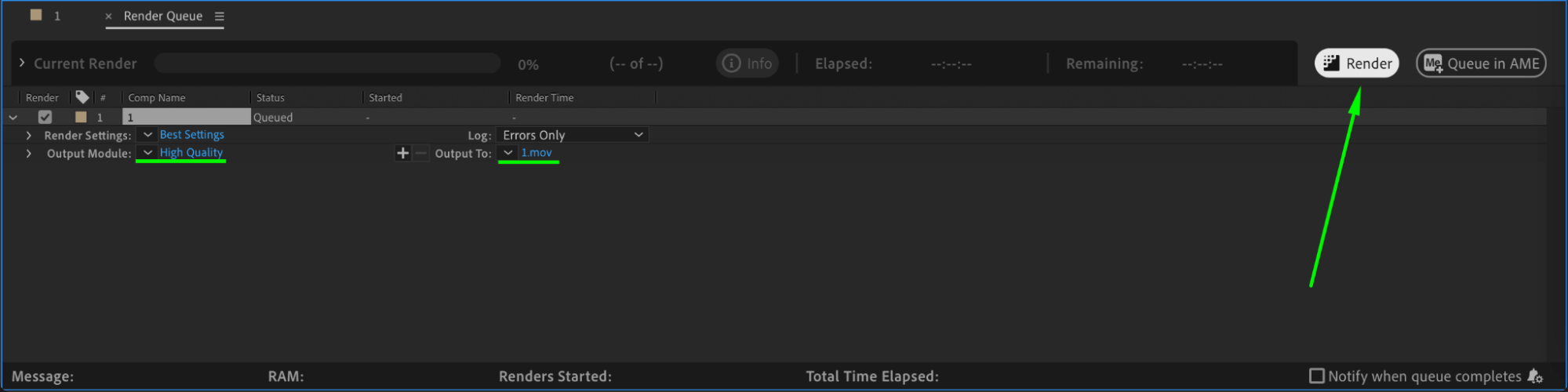
Étape 12 : Effectuez le rendu de votre composition
Une fois satisfait de votre transition, effectuez le rendu de votre composition. Allez dans Composition > Add to Render Queue, choisissez vos paramètres de sortie, puis cliquez sur Render pour exporter votre vidéo finale.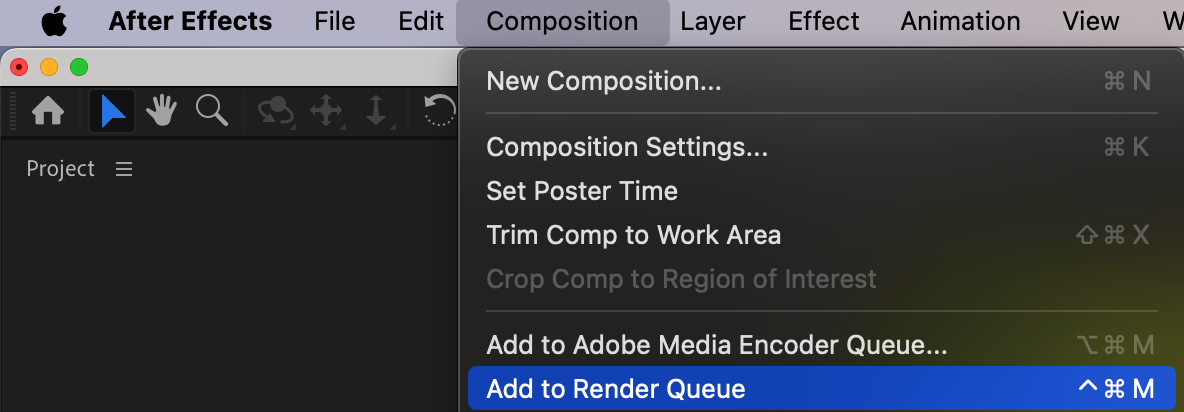
Conclusion
En suivant ces étapes, vous pouvez créer une superbe transition Stretch dans After Effects, apportant énergie et style à vos projets vidéo. Expérimentez avec les paramètres pour personnaliser l’effet selon vos besoins !
Our Bestsellers
Our Bestsellers


