
Guide etape par etape pour creer une transition Spin dans After Effects
Introduction – Comment ajouter une transition Spin a vos videos dans After Effects
Creer une transition spin dans After Effects permet d'ajouter un effet dynamique et visuellement captivant a vos projets video. Cette technique consiste a faire pivoter un calque d'un clip vers le suivant, creant un effet de rotation fluide qui assure la transition entre les scenes. Voici les etapes pour reussir cette transition spin de maniere fluide et professionnelle.
Etape 1 : Importez vos videos
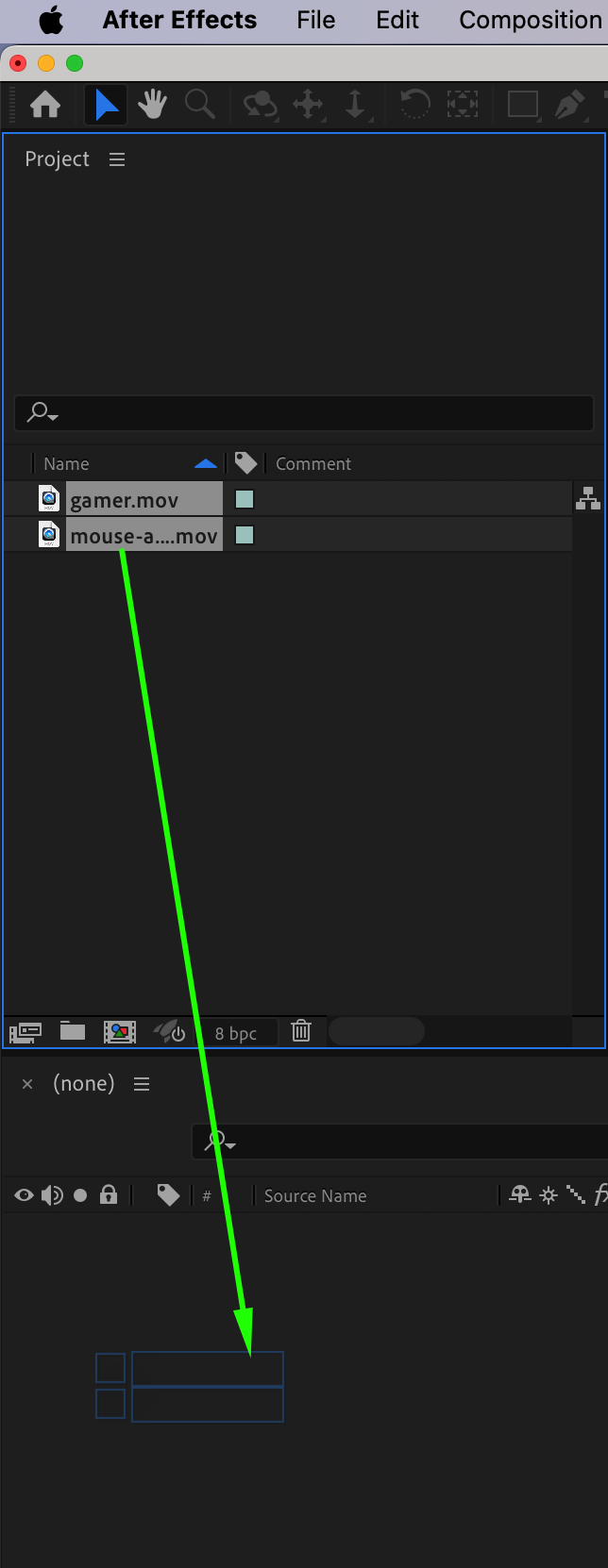
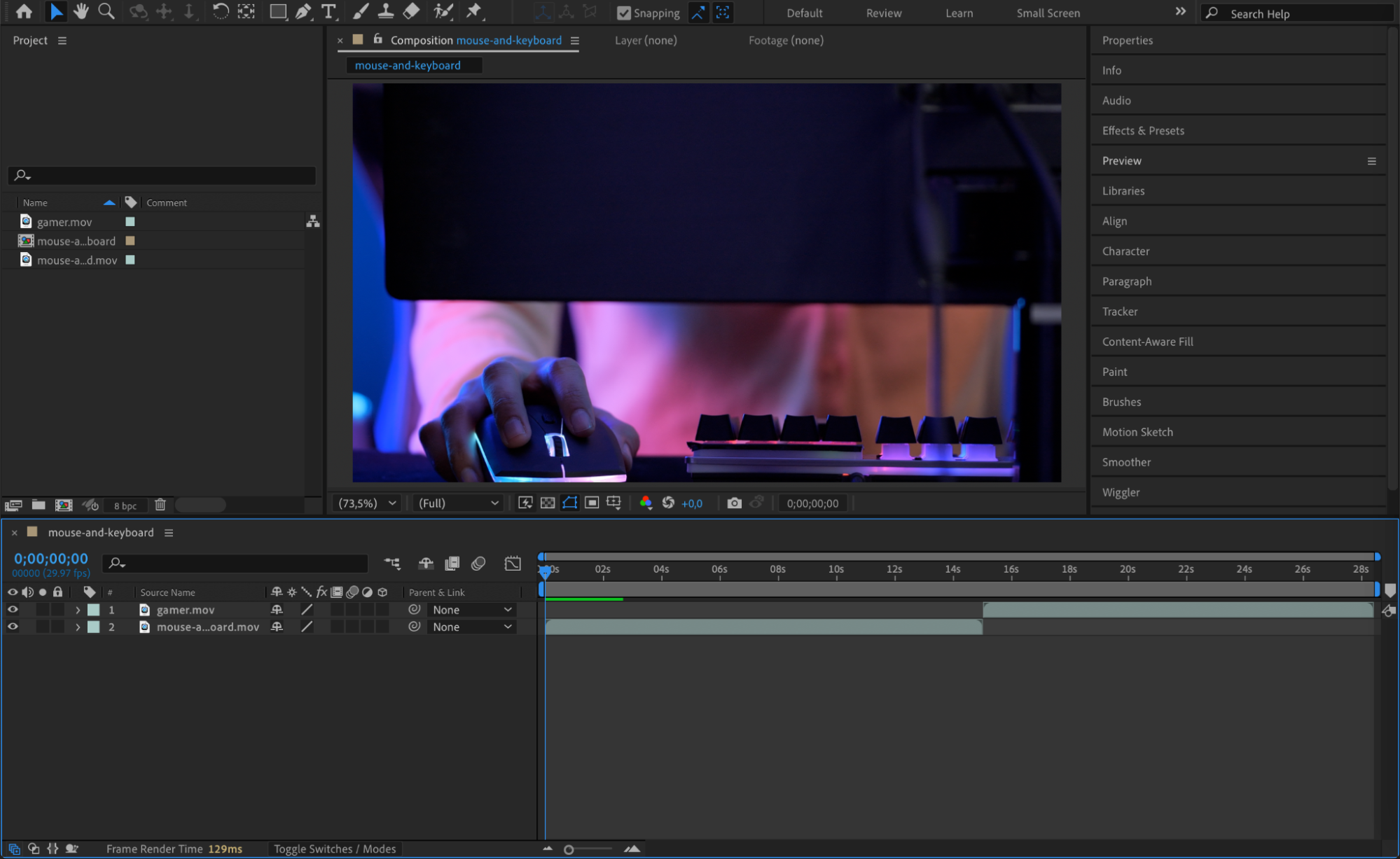
Allez dans File > Import > File et selectionnez les clips video que vous souhaitez utiliser dans votre projet. Faites glisser ces clips sur la timeline pour les organiser dans l'ordre.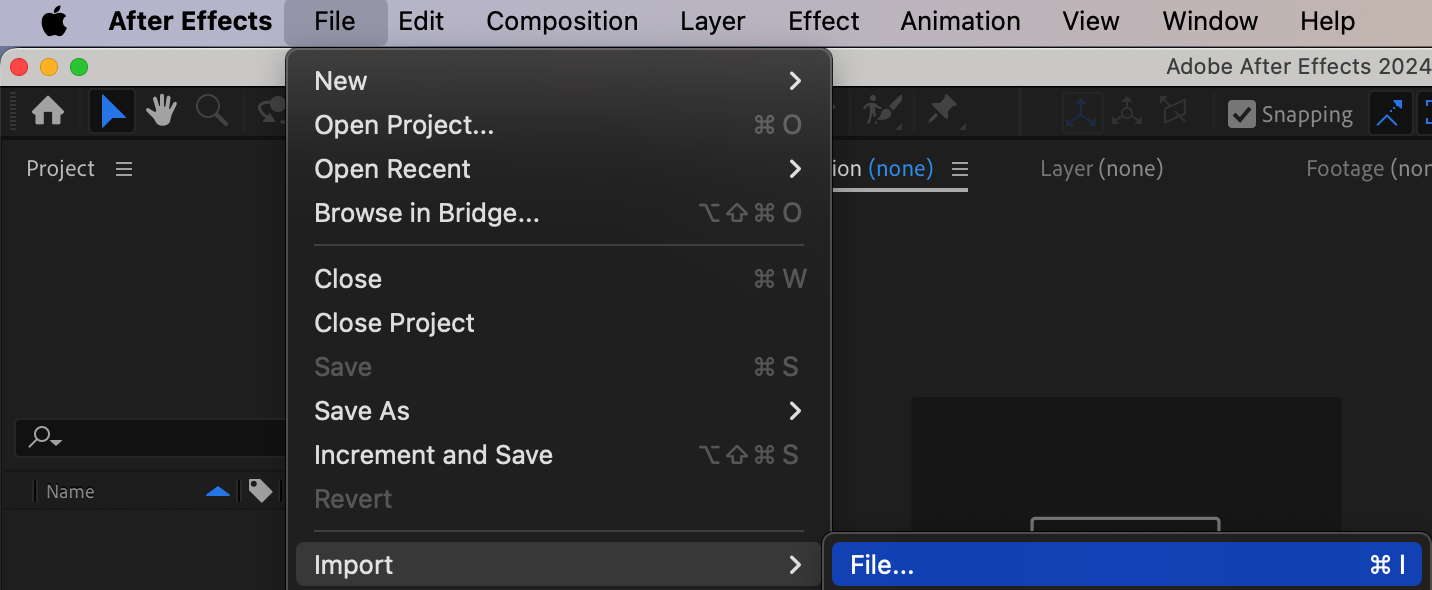
 Etape 2 : Ajoutez un calque de reglage
Allez dans Layer > New > Adjustment Layer. Ce calque de reglage servira a controler les effets qui agissent sur la transition entre vos clips video.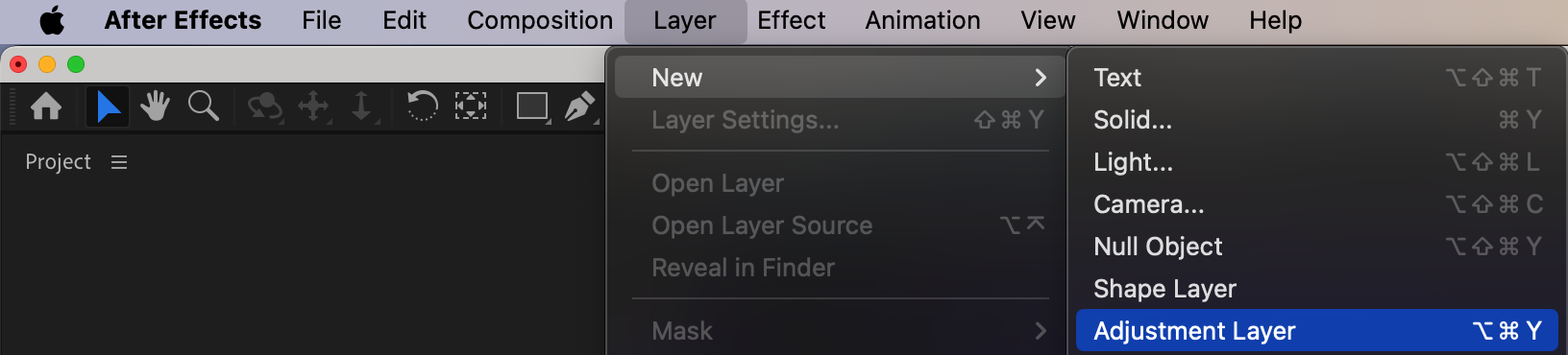 Etape 3 : Appliquez l'effet Motion Tile
Dans le panneau Effect Controls, recherchez l'effet Motion Tile et appliquez-le au calque de reglage. Cela permettra au clip de se repeter en mosaique, ce qui aide a lisser les bords pendant la transition spin. Appliquez egalement un effet Transform pour renforcer le controle sur le calque.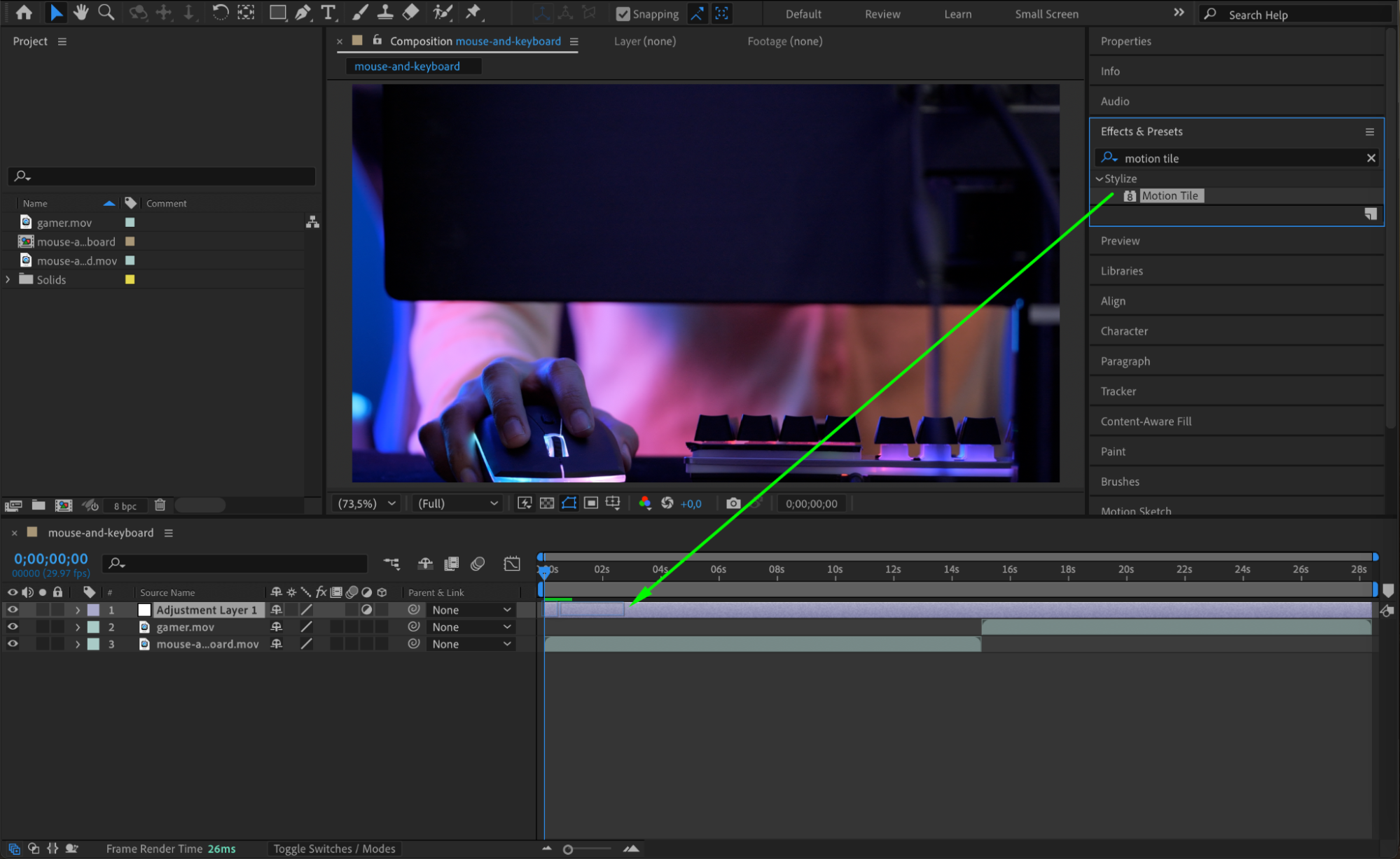
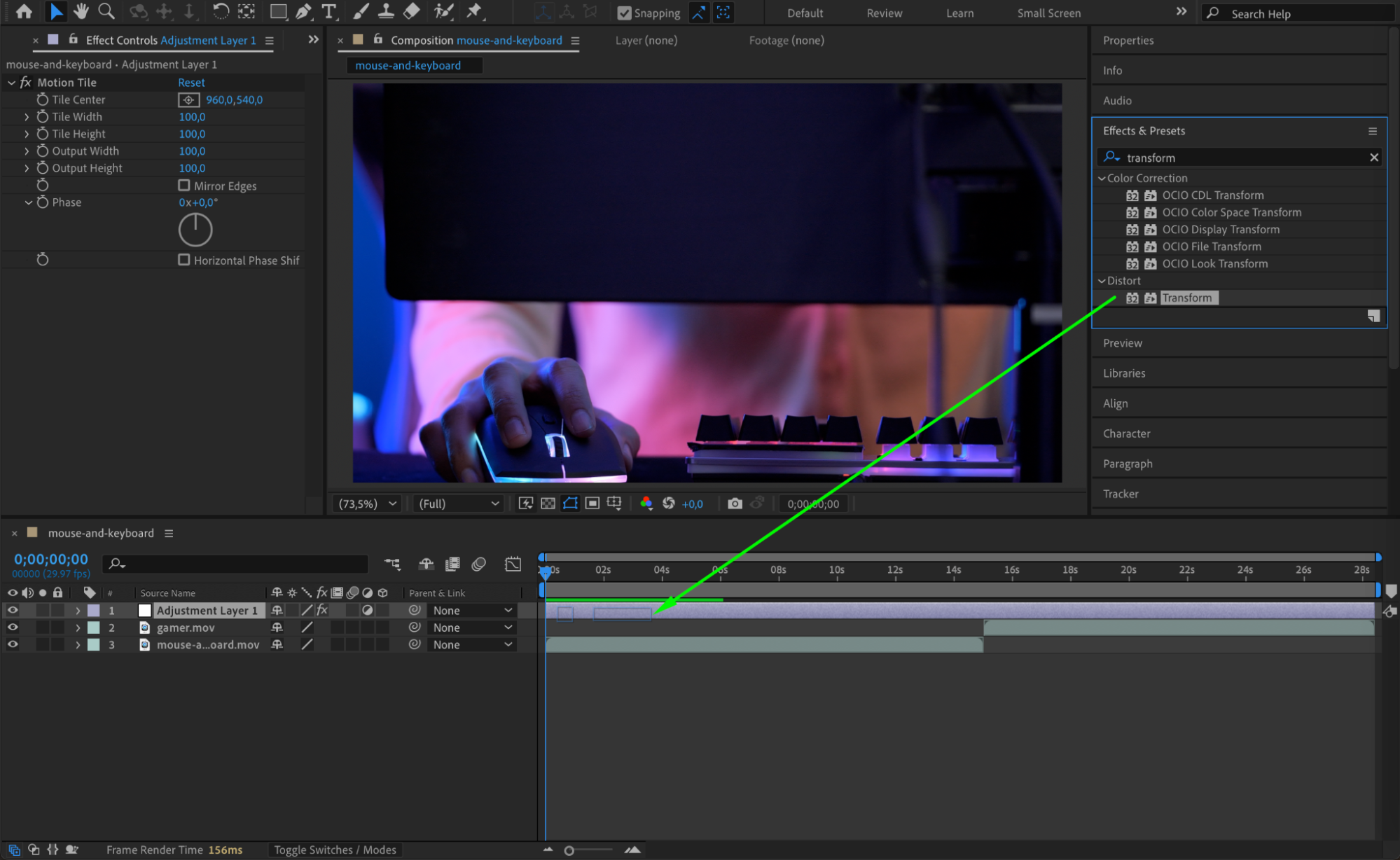 Etape 4 : Positionnez le CTI pour la transition
Deplacez le Current Time Indicator (CTI) jusqu'au point ou les deux clips se rejoignent. Utilisez ensuite le raccourci Ctrl/Cmd + Shift + fleche gauche pour reculer de 10 images. Dans le panneau Effect Controls, cliquez sur l'icone chronometre a cote de la propriete Rotation pour activer l'animation par cles.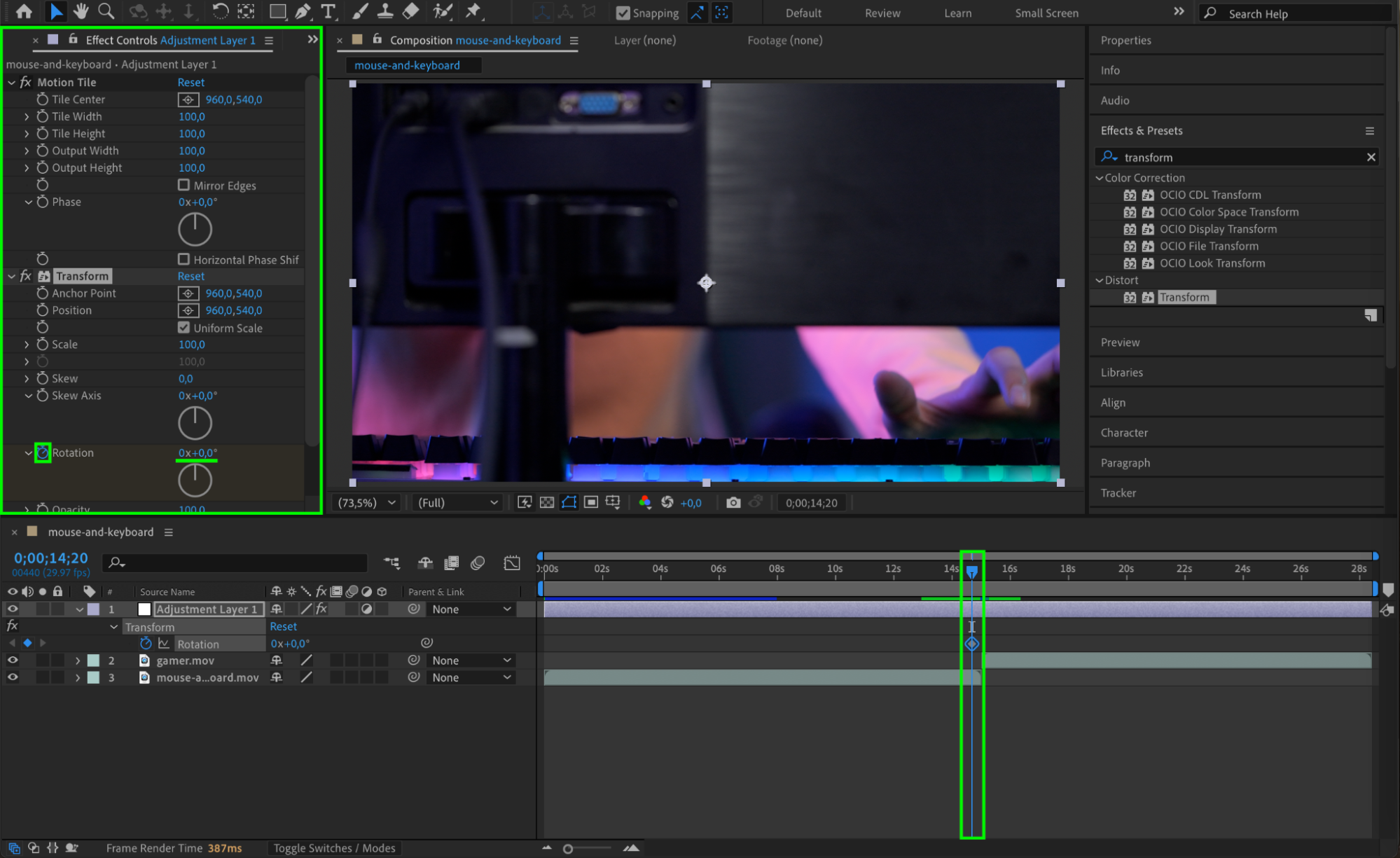 Etape 5 : Animez la rotation pour l'effet spin
Deplacez le CTI vers l'avant en appuyant deux fois sur Ctrl/Cmd + Shift + fleche droite. Definissez la valeur de Rotation sur 360 degres (1 rotation complete). Decochez Use Composition's Shutter Angle et definissez le Shutter Angle sur 180 pour creer un flou de mouvement pendant la transition spin.
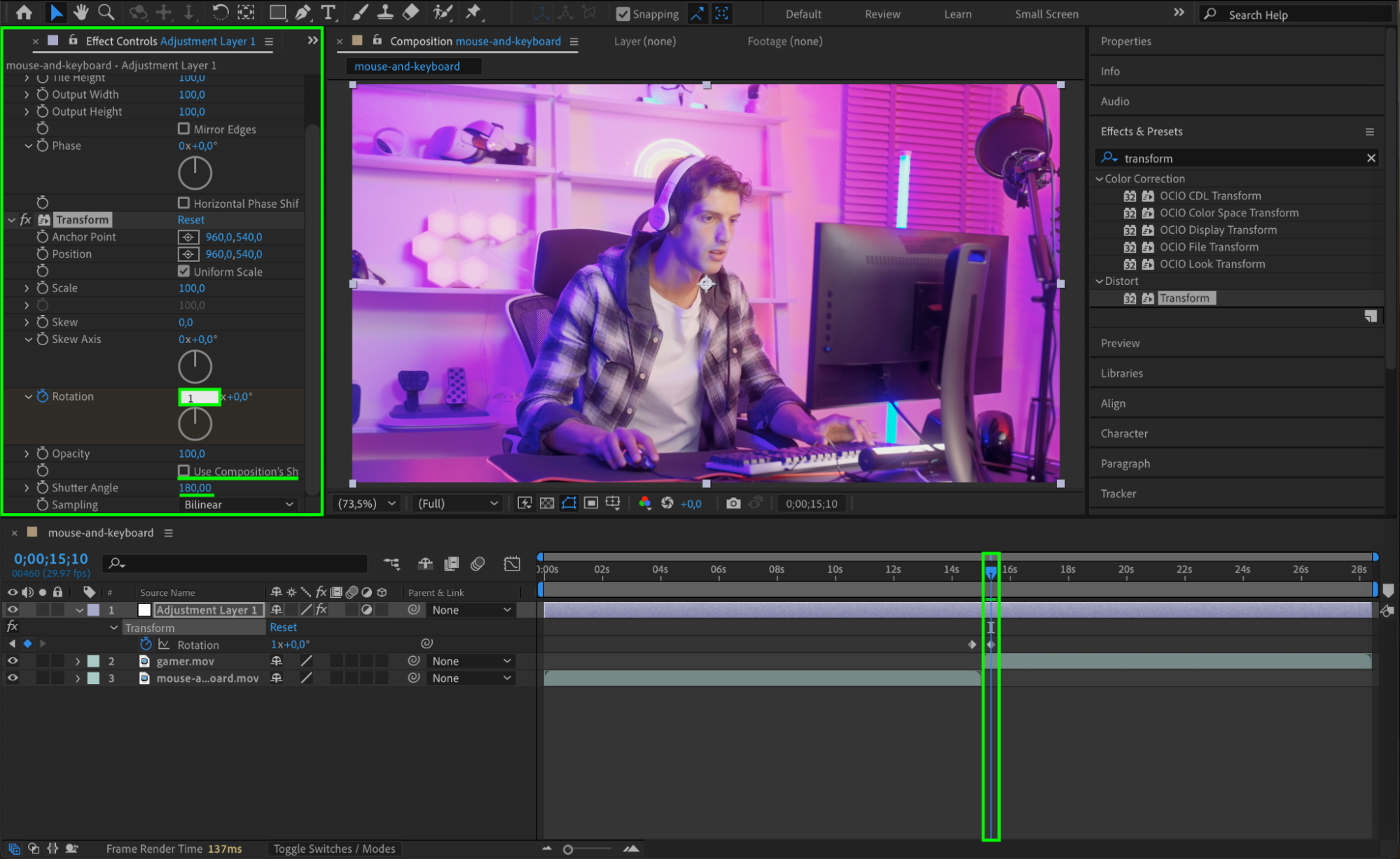 Etape 6 : Appliquez Easy Ease et ajustez avec le Graph Editor
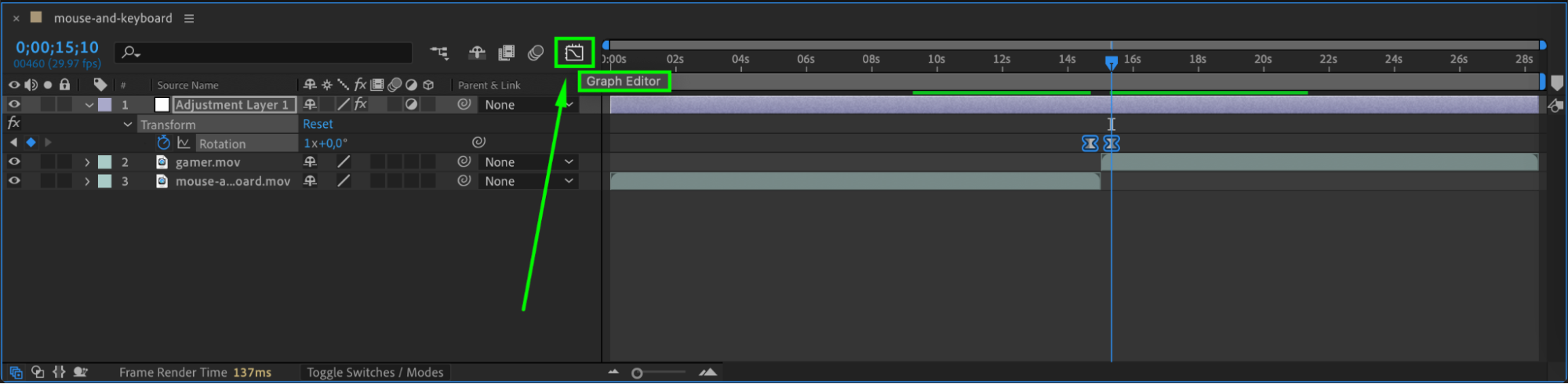
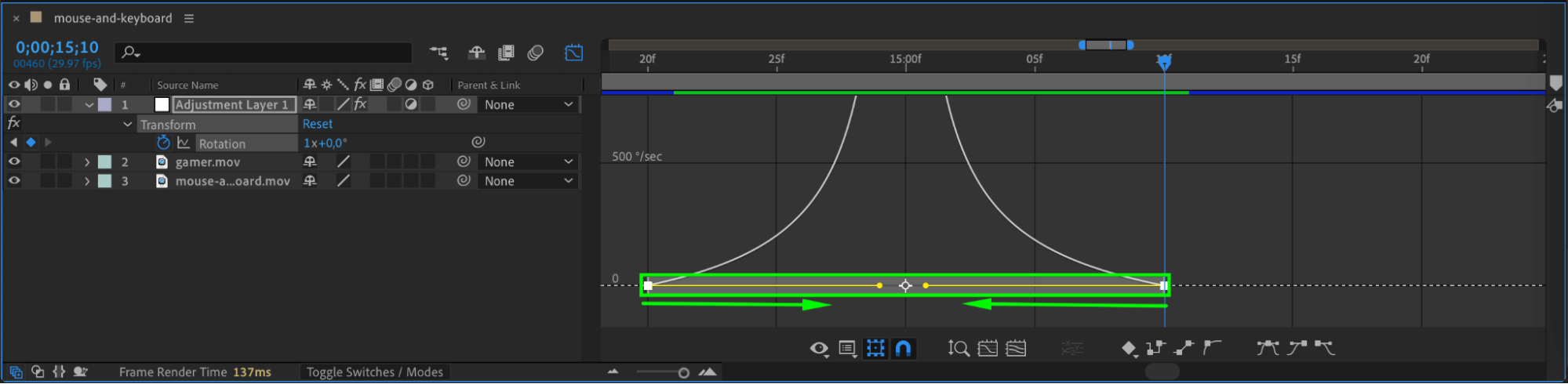
Pour rendre la transition spin plus fluide, faites un clic droit sur les images cles et selectionnez Keyframe Assistant > Easy Ease. Cela ajoutera une transition plus naturelle et plus fluide. Ouvrez ensuite le Graph Editor pour affiner la vitesse et l'assouplissement de l'animation de rotation afin d'obtenir un effet soigne.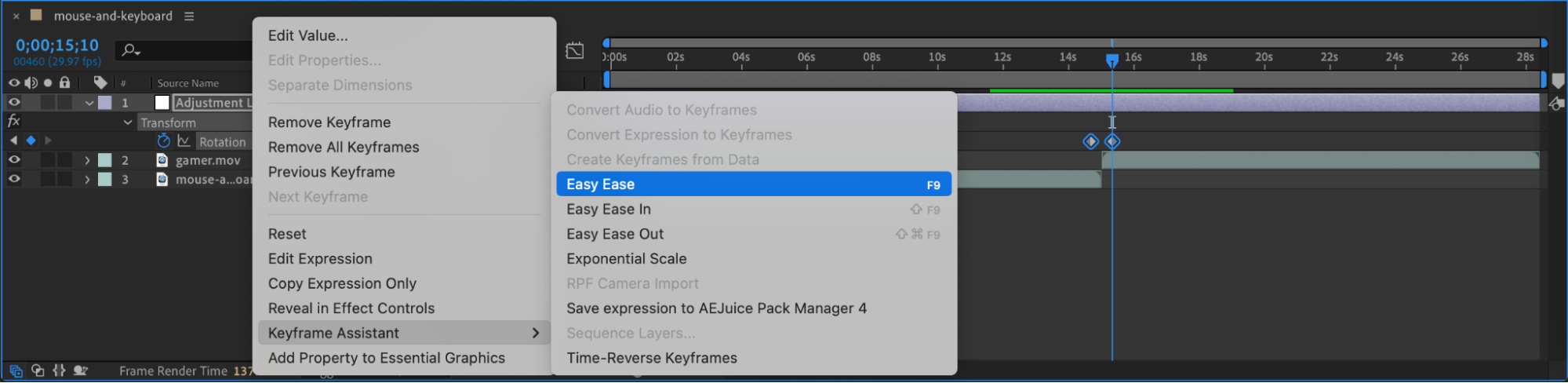
 Etape 7 : (Facultatif) Ajoutez un Null Object pour une mise a l'echelle homogene
Pour une touche plus avancee, vous pouvez creer un Null Object et y attacher les clips video comme enfants (parented). Pendant la transition, animez la propriete Scale du null object pour accentuer le zoom, garantissant une transition fluide et visuellement engageante.
Etape 8 : Previsualisez l'animation
Une fois les ajustements necessaires effectues, appuyez sur la barre d'espace pour previsualiser l'animation et verifier que la transition spin fonctionne correctement.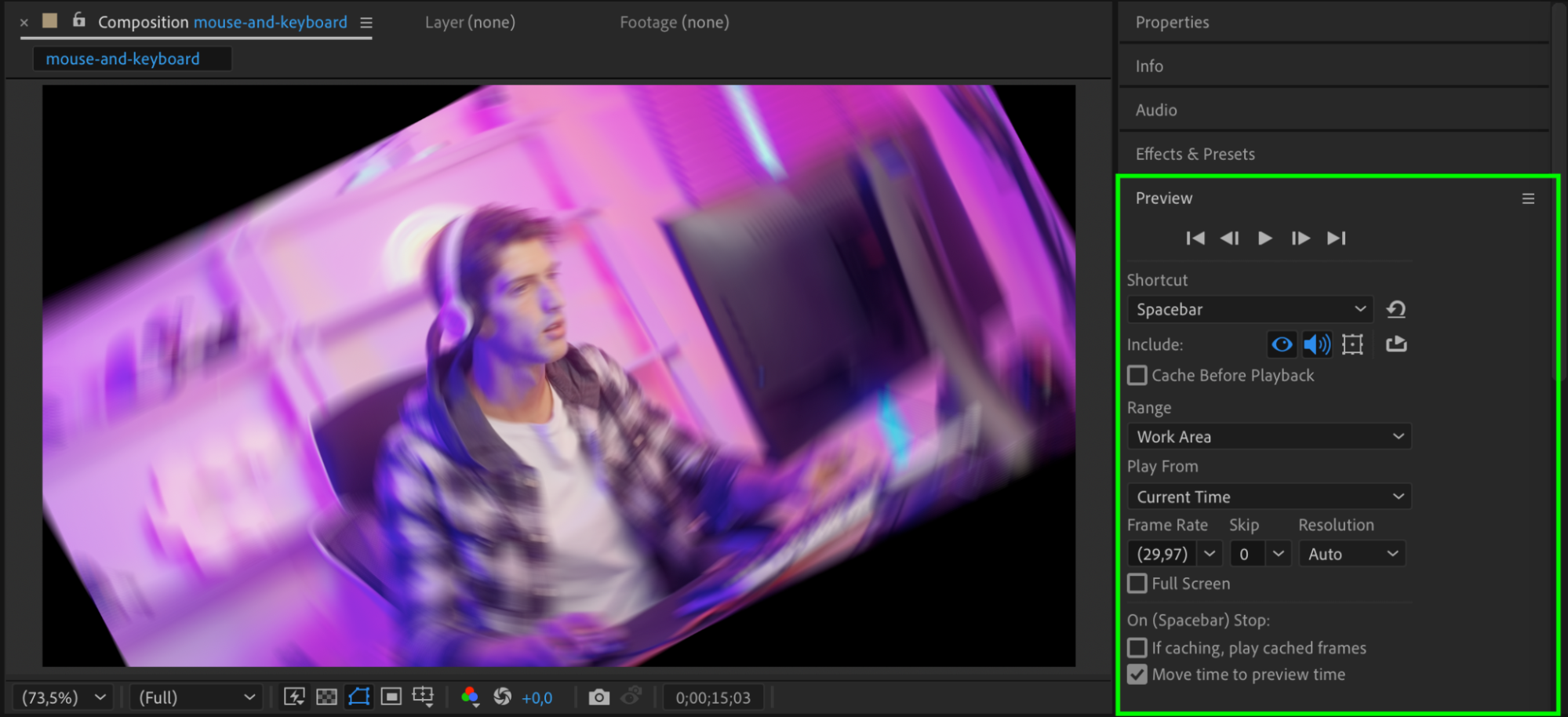 Etape 9 : Rendez l'animation finale
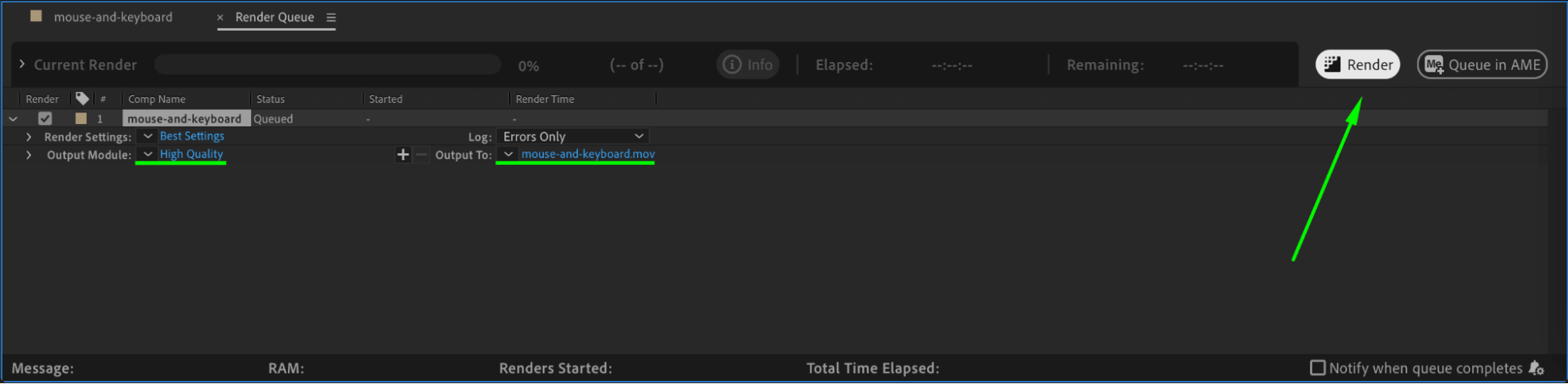
Une fois satisfait du resultat, lancez le rendu de l'animation en allant dans Composition > Add to Render Queue. Choisissez vos reglages et cliquez sur Render pour exporter la video avec l'effet de transition spin.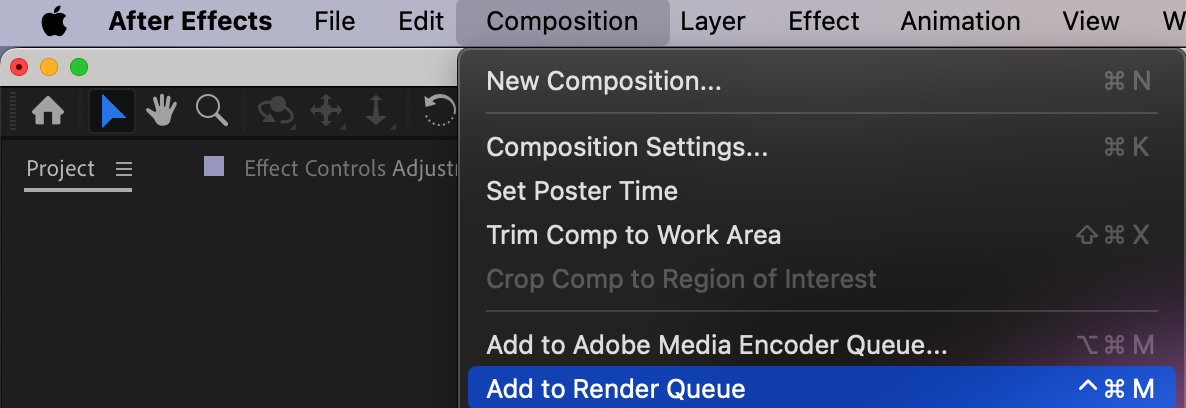
 Conclusion
Grace a ces etapes, vous pouvez facilement creer une transition spin professionnelle dans After Effects. En suivant ce guide, vous pourrez ajouter une transition fluide et accrocheuse entre vos clips video, qui rehaussera la qualite globale de votre projet. Que ce soit pour des changements de scene spectaculaires ou pour une touche creative, la transition spin est un outil simple mais efficace dans After Effects.
Our Bestsellers
Our Bestsellers


