
Guide étape par étape pour créer un effet d’écran partagé dans After Effects
Introduction à l’écran partagé dans After Effects
Bonjour ! Vous souhaitez apprendre à créer un effet d’écran partagé dans After Effects ? Vous êtes au bon endroit ! Dans ce tutoriel AEJuice, nous allons vous montrer précisément comment procéder, étape par étape.
L’écran partagé est une technique très répandue au cinéma et dans la production vidéo pour présenter plusieurs scènes ou points de vue dans une même image. C’est un excellent moyen d’enrichir vos visuels et de captiver votre public avec une narration créative.
1. Importez vos séquences
Pour commencer, importez dans After Effects les séquences que vous souhaitez utiliser pour votre effet d’écran partagé. Pour cela, accédez à File > Import ou glissez-déposez simplement les fichiers dans le panneau Project. Ainsi, tous vos clips seront prêts pour le montage.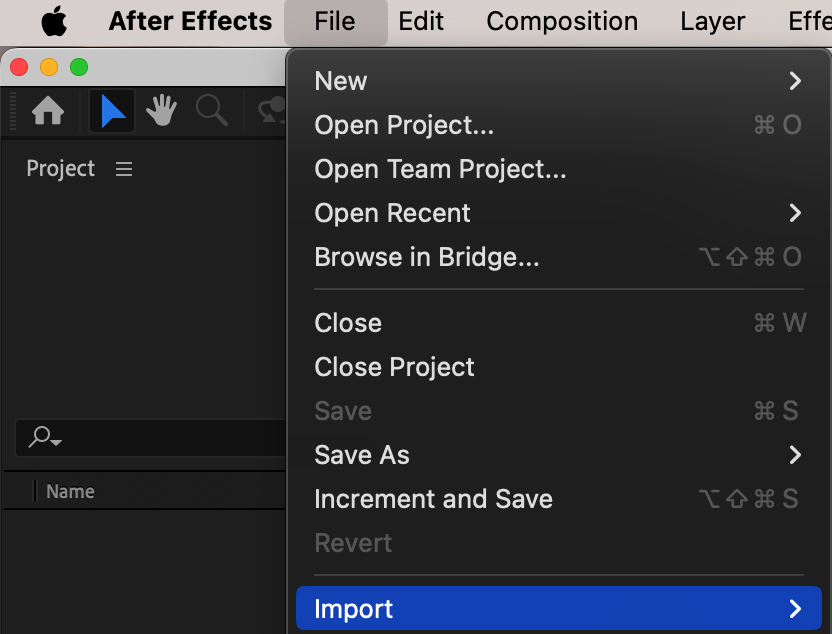 2. Créez une nouvelle composition
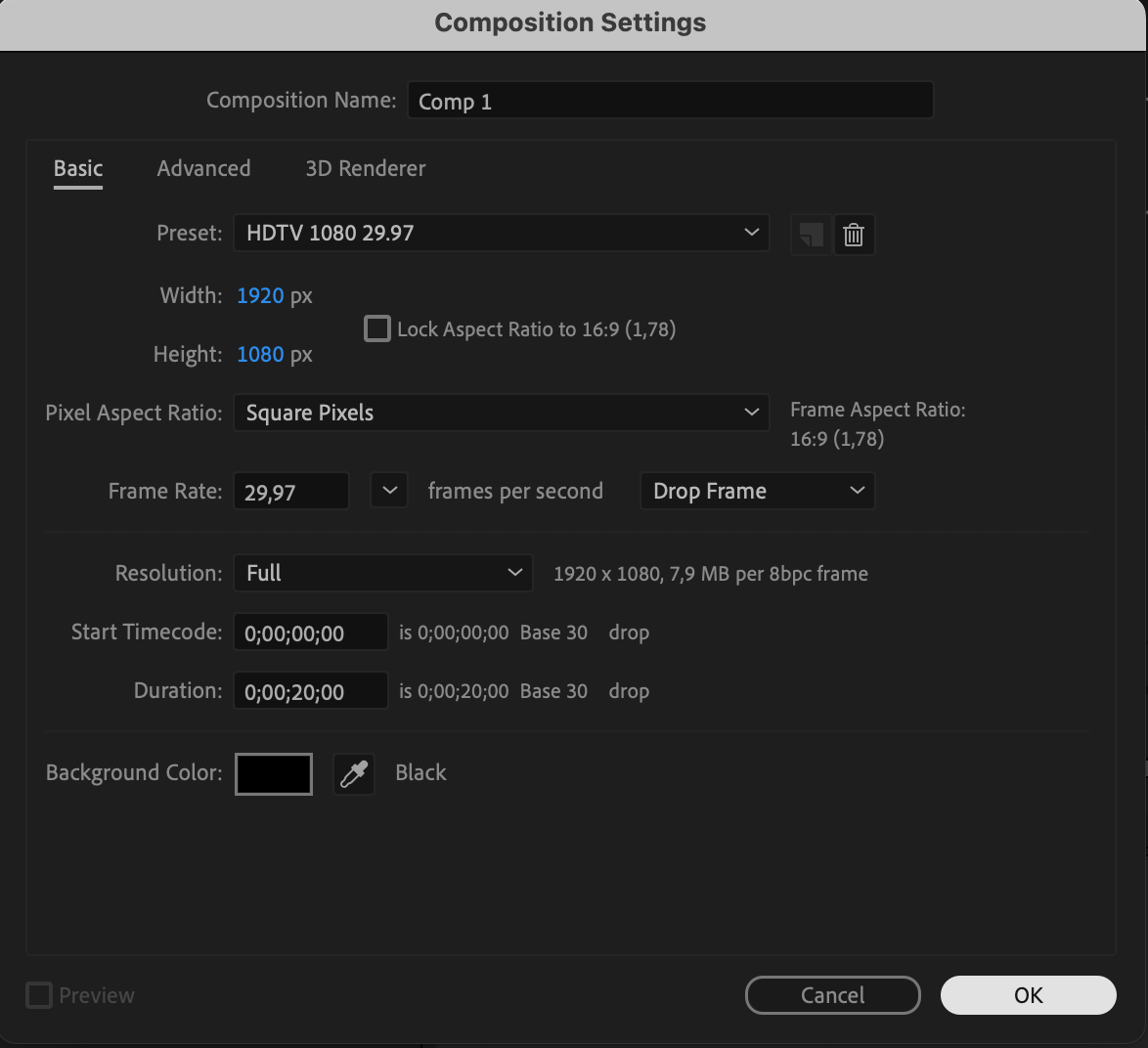
Créez ensuite une nouvelle composition en cliquant sur Composition > New Composition. Définissez les paramètres souhaités, comme la résolution et la fréquence d’images, puis cliquez sur OK. Cette composition servira de toile de fond à votre effet d’écran partagé.
 3.Créez un nouveau Solid
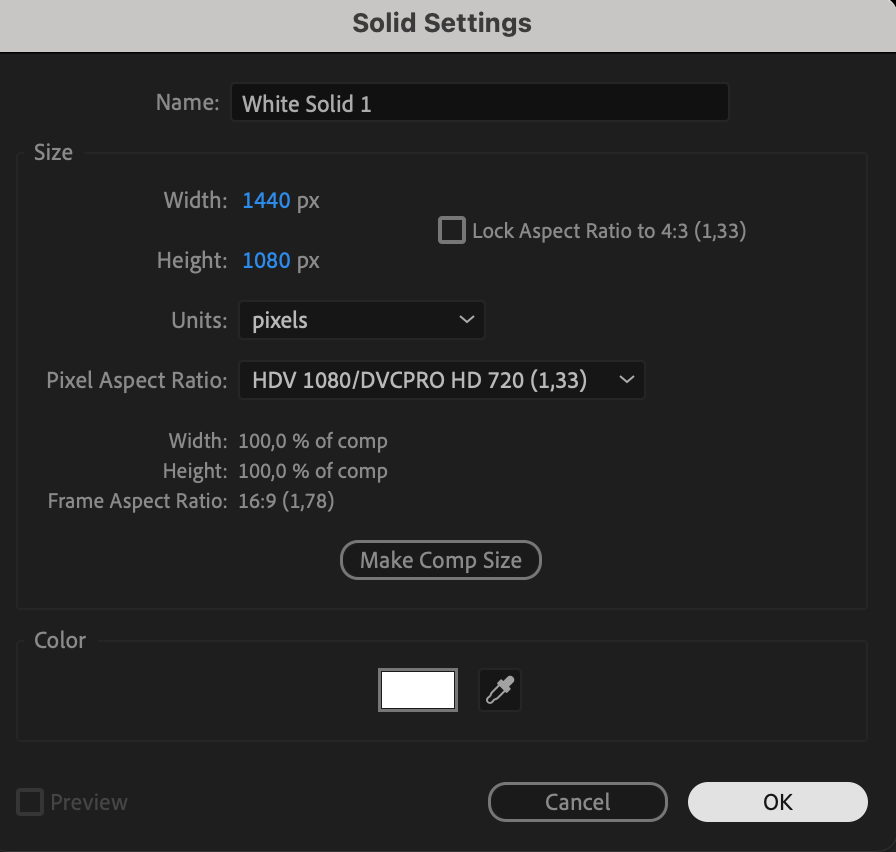
Dans le menu, sélectionnez Layer > New > Solid. Nommez ce Solid et choisissez le blanc ou toute autre couleur de votre choix. Il servira de repère pour positionner vos clips vidéo.

 4. Positionnez votre Solid
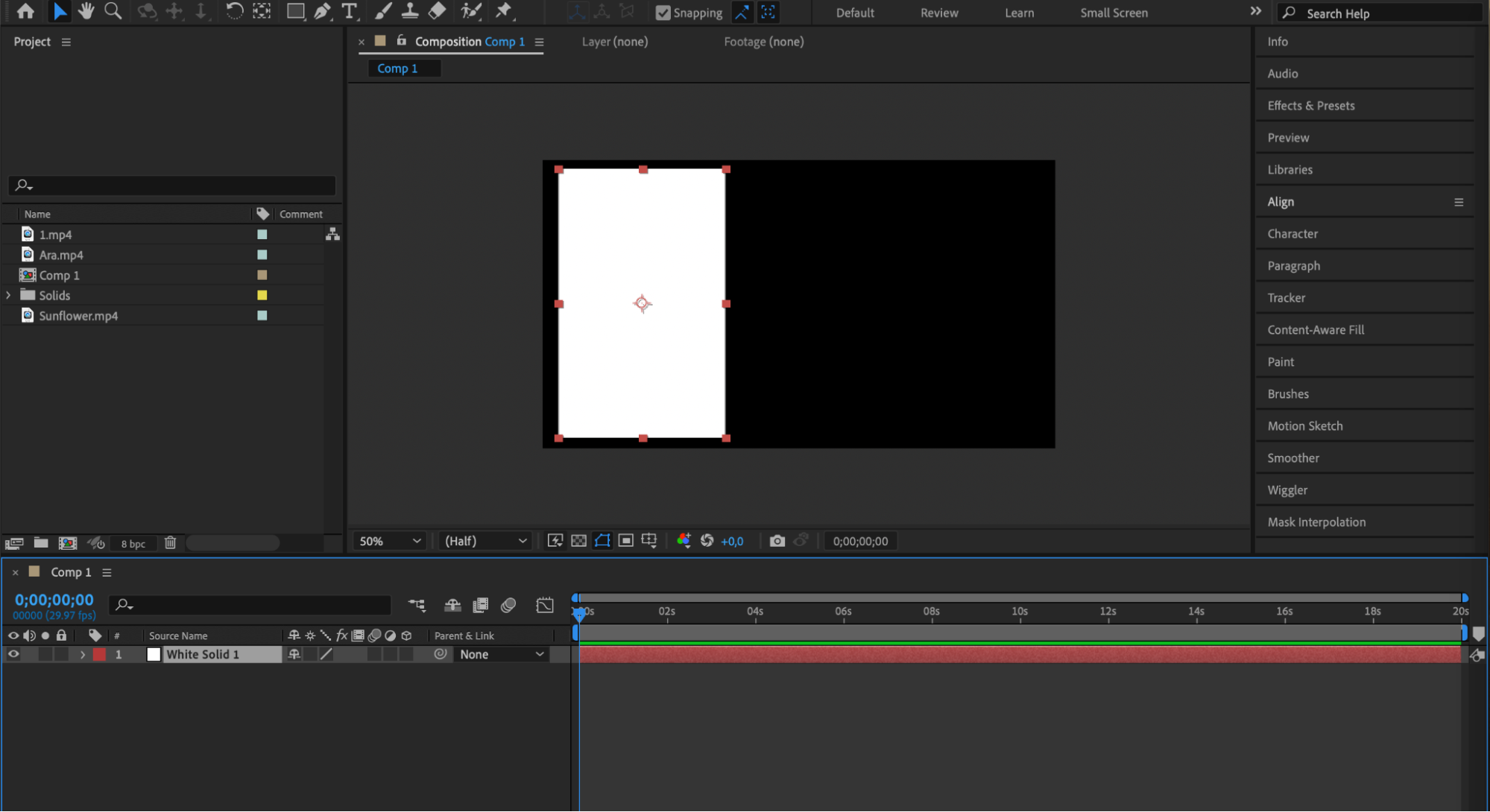
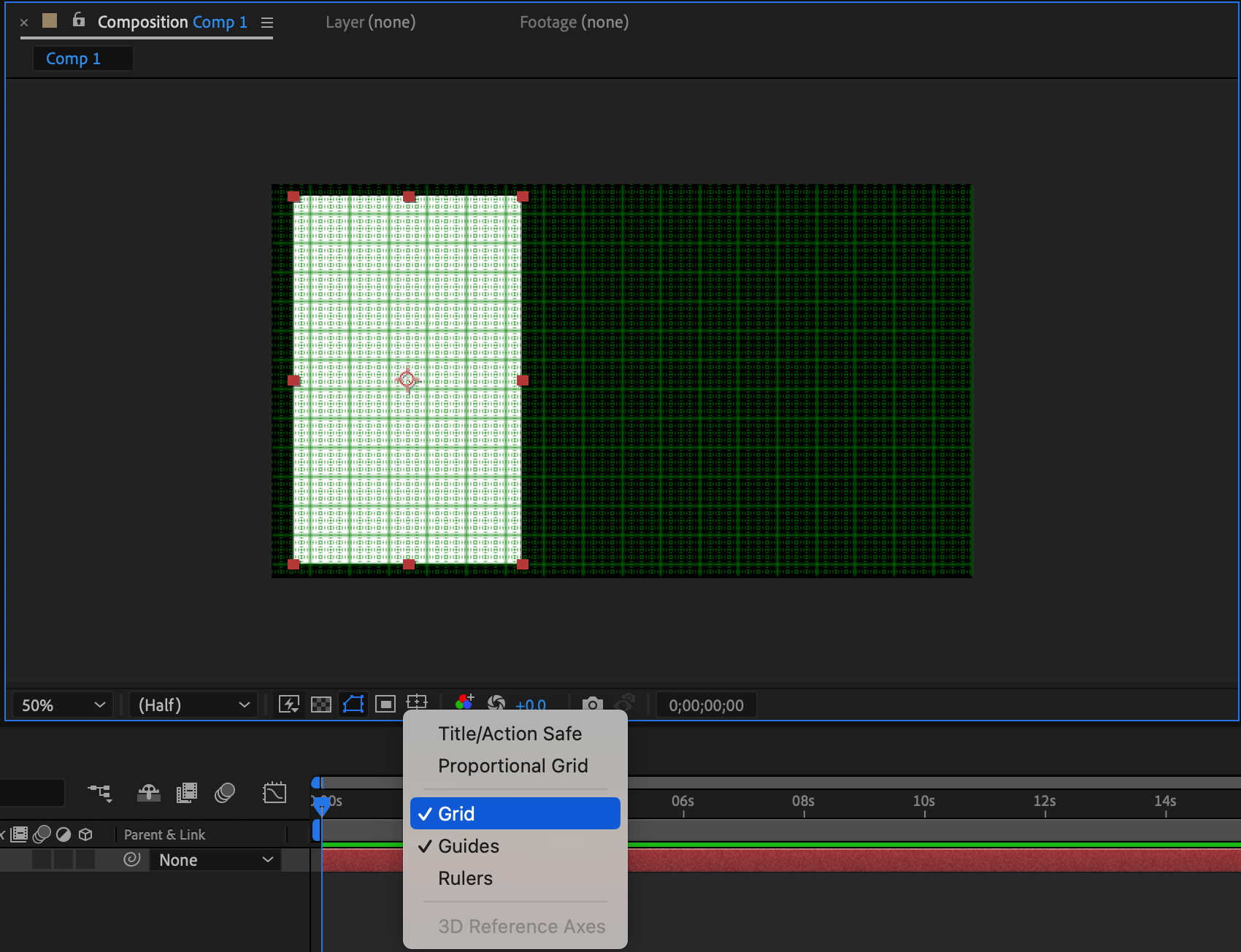
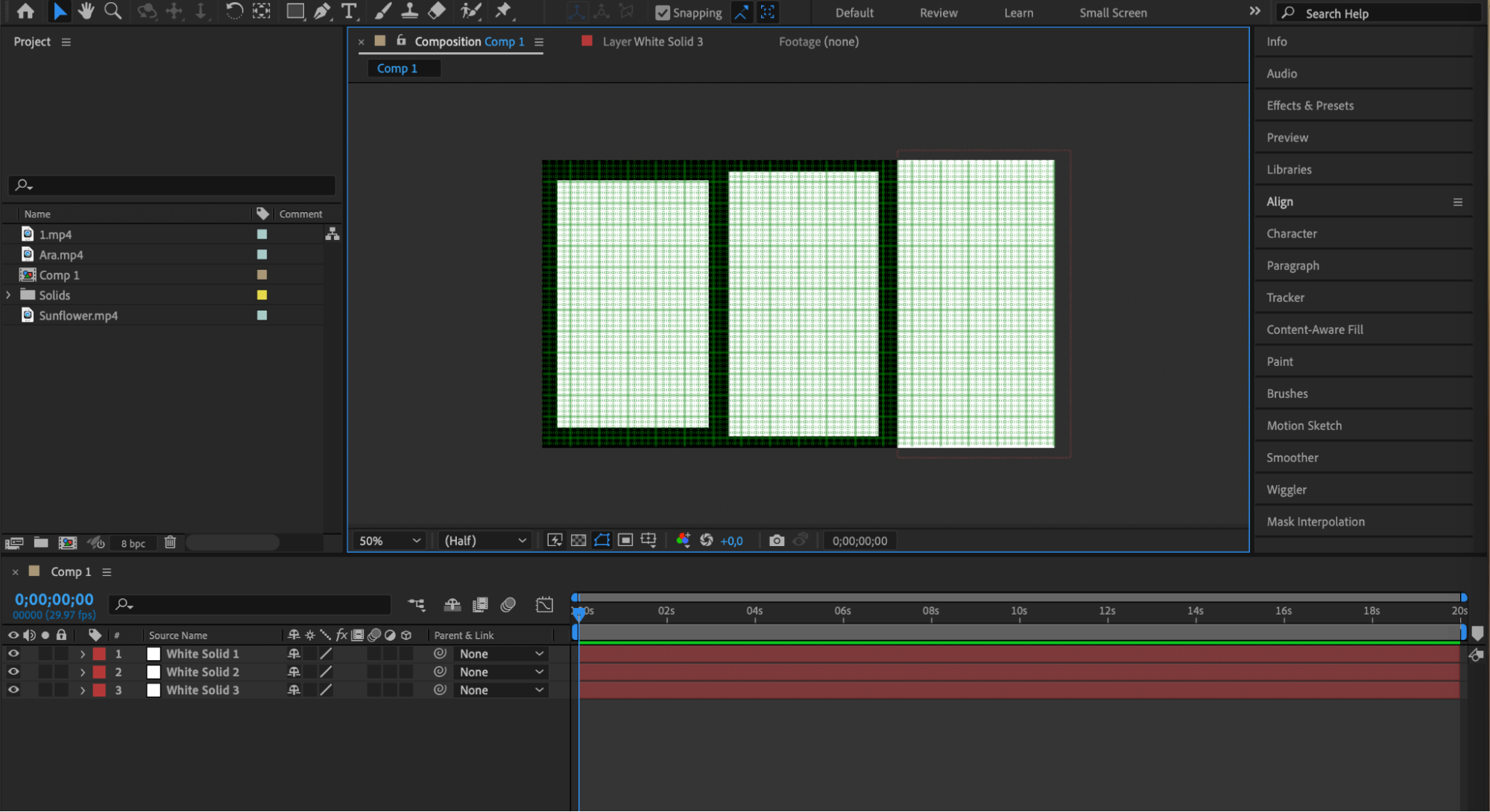
Placez votre Solid dans le panneau Composition, à l’endroit où vous souhaitez faire apparaître l’écran partagé. Utilisez le bouton Grid situé en bas du panneau Composition pour l’aligner correctement. Répétez la création et le positionnement des Solids pour chaque fichier vidéo de votre panneau Project.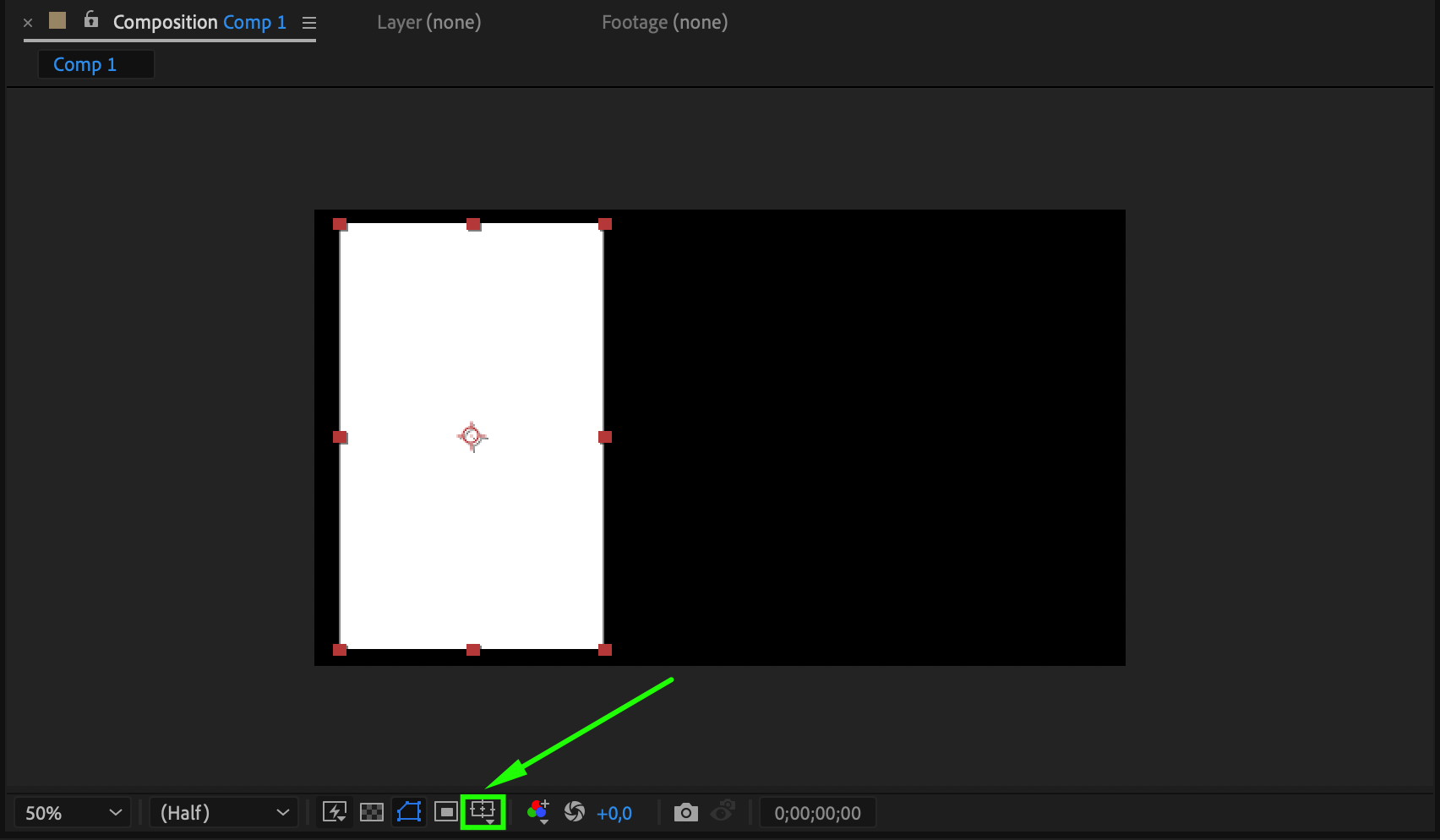
 5. Ajoutez les clips vidéo à la timeline
Faites glisser chaque fichier vidéo du panneau Project vers la timeline, en le plaçant sous le Solid correspondant. Chaque calque vidéo sera ainsi positionné en fonction des Solids que vous avez créés.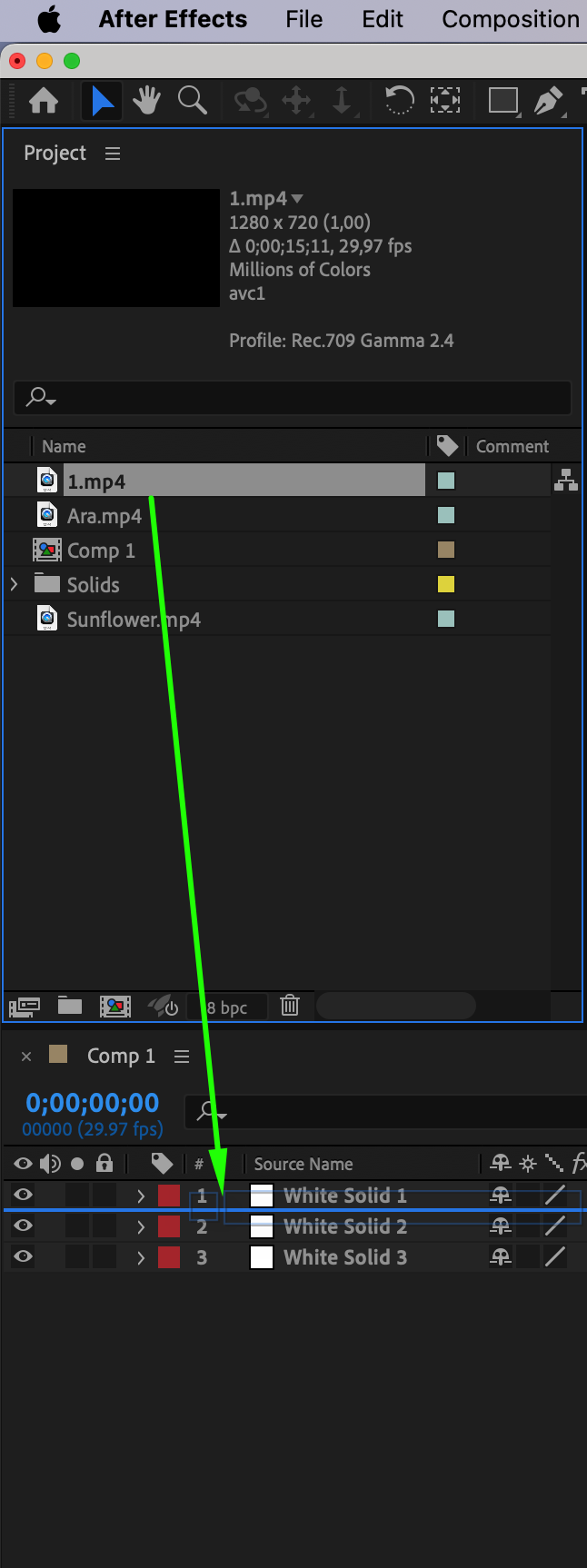
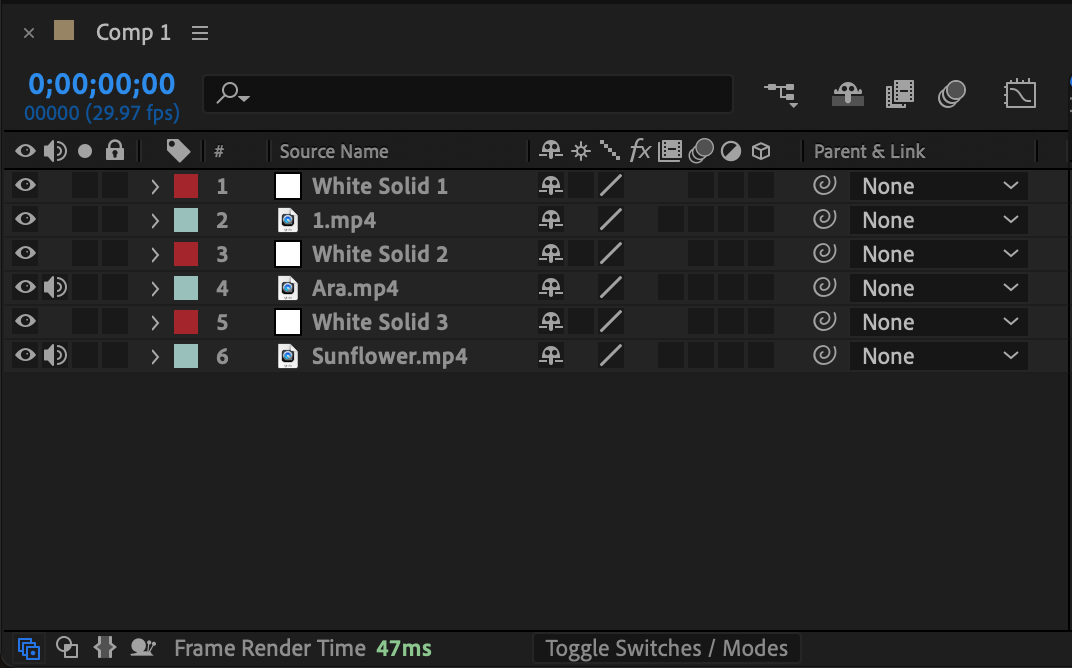 6. Définissez le Track Matte de chaque calque vidéo
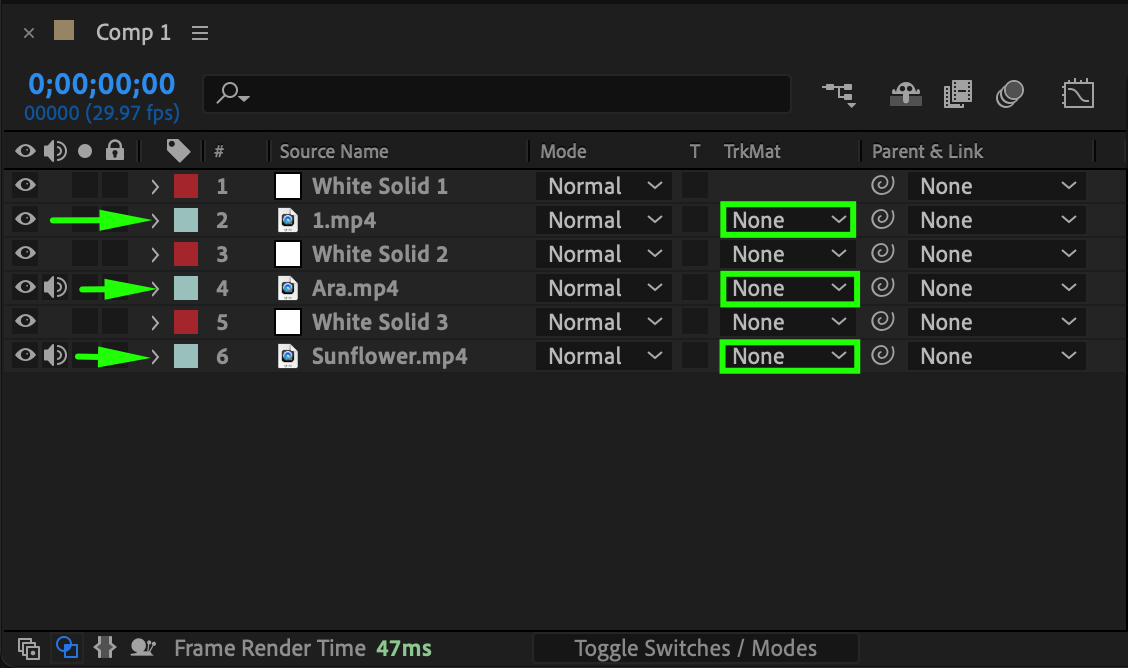
Pour chaque calque vidéo, définissez l’option Track Matte sur Alpha Matte [solid name]. La vidéo sera ainsi masquée pour rester à l’intérieur des limites du Solid correspondant, créant l’effet d’écran partagé.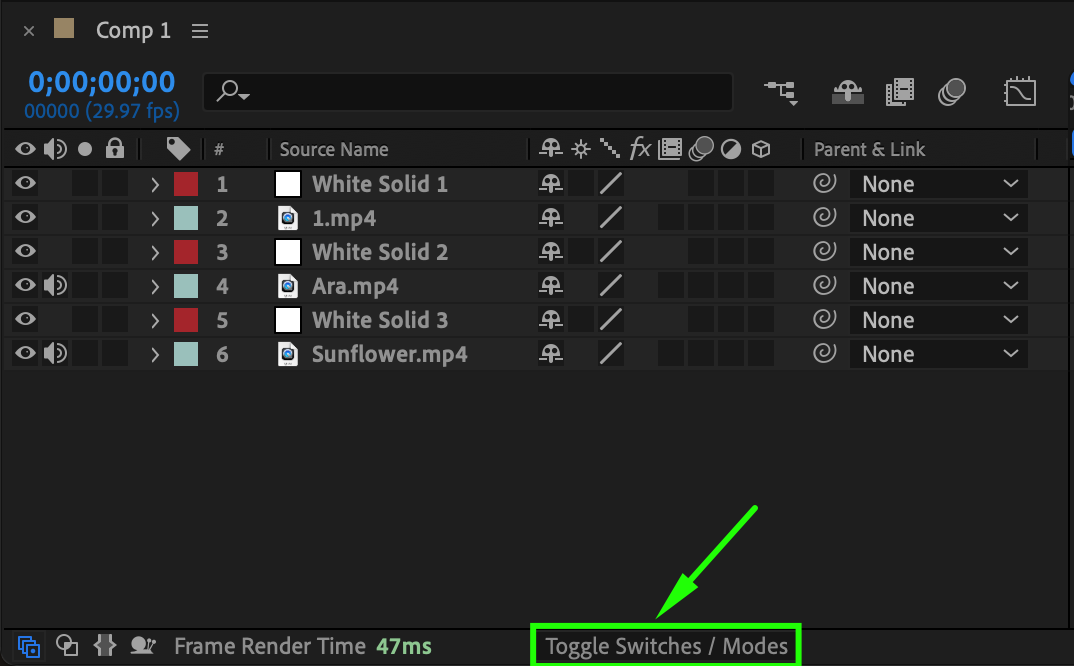
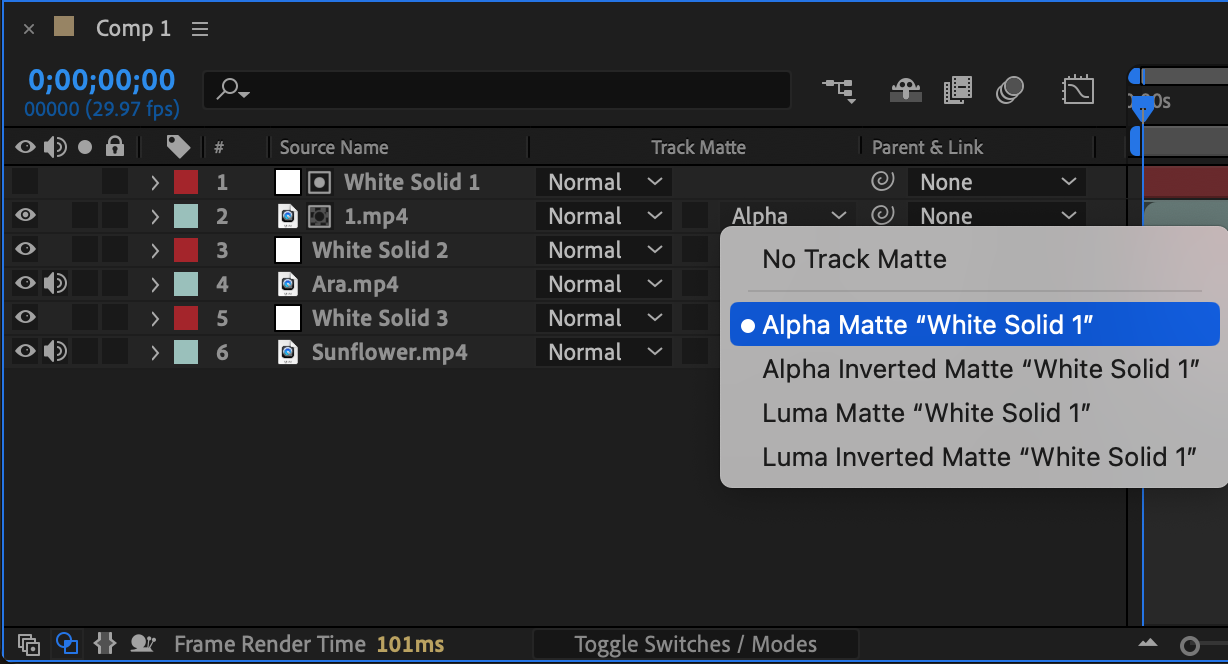
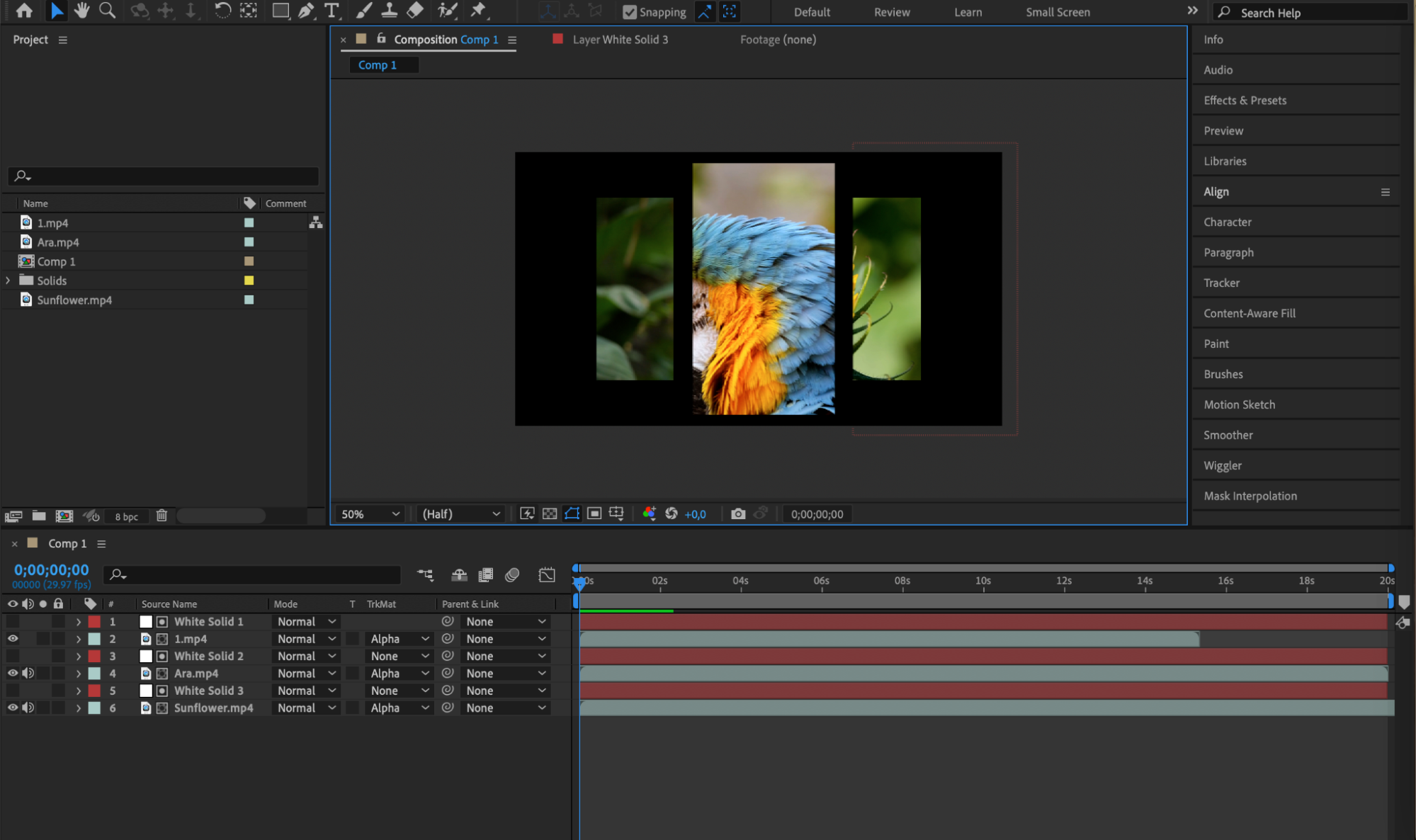 7. Ajustez la position des calques vidéo
Sélectionnez chaque calque vidéo et ajustez sa position afin qu’il s’intègre correctement au masque du Solid. Développez les propriétés du calque vidéo et utilisez les options Transform pour redimensionner, faire pivoter et positionner les clips selon vos besoins, afin d’obtenir un effet d’écran partagé parfaitement fluide.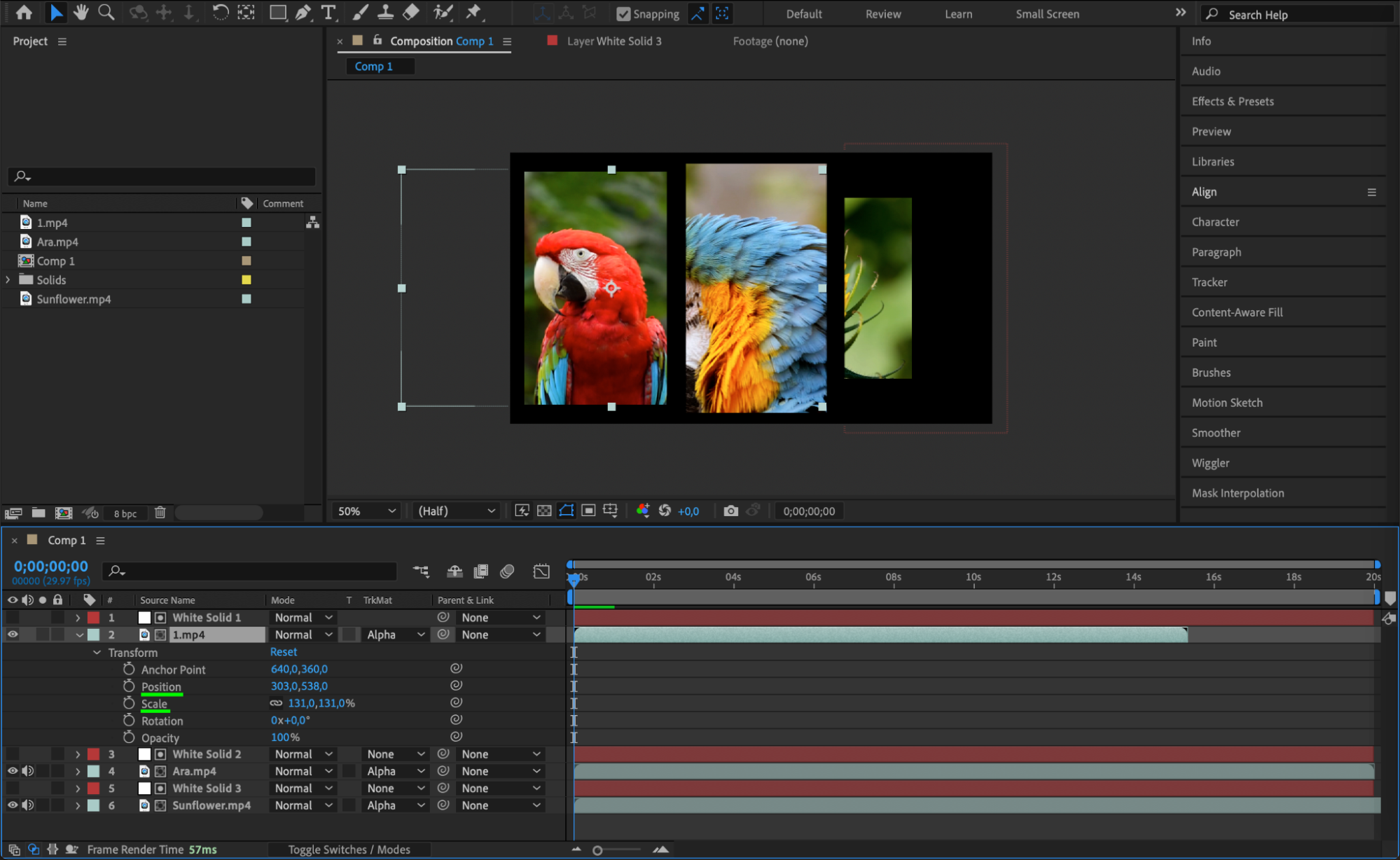
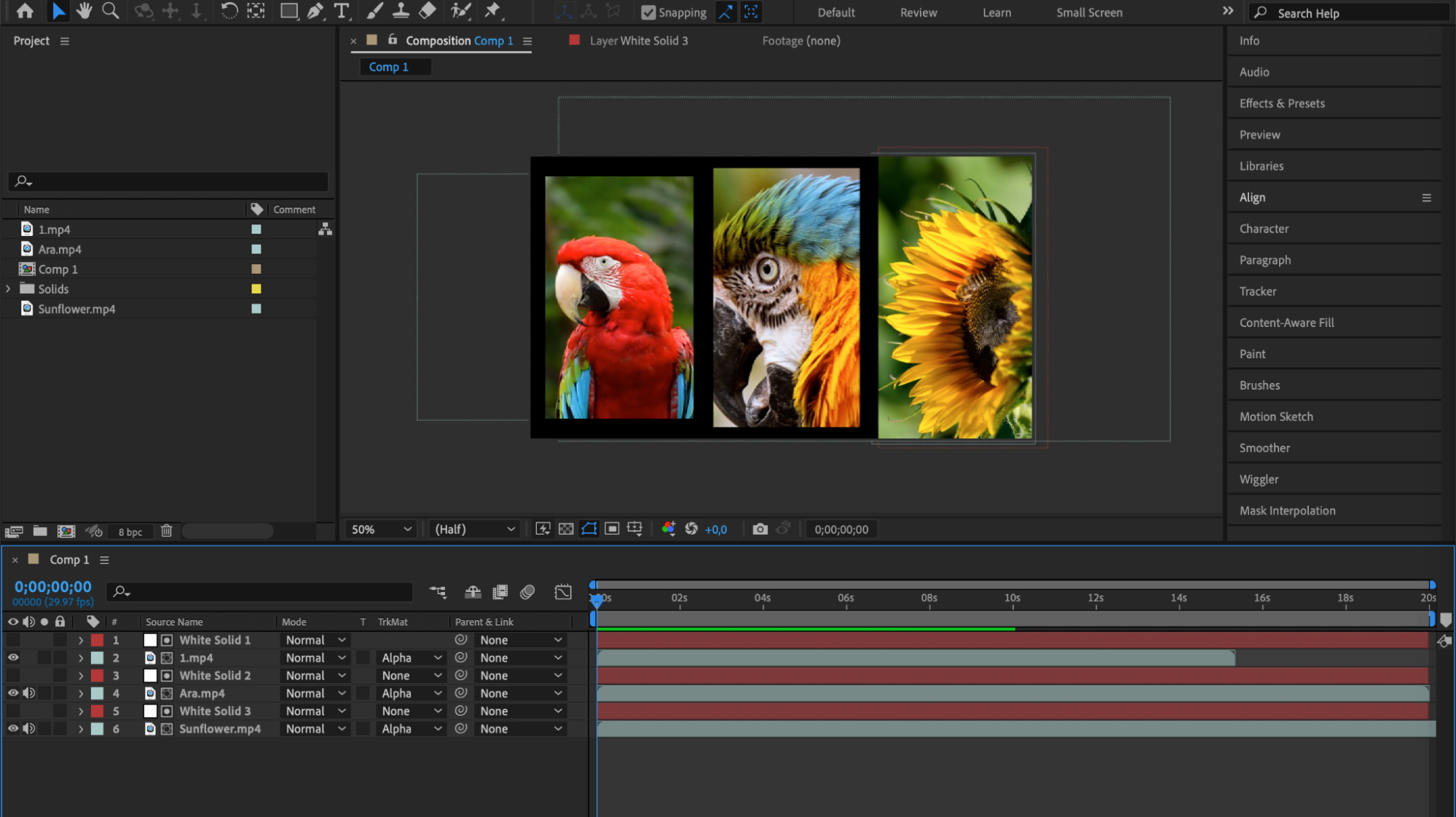 8. Affinez et personnalisez votre écran partagé
Une fois l’effet d’écran partagé créé, vous pouvez l’affiner et le personnaliser pour obtenir le rendu souhaité. Testez différentes transitions, différents effets et différentes couleurs pour enrichir le résultat visuel et rendre votre écran partagé plus captivant. Vous pouvez également ajouter du motion design ou du texte pour améliorer l’ensemble de la composition.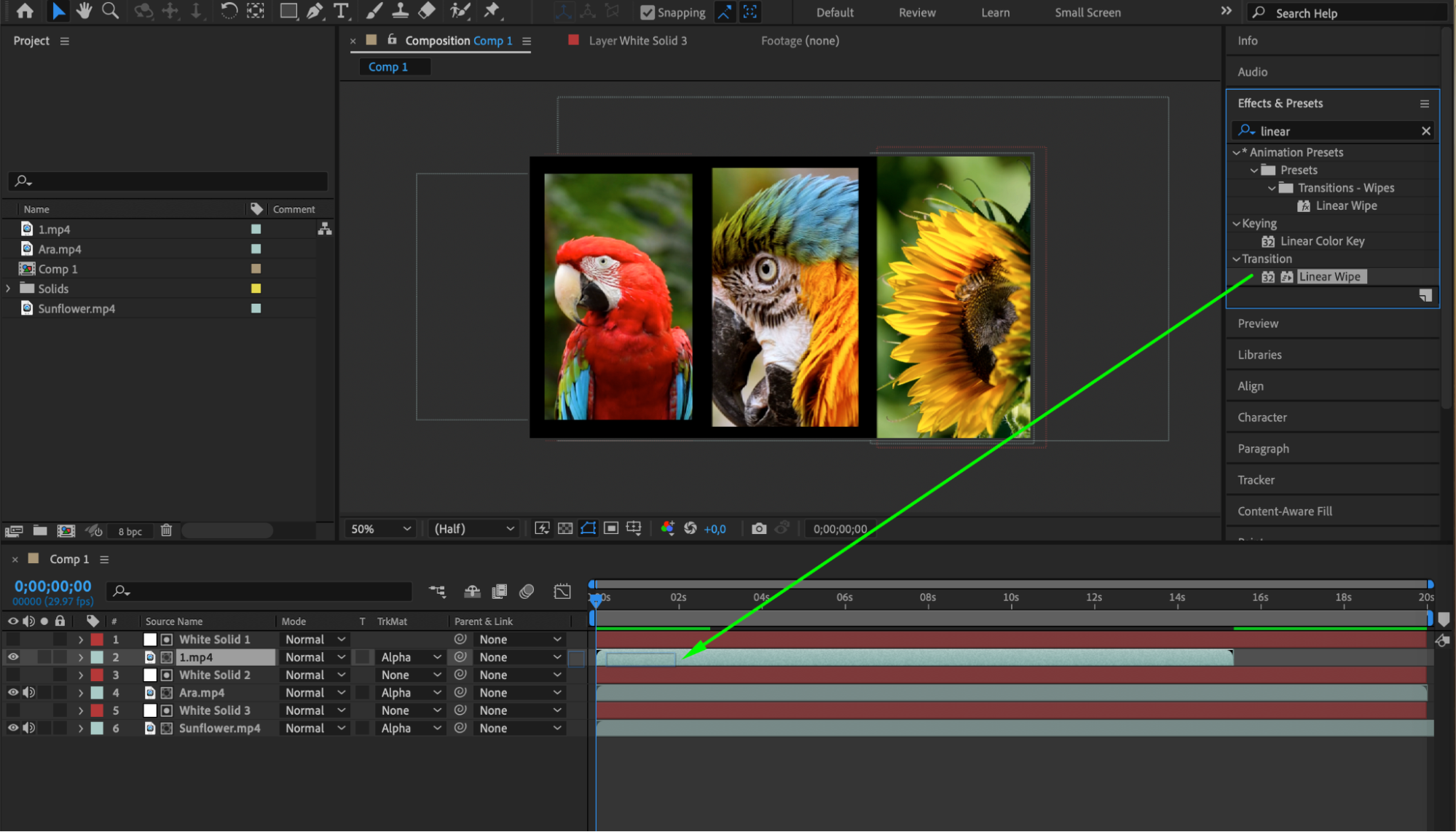
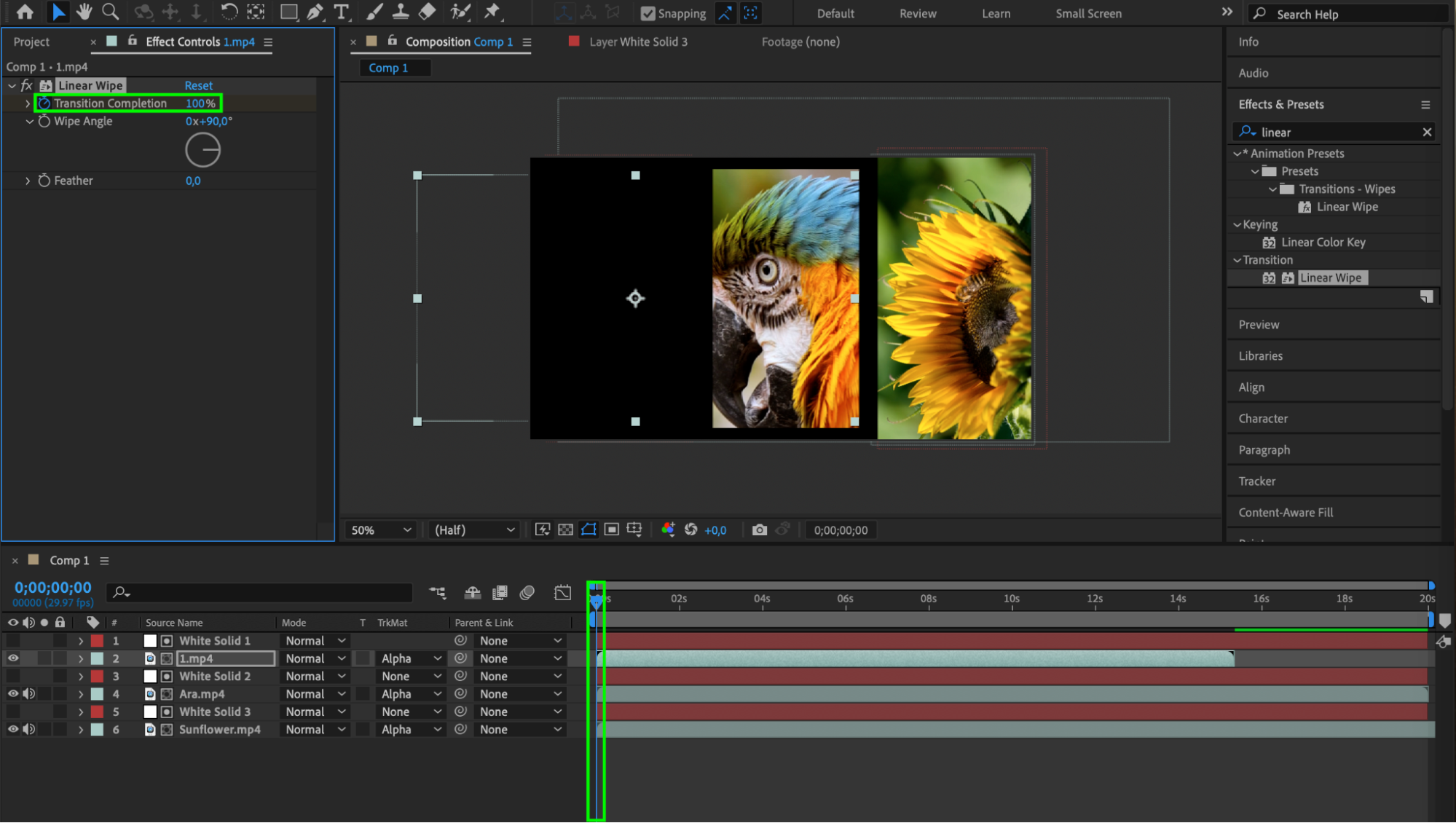
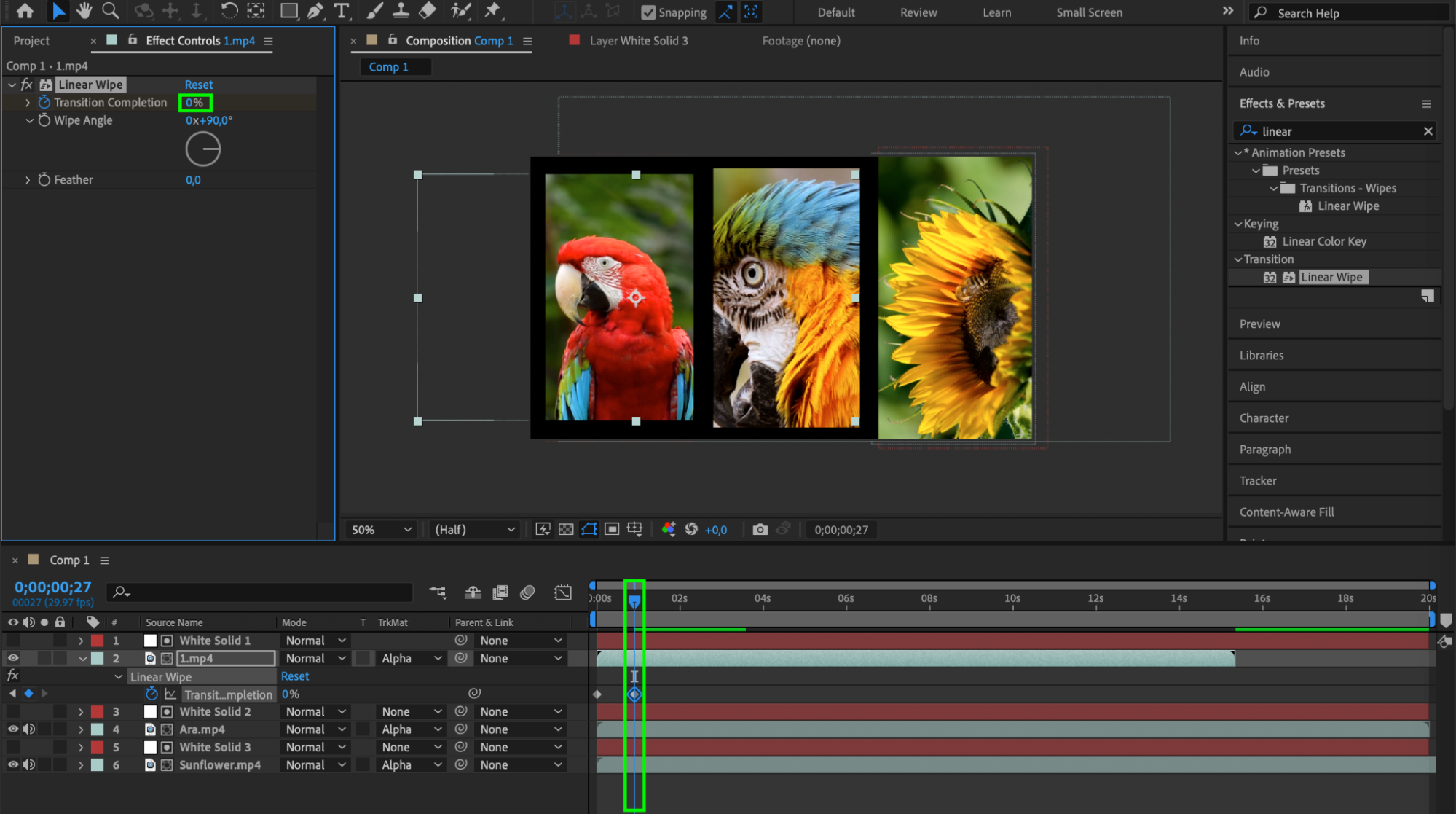
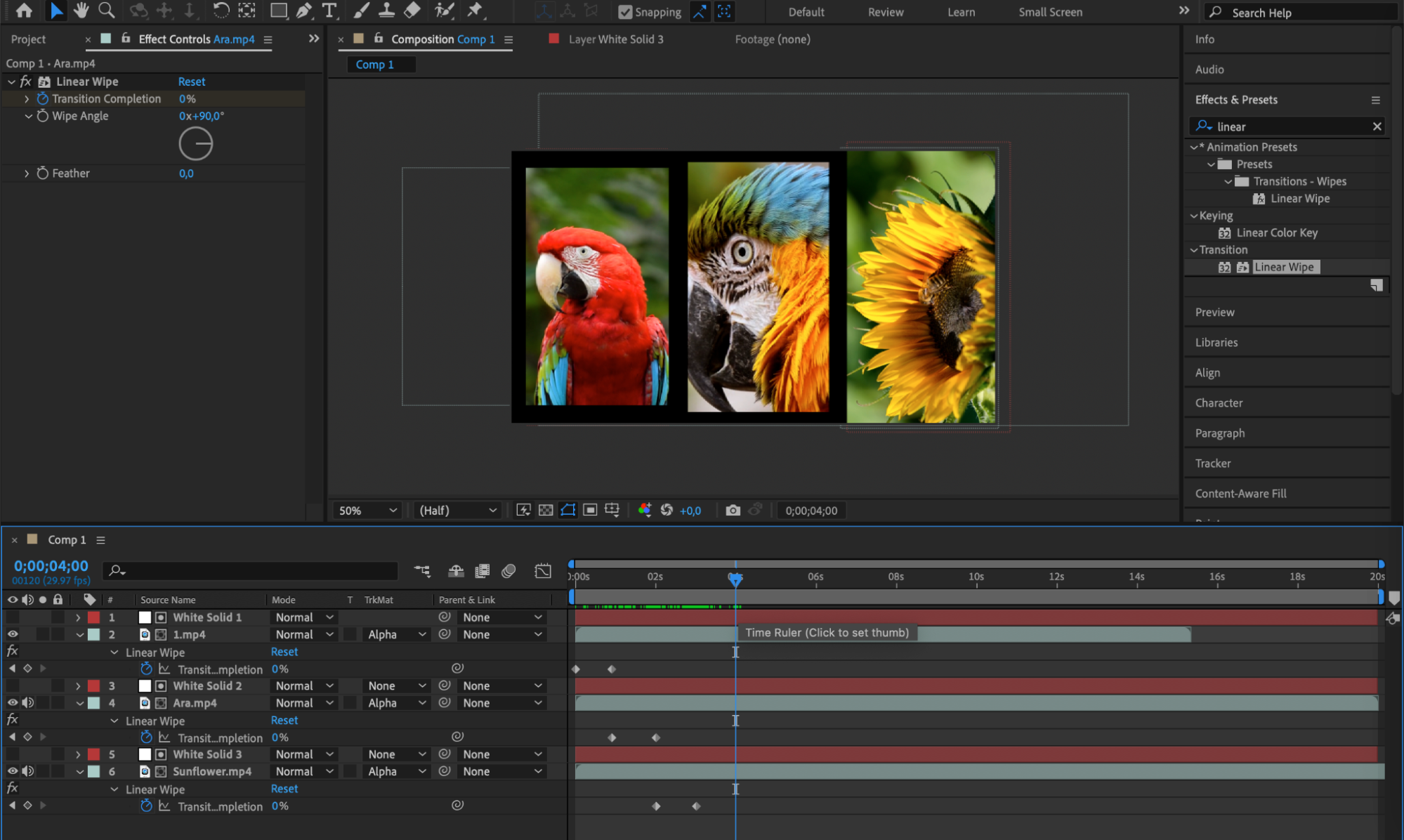 9. Exportez votre composition
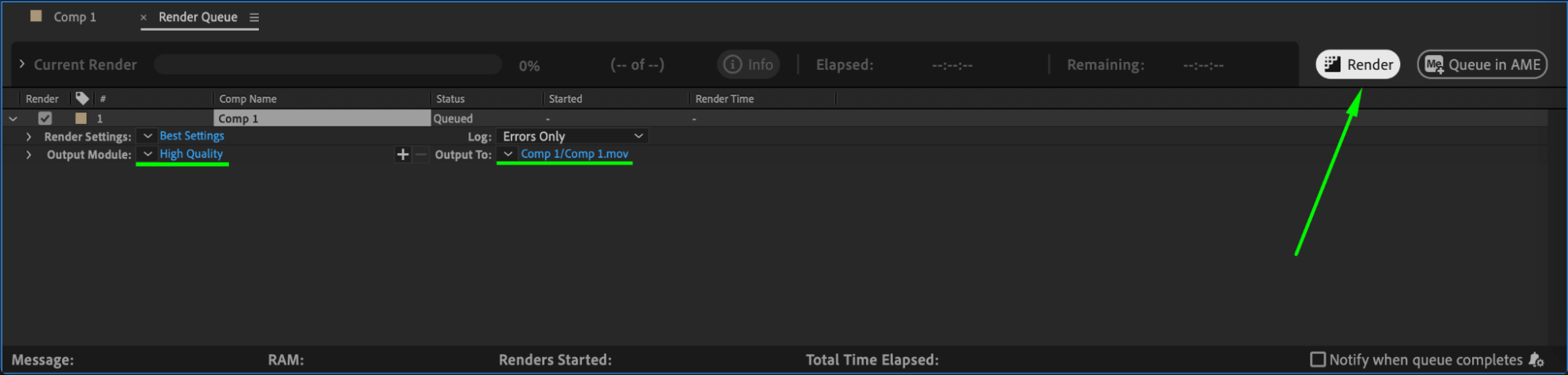
Lorsque votre écran partagé vous satisfait pleinement, il est temps d’exporter la composition. Accédez à Composition > Add to Render Queue, sélectionnez les paramètres de sortie souhaités, puis cliquez sur Render. After Effects générera alors le fichier vidéo final avec votre effet d’écran partagé.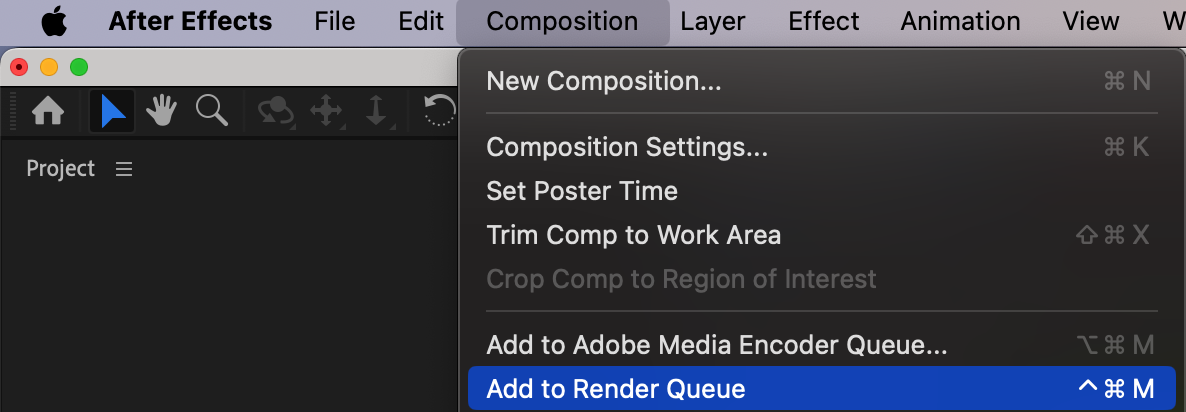
 Conclusion
Et voilà ! Vous avez créé avec succès un effet d’écran partagé dans After Effects. Vous pouvez maintenant partager votre création et impressionner votre public grâce à vos nouvelles compétences.
Surtout, amusez-vous, laissez parler votre créativité et n’hésitez pas à tester de nouvelles techniques. Avec un peu de pratique, vous réaliserez bientôt de superbes effets d’écran partagé. Bon montage !
Our Bestsellers
Our Bestsellers


