
Comment créer un clip musical percutant avec After Effects
Introduction
Créer un clip musical dans After Effects ouvre un monde de possibilités pour marier des visuels saisissants à la musique. Que vous travailliez sur un projet personnel ou une production professionnelle, ce guide vous accompagne dans les étapes essentielles pour donner vie à votre vision. Nous verrons comment importer vos assets, appliquer des effets, synchroniser les visuels sur la musique, et bien plus encore. Plongeons dans le processus de création de votre clip musical unique avec After Effects.
Étape 1 : Créer une nouvelle composition
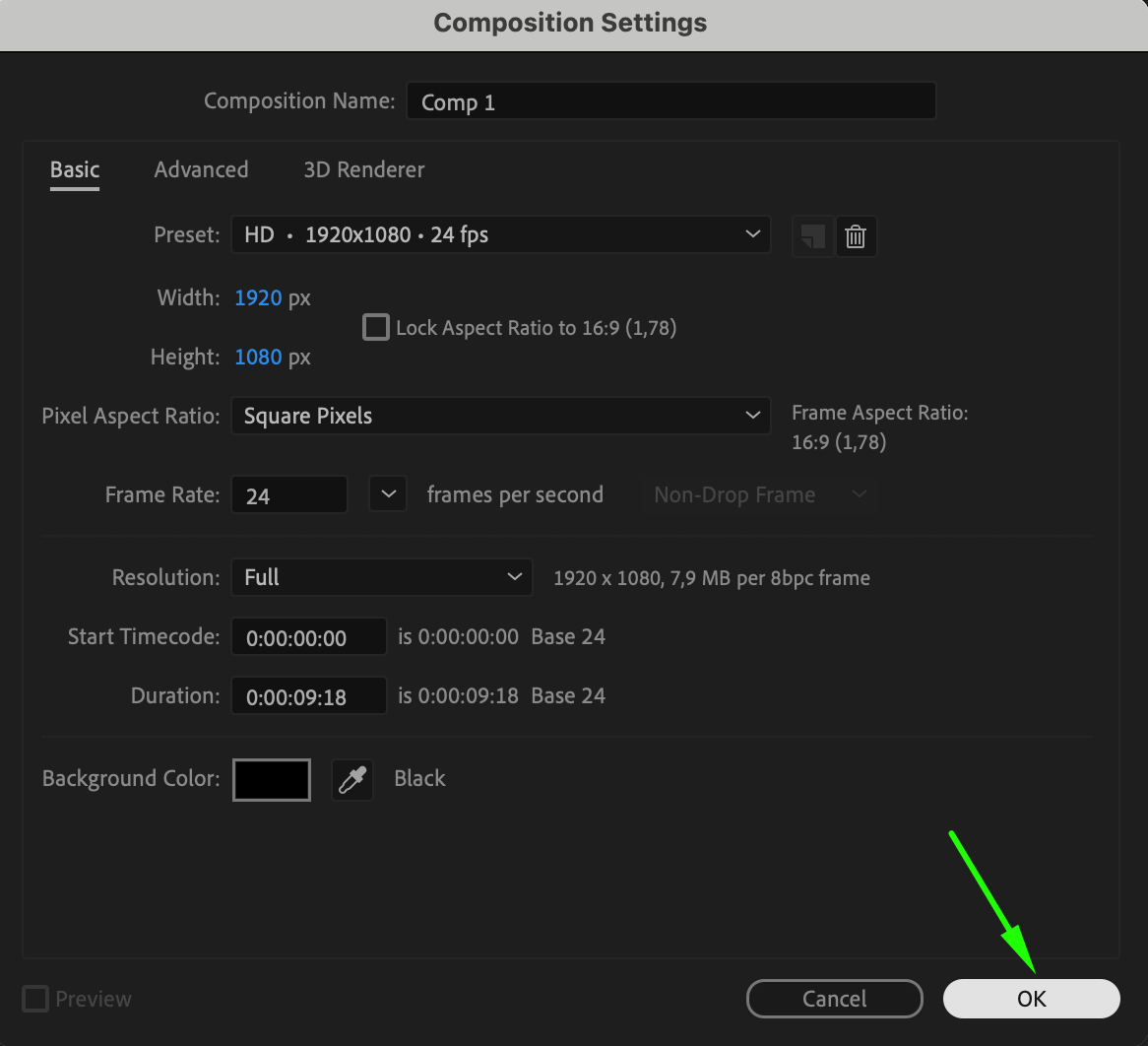
Commencez par créer une nouvelle composition adaptée à la résolution et à la durée de votre clip musical. Pour cela, allez dans Composition > New Composition, puis définissez la taille d’image (par exemple 1920×1080 pour du Full HD) et la durée en fonction de la longueur de votre morceau. Assurez-vous que les paramètres de votre composition correspondent à l’objectif du projet, qu’il s’agisse d’un clip pour YouTube, les réseaux sociaux ou une autre plateforme.

Étape 2 : Importer les fichiers audio et vidéo
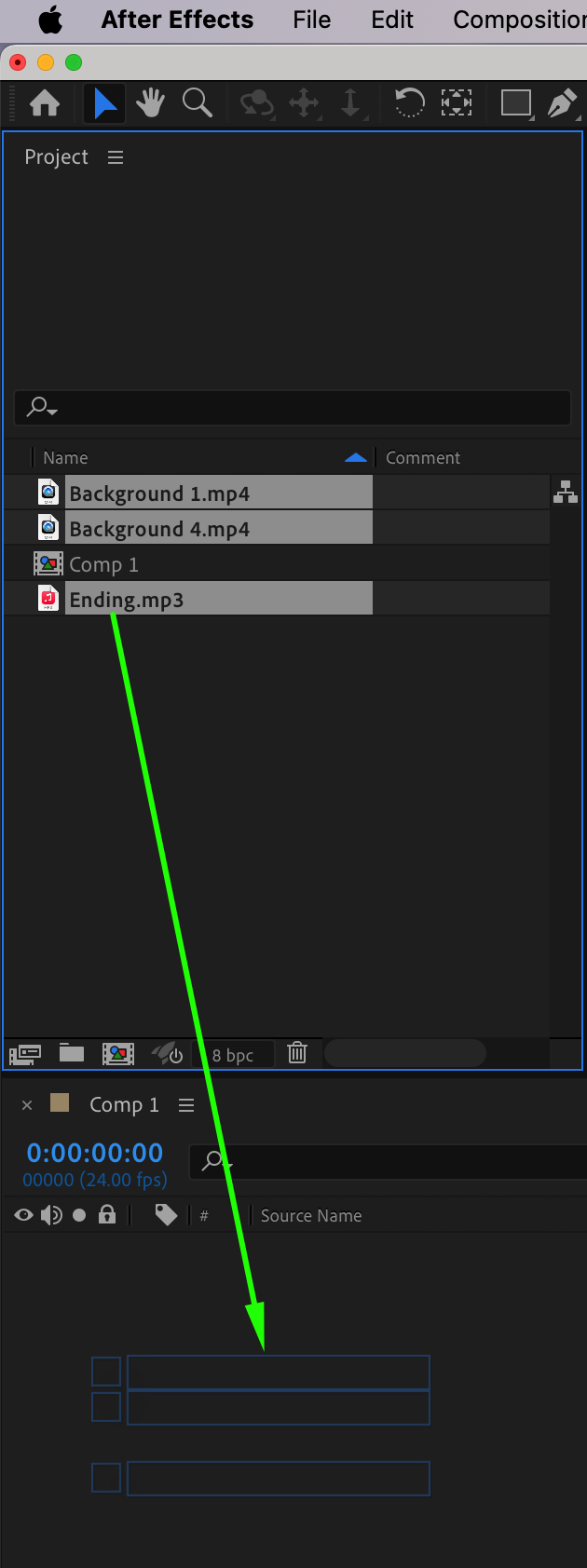
Pour commencer à construire votre clip musical, vous devez importer les fichiers audio et vidéo nécessaires. Allez dans File > Import > File, sélectionnez vos séquences vidéo et votre piste audio, puis glissez-les dans votre timeline. Organisez ces calques sur la timeline pour refléter la structure de votre projet, avec la piste audio en bas et les calques visuels empilés au-dessus.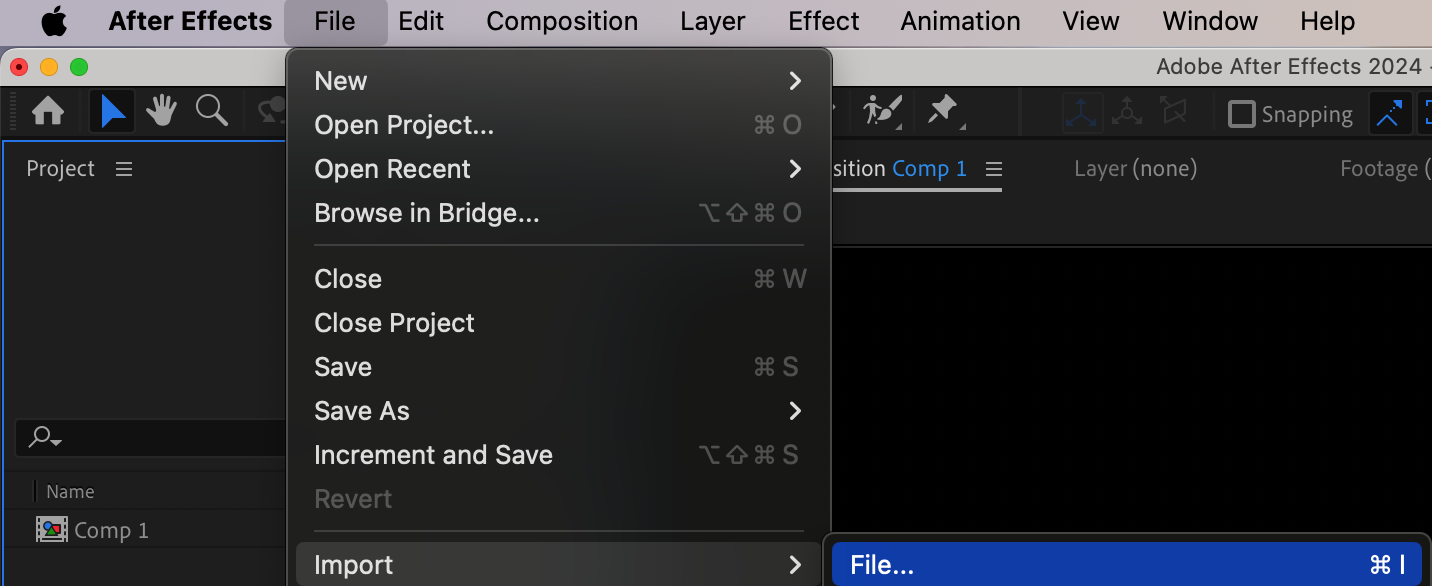
 Étape 3 : Ajuster vos calques
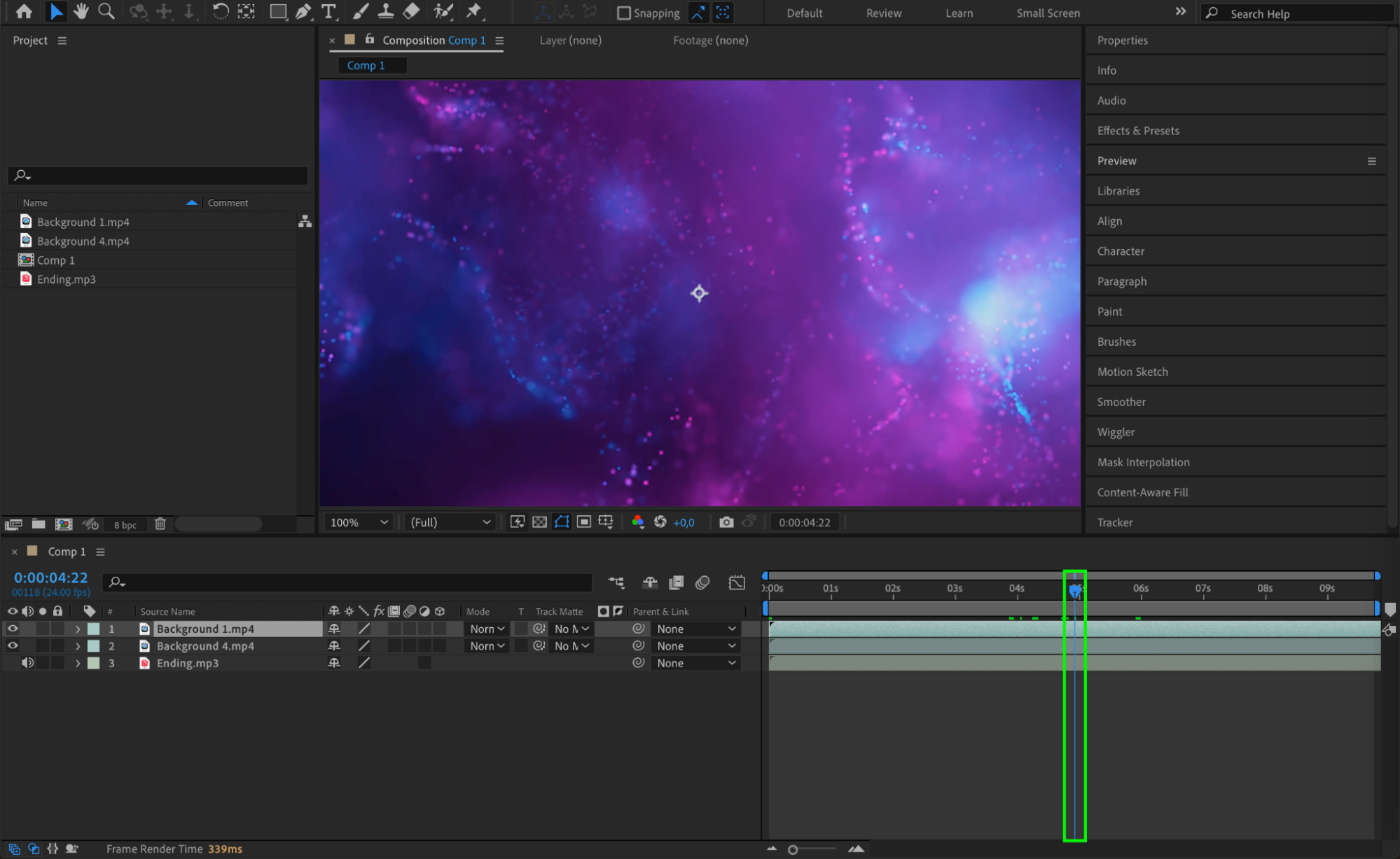
Utilisez l’indicateur de temps courant (CTI) pour positionner les points de début et de fin de vos calques. Vous pouvez rapidement ajuster vos calques en appuyant sur « Alt/Option + [ » pour couper le début, et « Alt/Option + ] » pour couper la fin. Cela permet de synchroniser parfaitement les visuels avec la musique, et de garder l’ensemble propre et bien aligné.
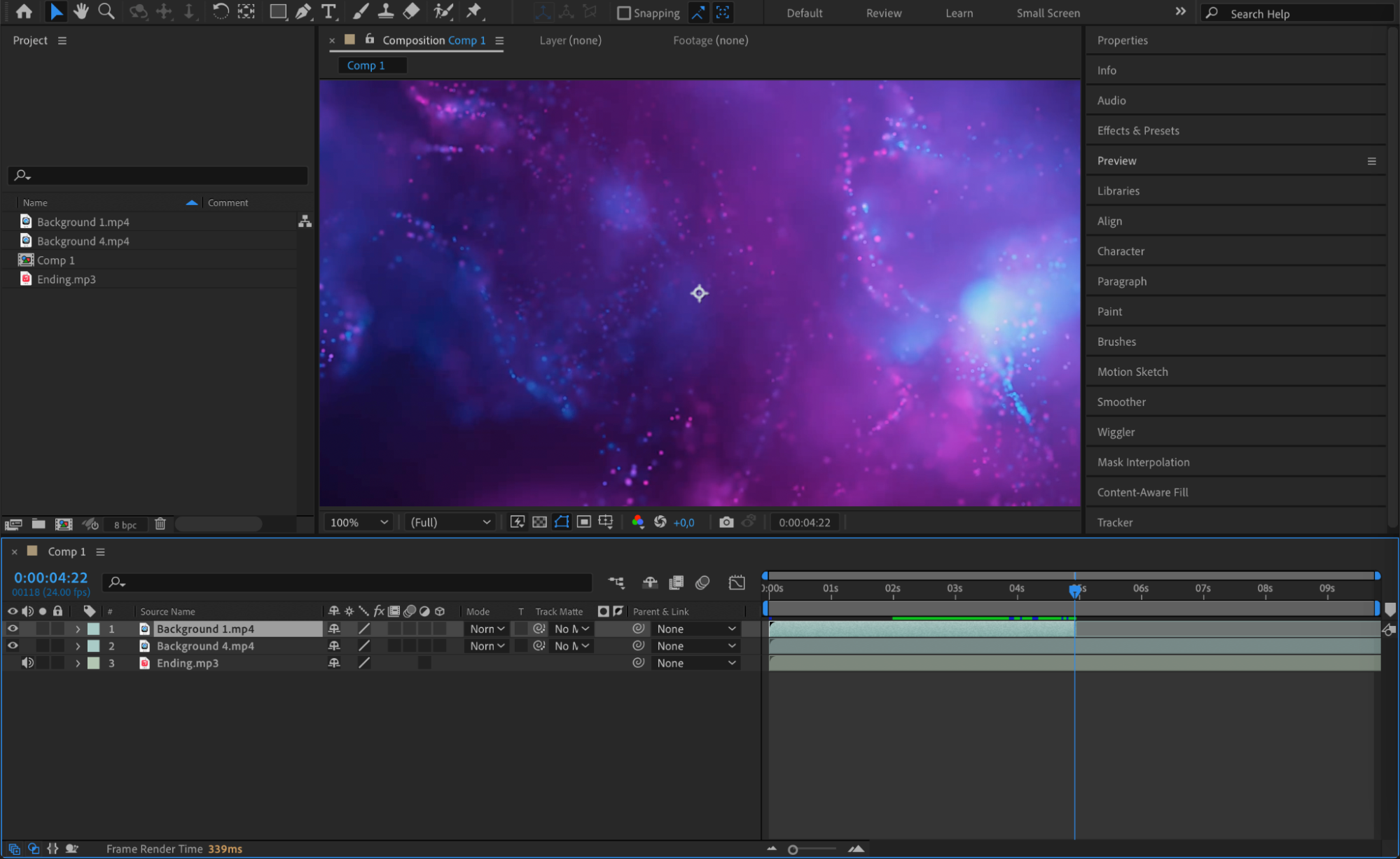
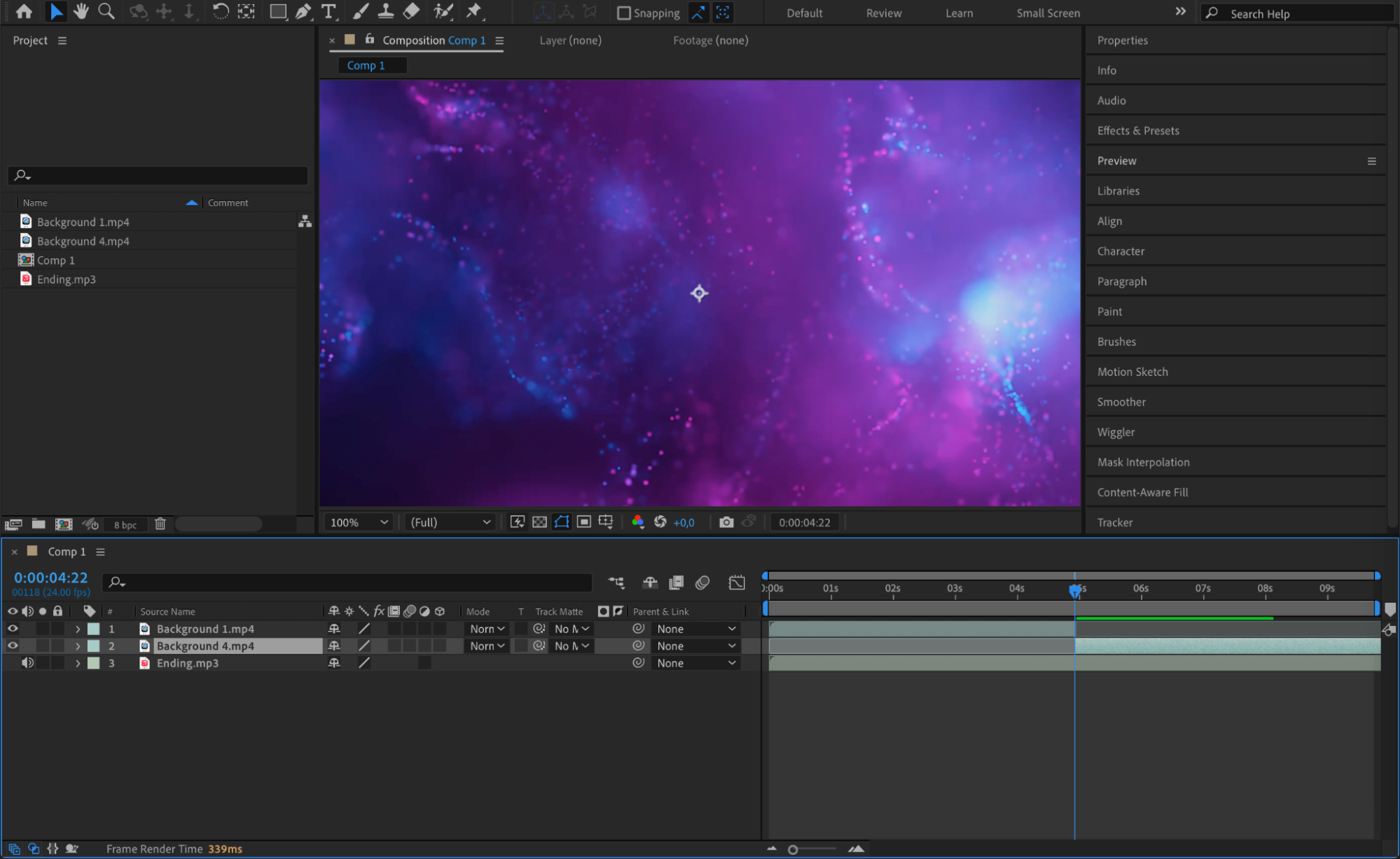 Étape 4 : Appliquer des effets visuels
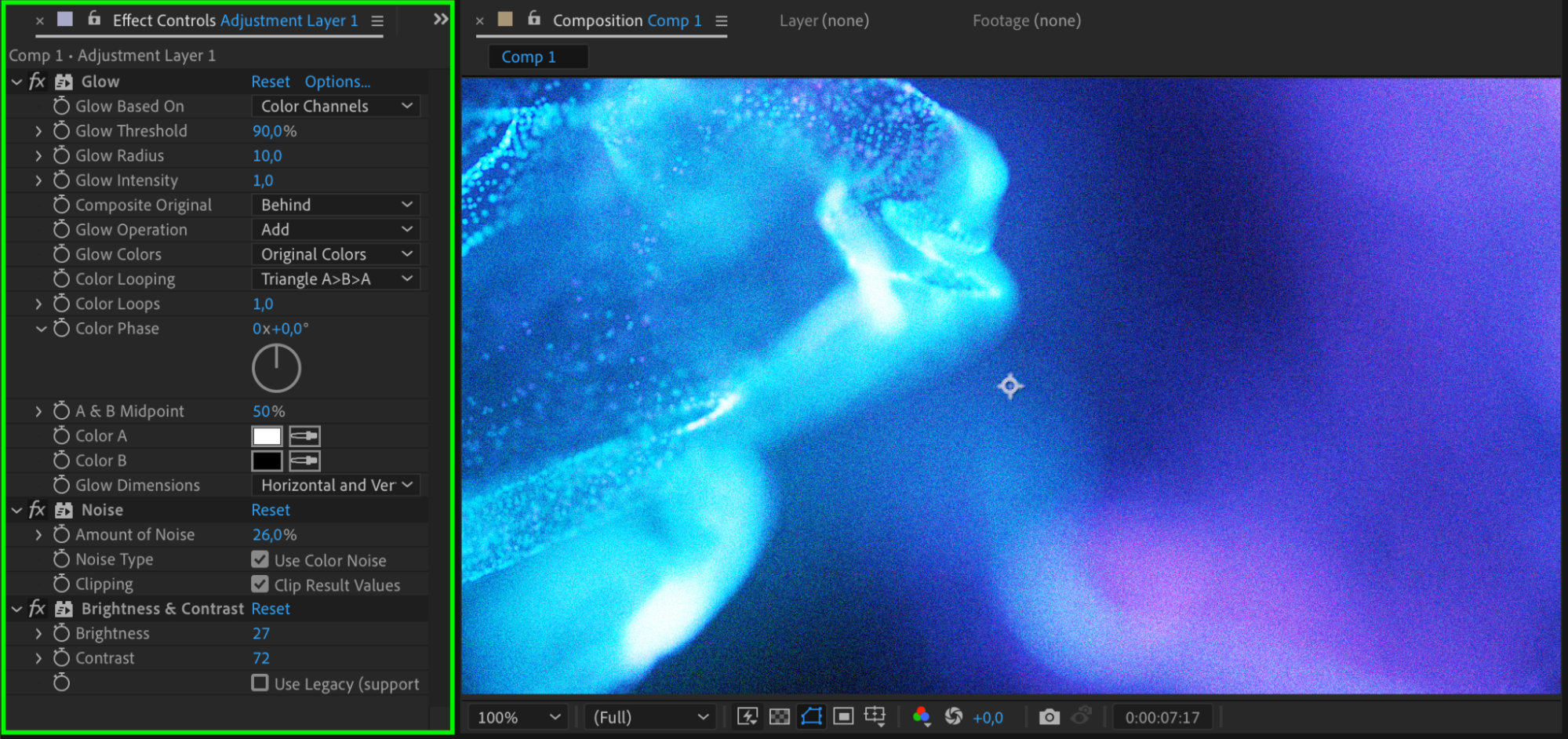
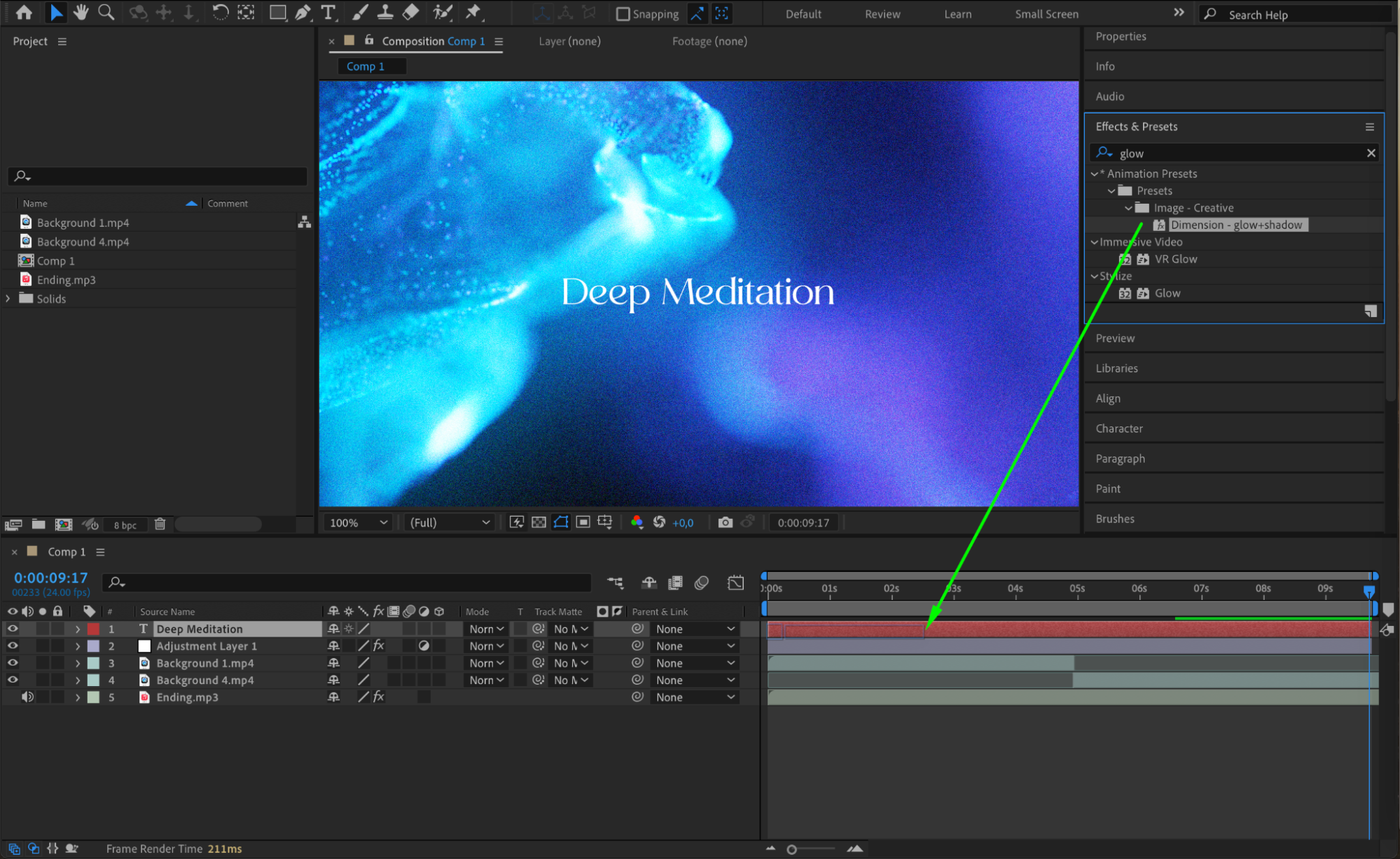
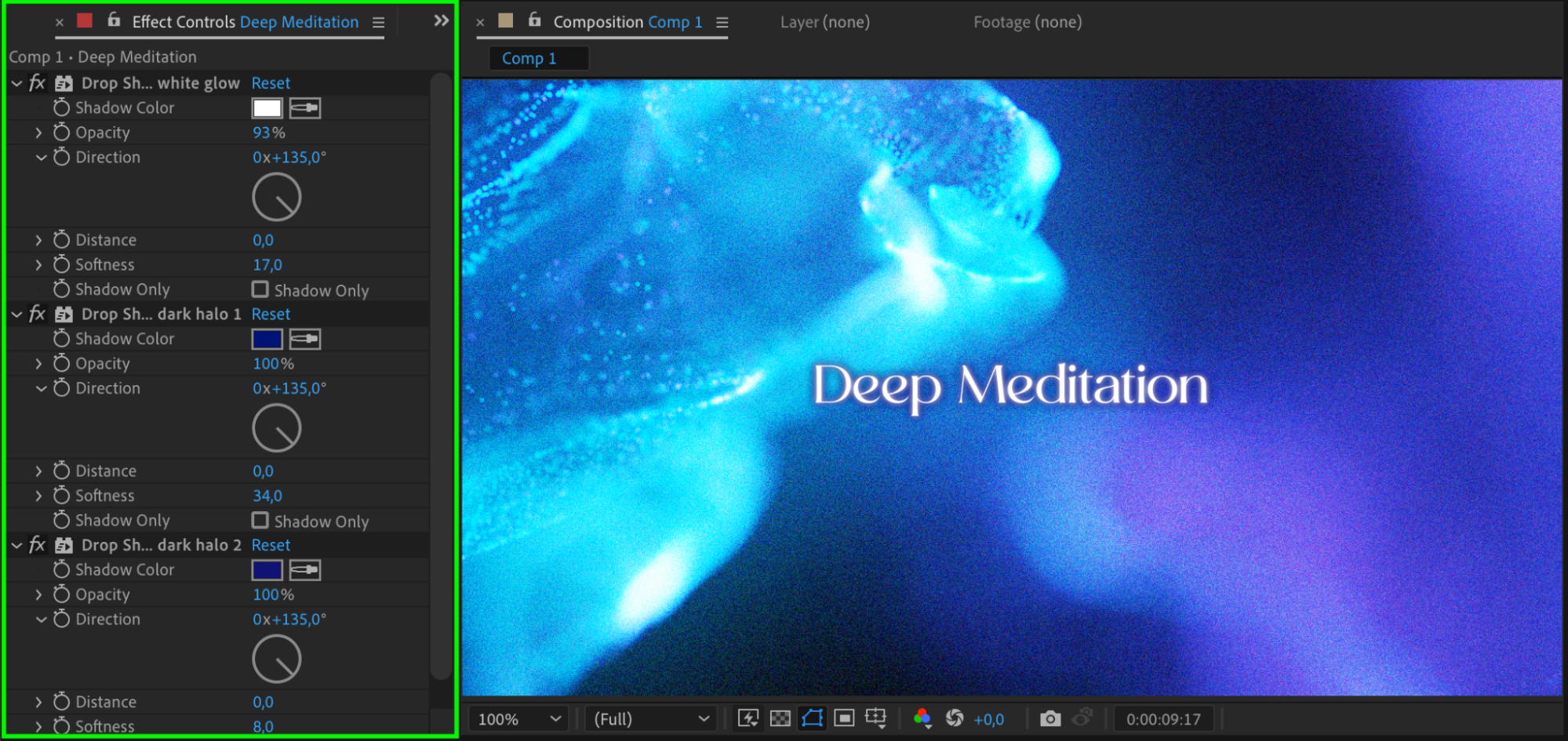
Créez une expérience visuelle unique en appliquant différents effets à vos séquences vidéo. Ouvrez le panneau Effects & Presets et parcourez des effets comme l’étalonnage, le flou de mouvement ou le flou d’objectif. Vous pouvez également ajouter des effets visuels comme la lueur (glow), le flou radial ou le turbulent displace. Pour plus de cohérence, utilisez des Adjustment Layers afin d’appliquer ces effets à plusieurs calques vidéo à la fois. Votre clip musical gagnera ainsi en cohésion et en finition.
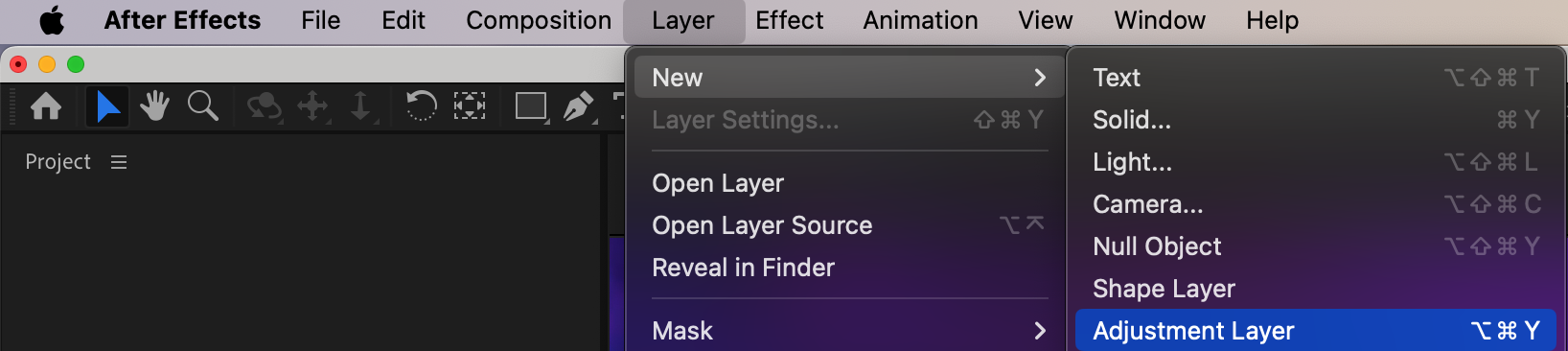
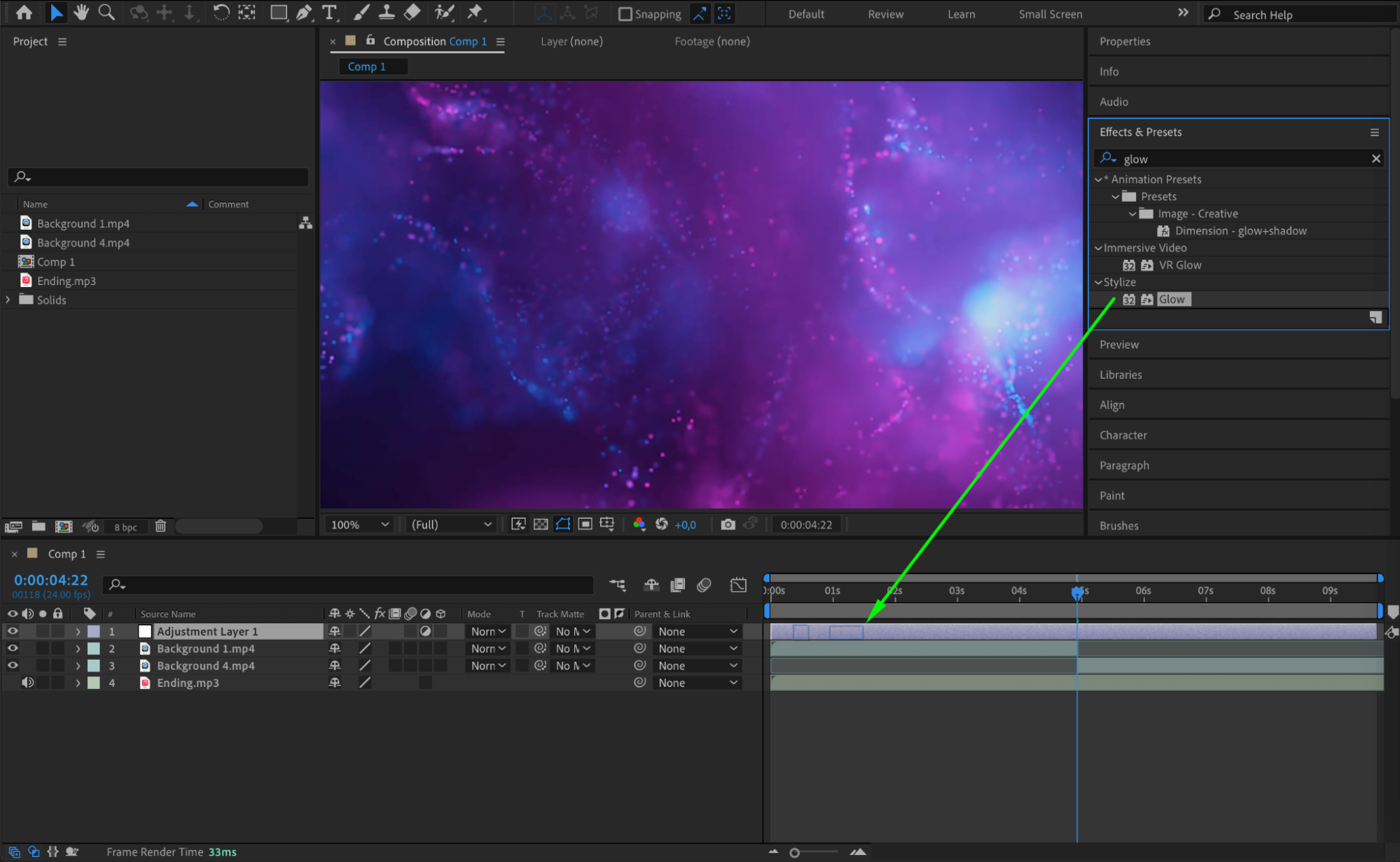
 Étape 5 : Synchroniser les visuels avec la musique
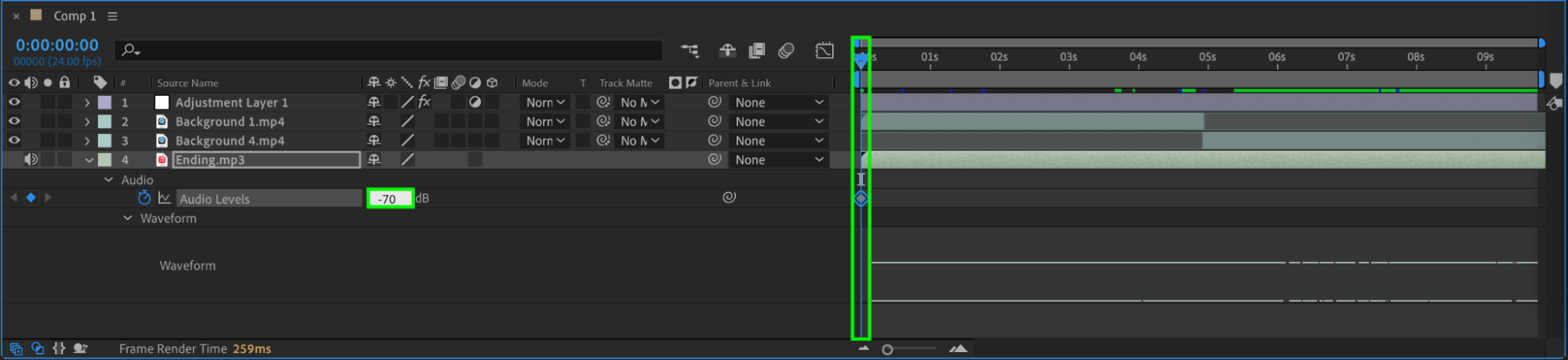
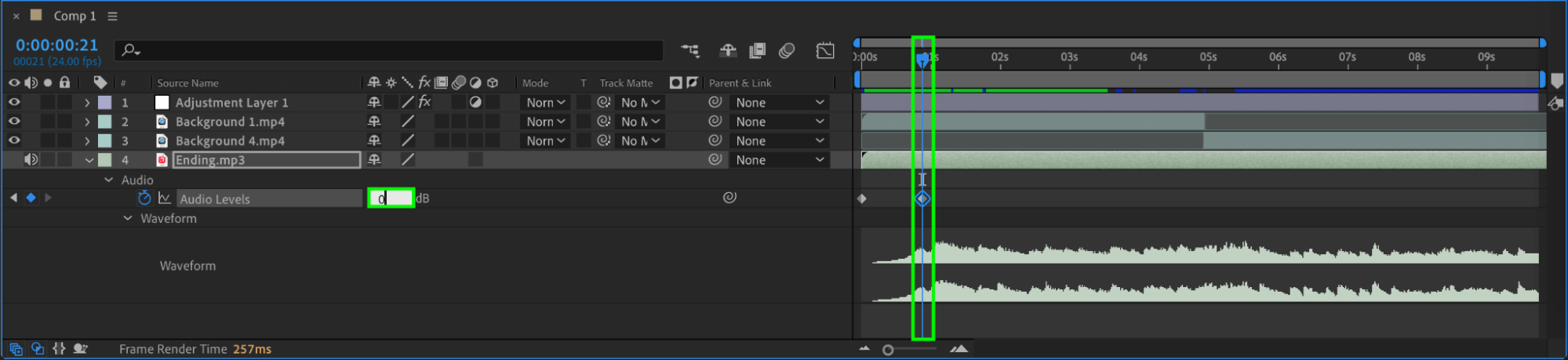
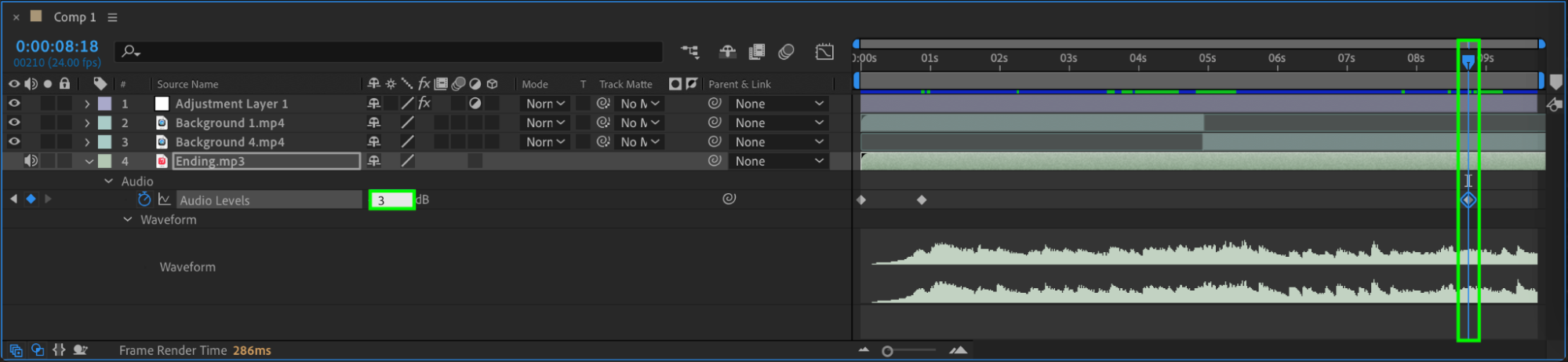
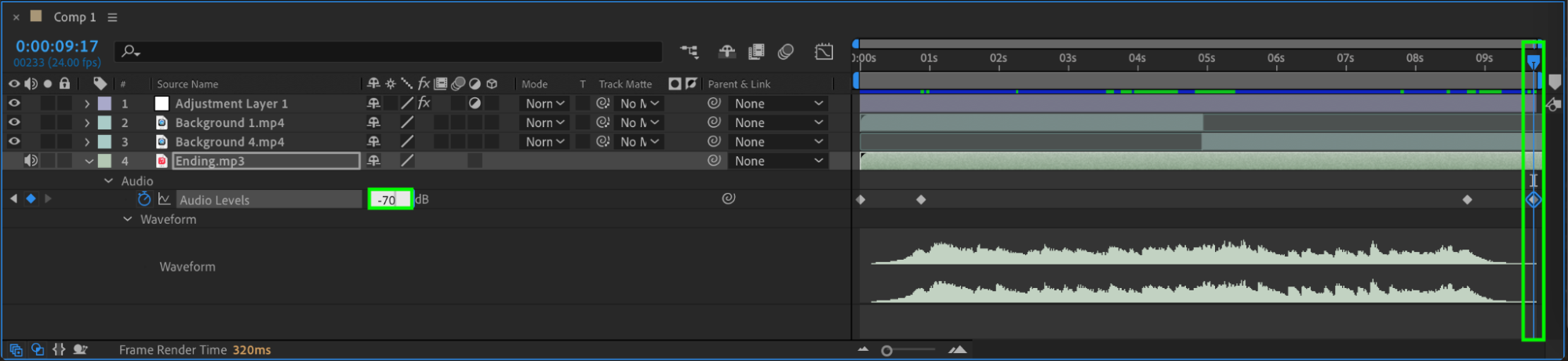
L’un des éléments clés d’un clip musical est la synchronisation des visuels avec les temps forts et le rythme de la musique. Vous pouvez y parvenir facilement grâce aux images clés audio dans After Effects. Commencez par appuyer sur « L » pour afficher les niveaux audio de votre piste, ou « LL » pour afficher la forme d’onde. Ajoutez ensuite des images clés pour synchroniser les effets ou les mouvements de vos visuels avec les pics de l’audio. Vous pouvez également ajuster les niveaux audio pour créer des fondus d’entrée ou de sortie fluides en faisant varier les valeurs de -70 dB (silence) à 12 dB (volume maximum).
 Étape 6 : Ajouter des effets audio
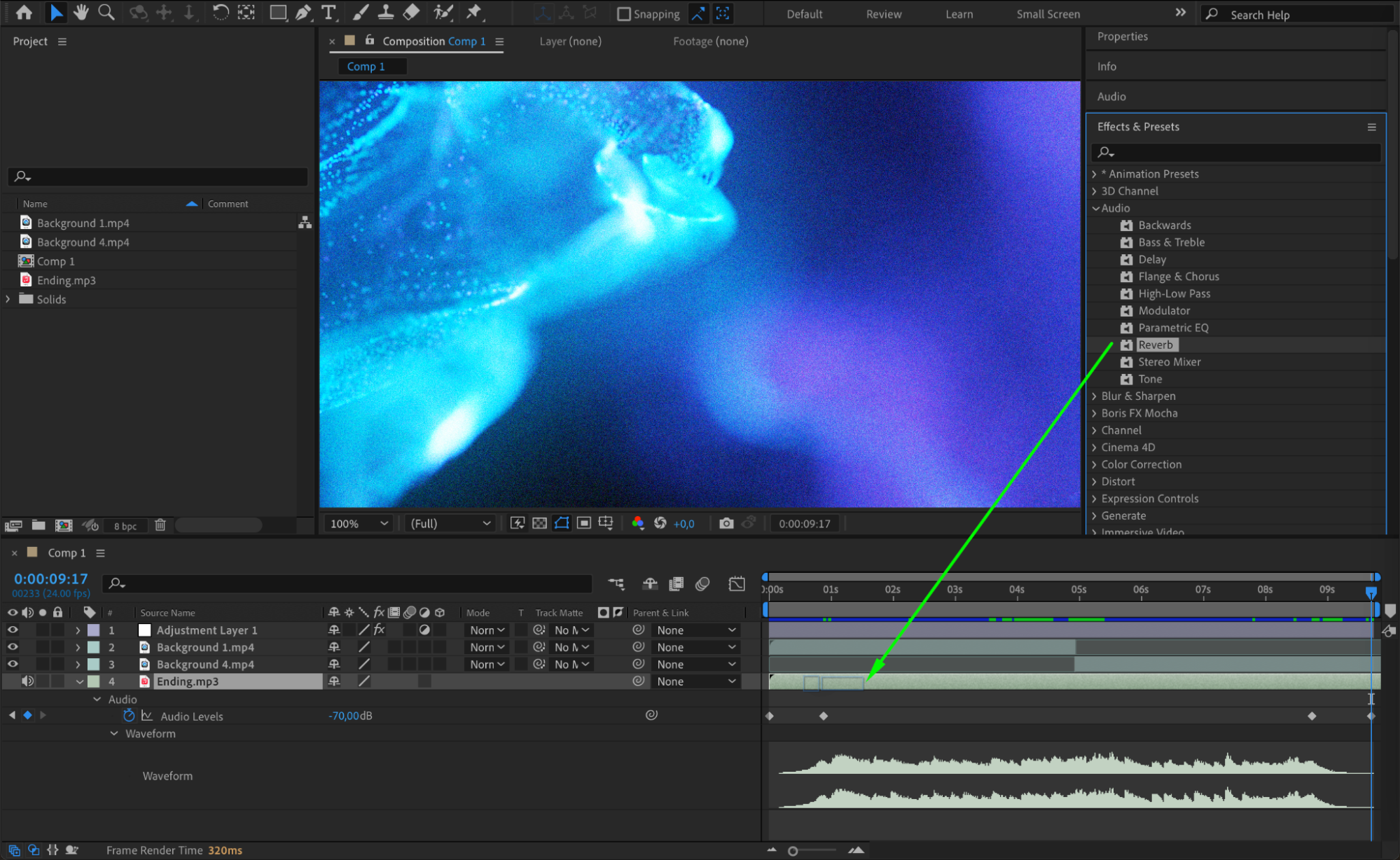
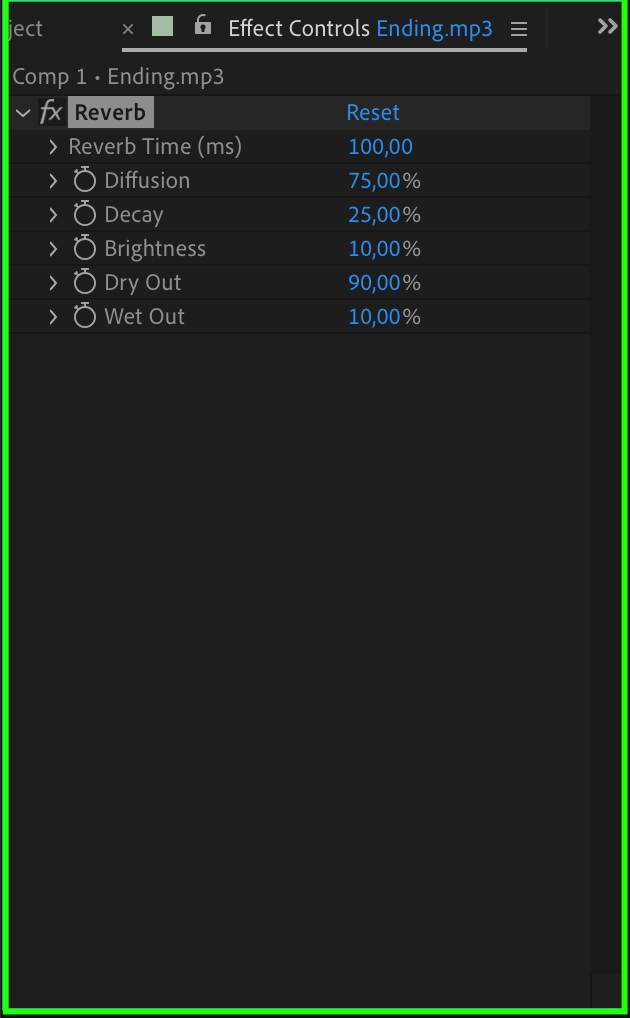
Enrichissez encore votre piste audio en lui appliquant des effets depuis le panneau Effects & Presets. Des effets comme la reverb, le delay ou les ajustements d’égaliseur (EQ) permettent d’affiner la qualité sonore et de faire fusionner l’audio avec vos visuels en toute fluidité. N’hésitez pas à expérimenter différents réglages jusqu’à trouver le bon équilibre.
 Étape 7 : Ajouter du texte et des graphismes
Ajouter du texte et des graphismes permet d’enrichir la narration de votre clip musical ou d’apporter une touche visuelle supplémentaire. Utilisez l’outil Texte (Ctrl/Cmd + T) pour créer des titres, des sous-titres ou des paroles qui collent à l’ambiance de votre vidéo. Personnalisez la police, la couleur et le style dans le panneau Character, puis animez le texte pour le rendre dynamique. Des graphismes, logos ou formes animées peuvent également être intégrés pour renforcer encore l’attrait visuel de votre vidéo.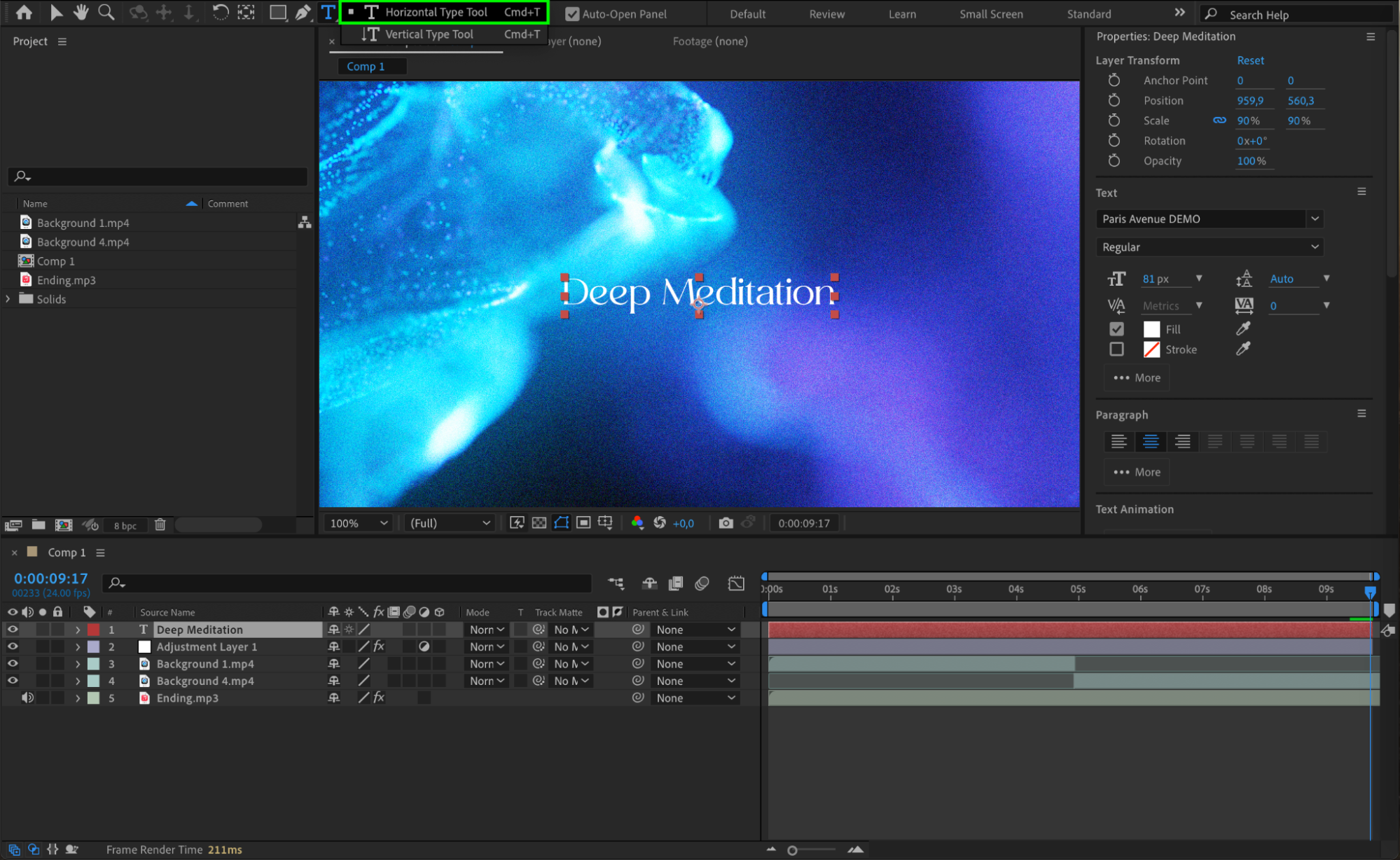
 Étape 8 : Soigner vos transitions
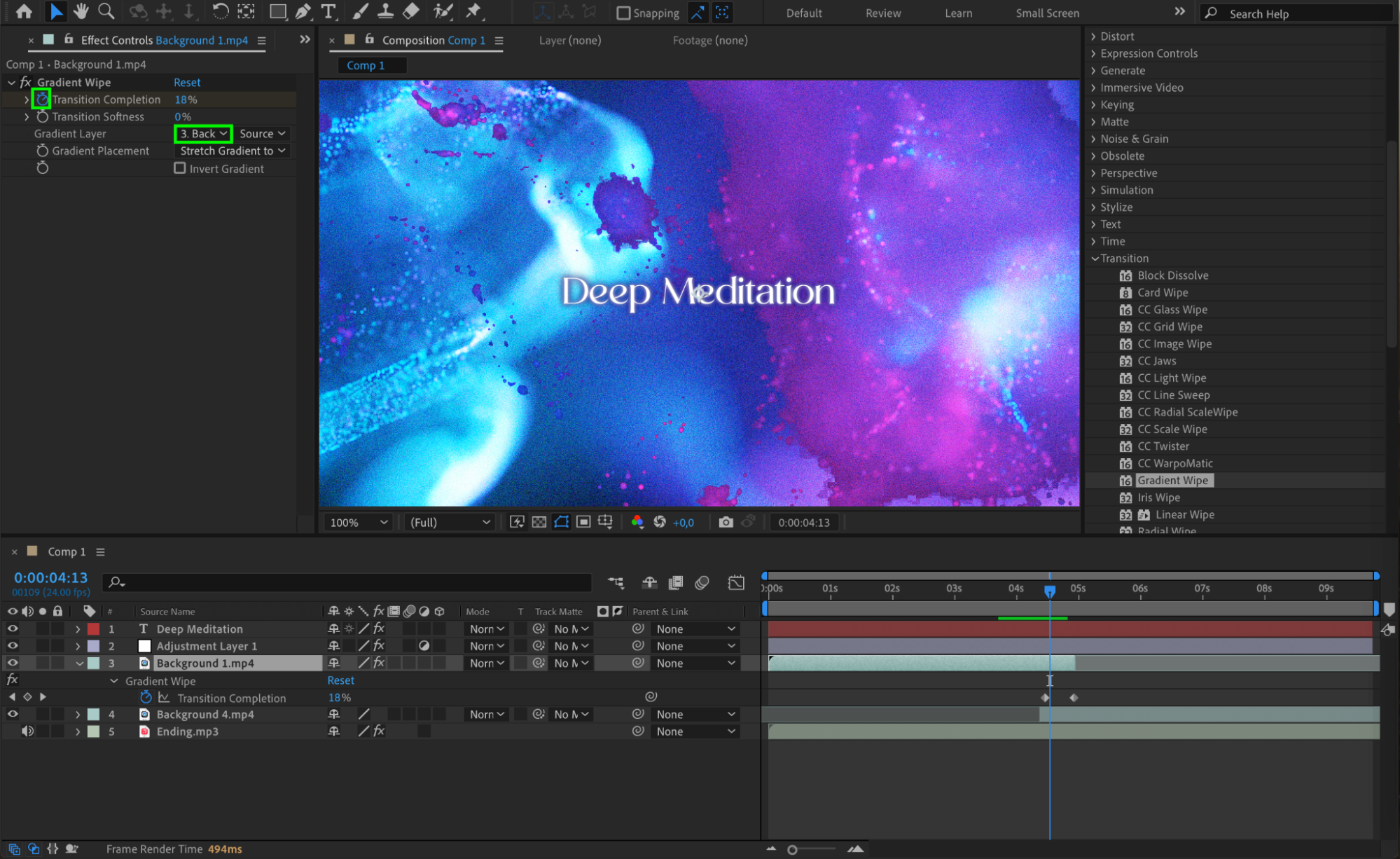
Les transitions entre les scènes ou les segments de votre vidéo peuvent faire toute la différence dans le rendu final. Utilisez le fondu enchaîné, le fondu au noir, ou des transitions plus créatives comme les zooms, les wipes ou les morph cuts pour préserver le rythme du clip musical. Ces transitions aident à maintenir l’attention du spectateur et à offrir une expérience de visionnage fluide.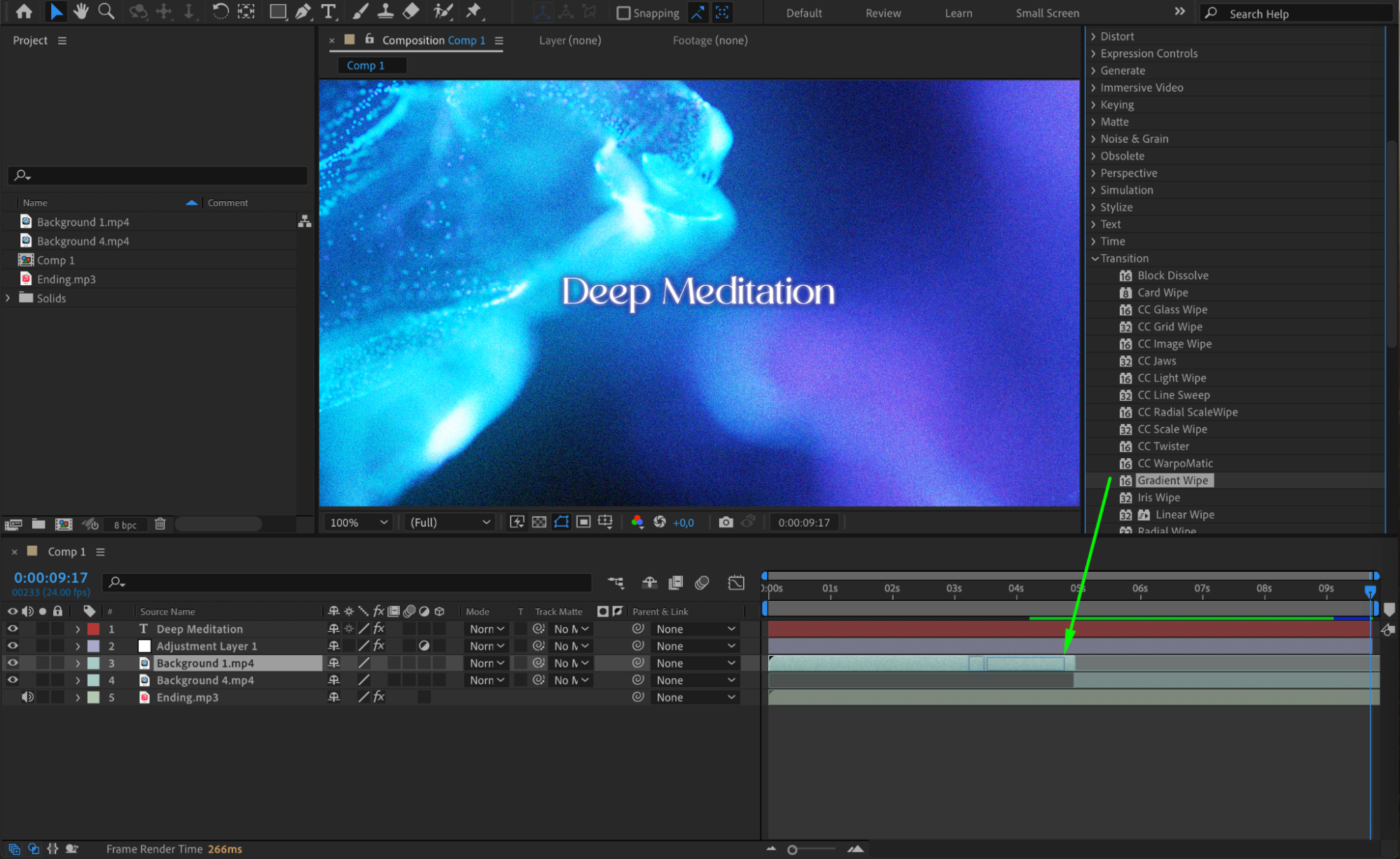
 Conclusion
Créer un clip musical dans After Effects est une aventure passionnante qui consiste à marier visuels et musique pour raconter une histoire forte. En suivant ces étapes – configurer votre composition, importer vos médias, synchroniser les visuels sur la musique, ajouter texte et effets, puis peaufiner avec des transitions fluides – vous pouvez créer un clip musical dynamique et captivant. N’hésitez pas à expérimenter avec les effets et à essayer de nouvelles techniques pour que votre clip musical se démarque. Avec de la créativité et de la pratique, vous serez capable de produire des contenus visuellement bluffants, fidèles à votre vision musicale.
Our Bestsellers
Our Bestsellers


