
Comment creer un effet de silhouette professionnel dans After Effects
Introduction a la creation d’effets de silhouette dans After Effects
Creer un effet de silhouette peut considerablement renforcer l’impact visuel de vos videos, en leur donnant un style unique et accrocheur. Que vous recherchiez une ambiance mysterieuse ou un rendu percutant, un effet de silhouette isole le sujet de l’arriere-plan en se concentrant sur son contour. Ce guide etape par etape vous accompagne dans la creation de cet effet dans After Effects, ideal aussi bien pour les debutants que pour les utilisateurs experimentes.
Passons maintenant a la pratique pour donner vie a votre effet de silhouette !
Etape 1 : importez vos sequences
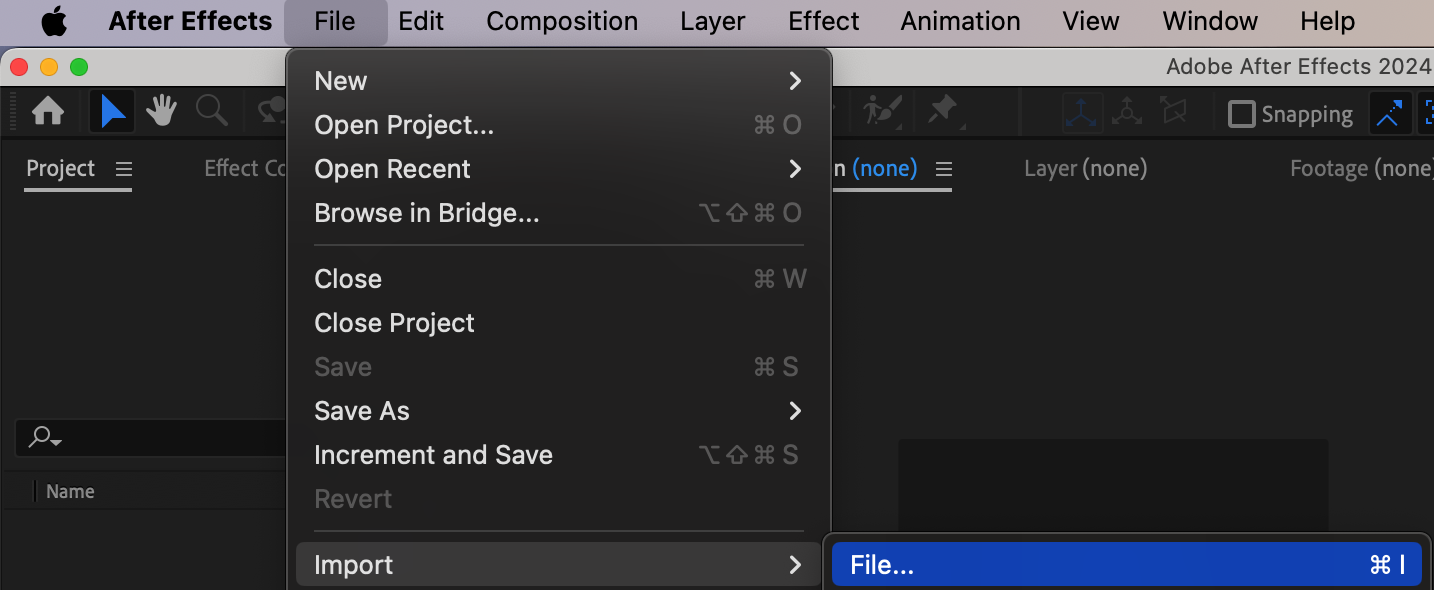
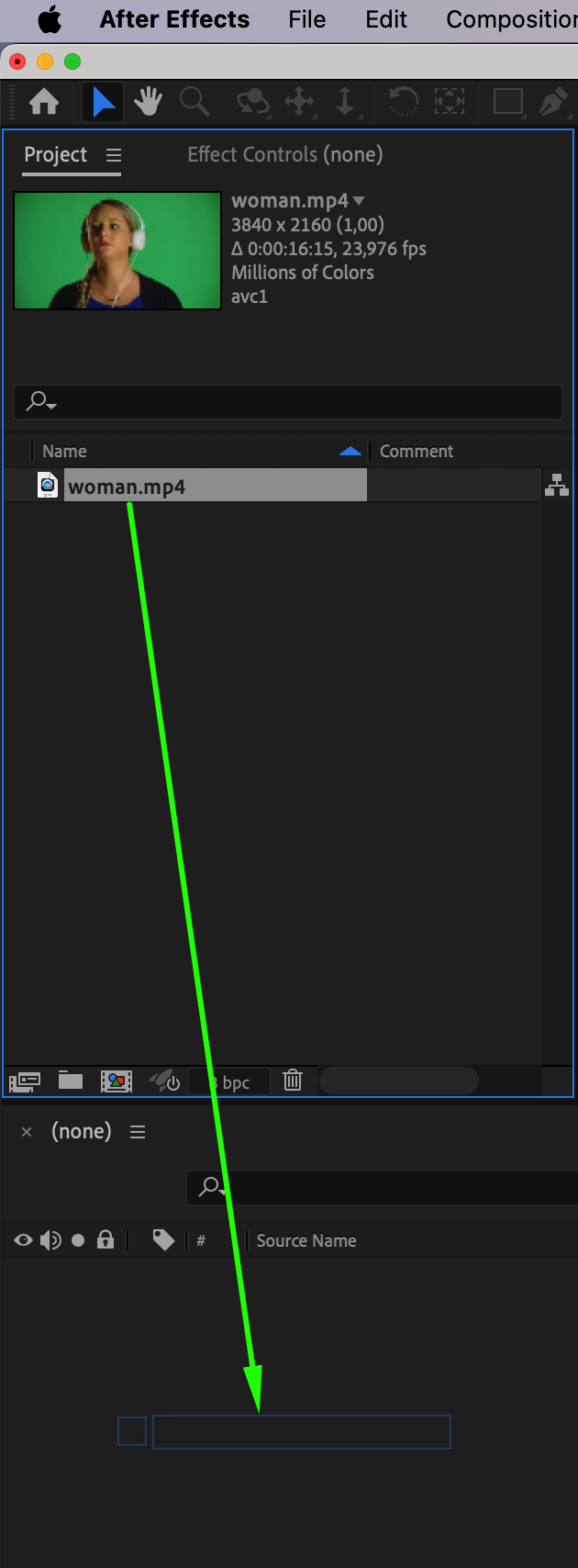
Commencez par importer dans After Effects la video que vous souhaitez modifier. Pour cela, allez dans File > Import > File, puis selectionnez votre video. Une fois importee, elle apparait dans le panneau Project. Glissez-deposez la video dans le panneau Timeline pour commencer a travailler dessus.
 Etape 2 : appliquez l’effet Keylight (1.2)
Pour supprimer l’arriere-plan, vous pouvez utiliser l’effet Keylight (1.2). Trouvez cet effet dans le panneau Effects & Presets en recherchant « Keylight ». Une fois trouve, glissez-deposez l’effet sur votre calque video dans la timeline. Cet effet permet d’isoler votre sujet et est essentiel a la creation de l’effet de silhouette.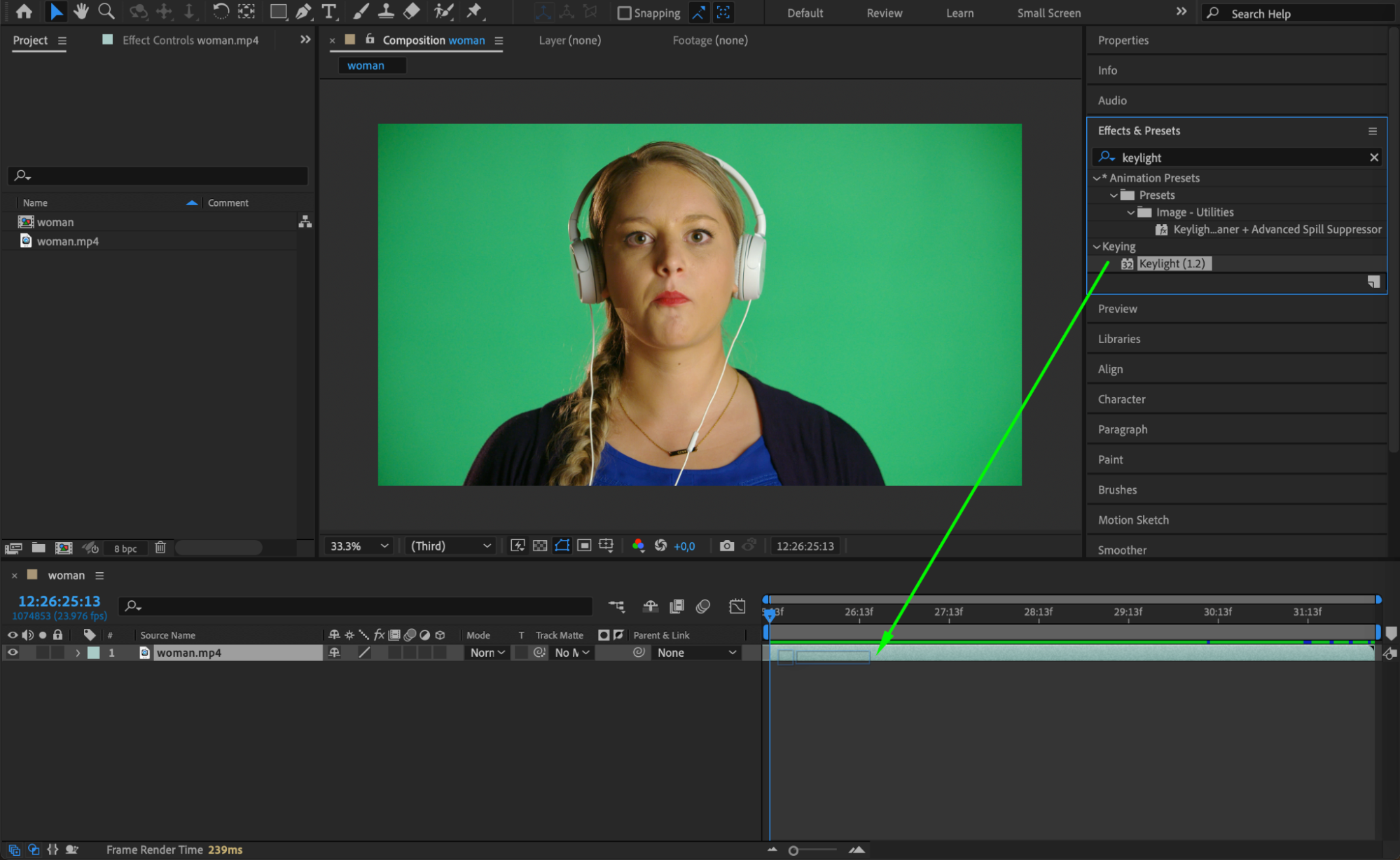 Etape 3 : supprimez l’arriere-plan avec Keylight
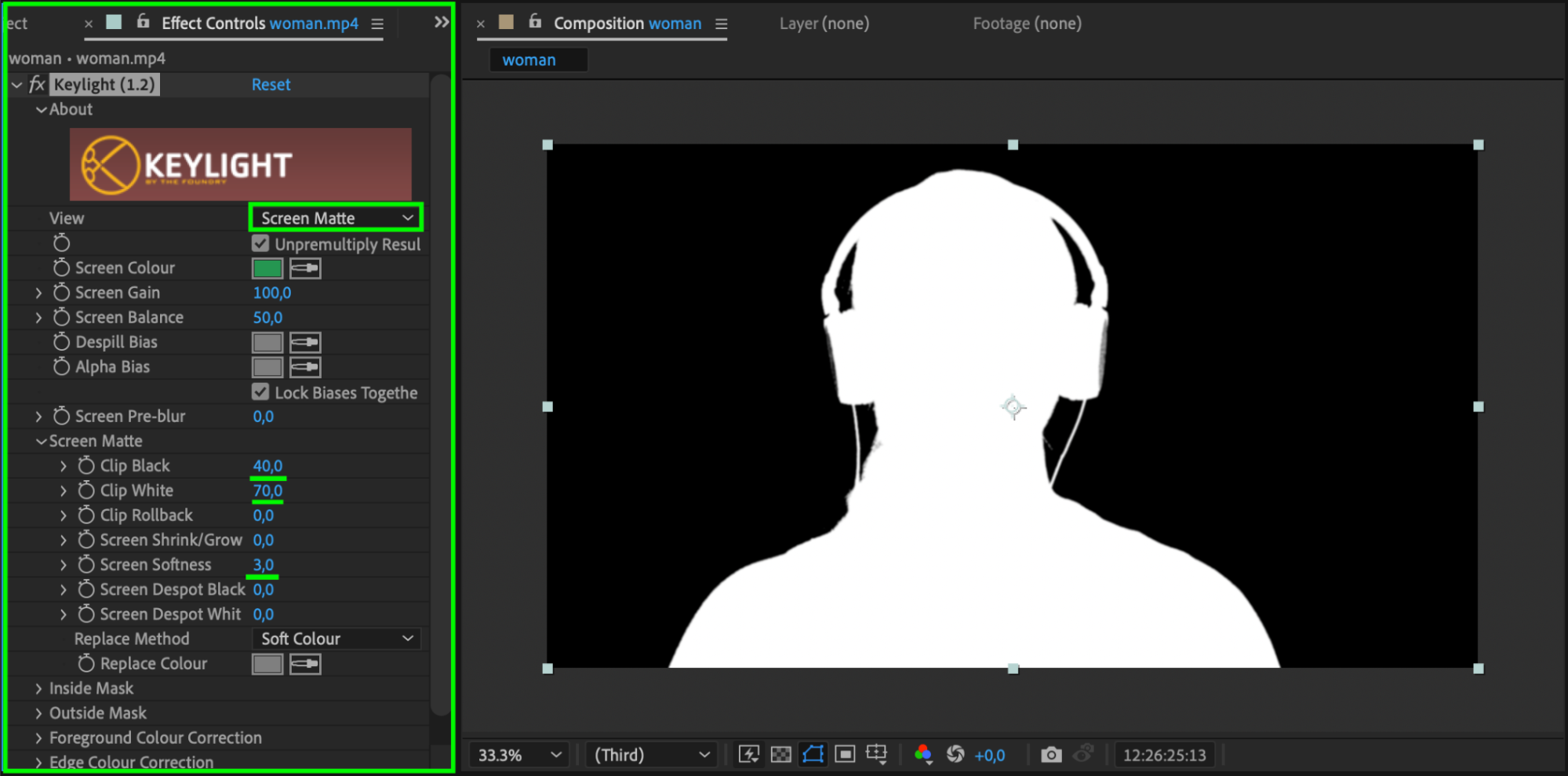
Une fois Keylight applique, utilisez l’outil pipette (Eyedropper) dans le panneau Effect Controls pour selectionner la couleur de l’arriere-plan (generalement vert). Ajustez les parametres de Keylight comme suit :
View : reglez sur « Screen Matte ».
Clip Black : reglez sur 40 pour supprimer les zones sombres.
Clip White : reglez sur 70 pour renforcer les zones claires.
Screen Softness : reglez sur 3 pour des bords plus doux.
Cette etape garantit une suppression propre de l’arriere-plan, ne laissant apparaitre que le sujet.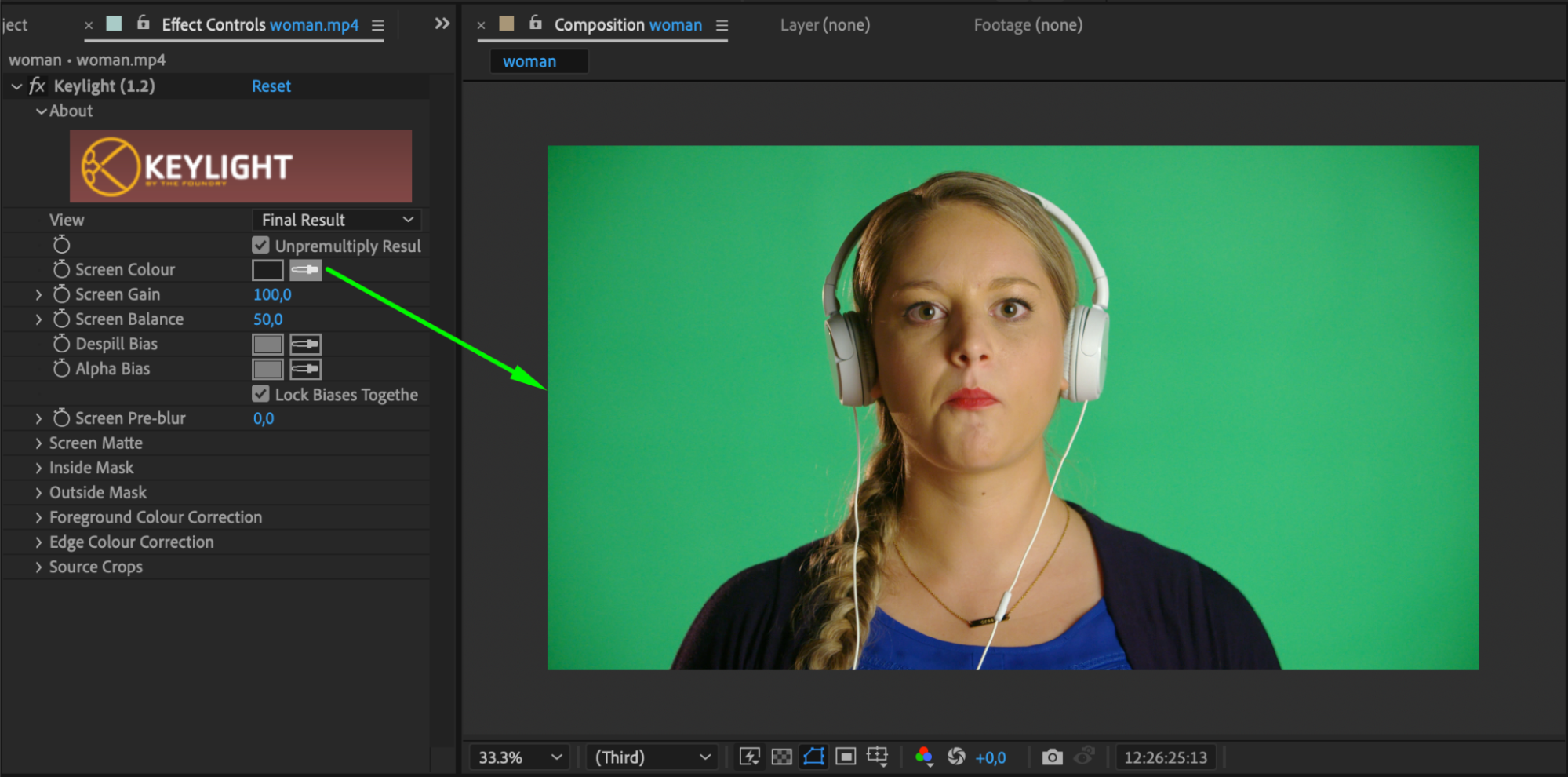
 Etape 4 : creez un calque d’arriere-plan uni (Solid)
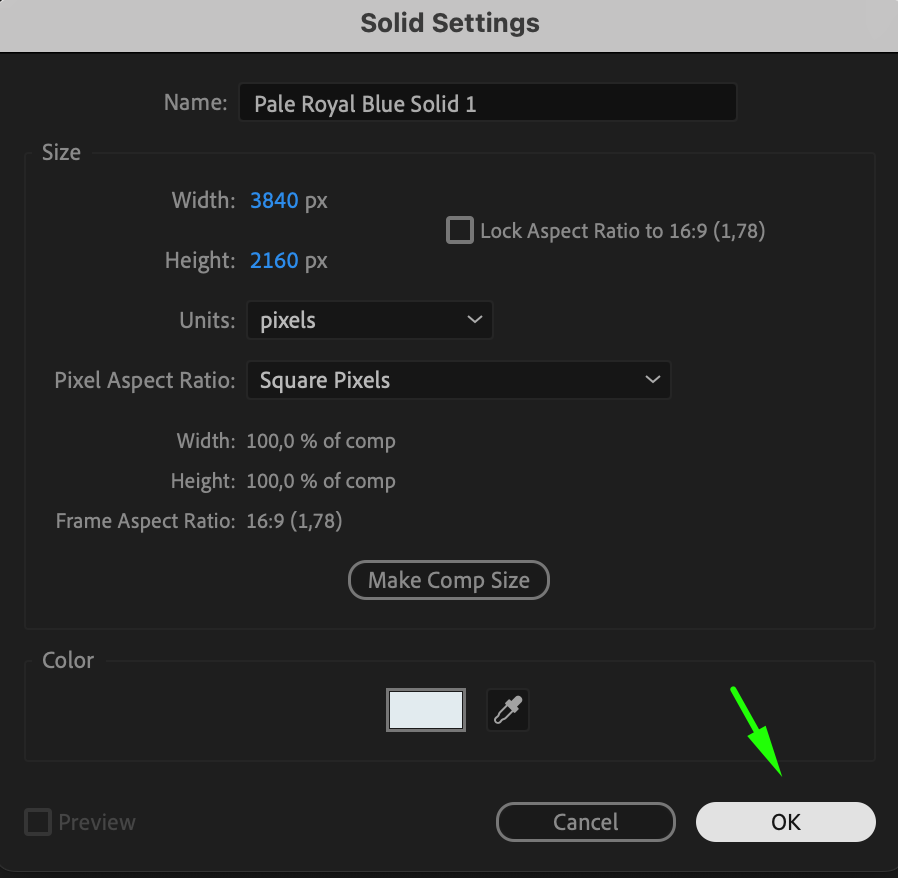
Pour obtenir une silhouette visuellement percutante, vous devez ajouter un nouvel arriere-plan. Allez dans Layer > New > Solid et choisissez une couleur d’arriere-plan qui met en valeur votre silhouette. Placez ce calque solide sous le calque video dans la Timeline.
 Etape 5 : finalisez les parametres de Keylight
Dans le panneau Effect Controls de votre calque video, changez le parametre View de l’effet Keylight sur « Final Result ». Vous obtiendrez ainsi le rendu final de la silhouette. Ensuite, pour le calque d’arriere-plan uni, definissez le Track Matte sur le calque video.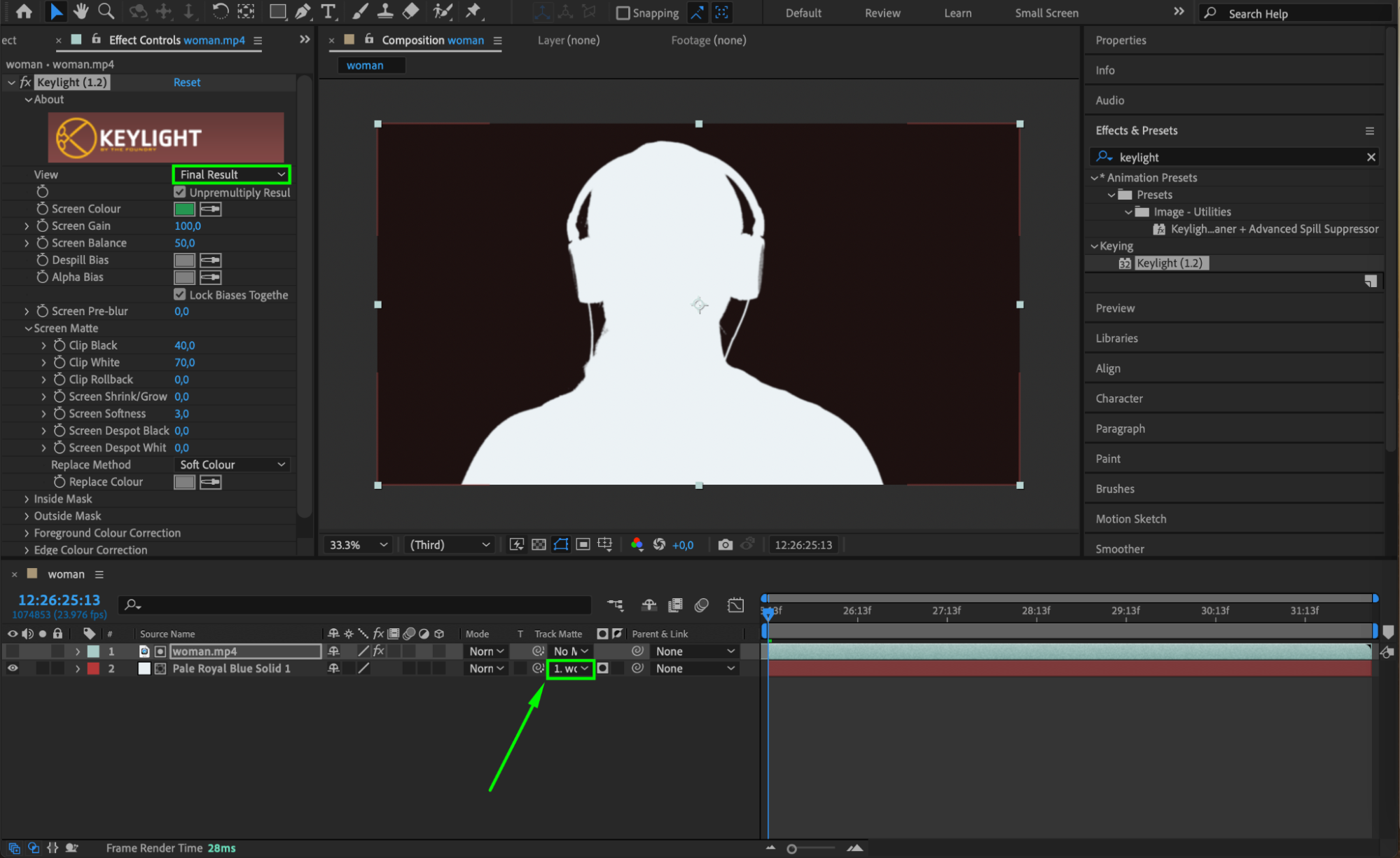 Etape 6 : creez la silhouette
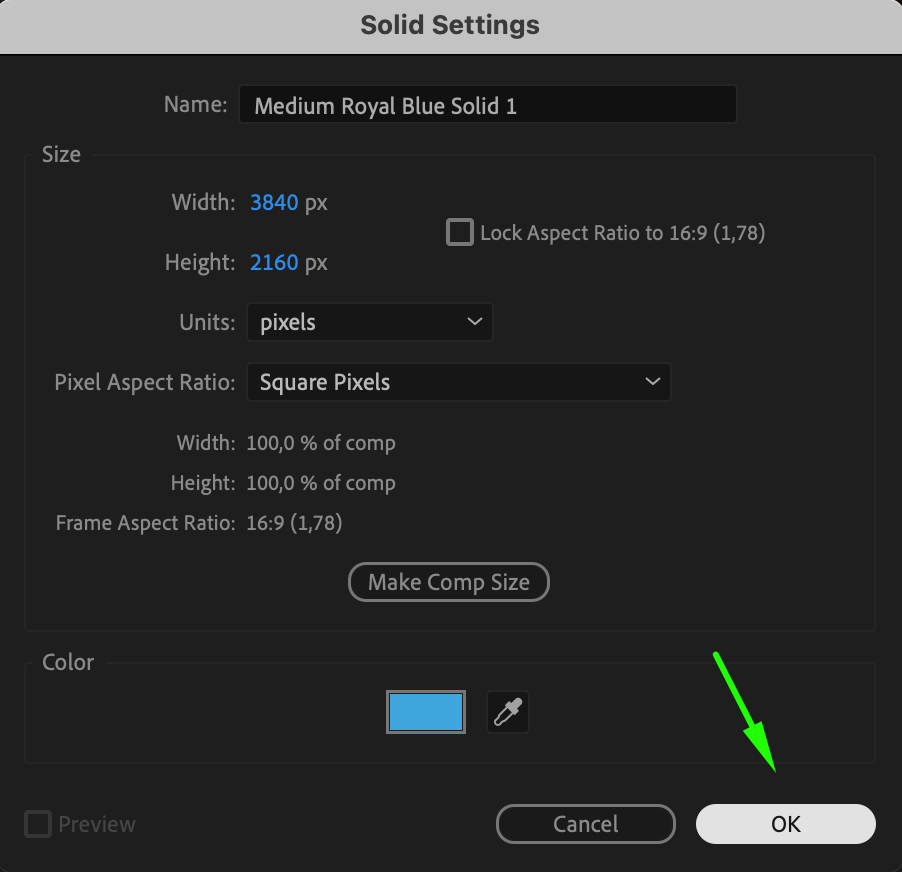
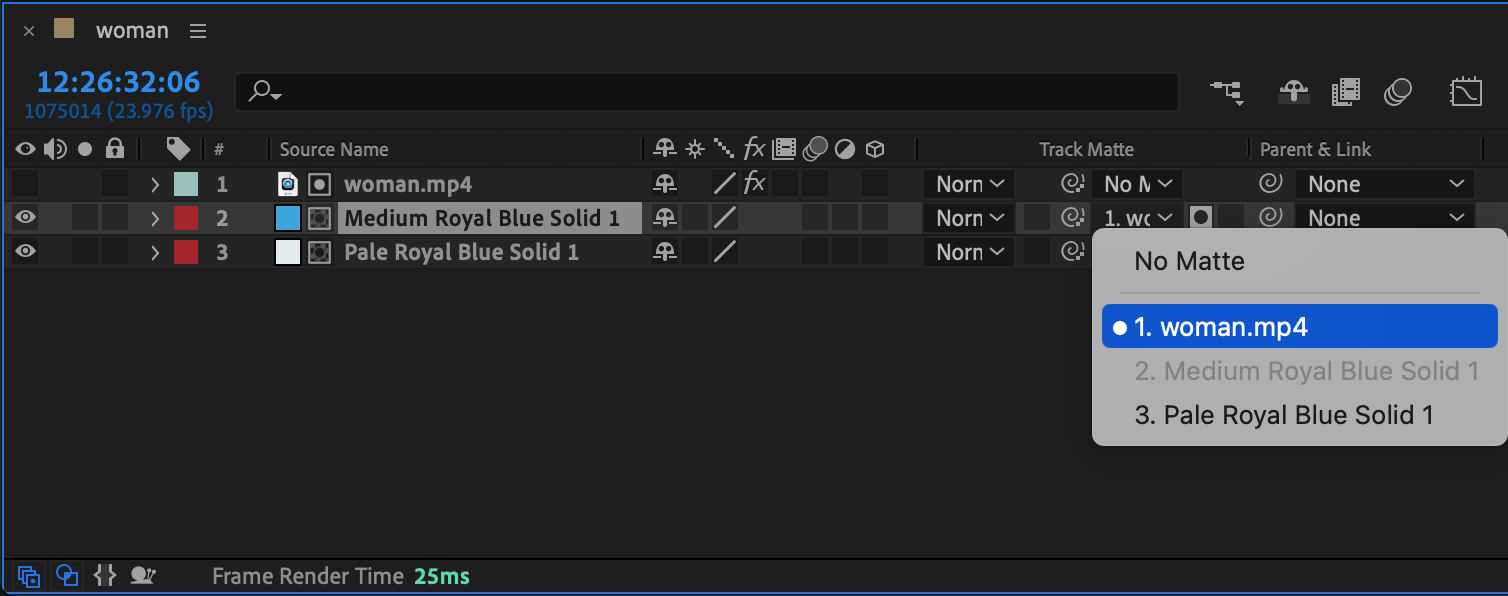
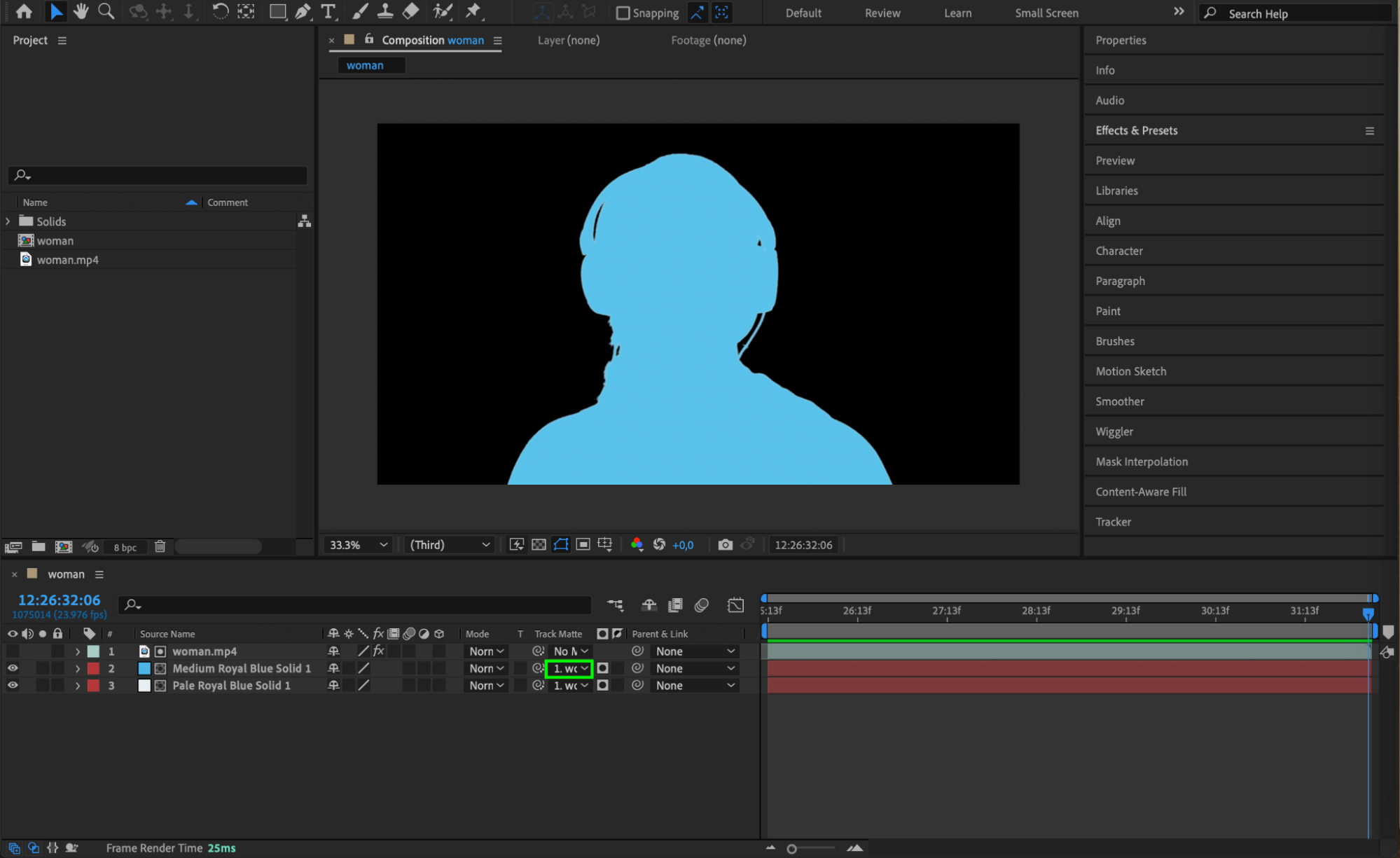
Passons maintenant a la creation de la silhouette elle-meme. Ajoutez un nouveau calque solide via Layer > New > Solid, et choisissez la couleur souhaitee pour la silhouette. Cela peut etre du bleu ou toute autre couleur selon l’effet visuel recherche. Placez ce calque sous le calque video.
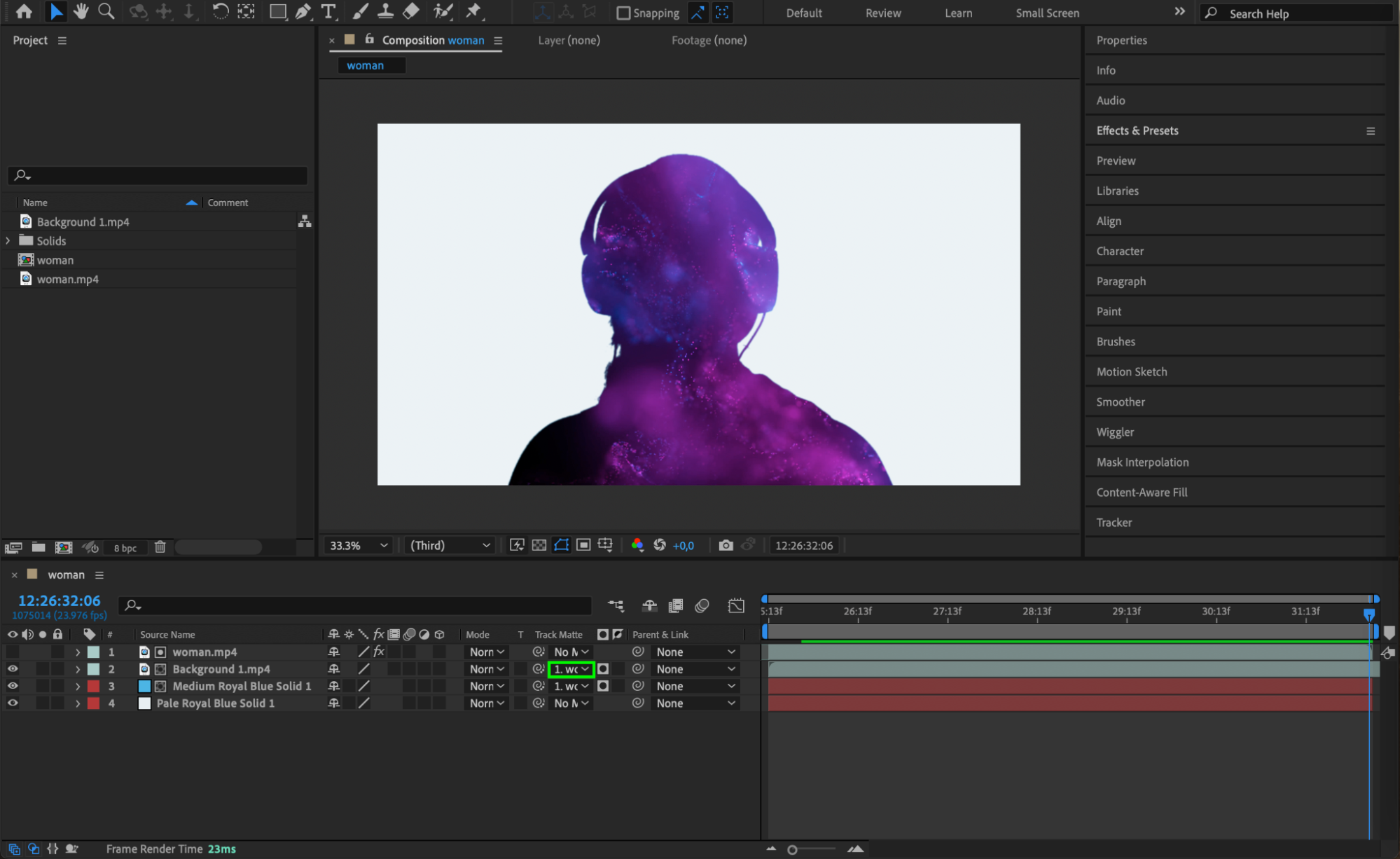
Dans la colonne Track Matte du nouveau calque solide, selectionnez le calque video. Cela masquera le calque solide pour former l’effet de silhouette, en remplissant les contours de votre sujet avec la couleur choisie.
 Etape 7 : affinez l’arriere-plan
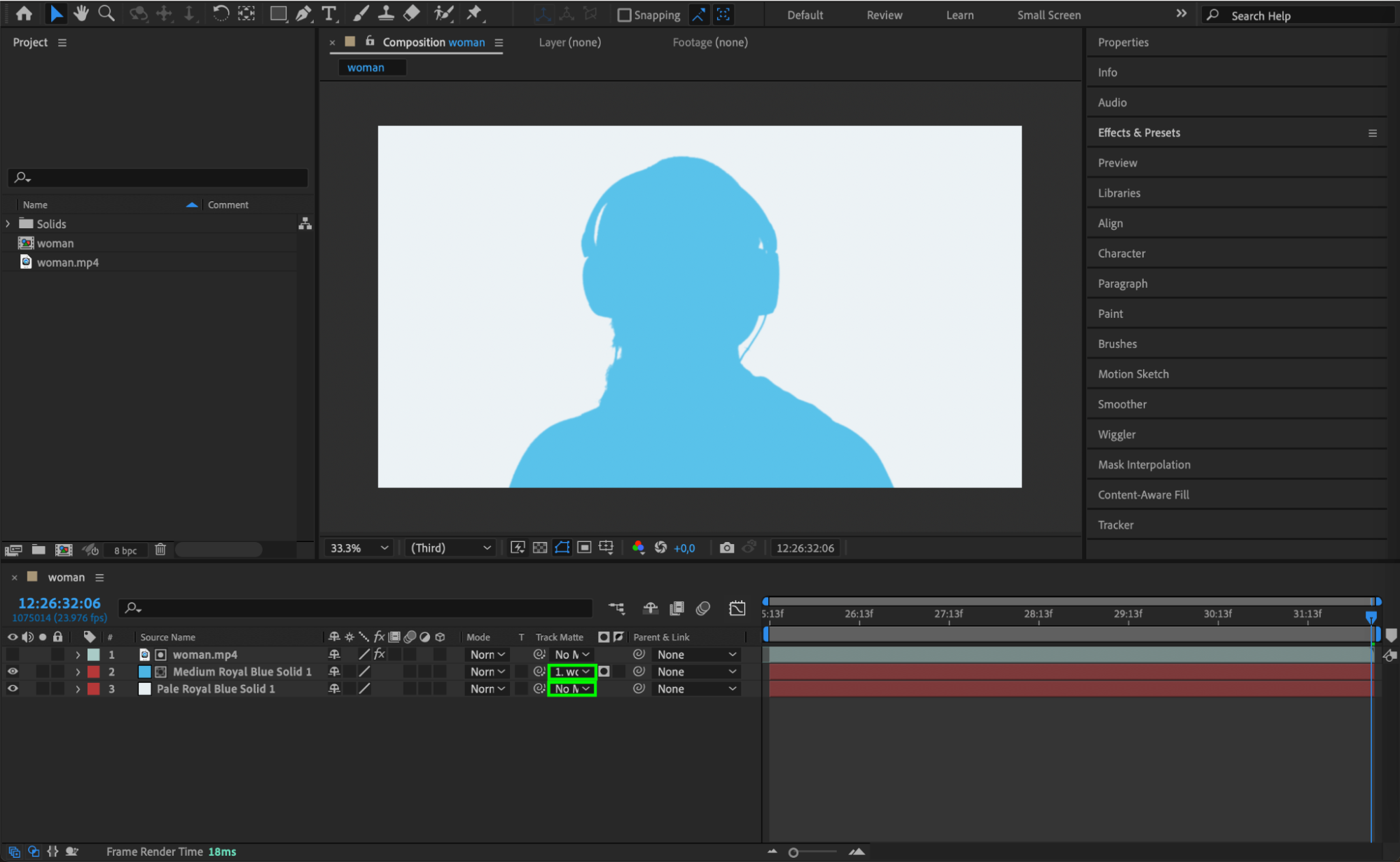
Pour que l’effet de silhouette ressorte davantage, vous pouvez encore ajuster l’arriere-plan. Allez sur le calque solide servant d’arriere-plan, et definissez l’option Track Matte sur « No Matte » pour qu’il n’interfere pas avec la silhouette.
 Etape 8 : ajoutez des visuels supplementaires dans la silhouette
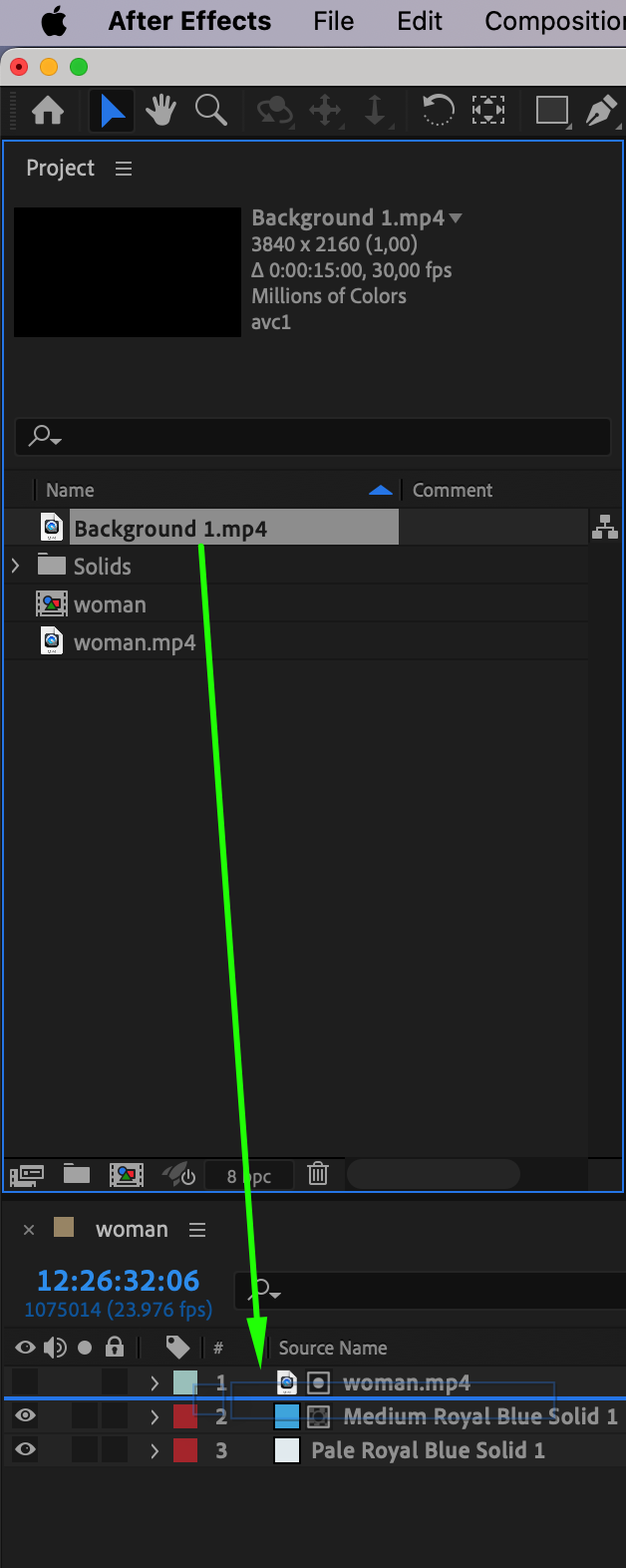
Pour un effet plus dynamique, vous pouvez inserer une autre video ou une texture a l’interieur de la silhouette. Importez une nouvelle video via File > Import > File, et placez-la sous le calque video dans la Timeline. Definissez le Track Matte de cette nouvelle video sur le calque de silhouette afin de la remplir avec des visuels animes.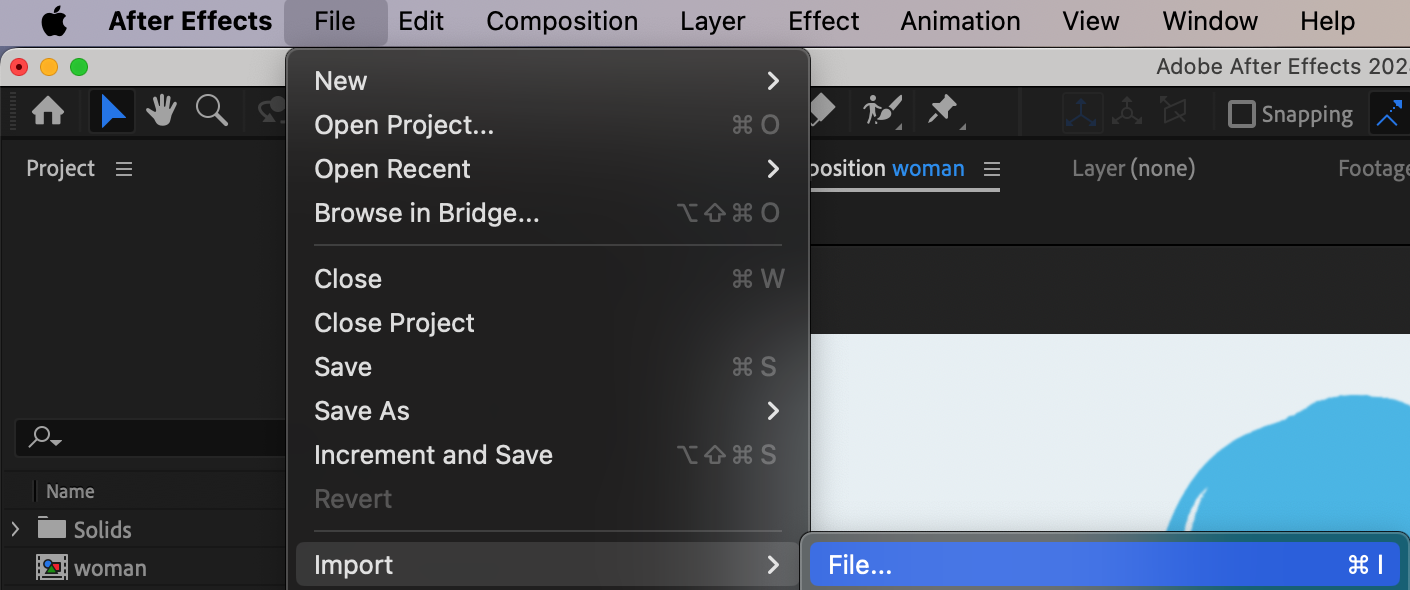
 Etape 9 : previsualisez votre effet de silhouette
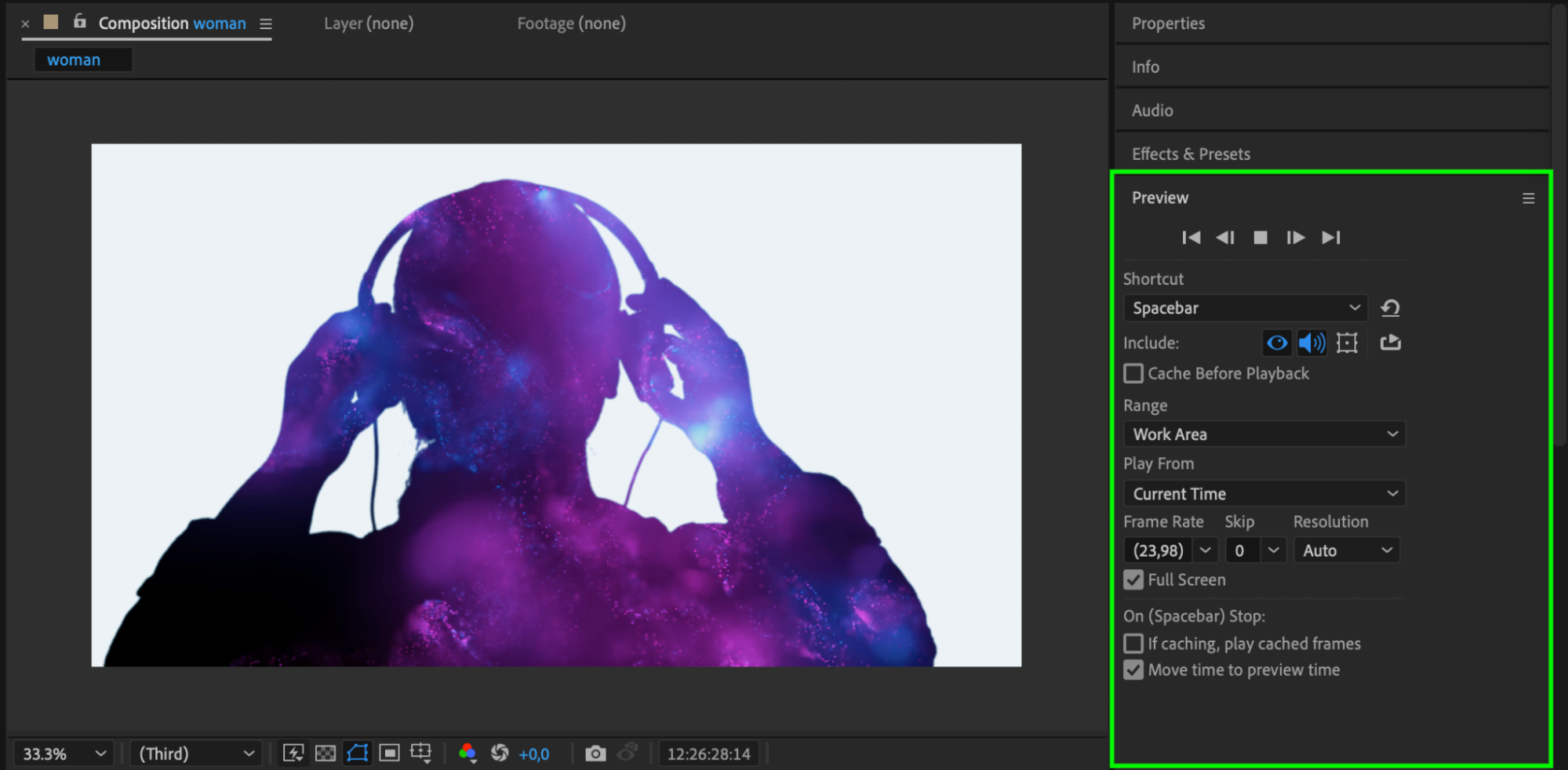
Pour verifier votre progression, utilisez le panneau Preview et lancez la lecture de votre composition. Ajustez les parametres si necessaire, en affinant les reglages de Keylight ou la couleur de votre silhouette pour obtenir exactement le rendu voulu.
Conclusion
En suivant ces etapes, vous serez en mesure de creer un effet de silhouette spectaculaire dans After Effects. N’hesitez pas a experimenter avec differents parametres et effets pour obtenir le resultat souhaite. Et n’oubliez pas, AEJuice.com propose une multitude de tutoriels et de ressources pour vous aider a perfectionner vos competences en montage video et creer des effets visuels encore plus impressionnants.
Alors, pourquoi attendre ? Lancez-vous des aujourd’hui dans la creation d’effets de silhouette captivants avec After Effects et laissez votre audience sans voix.
Our Bestsellers
Our Bestsellers


