
Guide étape par étape pour créer un effet VHS dans After Effects
Introduction à l’effet VHS dans After Effects
L’effet VHS confère à vos séquences vidéo une esthétique rétro et nostalgique en reproduisant l’aspect des anciennes cassettes VHS, avec aberration chromatique, grain et déformations. Ce guide vous explique pas à pas comment créer un effet VHS dans After Effects, en détaillant chaque composante de l’effet.
Étape 1 : importez votre séquence vidéo
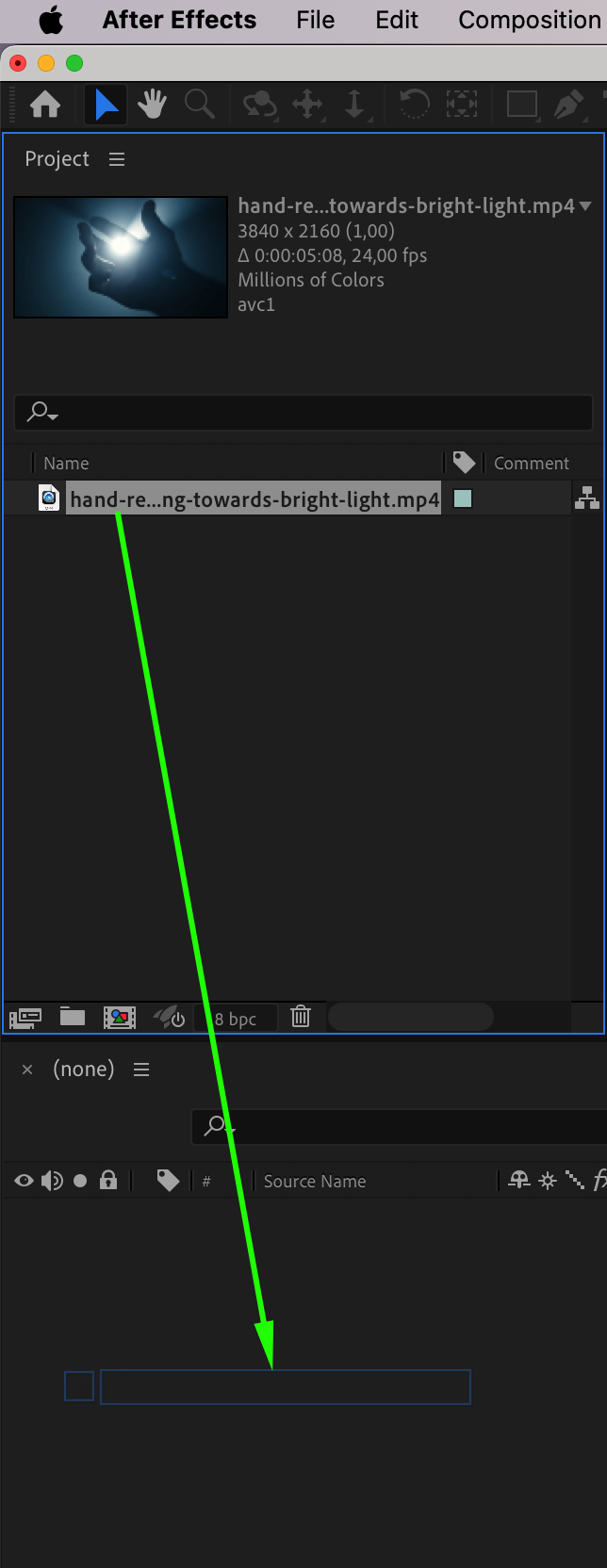
Pour commencer, accédez à File > Import > File et sélectionnez le fichier vidéo auquel vous souhaitez appliquer l’effet VHS. Une fois le fichier importé, faites glisser la séquence sur la timeline.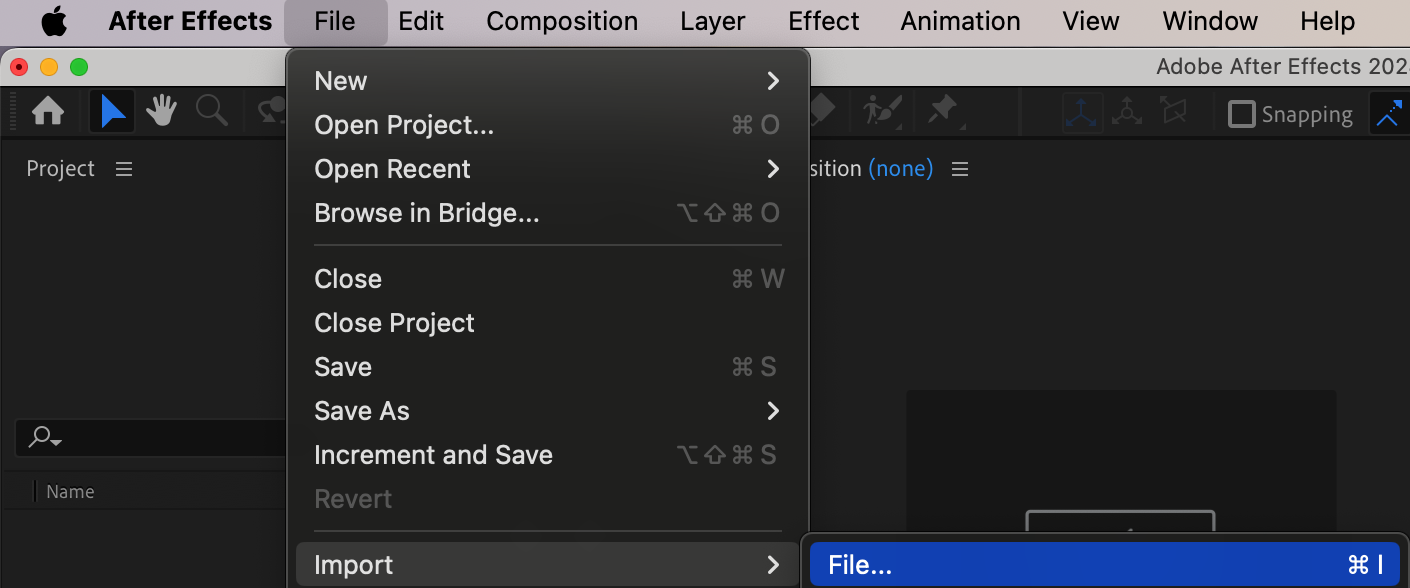
 Étape 2 : dupliquez le calque
Pour créer la distorsion chromatique de l’effet VHS, ouvrez le menu Edit et sélectionnez Duplicate. Vous obtenez ainsi une copie de votre calque vidéo, ce qui vous permet d’appliquer des effets séparément sur chaque calque et de reproduire le décalage des couleurs caractéristique des VHS.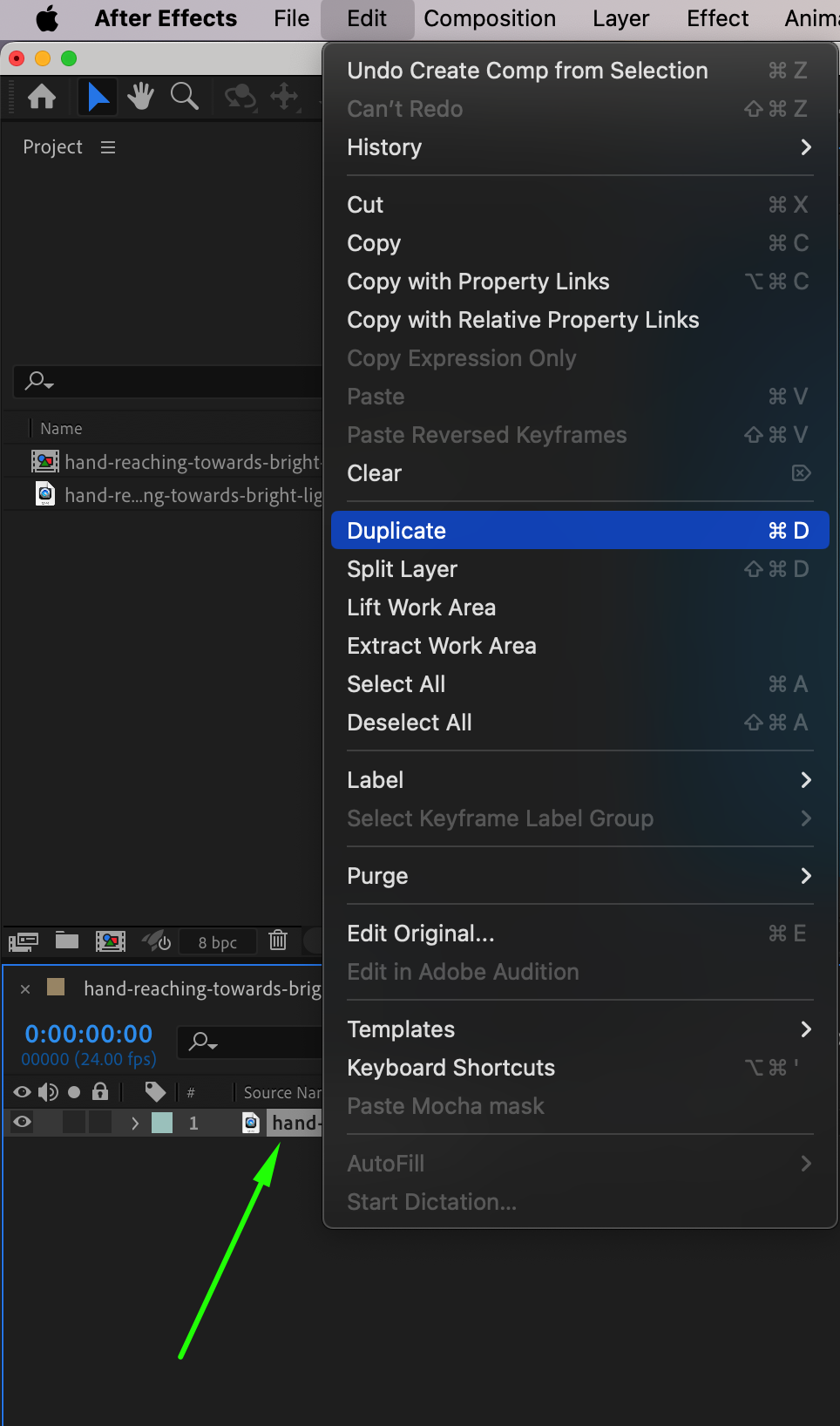 Étape 3 : précomposez le calque dupliqué
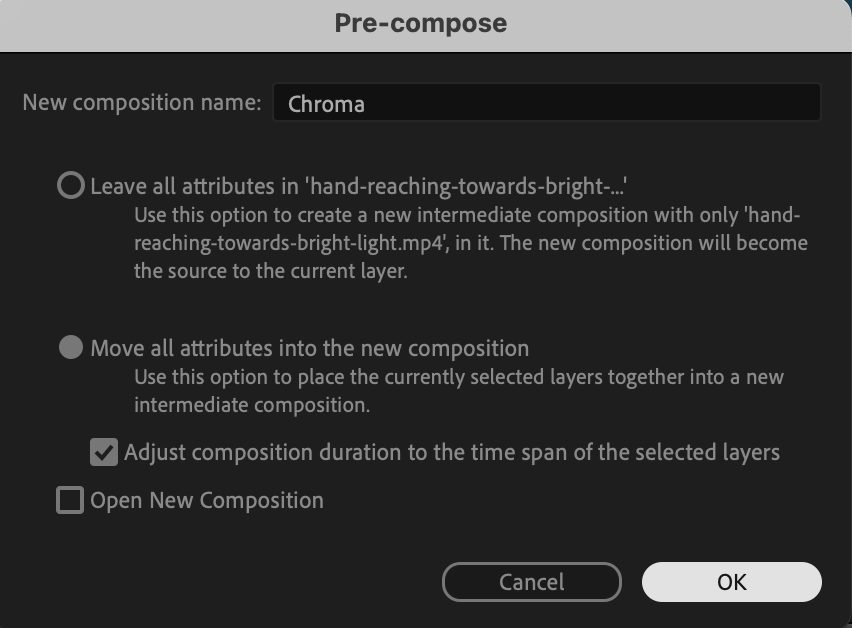
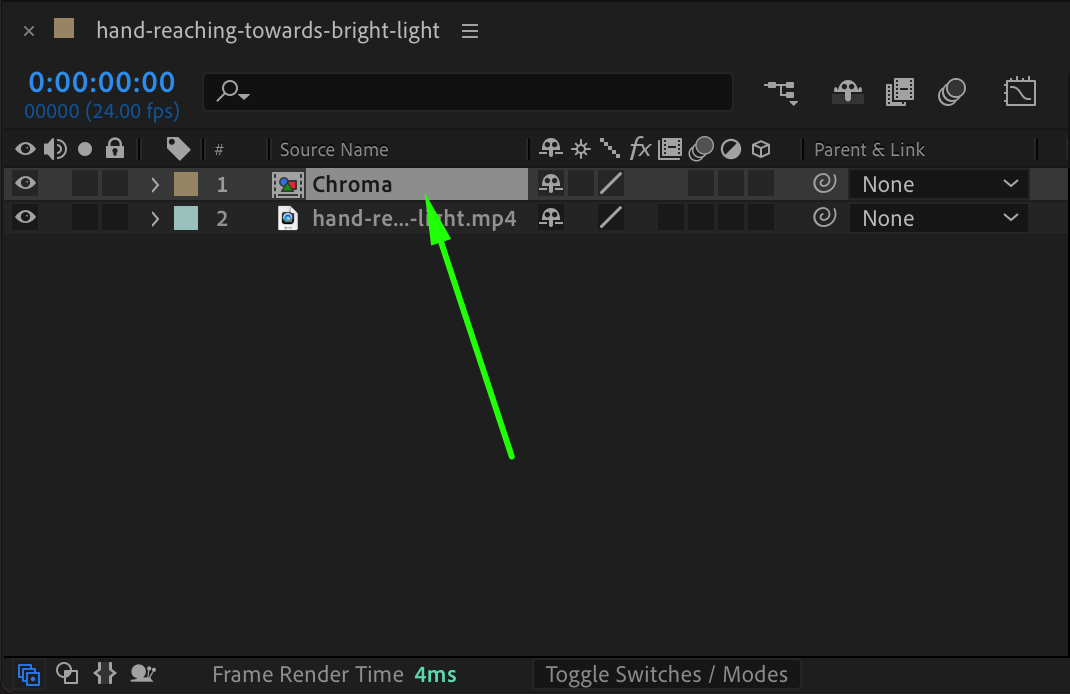
Faites un clic droit sur le calque dupliqué, choisissez Pre-compose et nommez-le “Chroma.” Double-cliquez sur cette précomposition pour l’ouvrir : nous allons y effectuer les réglages nécessaires à la création de l’effet chromatique.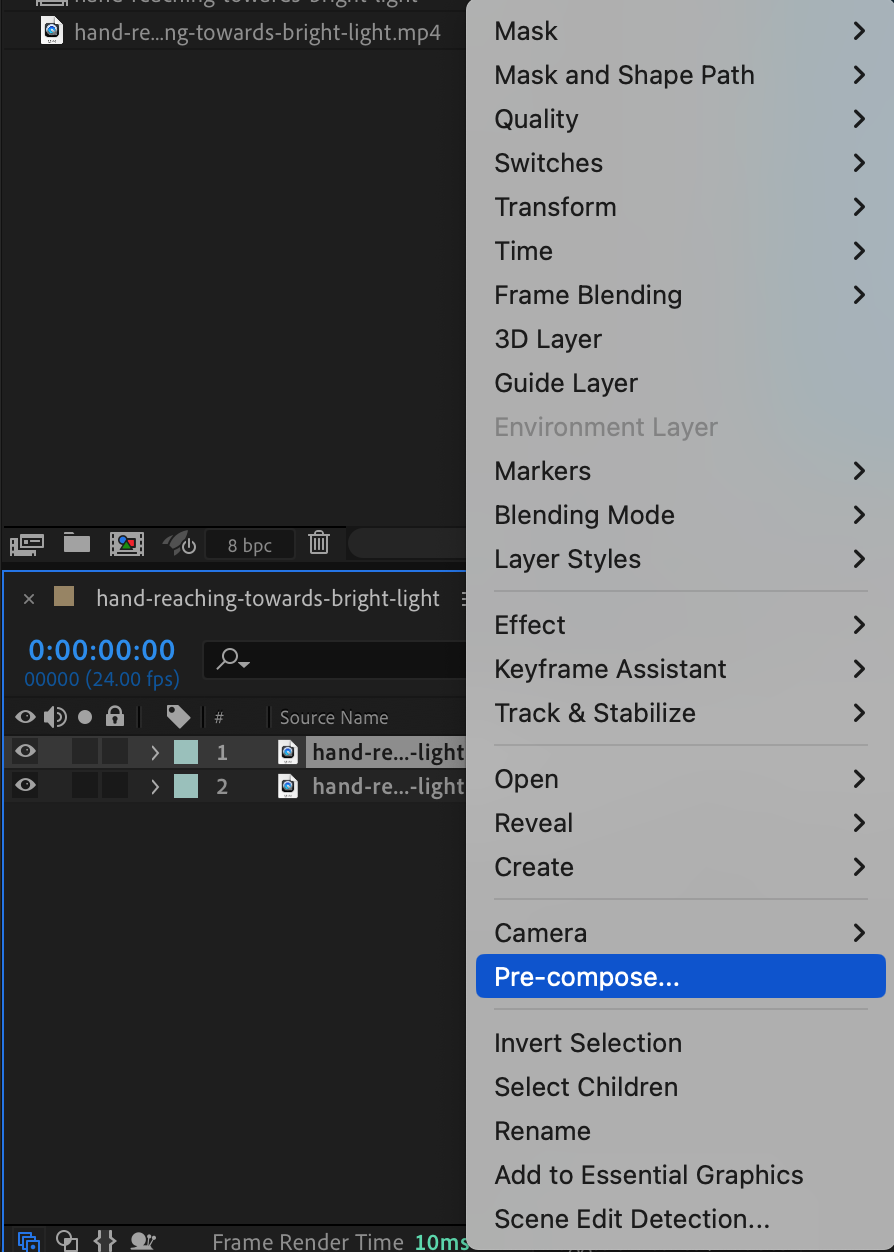
 Étape 4 : ajustez les paramètres de composition de Chroma
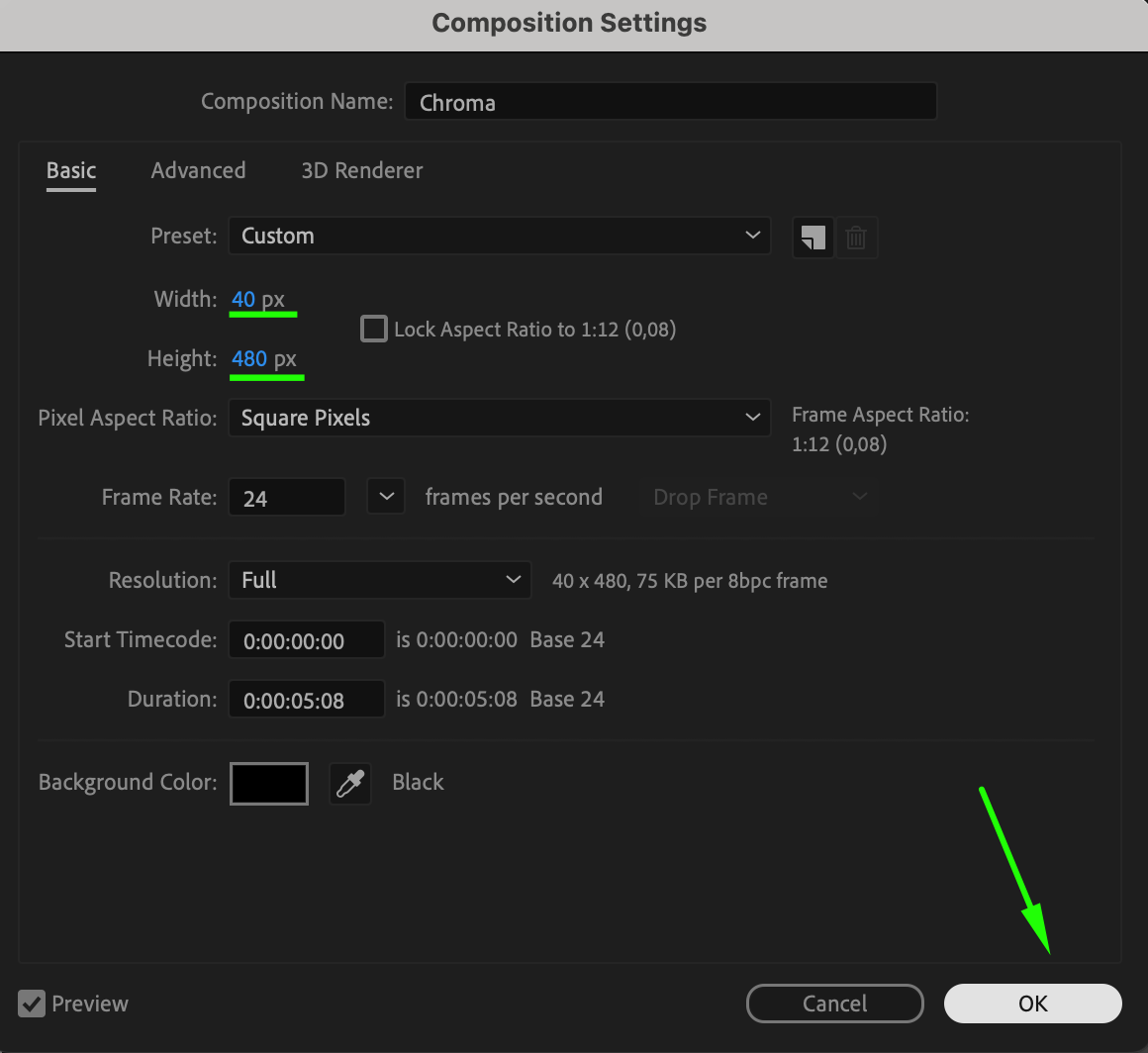
Accédez à Composition > Composition Settings, puis définissez Width sur 40 et Height sur 480. Le calque devient ainsi plus étroit, une étape indispensable pour obtenir l’aberration chromatique.
 Étape 5 : redimensionnez la vidéo
Dans le calque Chroma ouvert, appuyez sur “S” pour afficher les paramètres Scale. Cliquez sur l’icône de maillon pour désactiver la mise à l’échelle proportionnelle, puis ajustez la largeur et la hauteur aux nouvelles dimensions de la composition.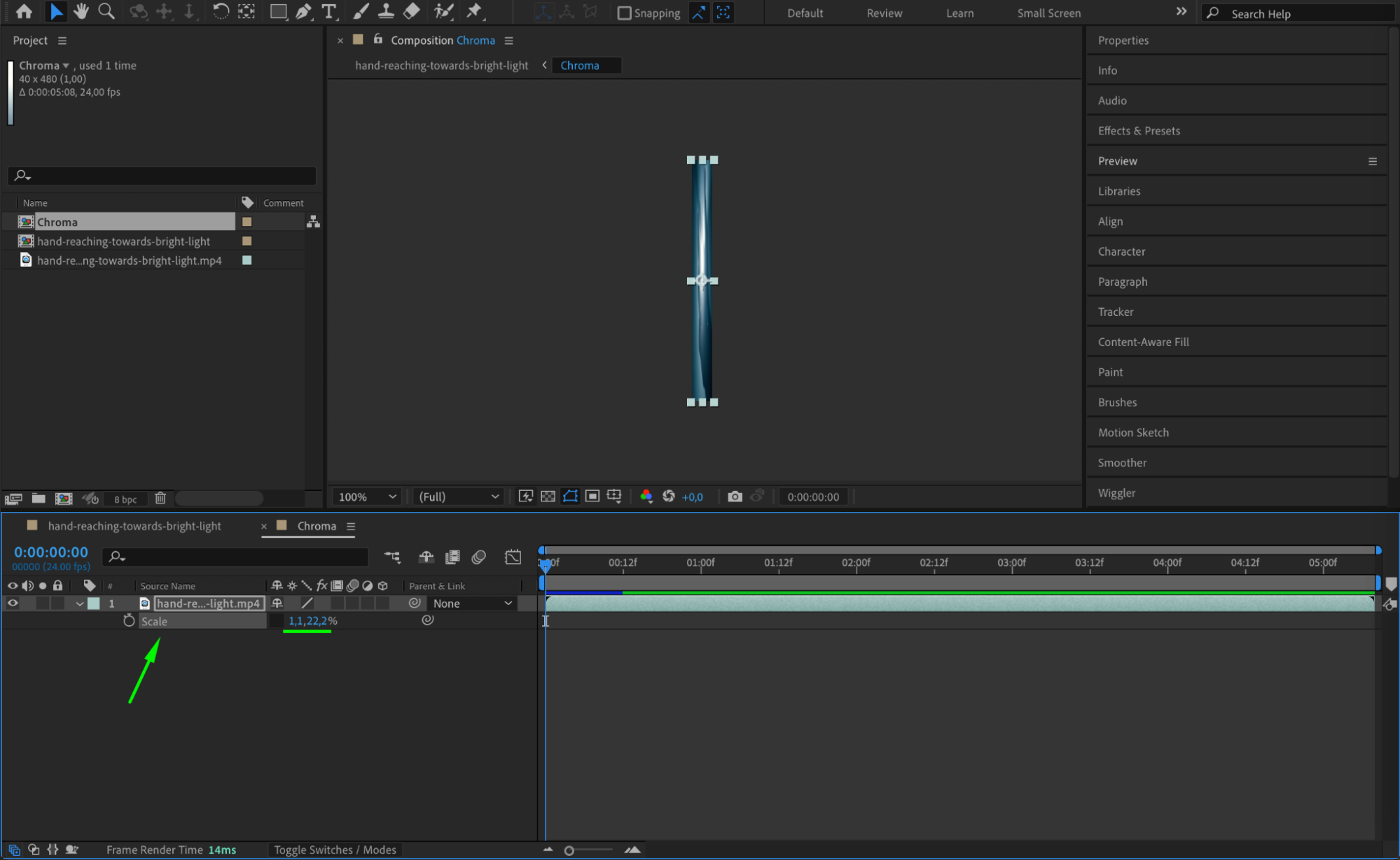 Étape 6 : revenez à la composition principale
Fermez la précomposition Chroma et revenez à la composition principale pour poursuivre avec le calque de l’effet Luma.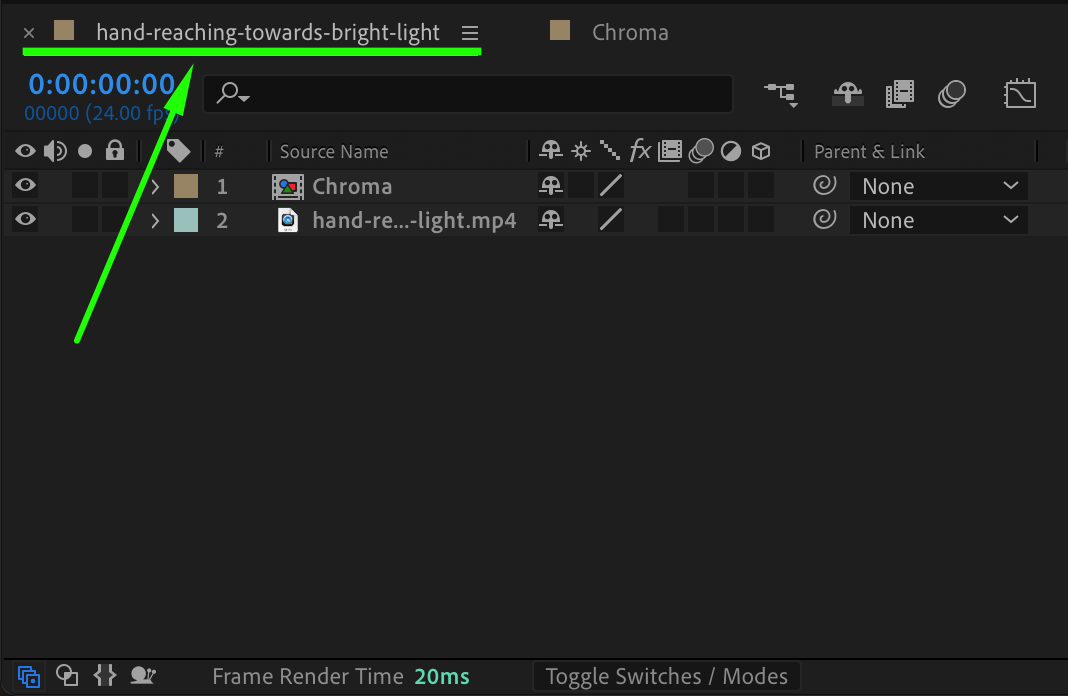 Étape 7 : précomposez le calque d’origine
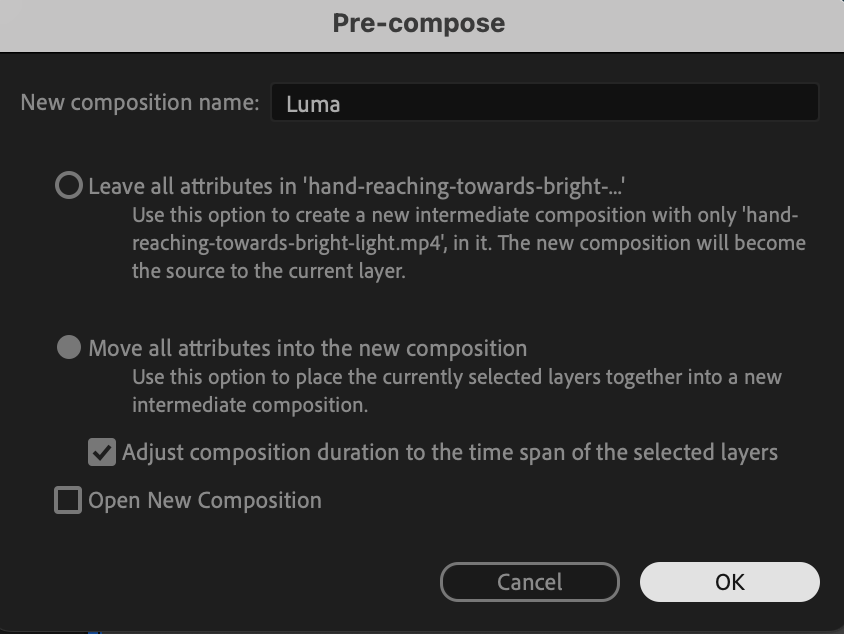
Faites un clic droit sur le calque vidéo d’origine, sélectionnez Pre-compose et nommez-le “Luma.” Double-cliquez sur cette précomposition pour l’ouvrir et lui appliquer des réglages spécifiques.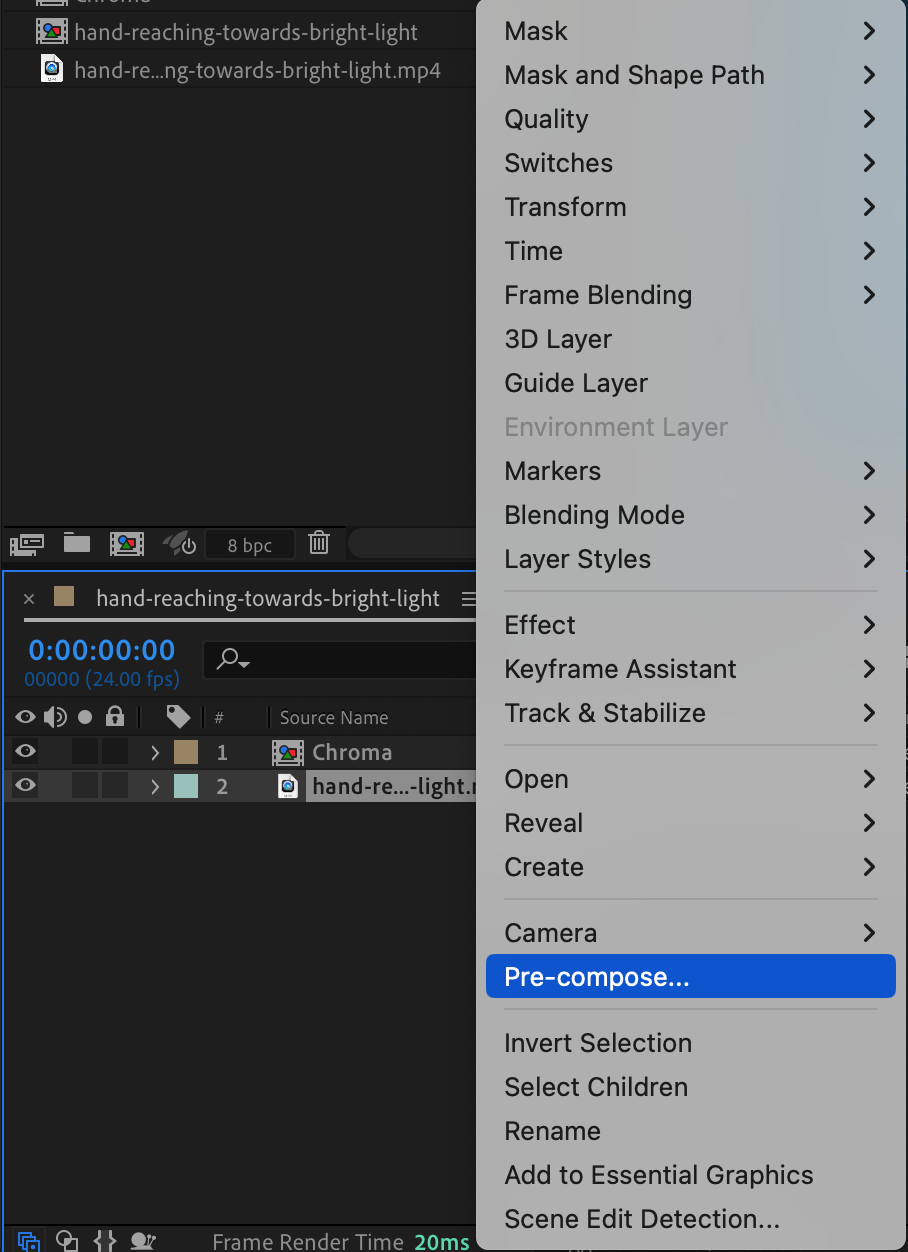
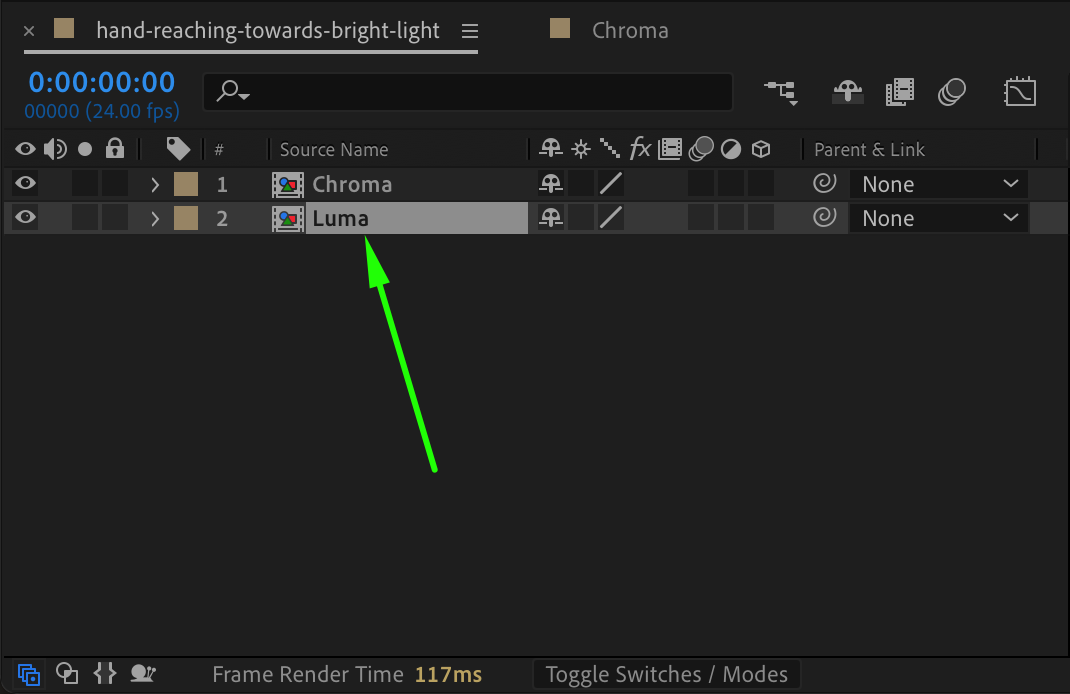 Étape 8 : ajustez les paramètres de composition de Luma
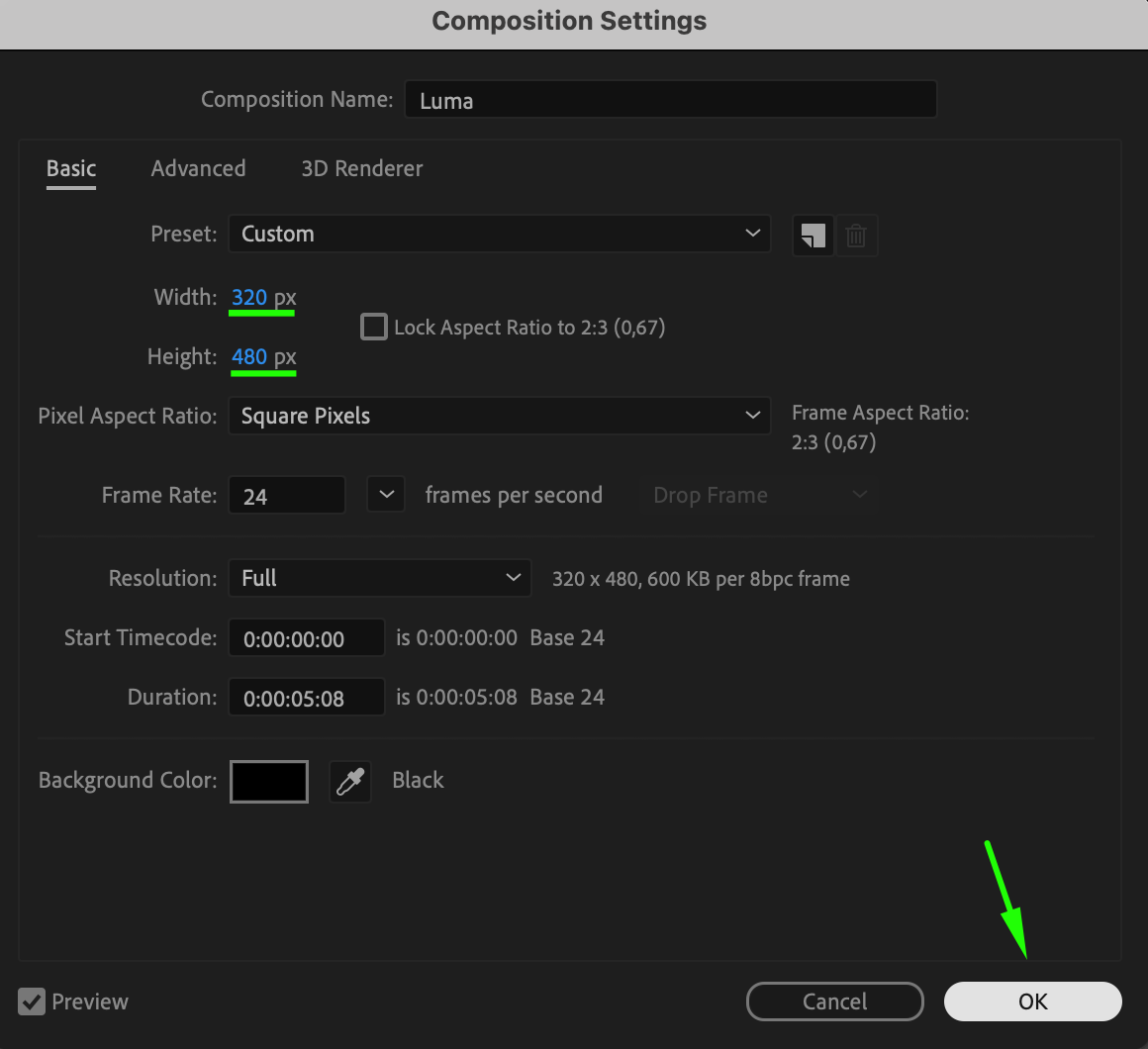
Dans la composition Luma, accédez à Composition > Composition Settings, puis définissez Width sur 320 et Height sur 480. Les dimensions horizontales de la vidéo seront ainsi compressées.
 Étape 9 : redimensionnez la vidéo pour Luma
Dans la composition Luma ouverte, appuyez sur “S” pour ajuster Scale. Cliquez sur l’icône de chaîne pour désactiver la mise à l’échelle proportionnelle, puis ajustez la hauteur aux nouvelles dimensions de la composition.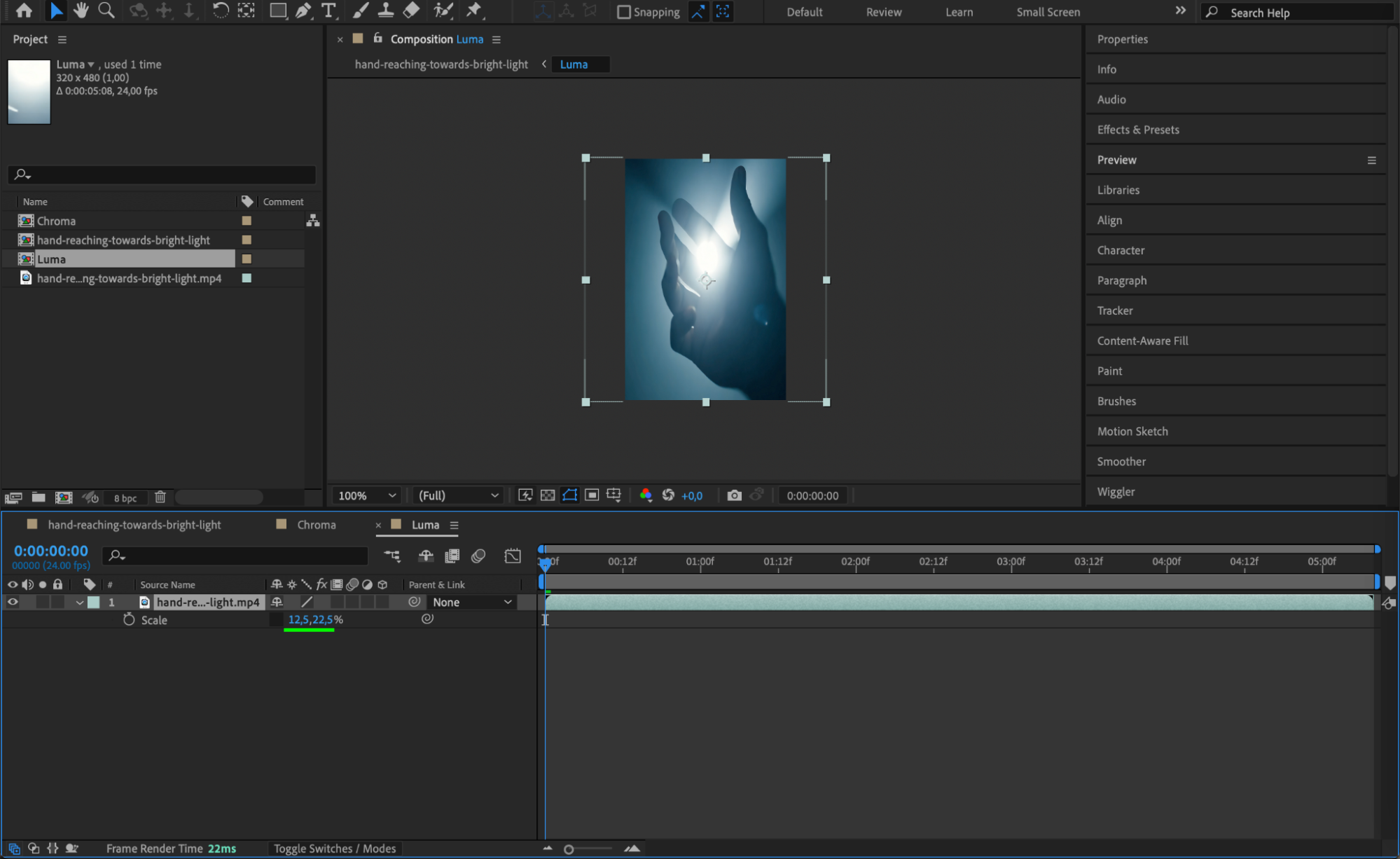 Étape 10 : revenez à la composition principale
Fermez la précomposition Luma et revenez à la composition principale, où les calques Chroma et Luma serviront à créer l’effet VHS.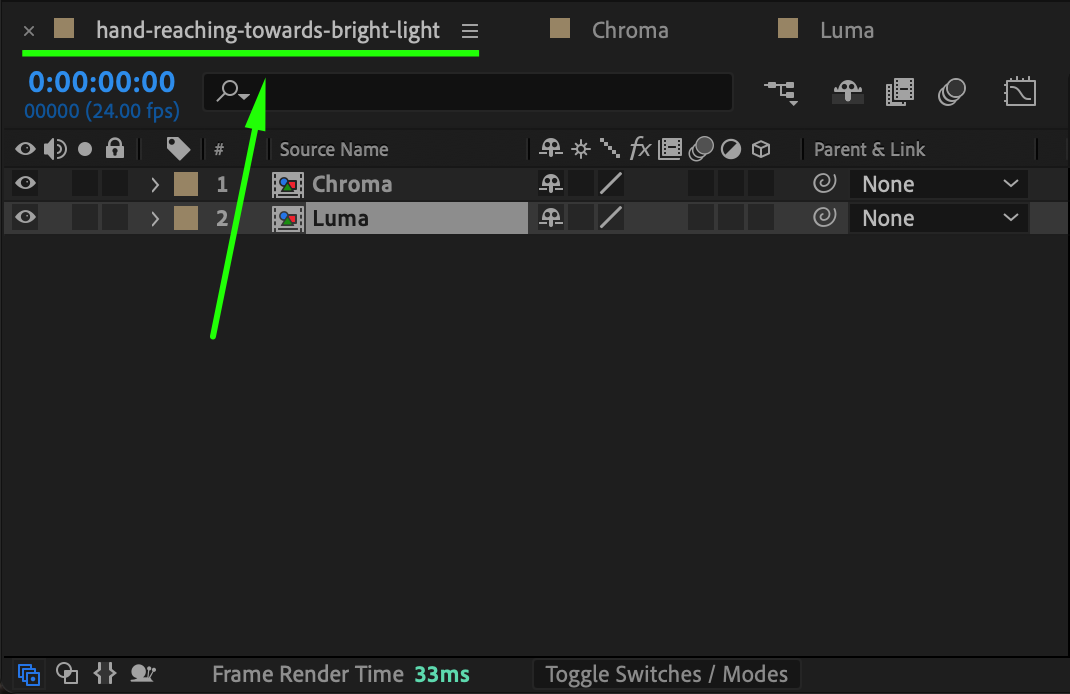 Étape 11 : ajustez les paramètres de composition de l’effet VHS
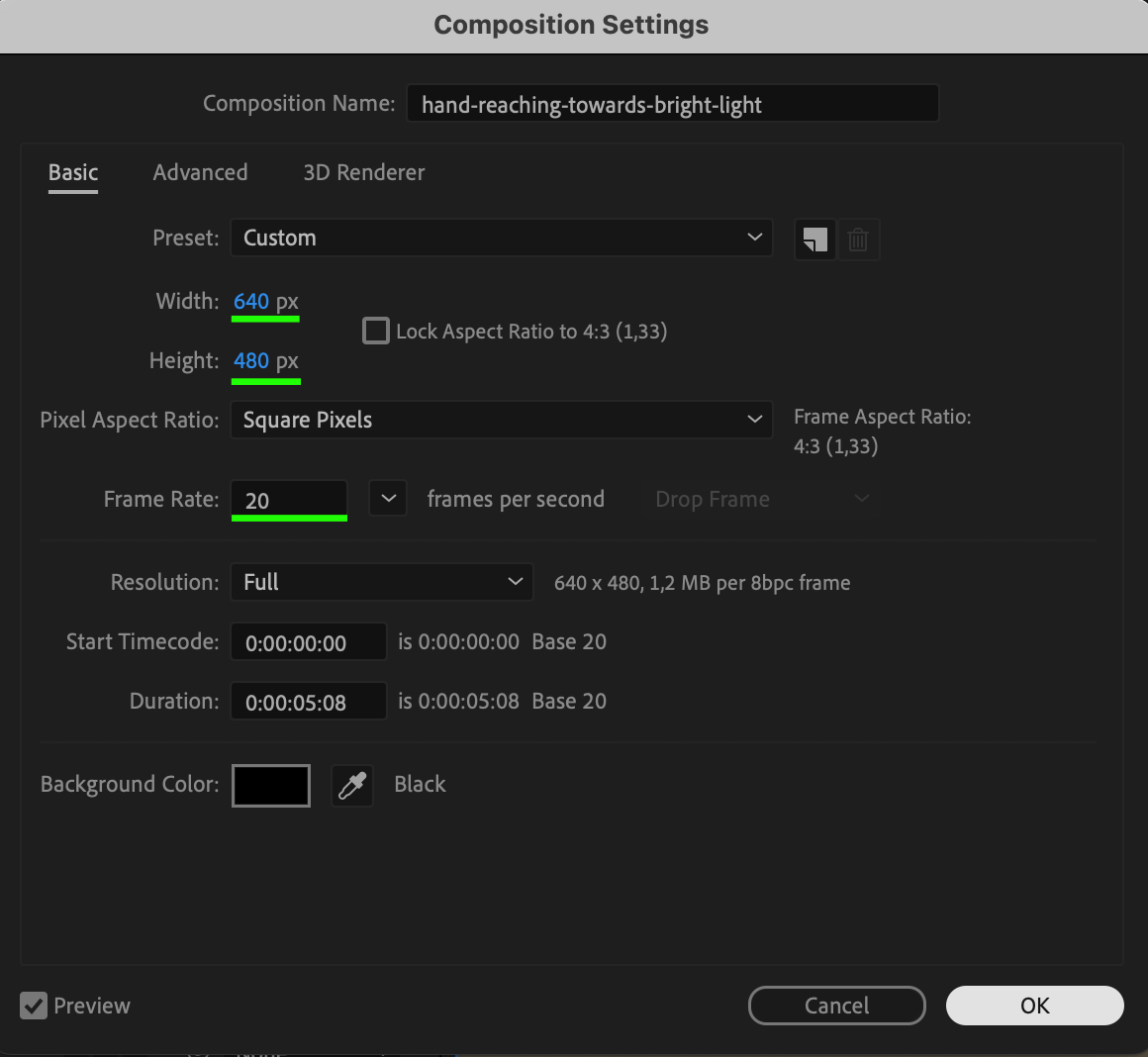
Accédez à Composition > Composition Settings, puis définissez Width sur 640, Height sur 480 et Frame Rate sur 20. Ces paramètres reproduisent la faible résolution et la cadence d’images typiques des anciennes VHS, pour un résultat plus authentique.
Étape 12 : ajustez Scale pour les calques Chroma et Luma
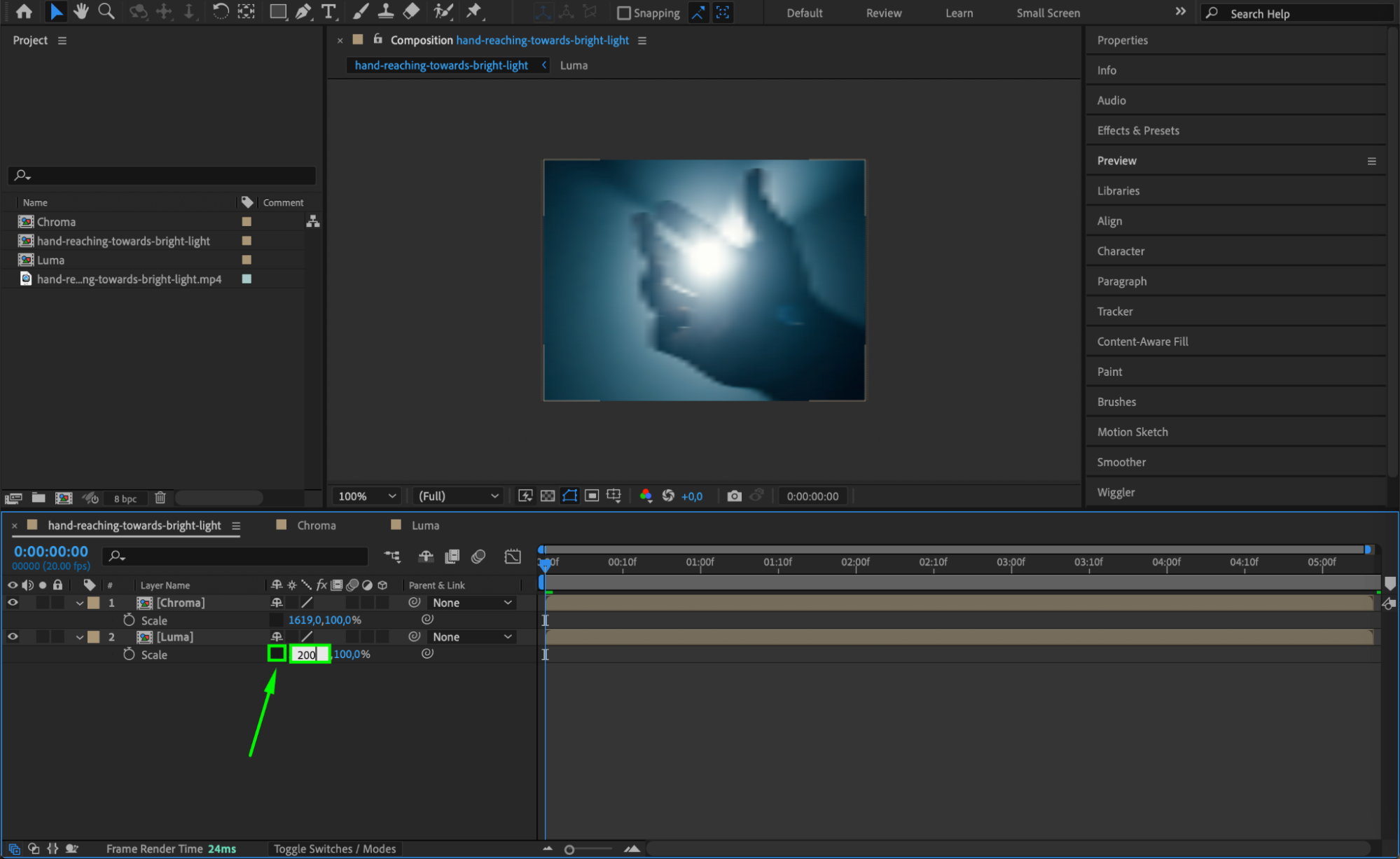
Sélectionnez le calque Chroma, appuyez sur “S” pour afficher Scale, puis définissez l’échelle en X sur 1619. Sélectionnez ensuite le calque Luma et définissez son échelle en X sur 200. Ces valeurs accentuent la séparation chromatique nécessaire à l’esthétique rétro.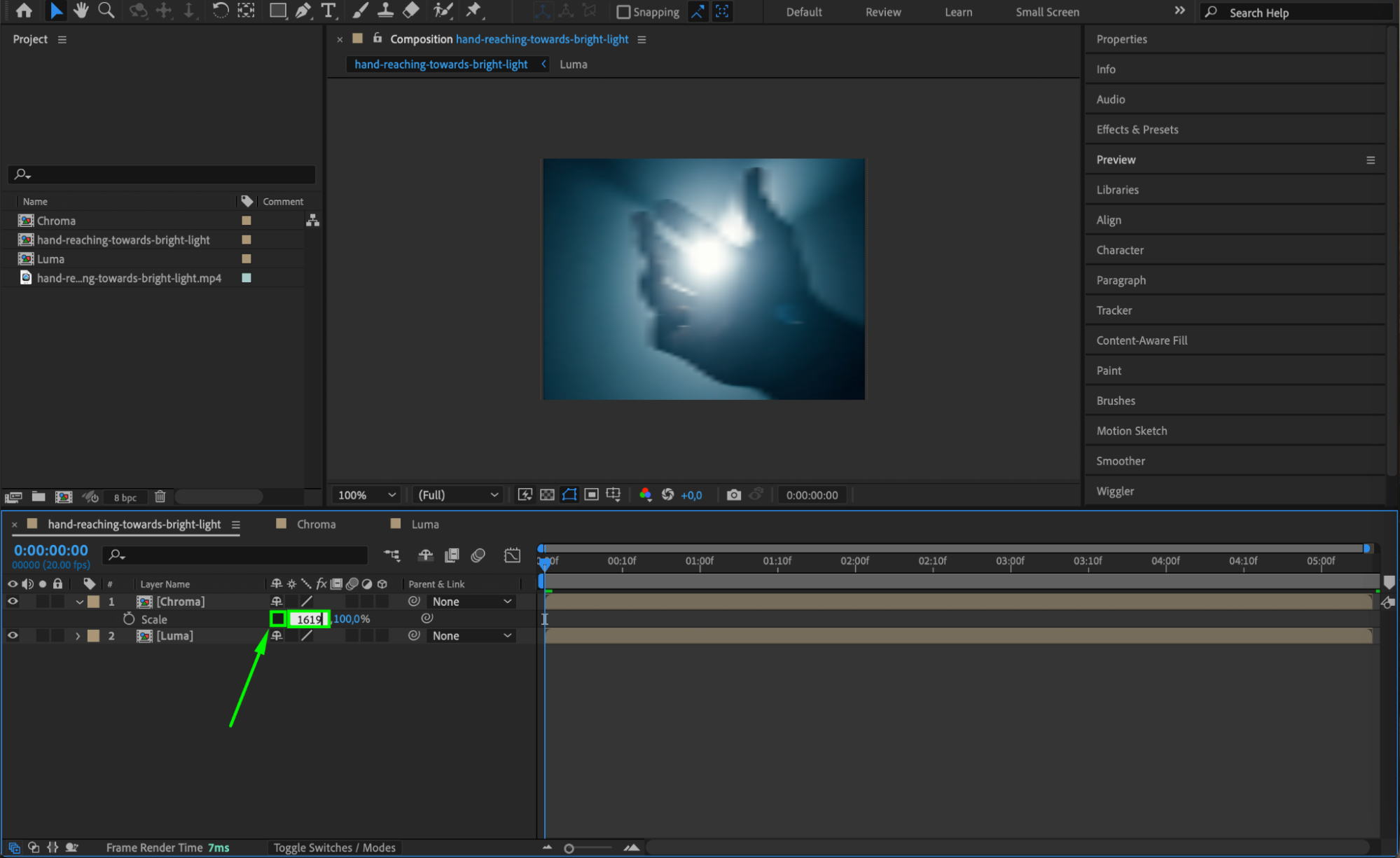
 Étape 13 : modifiez le Blending Mode du calque Chroma
Faites un clic droit sur le calque Chroma, accédez à Blending Mode et sélectionnez Color. Le calque Chroma ajoute alors une distorsion colorée à la vidéo principale, créant le décalage des couleurs caractéristique des séquences VHS.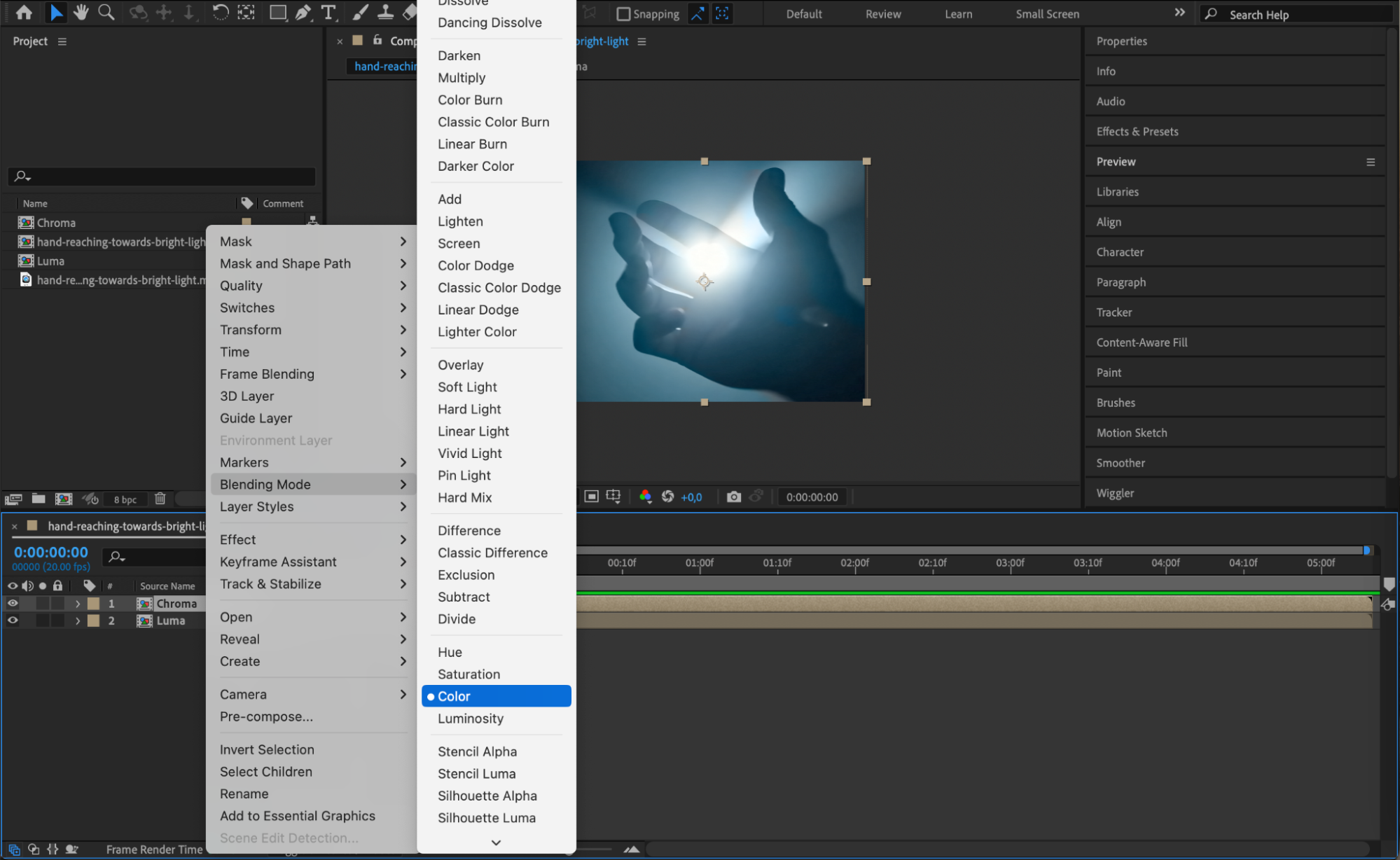 Étape 14 : précomposez les deux calques
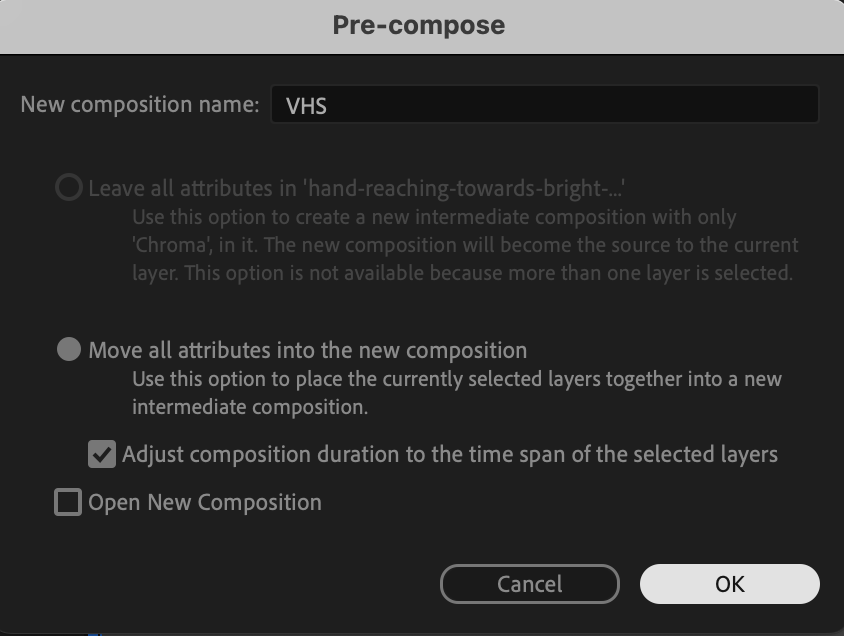
Sélectionnez les calques Chroma et Luma, faites un clic droit, puis choisissez Pre-compose. Nommez la nouvelle précomposition “VHS” afin de mieux organiser votre projet.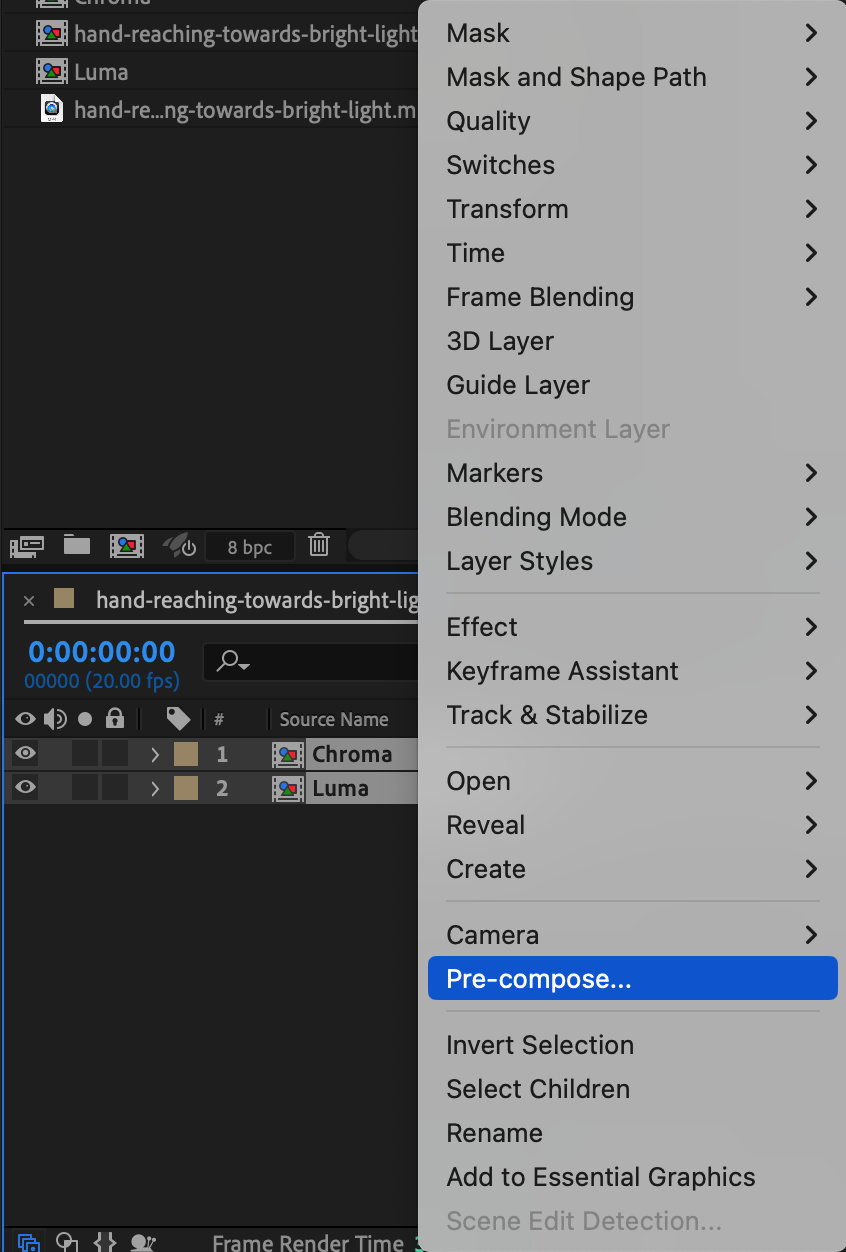
 Étape 15 : ajoutez un Adjustment Layer
Accédez à Layer > New > Adjustment Layer. Ce calque accueillera les effets supplémentaires destinés à peaufiner l’esthétique VHS, notamment le flou, le grain et les déformations.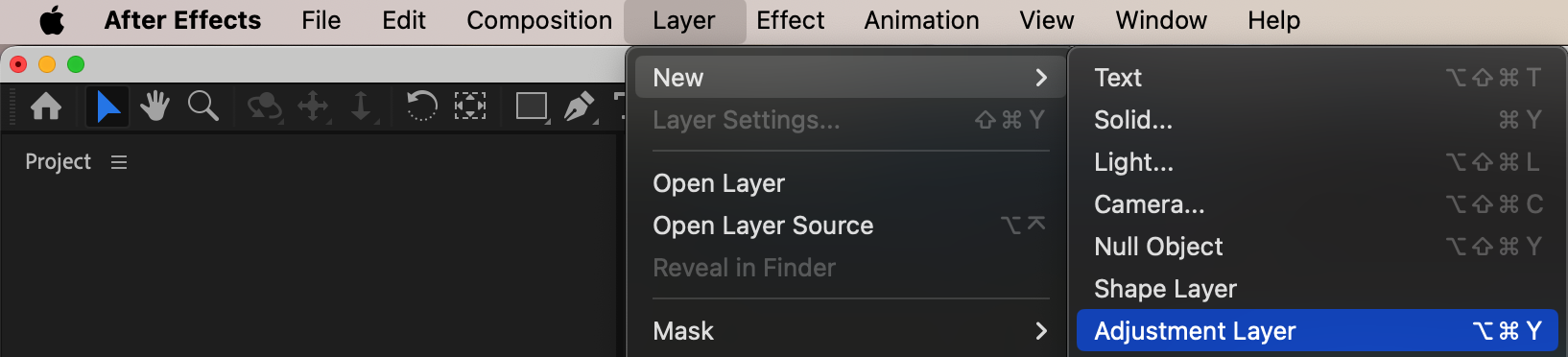 Étape 16 : appliquez Fast Box Blur
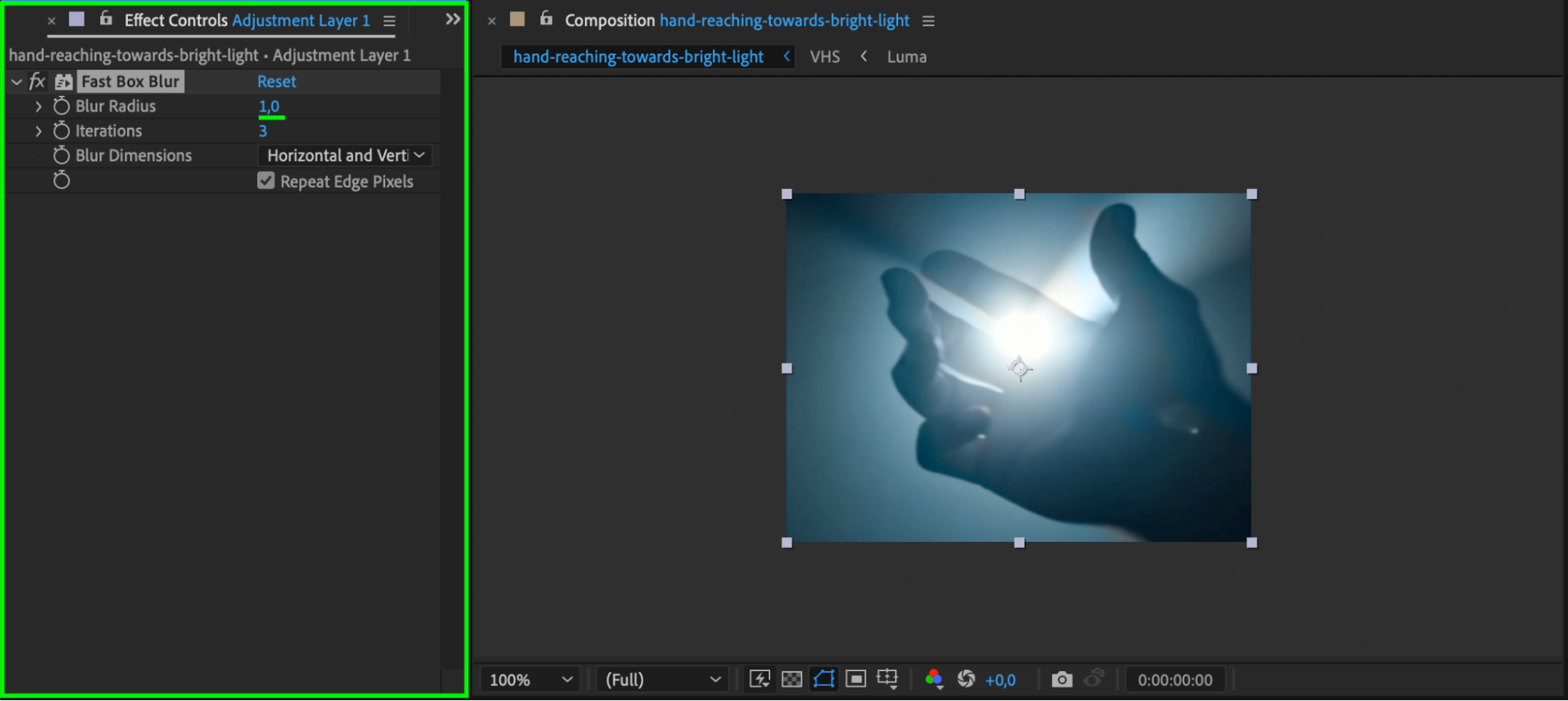
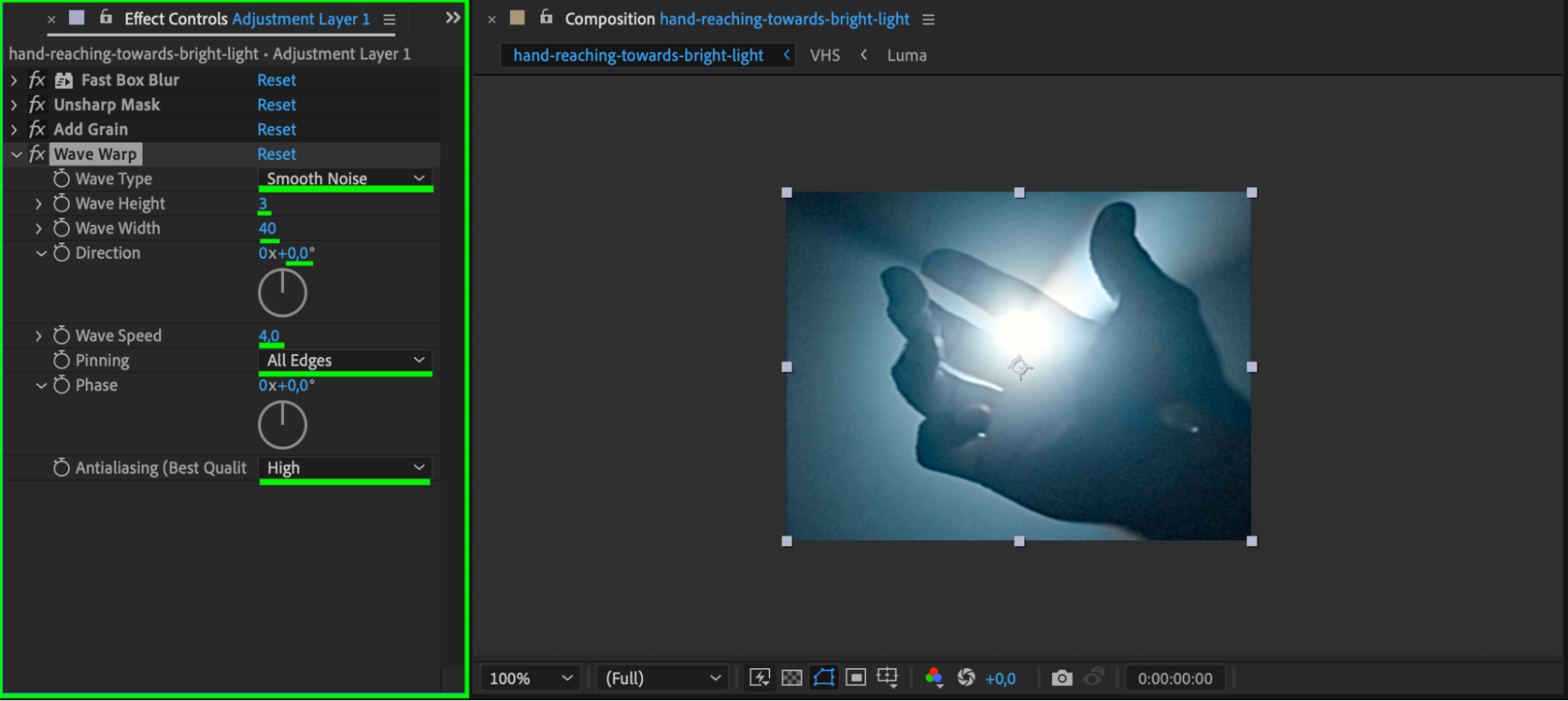
Après avoir sélectionné l’Adjustment Layer, ouvrez Effects & Presets et recherchez Fast Box Blur. Définissez Blur Radius sur 1 afin d’adoucir légèrement l’image et de reproduire la faible résolution des VHS.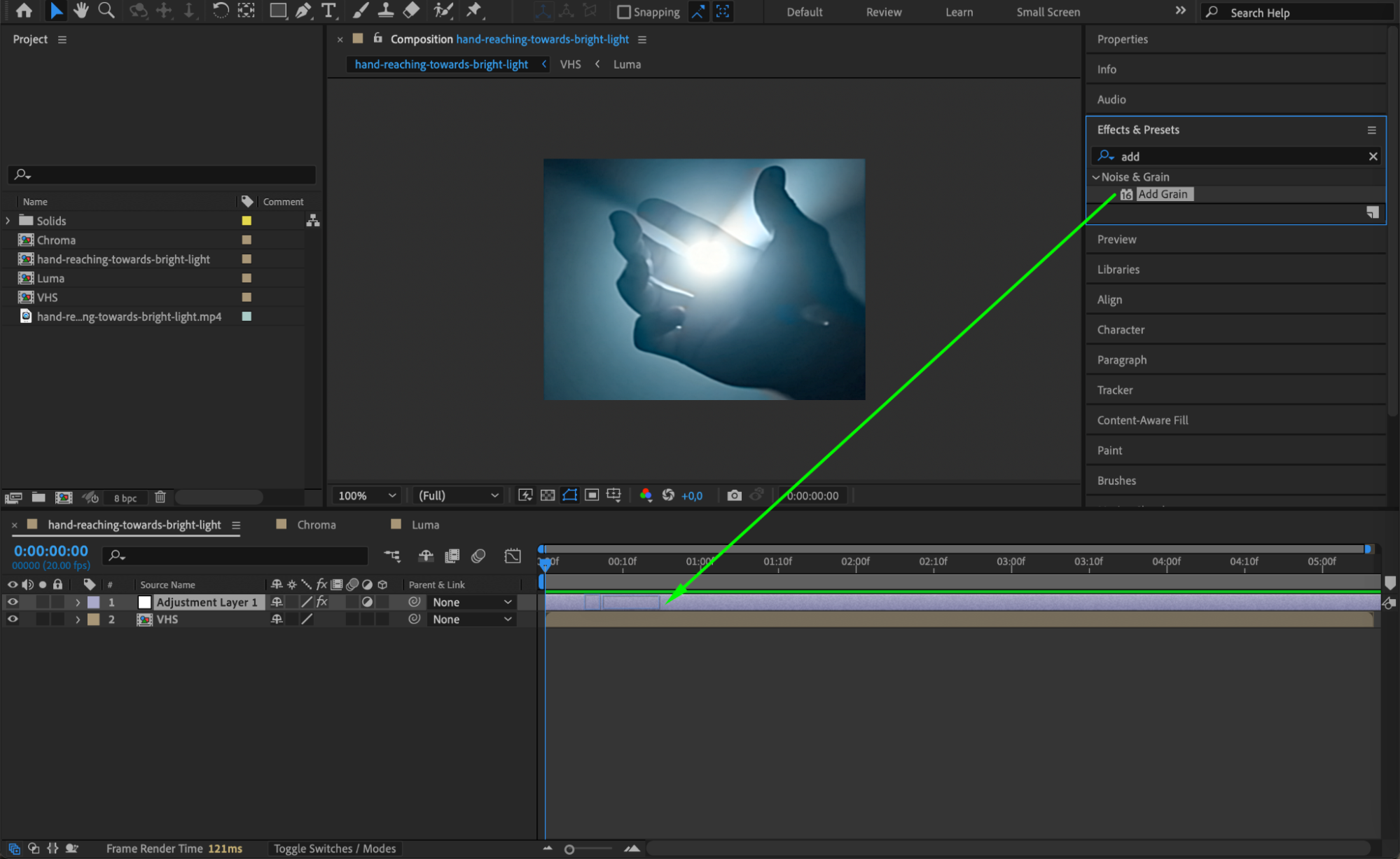
 Étape 17 : appliquez Unsharp Mask
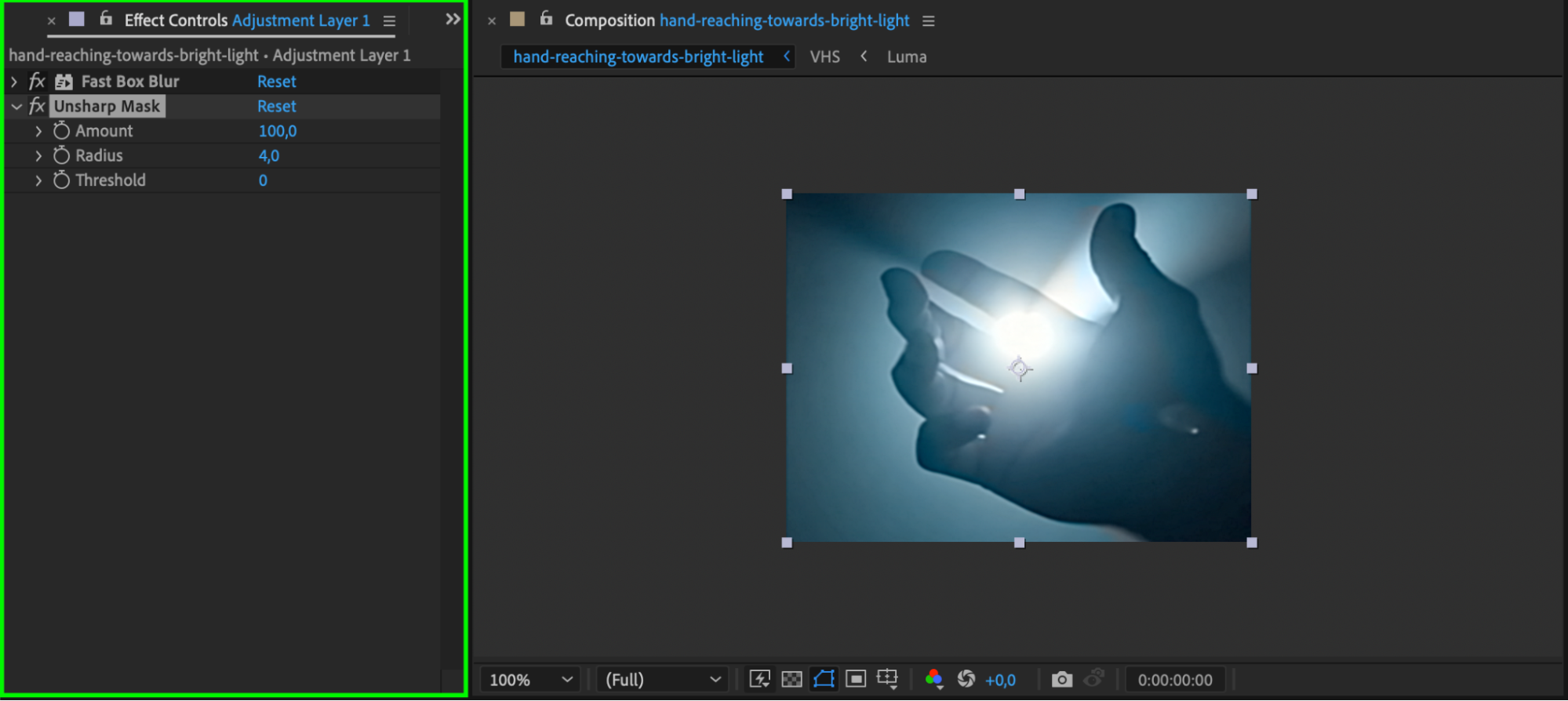
Ajoutez l’effet Unsharp Mask depuis Effects & Presets. Définissez Amount sur 100 et Radius sur 4. Les contours seront légèrement accentués afin de contraster avec le flou et de reproduire la netteté propre aux vidéos VHS.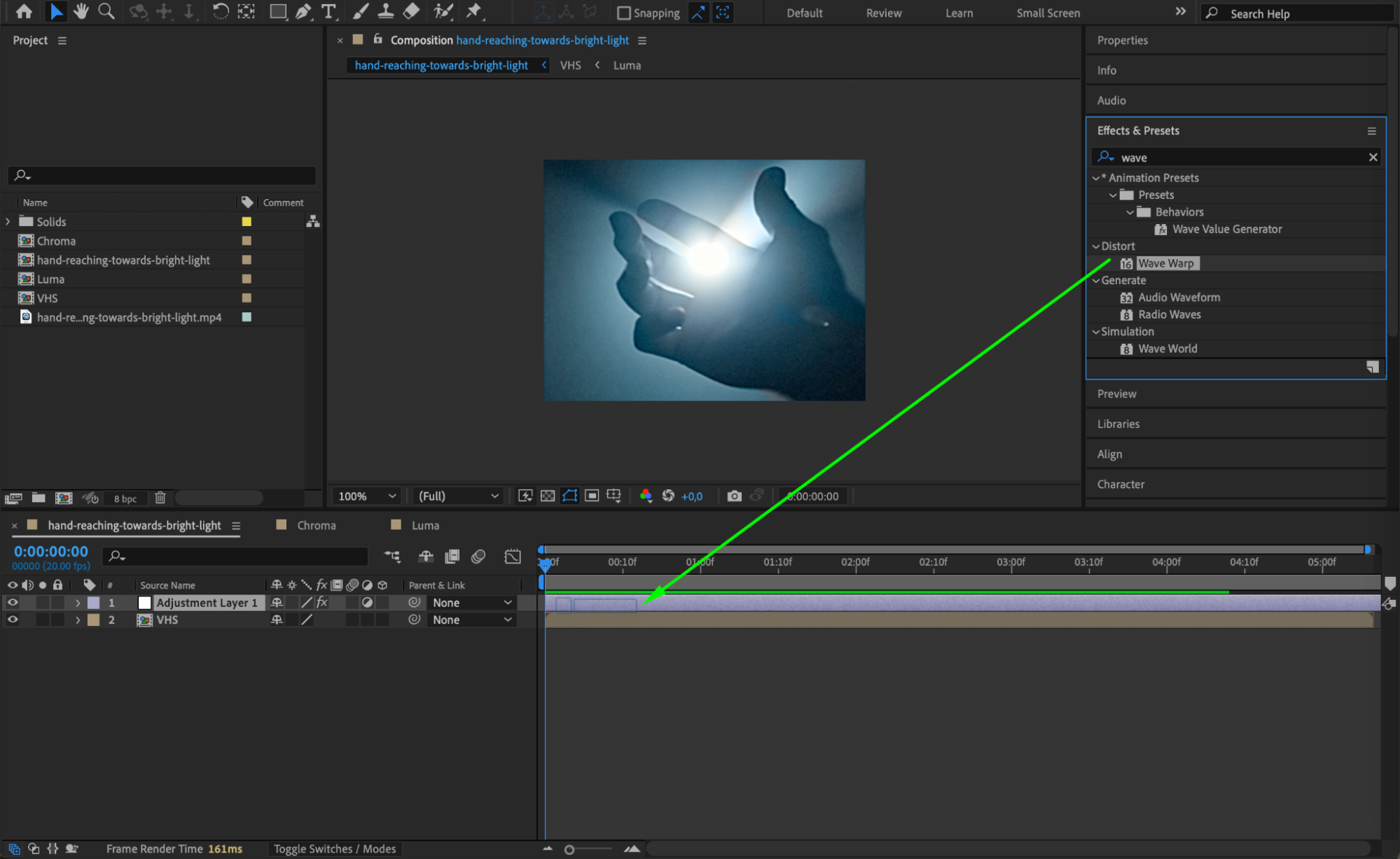
 Étape 18 : appliquez l’effet Add Grain
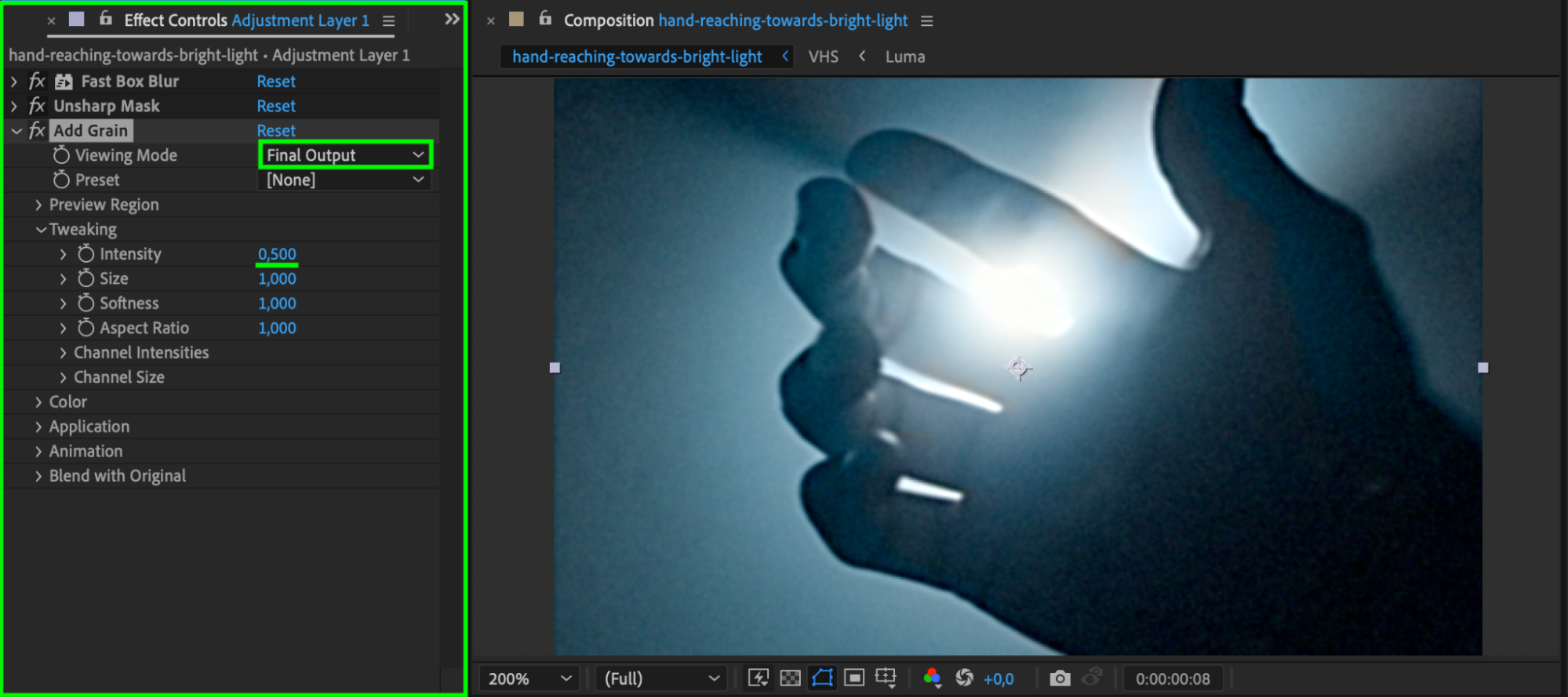
Recherchez l’effet Add Grain et appliquez-le à l’Adjustment Layer. Définissez Intensity sur 0.5 et Viewing Mode sur Final Output afin d’ajouter une fine couche de grain à la vidéo et d’en renforcer l’esthétique rétro.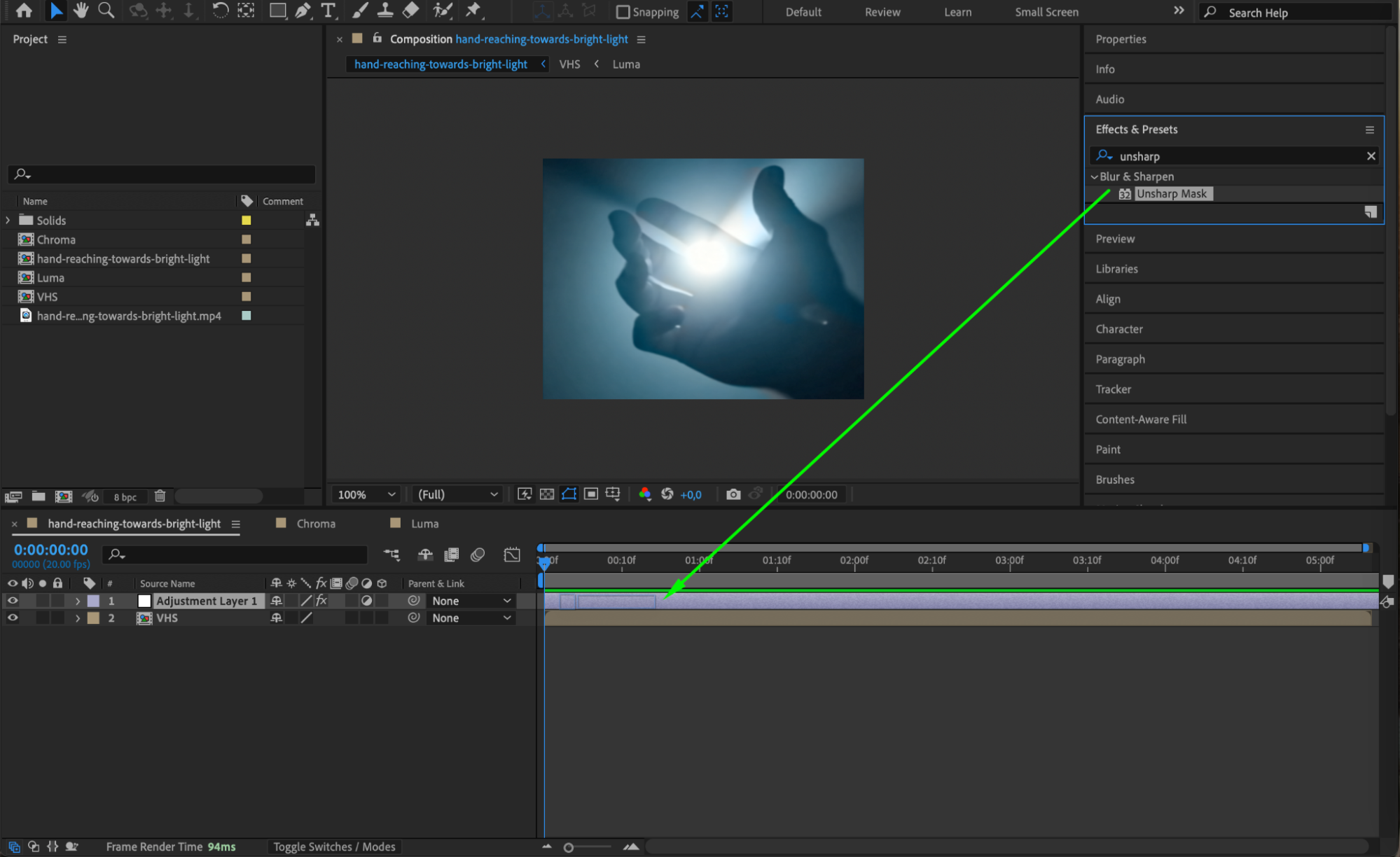
 Étape 19 : appliquez Wave Warp pour créer des déformations
Recherchez Wave Warp et appliquez-le à l’Adjustment Layer. Définissez Wave Type sur Smooth Noise, Wave Height sur 1, Wave Width sur 40, Direction sur 0, Wave Speed sur 4, Pinning sur All Edges et Anti-aliasing sur High. Vous obtenez ainsi une légère déformation horizontale caractéristique de la lecture d’une cassette VHS.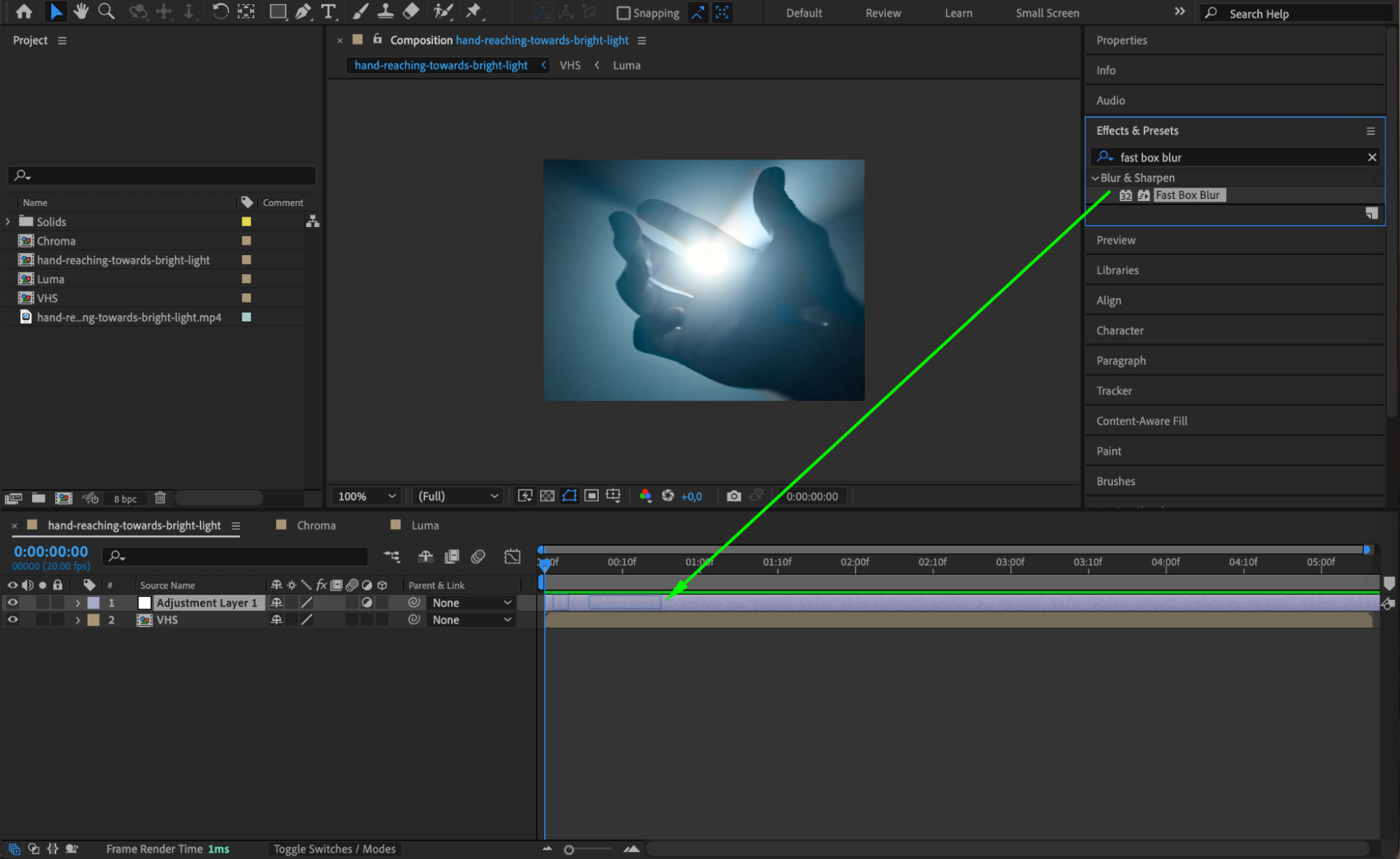
 Étape 20 : ajoutez une séquence glitch pour enrichir l’effet
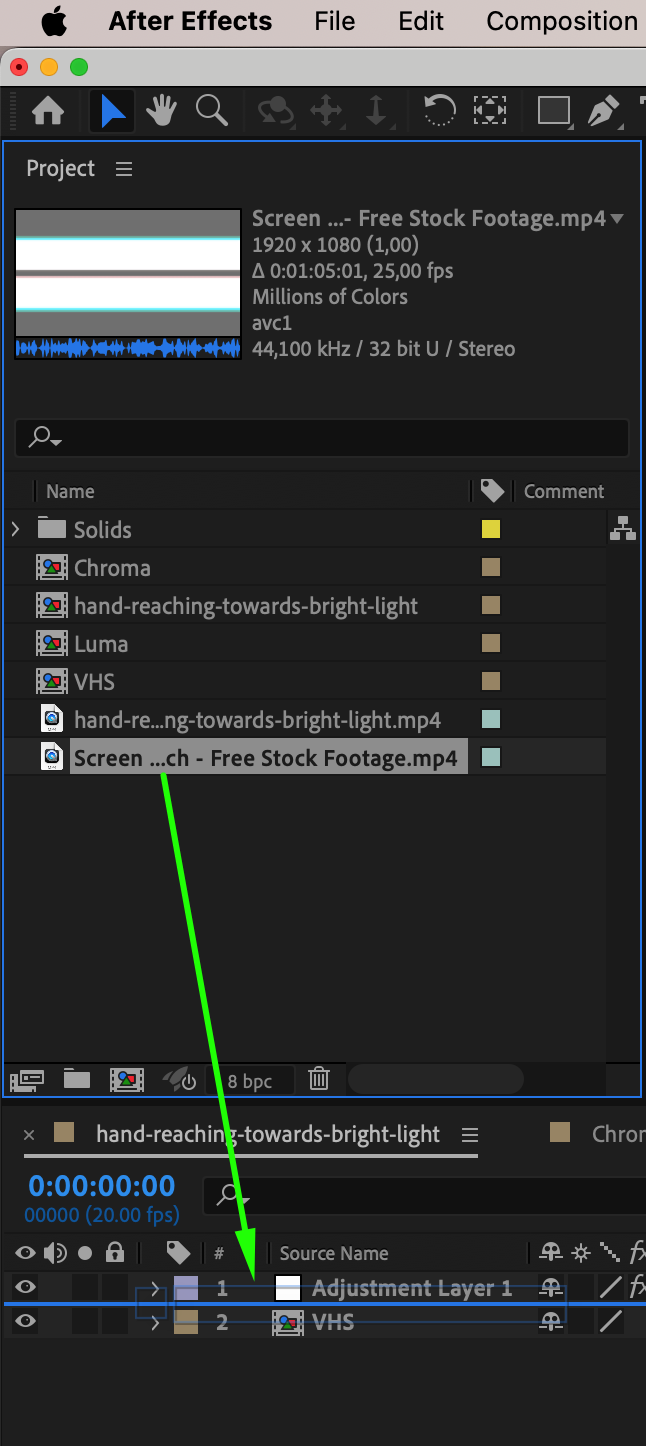
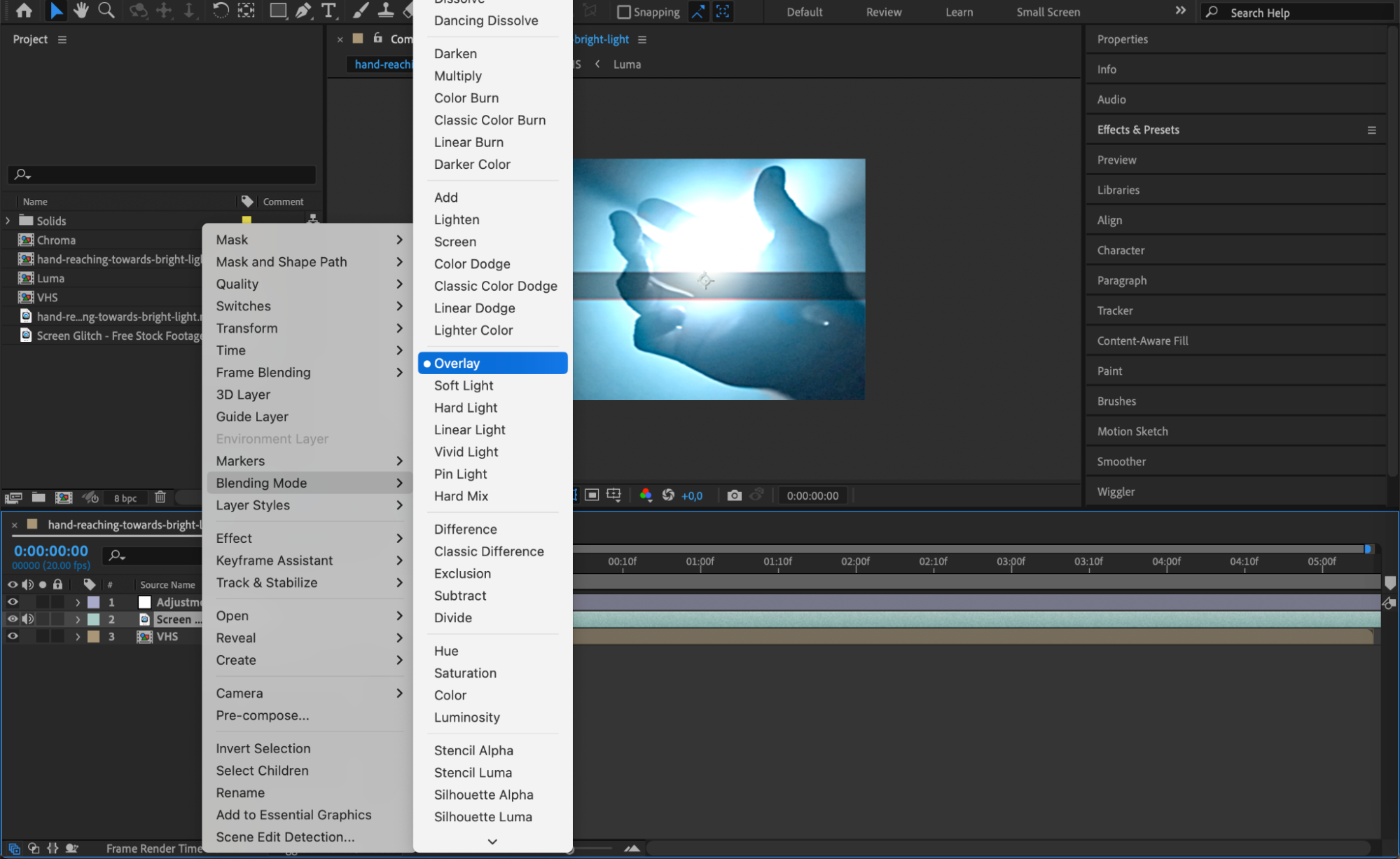
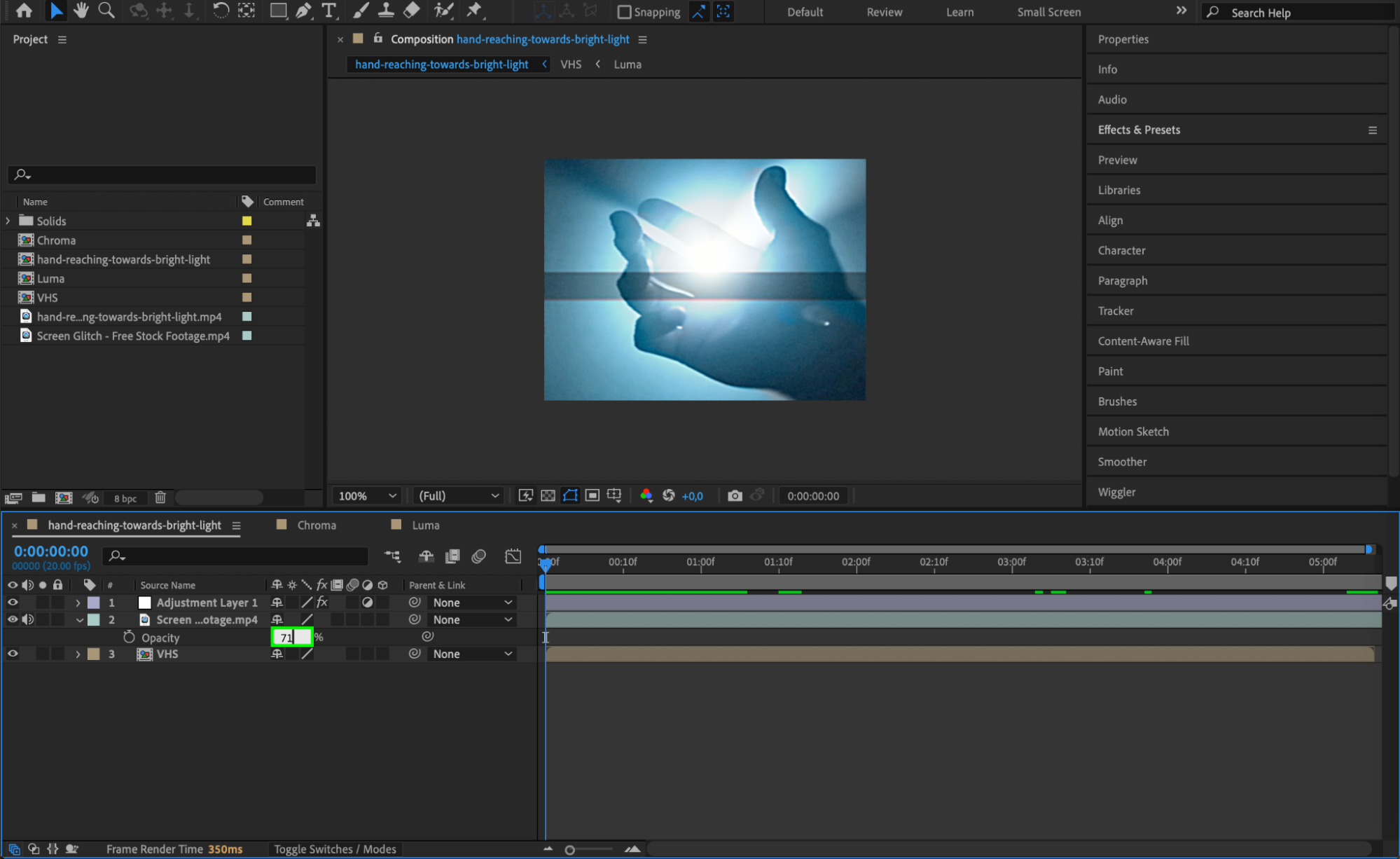
Importez un fichier vidéo de glitch, faites-le glisser sous l’Adjustment Layer, puis définissez son Blending Mode sur Overlay ou Screen. Ajustez l’opacité pour contrôler l’intensité des glitchs et obtenir un rendu VHS réaliste.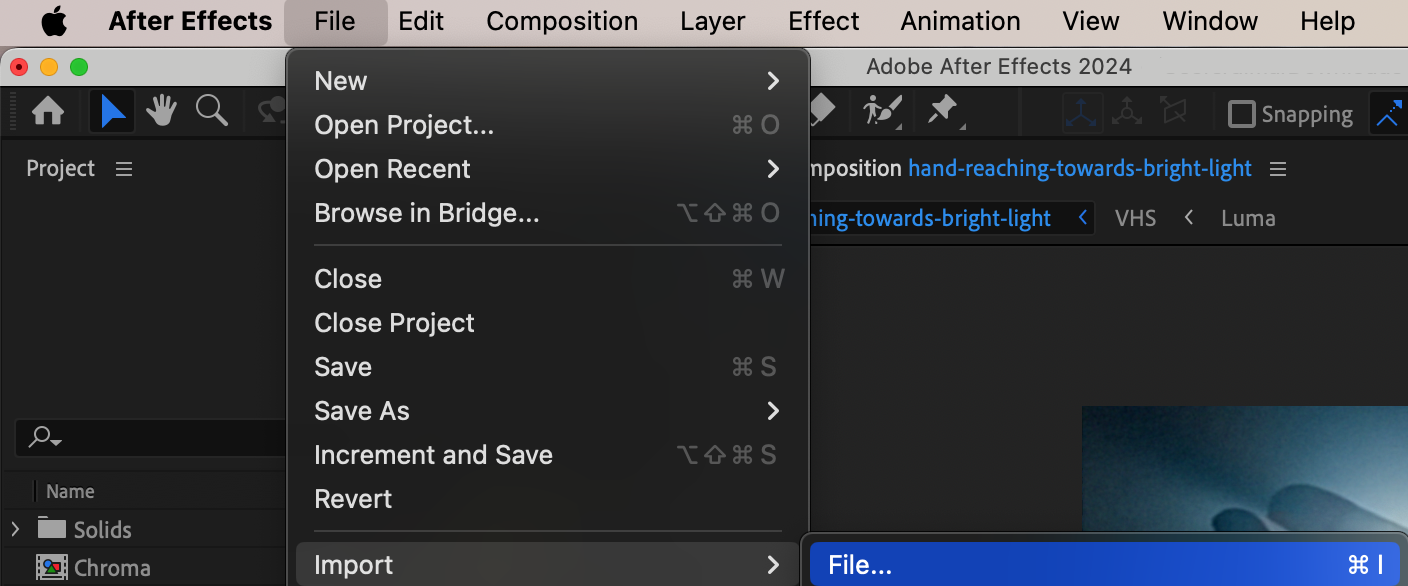
 Étape 21 : prévisualisez l’effet
Appuyez sur la barre d’espace pour prévisualiser votre travail et observer l’effet VHS en action. Si nécessaire, effectuez les derniers ajustements des paramètres.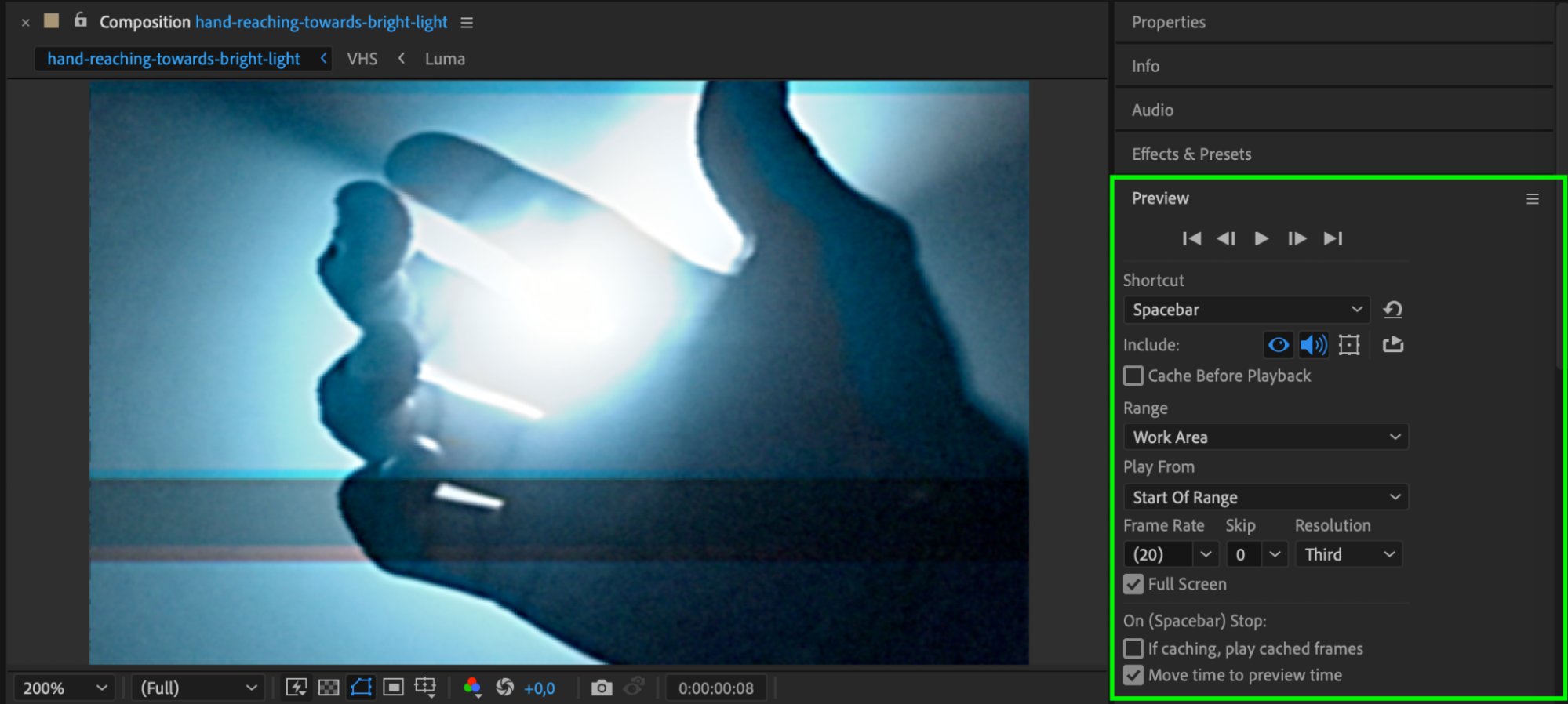 Étape 22 : effectuez le rendu de la vidéo finale
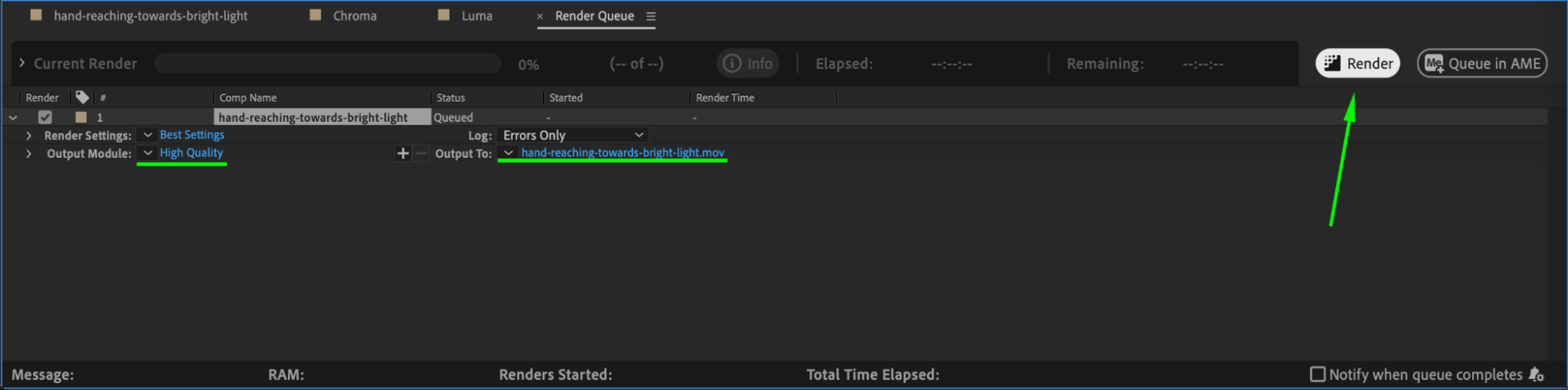
Lorsque le résultat vous convient, accédez à Composition > Add to Render Queue, sélectionnez vos paramètres de sortie, puis cliquez sur Render pour exporter la vidéo avec l’effet VHS.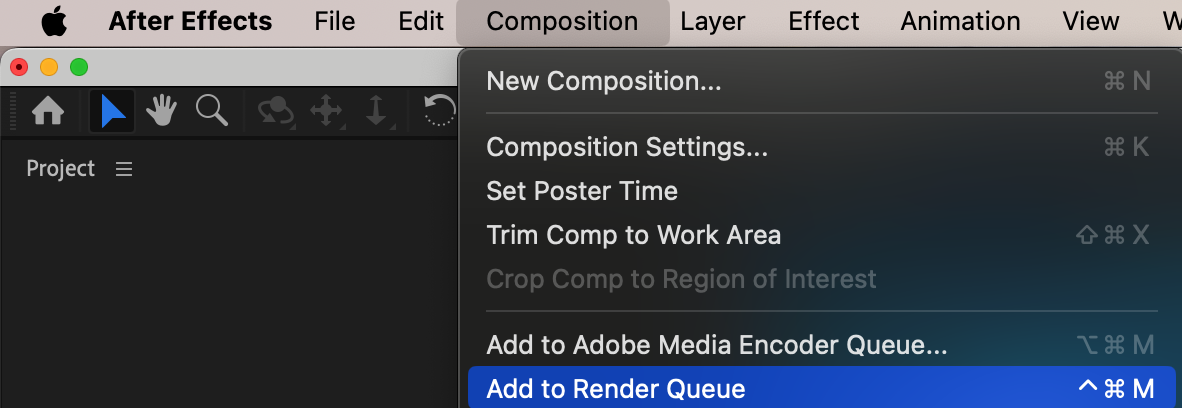
 Conclusion
L’effet VHS est idéal pour apporter une touche de nostalgie et du caractère à vos séquences numériques. En combinant mise à l’échelle, Blending Modes, flou, grain et déformations, vous pouvez transformer n’importe quelle vidéo en une séquence vintage inspirée des VHS, parfaite pour vos projets à l’esthétique rétro. Testez différents réglages de glitch et de distorsion pour créer un effet qui vous ressemble.
Our Bestsellers
Our Bestsellers


