
Guide pas à pas pour créer un effet grand écran dans After Effects
Introduction à l’ajout d’un effet grand écran dans After Effects
Ajouter un effet grand écran dans After Effects permet de donner à votre projet un rendu cinématographique grâce à des bandes noires en haut et en bas de l’image, qui reproduisent le format panoramique des films. Ce guide vous accompagne à chaque étape, de la création des bandes noires à l’étalonnage des couleurs, pour un résultat professionnel.
Étape 1 : importez votre fichier vidéo
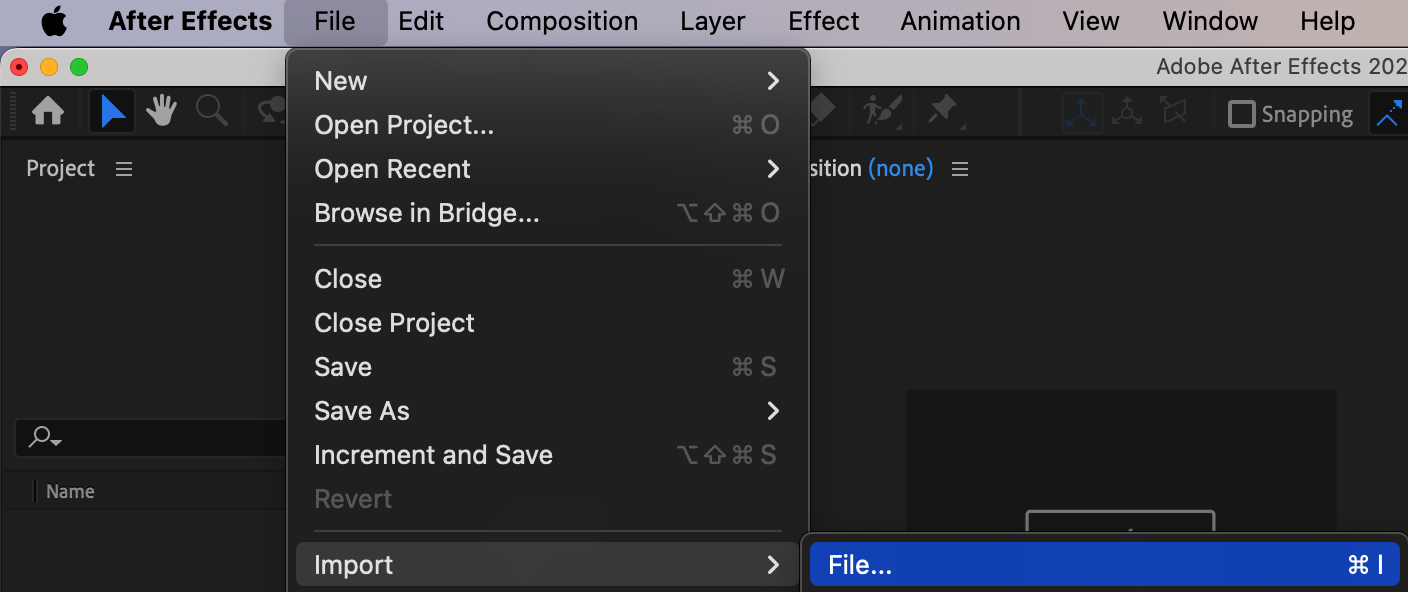
Commencez par importer le fichier vidéo que vous souhaitez modifier. Accédez à File > Import > File, puis sélectionnez votre fichier. Une fois celui-ci importé, faites-le glisser sur la timeline pour créer une nouvelle composition. Elle constituera votre espace de travail principal pour ajouter l’effet grand écran.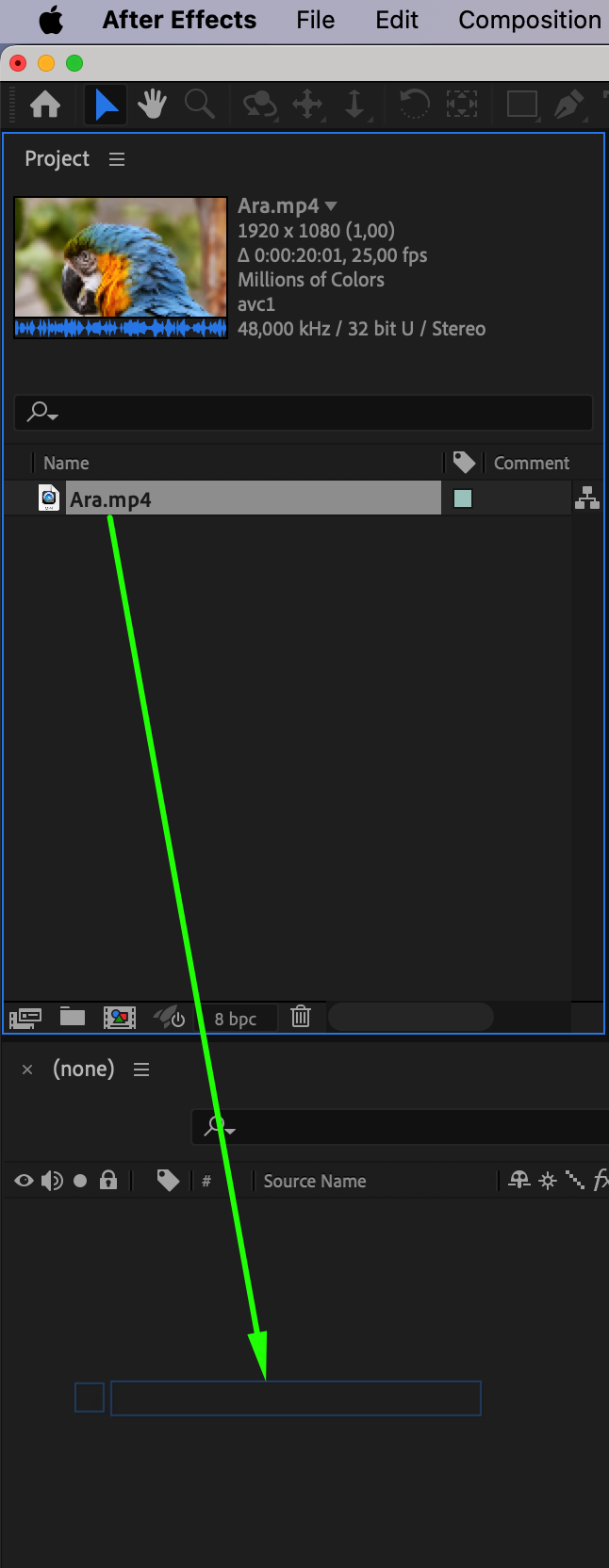
 Étape 2 : positionnez le Current Time Indicator
Pour placer les bandes noires au bon moment dans votre vidéo, déplacez le Current Time Indicator (CTI) jusqu’à l’endroit où vous souhaitez les faire apparaître. Définir cette position dès maintenant facilitera les réglages de timing lors de la création de l’effet.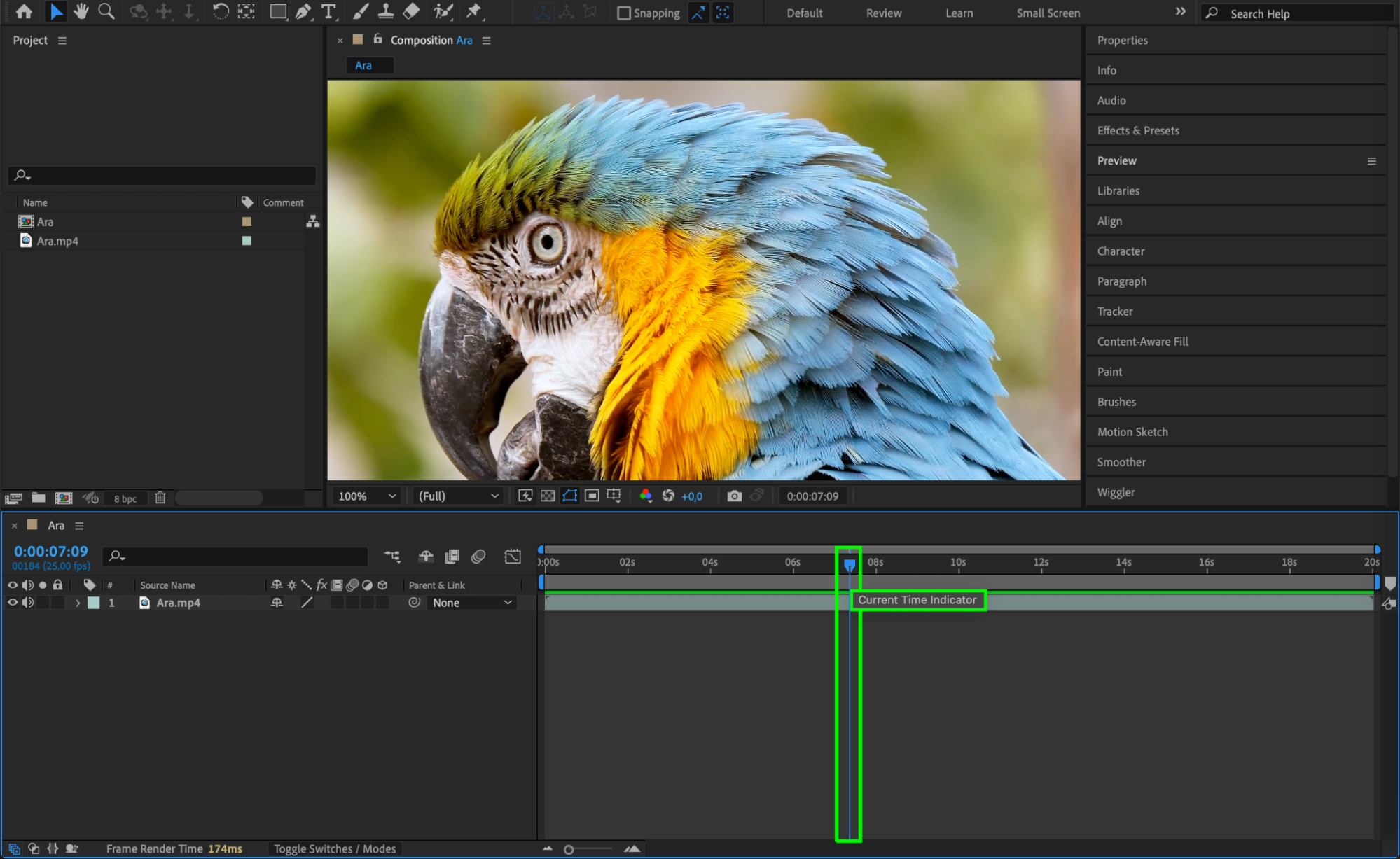 Étape 3 : créez un calque Solid pour les bandes noires
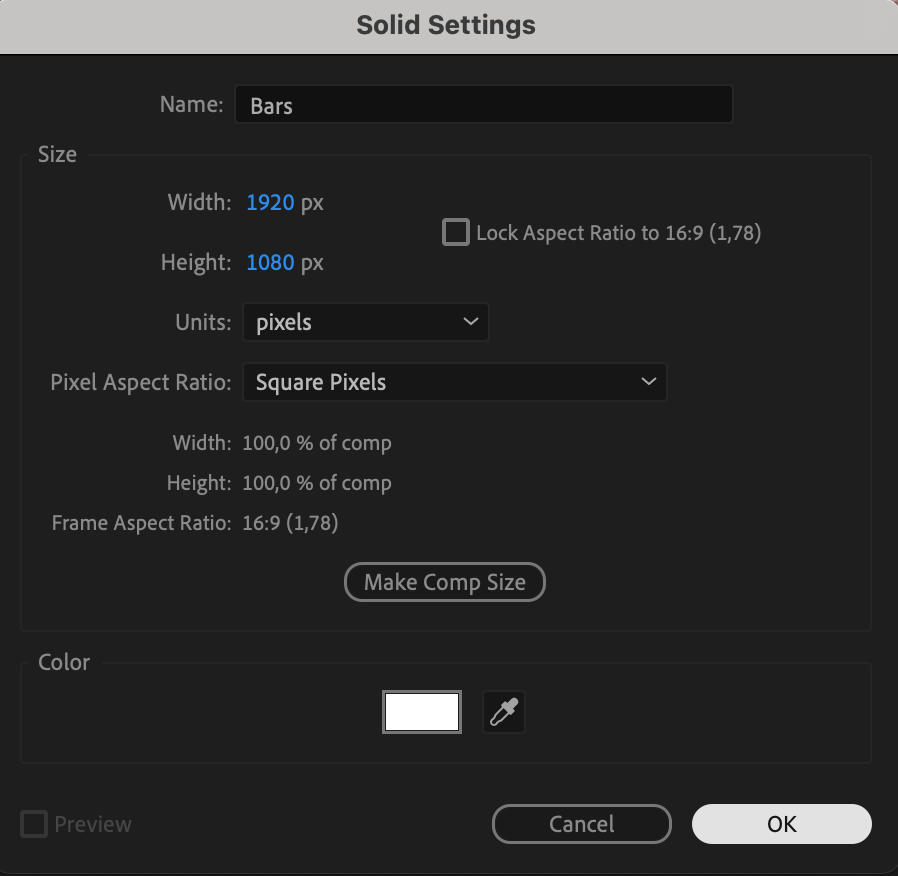
Pour créer les bandes panoramiques, accédez à Layer > New > Solid. Dans la fenêtre Solid Settings, choisissez la couleur de votre choix : ce calque Solid servira de base à la création de l’effet grand écran. Il sera ensuite ajusté pour former les bandes noires.
 Étape 4 : appliquez l’effet Fill au calque Solid
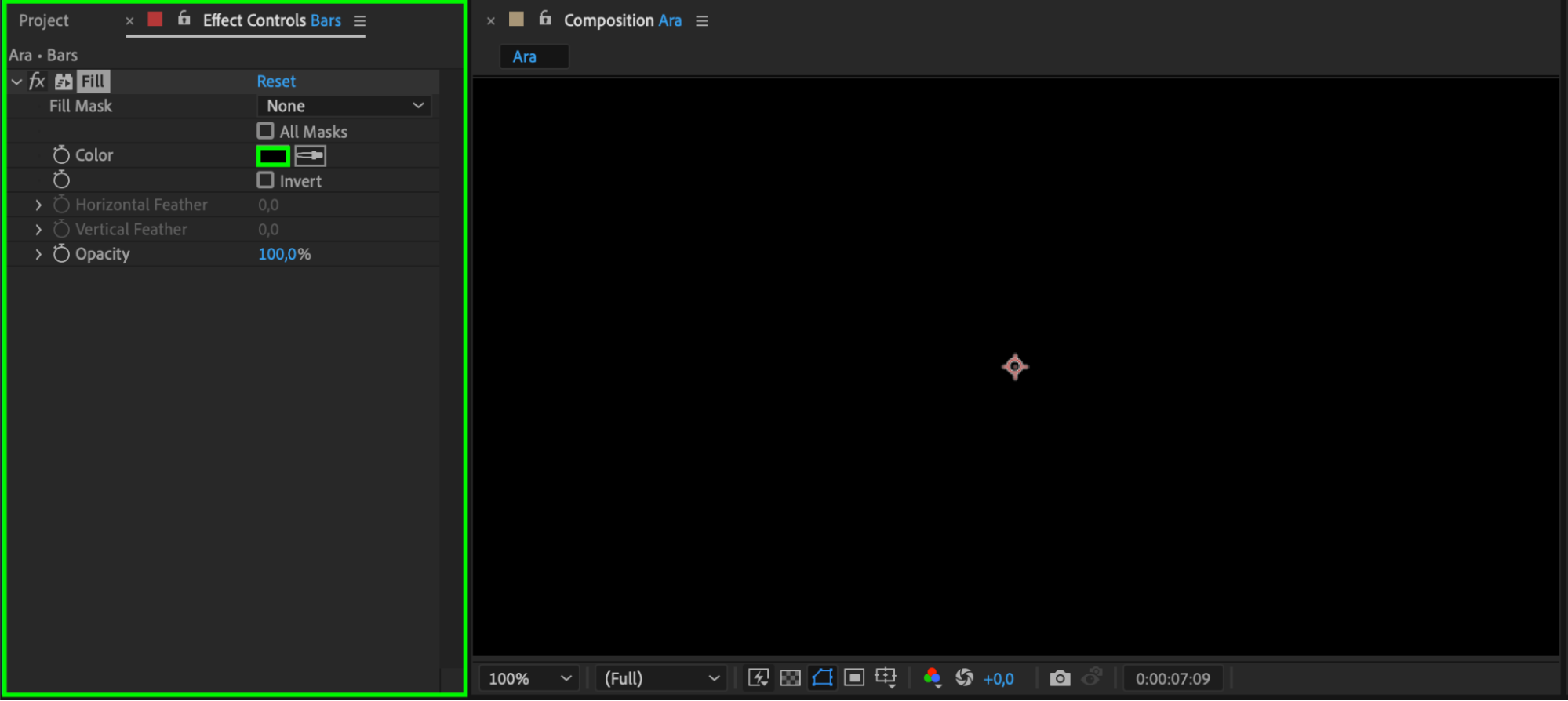
Dans le panneau Effects & Presets, recherchez l’effet Fill et faites-le glisser sur le calque Solid. Ouvrez ensuite le panneau Effect Controls et définissez la couleur de remplissage sur le noir. Vos bandes panoramiques conserveront ainsi un noir parfaitement uniforme.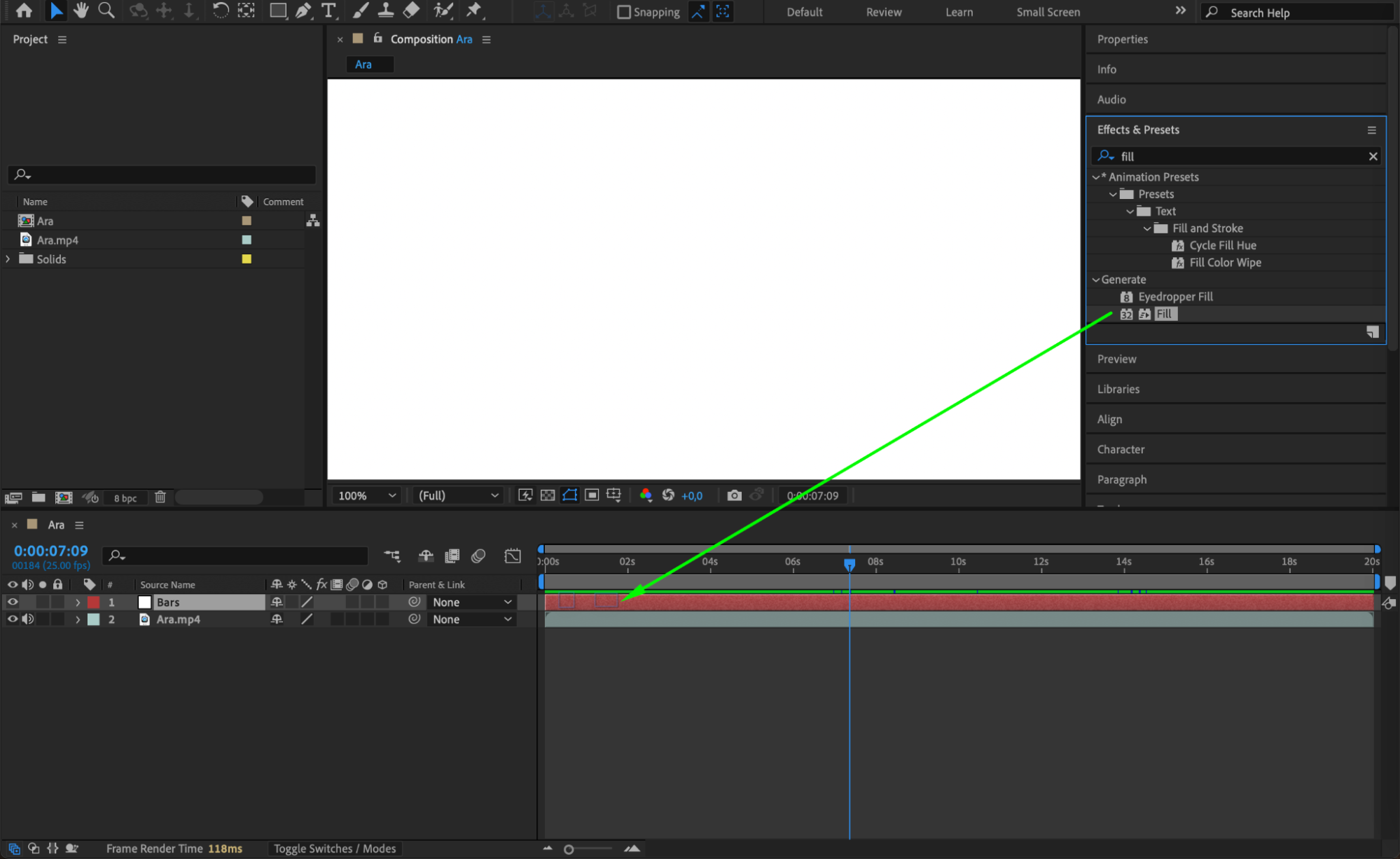
 Étape 5 : ajoutez l’effet CC Jaws pour créer les bandes
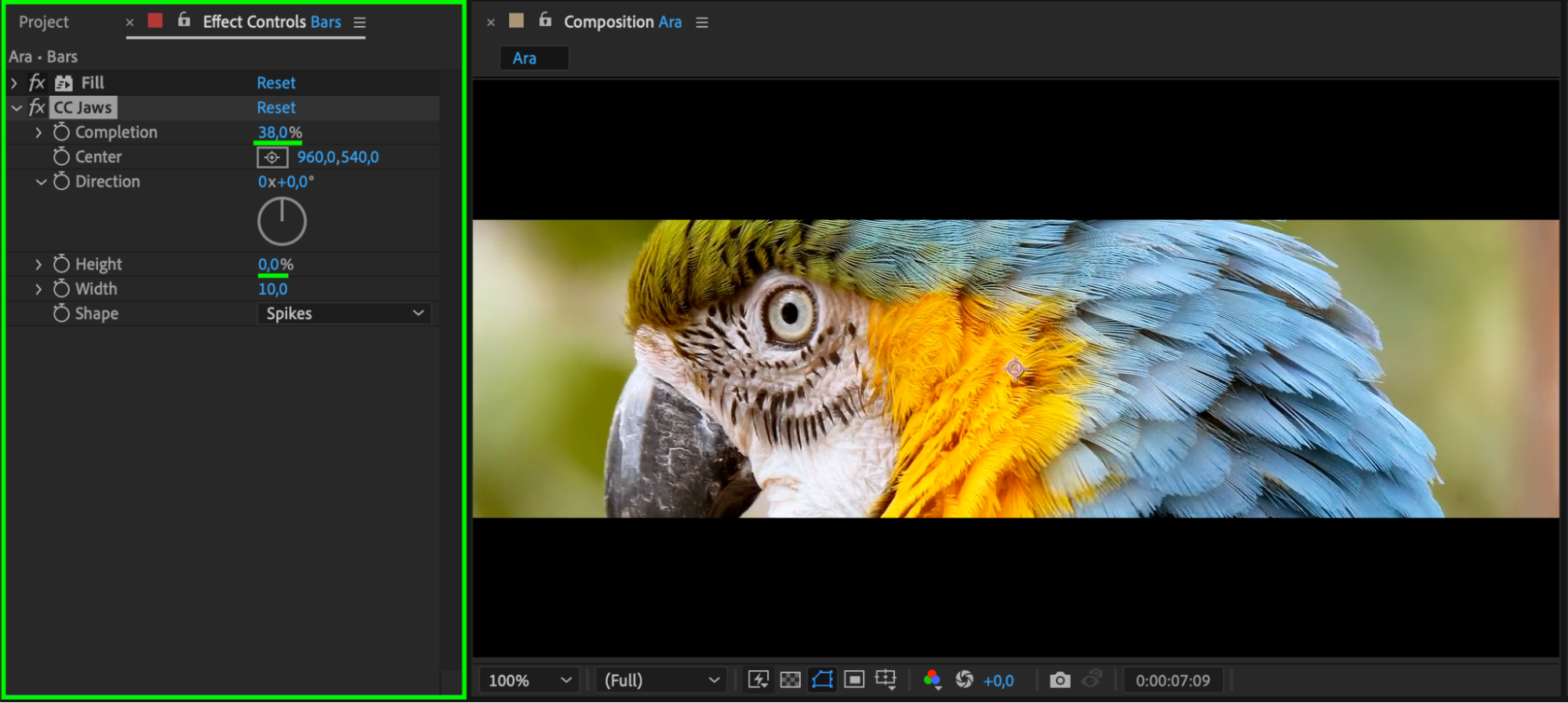
Après avoir sélectionné le calque Solid, recherchez l’effet CC Jaws dans le panneau Effects & Presets, puis appliquez-le au calque. Dans le panneau Effect Controls, réglez Height sur 0 et Completion sur 38, ou adaptez cette valeur selon vos préférences. Ces réglages créent les bandes noires qui délimitent les parties supérieure et inférieure du cadre panoramique.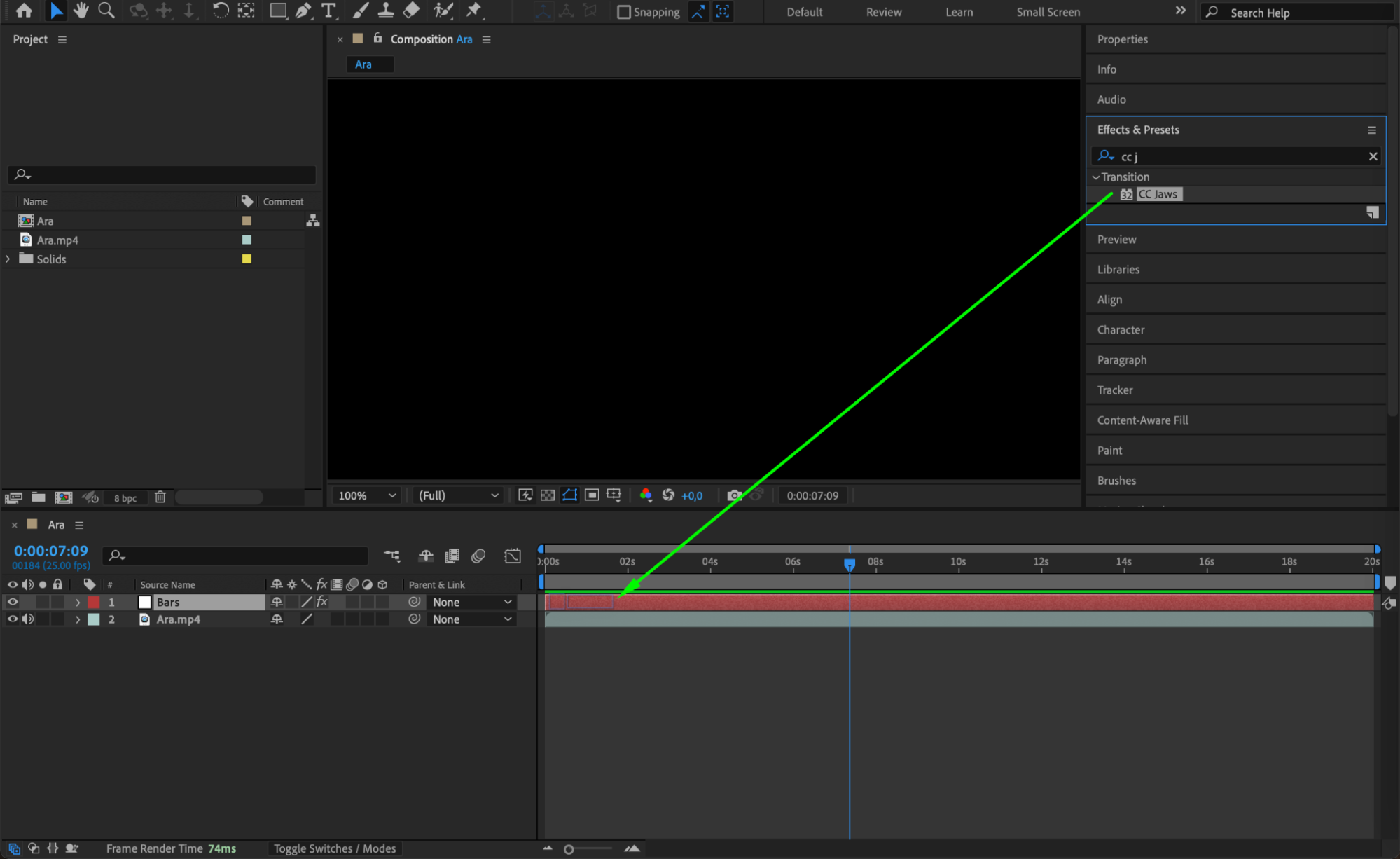
 Étape 6 : créez un Adjustment Layer pour l’étalonnage des couleurs
Accédez à Layer > New > Adjustment Layer pour ajouter un nouveau calque d’effets. Celui-ci servira à effectuer les réglages colorimétriques qui renforceront le rendu cinématographique de vos séquences, en leur apportant davantage de profondeur et un style cohérent avec le format panoramique.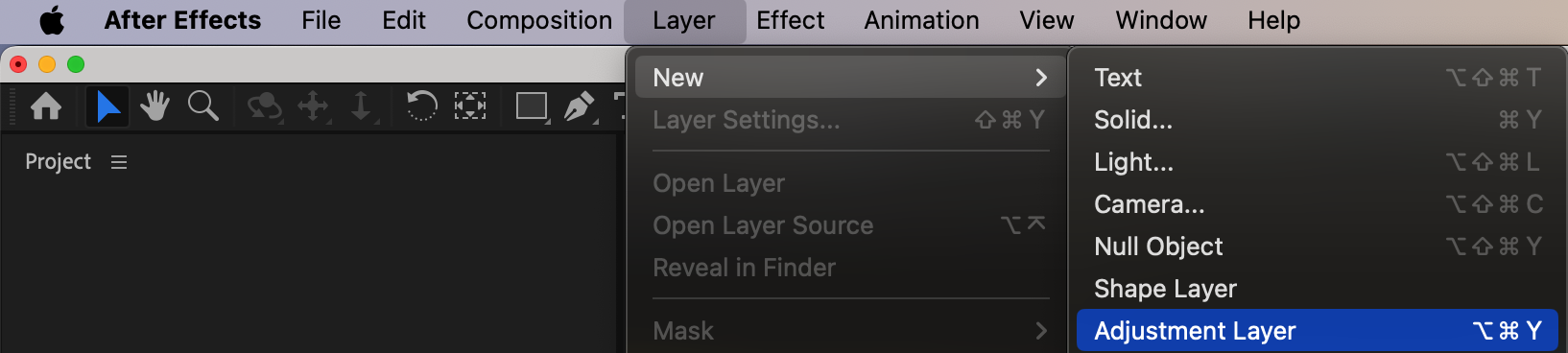 Étape 7 : appliquez Curves pour obtenir un contraste cinématographique
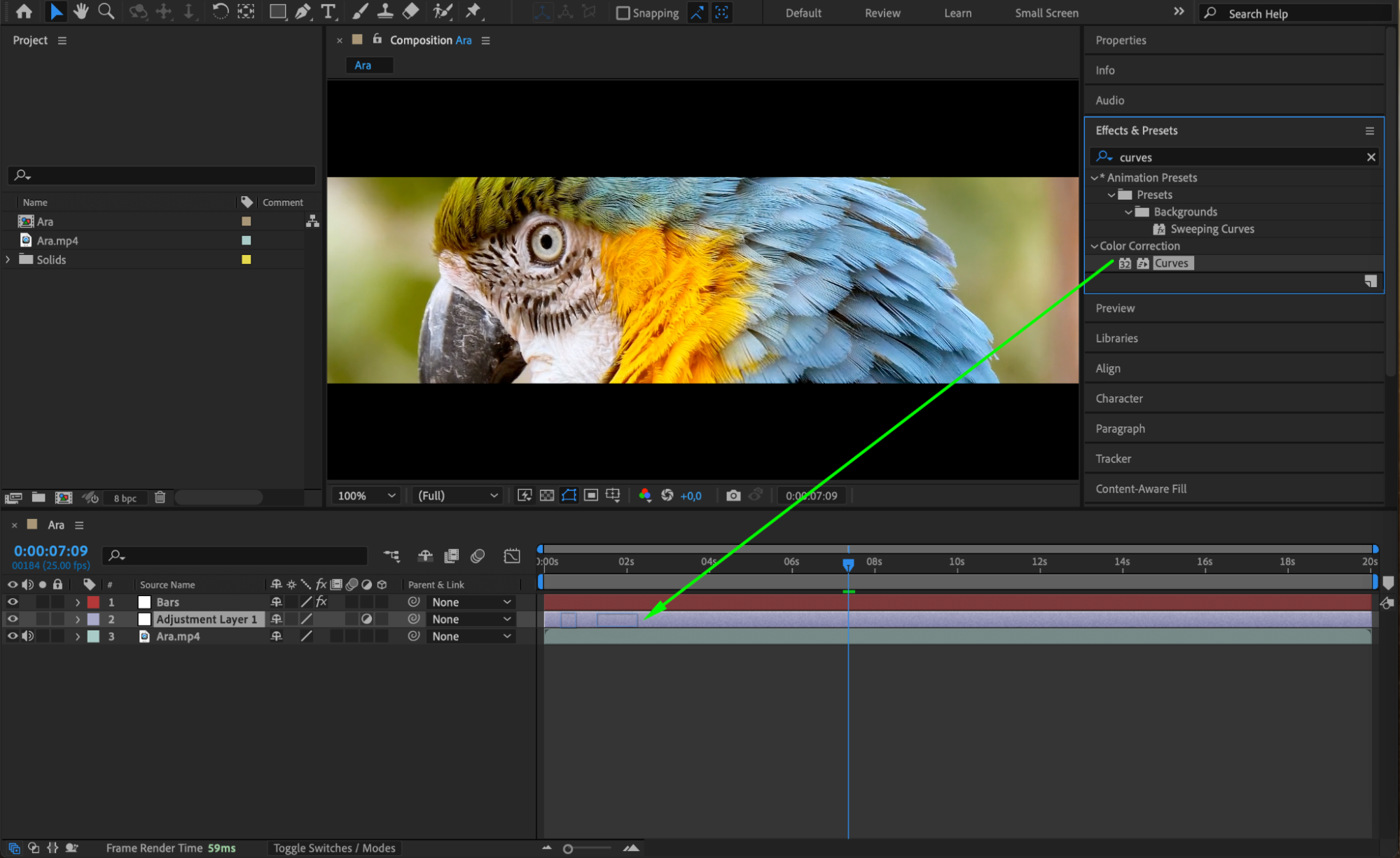
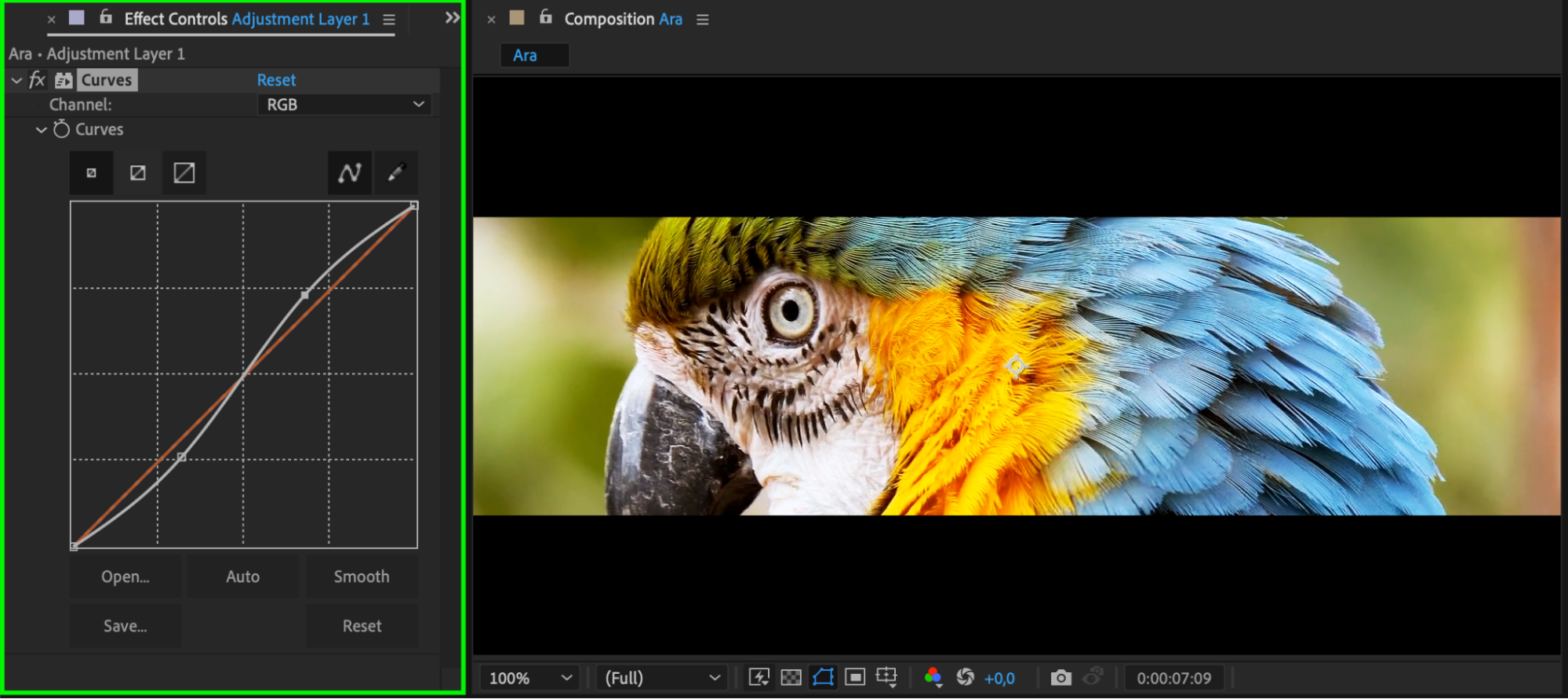
Sélectionnez le calque d’effets et recherchez l’effet Curves dans le panneau Effects & Presets. Faites-le glisser sur le calque, puis ouvrez Effect Controls. Donnez à la courbe une forme en “S” afin d’accentuer le contraste. Vous obtiendrez ainsi un rendu plus cinématographique, avec des noirs plus profonds et des hautes lumières plus éclatantes.
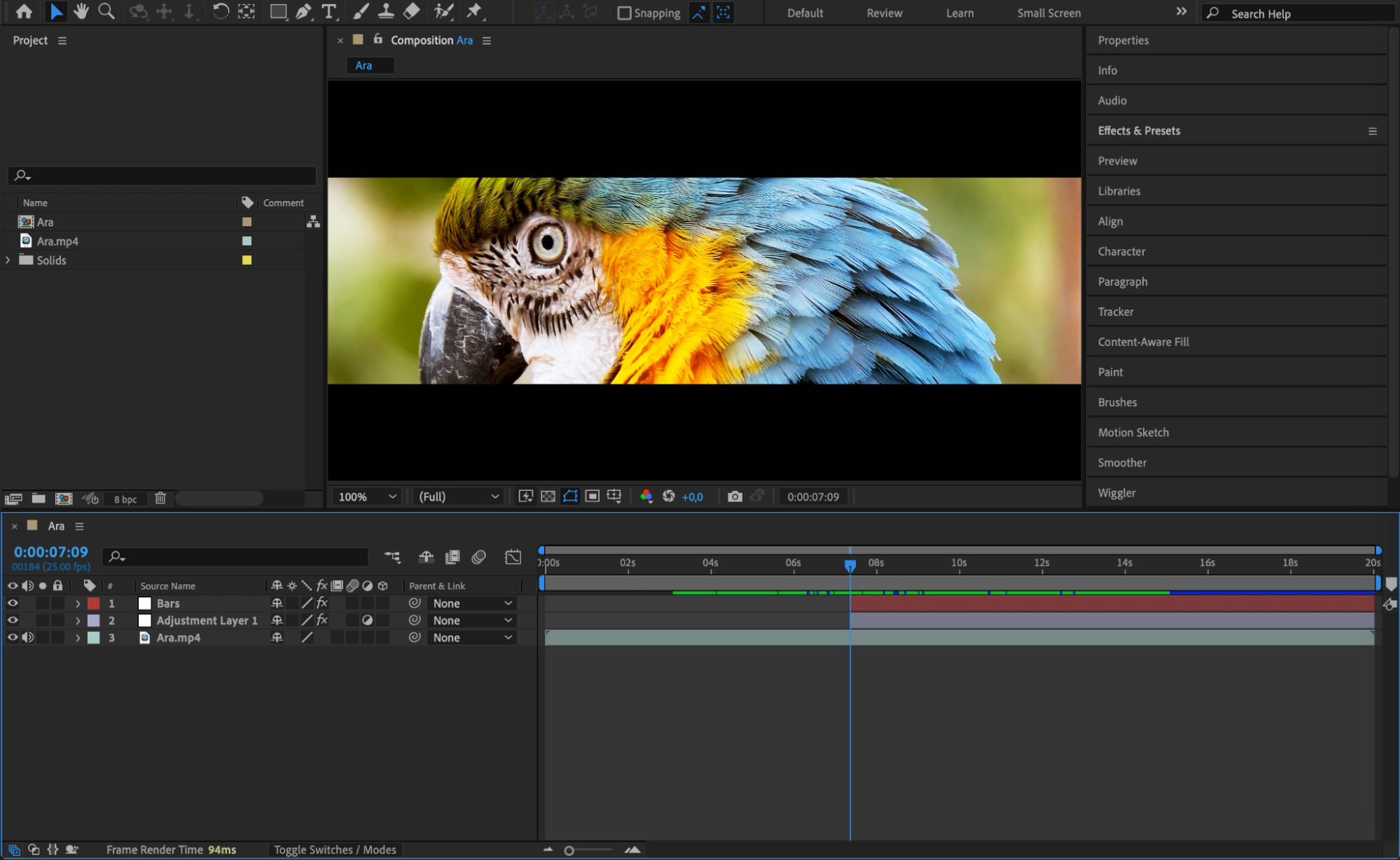
 Étape 8 : raccourcissez les calques des bandes et de réglage
Après avoir sélectionné les calques des bandes et de réglage, accédez à Edit > Split Layer. Les calques seront coupés à la position du CTI, ce qui vous permettra de supprimer les parties superflues qui dépassent le début ou la fin souhaités des bandes. Cette étape crée une apparition nette et cinématographique des bandes panoramiques.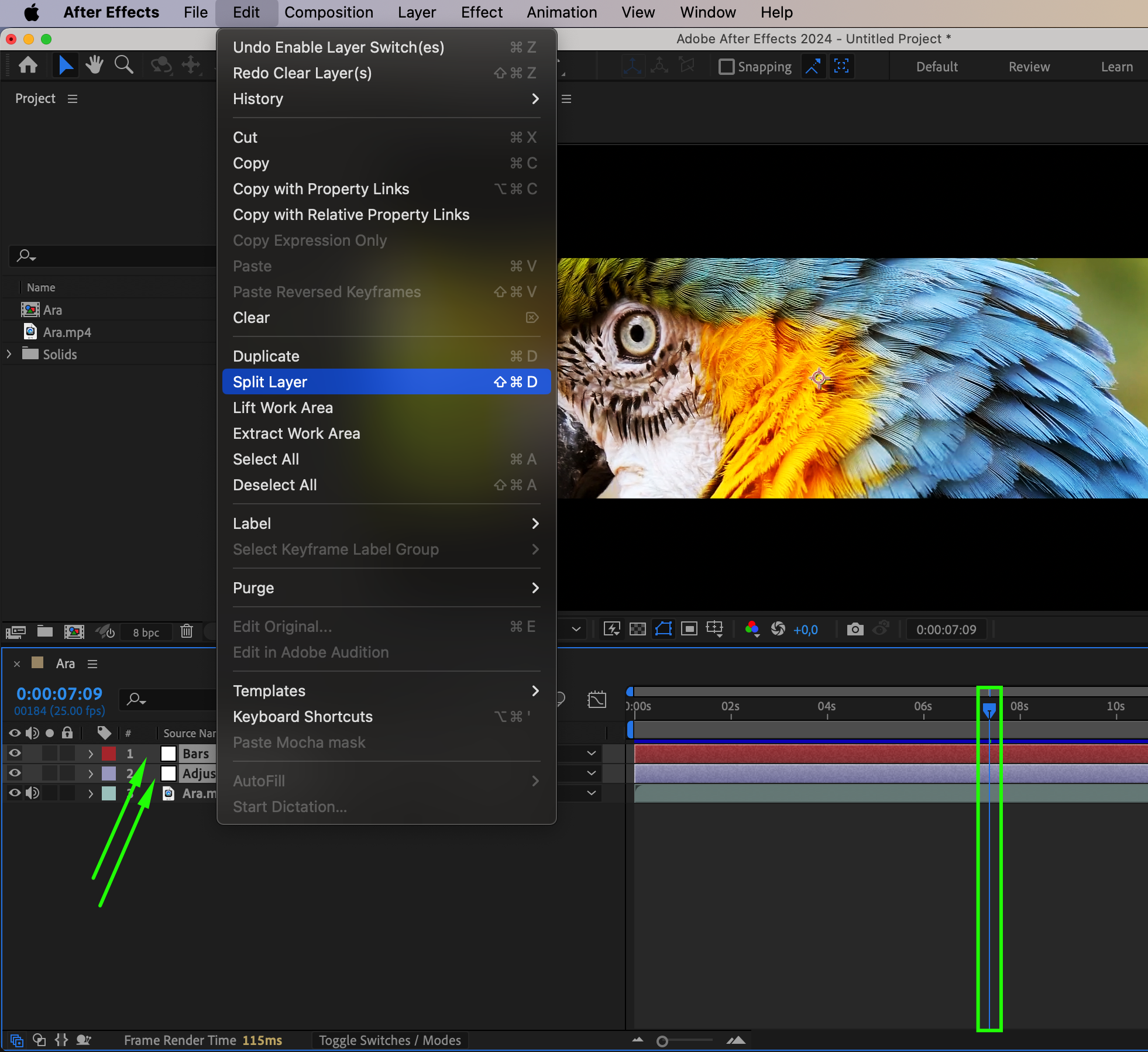
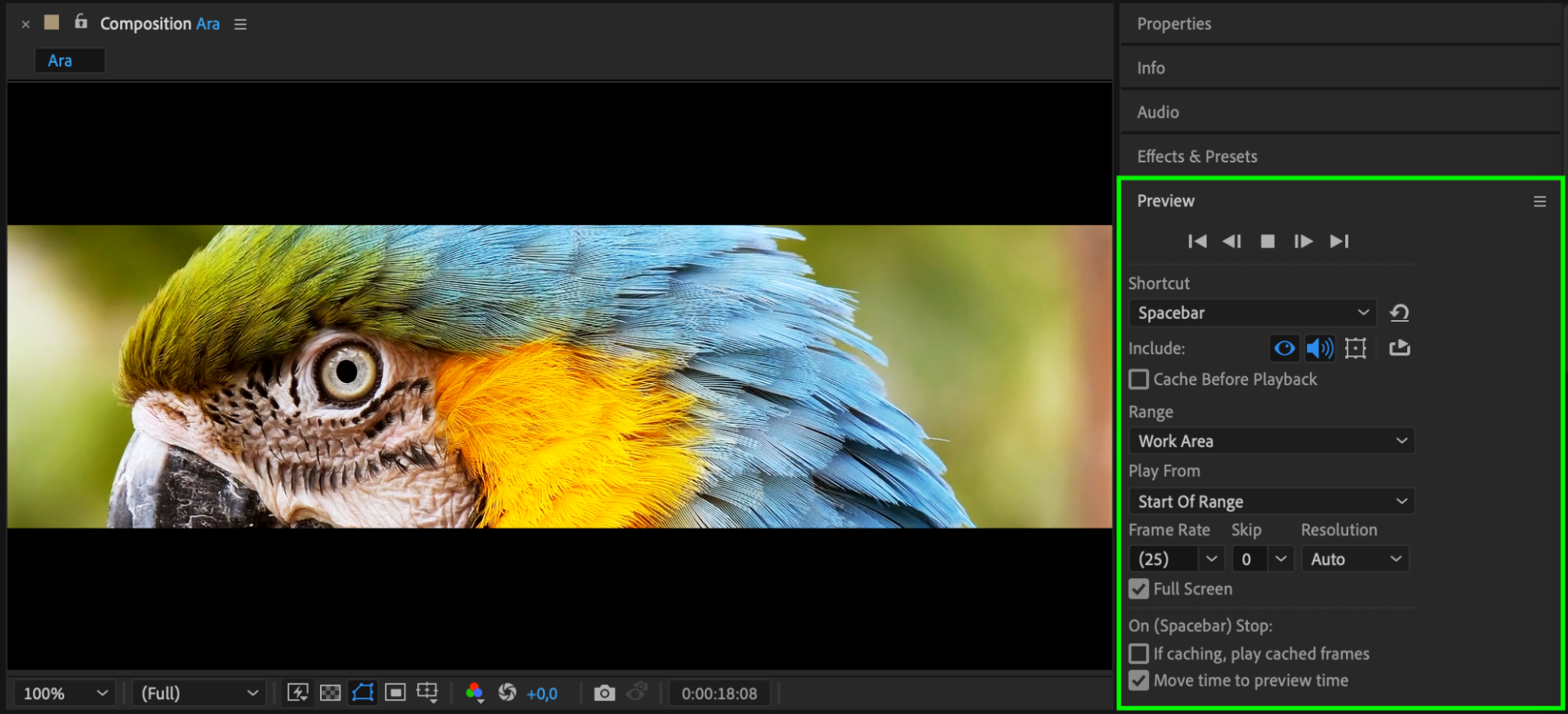
 Étape 9 : prévisualisez l’effet grand écran
Appuyez sur Spacebar pour prévisualiser l’effet et vérifier le rendu des bandes panoramiques et de l’étalonnage dans la composition. Si nécessaire, ajustez encore la hauteur des bandes ou la courbe afin d’obtenir le rendu cinématographique idéal.
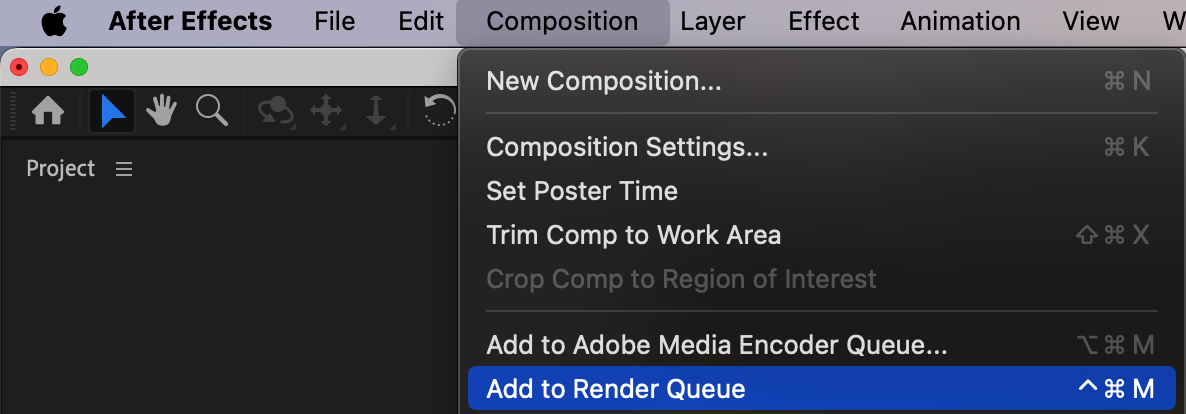
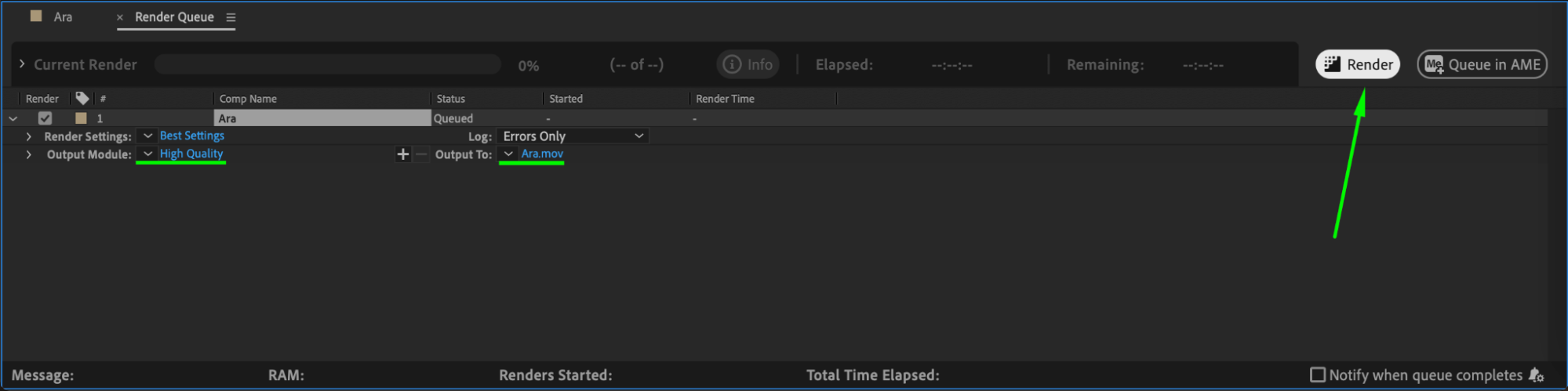
 Étape 10 : exportez la vidéo finale
Lorsque l’effet grand écran vous convient, accédez à Composition > Add to Render Queue. Configurez vos préférences de sortie, puis cliquez sur Render pour exporter la vidéo. Votre composition est désormais prête, avec un rendu grand écran professionnel !
 Conclusion
Ajouter un effet grand écran dans After Effects est un moyen simple de donner une touche cinématographique à n’importe quel projet. En créant des bandes noires, en appliquant un étalonnage subtil et en ajustant le contraste, vous pouvez reproduire l’esthétique des films professionnels et renforcer l’impact visuel de votre projet.
Our Bestsellers
Our Bestsellers


