
Comment creer des explosions dans After Effects
Introduction a la creation d’explosions dans After Effects
Vous souhaitez ajouter des effets d’explosion dynamiques a vos videos dans Adobe After Effects ? Dans ce guide, nous allons vous montrer comment creer des explosions spectaculaires grace a plusieurs methodes, des effets integres aux plugins. Que vous soyez debutant sur After Effects ou monteur chevronne, maitriser cette technique peut faire passer vos projets visuels au niveau superieur. Nous allons explorer une methode sans plugin ainsi qu’une methode utilisant des plugins tiers. C’est parti !
Methode 1 : creer une explosion sans plugins
Etape 1 : creez une nouvelle composition
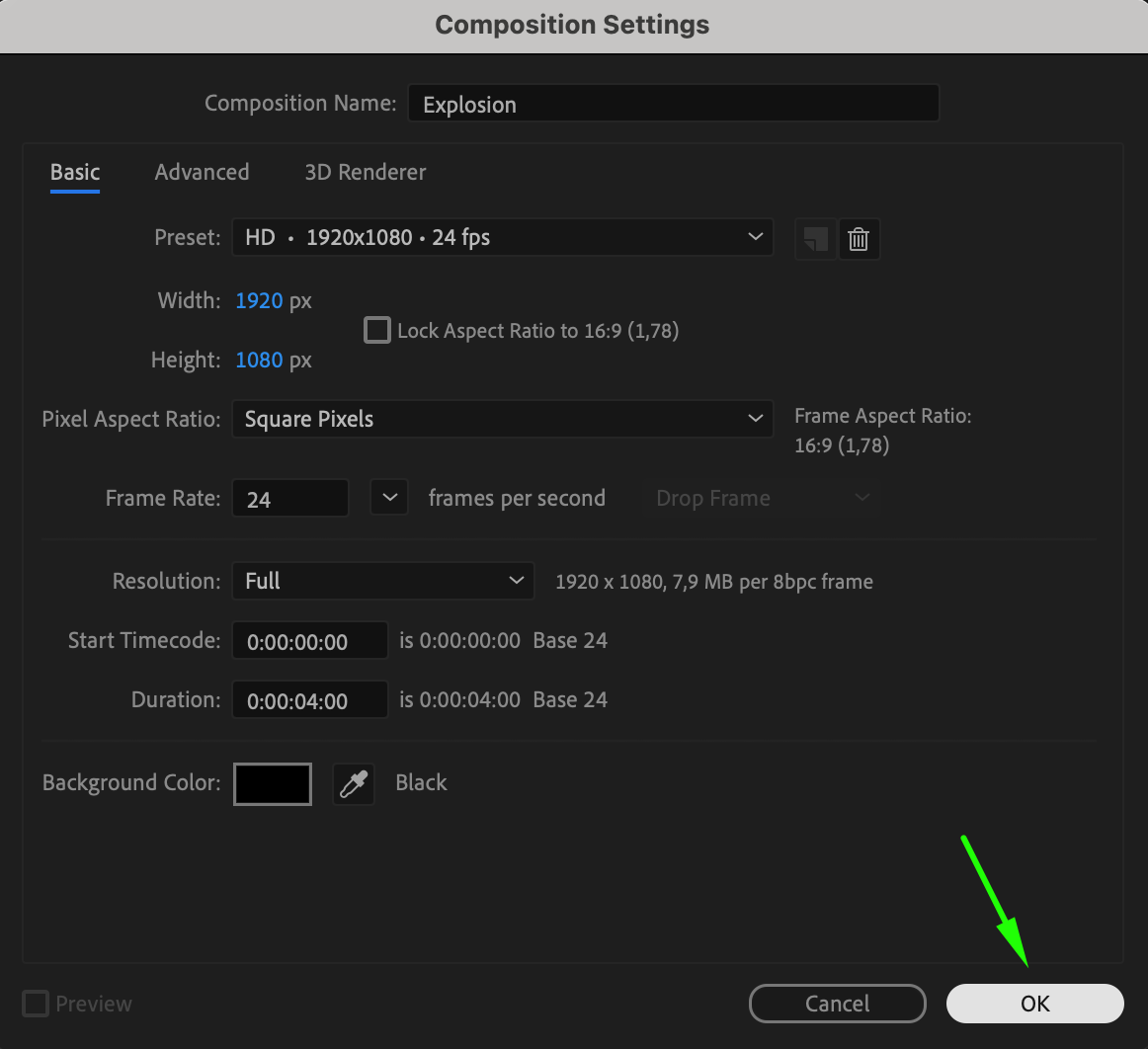
Commencez par creer une nouvelle composition. Ajustez les parametres selon les besoins de votre projet, comme la frame rate, la resolution et la duree.

 Etape 2 : creez un calque solide blanc
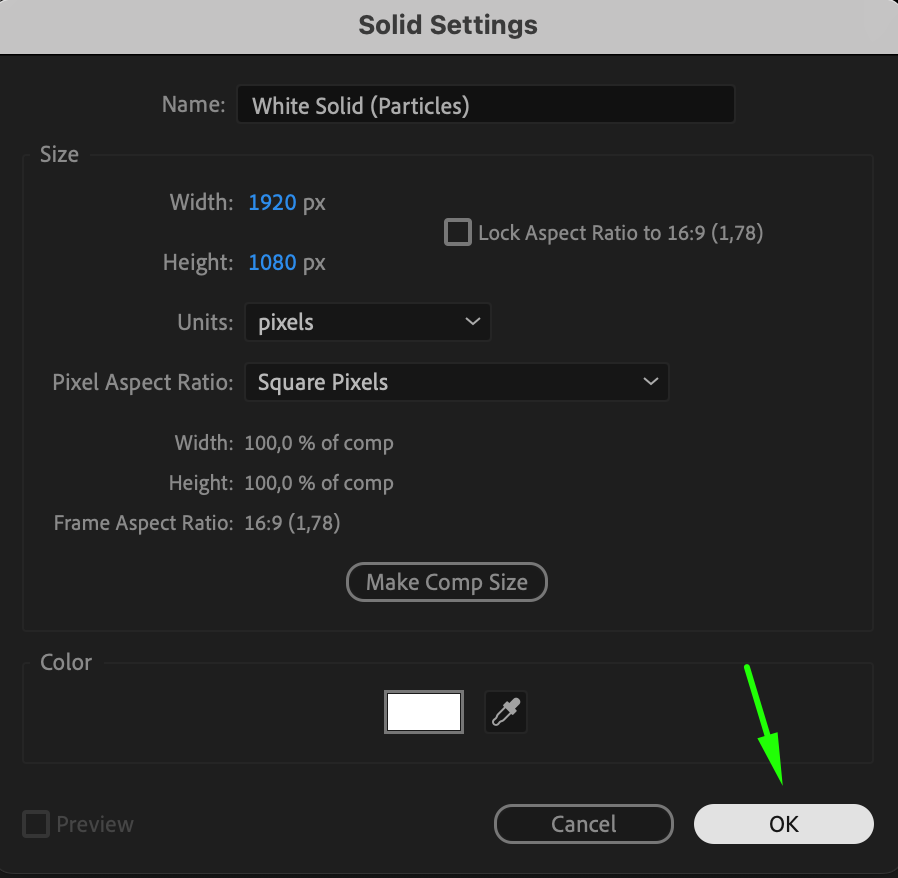
Ensuite, allez dans Layer > New > Solid et creez un calque solide blanc. Il servira de base pour l’effet d’explosion.
 Etape 3 : appliquez l’effet CC Mr. Mercury
Dans le panneau Effects & Presets, recherchez l’effet CC Mr. Mercury et appliquez-le a votre calque solide. Cet effet va generer les particules fluides qui formeront l’explosion.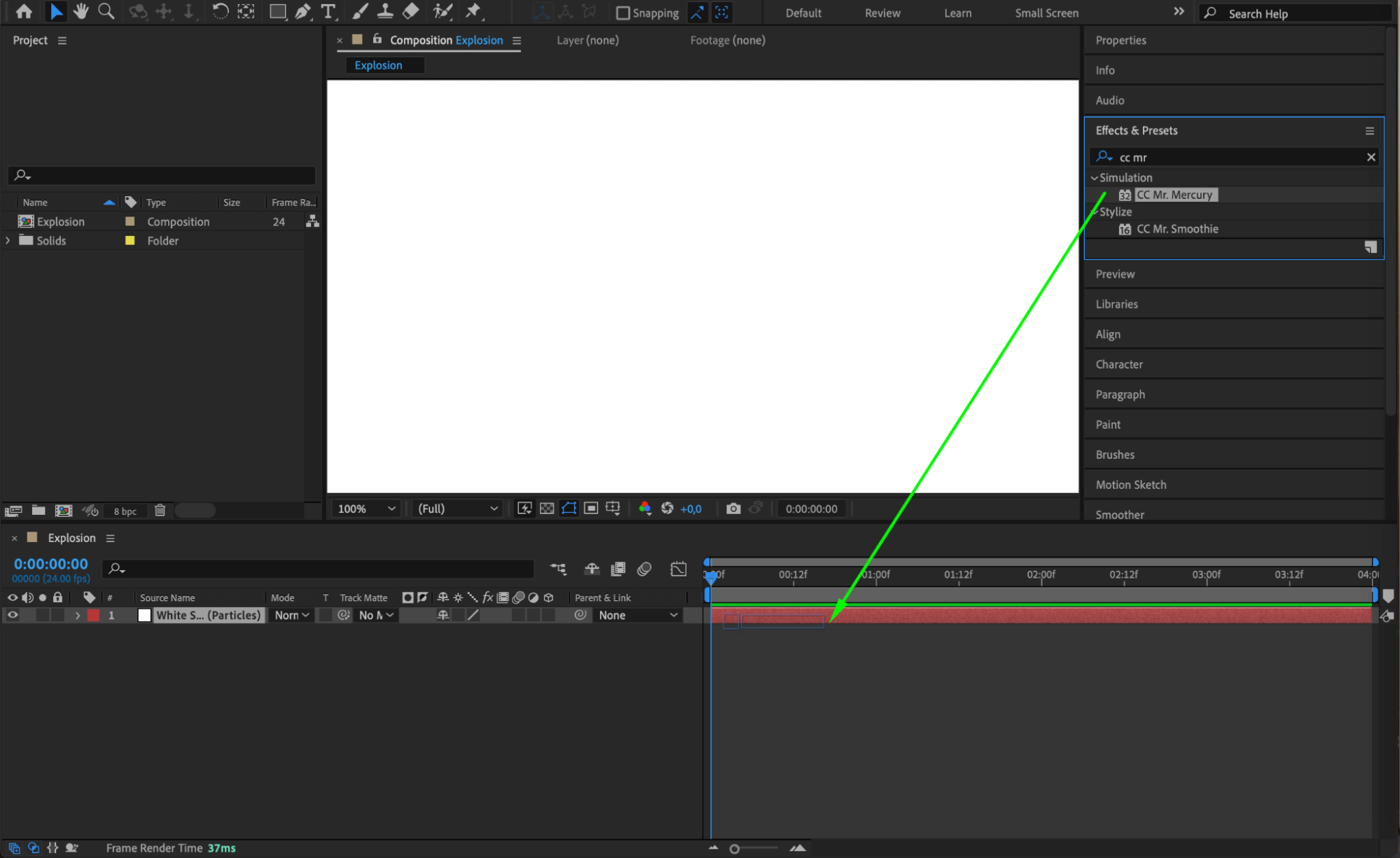 Etape 4 : ajustez les parametres de CC Mr. Mercury
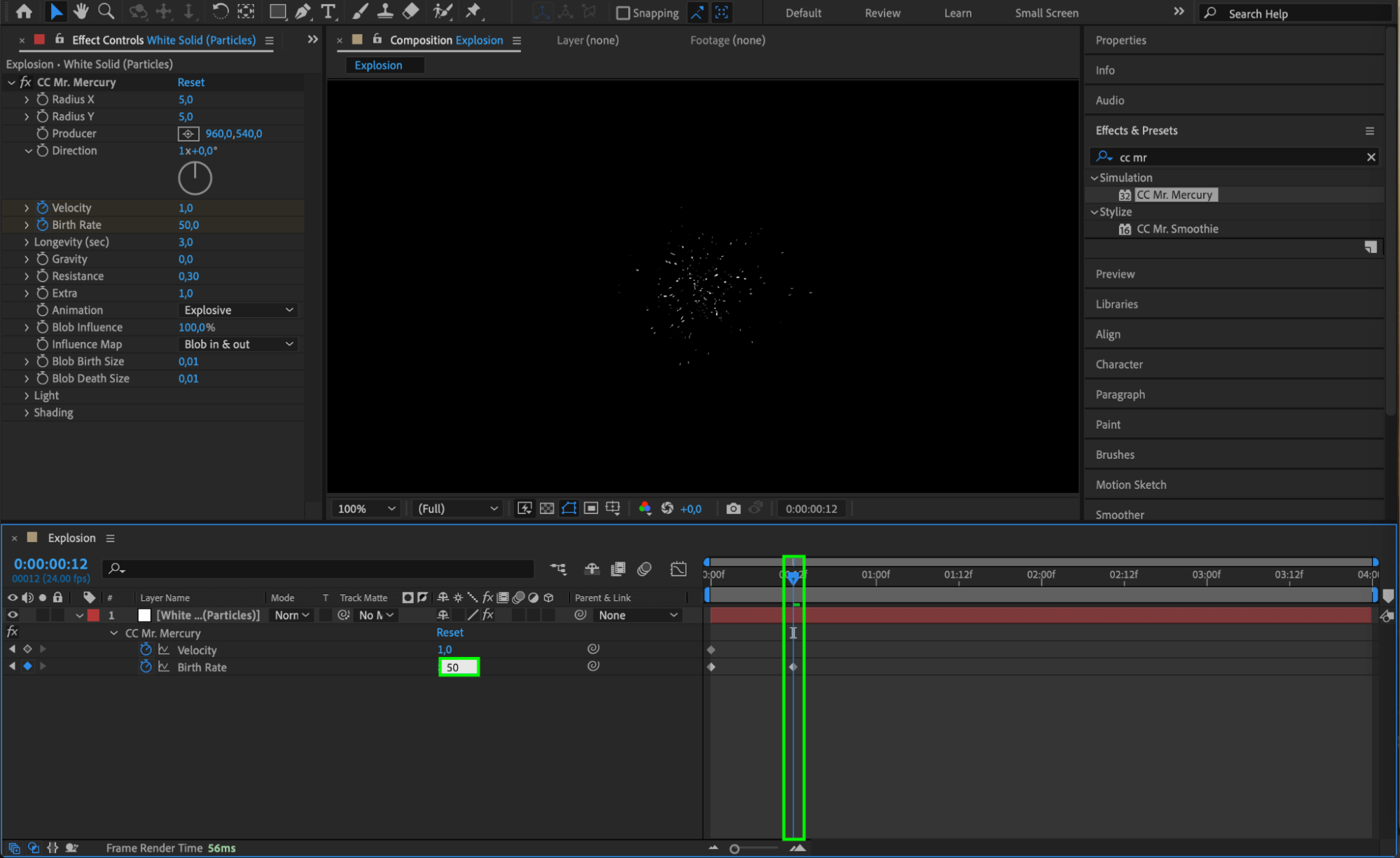
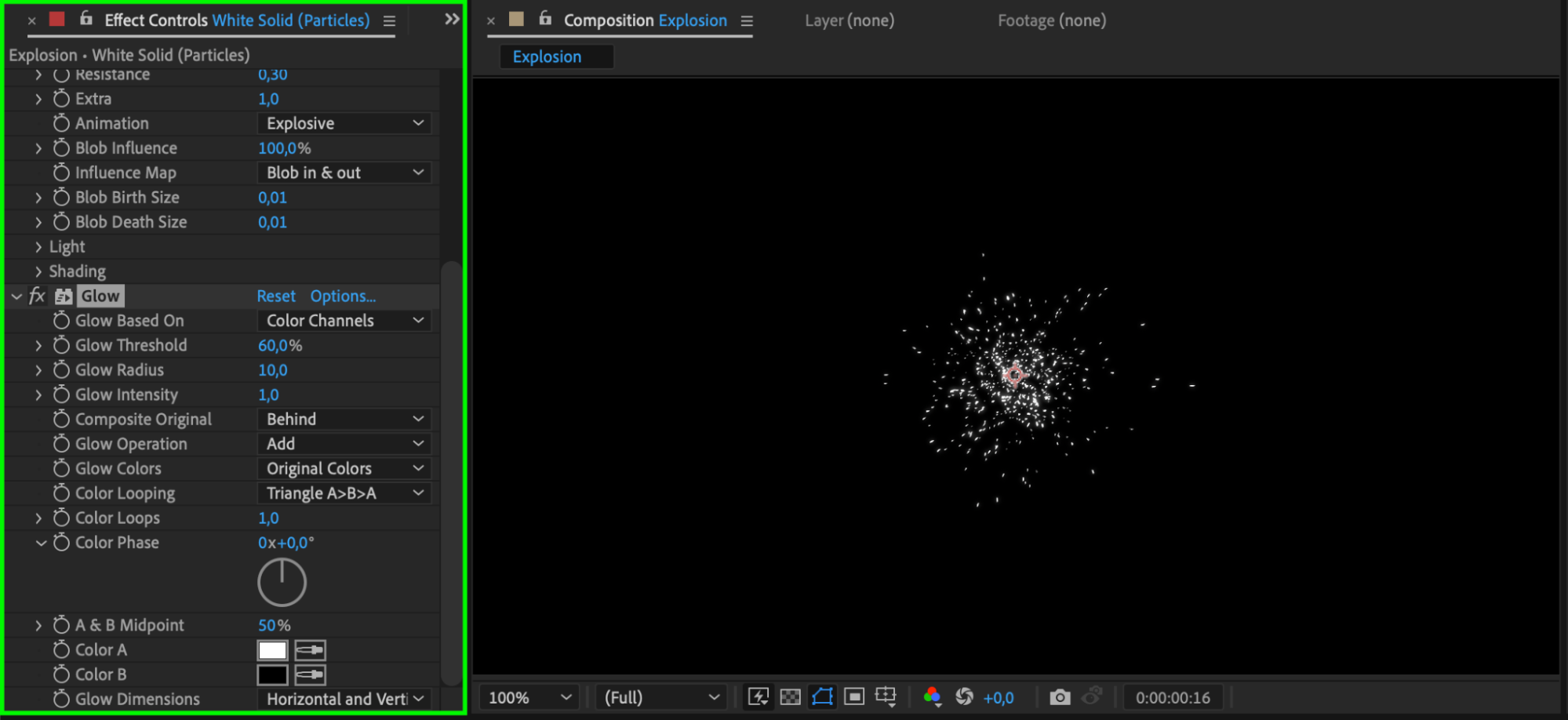
Dans le panneau Effect Controls, ajustez les parametres de l’effet CC Mr. Mercury pour creer une explosion realiste. Reglez le Velocity sur 1, le Birth Rate sur 50 et le Longevity sur 3 pour un jaillissement intense de particules. Reduisez la Gravity a 0, et reglez la Resistance sur 0.3 pour une explosion plus maitrisee. Choisissez Explosive comme type d’Animation, et ajustez le Blob Birth Size et le Blob Death Size sur 0.01 pour creer des particules plus petites et plus fines, simulant une explosion realiste.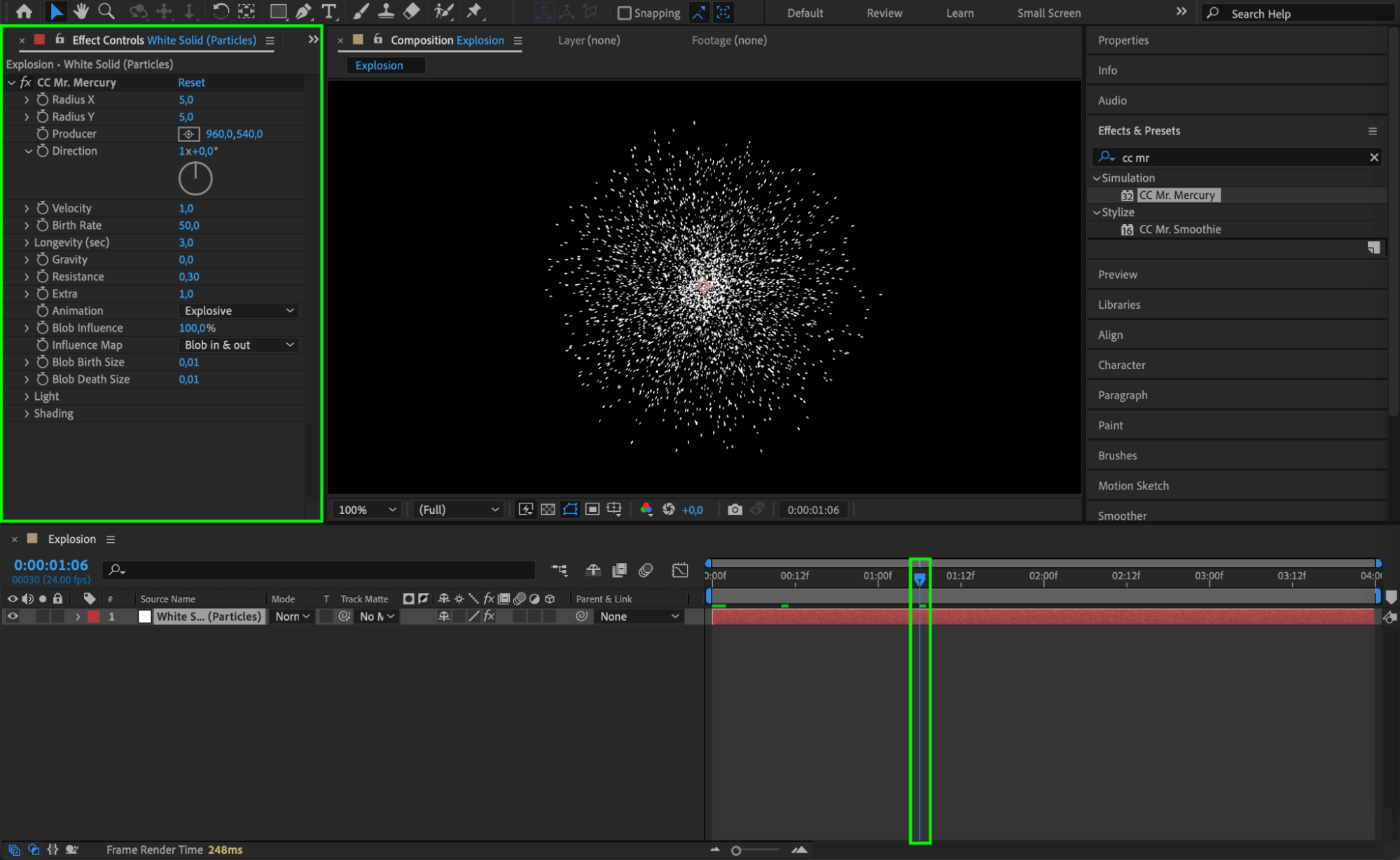 Etape 5 : animez l’explosion
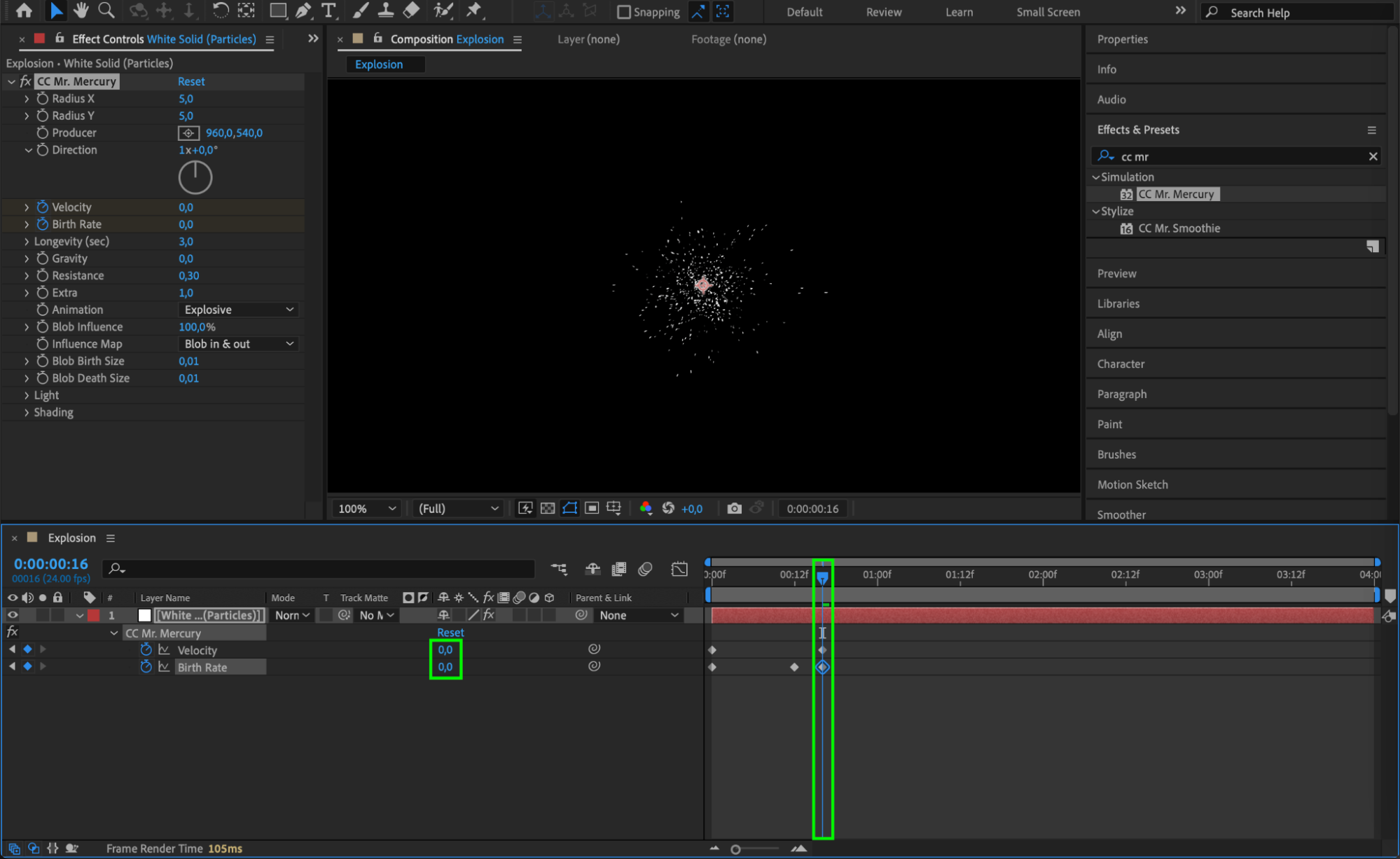
Pour animer l’explosion, creez des images cles pour le Velocity et le Birth Rate. Reglez le Birth Rate sur 0 et le Velocity sur 1 au debut de la composition. Deplacez le Current Time Indicator (CTI) vers l’avant, augmentez le Birth Rate a 50, puis remettez le Birth Rate et le Velocity a 0 apres quelques images pour simuler le pic et l’extinction de l’explosion.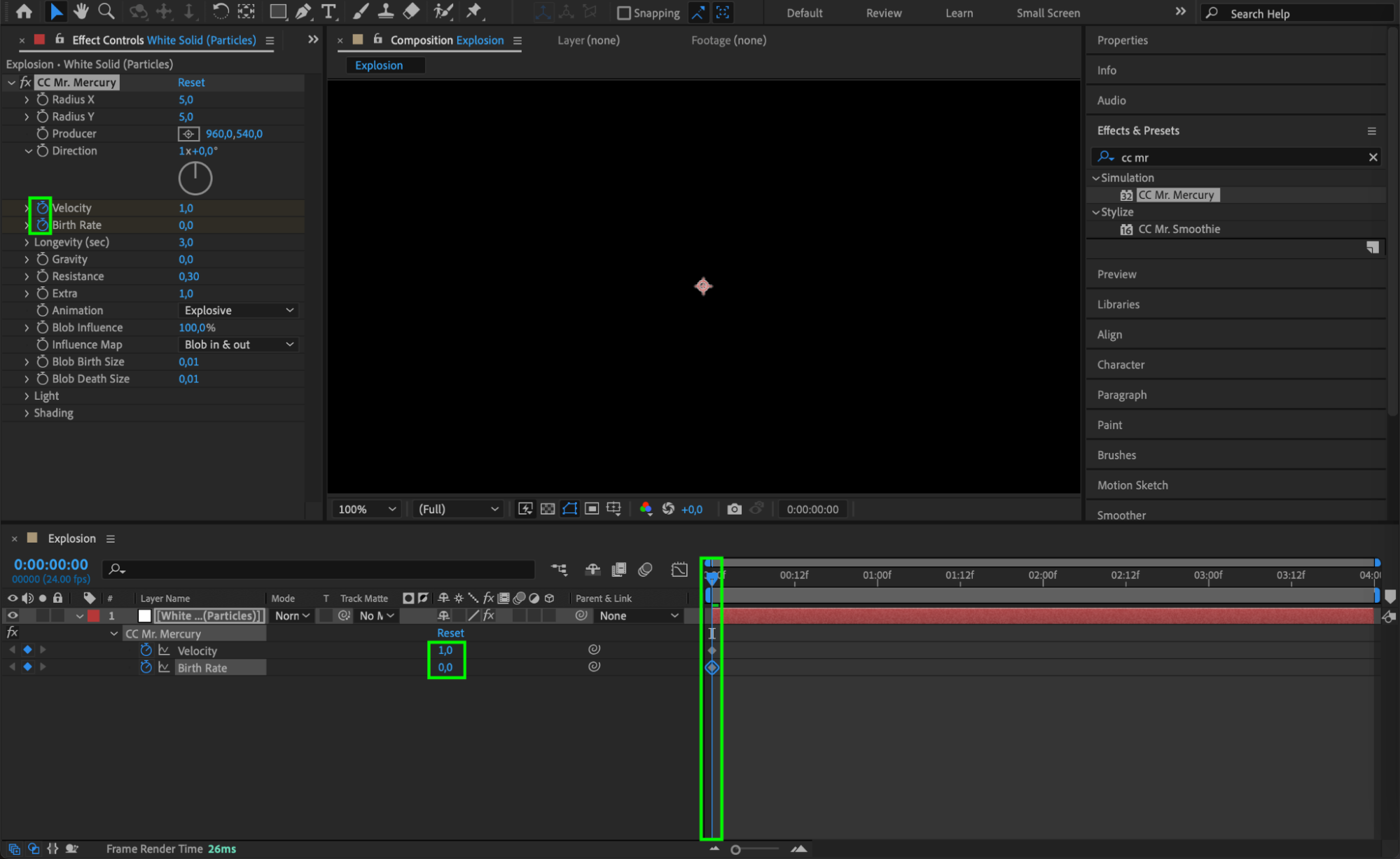
 Etape 6 : appliquez l’effet Glow
Pour renforcer la luminosite de l’explosion, appliquez l’effet Glow depuis le panneau Effects & Presets sur le calque solide.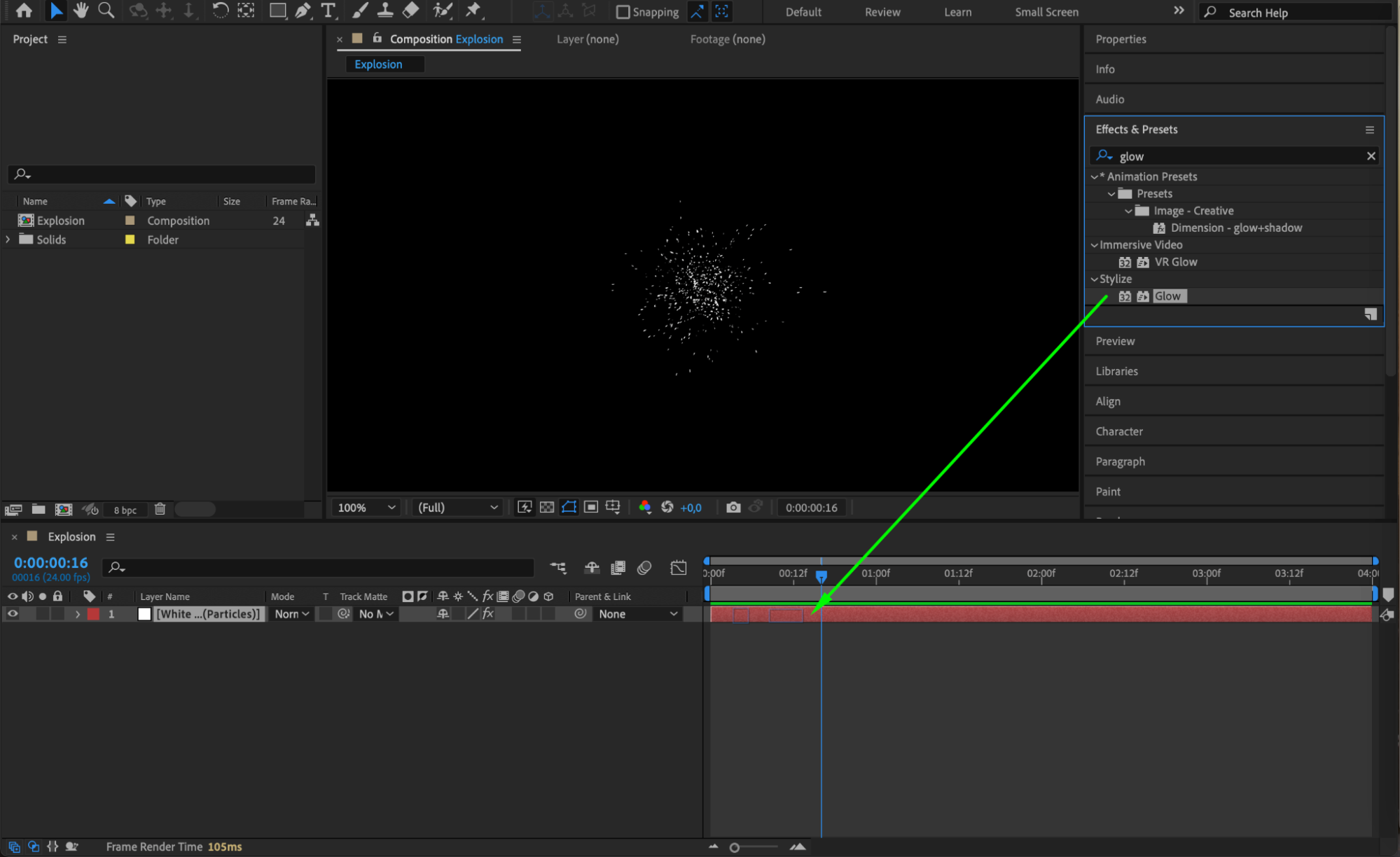
 Etape 7 : dupliquez le calque solide
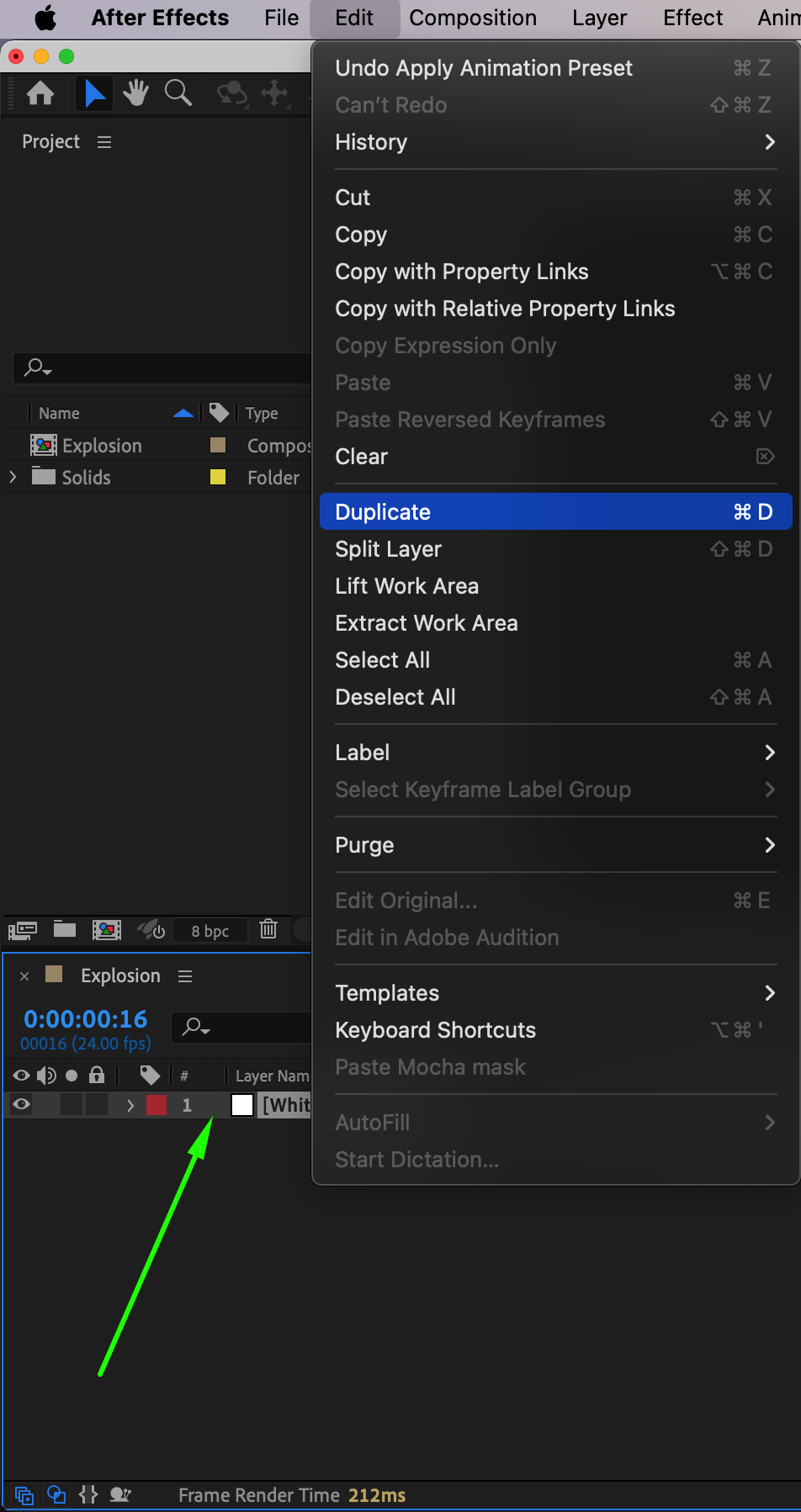
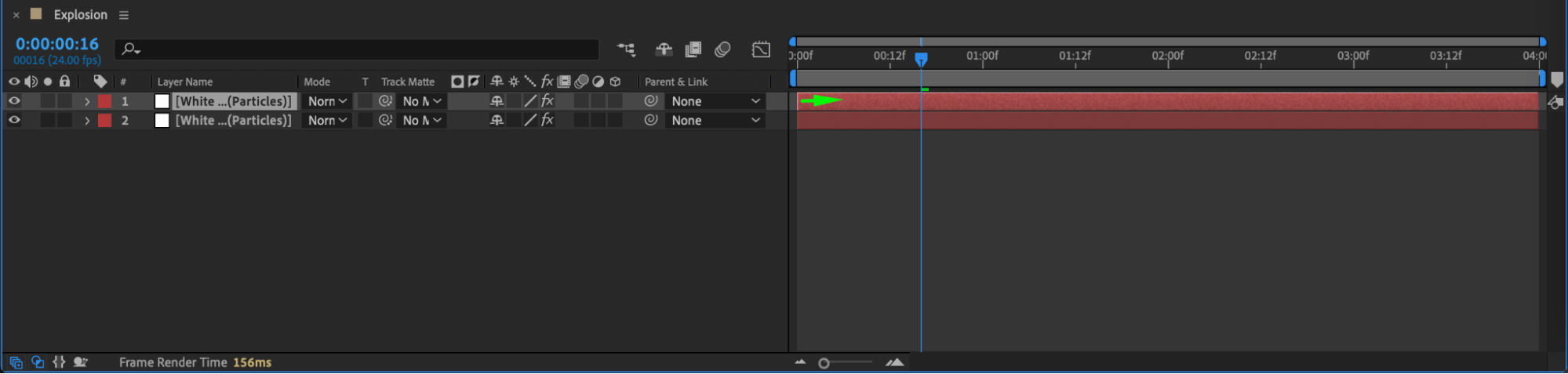
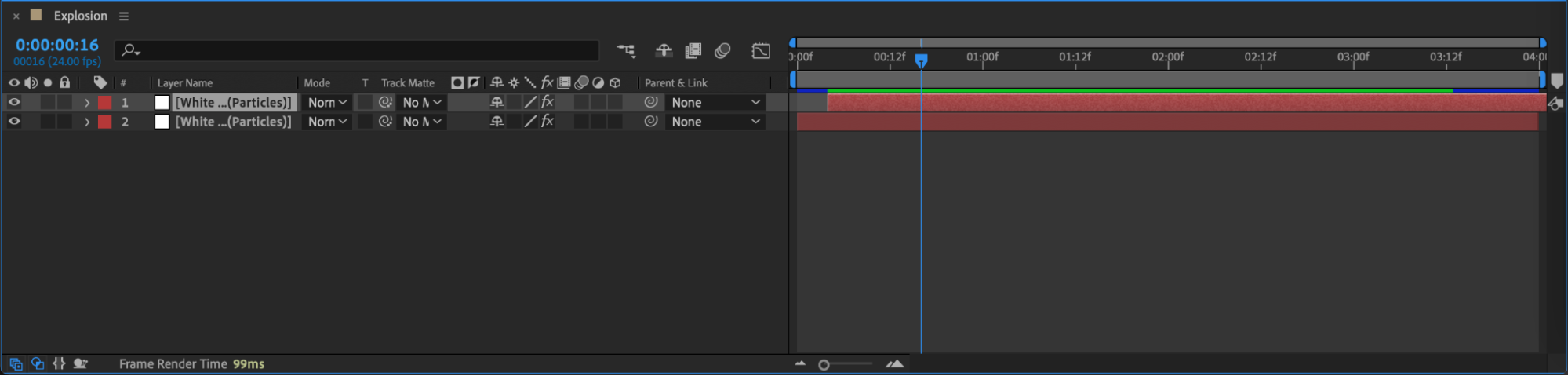
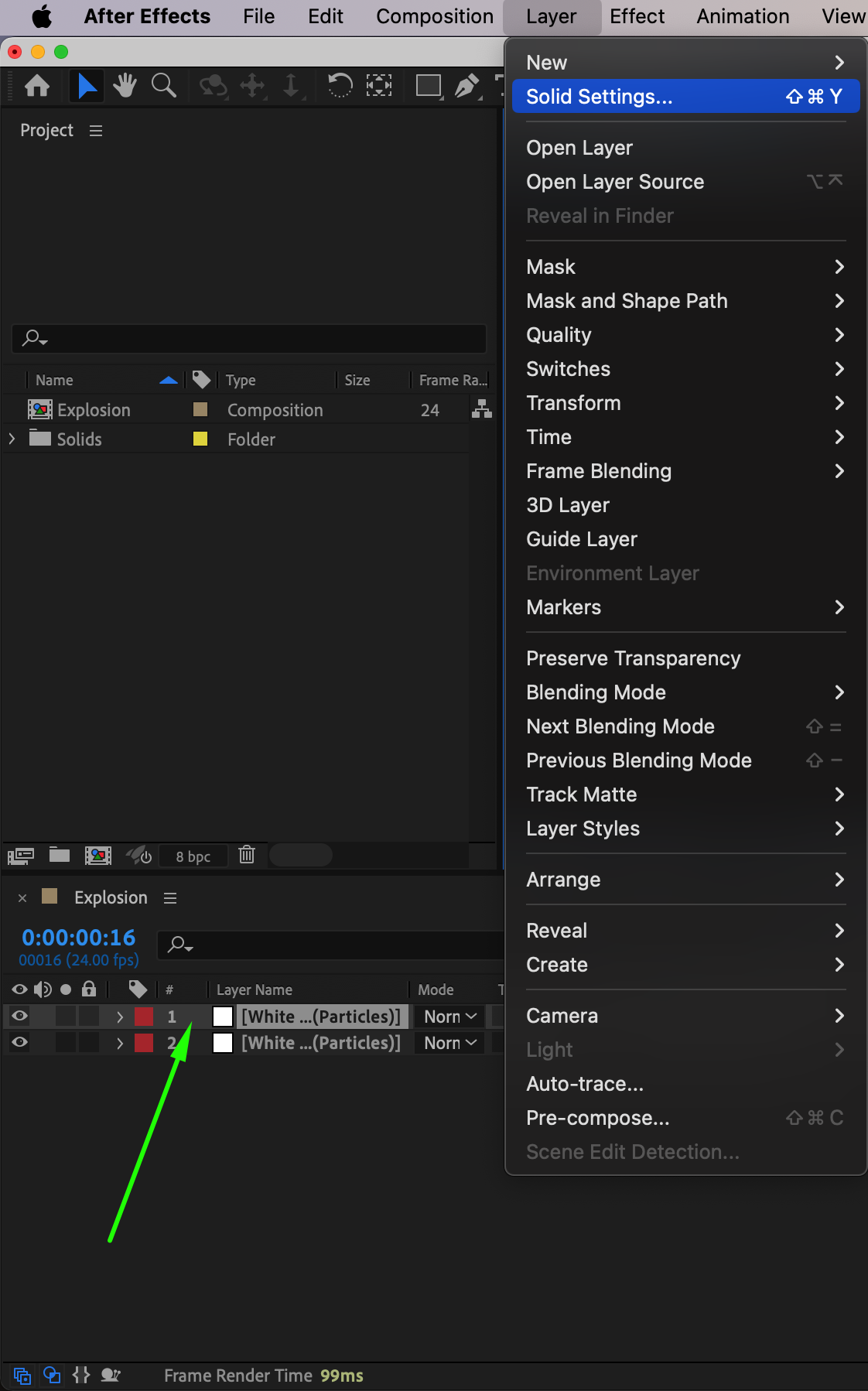
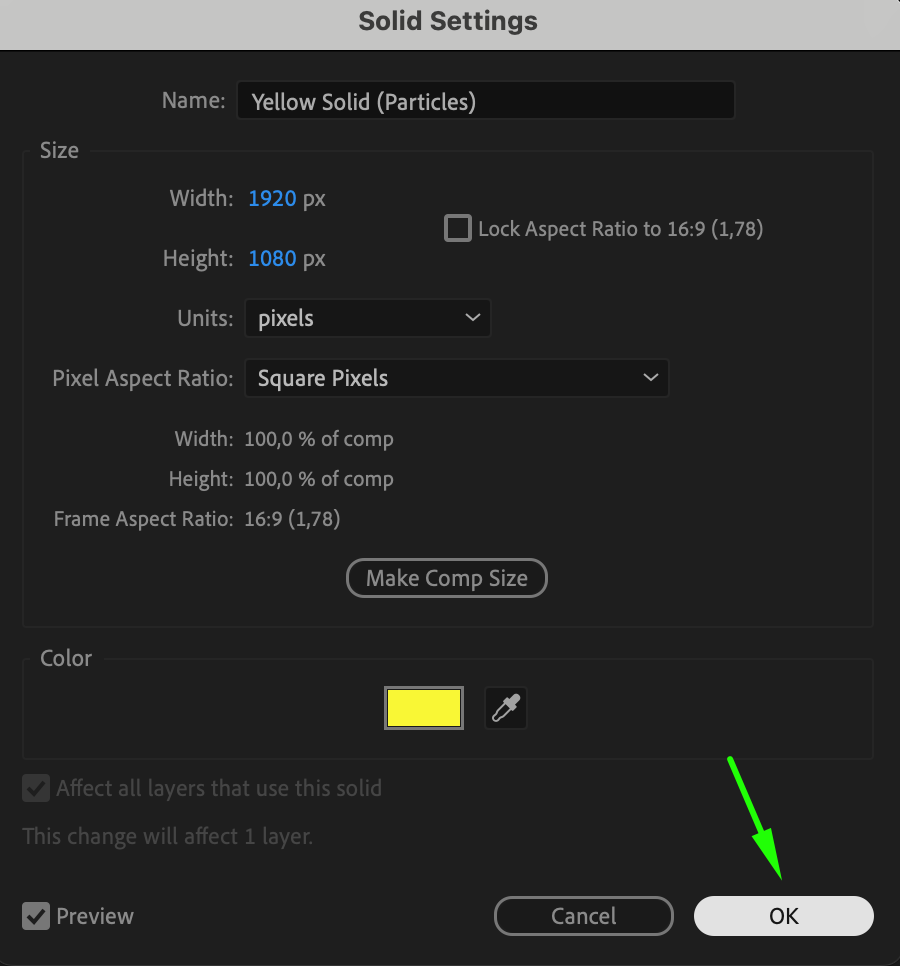
Dupliquez le calque solide en appuyant sur « Ctrl/Cmd + D ». Decalez le calque duplique de quelques images sur la timeline. Changez la couleur du duplicata en allant dans Layer > Solid Settings et renommez-le en Yellow Solid.
 Etape 8 : ajustez les proprietes du solide jaune
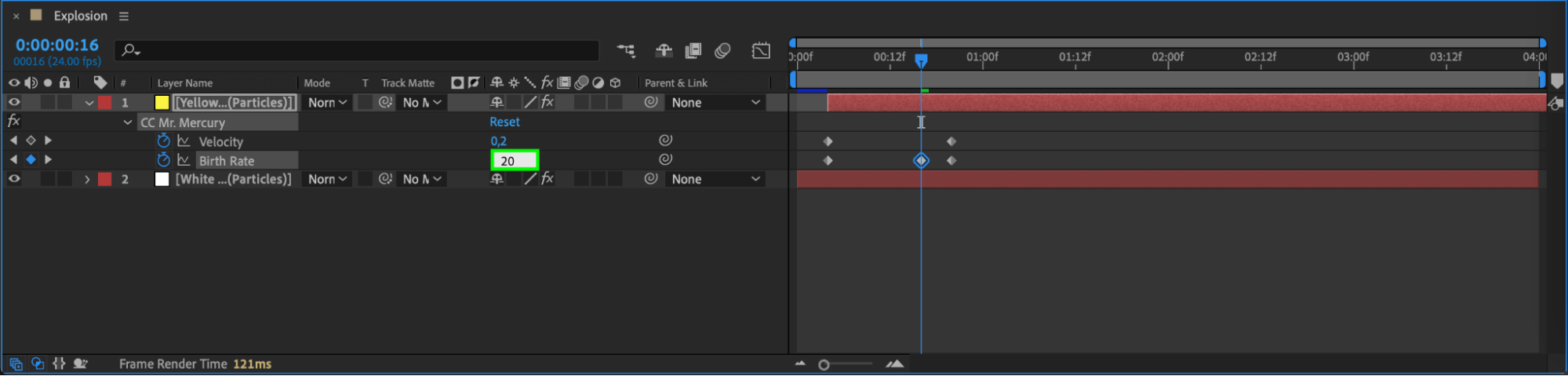
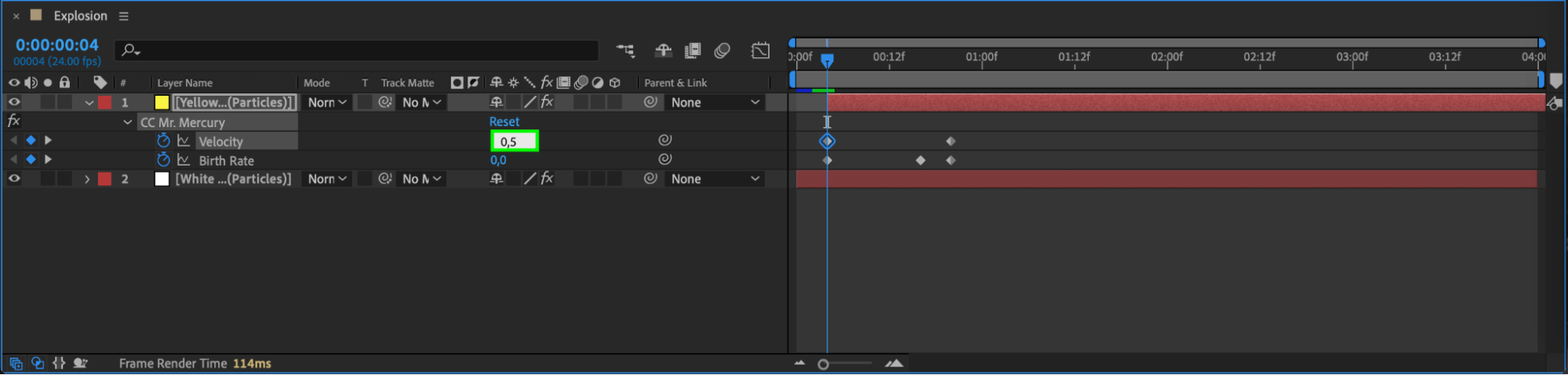
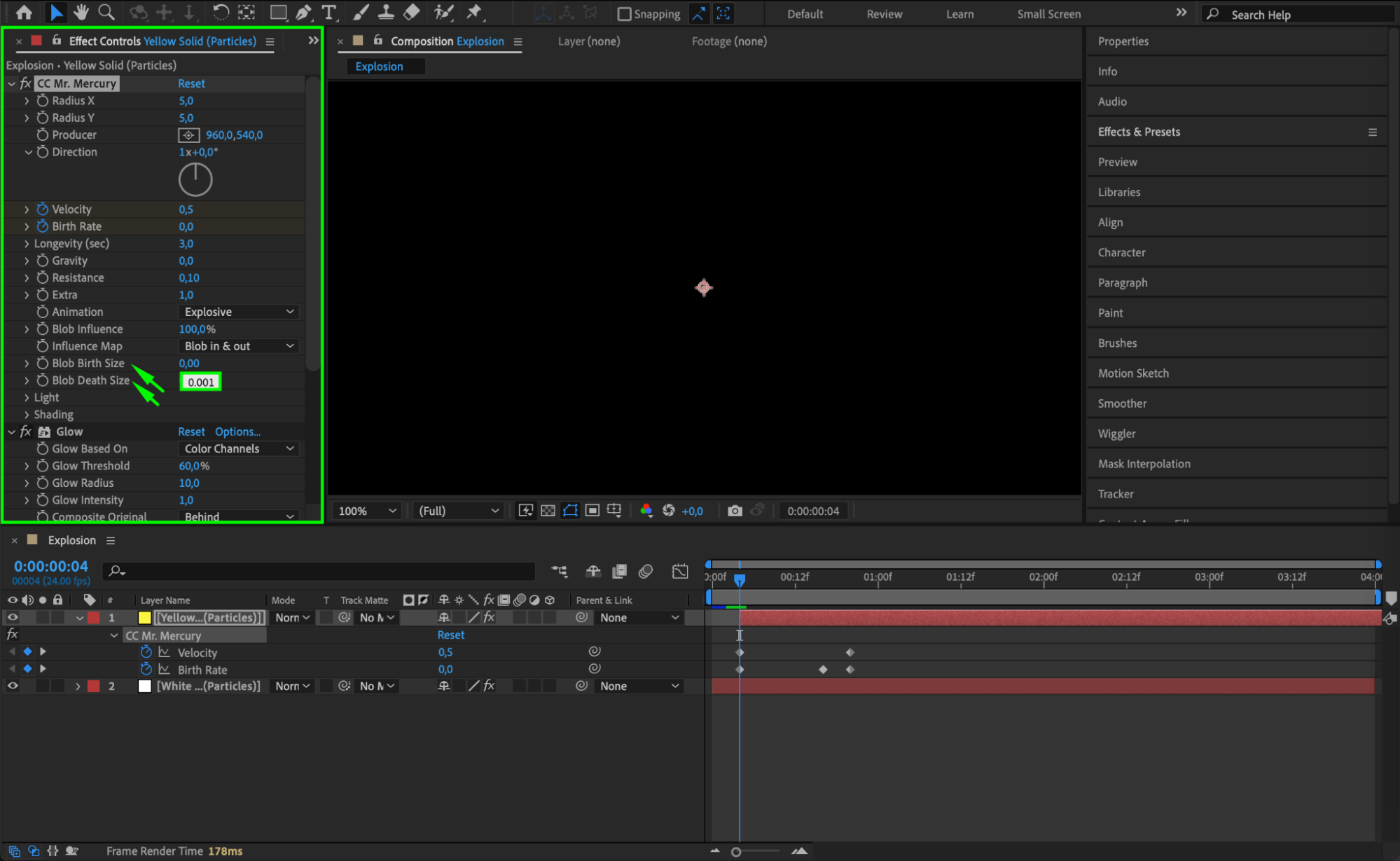
Dans le panneau Effect Controls du solide jaune, changez la Resistance a 0.1 et le Blob Birth Size et Death Size a 0.001. Ajustez la deuxieme image cle du Birth Rate a 20 et la premiere image cle du Velocity a 0.5 pour une animation plus fluide.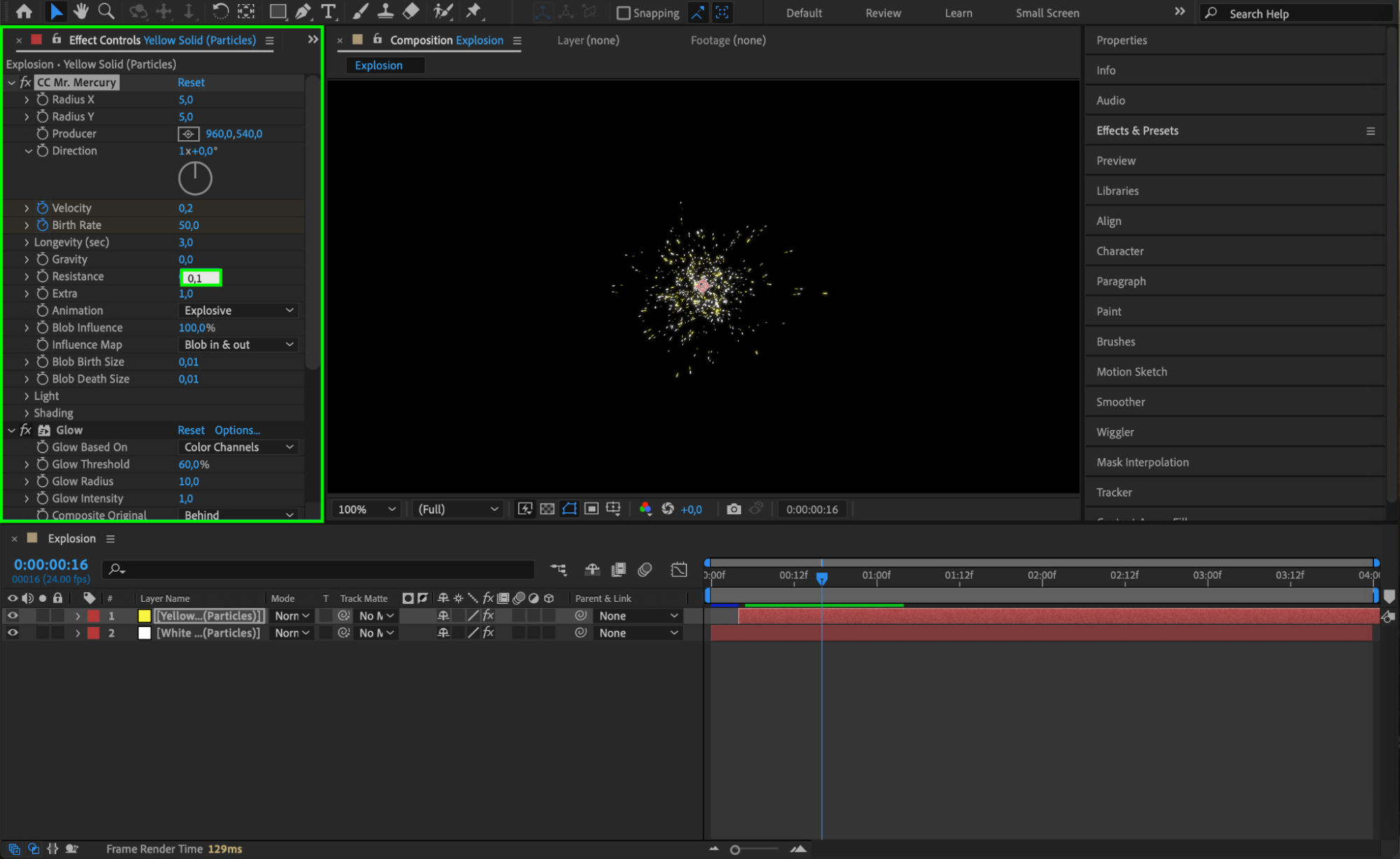
 Etape 9 : ajoutez un Light Burst
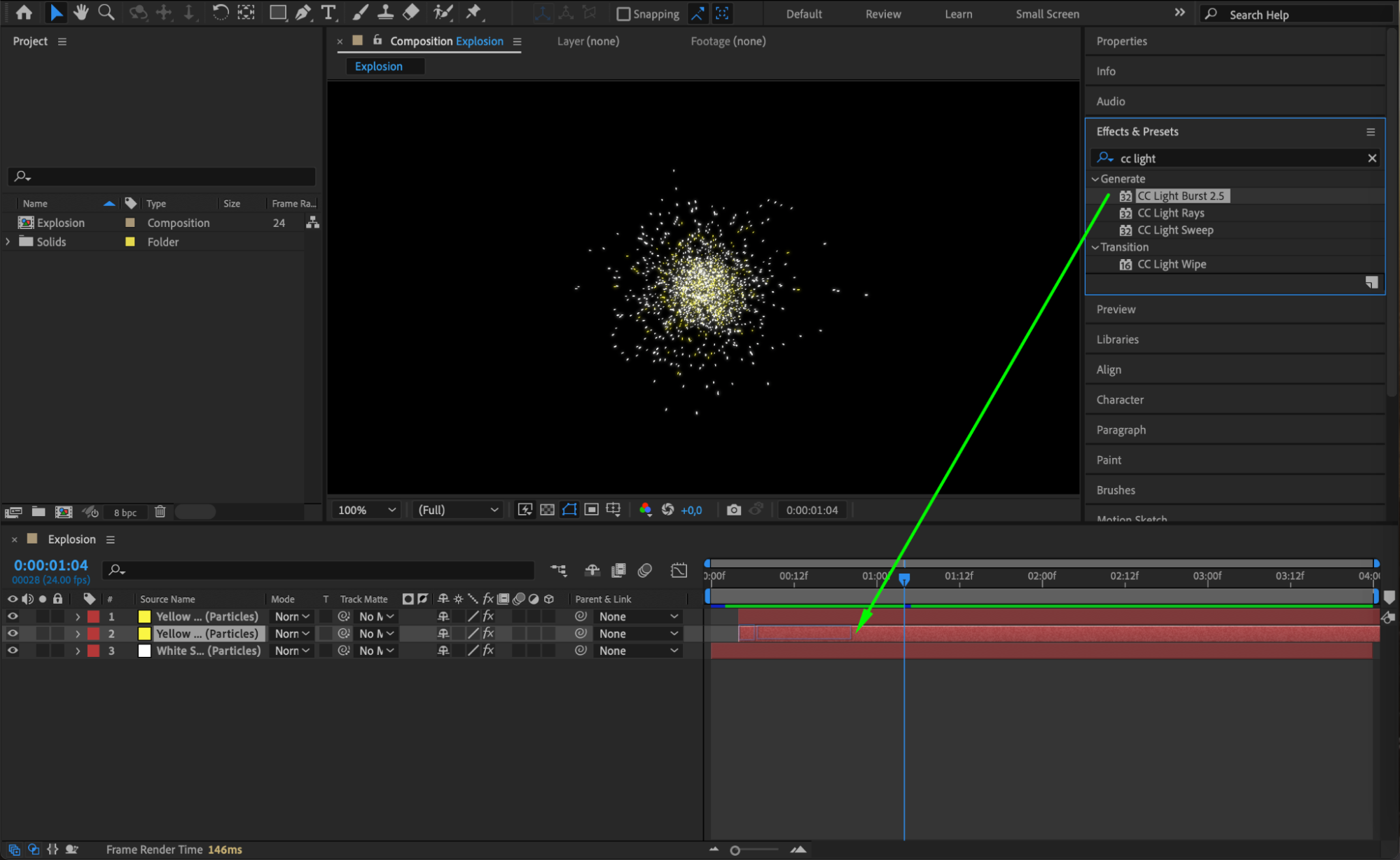
Dupliquez le calque solide jaune en appuyant sur « Ctrl/Cmd + D ». Appliquez l’effet CC Light Burst 2.5 au calque solide jaune d’origine pour creer un eclat de lumiere lumineux.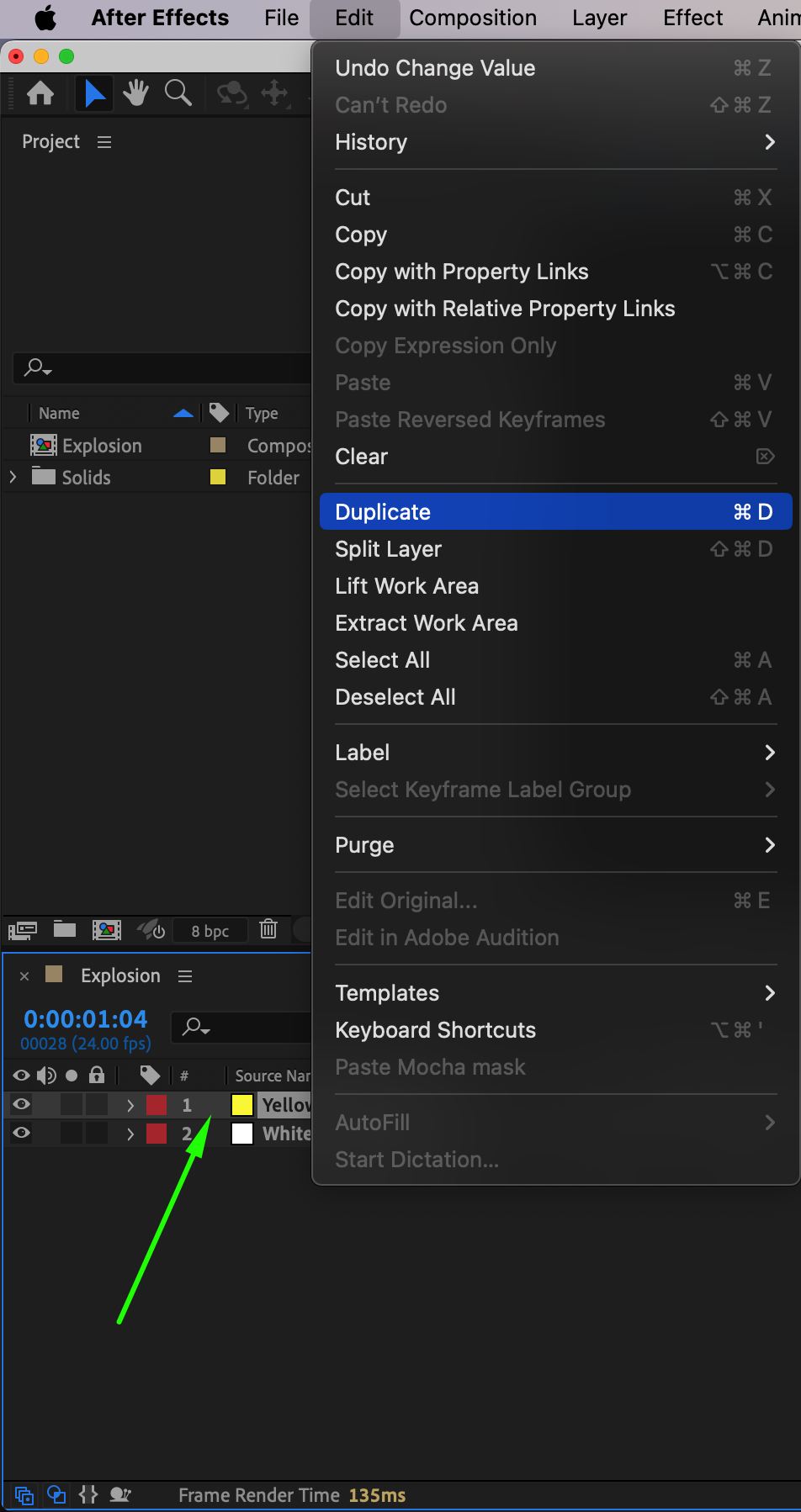
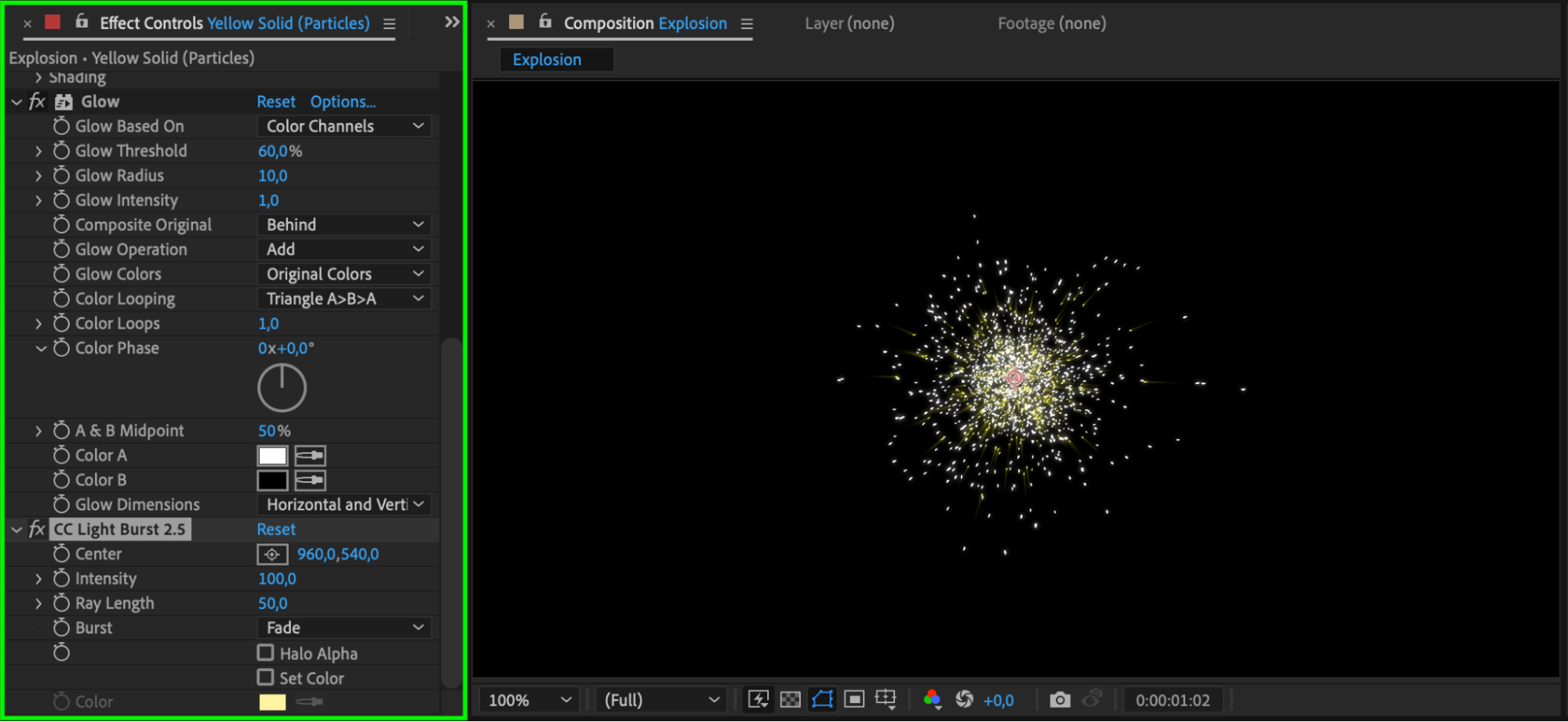 Etape 10 : creez un solide orange
Dupliquez le solide jaune, puis dans les Solid Settings, changez sa couleur et renommez-le en Orange Solid. Decalez ce nouveau calque de quelques images supplementaires, puis ajustez le Birth Rate a 15 et le Velocity a 0.3 sur les images cles correspondantes.
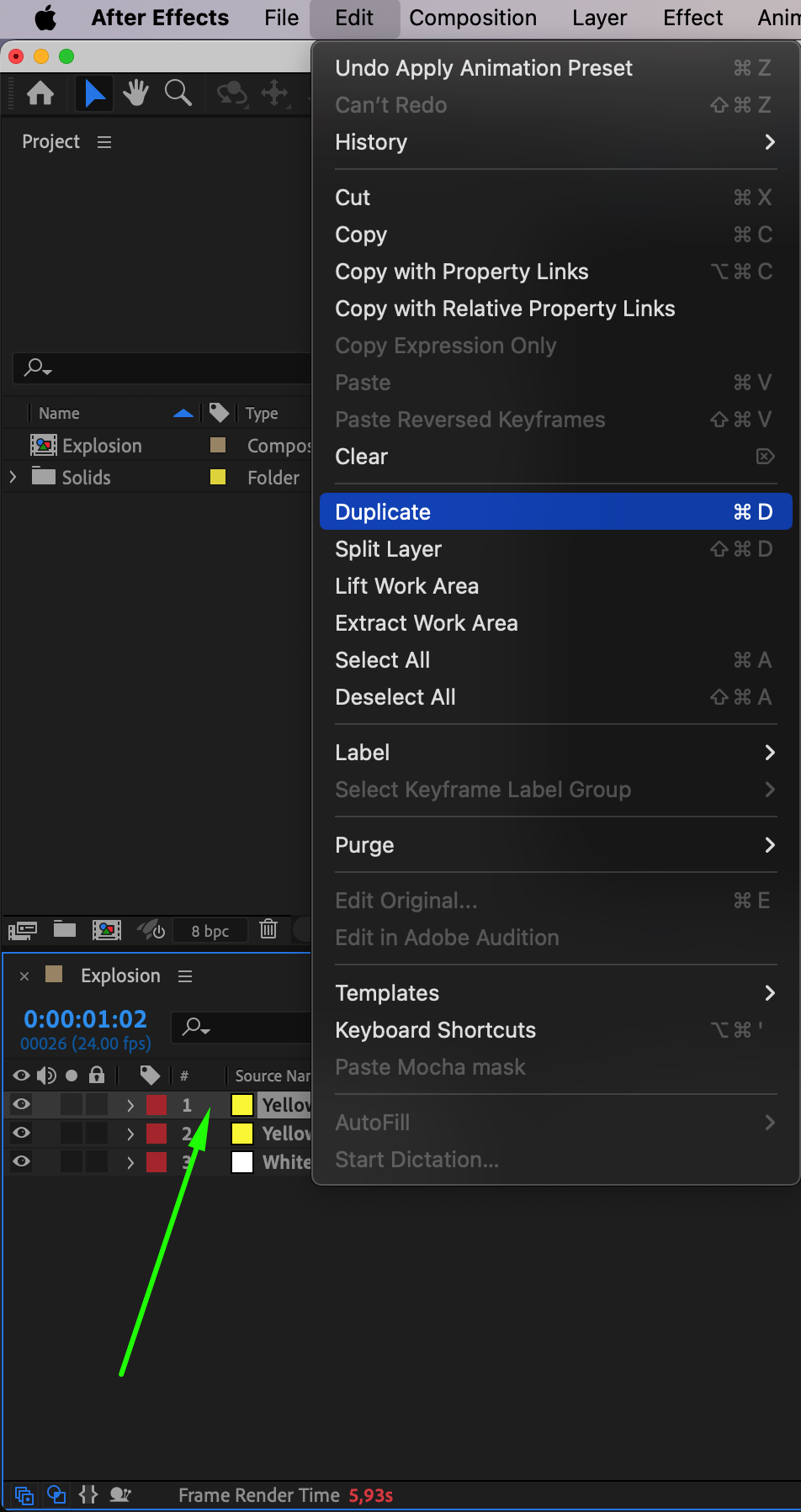
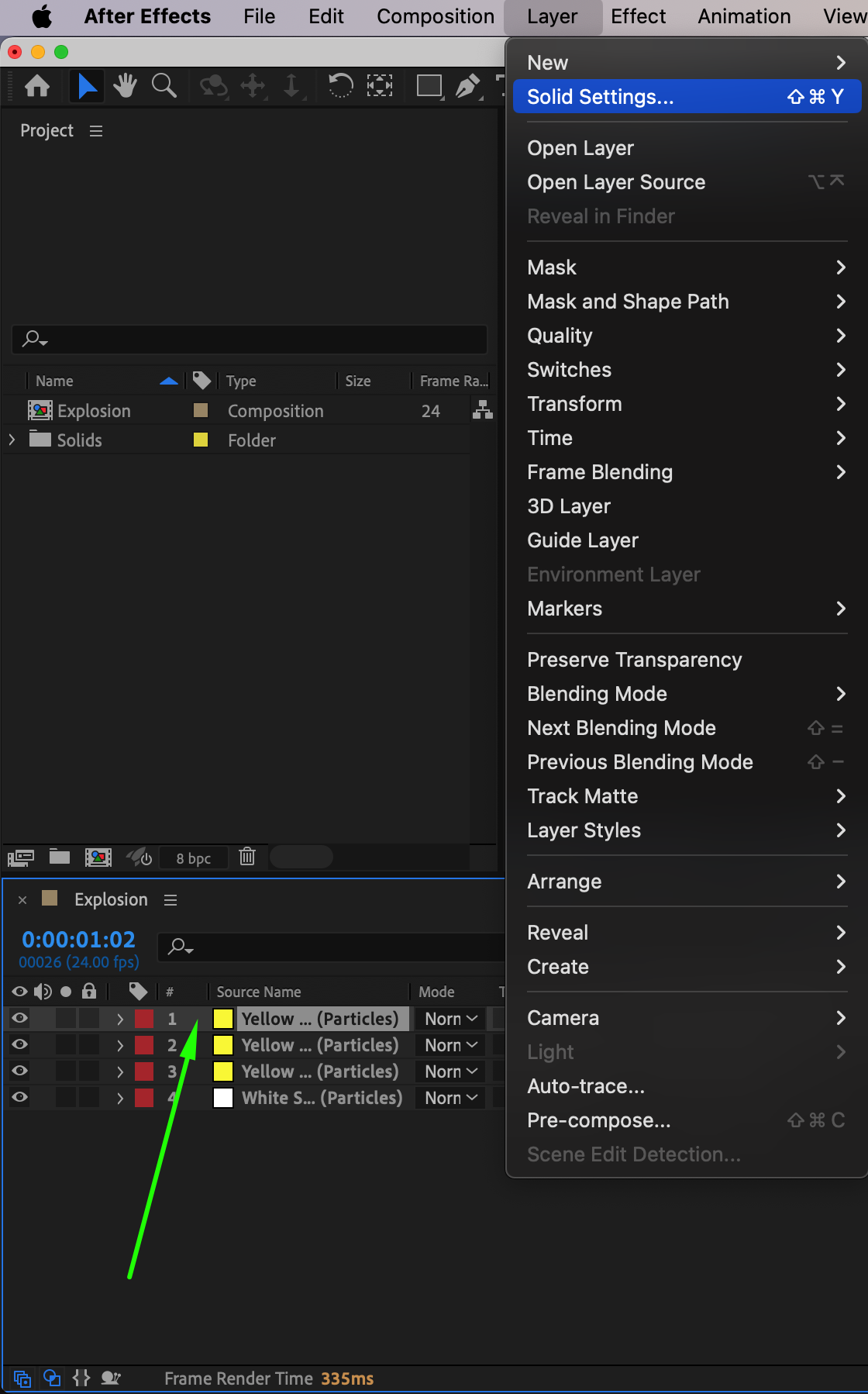
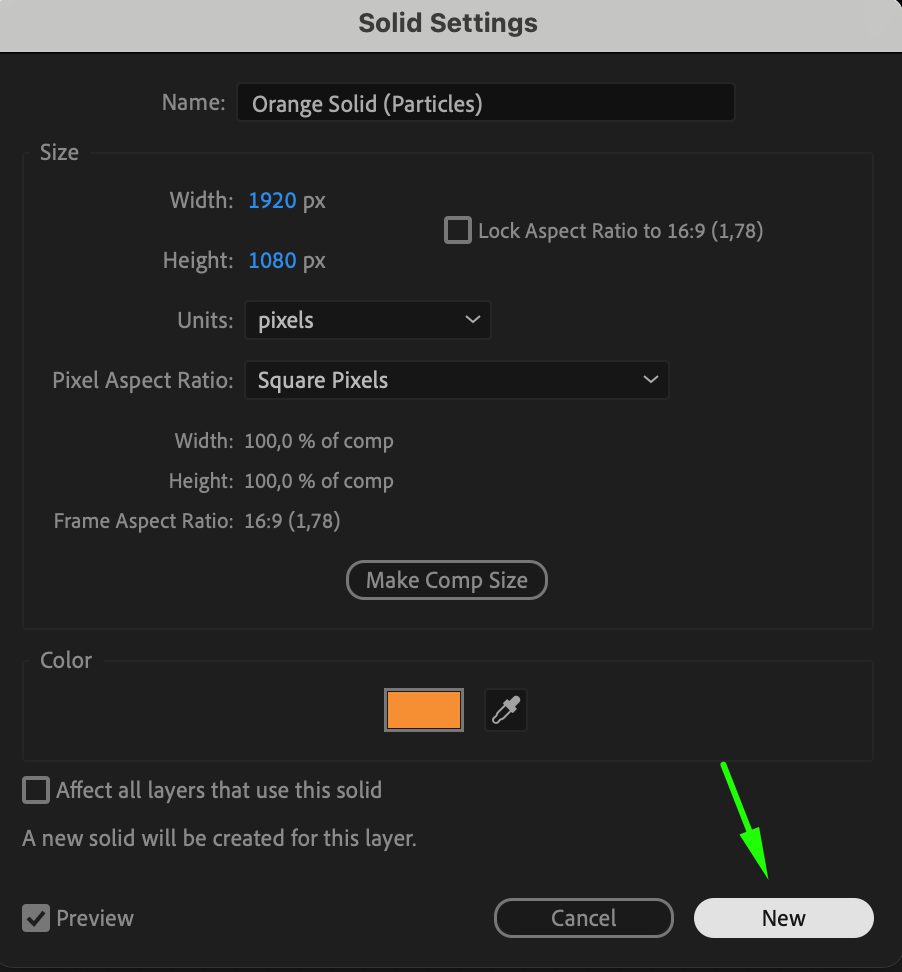
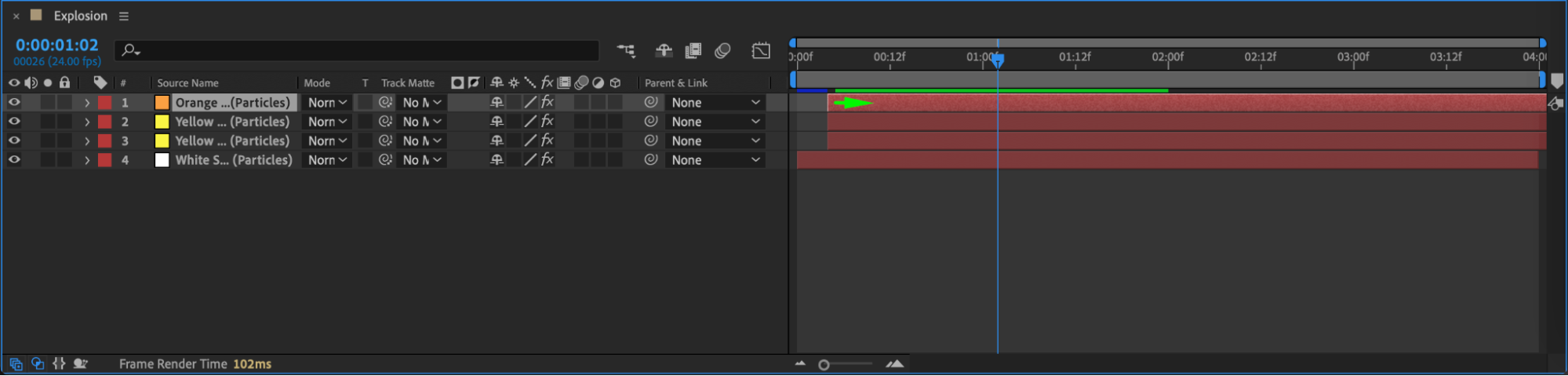
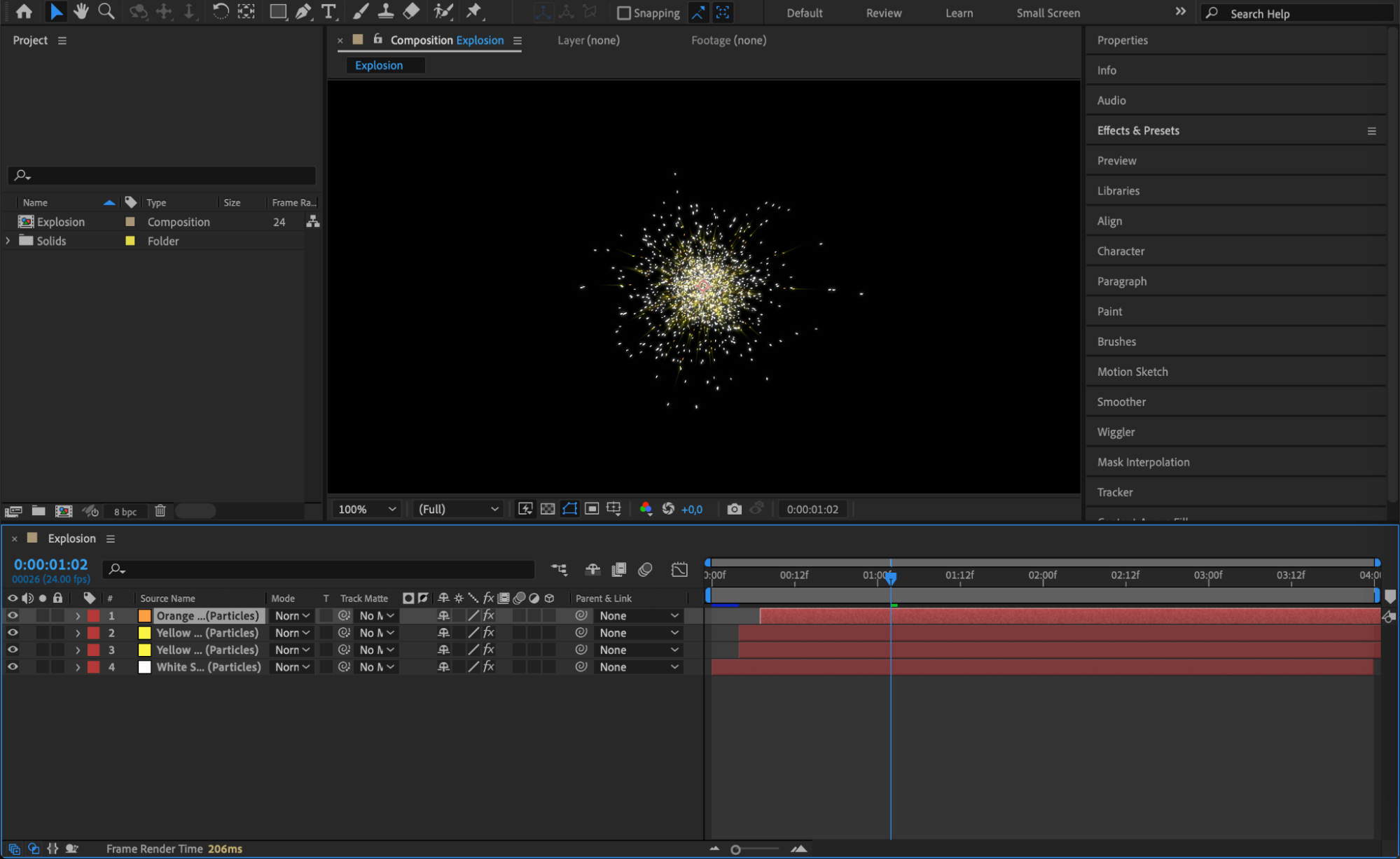
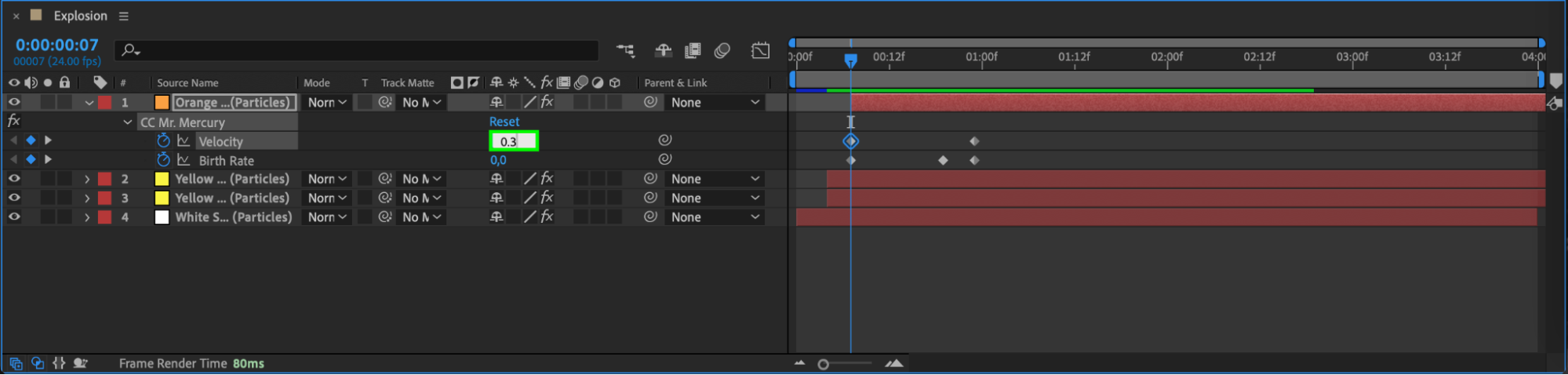
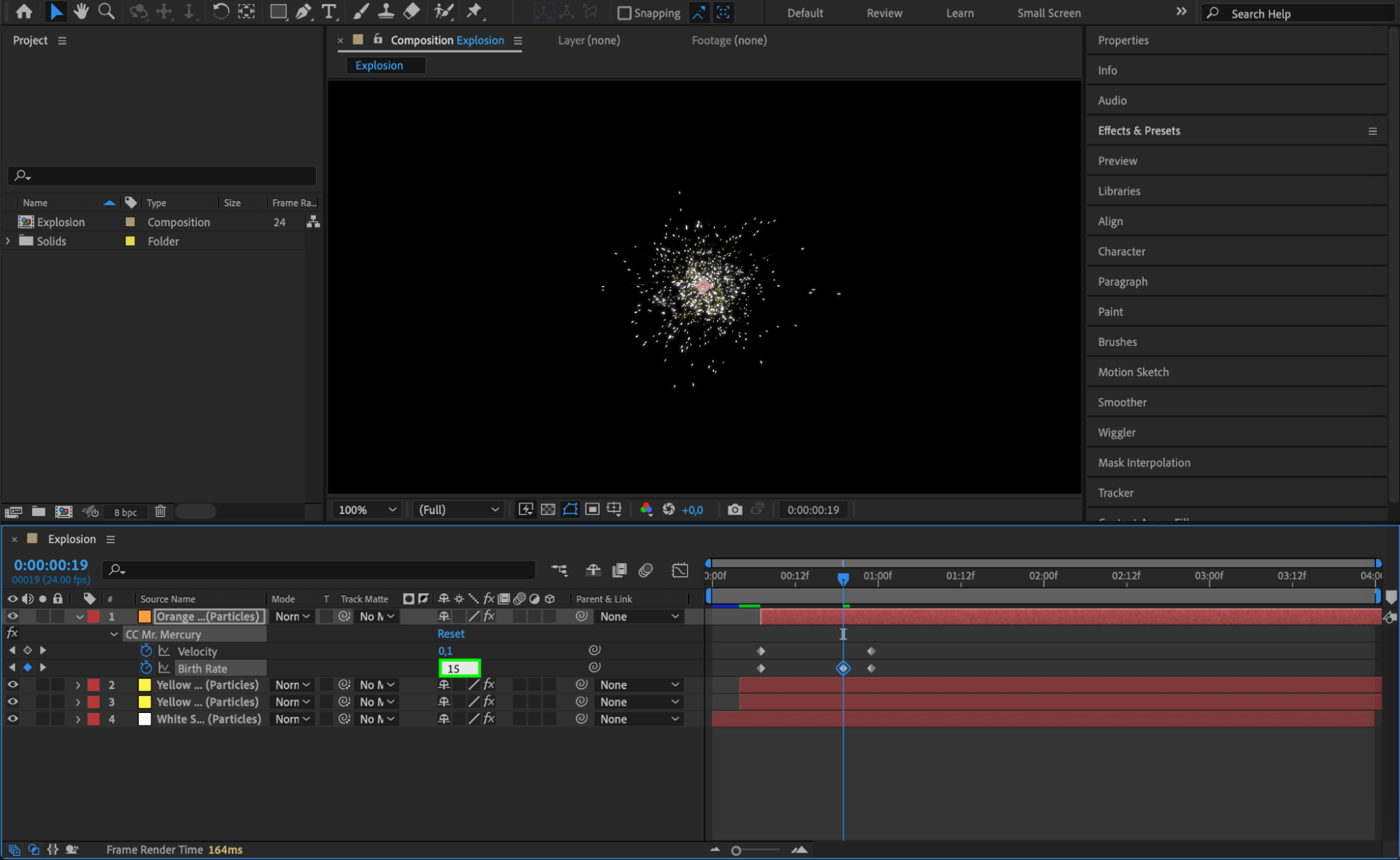
Etape 11 : dupliquez le solide blanc
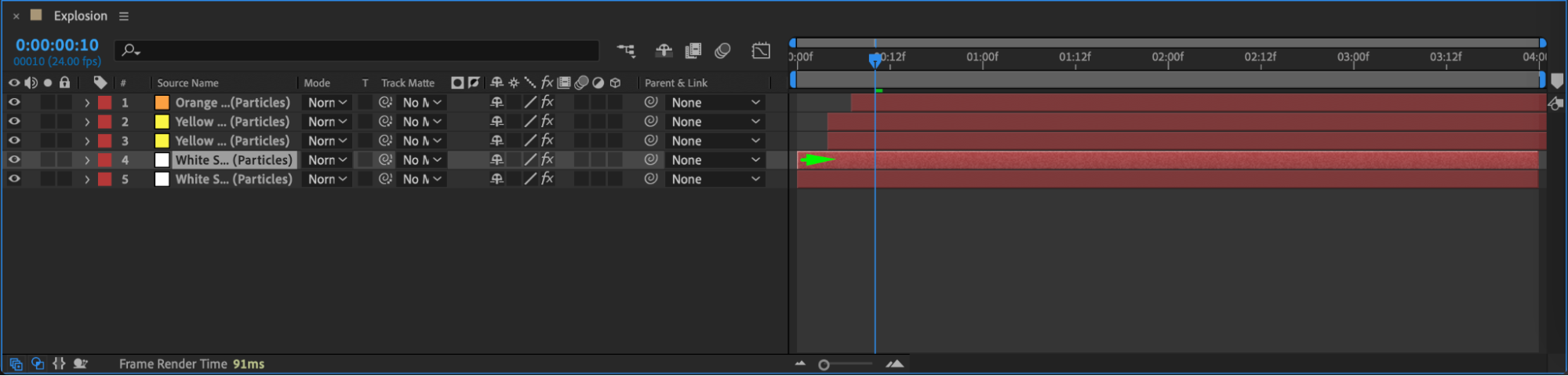
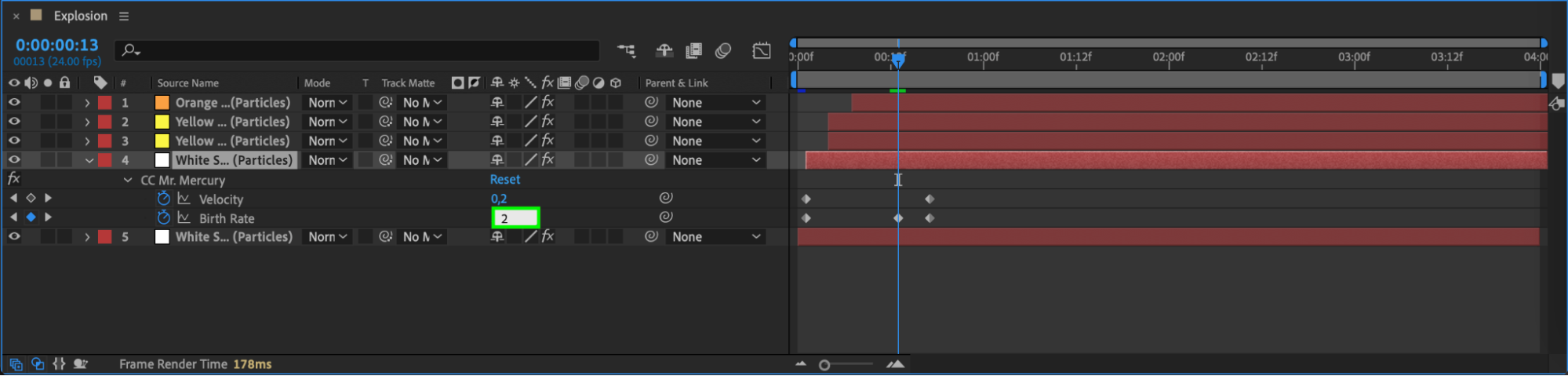
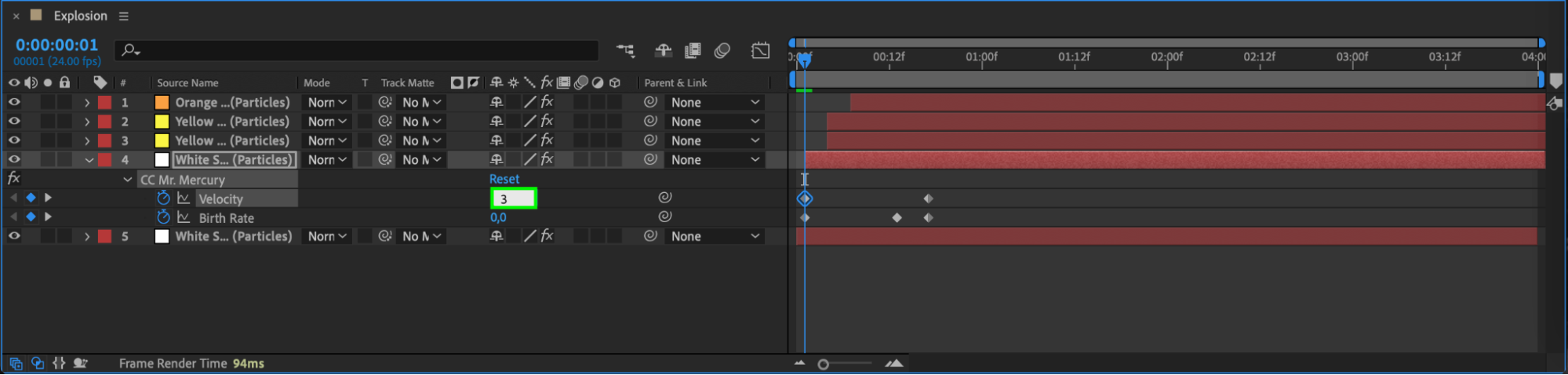
Dupliquez le solide blanc d’origine et deplacez-le vers l’avant sur la timeline. Ajustez le Birth Rate a 2 et le Velocity a 3 sur leurs images cles respectives pour apporter de la variation a l’effet d’explosion.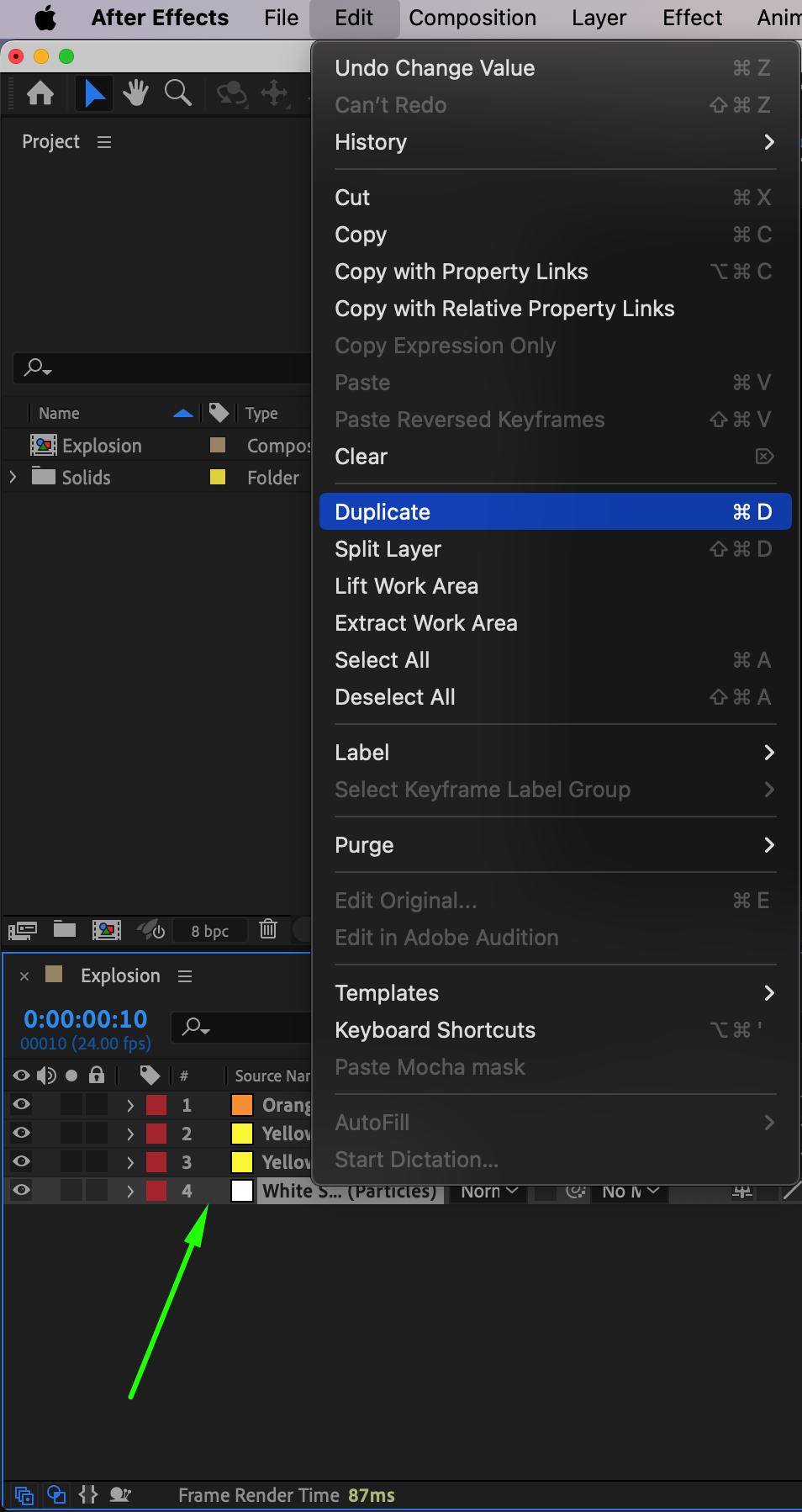
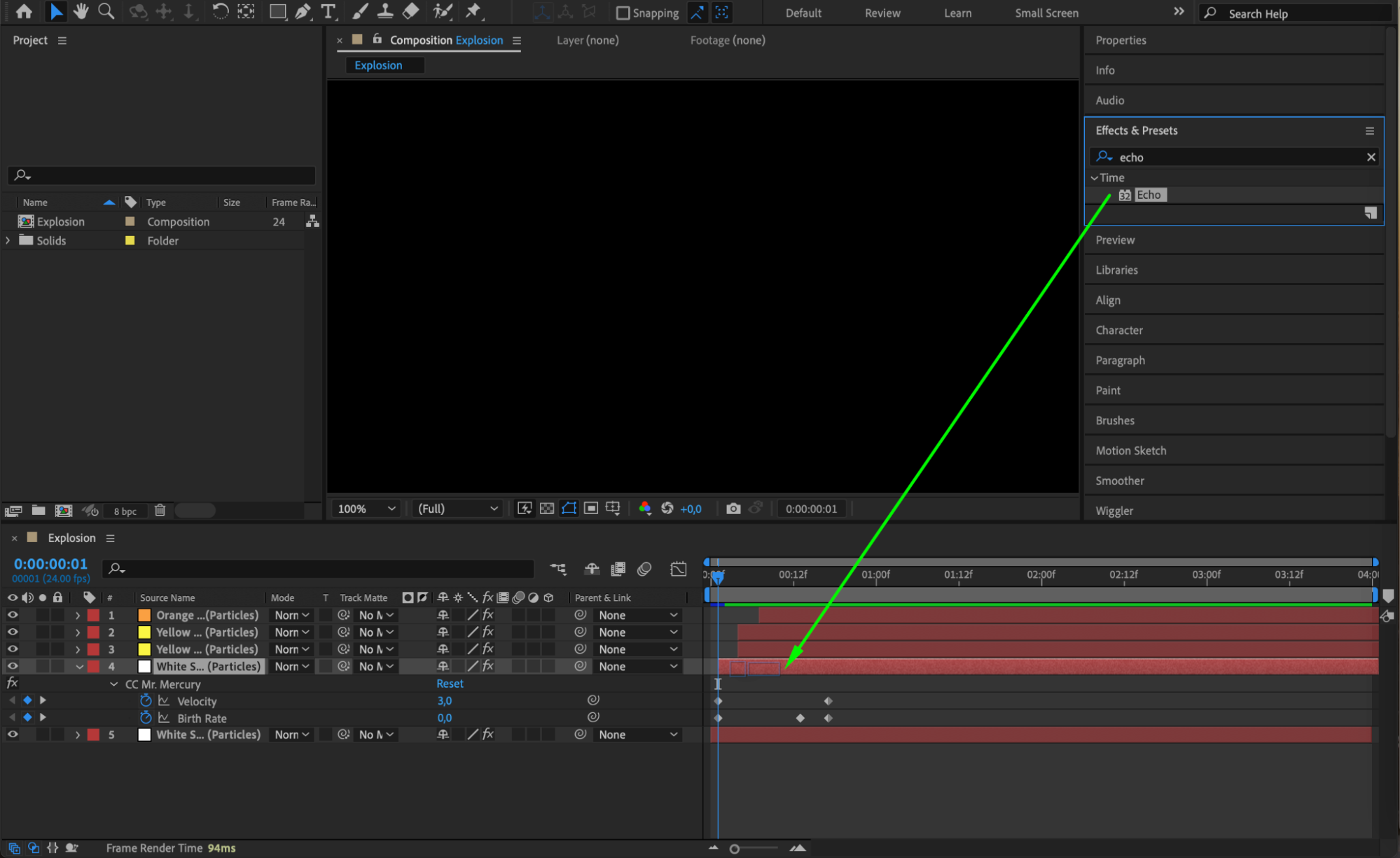
 Etape 12 : appliquez l’effet Echo
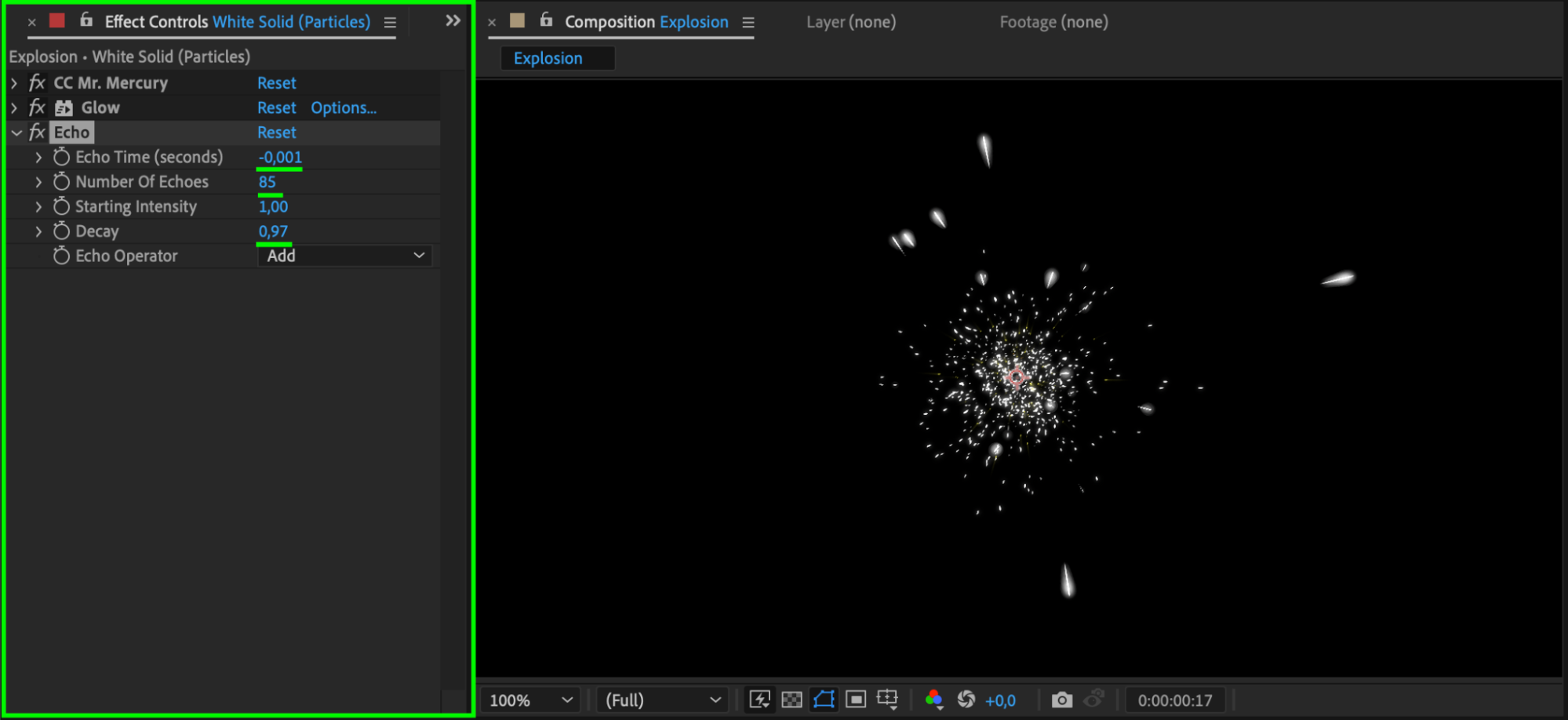
Pour adoucir le mouvement de l’explosion, appliquez l’effet Echo au solide blanc duplique. Reglez le Echo Time sur -0.001, le Number of Echoes sur 85, le Starting Intensity sur 1, et le Decay sur 0.97 pour un effet de trainee.
 Etape 13 : previsualisez l’explosion
Utilisez le bouton Preview pour voir l’explosion en action. Ajustez les parametres si necessaire pour obtenir le rendu souhaite.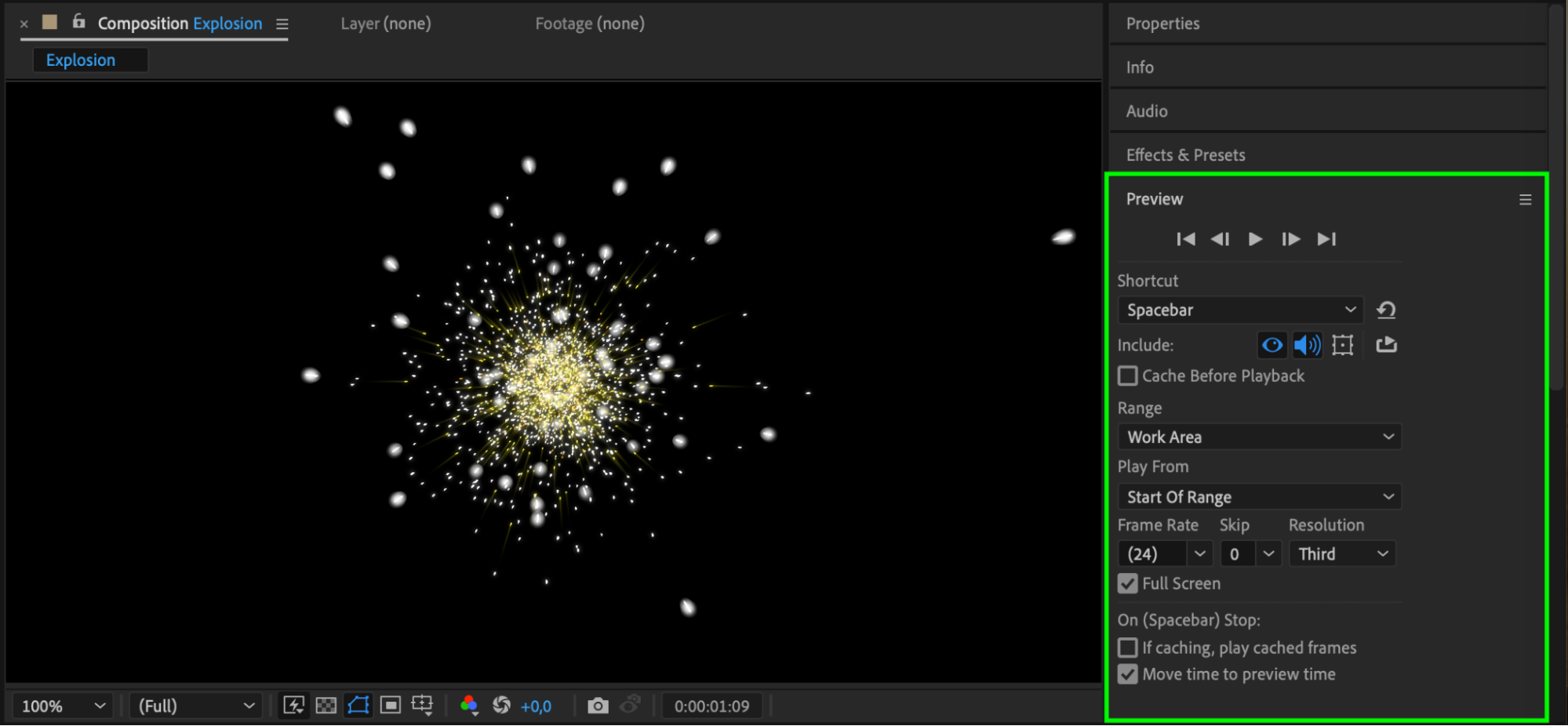 Methode 2 : creer des explosions avec des plugins
Si vous preferez une methode plus rapide avec des effets prets a l’emploi, vous pouvez utiliser des plugins tiers comme AEJuice Pack Manager pour ajouter des explosions.
Etape 1 : importez vos sequences
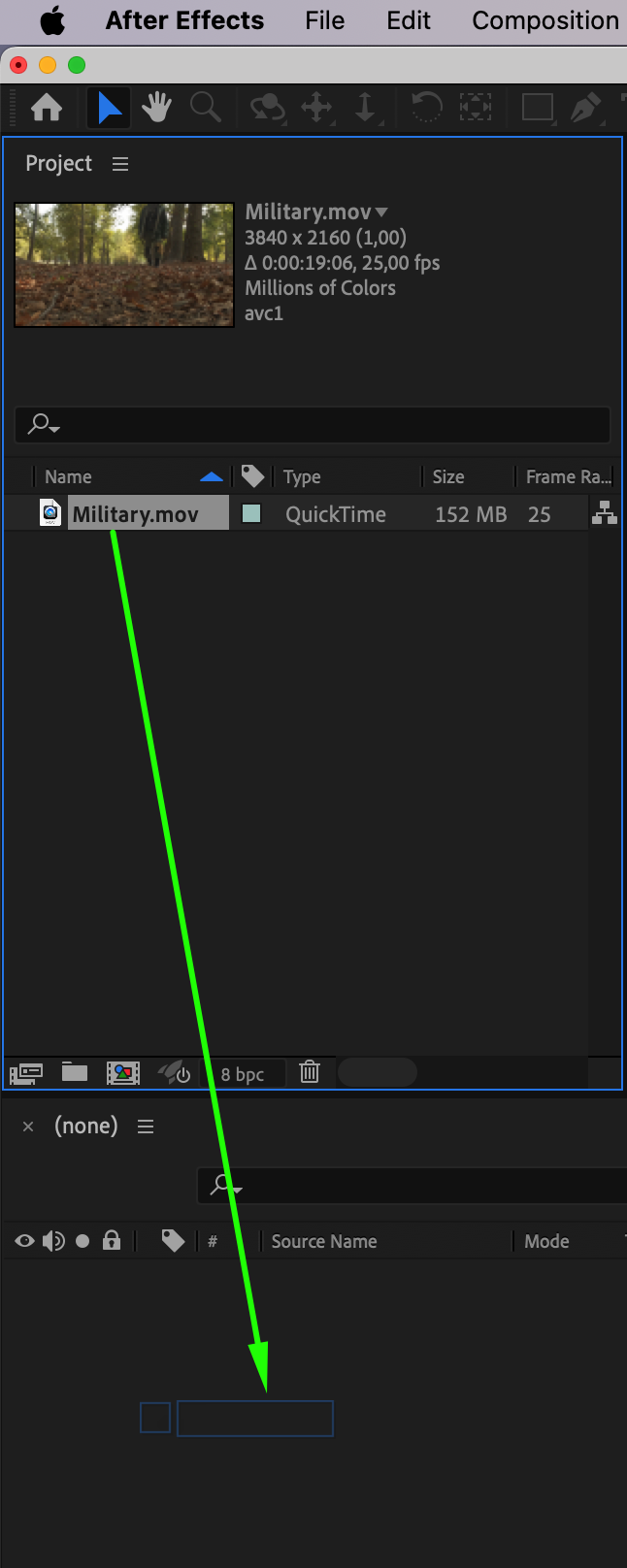
Importez les sequences sur lesquelles vous souhaitez ajouter l’effet d’explosion en allant dans le menu File et en selectionnant Import > File. Une fois les sequences dans le Project Panel, faites-les glisser sur la Timeline pour commencer a travailler dessus.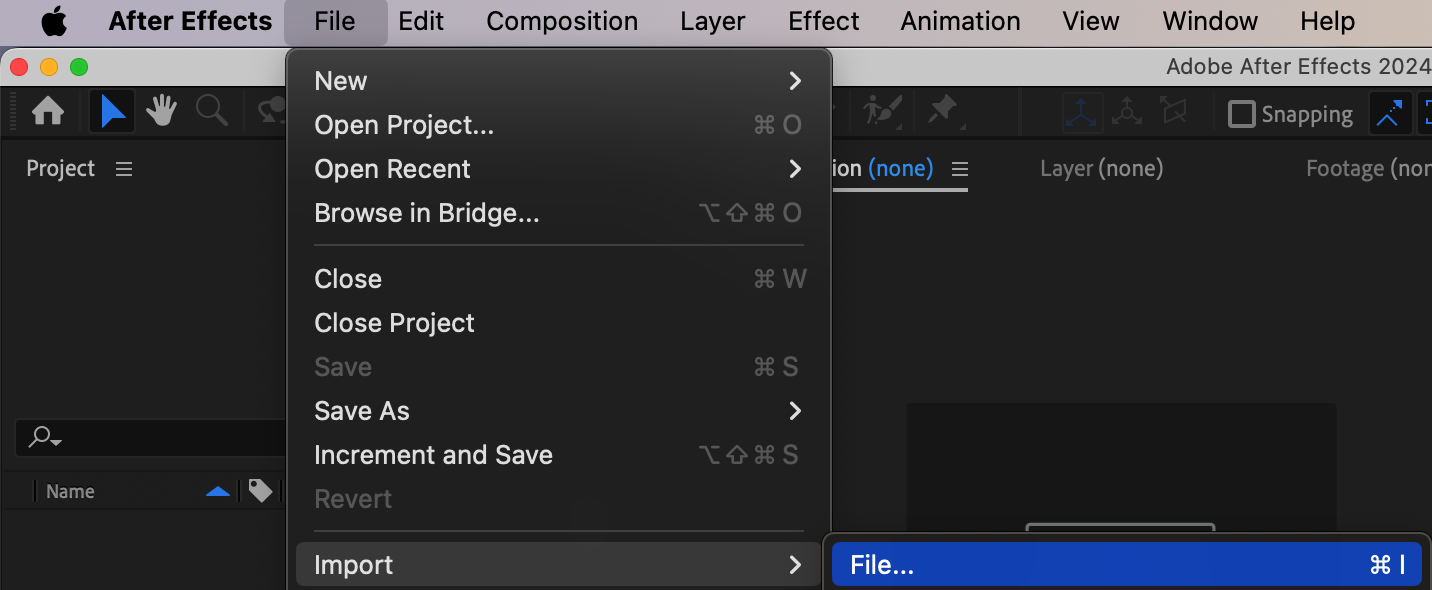
 Etape 2 : ouvrez le plugin
Ouvrez le plugin AEJuice Pack Manager 4 (ou tout autre plugin similaire installe). Parcourez les packs disponibles pour trouver un effet d’explosion adapte a votre projet. Etape 3 : telechargez un pack d’explosions
Trouvez un pack, comme Pack Gas Explosions, qui contient des effets d’explosion. Telechargez l’explosion souhaitee en cliquant dessus.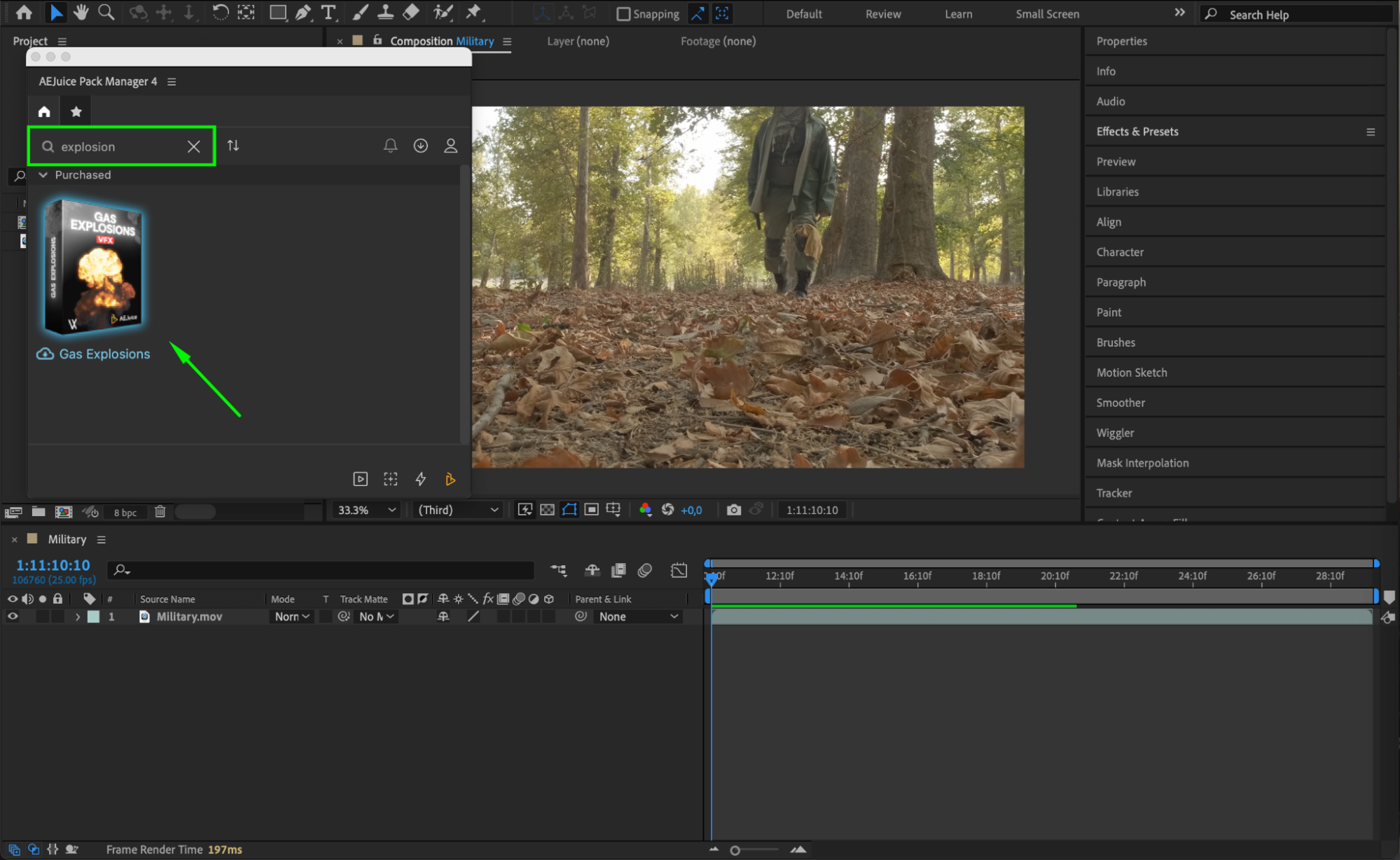 Etape 4 : appliquez l’effet d’explosion
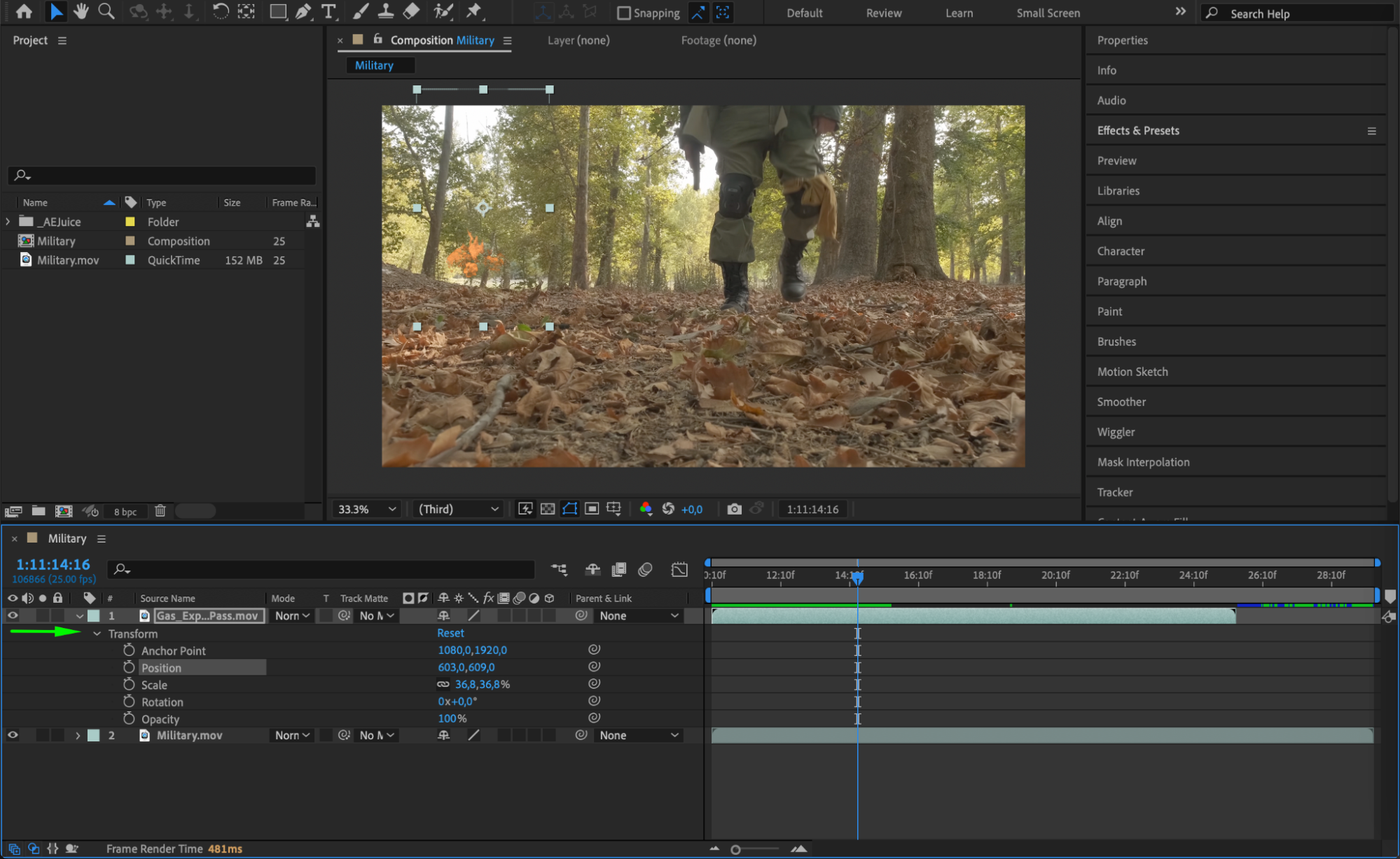
Une fois telechargee, trouvez l’effet d’explosion que vous souhaitez utiliser dans le pack et appliquez-le a votre composition. Ajustez sa position, son echelle, son opacite et sa rotation grace aux parametres Transform pour l’integrer harmonieusement a votre scene.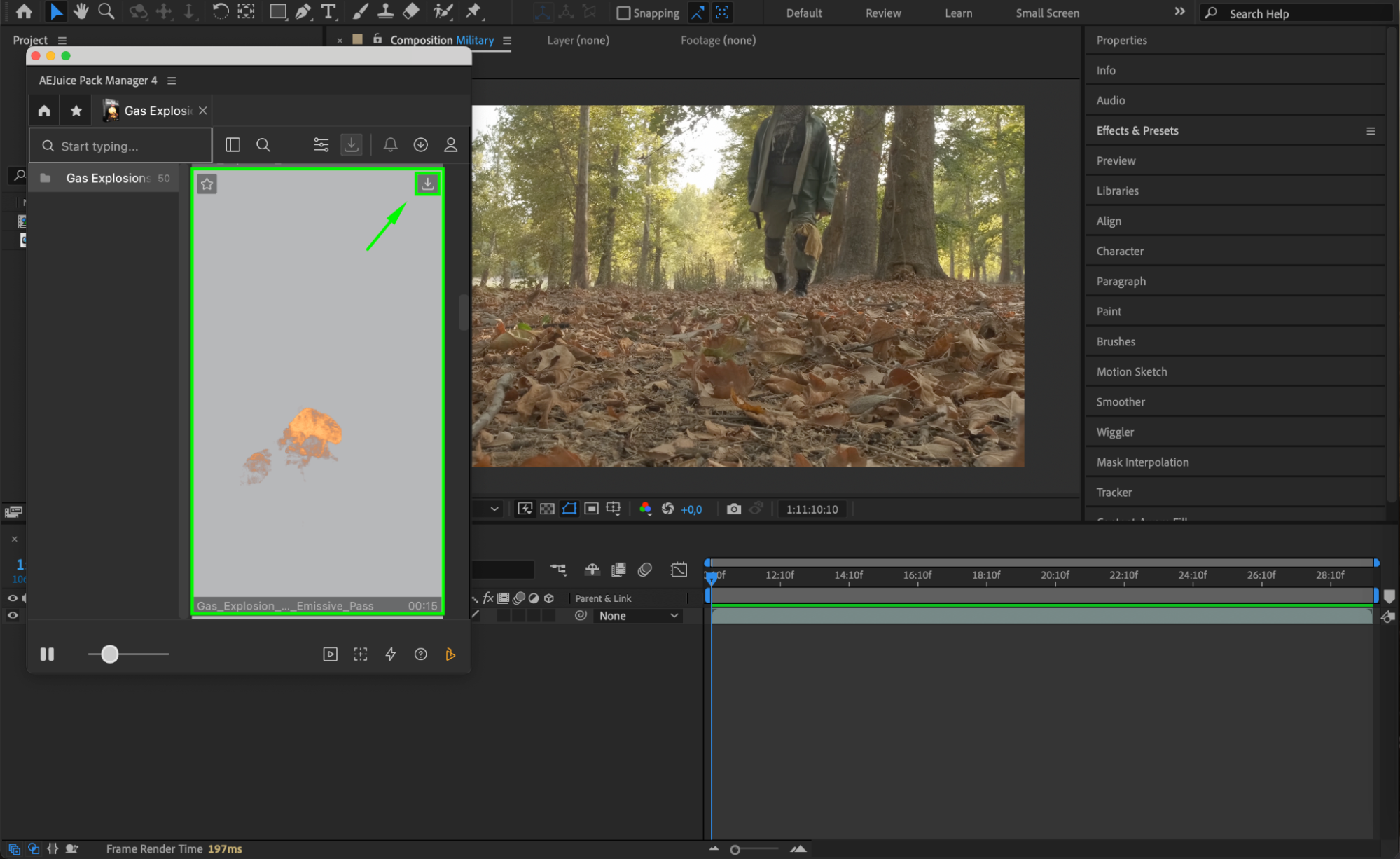
Etape 5 : previsualisez l’explosion
Enfin, previsualisez l’effet pour verifier qu’il s’integre bien a votre scene. Vous pouvez encore l’ajuster si necessaire en modifiant son timing ou ses proprietes visuelles.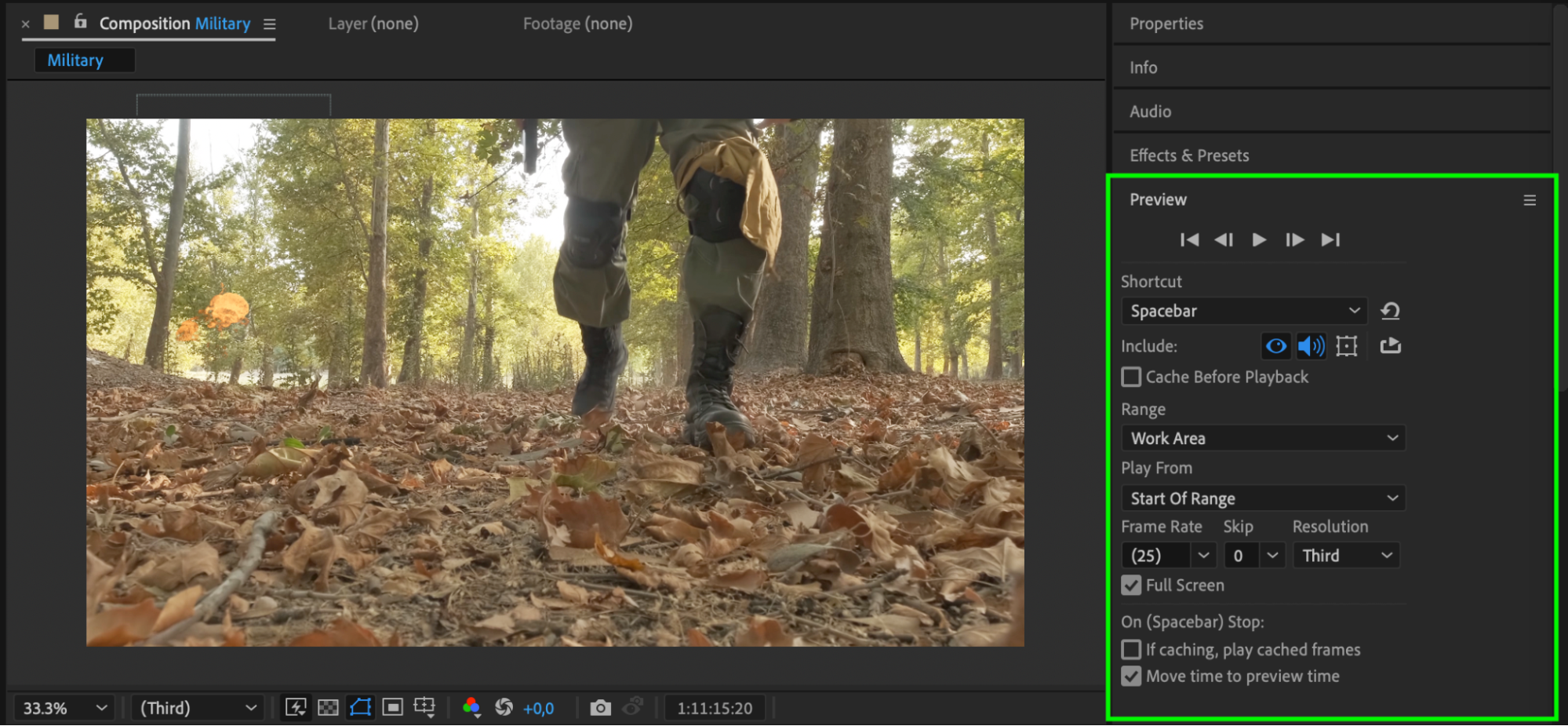
Conclusion
Creer des explosions dans After Effects offre un large eventail de possibilites, que vous preferiez travailler avec des effets integres ou utiliser des plugins. Les methodes presentees dans ce guide vous offrent a la fois flexibilite et controle sur les effets d’explosion que vous creez. Que vous ajoutiez des explosions a des scenes d’action ou que vous experimentiez simplement avec des effets visuels, maitriser ces techniques vous aidera a concretiser votre vision. Alors, lancez-vous – essayez ces methodes et faites passer votre montage video au niveau superieur !
Our Bestsellers
Our Bestsellers


