
Maîtriser After Effects pour des intros vidéo saisissantes
Introduction : Créer des intros vidéo professionnelles avec After Effects
Prêt à sublimer vos productions vidéo avec des intros dynamiques et captivantes ? Adobe After Effects offre les outils et la flexibilité nécessaires pour créer des intros qui accrochent immédiatement l’attention de votre audience. Dans ce tutoriel, nous vous guidons à travers les étapes et techniques essentielles pour concevoir une intro After Effects percutante. Que vous visiez un rendu corporate épuré ou une ambiance créative et artistique, After Effects a les ressources pour donner vie à votre vision.
Étape 1 : Créez une nouvelle composition
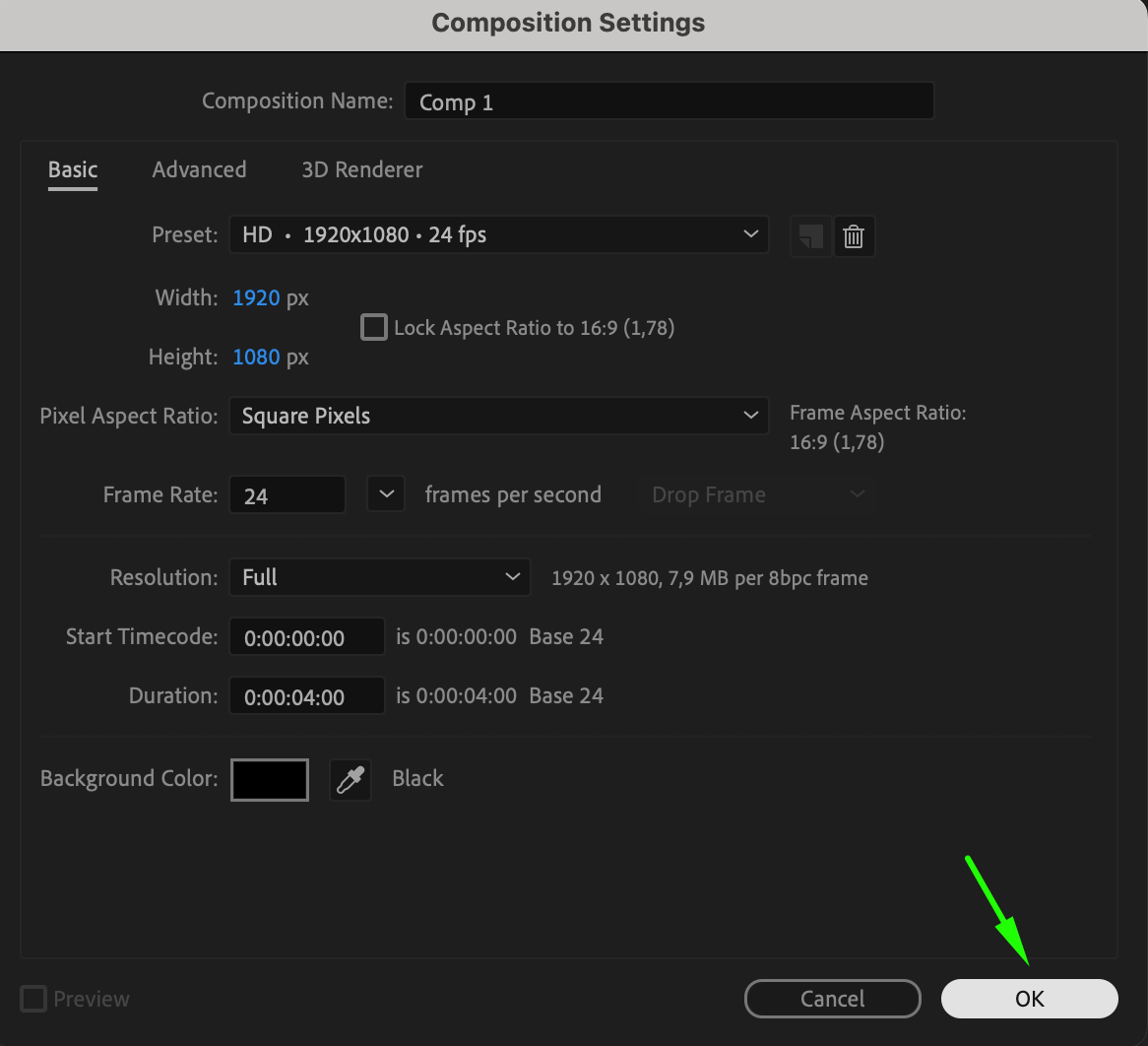
La première étape pour créer une intro soignée consiste à configurer votre composition. Dans After Effects, allez dans le menu Composition et sélectionnez New Composition. Personnalisez les paramètres de composition selon les besoins de votre projet, comme la résolution (par exemple 1920×1080 pour la HD), la fréquence d’images et la durée. Ce sera la toile de fond de votre intro, alors assurez-vous qu’elle correspond bien aux objectifs de votre projet.

 Étape 2 : Importez vos fichiers médias
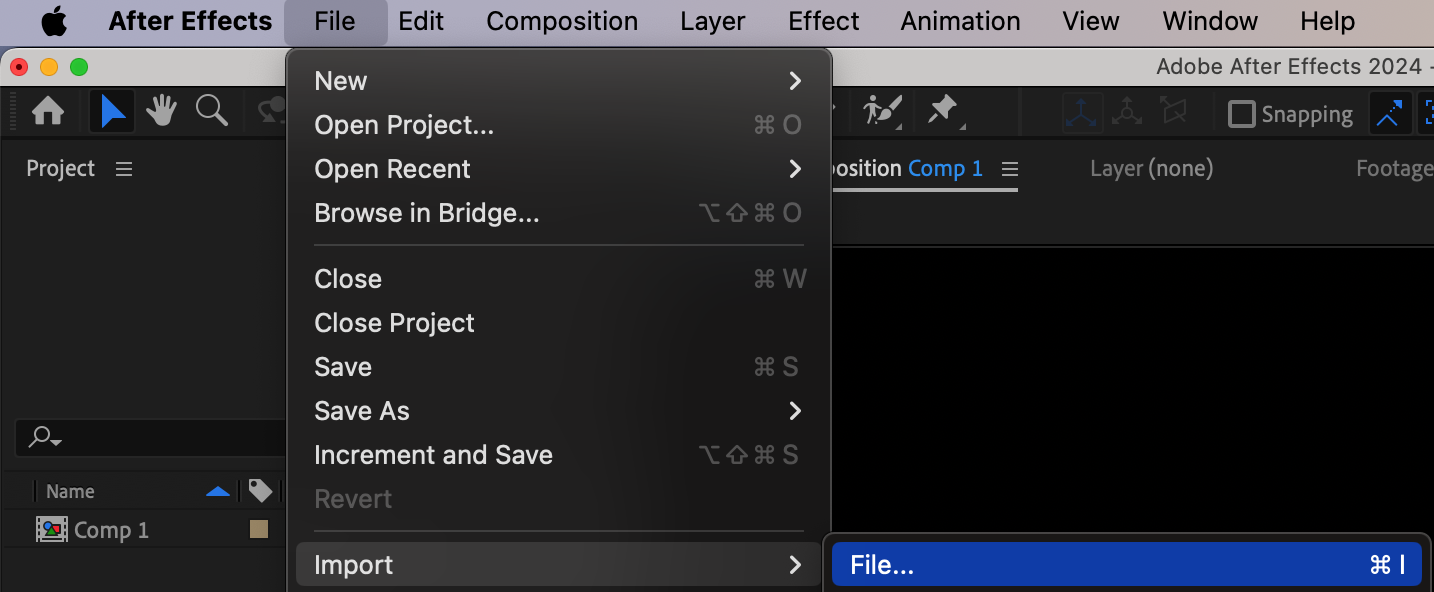
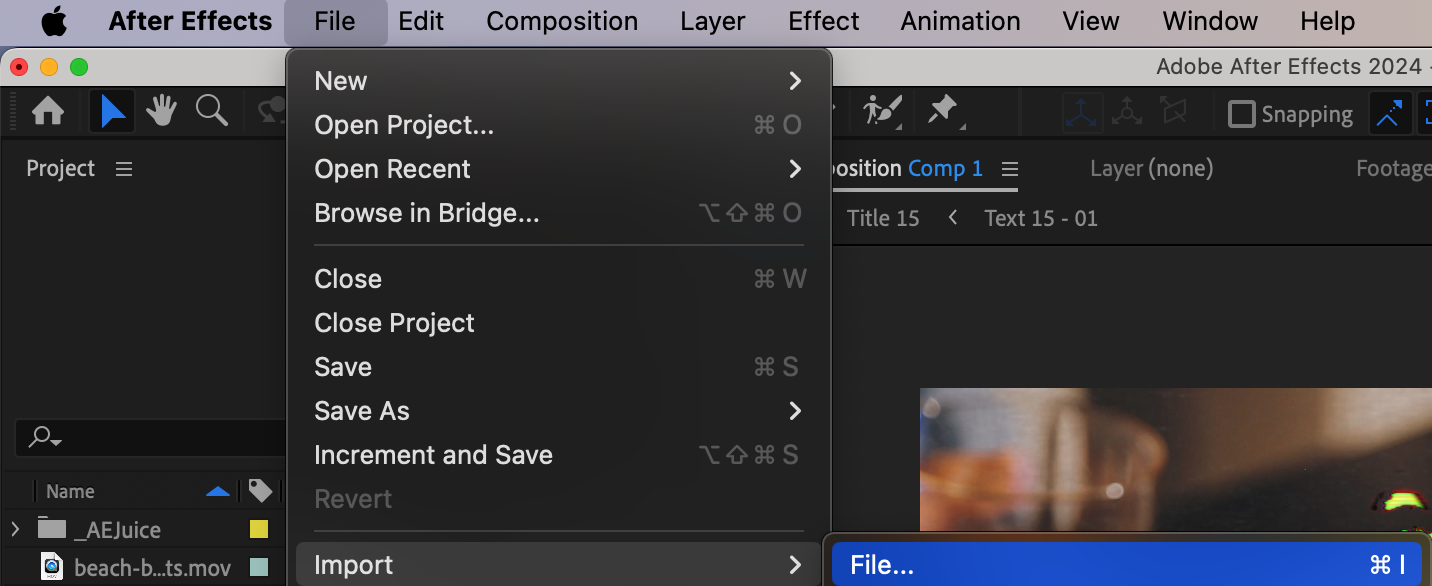
Une fois la composition configurée, importez les fichiers nécessaires, comme des images, des vidéos ou des logos. Pour cela, allez dans File > Import > File, puis choisissez les médias à inclure dans votre projet. Une fois importés, ces fichiers apparaîtront dans le panneau Project, prêts à être utilisés. Organiser vos éléments dès le départ rendra le processus de création plus fluide.
Étape 3 : Ajoutez les médias à la timeline
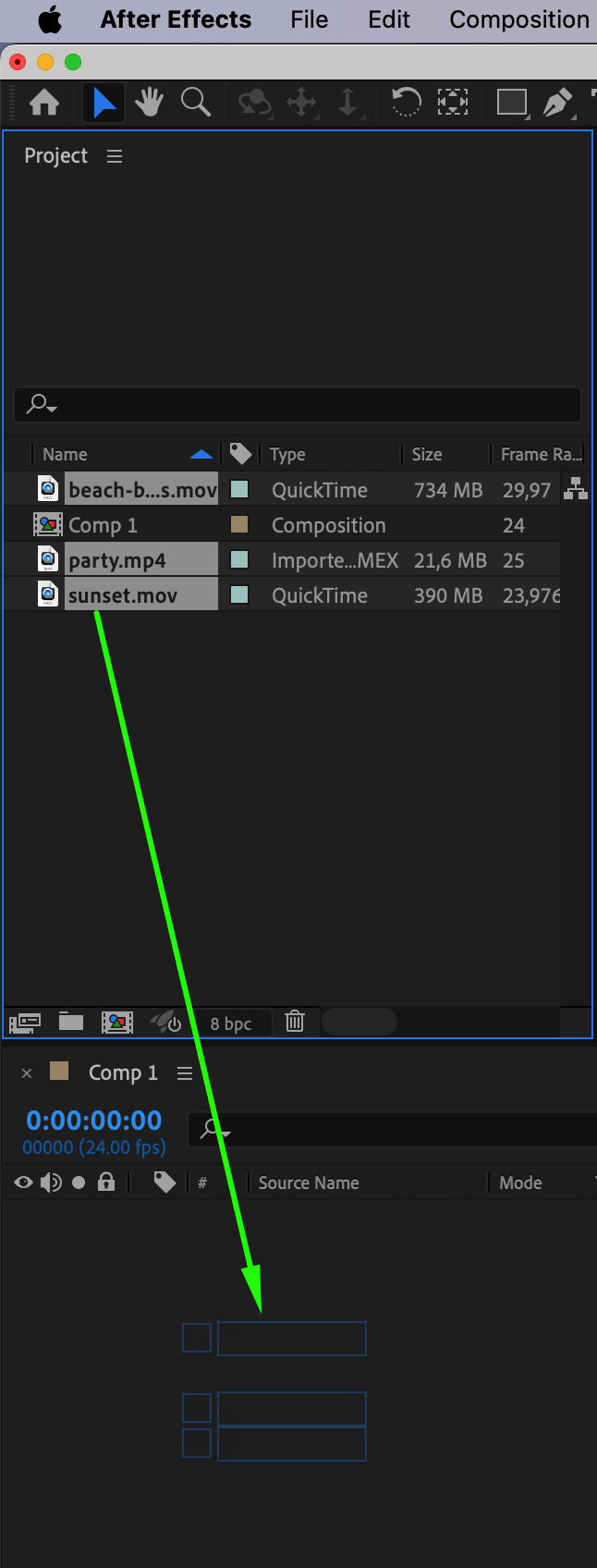
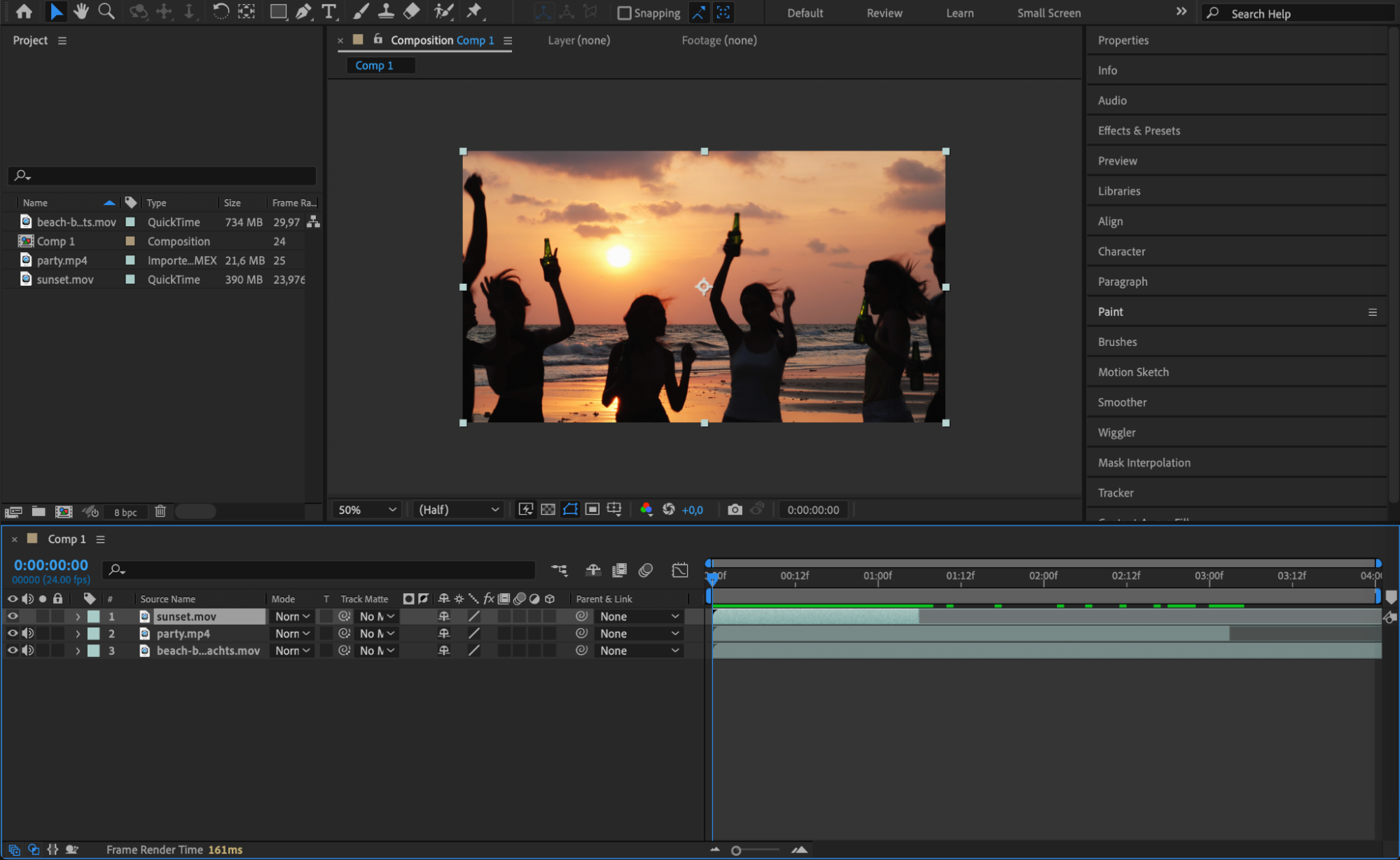
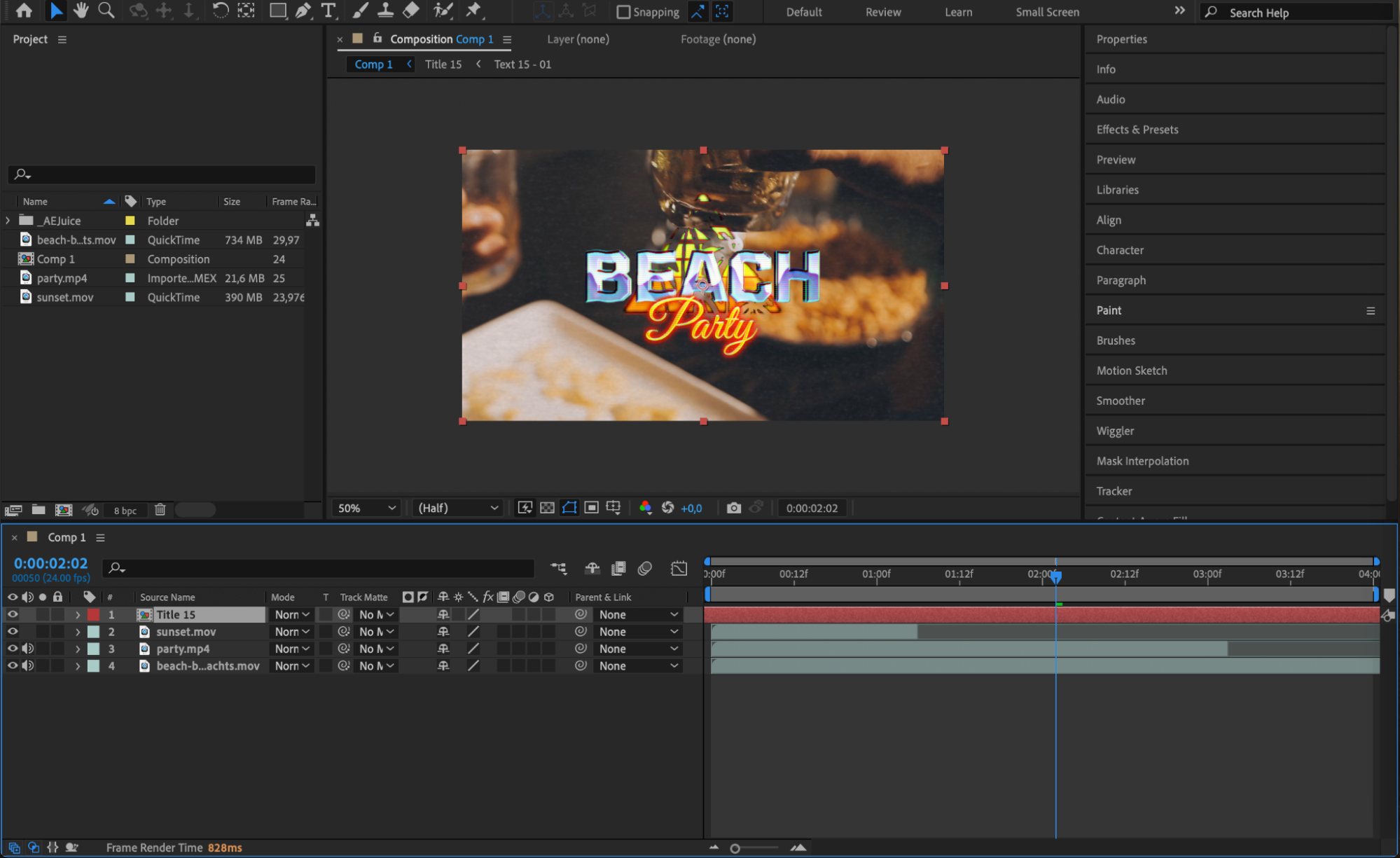
Faites glisser vos fichiers médias importés depuis le panneau Project vers la Timeline pour commencer à travailler dessus. Une fois les fichiers dans la timeline, vous pouvez les organiser et les modifier à votre guise. Chaque calque de la timeline représente un élément différent de votre composition, comme des clips vidéo, du texte ou des graphismes. Organisez ces calques dans le bon ordre pour construire la structure de votre intro.
Étape 4 : Organisez et découpez les calques
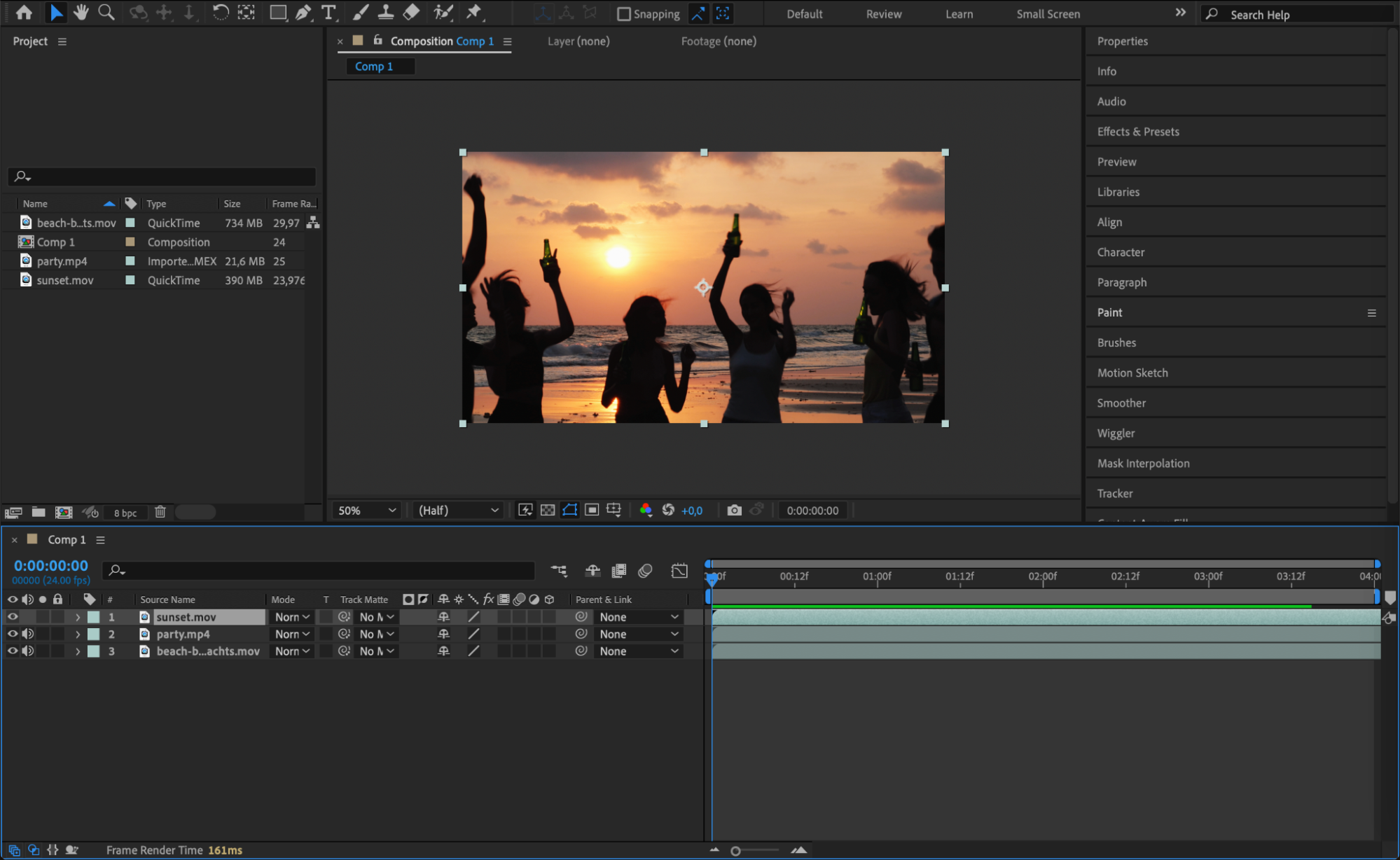
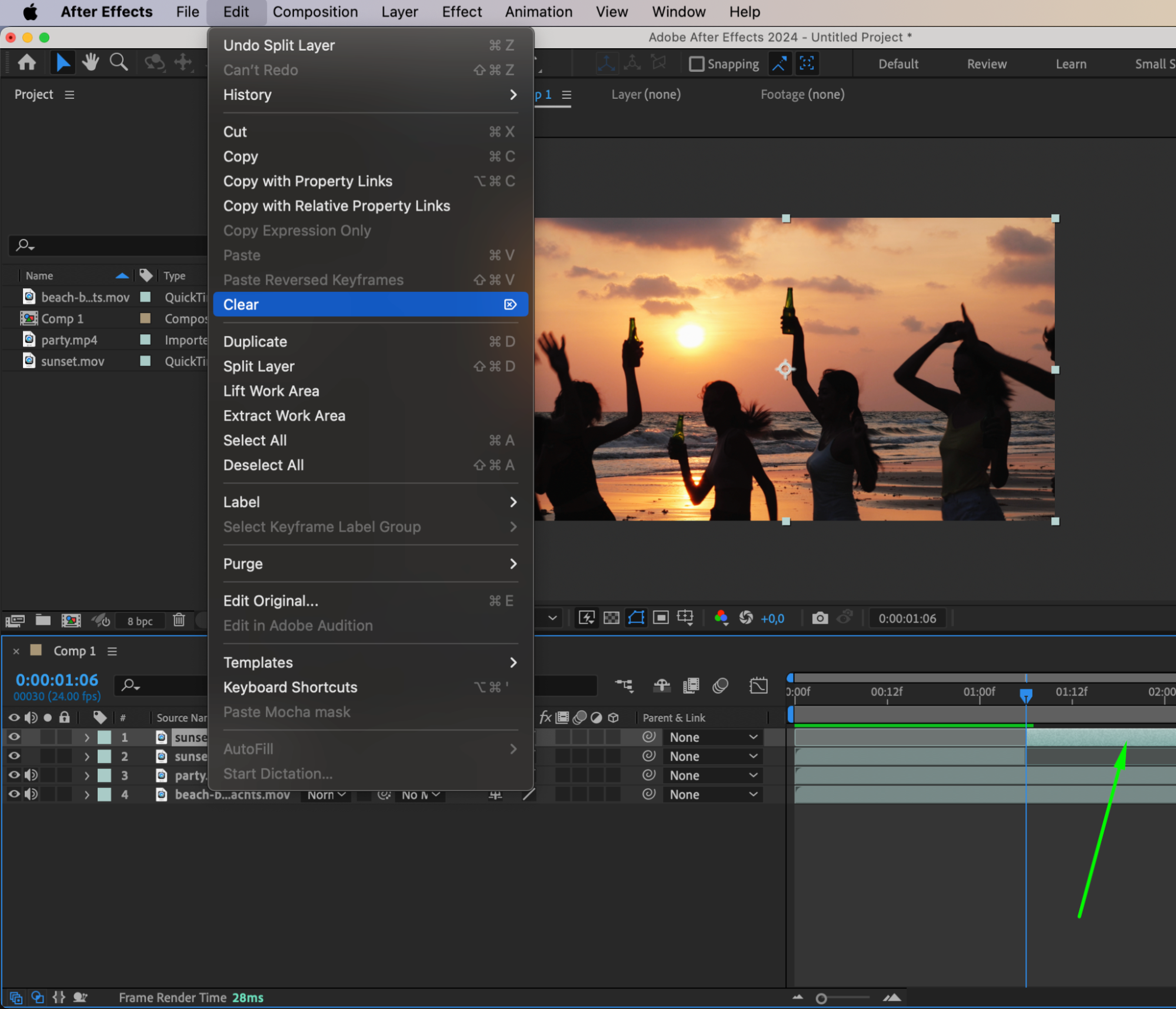
Positionnez les calques dans l’ordre souhaité en les faisant glisser sur la timeline. Vous pouvez également ajuster la durée de chaque calque pour contrôler leur moment d’apparition ou de disparition dans l’intro. Pour découper un calque, utilisez le raccourci « Ctrl/Cmd + Shift + D ». Si vous devez supprimer des sections indésirables d’un calque, sélectionnez simplement les parties inutiles et appuyez sur Suppr. Cela vous aide à garder une timeline propre et lisible.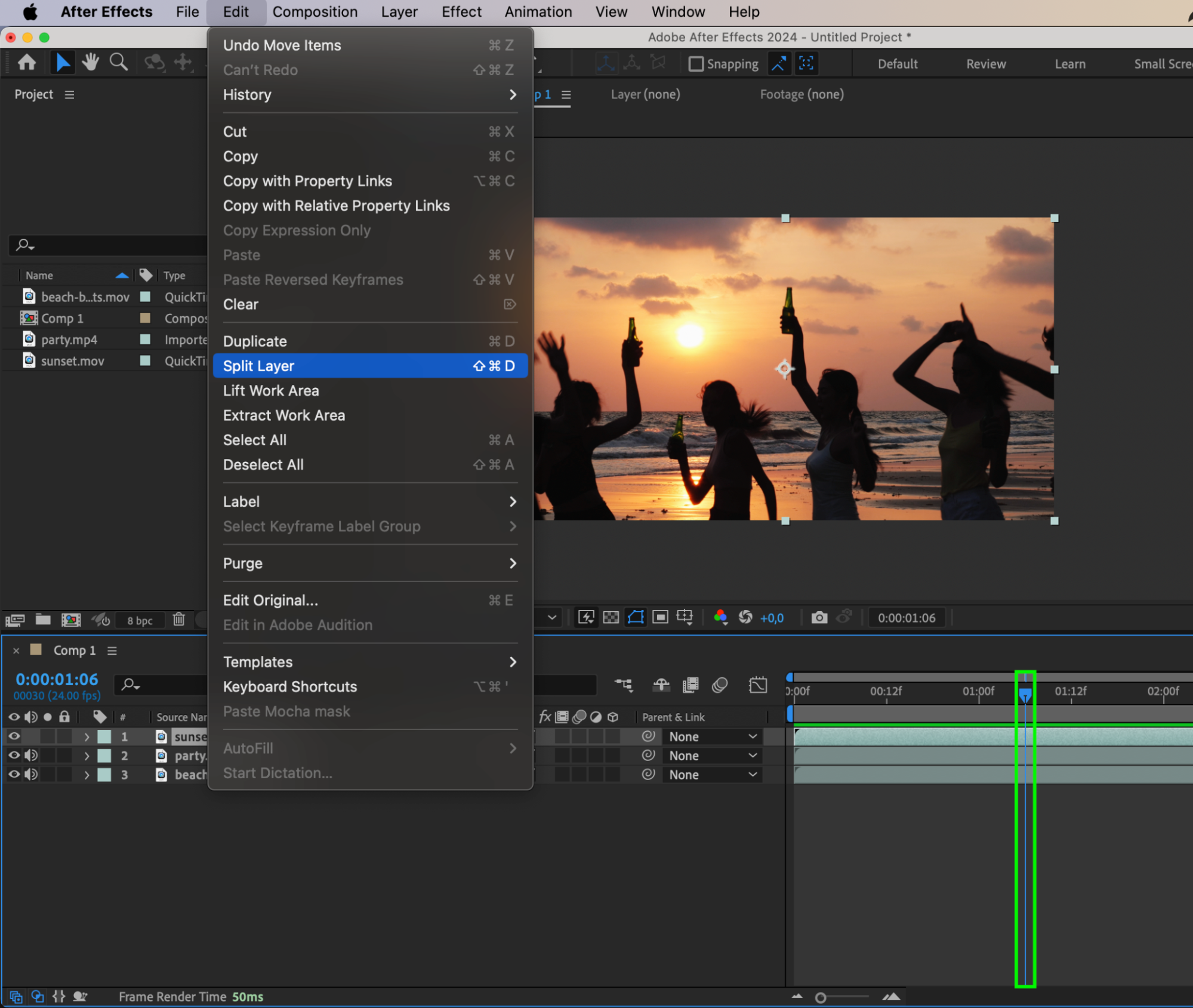
Étape 5 : Utilisez des modèles prédéfinis (facultatif)
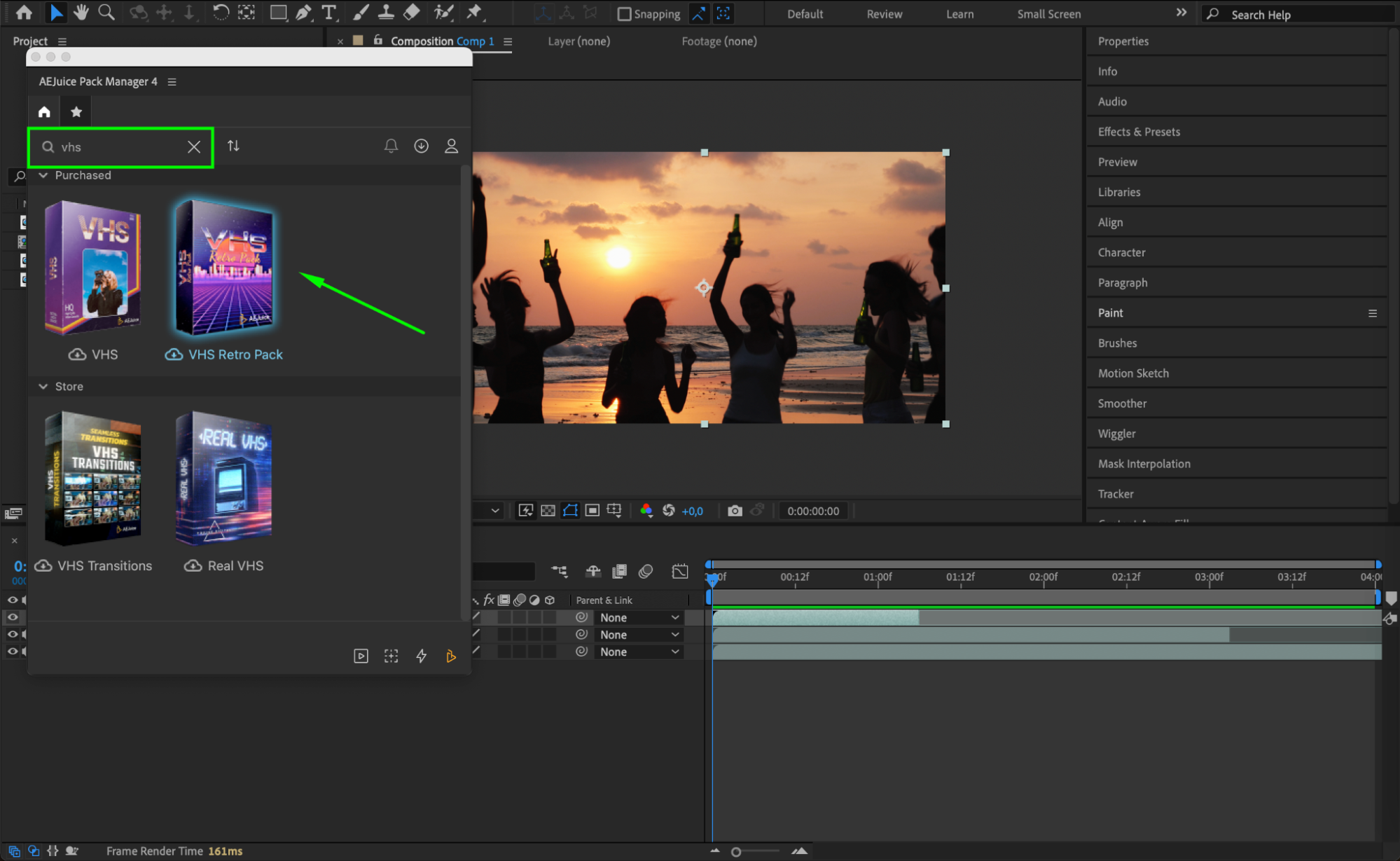
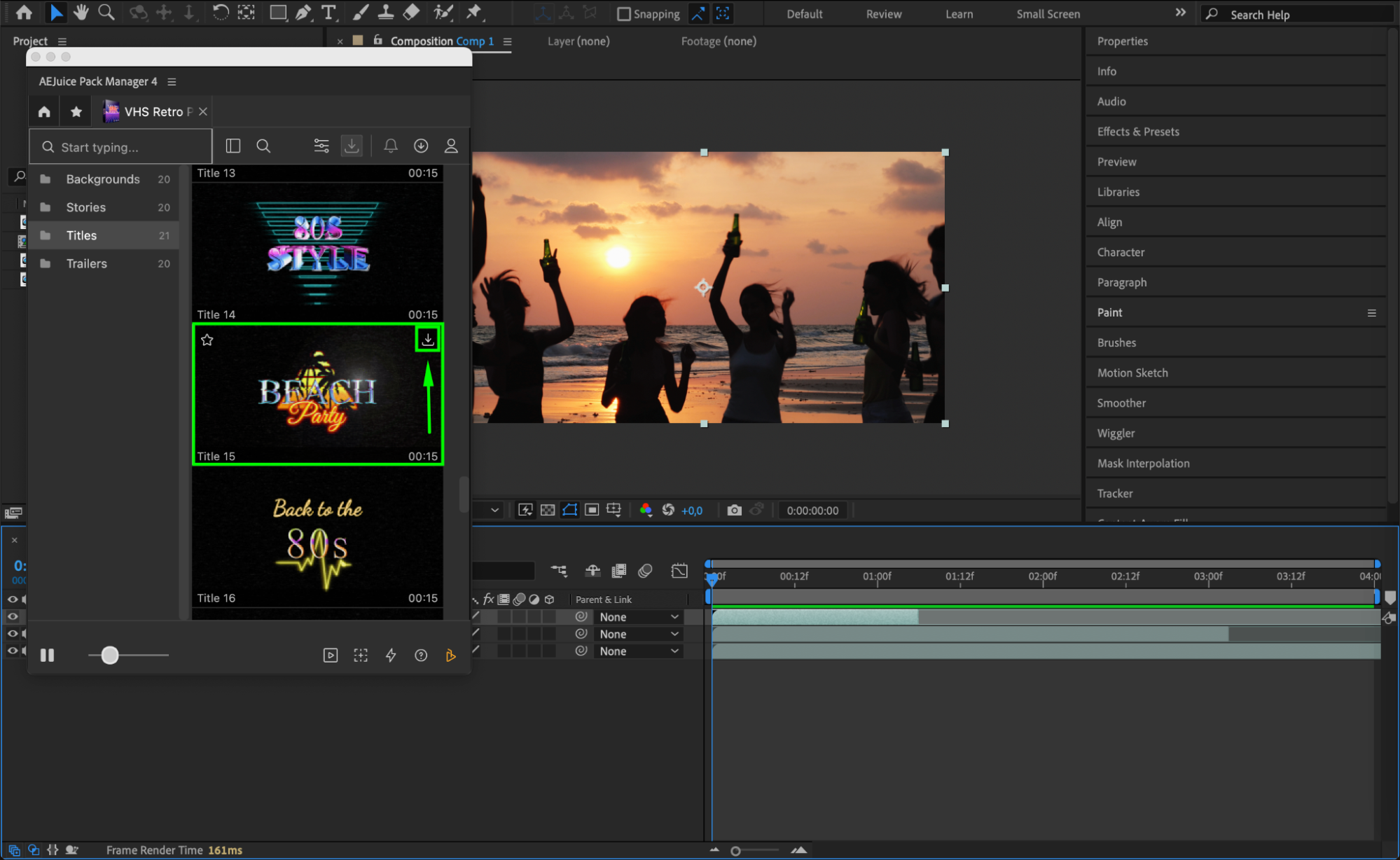
Si vous manquez de temps ou d’expérience en design, utiliser des modèles peut être une excellente solution. Des plateformes comme AEJuice.com proposent une large gamme de modèles d’intros After Effects que vous pouvez personnaliser selon vos besoins. Les modèles font gagner du temps en offrant une base déjà prête. Personnalisez des éléments comme les formes, la typographie et les icônes pour qu’ils correspondent à votre marque ou au thème de votre vidéo.
 Étape 6 : Transitions fluides
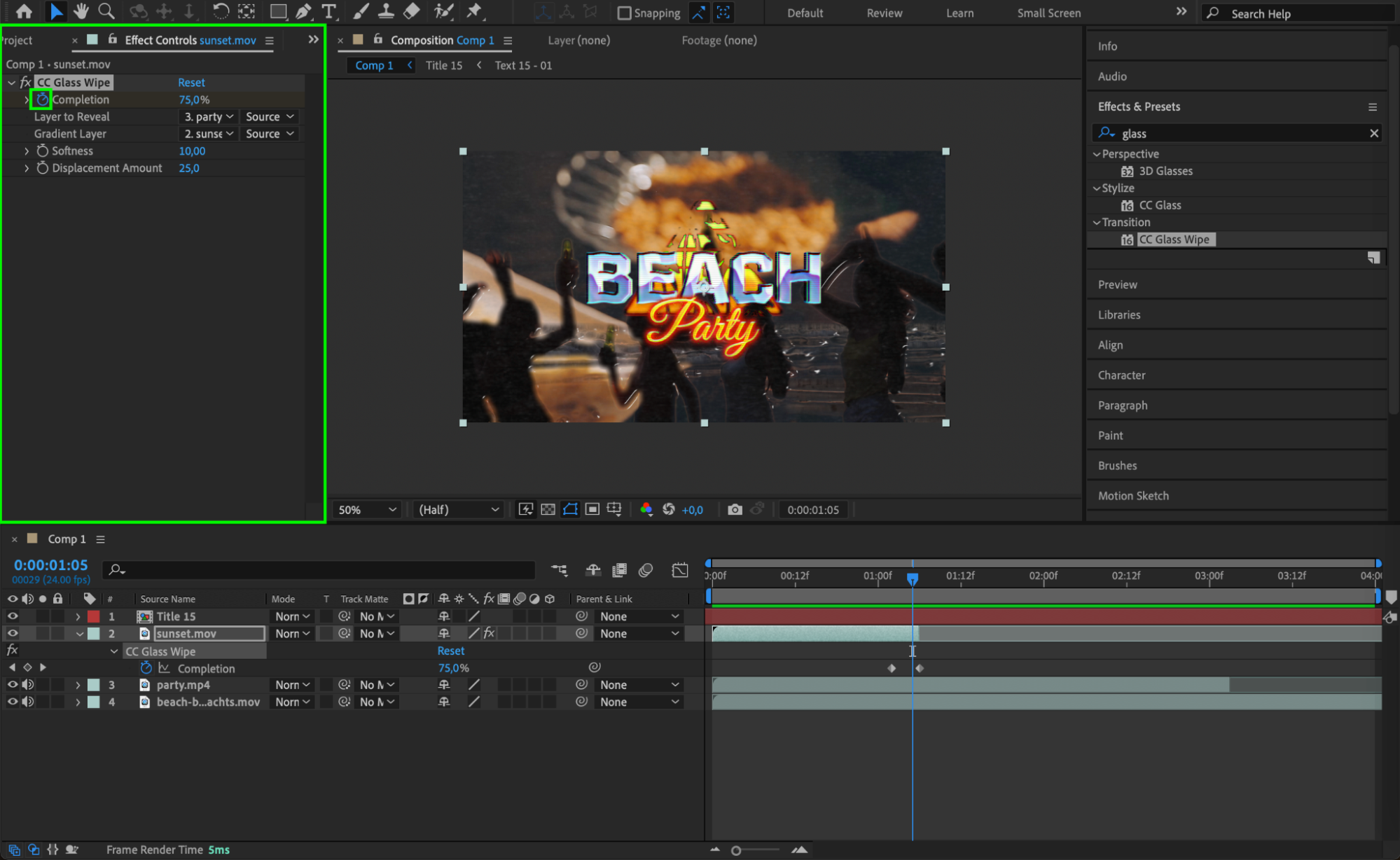
Les transitions sont essentielles pour créer une intro fluide et professionnelle. After Effects propose des transitions intégrées que vous trouverez dans le panneau Effects & Presets. Appliquez une transition en la faisant glisser sur un calque. Parmi les transitions populaires, on retrouve les fondus, les balayages et les objets animés. Pour plus de personnalisation, vous pouvez animer le paramètre Completion des transitions afin d’ajuster leur timing et leur fluidité.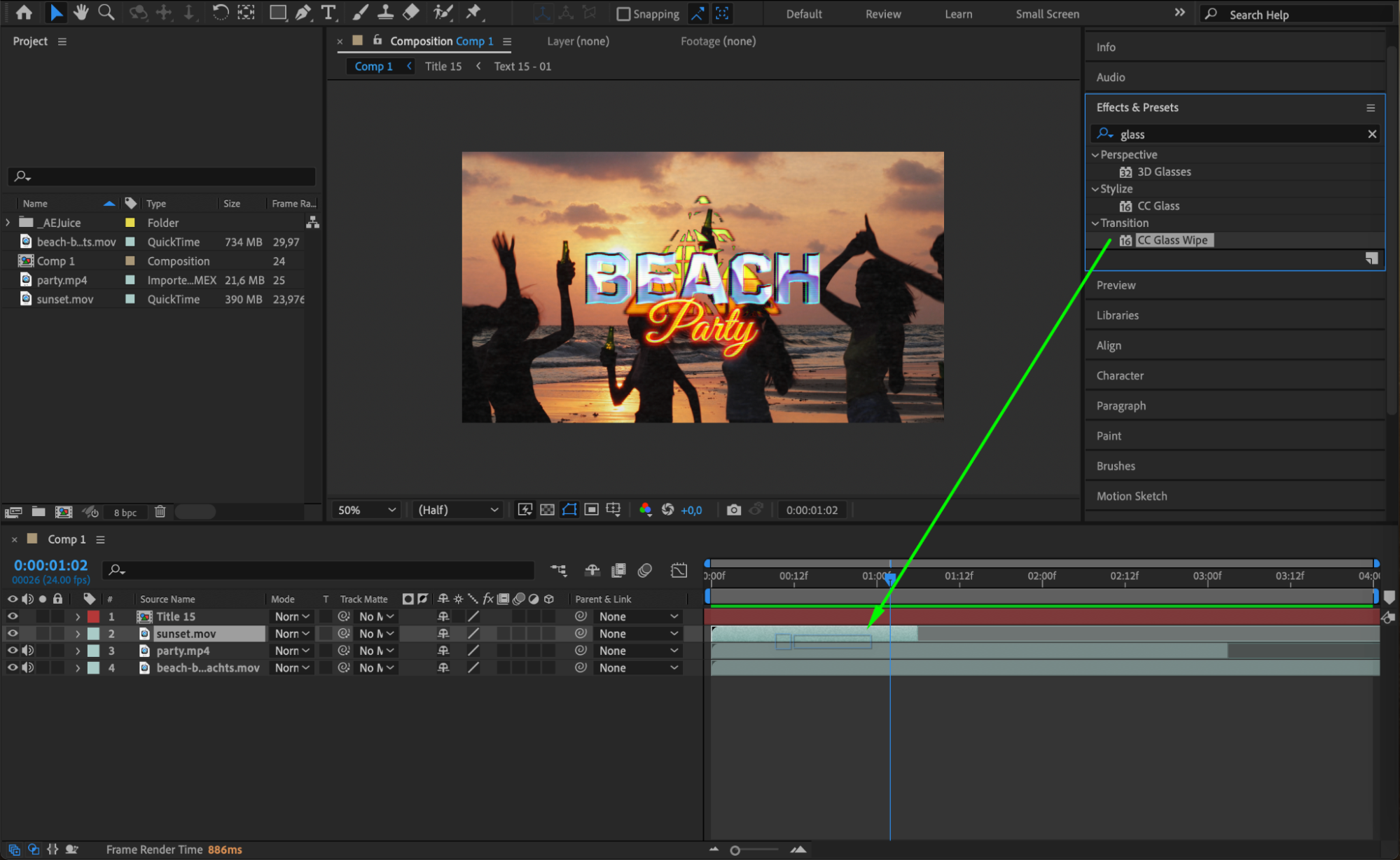
Étape 7 : Ajoutez des effets visuels
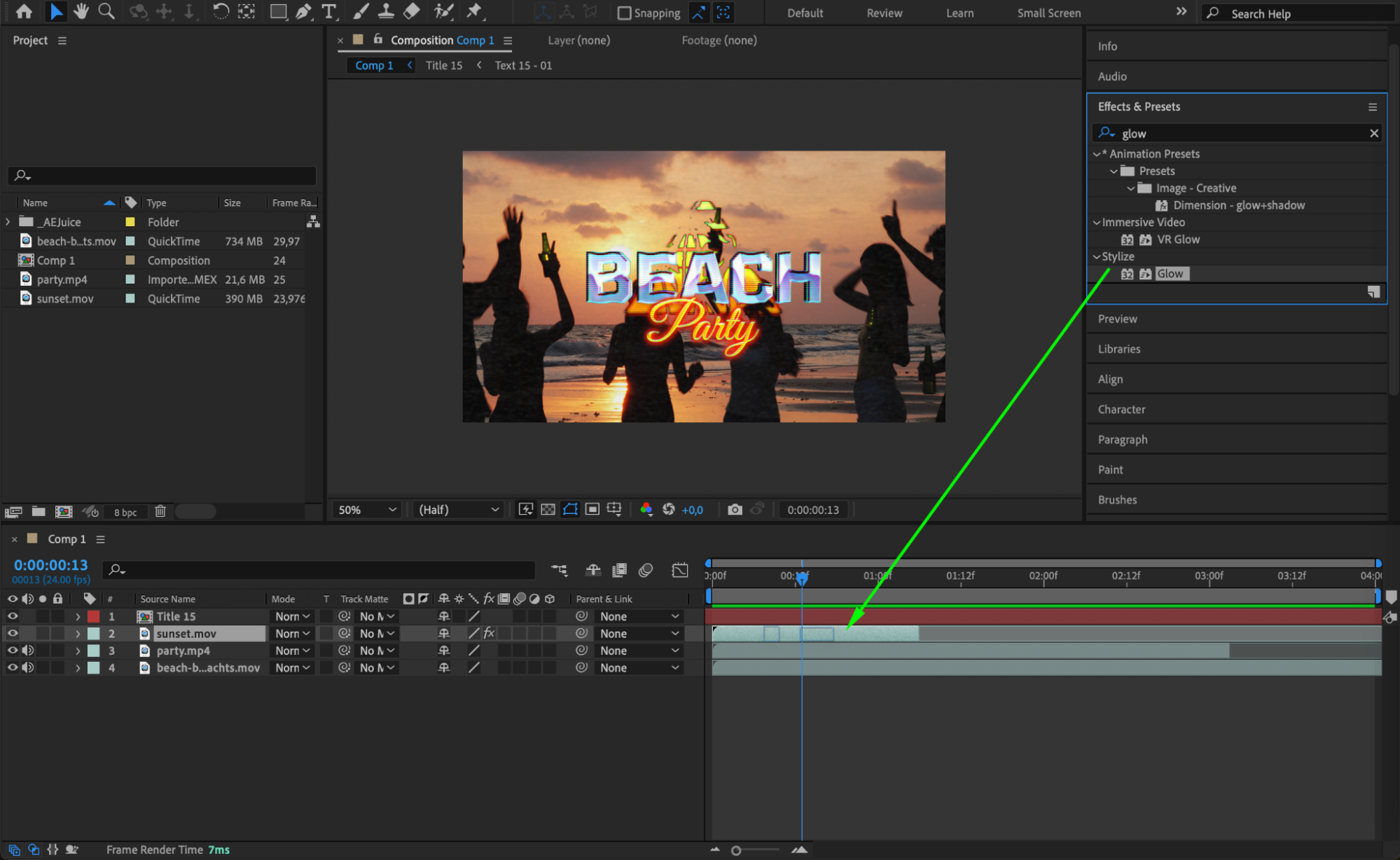
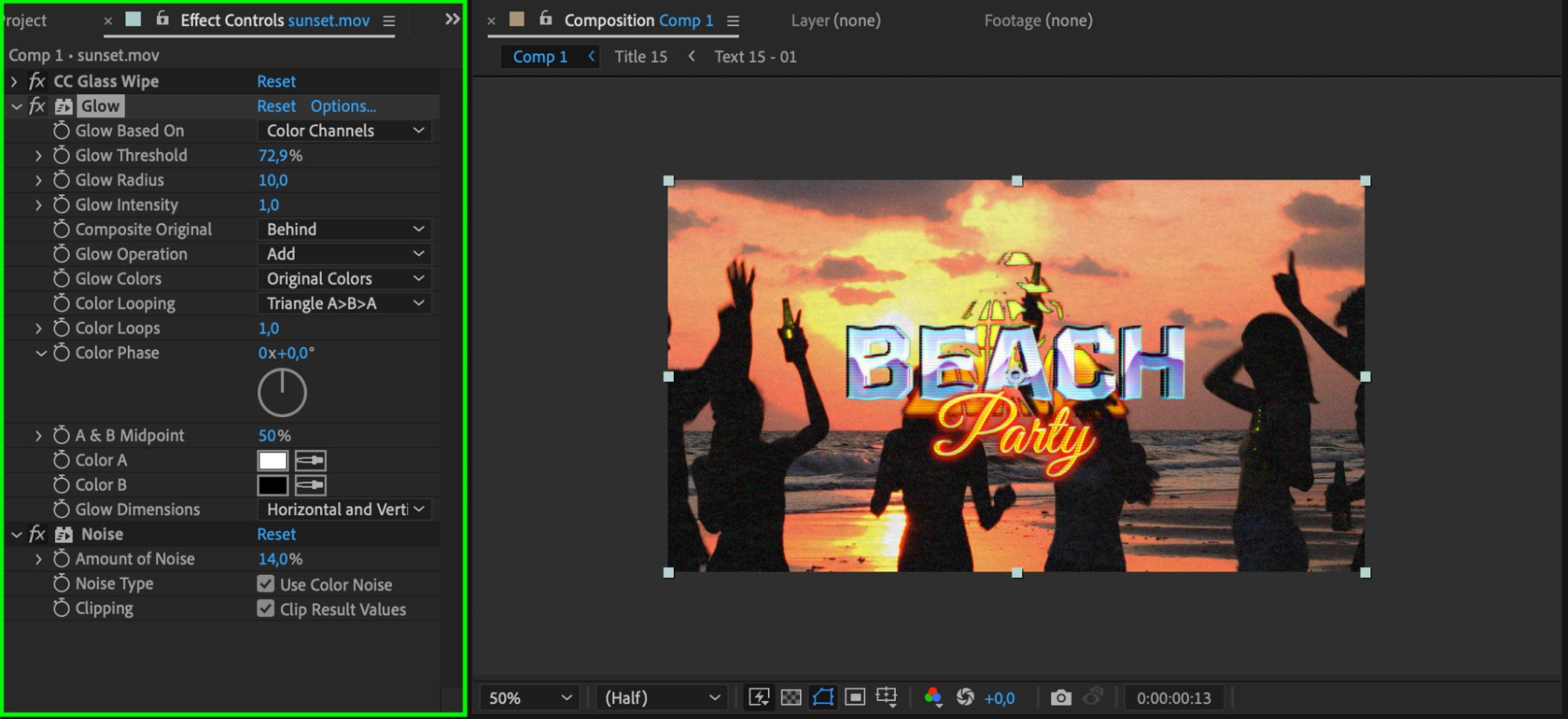
Pour rendre votre intro visuellement captivante, envisagez d’ajouter des effets comme des particules, des flares ou des lueurs. Ces effets peuvent faire ressortir votre intro, mais utilisez-les avec parcimonie pour ne pas submerger le spectateur. Vous trouverez ces effets dans le panneau Effects & Presets, et ils peuvent être appliqués à des calques spécifiques pour sublimer l’apparence globale de votre composition.
Étape 8 : Intégrez des effets sonores et de la musique
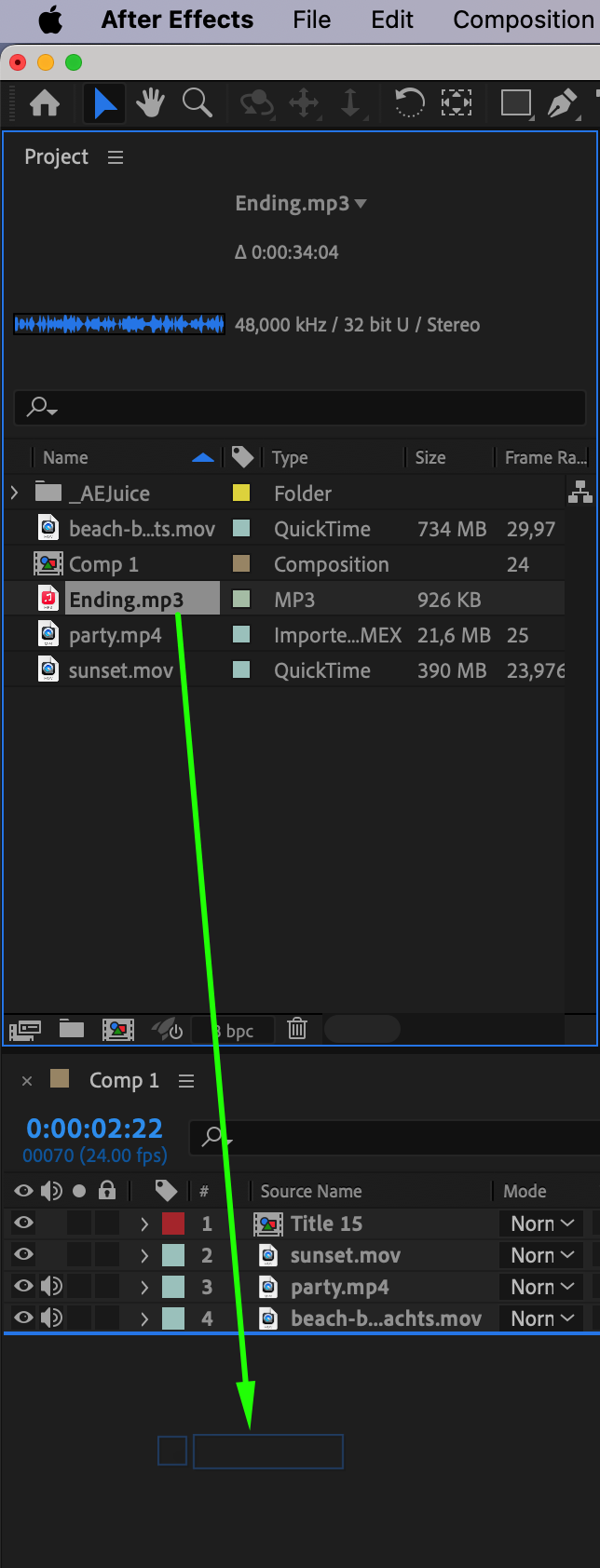
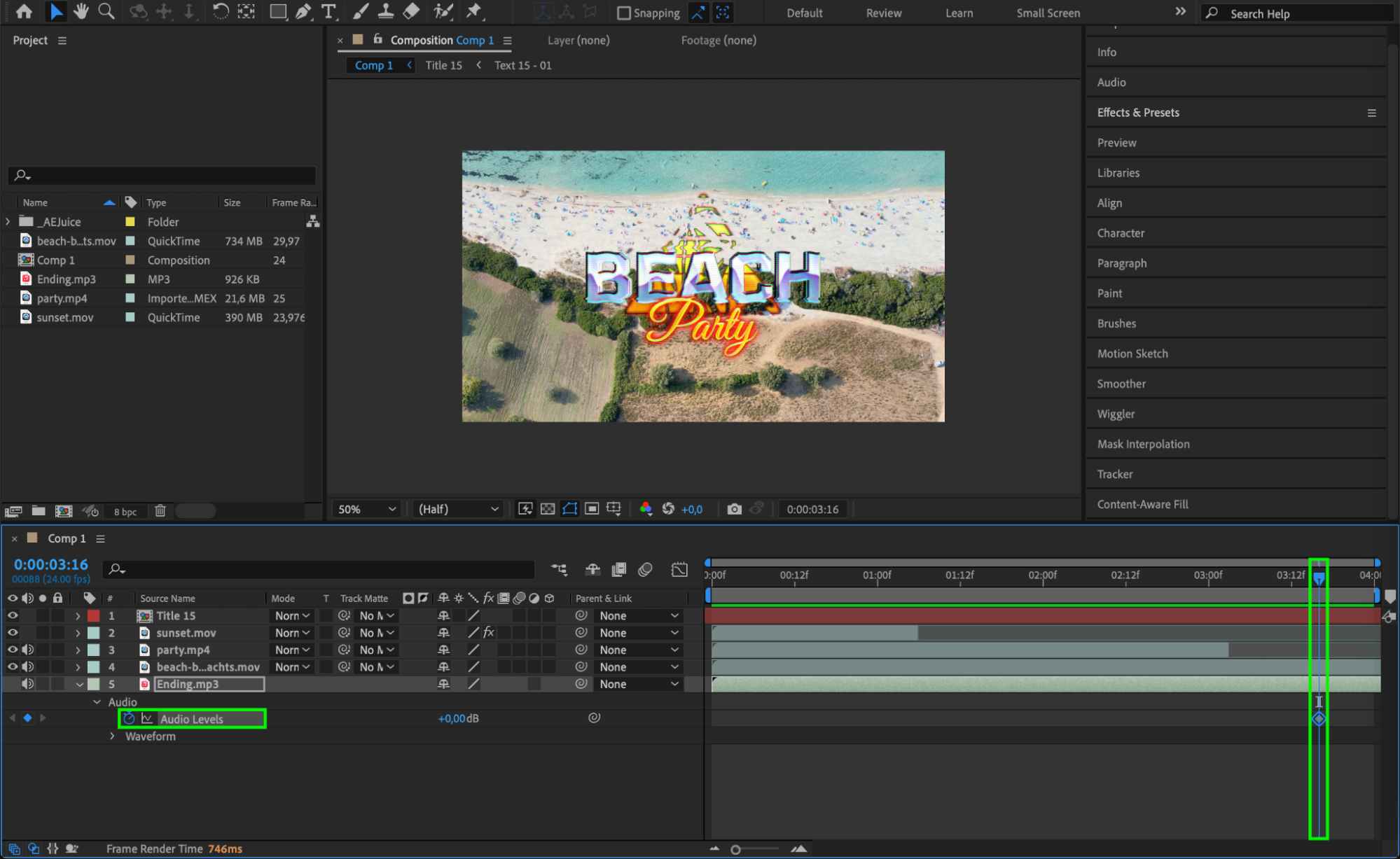
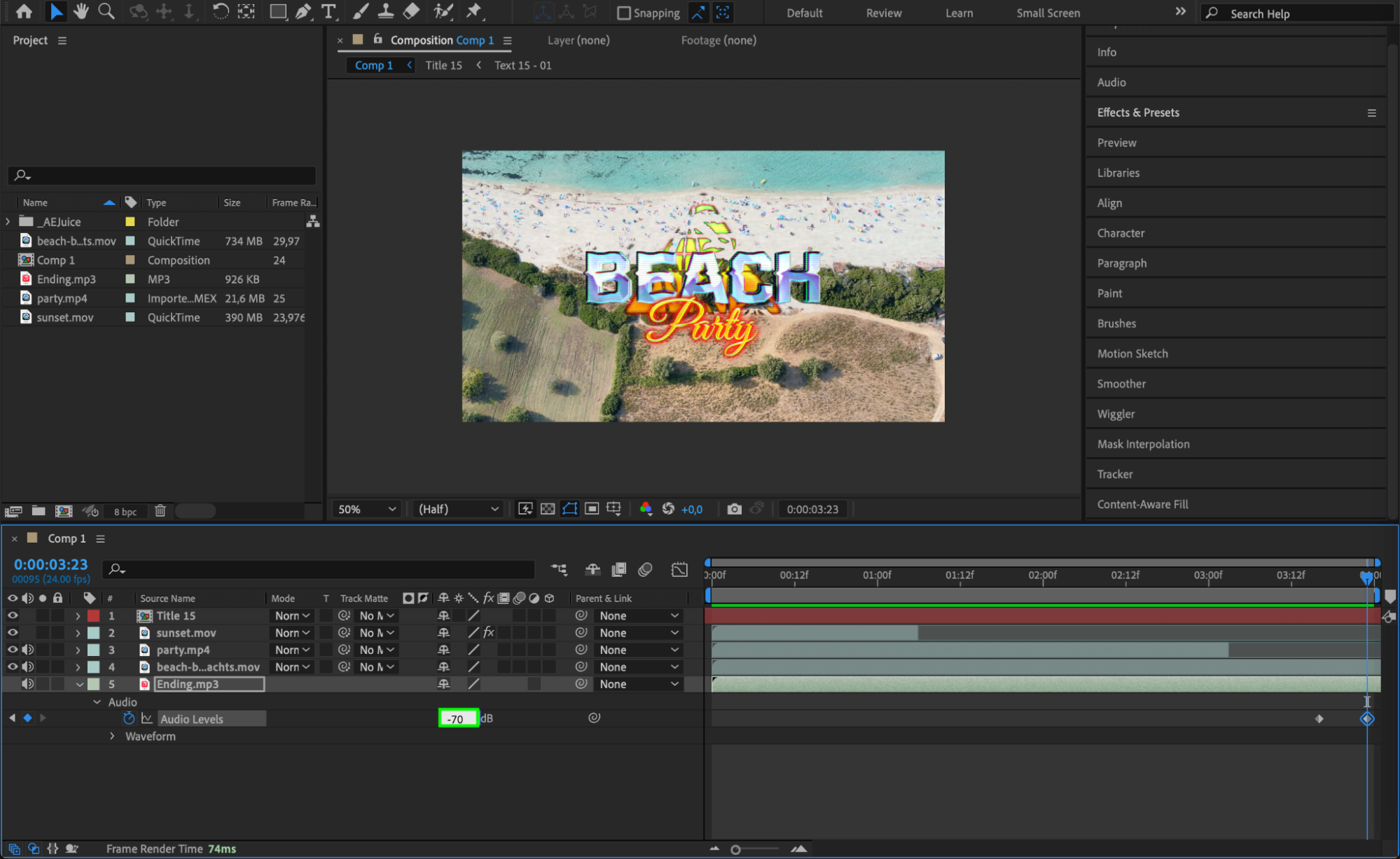
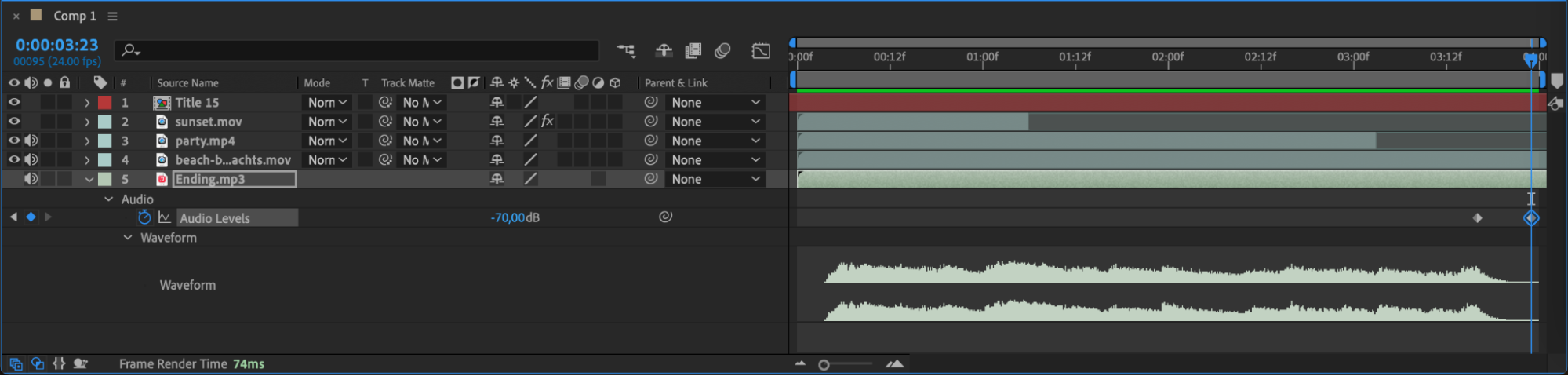
Le son joue un rôle crucial dans la création d’une intro engageante. Trouvez de la musique et des effets sonores libres de droits qui correspondent à l’ambiance de votre vidéo. Après avoir importé vos fichiers audio, utilisez des images clés pour animer les Audio Levels (L) afin de créer des effets de fondu entrant ou sortant. Vous pouvez visualiser la forme d’onde de votre audio en appuyant sur LL sur le calque audio, ce qui facilite la synchronisation du son avec les éléments visuels.
 Étape 9 : Correction et amélioration des couleurs
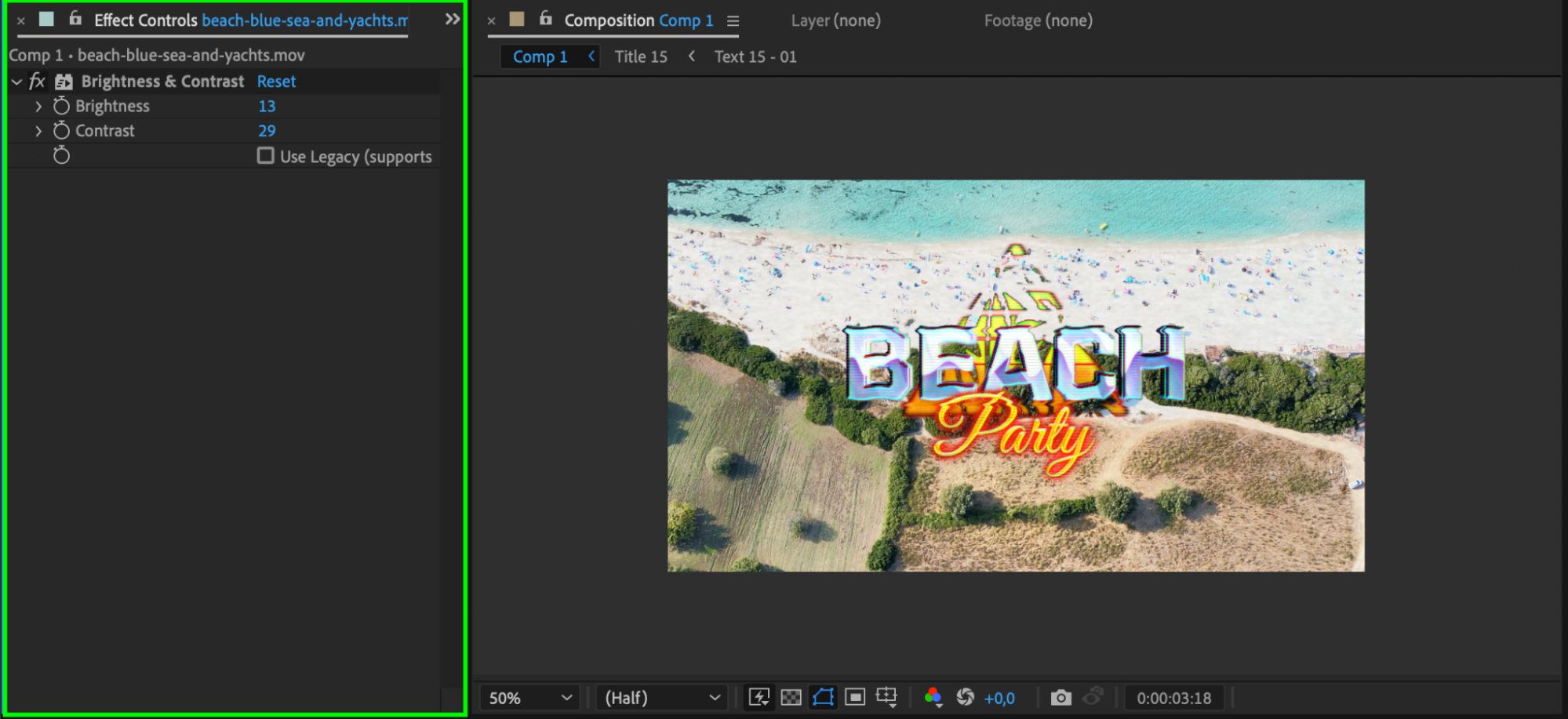
Pour dynamiser votre intro, pensez à appliquer une correction des couleurs. Vous pouvez ajuster la luminosité, le contraste et l’équilibre des couleurs pour que vos visuels soient éclatants et nets. After Effects propose une gamme d’outils de correction colorimétrique dans le panneau Effects, vous permettant d’affiner le rendu de votre vidéo et d’assurer une cohérence entre les calques.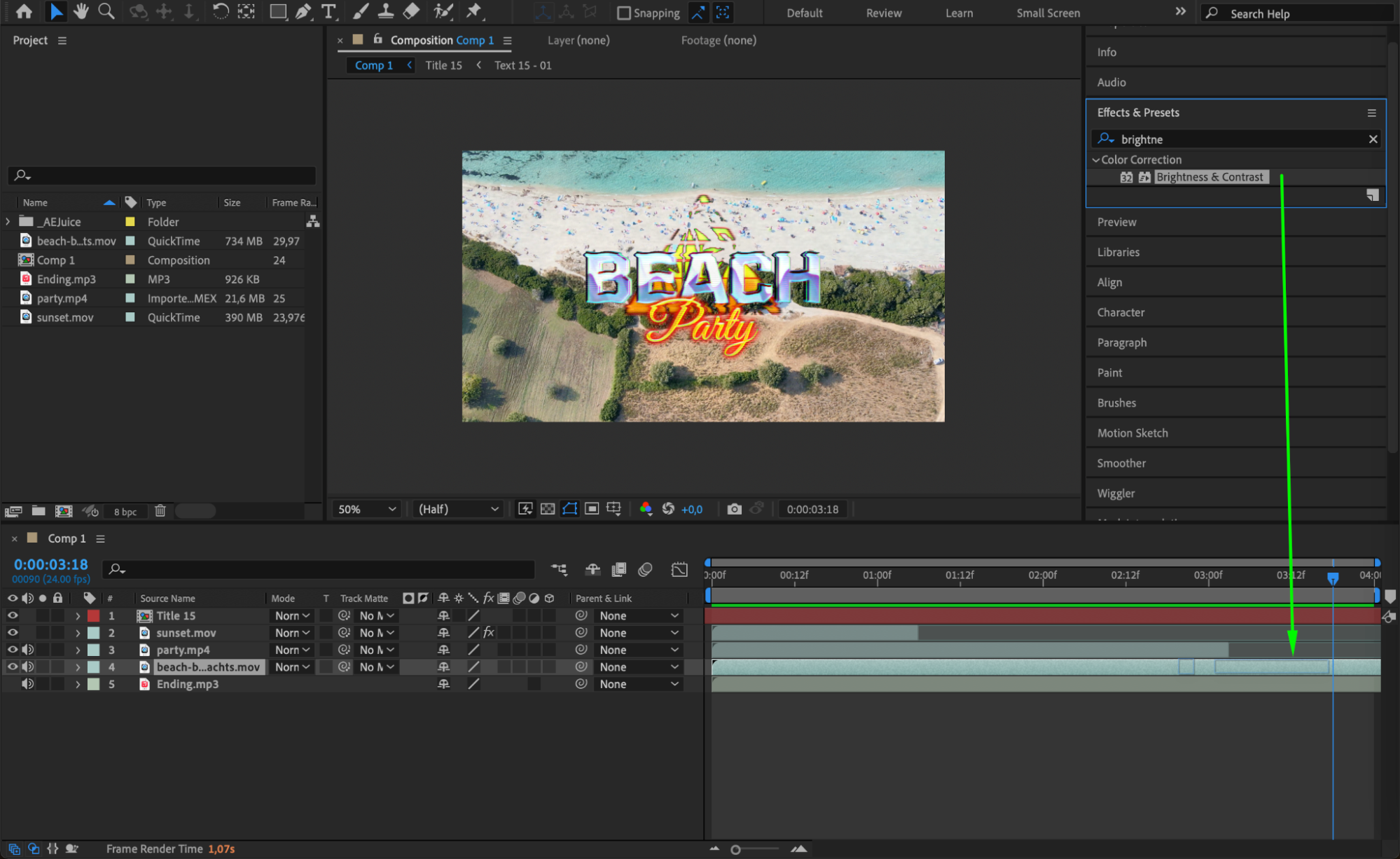
 Étape 10 : Utilisez les images clés pour l’animation
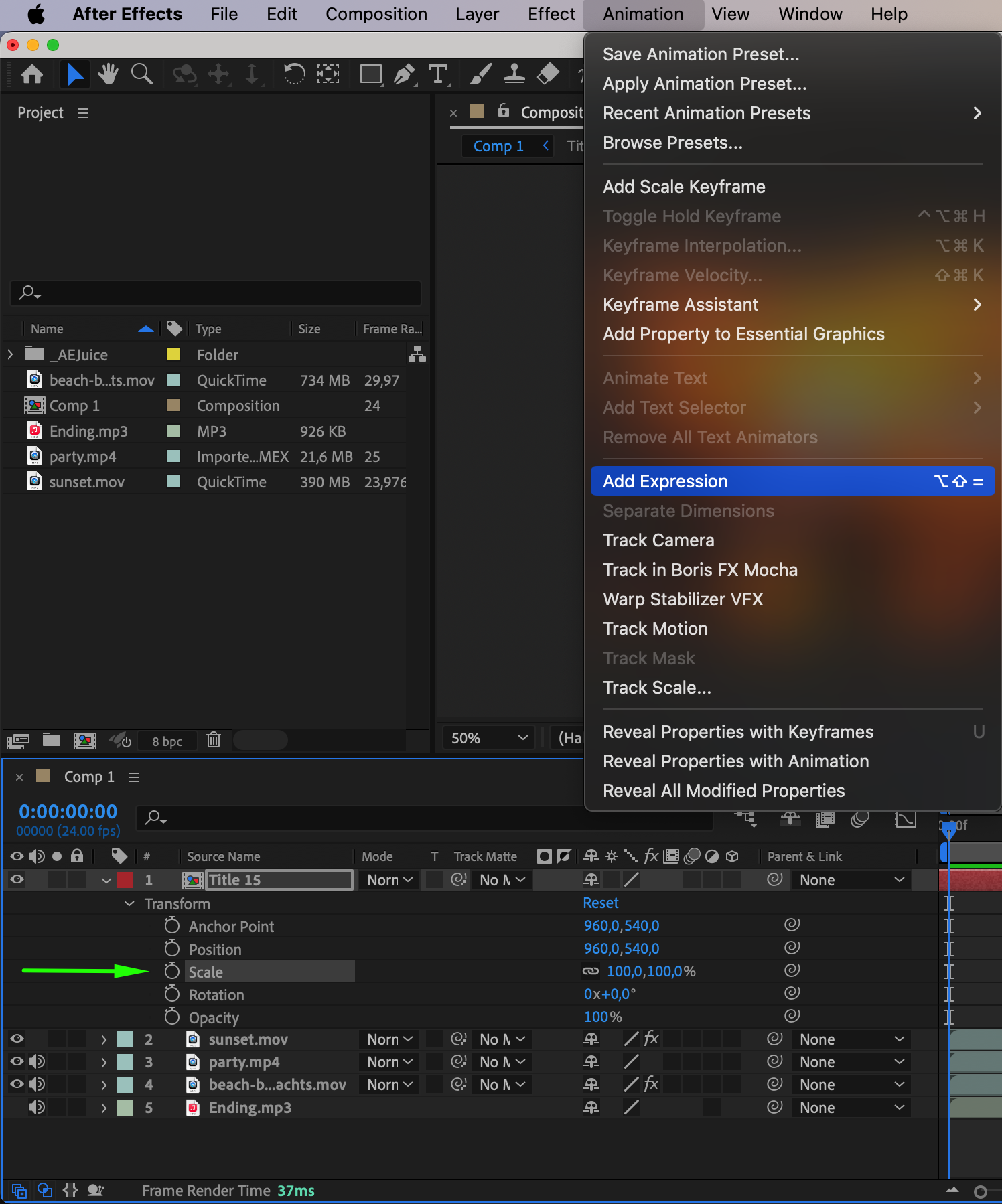
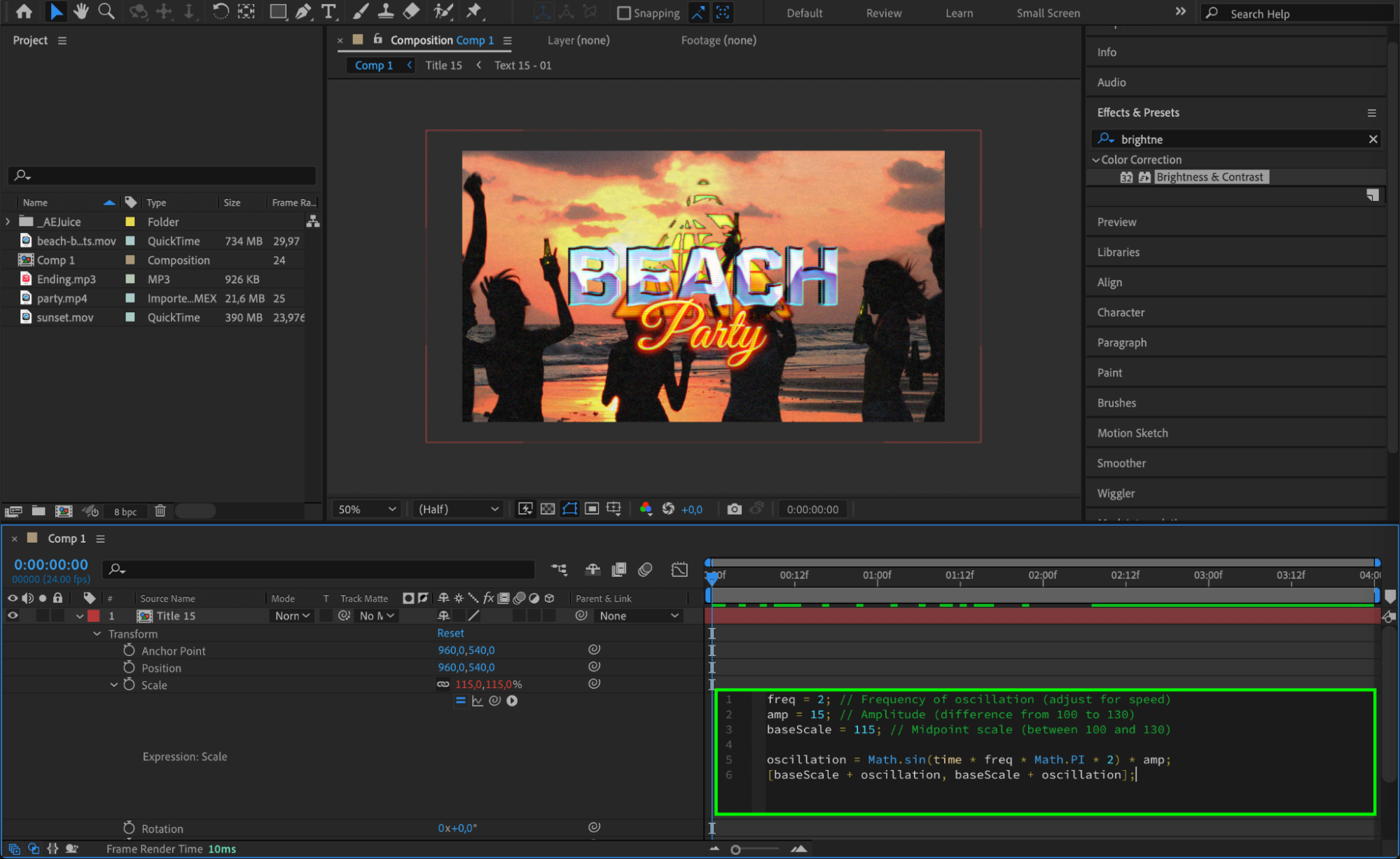
Les images clés sont essentielles pour animer les différents aspects de votre intro. Pour animer des propriétés comme la position, l’opacité ou la rotation, il vous suffit d’ajouter des images clés en cliquant sur l’icône du chronomètre à côté de la propriété. Cela vous permet de créer des animations fluides où les objets se déplacent, s’estompent ou se transforment au fil du temps. Les expressions peuvent aussi être utilisées pour automatiser des animations plus complexes.
 Étape 11 : Prévisualisez votre intro
Avant de lancer le rendu final de votre vidéo, utilisez la fonction Preview pour visionner votre intro en temps réel. Vérifiez la fluidité des transitions, le timing et la cohérence générale. Effectuez les ajustements nécessaires pour vous assurer que l’intro se déroule comme prévu.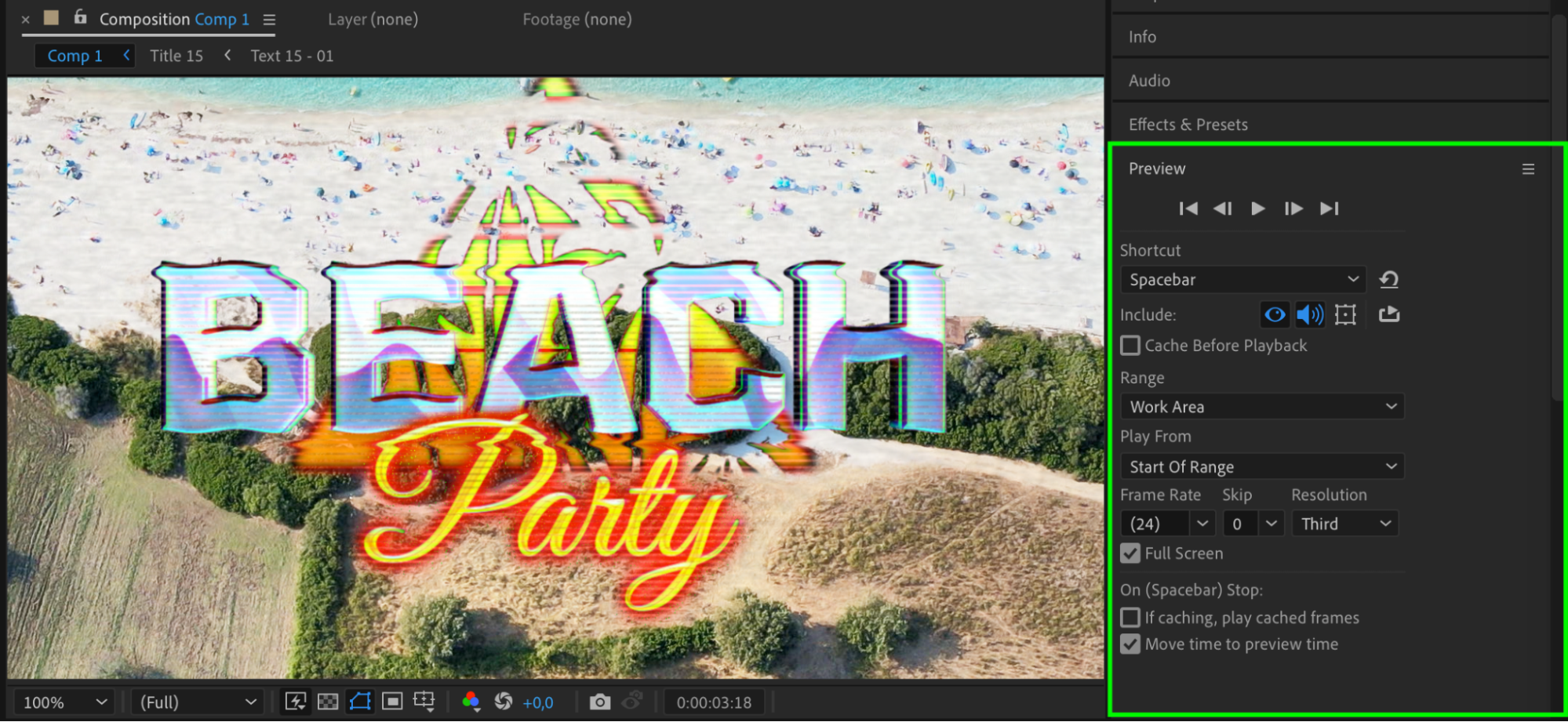
Étape 12 : Rendu et export
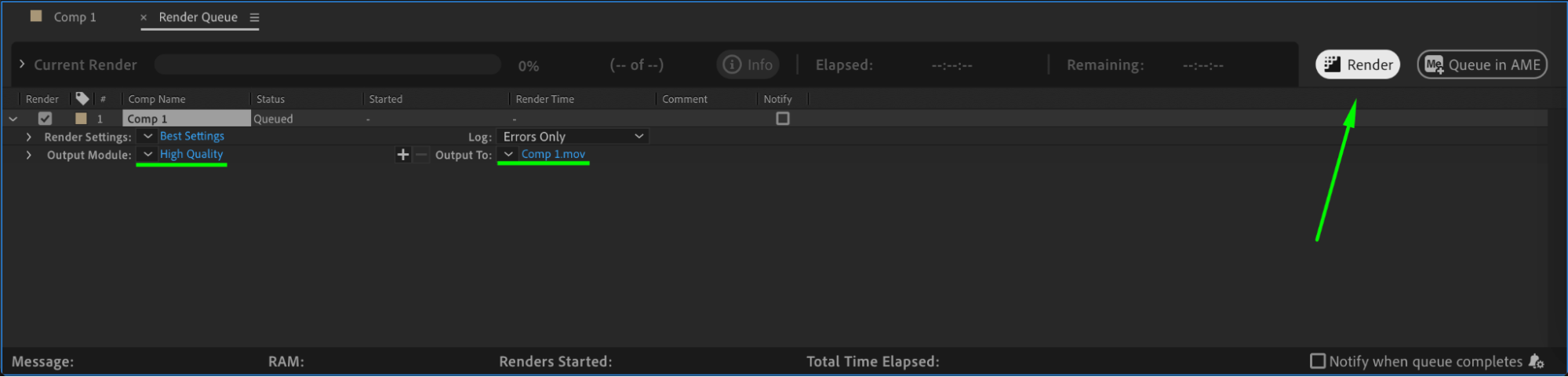
Une fois satisfait de votre intro, il est temps de l’exporter. Allez dans Composition > Add to Render Queue. Dans le panneau Render Queue, configurez les paramètres selon vos besoins. Vous pouvez choisir le format souhaité, la résolution de sortie et l’emplacement du fichier. Une fois tout configuré, cliquez sur Render pour exporter votre intro sous forme de fichier vidéo.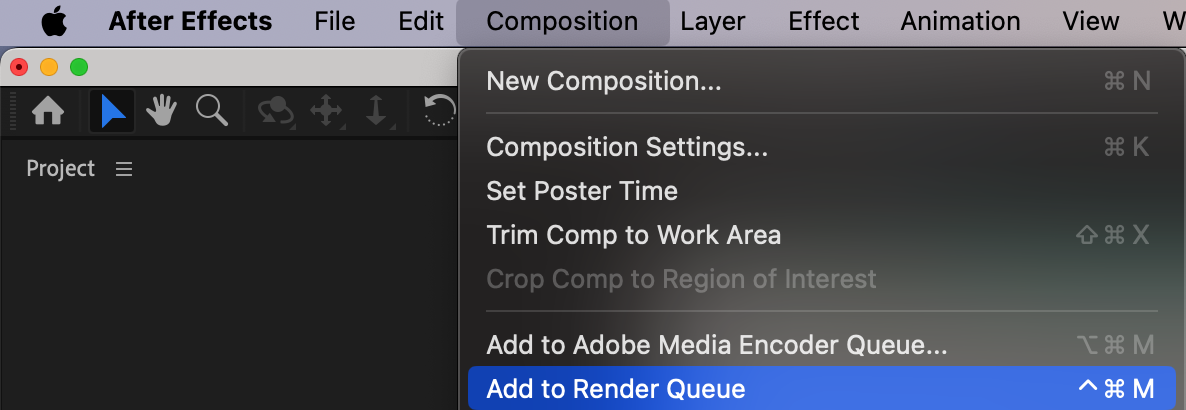
Conclusion
En suivant ces étapes, vous pouvez créer des intros percutantes dans After Effects qui captivent votre audience et donnent le ton à vos projets vidéo. N’hésitez pas à expérimenter différentes techniques, effets et animations. Avec de la pratique, vous serez en mesure de concevoir des intros professionnelles qui marquent durablement les esprits. Plongez dans After Effects, libérez votre créativité, et sublimez votre contenu vidéo avec des intros saisissantes !
Our Bestsellers
Our Bestsellers


