
Créer une scène spatiale spectaculaire dans After Effects
Introduction à la création d'une scène spatiale
Créer une scène spatiale dans After Effects est un projet simple et captivant. En exploitant des effets intégrés comme CC Star Burst et en important des ressources externes, vous pouvez obtenir un résultat visuellement percutant, adapté à toutes sortes de projets créatifs. Suivez ces étapes détaillées pour donner vie à votre vision cosmique.
Étape 1 : Créez une nouvelle composition
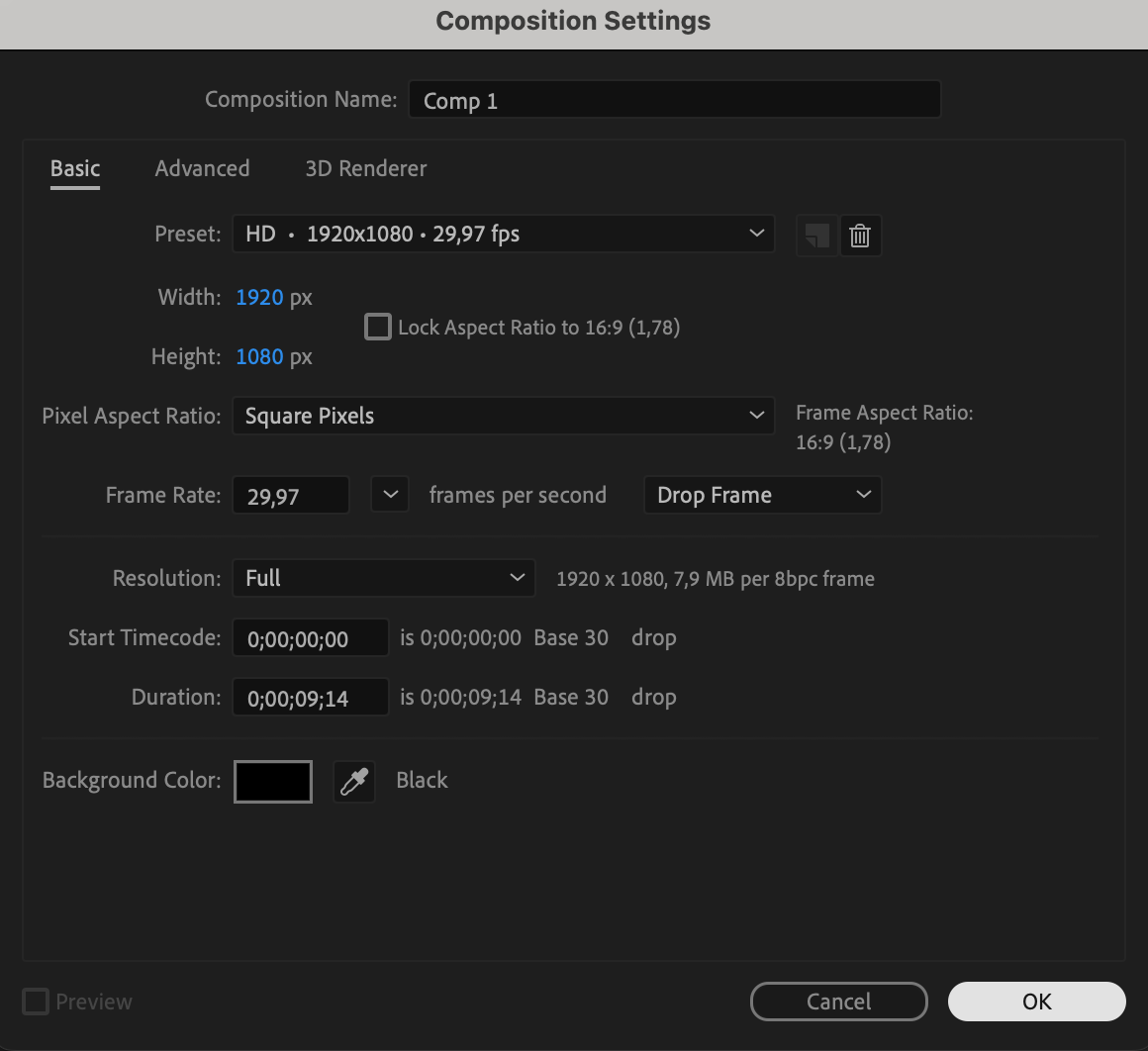
Commencez par configurer une nouvelle composition. Allez dans Composition > New Composition dans la barre de menus. Réglez la résolution (par exemple 1920×1080), la durée et la fréquence d'images. Cette composition servira de base à votre scène spatiale.
 Étape 2 : Ajoutez un calque de fond uni
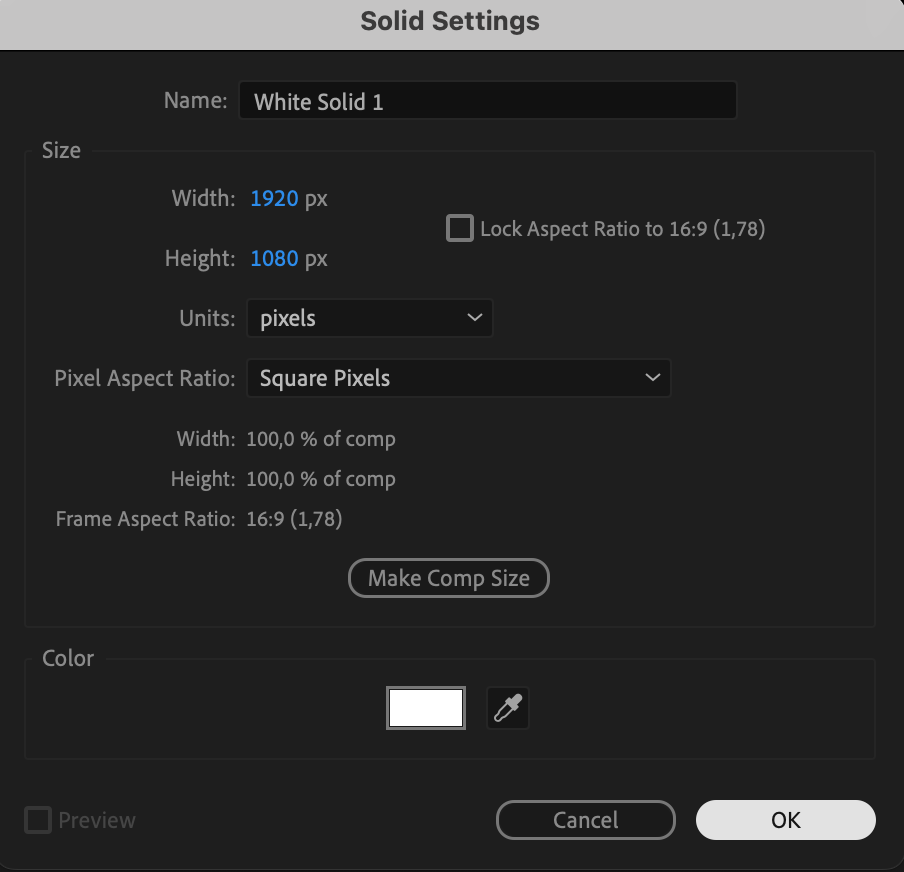
Pour créer le fond étoilé, ajoutez un calque de fond uni. Allez dans Layer > New > Solid. Ce calque servira de base à vos effets d'étoiles.
 Étape 3 : Appliquez l'effet CC Star Burst
Le calque uni étant sélectionné, allez dans le panneau Effects & Presets, recherchez l'effet CC Star Burst et faites-le glisser sur votre calque uni. Cet effet crée un champ d'étoiles dynamique.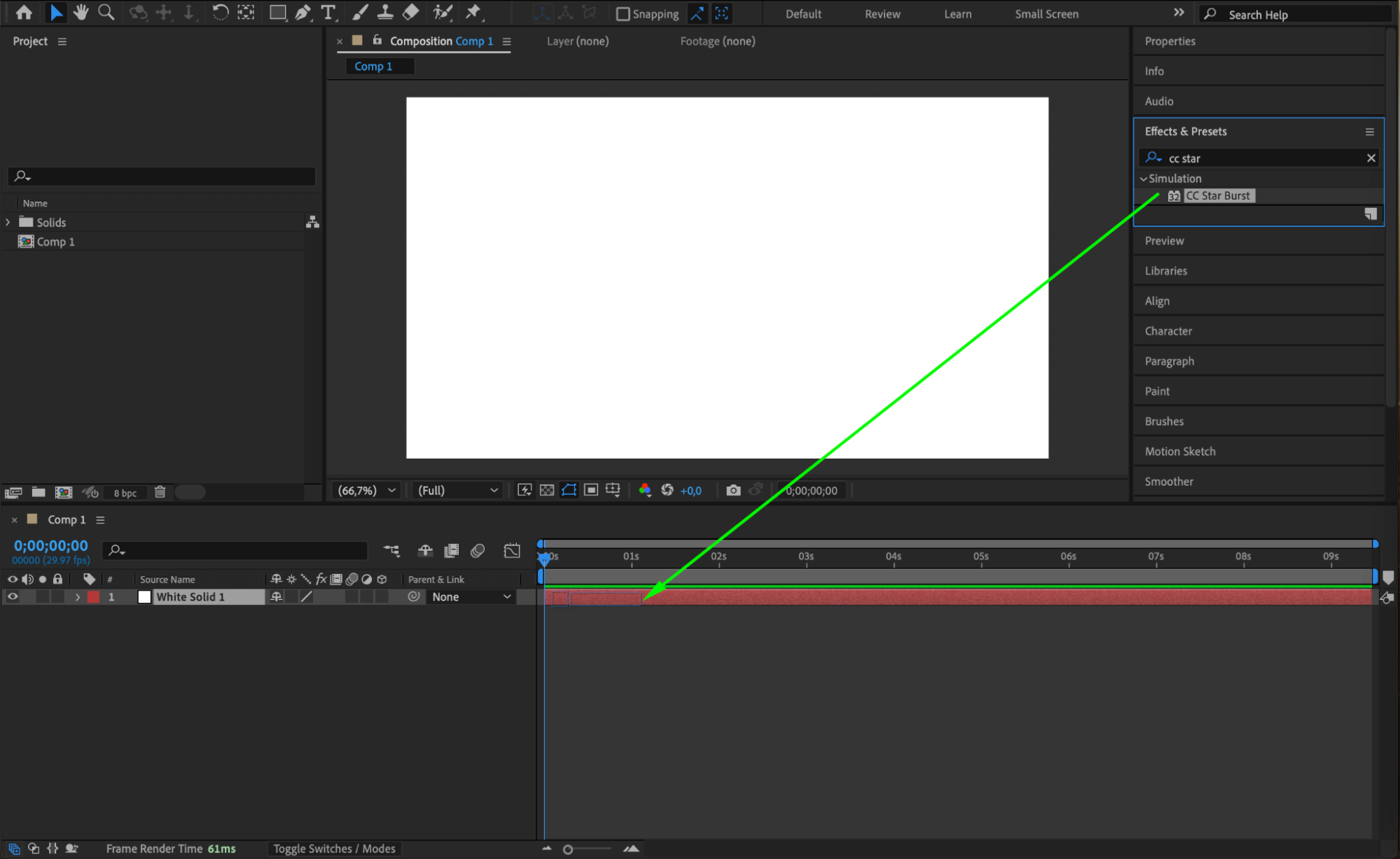 Étape 4 : Ajustez les paramètres du champ d'étoiles
Ouvrez le panneau Effect Controls pour l'effet CC Star Burst. Ajustez les paramètres pour affiner votre champ d'étoiles :
Grid Spacing : réglez sur 2 pour des étoiles denses.
Size : réglez sur 80 pour contrôler la taille de chaque étoile.
Scatter : réglez sur 300 pour créer une dispersion des étoiles.
Speed : réglez sur 0,1 pour un mouvement lent et flottant.
Phase : réglez sur 2° pour conserver l'alignement ; animez cette valeur si vous souhaitez un effet de rotation.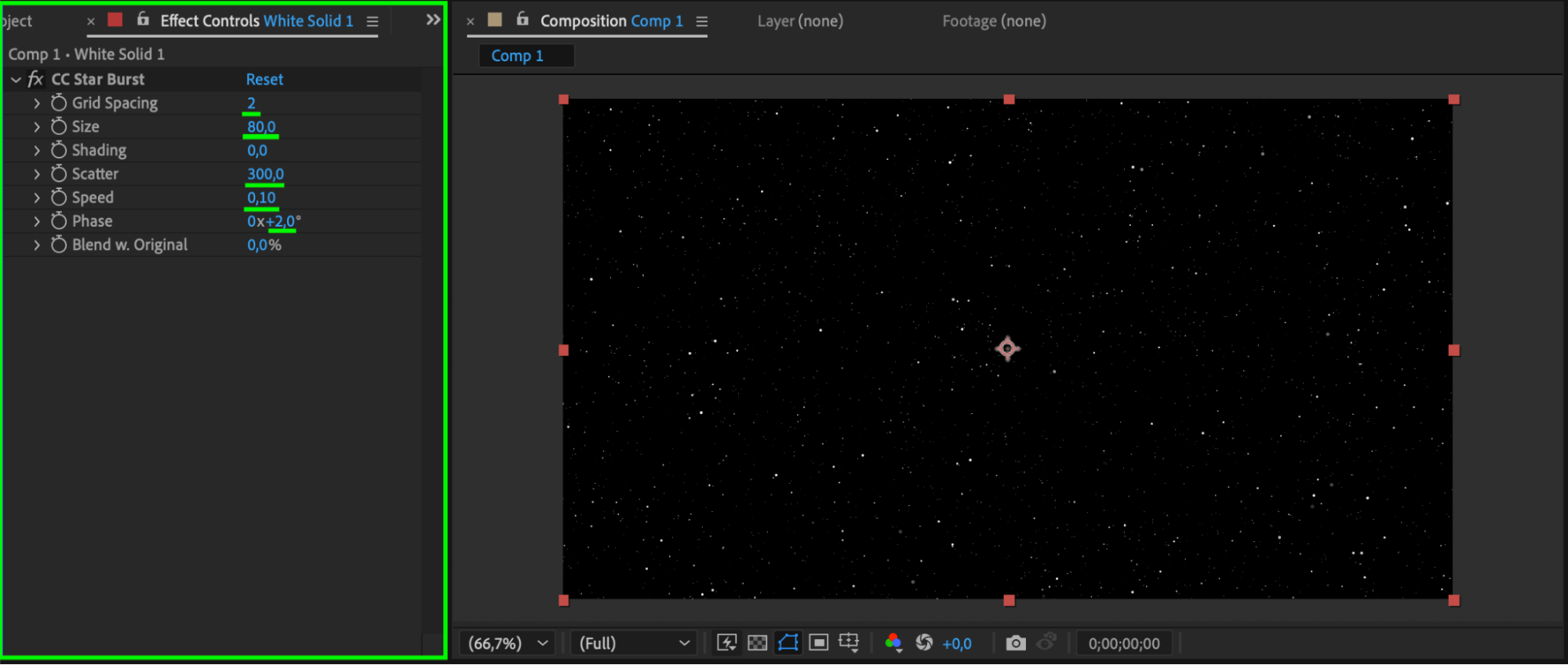 Étape 5 : Facultatif – Importez une planète
Pour ajouter de la profondeur à votre scène, importez une ressource représentant une planète. Vous pouvez utiliser une image ou un objet 3D pré-rendu. Placez-la sur la timeline et ajustez sa position dans la composition.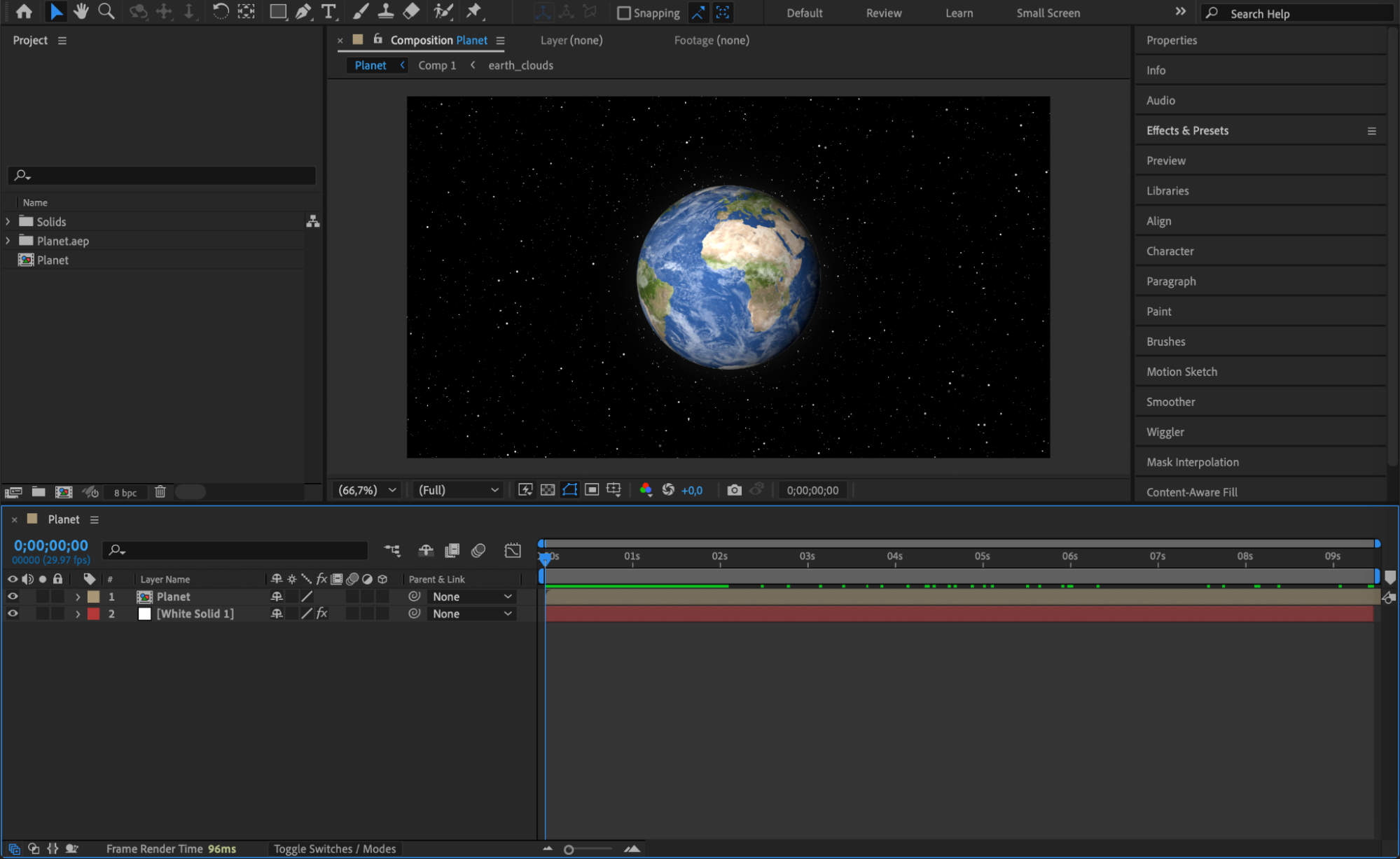 Étape 6 : Animez le mouvement de la planète
Pour une scène dynamique, animez la planète. Utilisez des images clés pour faire varier la propriété Scale dans le temps, simulant un effet de zoom ou d'orbite. Cela ajoute du réalisme et de l'intérêt à votre environnement spatial.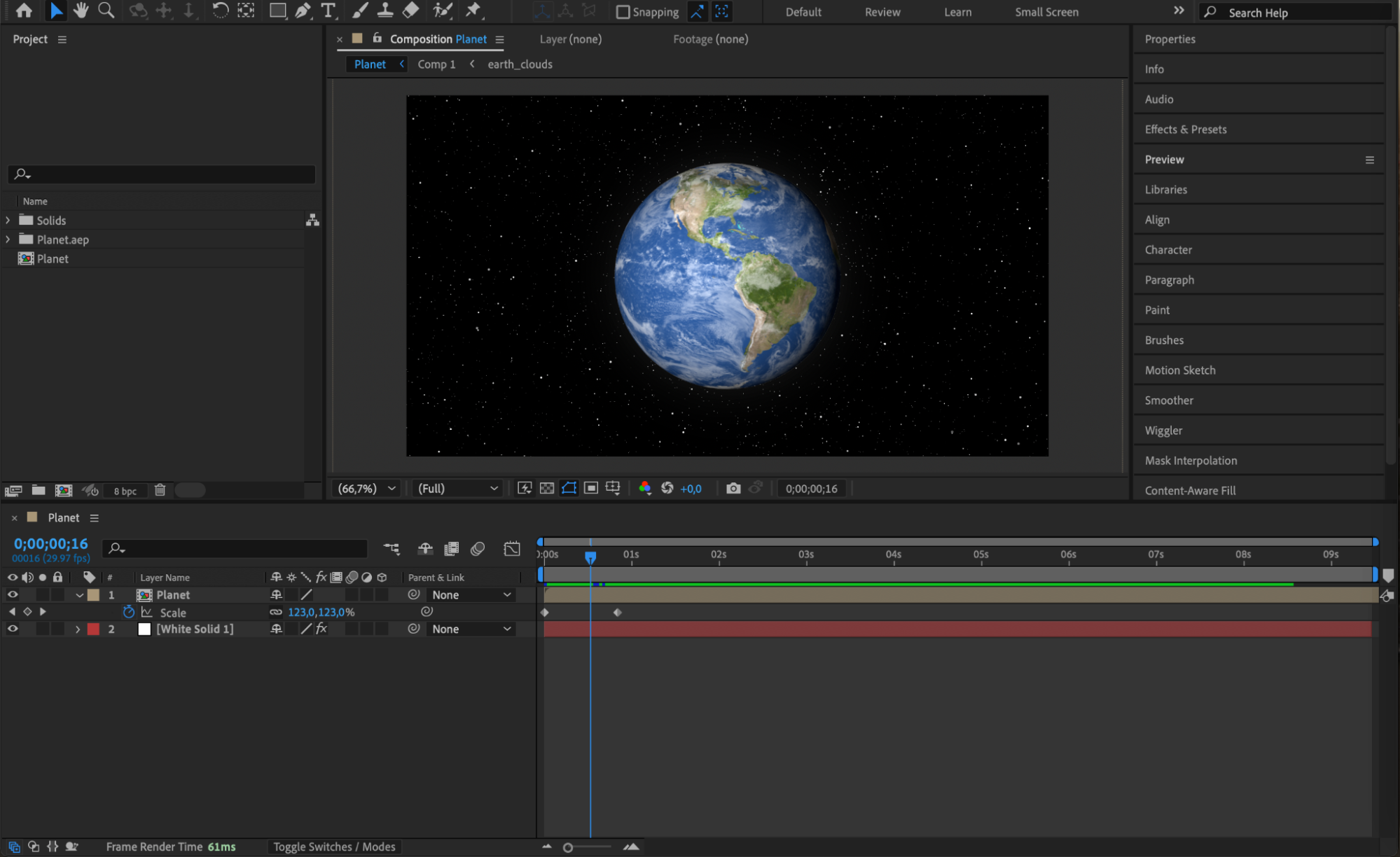 Étape 7 : Prévisualisez votre travail
Prévisualisez votre animation pour vérifier le mouvement et les effets. Utilisez la barre d'espace pour vous assurer d'une lecture fluide et apportez les ajustements nécessaires.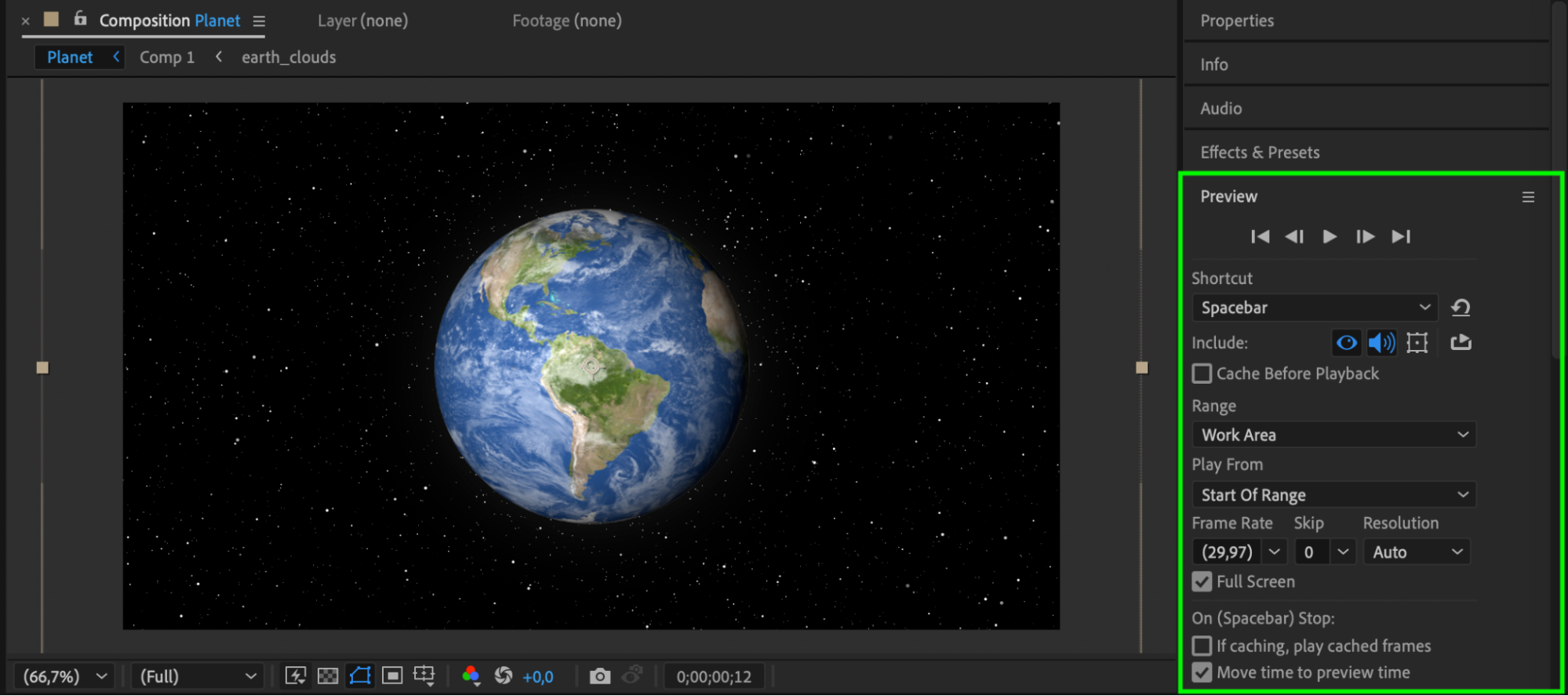
Étape 8 : Effectuez le rendu de votre composition
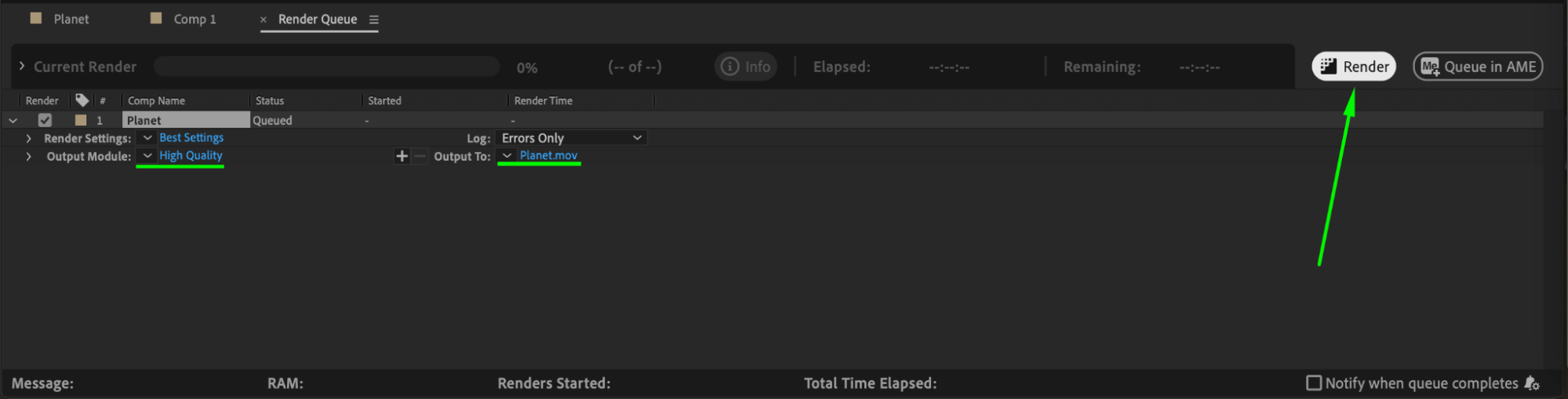
Une fois satisfait de votre scène, effectuez le rendu final. Allez dans Composition > Add to Render Queue. Ajustez les paramètres de rendu (par exemple le format et la qualité) puis cliquez sur Render pour exporter votre animation spatiale.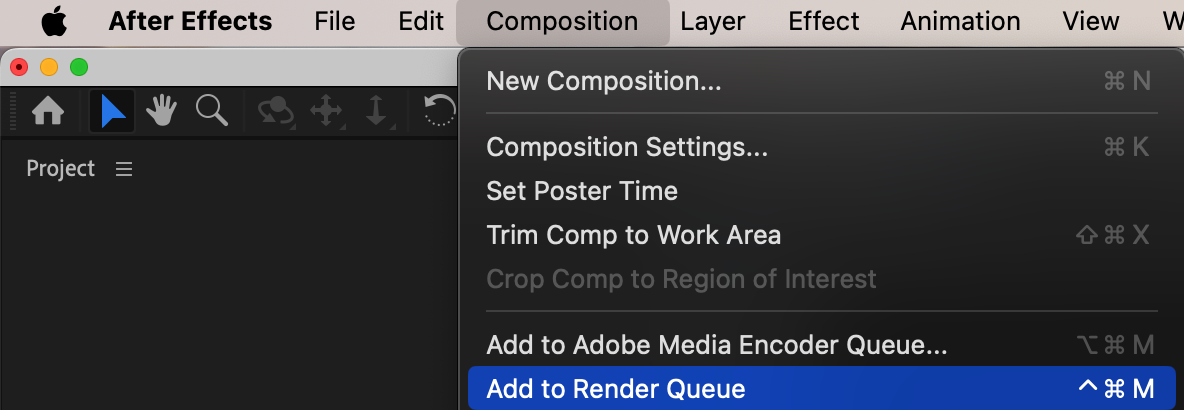
Conclusion
En suivant ces étapes, vous pouvez créer une scène spatiale visuellement spectaculaire dans After Effects. Cette technique est polyvalente et peut être personnalisée avec des éléments supplémentaires comme des astéroïdes, des nébuleuses ou des vaisseaux spatiaux, selon votre vision créative. Expérimentez avec différents réglages et animations pour obtenir des résultats uniques.
Our Bestsellers
Our Bestsellers


