
Guide étape par étape pour créer un effet RGB Split dans After Effects
Introduction – Apprenez à ajouter un superbe effet RGB Split à vos vidéos dans After Effects
L'effet RGB Split est une technique visuelle très appréciée qui donne à vos vidéos un rendu glitch et décalé en séparant et en décalant les canaux de couleur rouge, vert et bleu. Ce tutoriel vous guide pas à pas pour créer cet effet dans After Effects.
Étape 1 : Importez vos fichiers vidéo
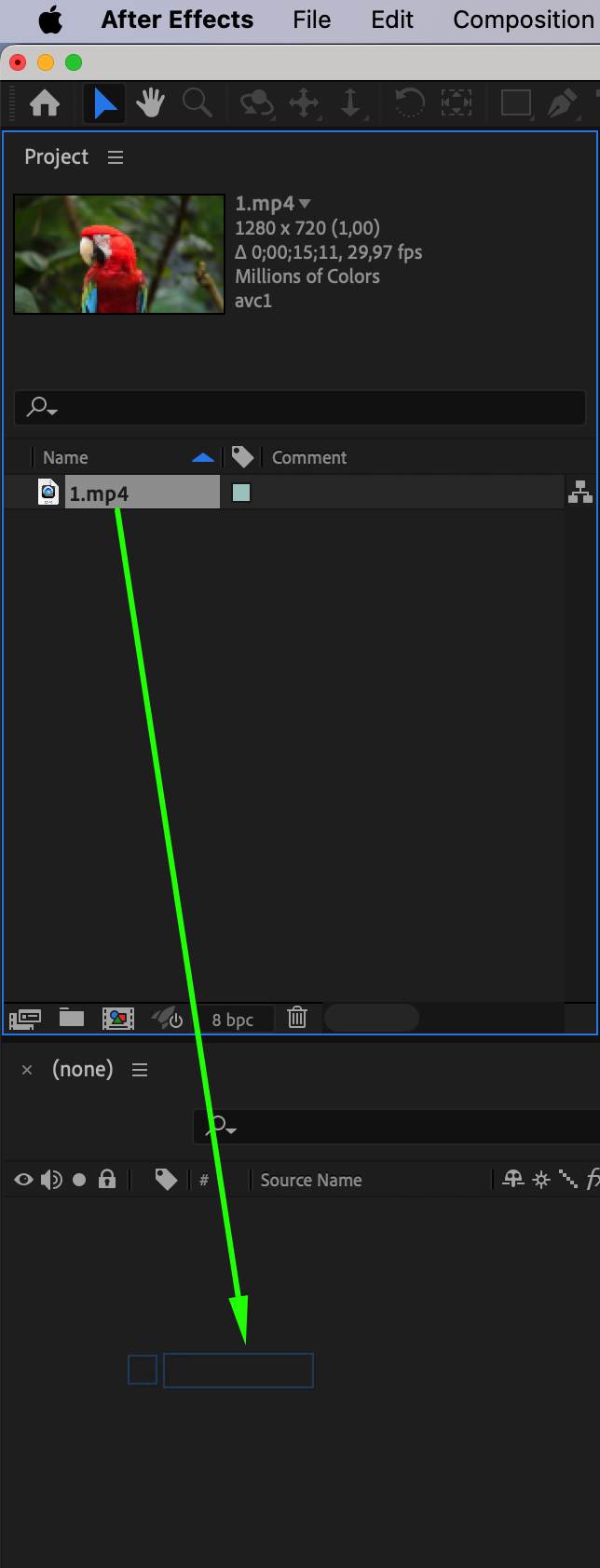
Commencez par importer votre vidéo dans After Effects. Allez dans Fichier > Importer > Fichier, puis sélectionnez votre clip vidéo. Une fois importée, glissez la vidéo sur votre timeline.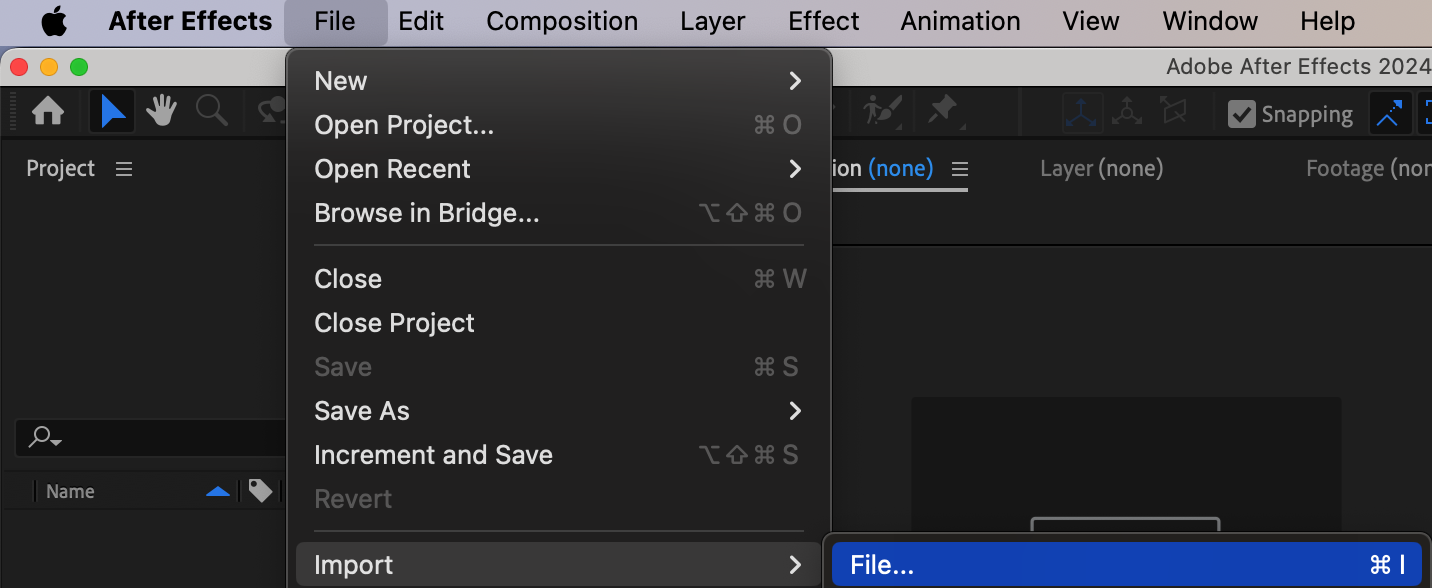
 Étape 2 : Ajoutez des éléments supplémentaires (facultatif)
Si vous souhaitez appliquer l'effet RGB Split à d'autres éléments comme des logos, du texte ou des formes, vous pouvez les ajouter à votre projet dès maintenant. Ils pourront être manipulés avec le même effet RGB Split que votre vidéo pour un rendu encore plus soigné.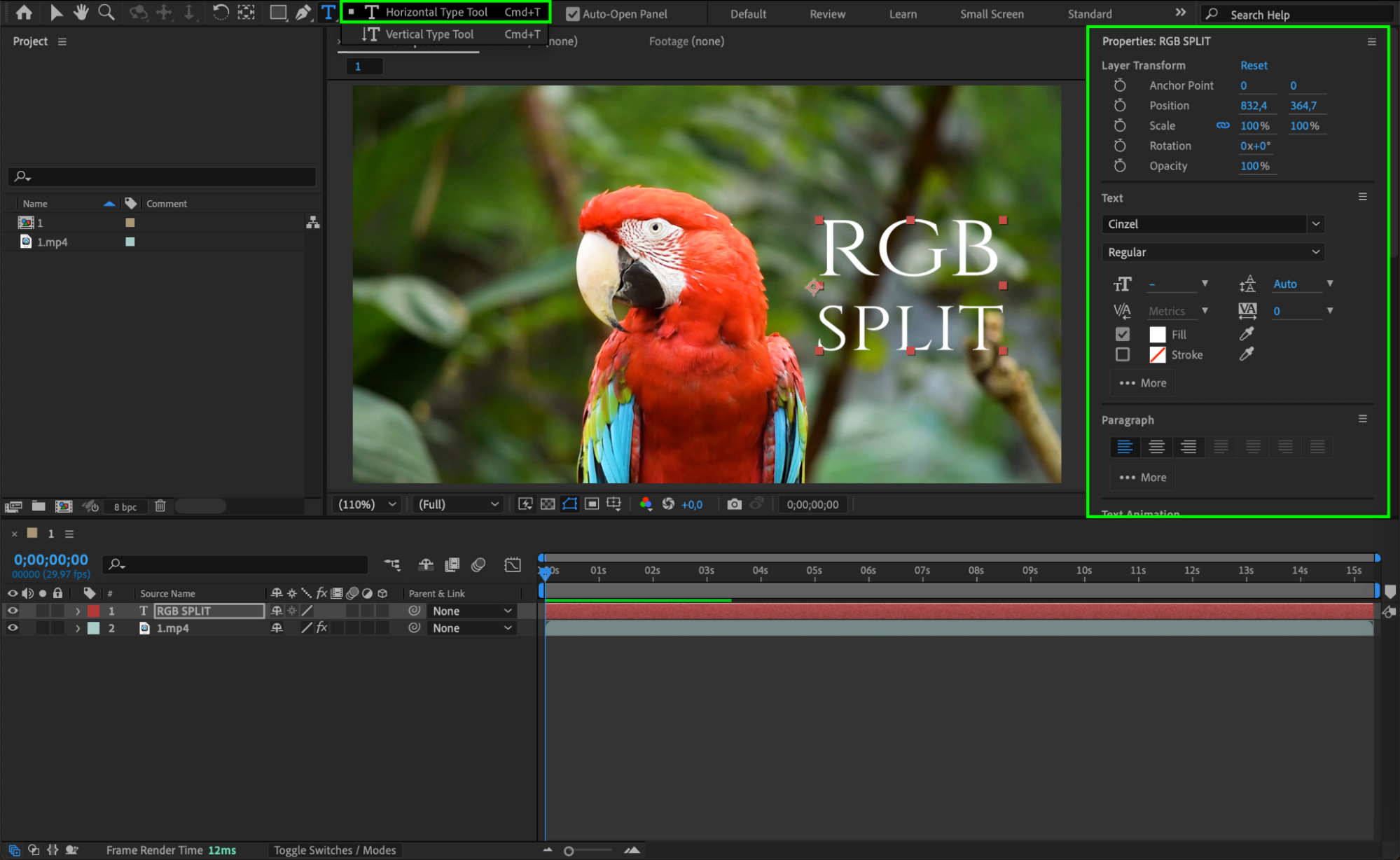 Étape 3 : Précomposez les calques
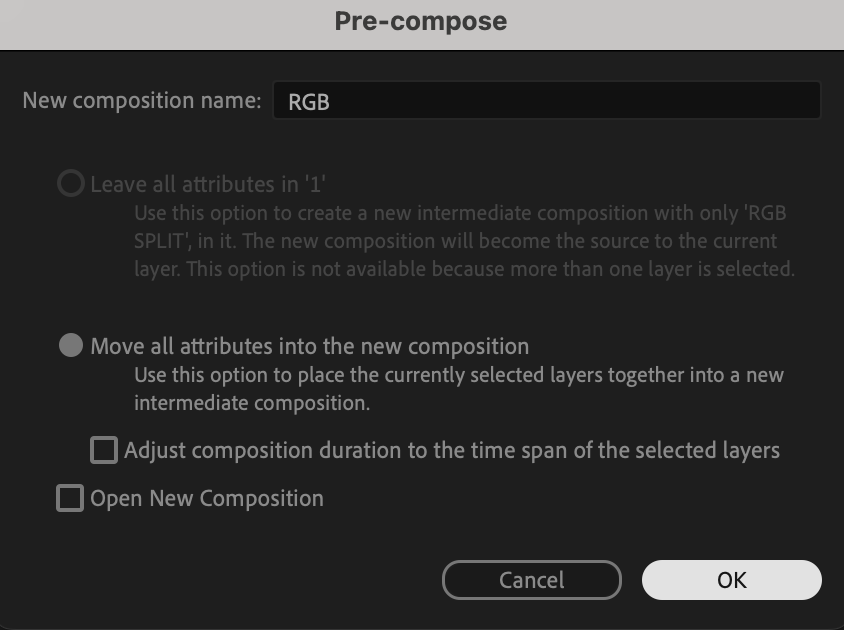
Sélectionnez tous les calques de votre timeline (y compris votre vidéo et les autres éléments). Faites un clic droit dessus et choisissez Précomposer. Nommez la nouvelle composition par exemple « RGB ». Cela regroupera tous vos éléments dans un seul calque pour faciliter les manipulations.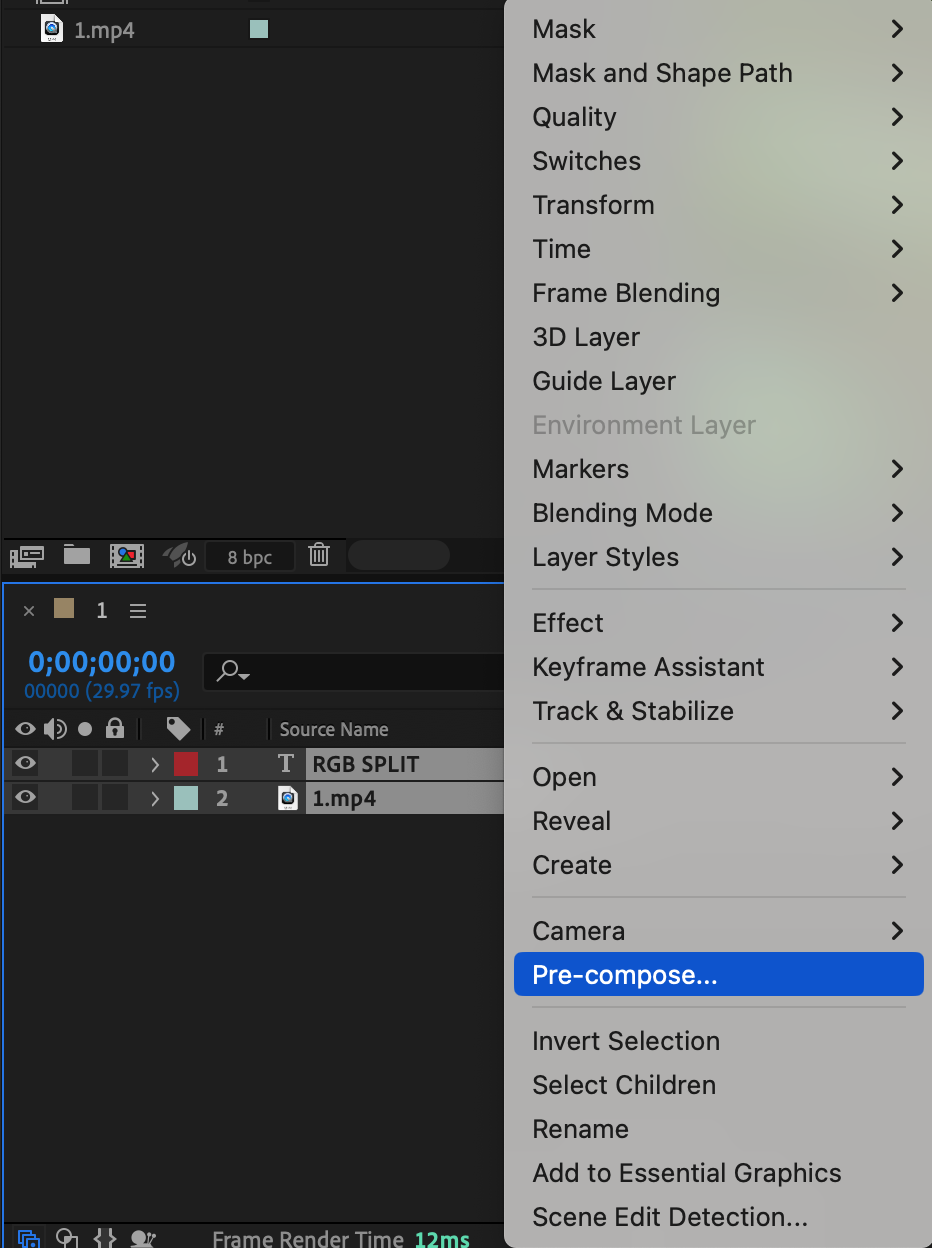
 Étape 4 : Appliquez l'effet Shift Channels
Avec le calque précomposé sélectionné, allez dans le panneau Effets & Presets et recherchez l'effet Shift Channels. Glissez-le sur votre calque précomposé. Cet effet vous permettra de manipuler les canaux de couleur de votre vidéo.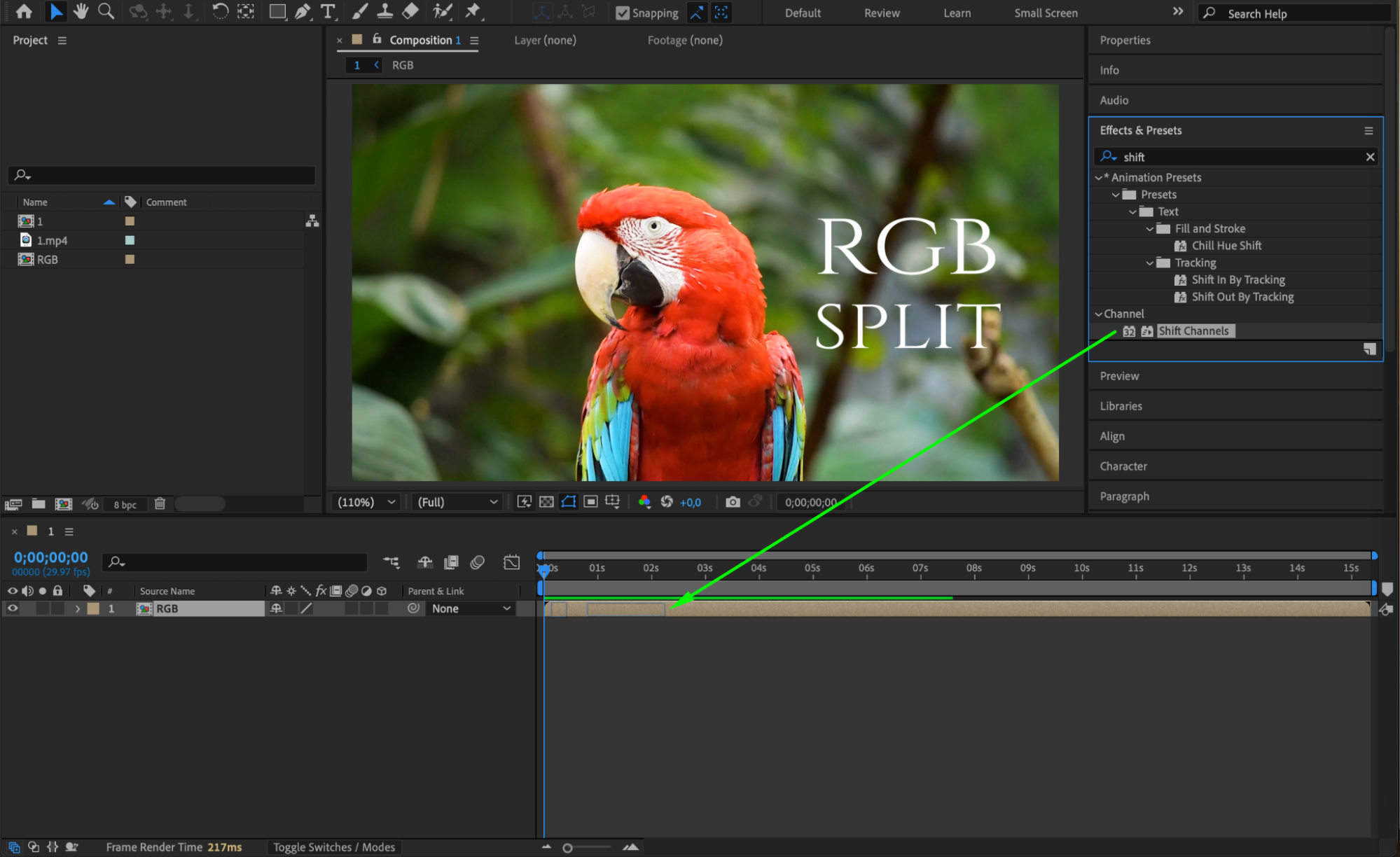 Étape 5 : Ajustez les paramètres des canaux
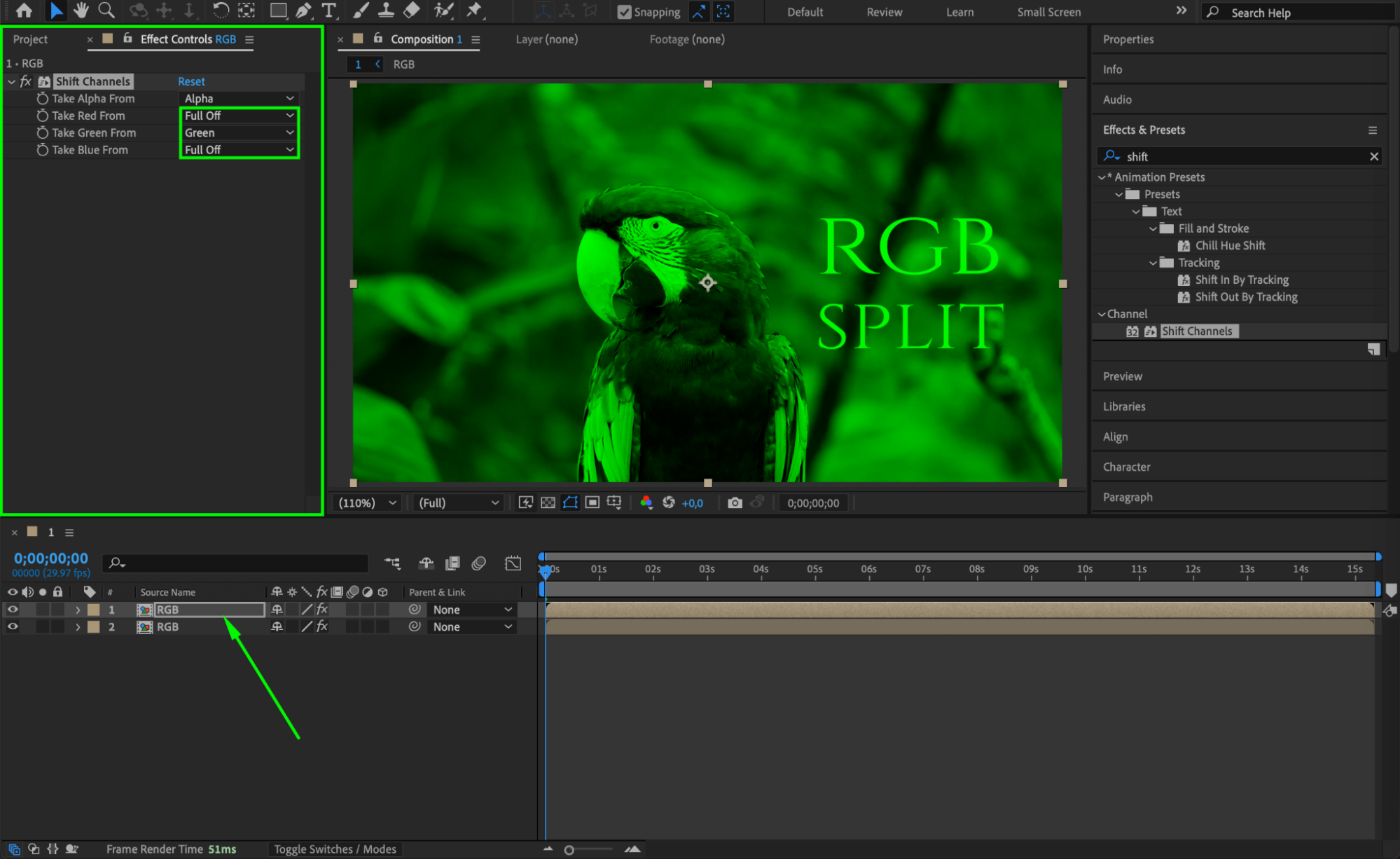
Dans le panneau Effect Controls, définissez les paramètres suivants pour l'effet Shift Channels :
Réglez Take Red From sur Red.
Réglez Take Green From sur Full Off.
Réglez Take Blue From sur Full Off.
Cela isolera le canal rouge et supprimera les canaux vert et bleu de la vidéo.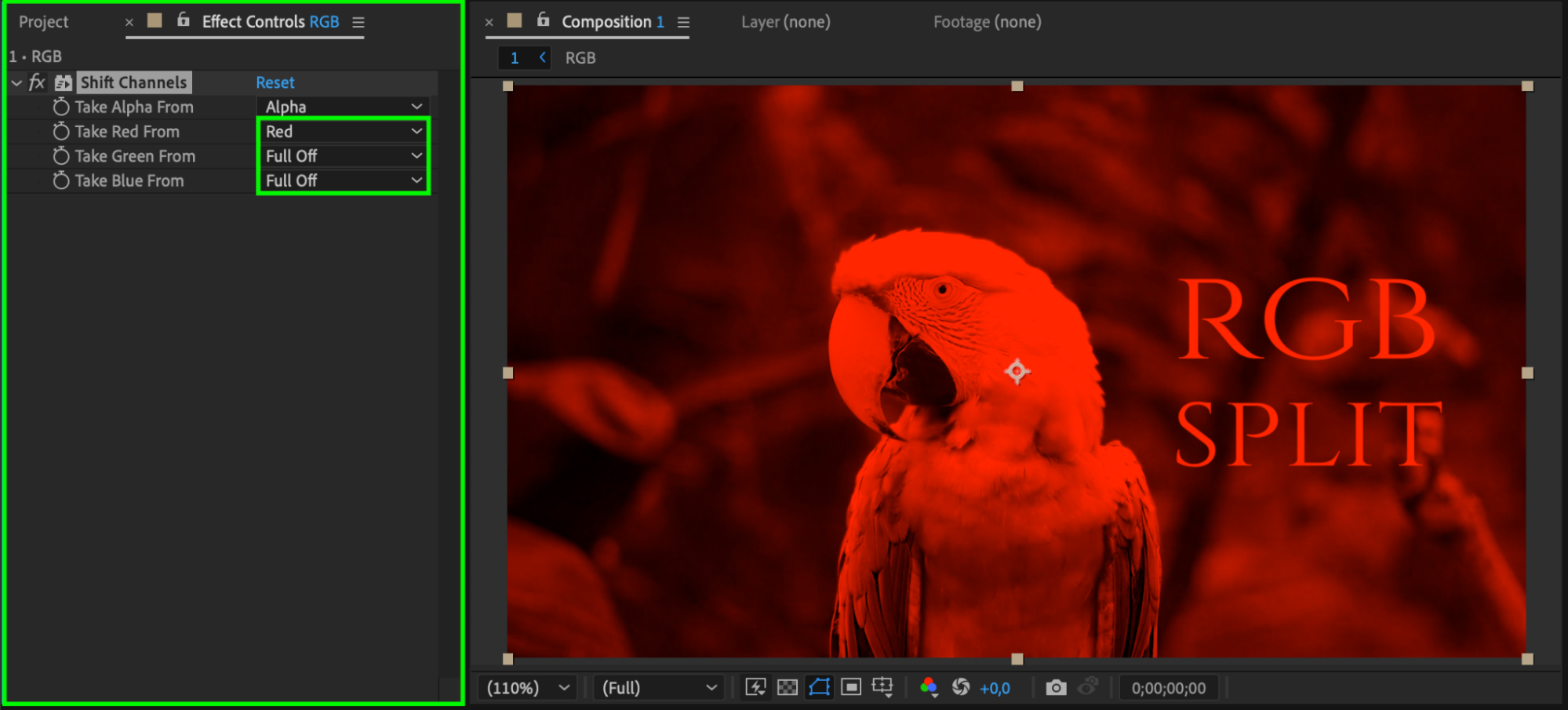 Étape 6 : Dupliquez le calque
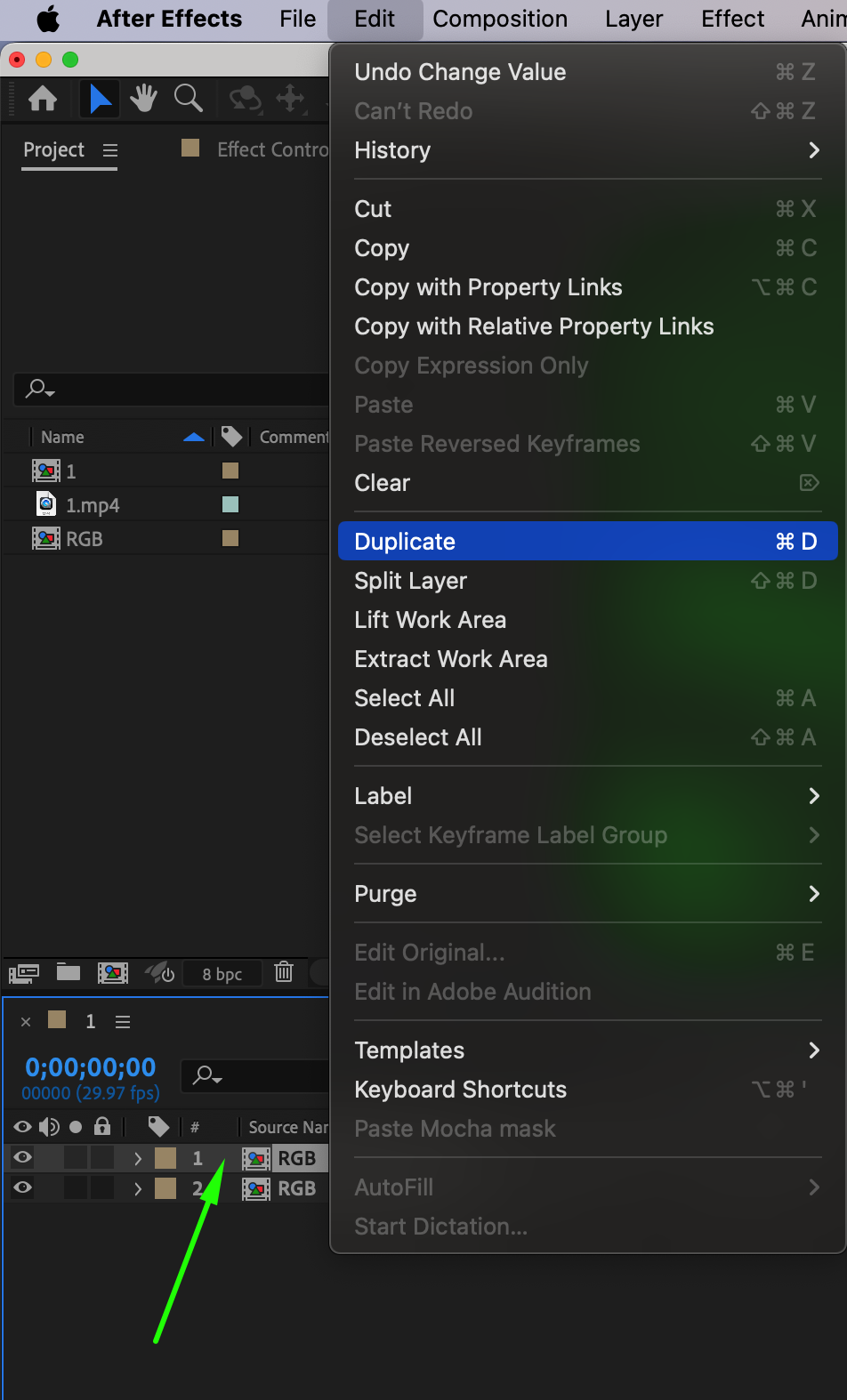
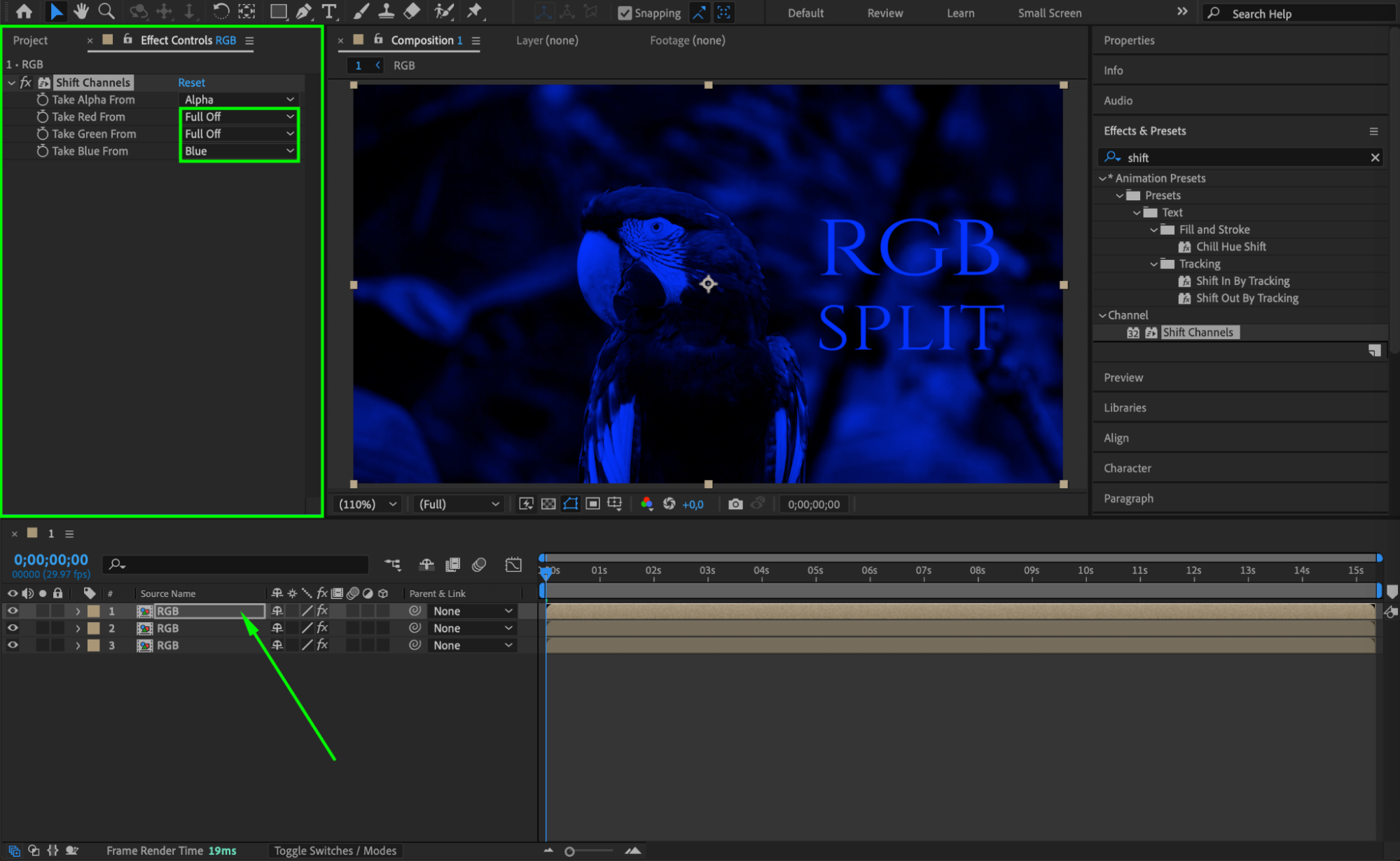
Dupliquez maintenant le calque deux fois en le sélectionnant et en appuyant sur Ctrl/Cmd + D. Pour chacun des nouveaux calques, ajustez les paramètres de canaux comme suit
Sur le deuxième calque, réglez Take Green From sur Green, et les deux autres canaux sur Full Off.
Sur le troisième calque, réglez Take Blue From sur Blue, et les deux autres canaux sur Full Off.
Vous obtiendrez ainsi trois calques : un pour chaque canal de couleur (rouge, vert et bleu).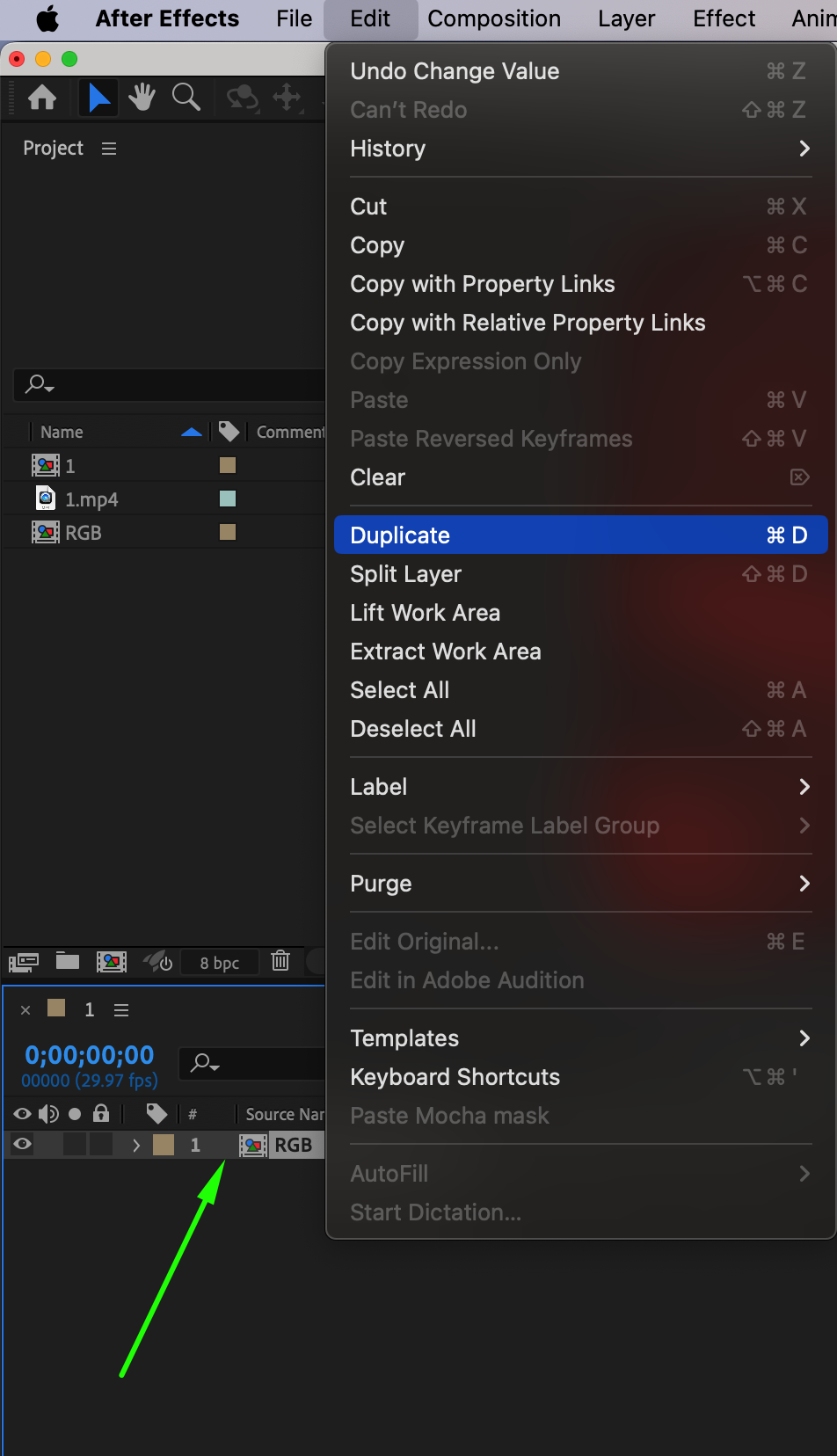
 Étape 7 : Modifiez le mode de fusion
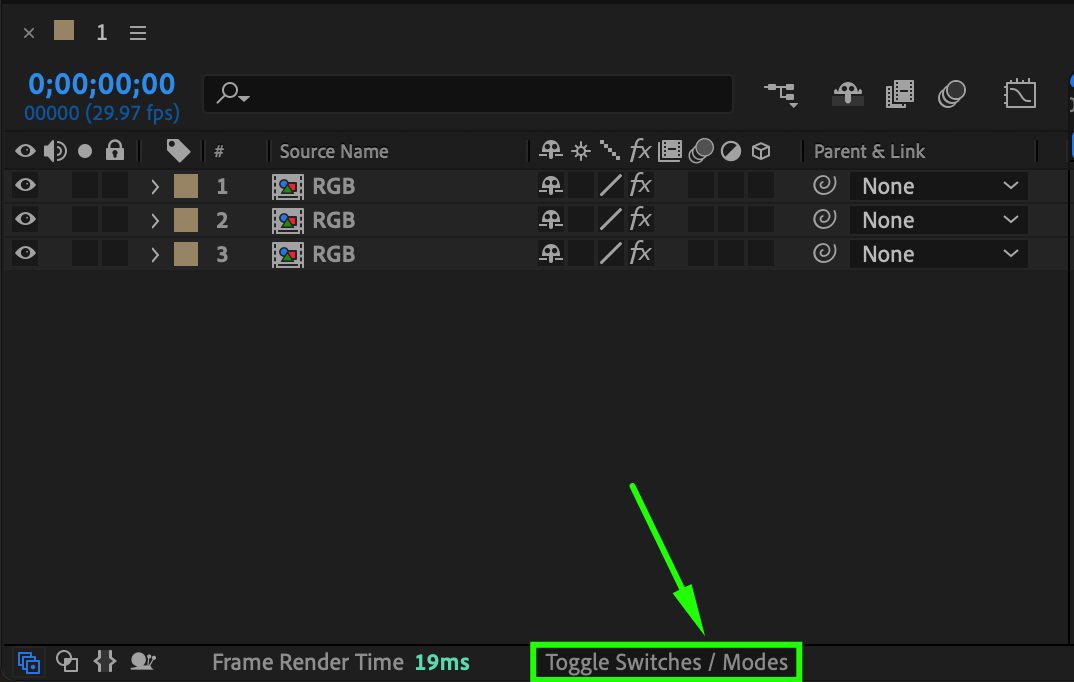
Cliquez sur le bouton Toggle Switches/Modes pour afficher les modes de fusion dans la timeline. Réglez le mode de fusion des deux calques du dessus sur Screen. Les couleurs se mélangeront alors pour créer l'effet RGB Split.
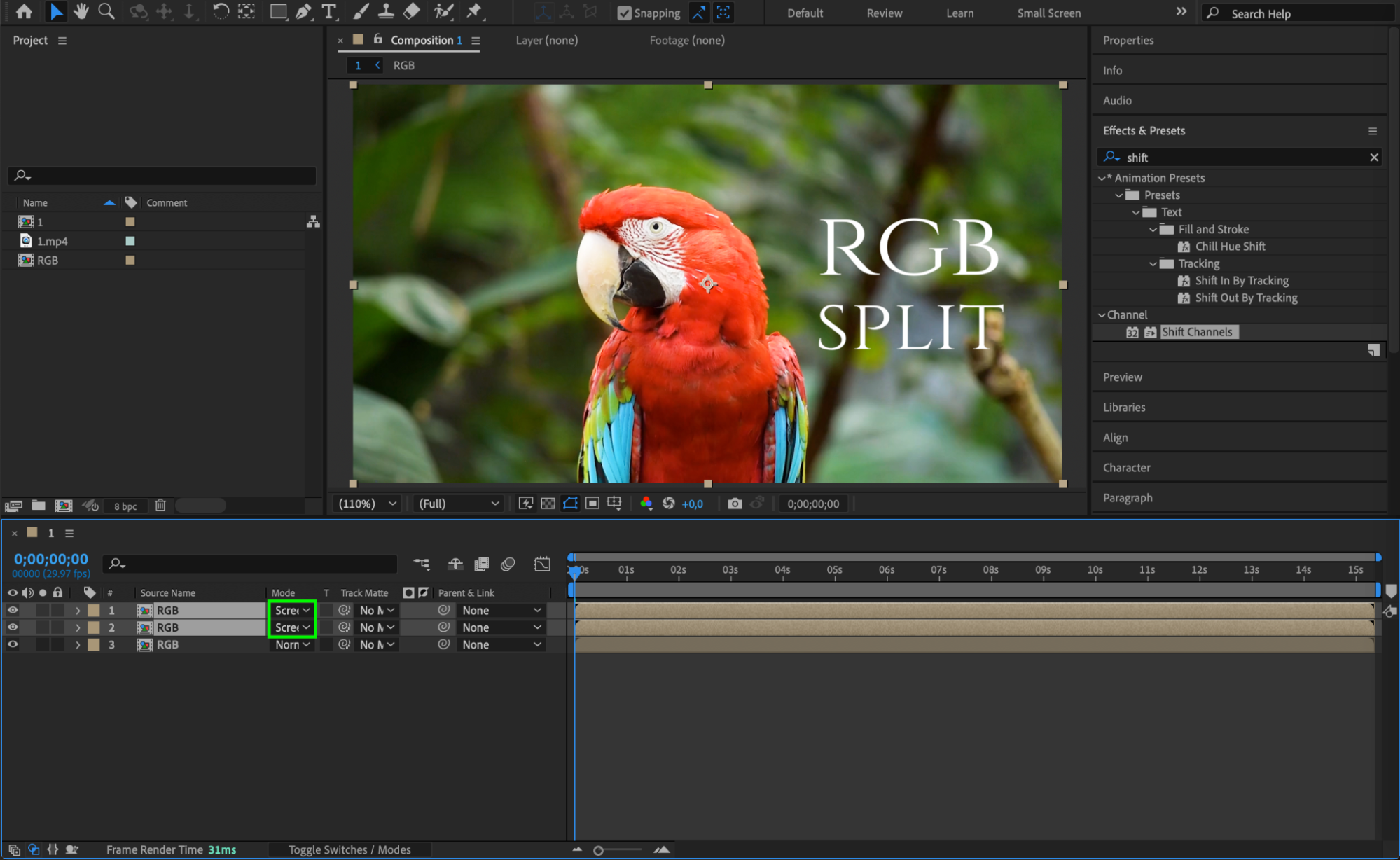 Étape 8 : Ajustez la position de chaque calque
Décalez maintenant légèrement la position de chaque calque pour bien marquer la séparation RGB. Vous pouvez déplacer chaque calque vers le haut, le bas, la gauche ou la droite pour accentuer l'effet de split.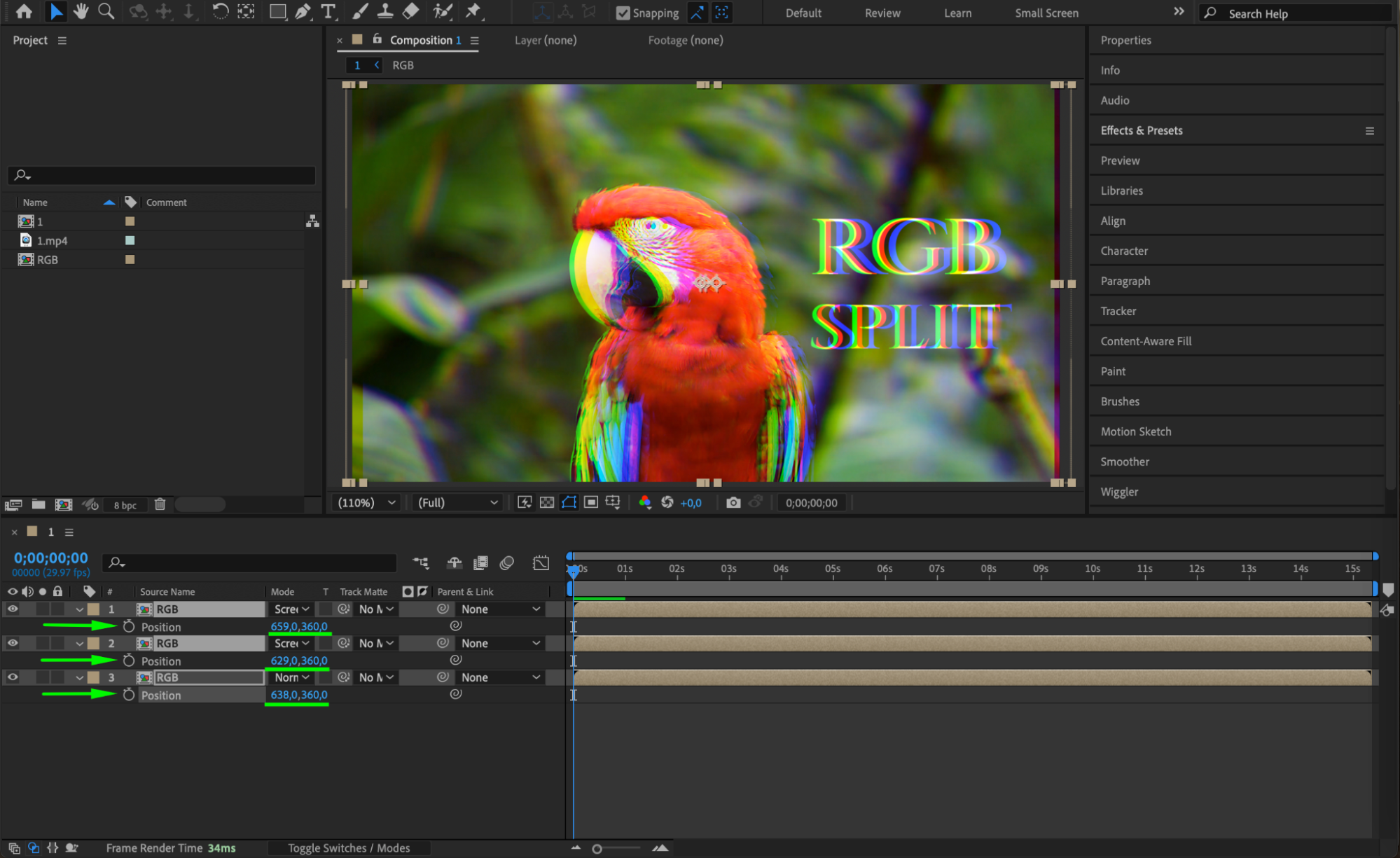 Étape 9 : Ajoutez une expression wiggle (facultatif)
Pour rendre l'effet RGB Split plus dynamique, vous pouvez ajouter une expression wiggle à la position de chaque calque. Sélectionnez la propriété Position de chaque calque, puis appuyez sur Alt/Option + clic sur l'icône du chronomètre pour ajouter une expression. Tapez wiggle(5,10) pour créer un mouvement aléatoire et saccadé qui rendra l'effet plus énergique.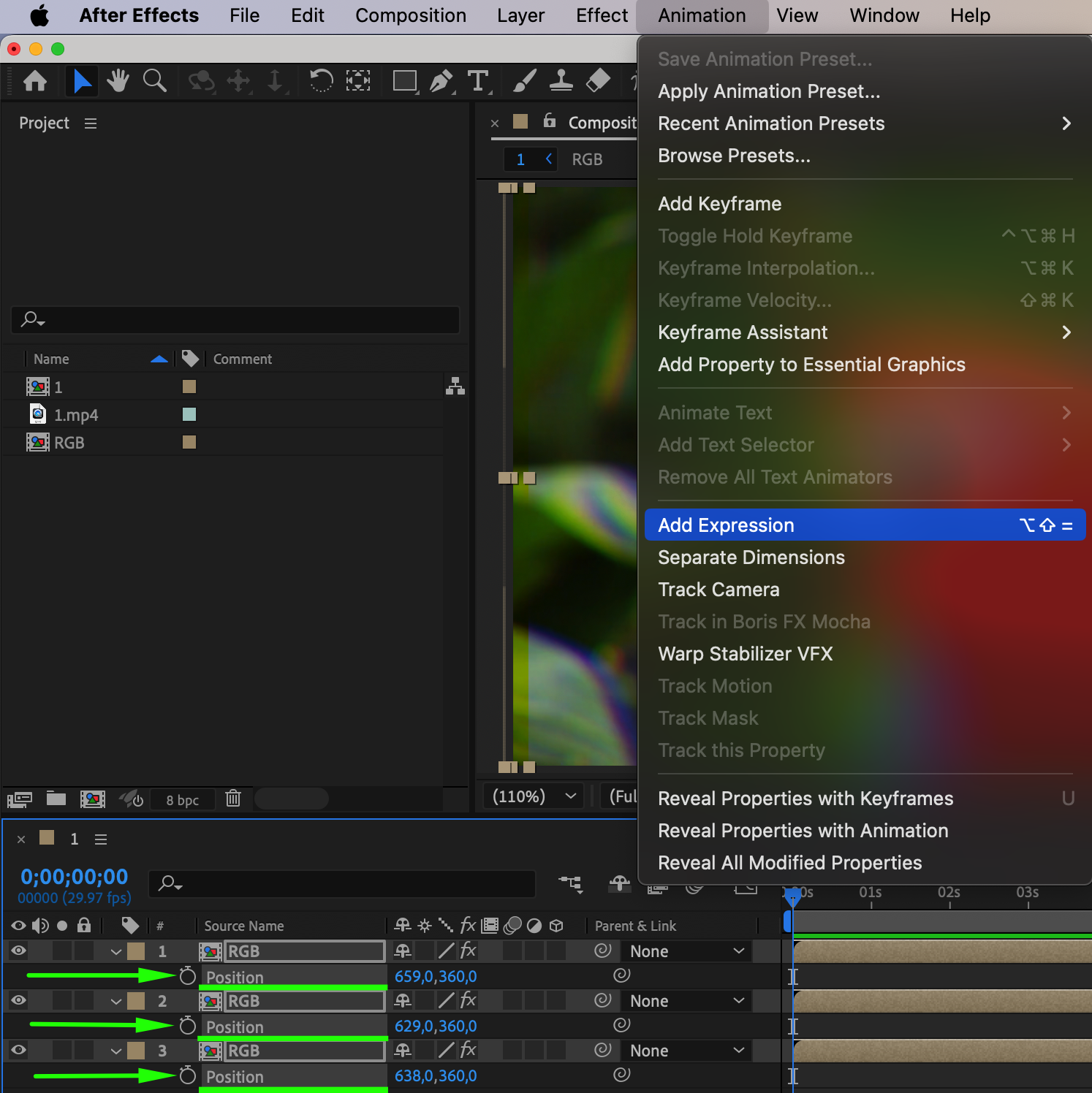
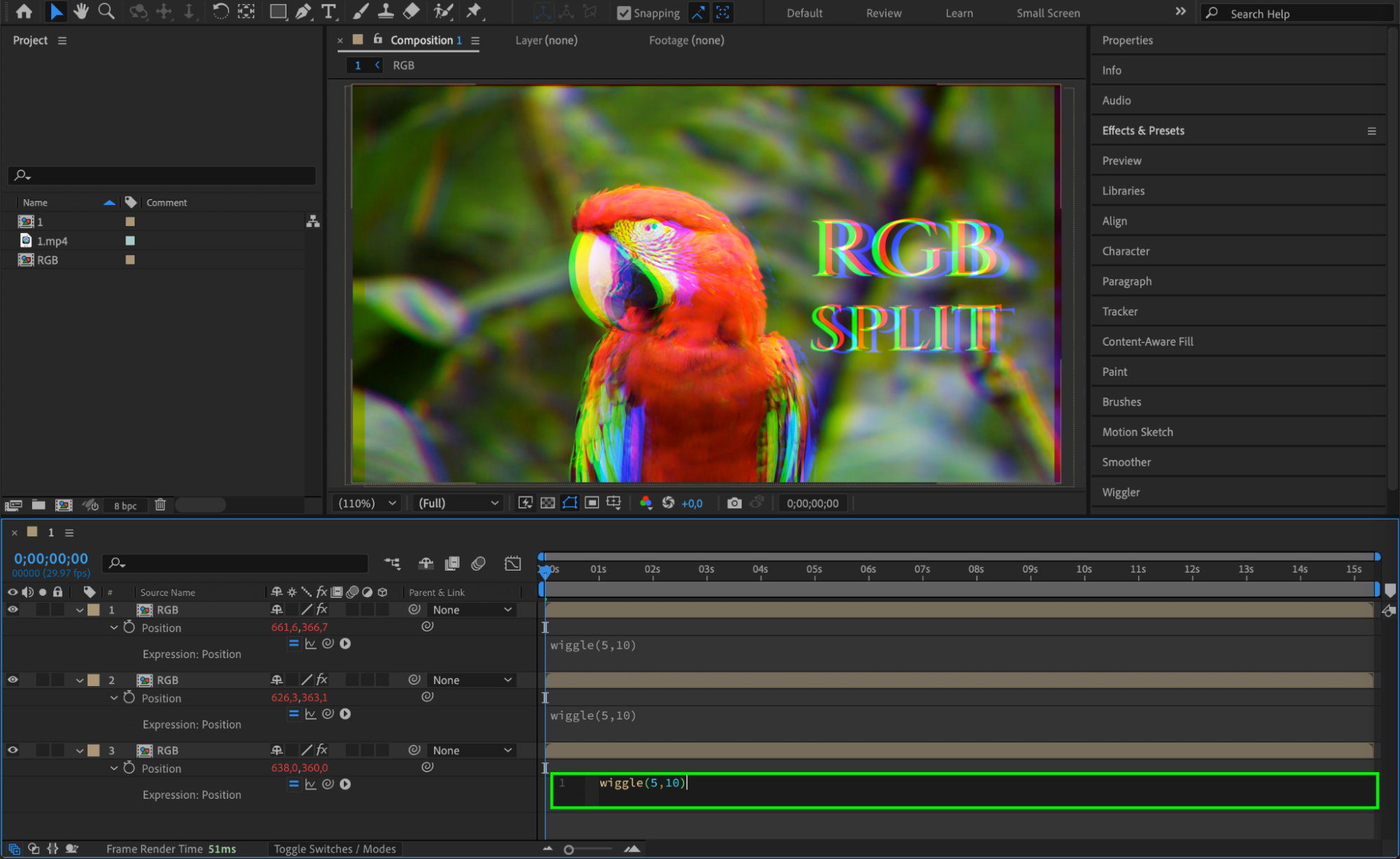 Étape 10 : Prévisualisez l'effet
Une fois tous vos réglages effectués, appuyez sur la barre d'espace pour prévisualiser l'effet. Vérifiez le rendu du split RGB et assurez-vous que les calques sont bien positionnés et que les couleurs se décalent comme vous le souhaitez.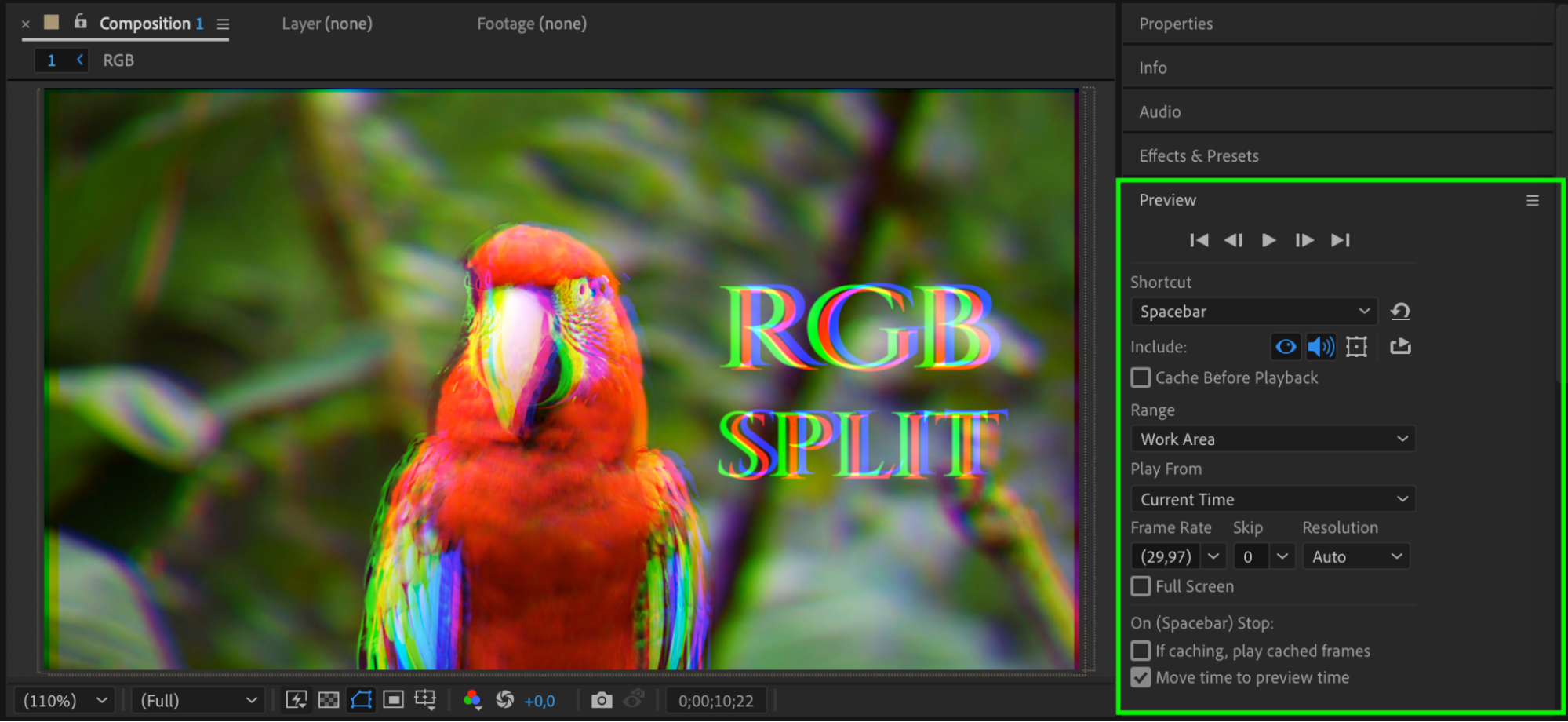 Étape 11 : Effectuez le rendu de l'animation finale
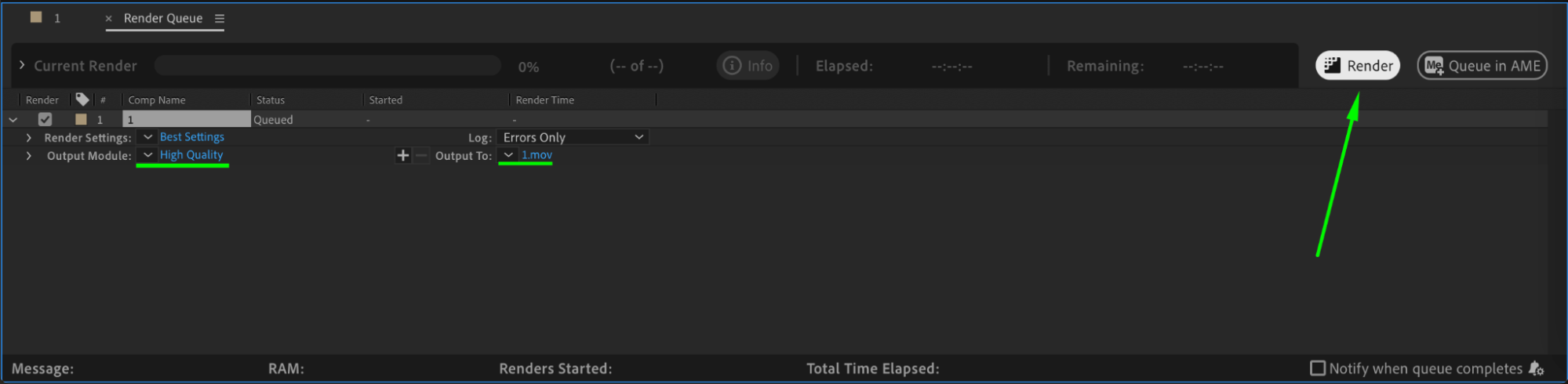
Une fois satisfait du résultat, allez dans Composition > Add to Render Queue. Choisissez les paramètres souhaités et cliquez sur Render pour exporter l'animation finale avec l'effet RGB Split appliqué.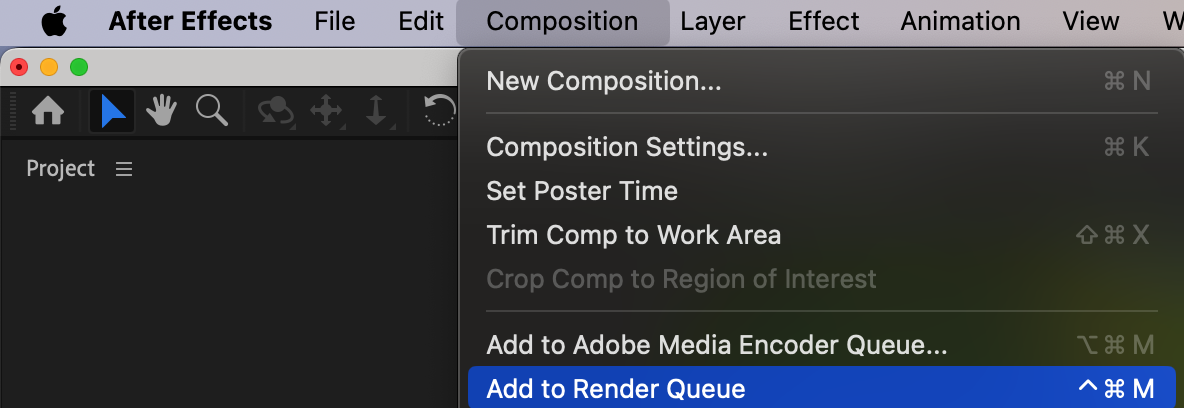
 Conclusion
En suivant ces étapes, vous pourrez facilement créer l'effet RGB Split dans After Effects et apporter à vos vidéos une touche visuelle percutante et dynamique. Cette technique est parfaite pour les clips musicaux, les effets glitch, ou tout simplement pour ajouter une touche créative à votre contenu.
Our Bestsellers
Our Bestsellers


