
Comment animer dans Adobe After Effects : le guide etape par etape
Introduction a l’animation dans Adobe After Effects
Pret a donner vie a vos creations ? Avec Adobe After Effects, vous pouvez creer des motion graphics dynamiques qui captivent votre audience. Que vous debutiez en animation ou que vous souhaitiez perfectionner vos competences, ce guide vous accompagne pas a pas dans les etapes essentielles pour animer dans Adobe After Effects. C’est parti !
Etape 1 : creez une nouvelle composition
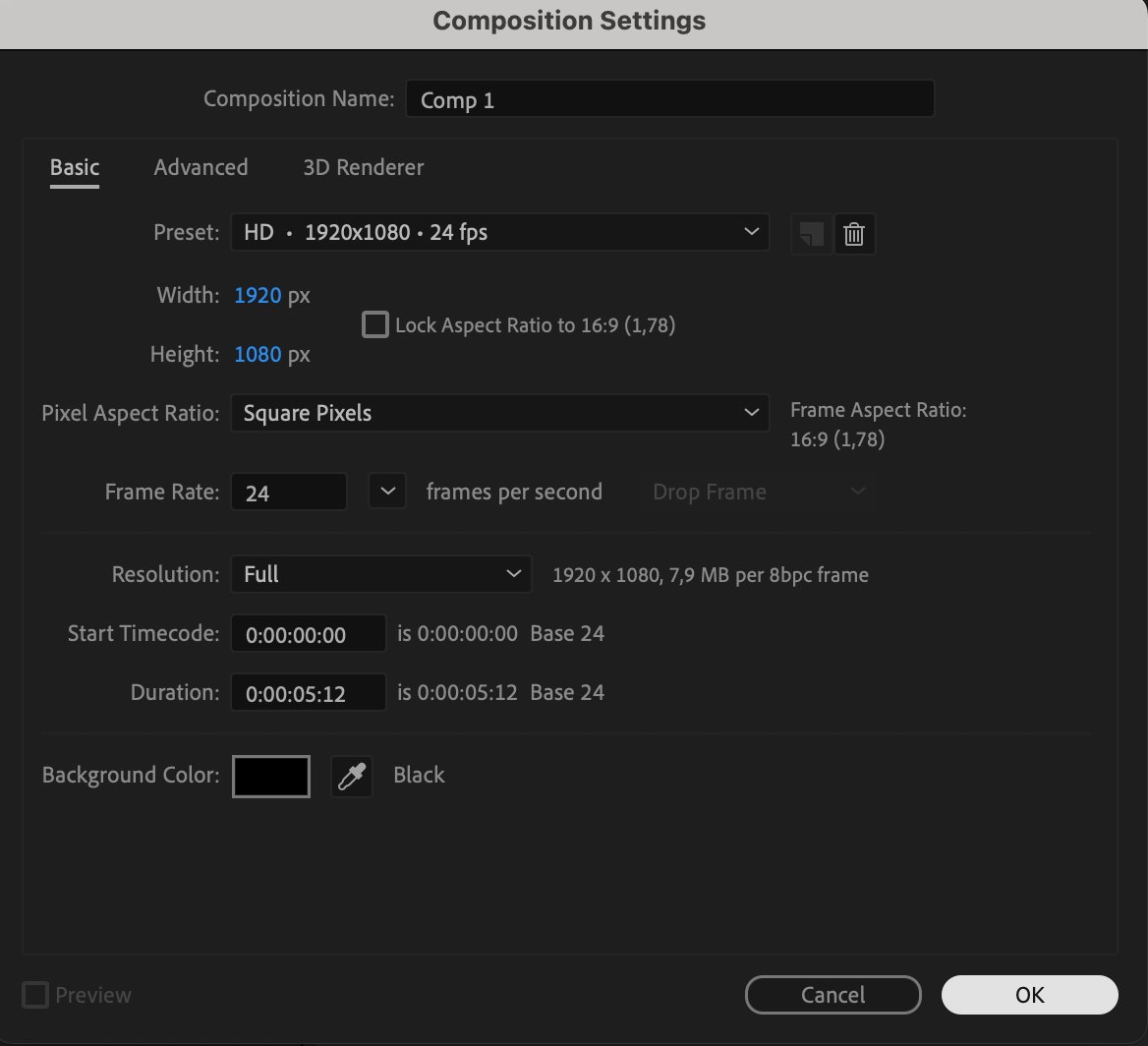
Pour commencer a animer, vous devez creer une nouvelle composition. Allez dans Composition > New Composition ou appuyez sur « Ctrl/Cmd + N ». Definissez les parametres tels que la resolution, la frequence d’images et la duree en fonction des objectifs de votre projet. Une composition bien parametree constitue la base de votre animation et garantit que tous les elements sont correctement alignes avec les specifications de votre projet.
 Etape 2 : importez vos ressources
Ensuite, importez la video, l’image ou le graphique que vous souhaitez animer. Pour cela, allez dans File > Import > File ou faites simplement glisser vos ressources dans le panneau Project. Une fois importees, vos ressources apparaissent dans le panneau du projet, prêtes a l’emploi. Importer correctement vos ressources garantit que tous les elements necessaires sont disponibles pour votre processus d’animation.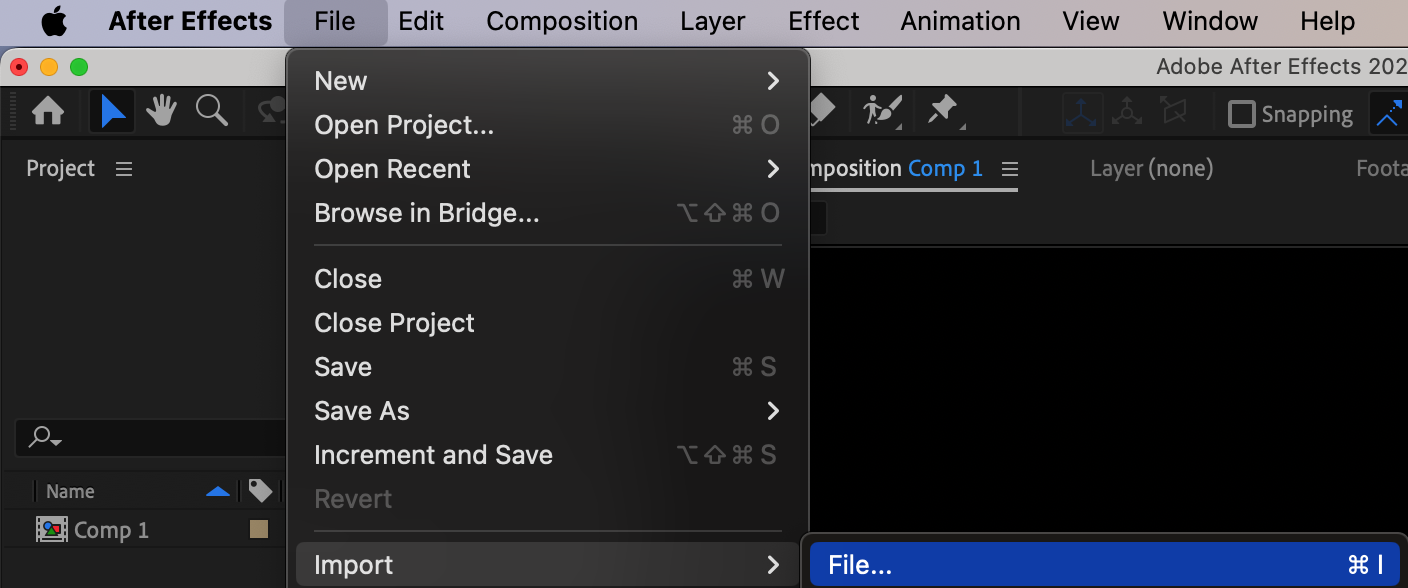 Etape 3 : ajoutez les ressources a la Timeline
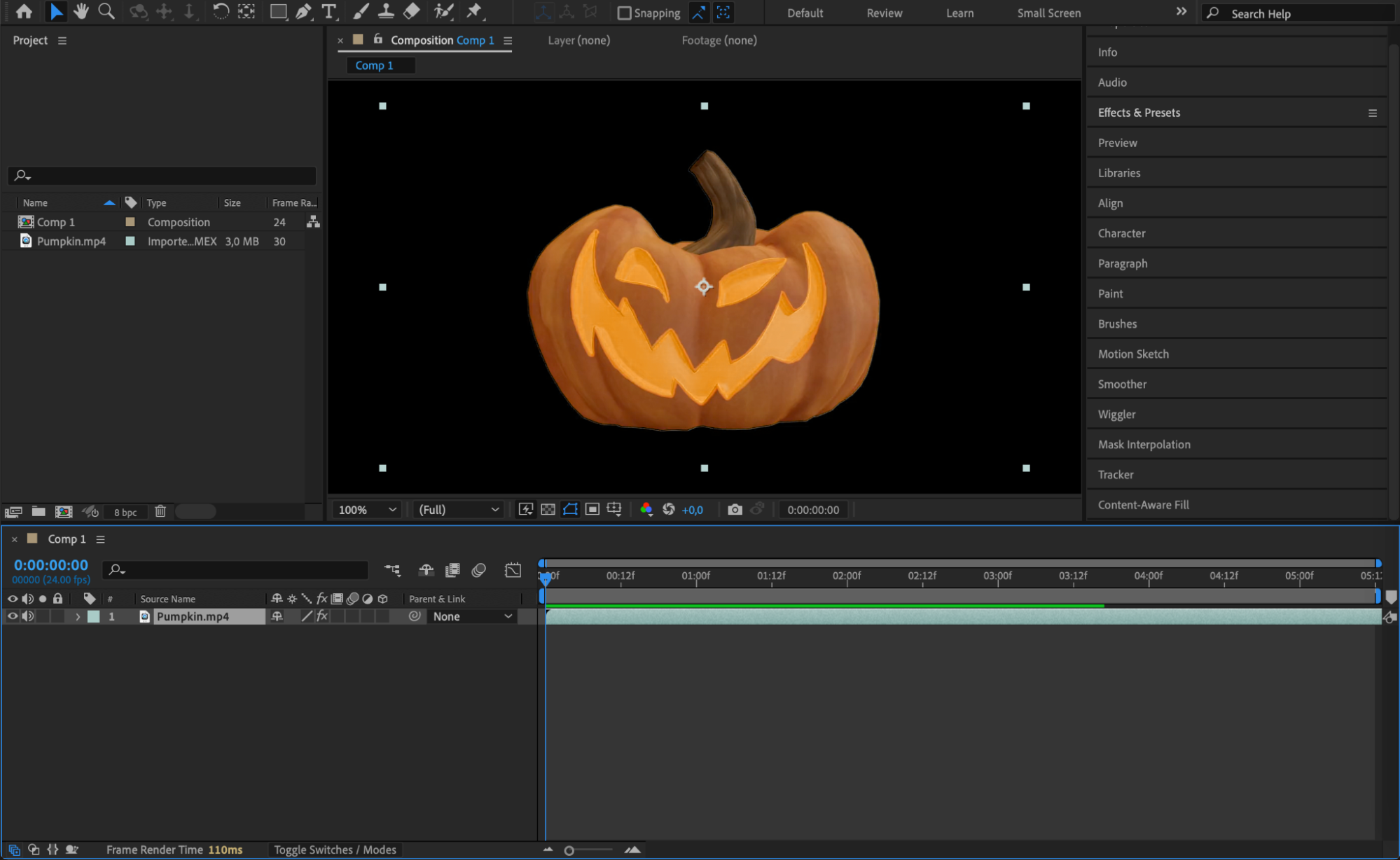
Faites glisser les ressources importees depuis le panneau Project vers le panneau Timeline. Cette etape vous permet de commencer a monter et animer vos ressources au sein de la composition. Organisez les calques sur la timeline pour refleter l’ordre dans lequel ils doivent apparaitre et interagir. Bien organiser les calques de votre timeline est essentiel pour un flux de travail fluide et une animation efficace.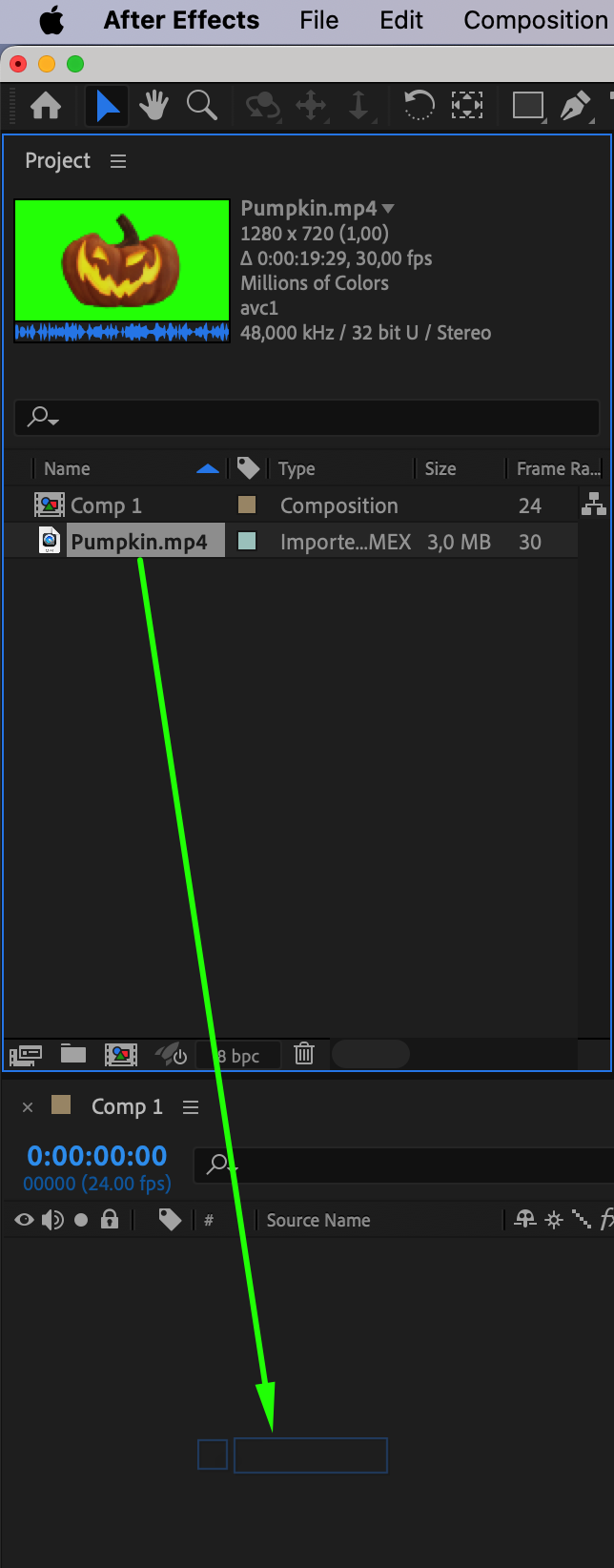
 Etape 4 : utilisez les keyframes pour animer les proprietes
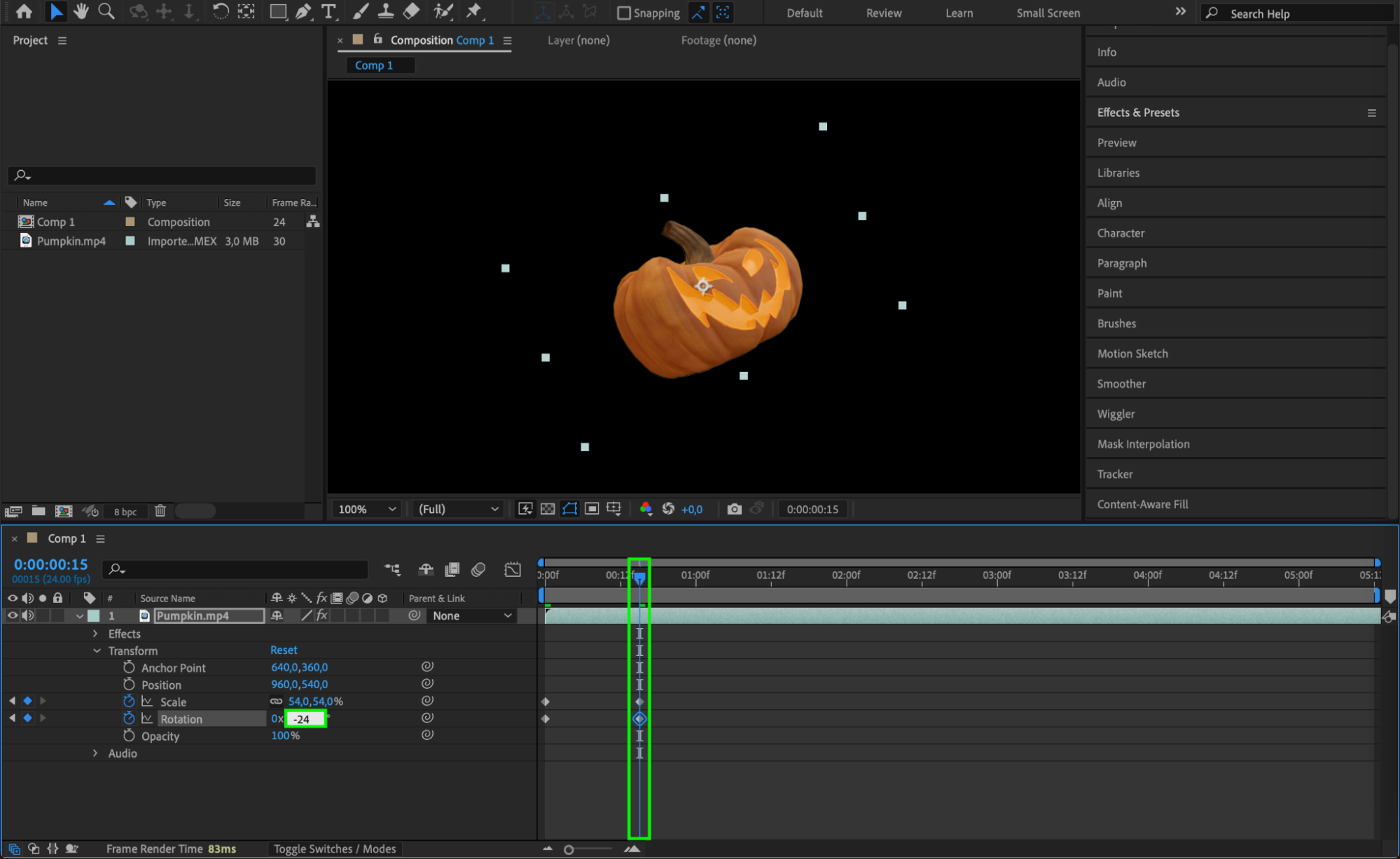
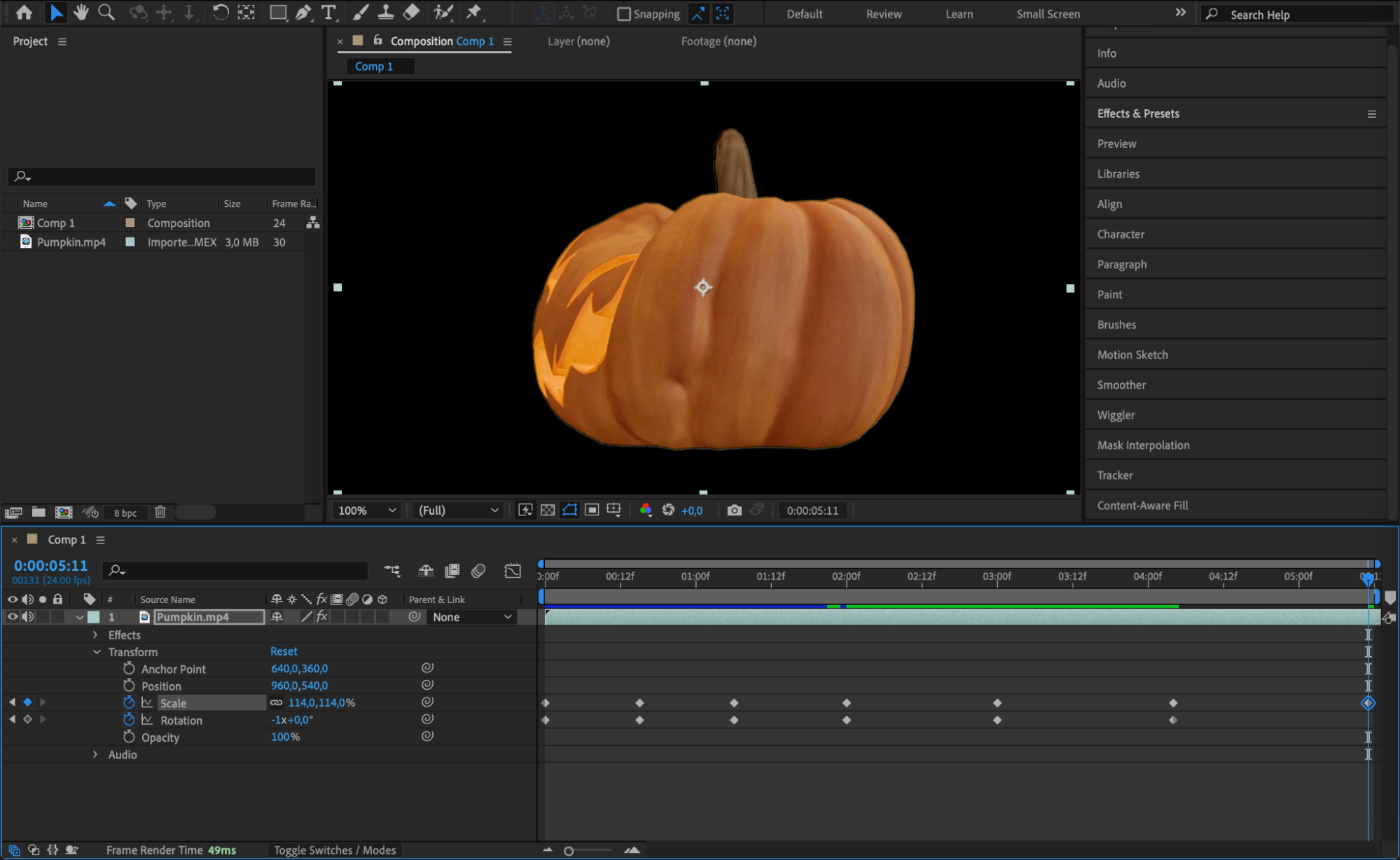
Les keyframes sont les elements de base de l’animation dans After Effects. Elles vous permettent de controler des proprietes comme la position, l’echelle, la rotation et l’opacite au fil du temps. Pour creer une keyframe, cliquez sur l’icone en forme de chronometre a cote de la propriete que vous souhaitez animer. Deplacez l’indicateur de temps courant vers l’avant, modifiez la valeur de la propriete, et After Effects creera automatiquement une nouvelle keyframe. Cette technique permet des transitions fluides et des mouvements realistes dans votre animation.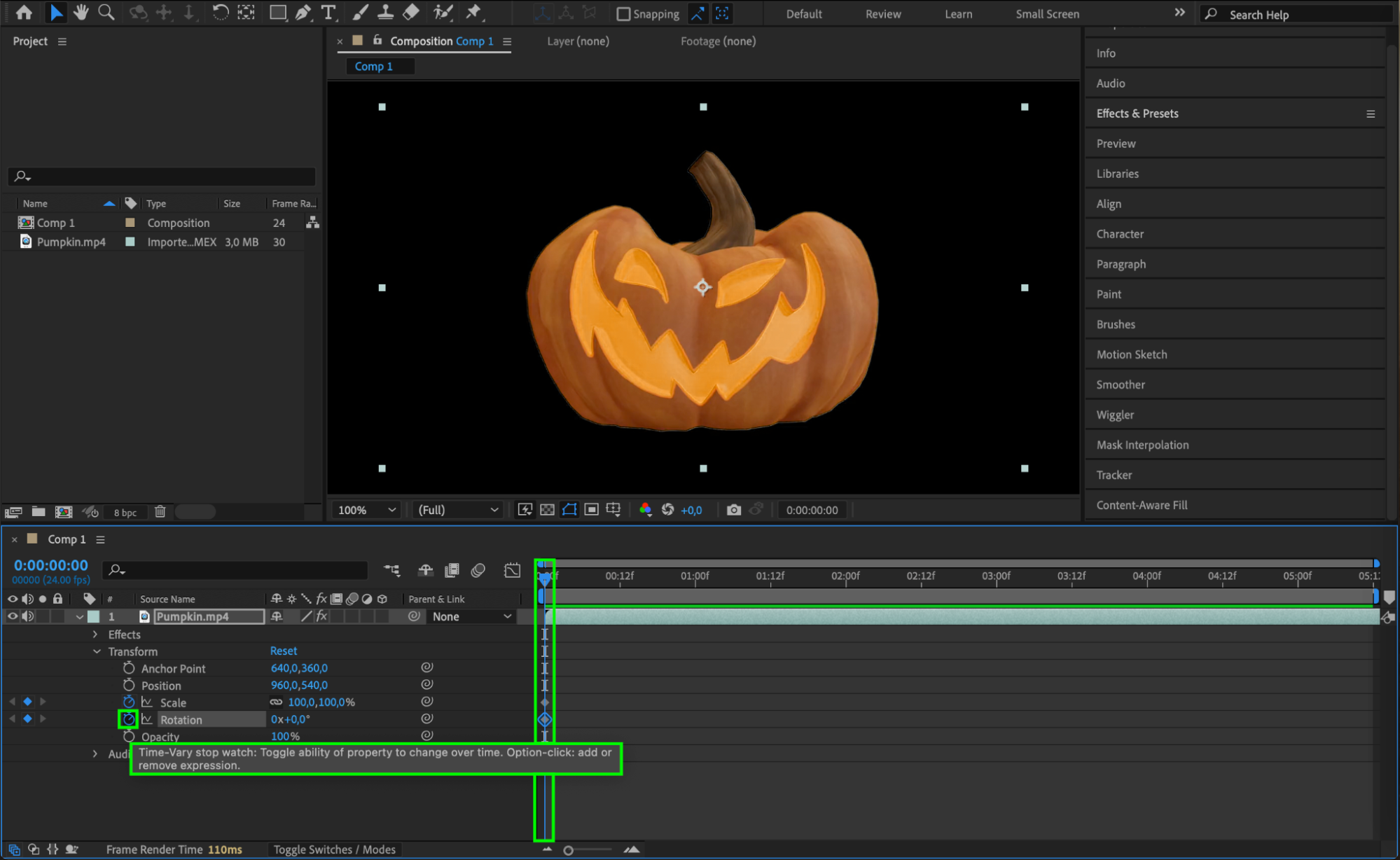
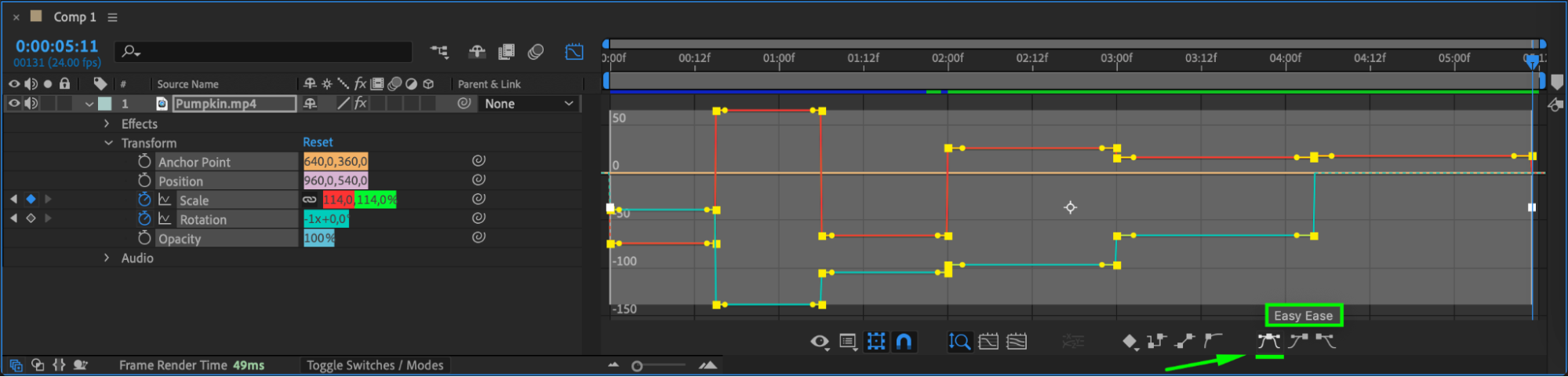
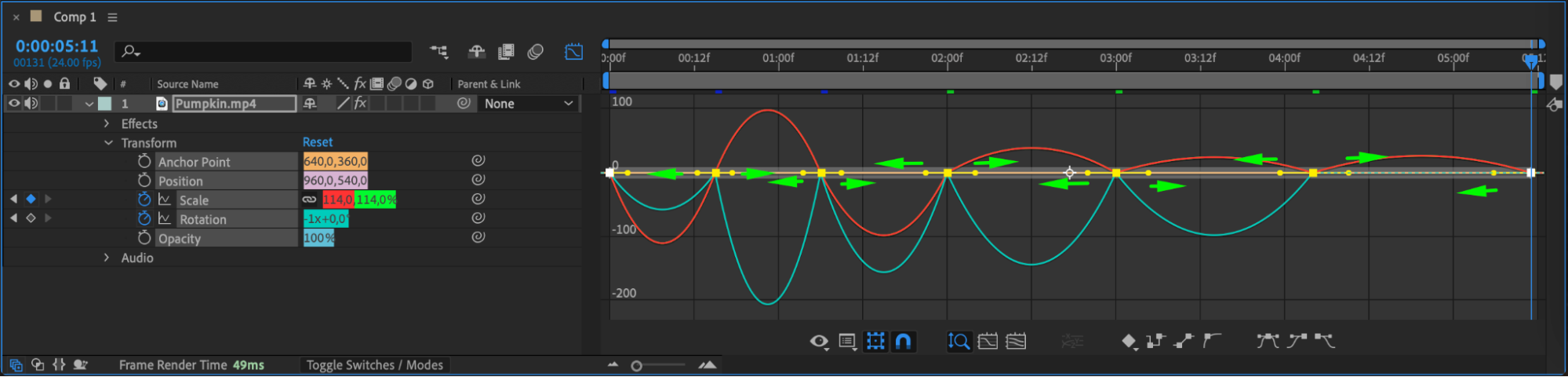
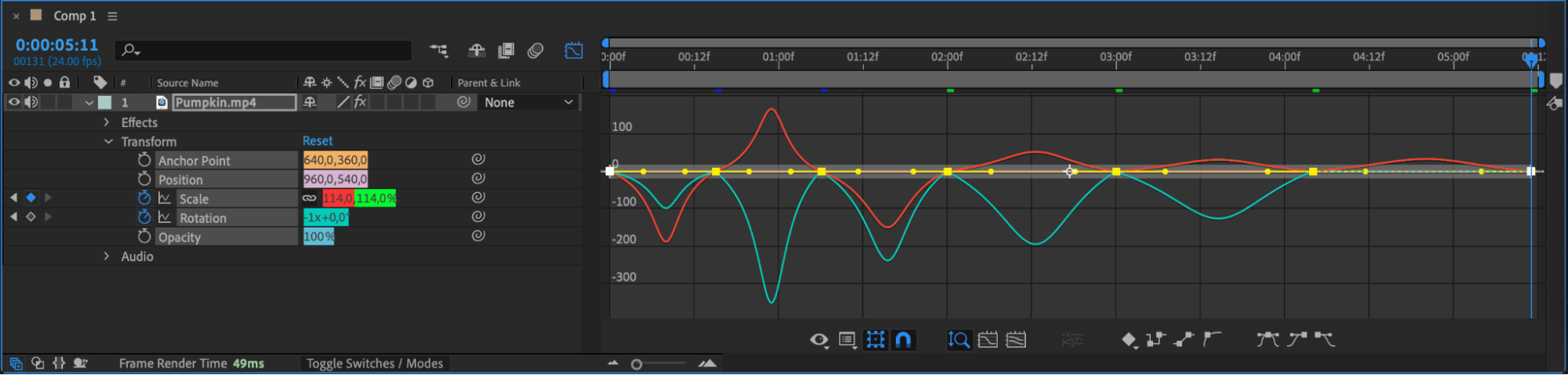
 Etape 5 : fluidifiez votre animation avec le Graph Editor
Le Graph Editor est un outil puissant qui vous permet d’affiner le mouvement de vos keyframes en ajustant les courbes de vitesse et d’acceleration. Selectionnez vos keyframes et cliquez sur le bouton Graph Editor. Vous pouvez y manipuler les courbes pour creer des animations plus naturelles et fluides. Fluidifier vos animations de cette maniere ameliore leur rendu visuel et garantit des mouvements soignes et professionnels.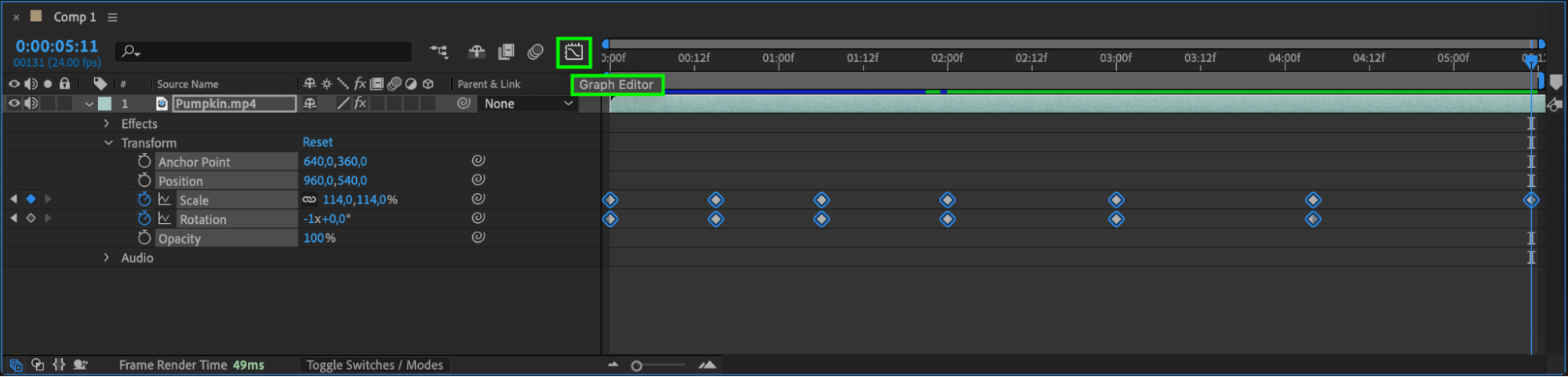
 Etape 6 : appliquez des effets et des presets
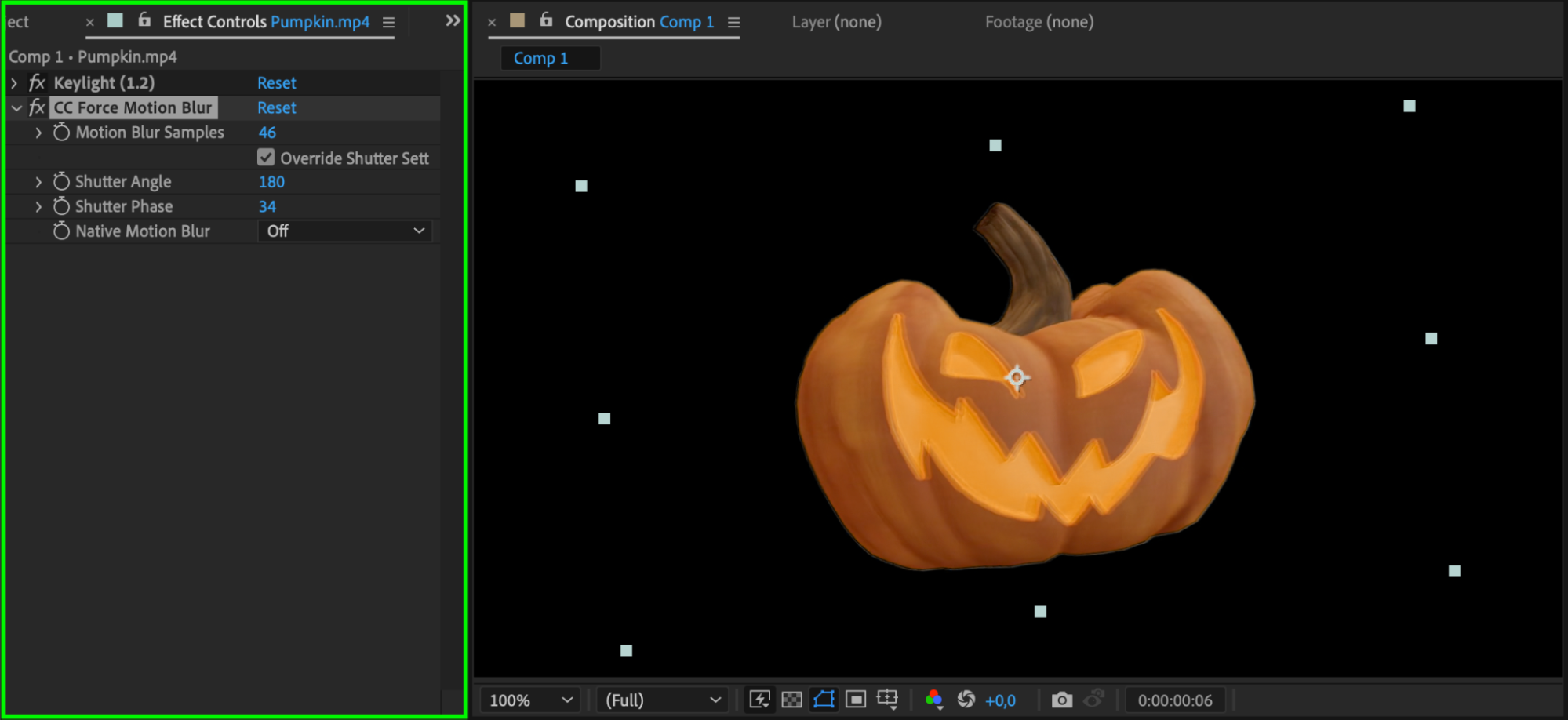
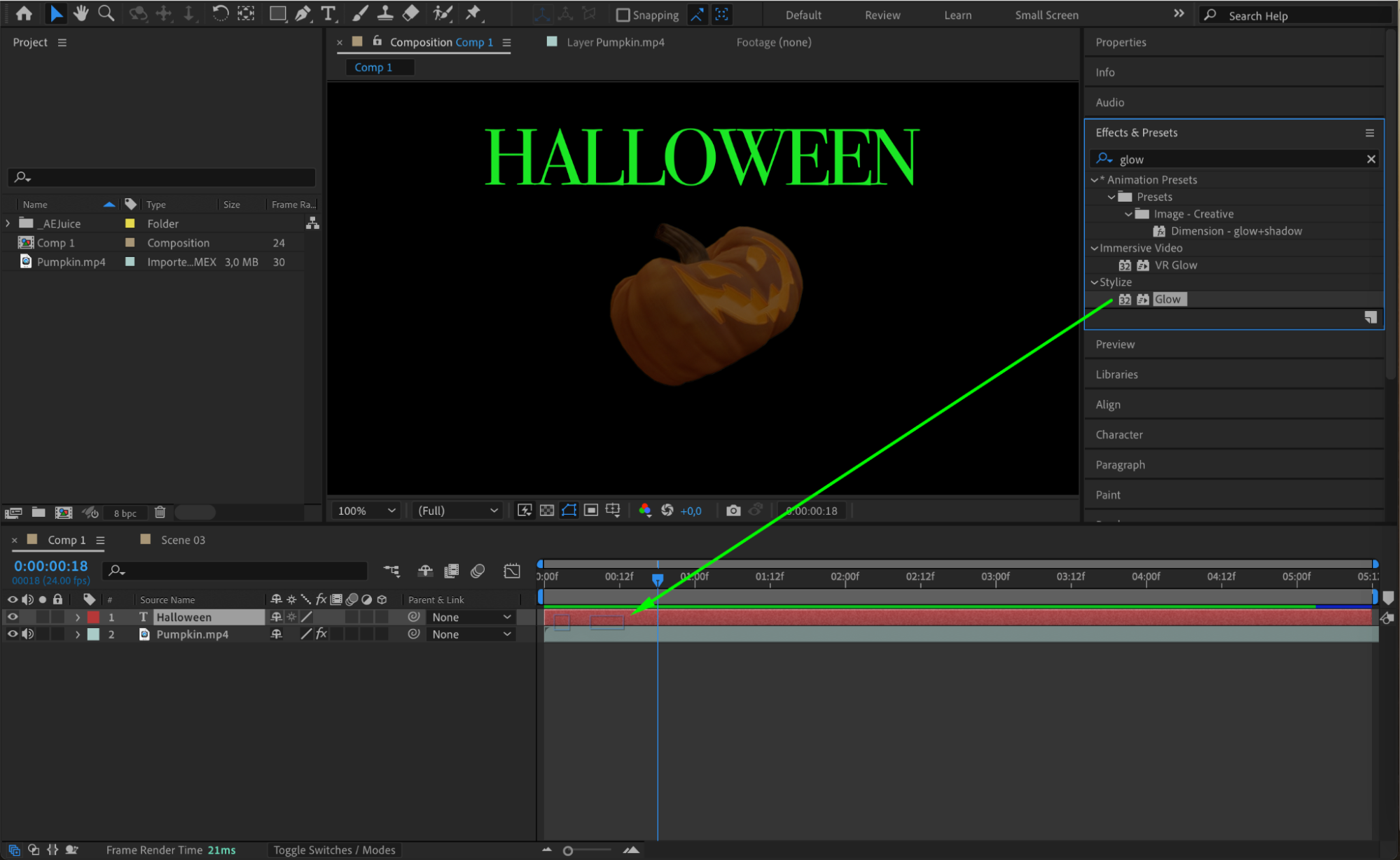
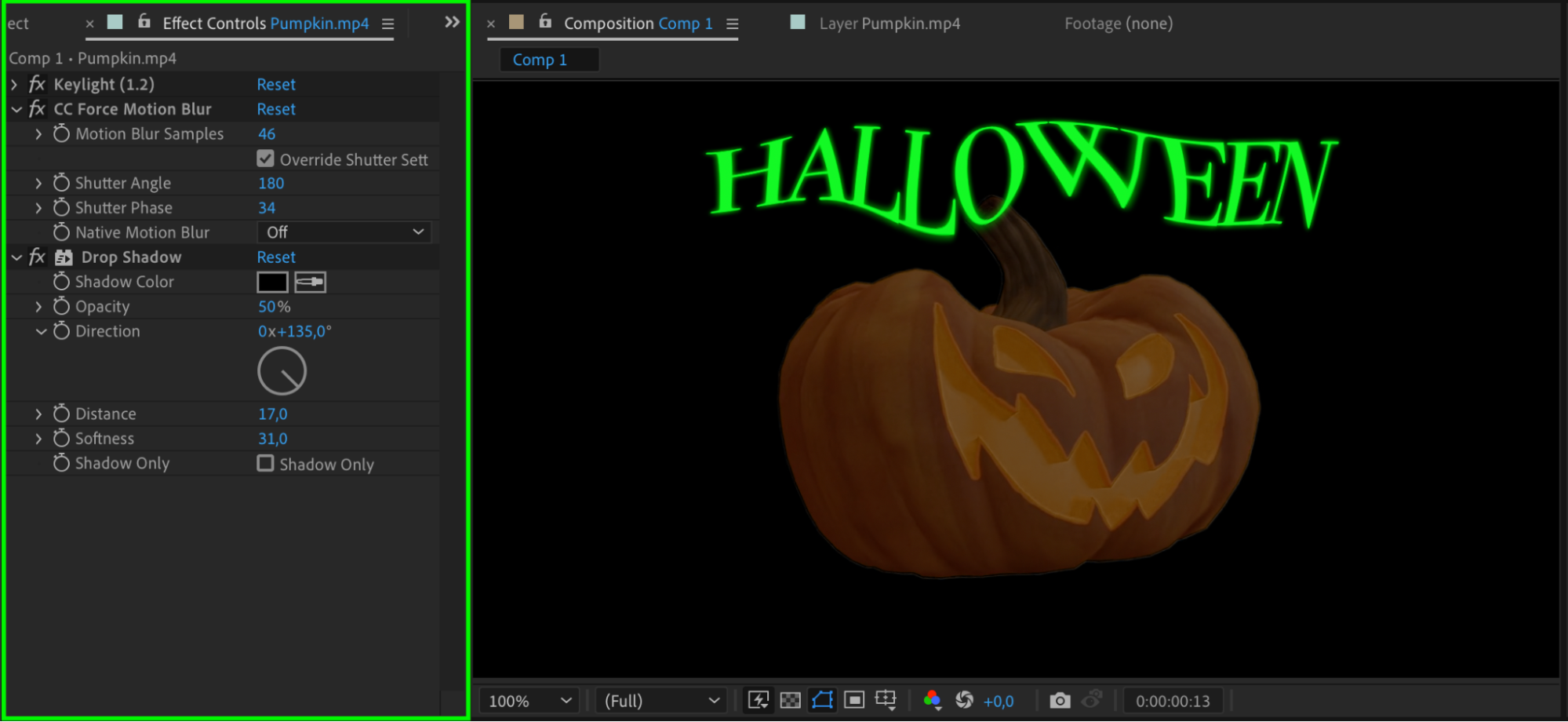
Pour sublimer vos animations, appliquez des effets et utilisez des presets. Rendez-vous dans Effects & Presets dans le panneau de droite et parcourez les options comme le flou de mouvement, le glow ou les effets de particules. Faites glisser l’effet souhaite sur votre calque dans la timeline. Les effets et les presets peuvent apporter de la profondeur, du style et du raffinement a vos animations, les rendant plus dynamiques et engageantes.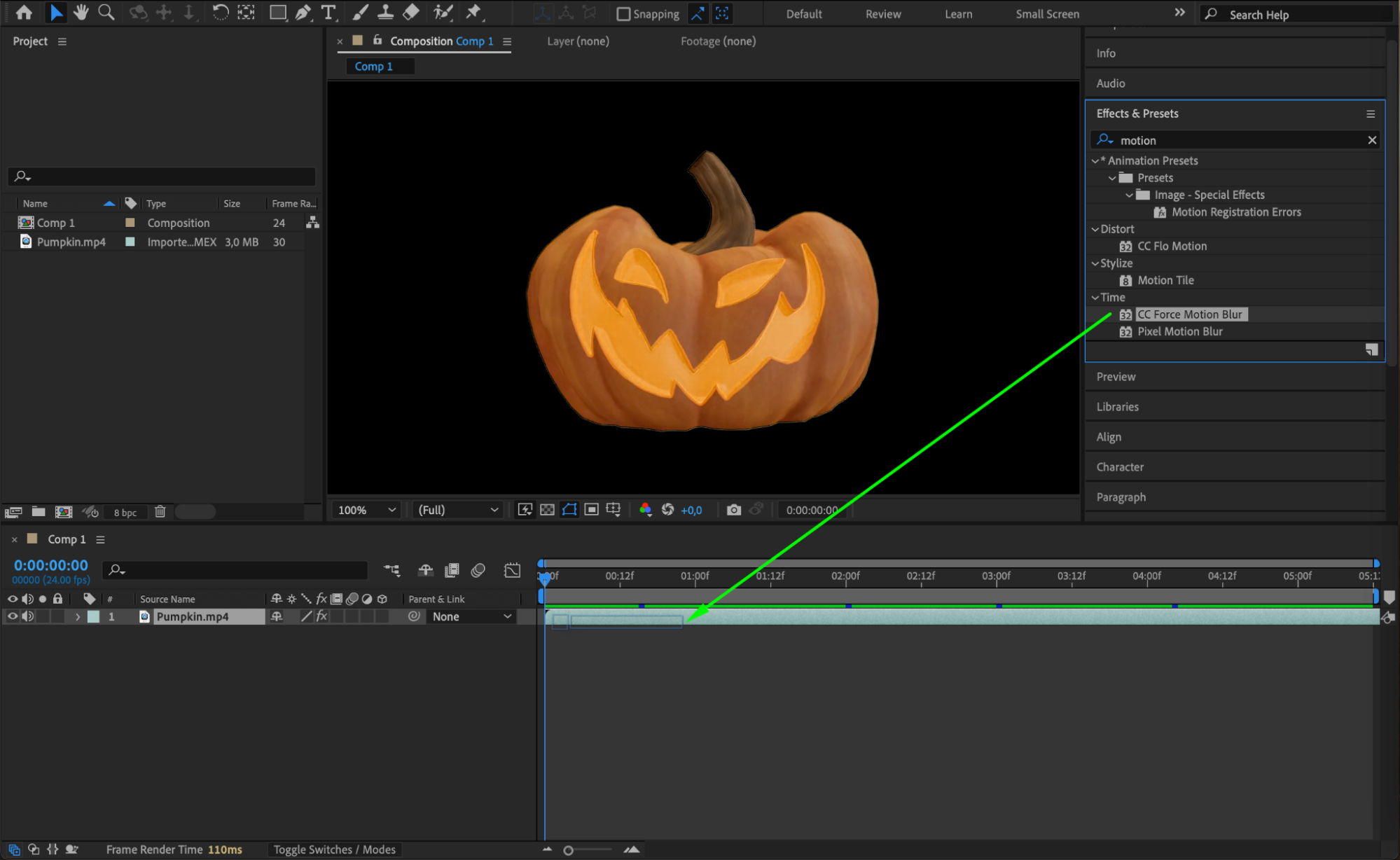
 Etape 7 : utilisez les expressions pour des animations avancees
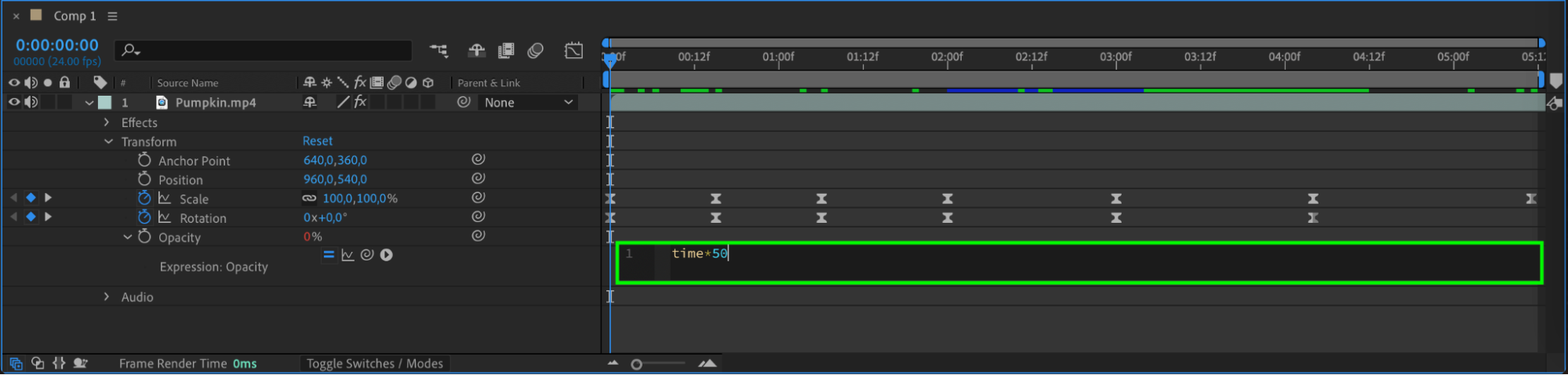
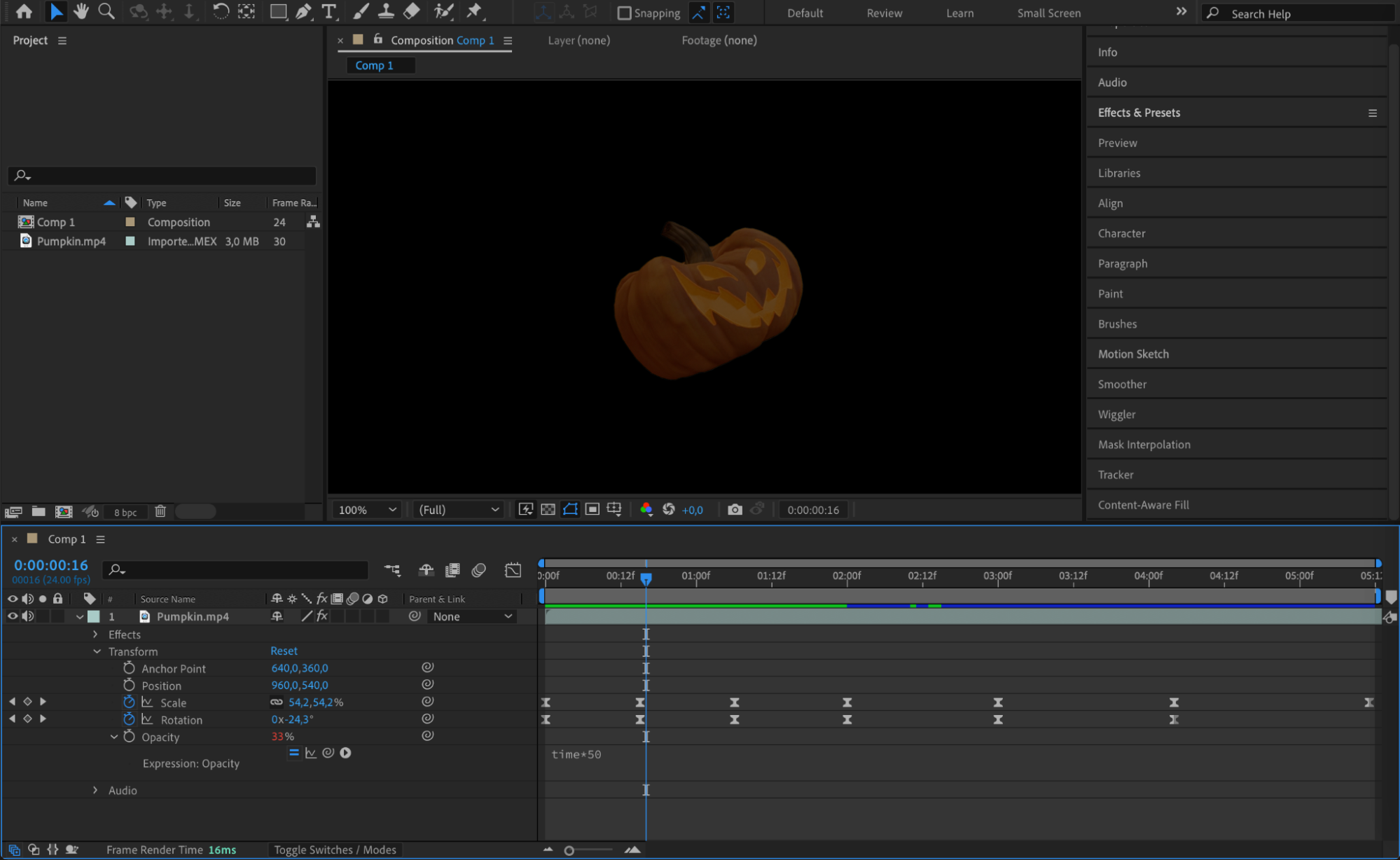
Les expressions dans After Effects permettent une automatisation avancee et des animations dynamiques. Pour ajouter une expression, selectionnez une propriete, allez dans Animation > Add Expression, puis saisissez votre code. Les expressions vous permettent de creer des animations complexes en reliant des proprietes entre elles ou en generant des reponses automatiques aux changements. Cette etape peut considerablement enrichir vos animations en y ajoutant interactivite et complexite.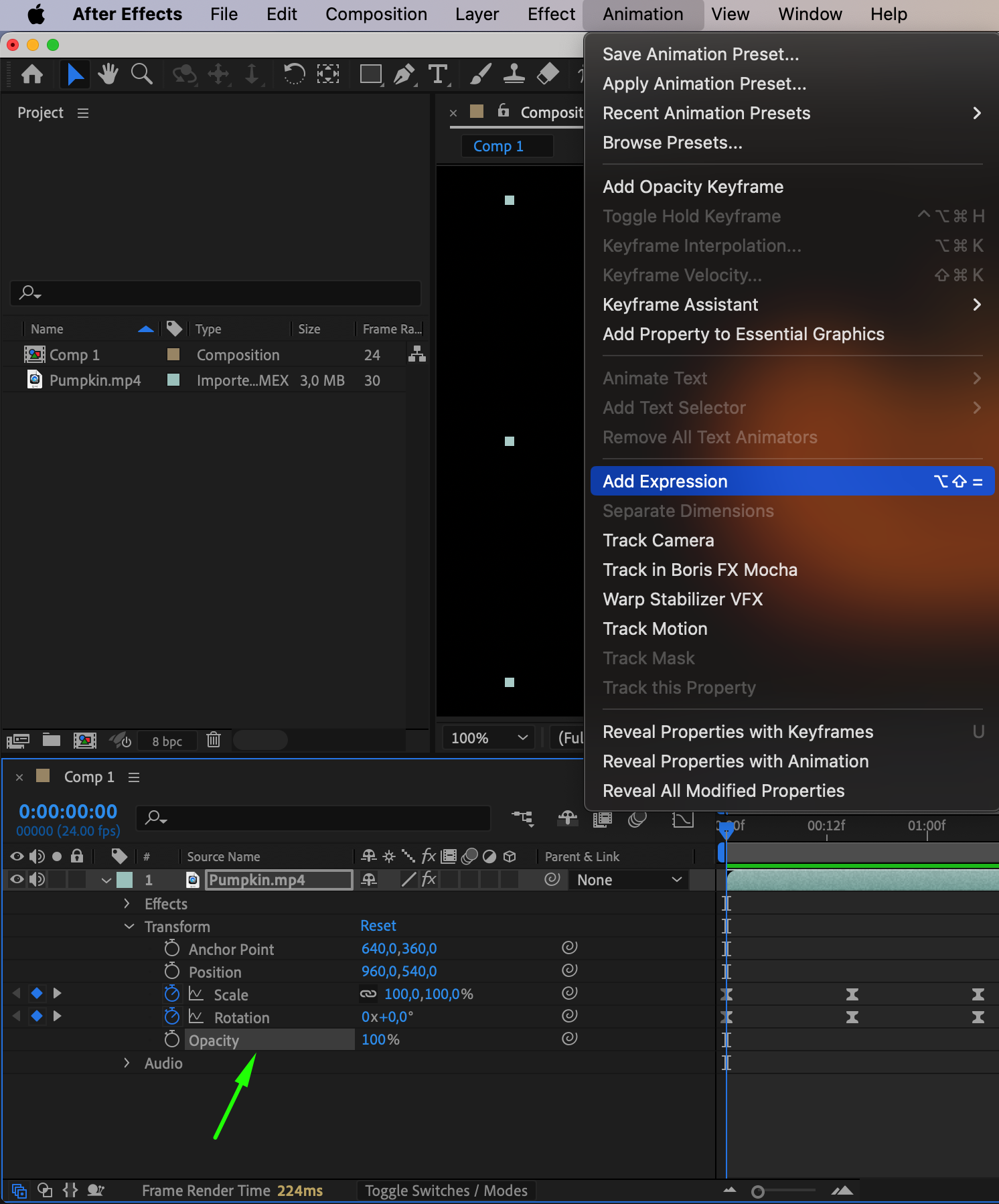
 Etape 8 : ajoutez du texte a votre animation
Pour ajouter du texte, selectionnez l’outil Texte et cliquez dans le panneau de composition. Tapez votre texte et ajustez ses proprietes comme la police, la taille et la couleur. Vous pouvez animer le texte comme n’importe quelle autre ressource, en utilisant des keyframes pour creer un mouvement dynamique. Ajouter du texte est indispensable pour les titres, les habillages (lower thirds) ou toute information a l’ecran que vous souhaitez transmettre.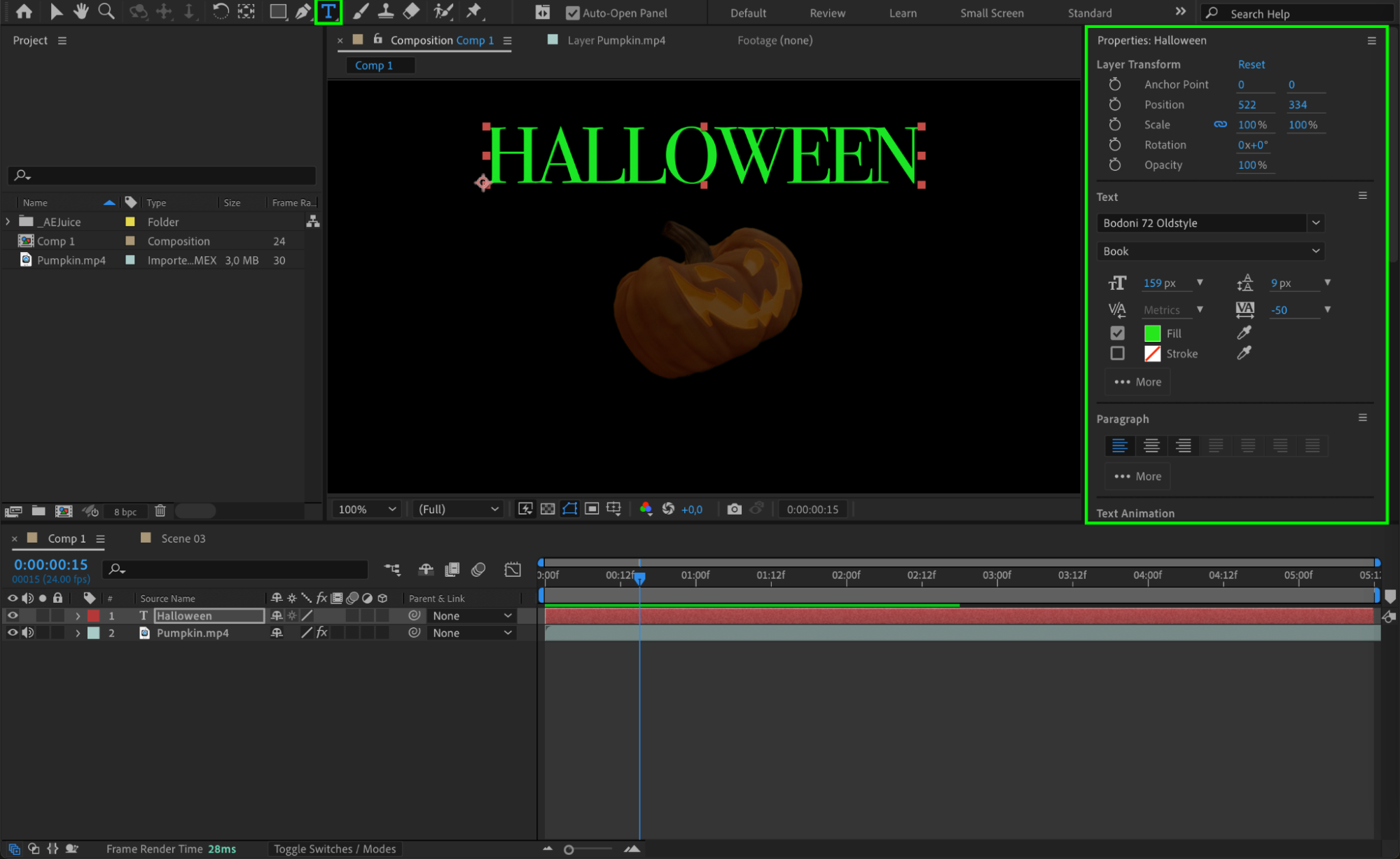
 Etape 9 : explorez les plugins pour des effets uniques
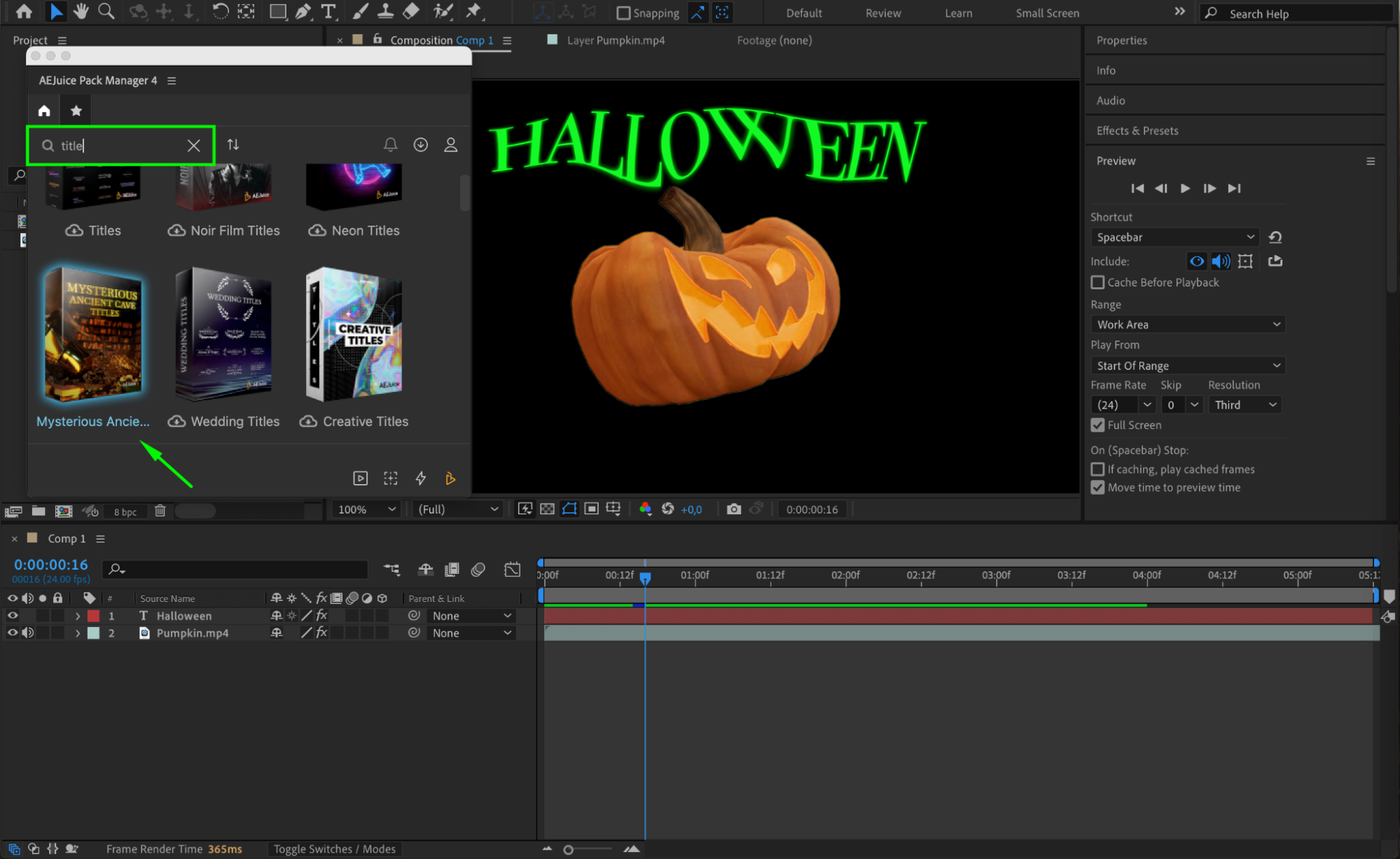
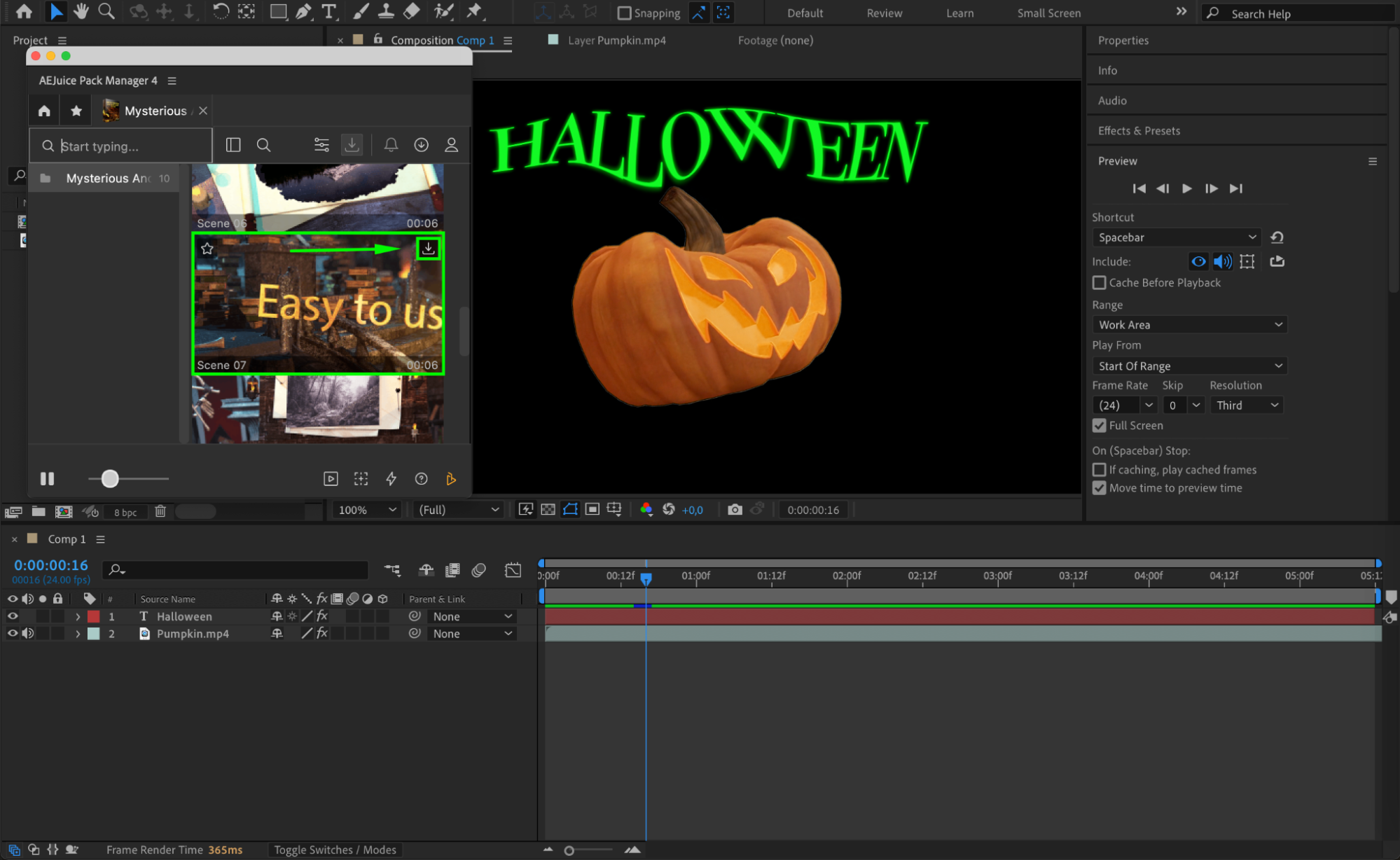
Des plugins comme AEJuice peuvent offrir des effets et des animations uniques, indisponibles par defaut dans After Effects. Ces plugins sont souvent livres avec des animations pretes a l’emploi ou des outils qui simplifient les taches complexes. Integrer des plugins a votre flux de travail peut vous faire gagner du temps et vous offrir des options creatives pour demarquer vos animations.
 Etape 10 : previsualisez votre animation
Avant de finaliser votre projet, utilisez la fonction de previsualisation pour lire votre animation. Assurez-vous que tout se deroule sans accroc et que le timing et les effets correspondent a vos intentions. Vous pouvez ajuster les keyframes ou les effets qui necessitent des retouches. Previsualiser votre travail est essentiel pour reperer les erreurs et garantir que le resultat final repond a vos attentes.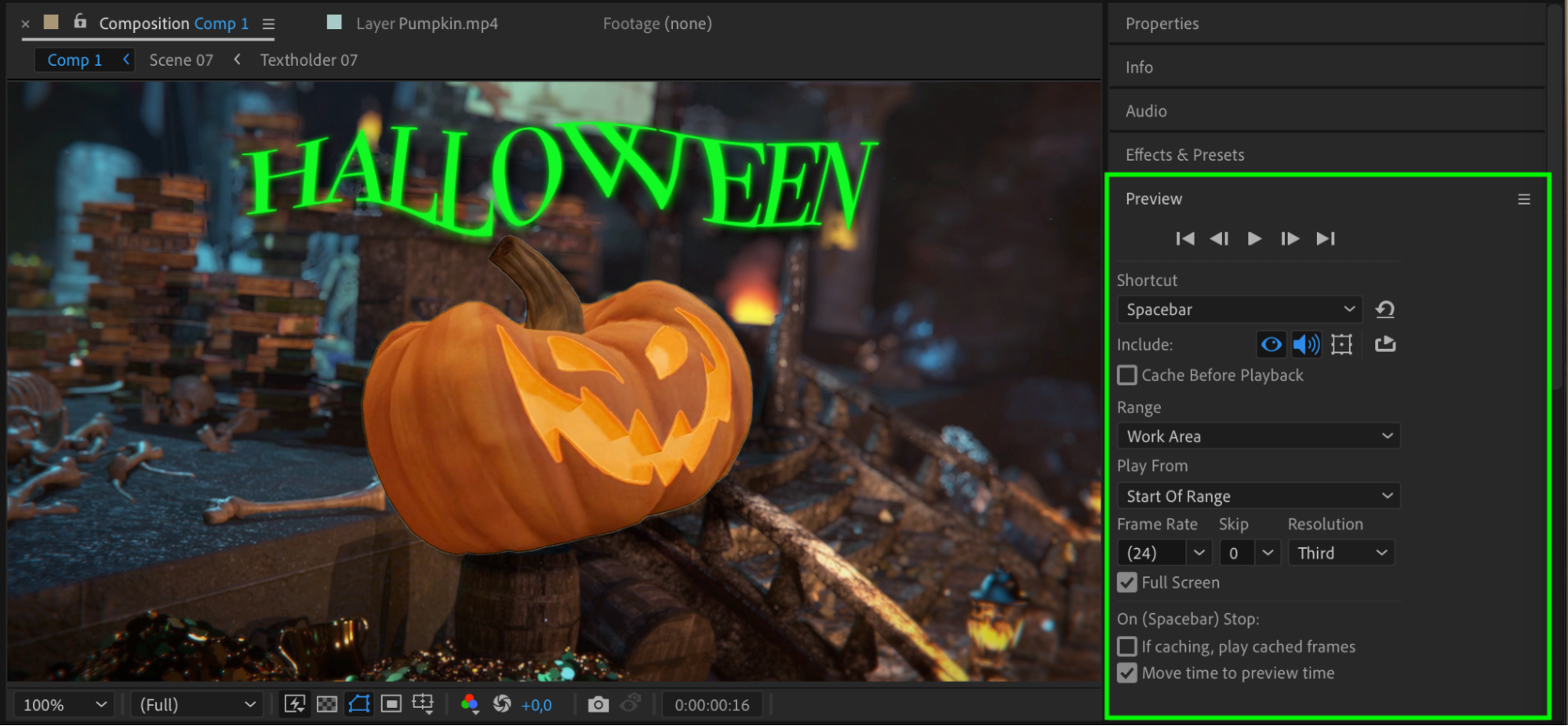
Conclusion
Et voila ! En suivant ces etapes, vous pouvez creer des animations spectaculaires dans Adobe After Effects. Que vous manipuliez des keyframes pour des transformations simples ou que vous plongiez dans des expressions et des effets avances, After Effects vous donne tous les outils necessaires pour donner vie a vos idees. Alors, liberez votre creativite et lancez-vous des aujourd’hui dans l’animation de vos creations !
Avec Adobe After Effects, vous avez le pouvoir de transformer vos designs statiques en animations dynamiques et captivantes. En maitrisant le keyframing, en utilisant des effets et des presets, en exploitant la puissance des expressions et en peaufinant vos animations, vous pouvez creer des visuels qui se demarquent veritablement.
Alors, preparez-vous a liberer votre creativite et a plonger dans l’univers de l’animation avec Adobe After Effects. Donnons vie a vos creations !
Our Bestsellers
Our Bestsellers


