
Maîtriser les effets de spectre audio dans After Effects
Introduction – “Sublimez vos vidéos avec des visualisations audio fascinantes
Avez-vous déjà souhaité ajouter à vos vidéos un élément visuel captivant, parfaitement synchronisé avec votre musique ou vos effets sonores ? En créant un effet de spectre audio dans After Effects, vous pouvez donner une nouvelle dimension à vos projets vidéo et transformer le son en un fascinant spectacle de couleurs et de mouvements. Ce guide complet vous accompagne à chaque étape, de l’importation de votre fichier audio à la personnalisation des visuels selon le style recherché. Que vous découvriez After Effects ou que vous l’utilisiez déjà depuis longtemps, ce tutoriel vous apportera les connaissances et les compétences nécessaires pour produire de superbes visualisations audio capables de captiver votre public. Il est temps de plonger dans l’univers des effets de spectre audio et de libérer votre créativité comme jamais auparavant. Lancez-vous et créez des visualisations audio saisissantes qui feront toute la différence dans vos vidéos !
Comprendre l’effet de spectre audio
Avant de découvrir étape par étape comment créer un effet de spectre audio dans After Effects, il est essentiel d’en comprendre le principe et le fonctionnement. Un spectre audio représente visuellement les fréquences d’un son et affiche leur intensité sous forme graphique. Appliqué à de la musique ou à un effet sonore, il produit une animation dynamique qui évolue en fonction de la fréquence et de l’amplitude du signal audio.
Pour donner vie au spectre audio, nous utiliserons l’effet Audio Spectrum d’After Effects. Celui-ci génère des éléments visuels à partir des niveaux sonores du calque audio, offrant une représentation dynamique du son. En ajustant des paramètres tels que la plage de fréquences, la palette de couleurs et les réglages d’animation, vous pouvez personnaliser le spectre audio afin qu’il s’accorde parfaitement au style et à l’ambiance de votre vidéo.
L’effet de spectre audio est couramment utilisé dans les clips musicaux, les lyric videos, les visualiseurs et de nombreux projets créatifs pour enrichir l’expérience audiovisuelle. Il apporte à la vidéo une dimension dynamique et immersive qui la rend plus attrayante et captivante. Que vous souhaitiez accentuer le rythme d’un morceau, visualiser des effets sonores ou concevoir une superbe animation audio, le spectre audio ouvre la voie à une infinité de possibilités créatives.
Guide étape par étape pour créer un spectre audio dans After Effects
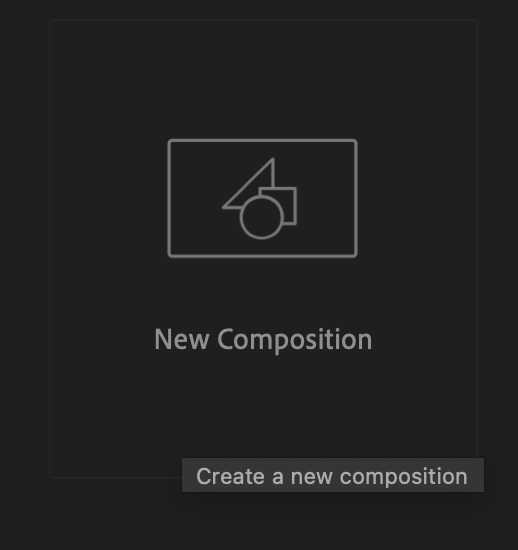
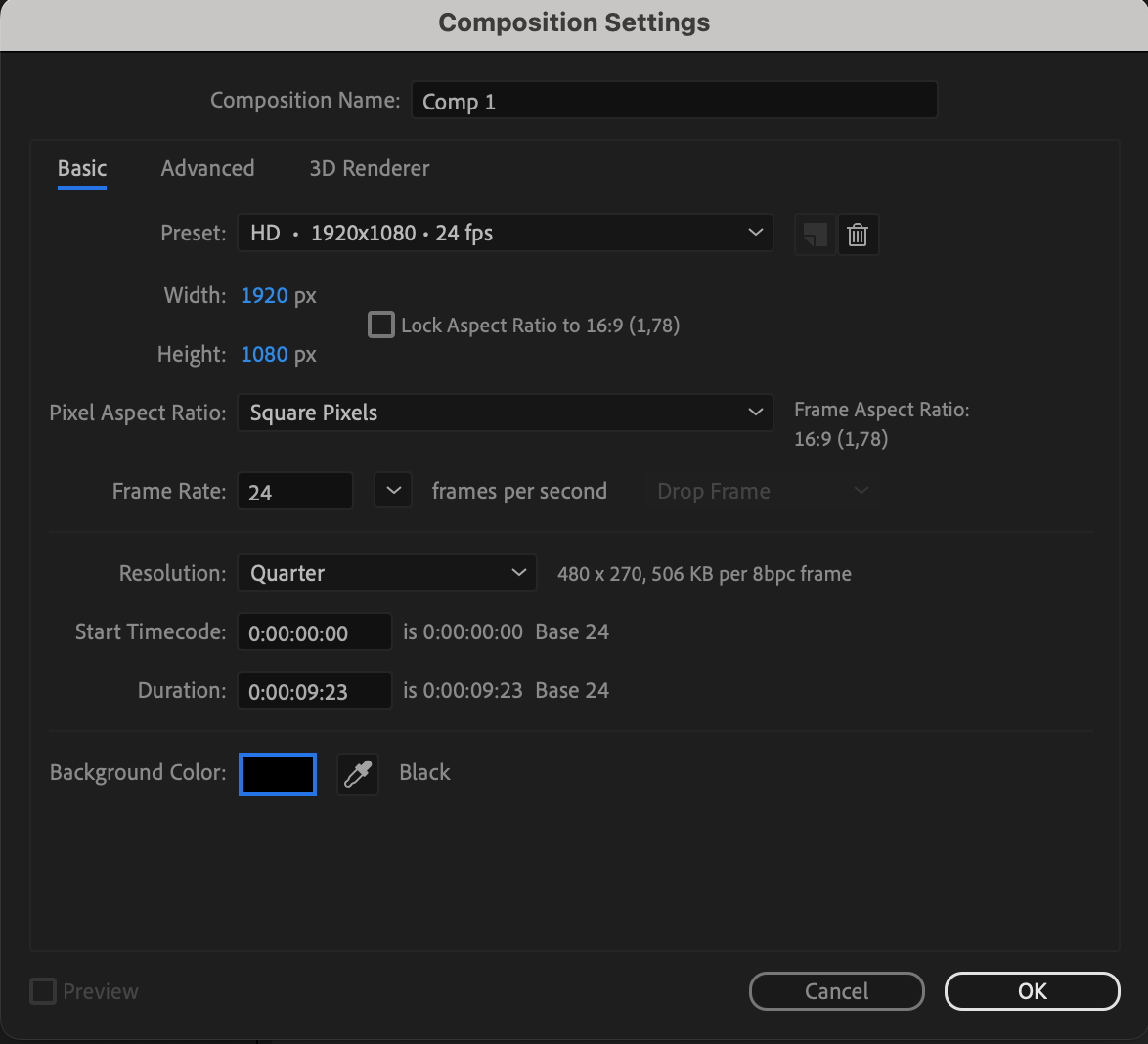
1. Créer une nouvelle composition :
Commencez par créer une nouvelle composition et ajustez ses paramètres.
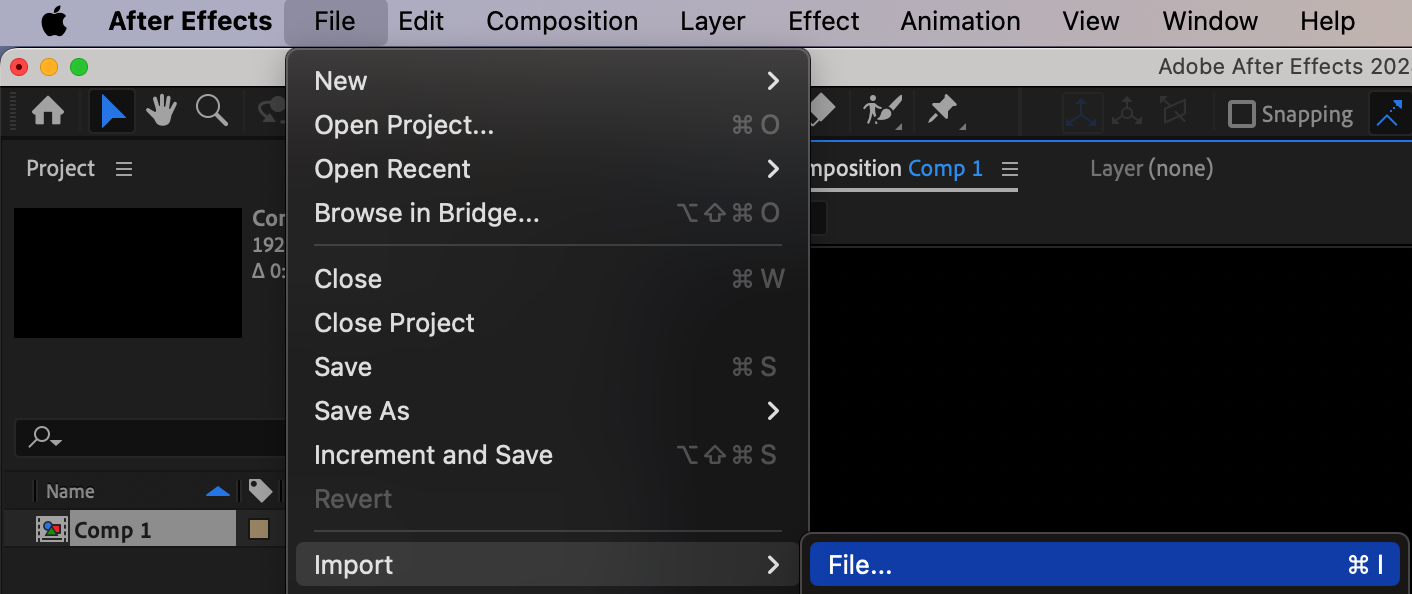
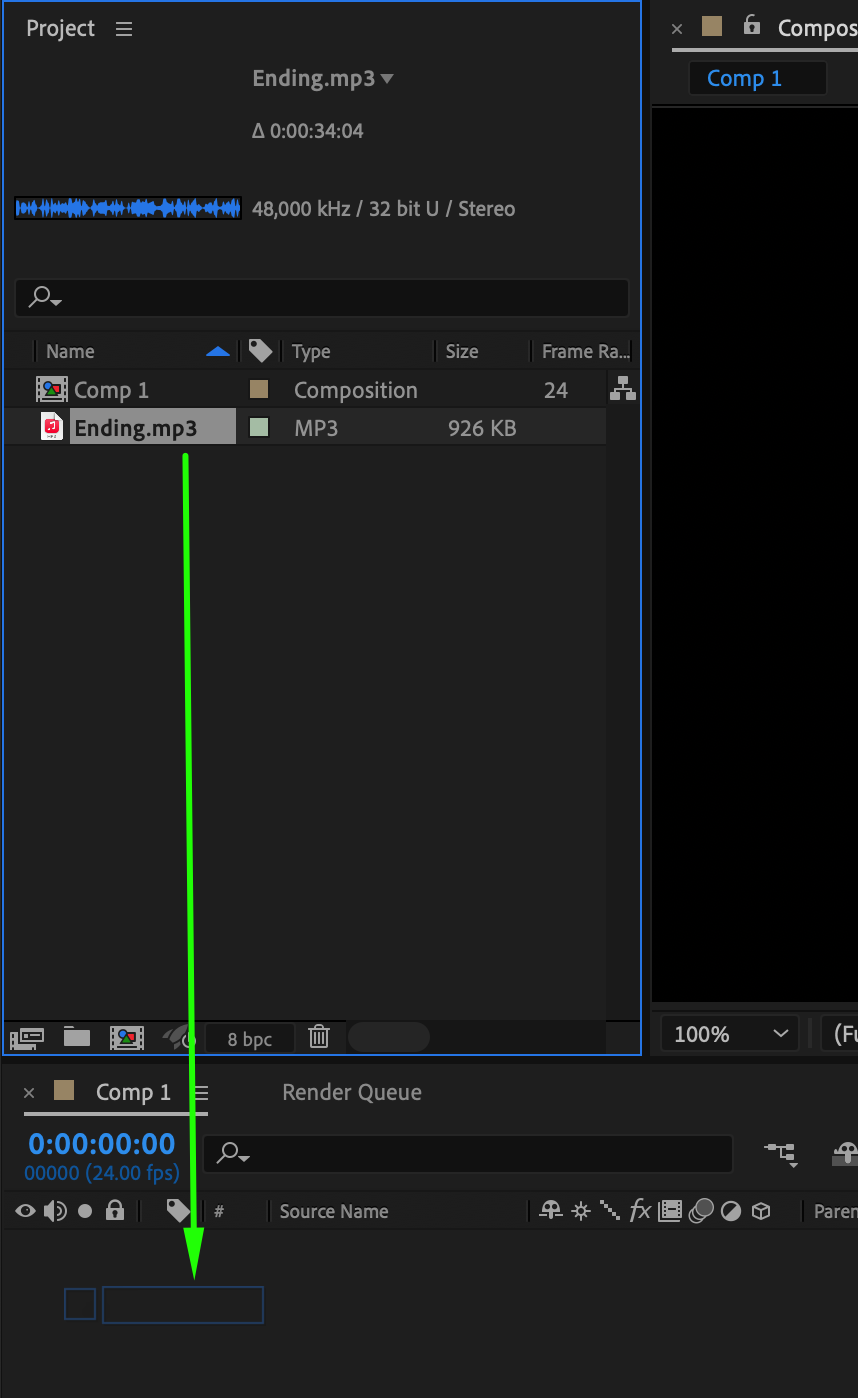
2. Importer le fichier audio :
Importez votre fichier audio et faites-le glisser dans le project panel.
3. Créer un Solid :
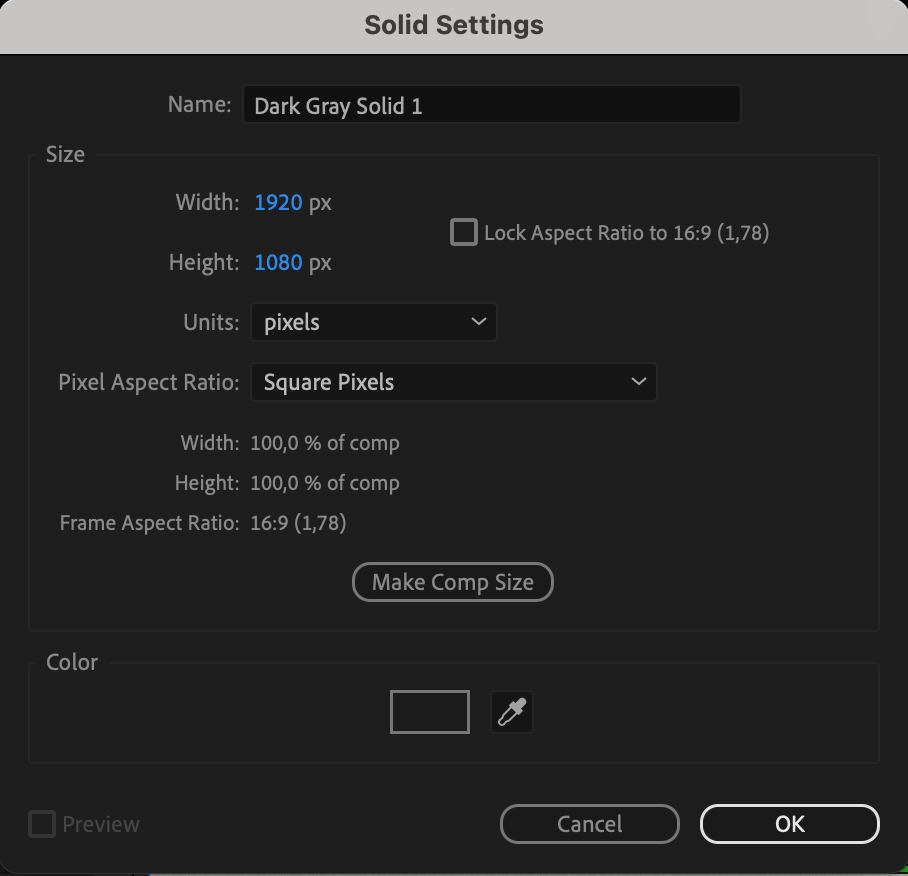
Créez un calque Solid et personnalisez ses paramètres.

4. Ajouter l’effet Audio Spectrum :
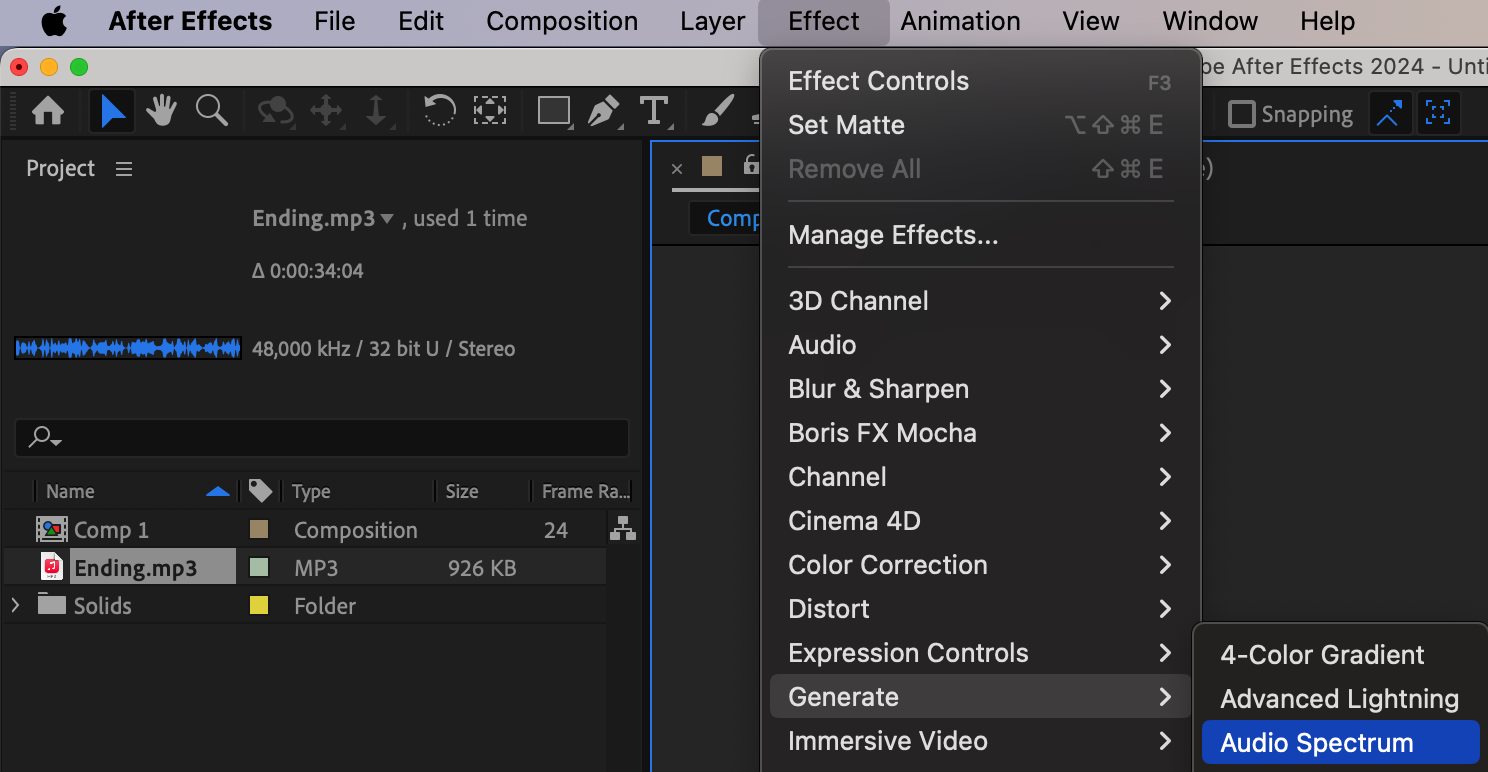
Ouvrez le panneau Effects, puis accédez à “Generate” > “Audio Spectrum.”
5. Configurer l’effet Audio Spectrum :
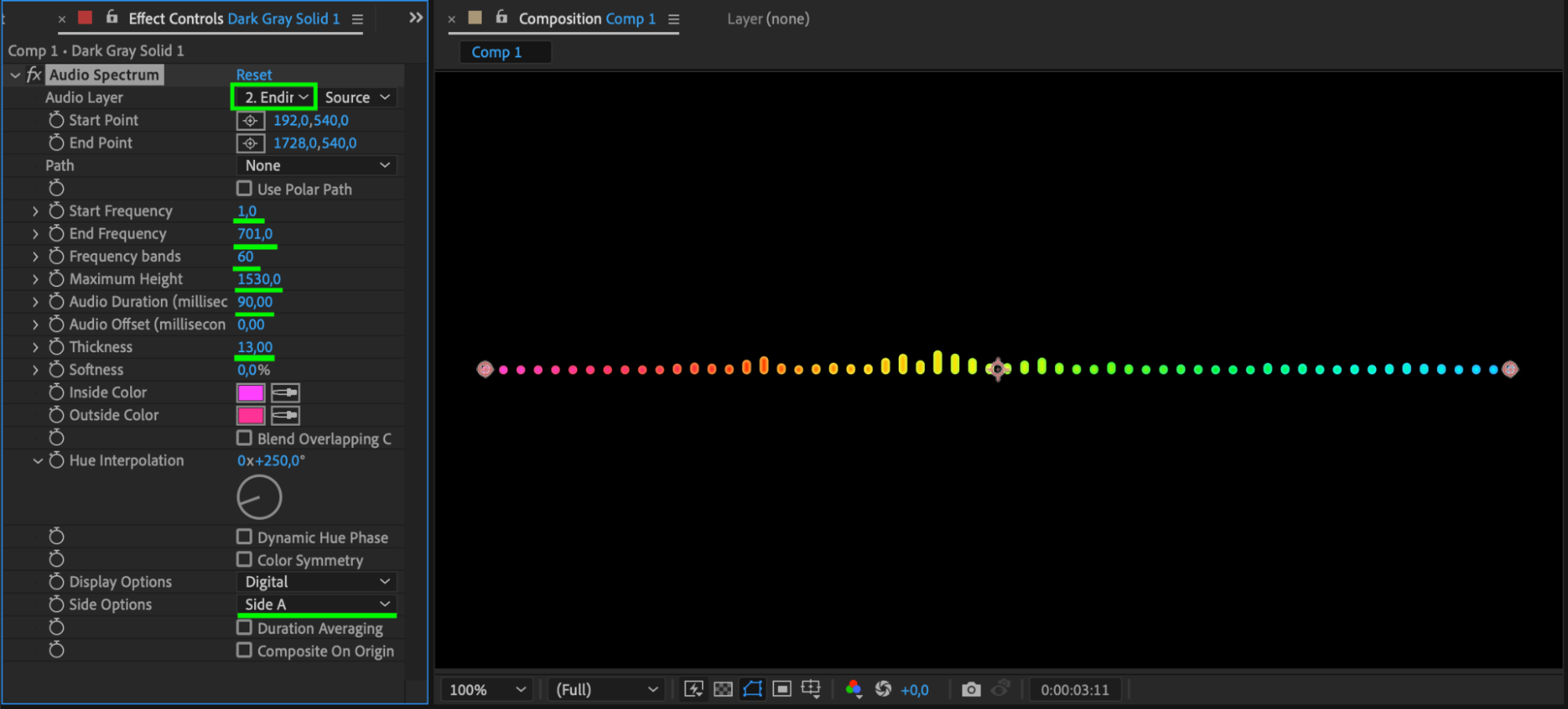
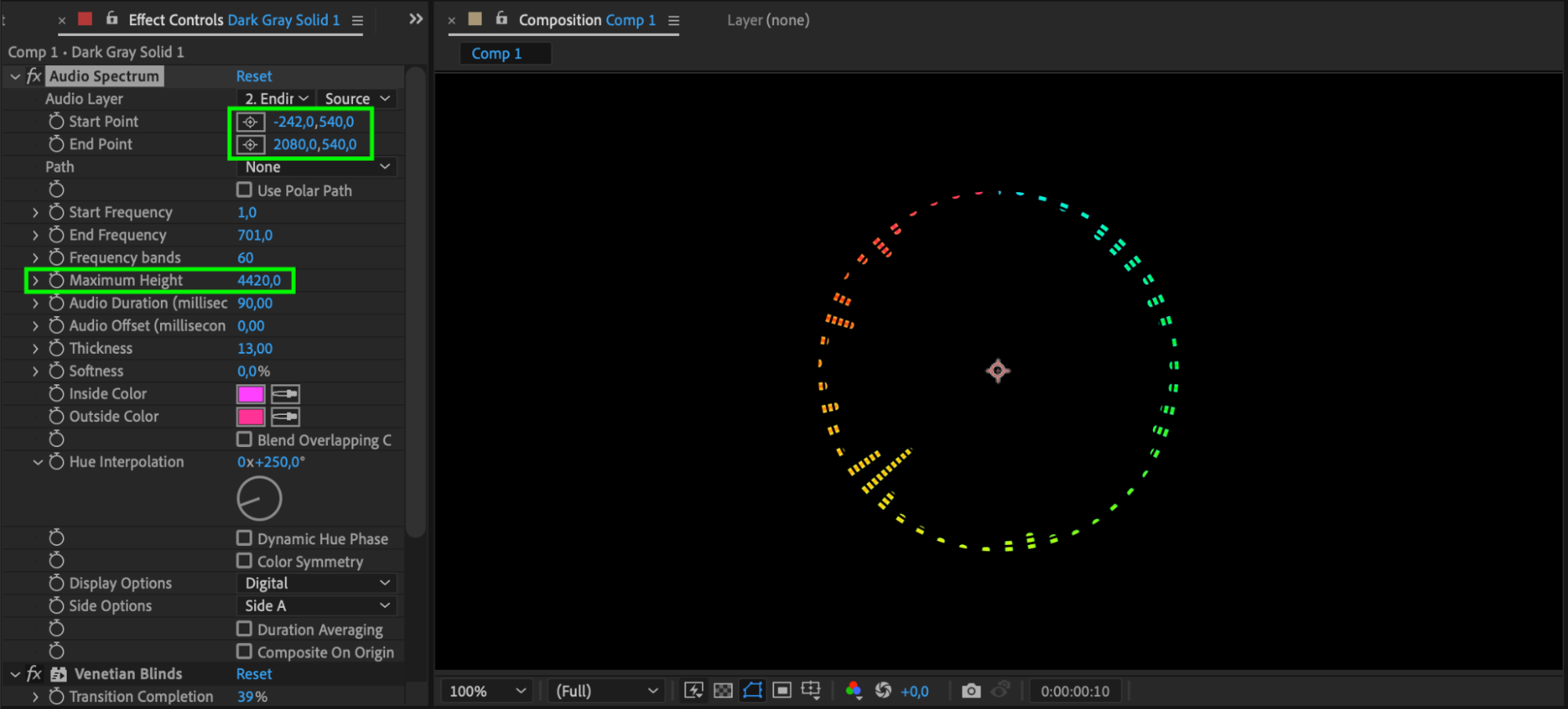
Ajustez les paramètres de l’effet : sélectionnez votre calque audio, définissez les fréquences de début et de fin, les bandes de fréquences, la hauteur maximale, la durée audio, l’épaisseur et les options de côté, comme Side A. Testez différentes valeurs pour personnaliser votre composition After Effects et obtenir une expérience audiovisuelle percutante.
6. Appliquer l’effet Venetian Blinds :
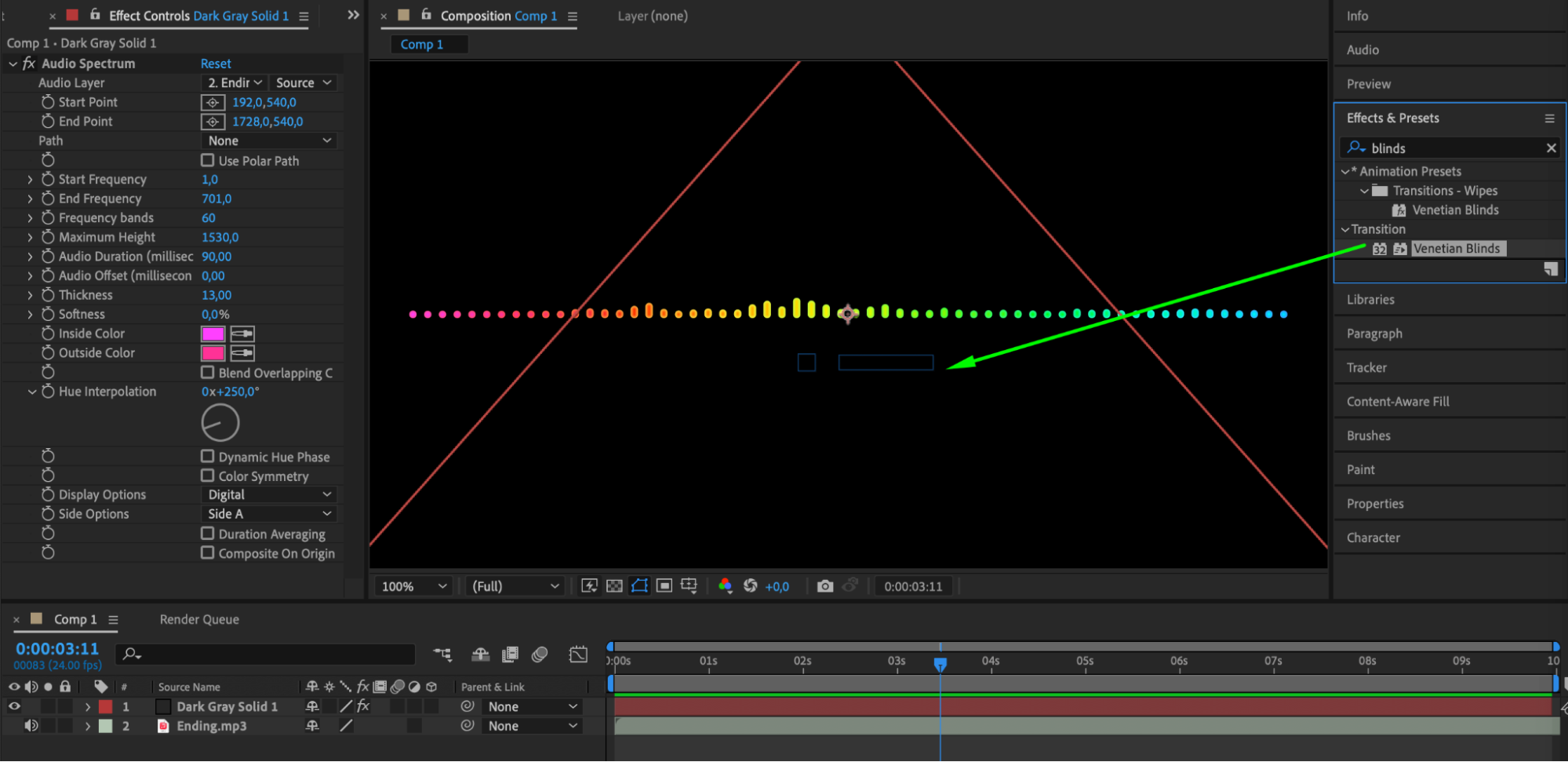
Ajoutez l’effet Venetian Blinds pour renforcer la dynamique visuelle.
7. Ajuster les paramètres de l’effet Venetian Blinds :
Configurez les paramètres de l’effet Venetian Blinds, notamment Transition Completion, Direction et Width. En les ajustant, vous pouvez ajouter un élément visuel animé à votre spectre audio, améliorer son esthétique générale et créer une expérience visuelle plus immersive et dynamique.
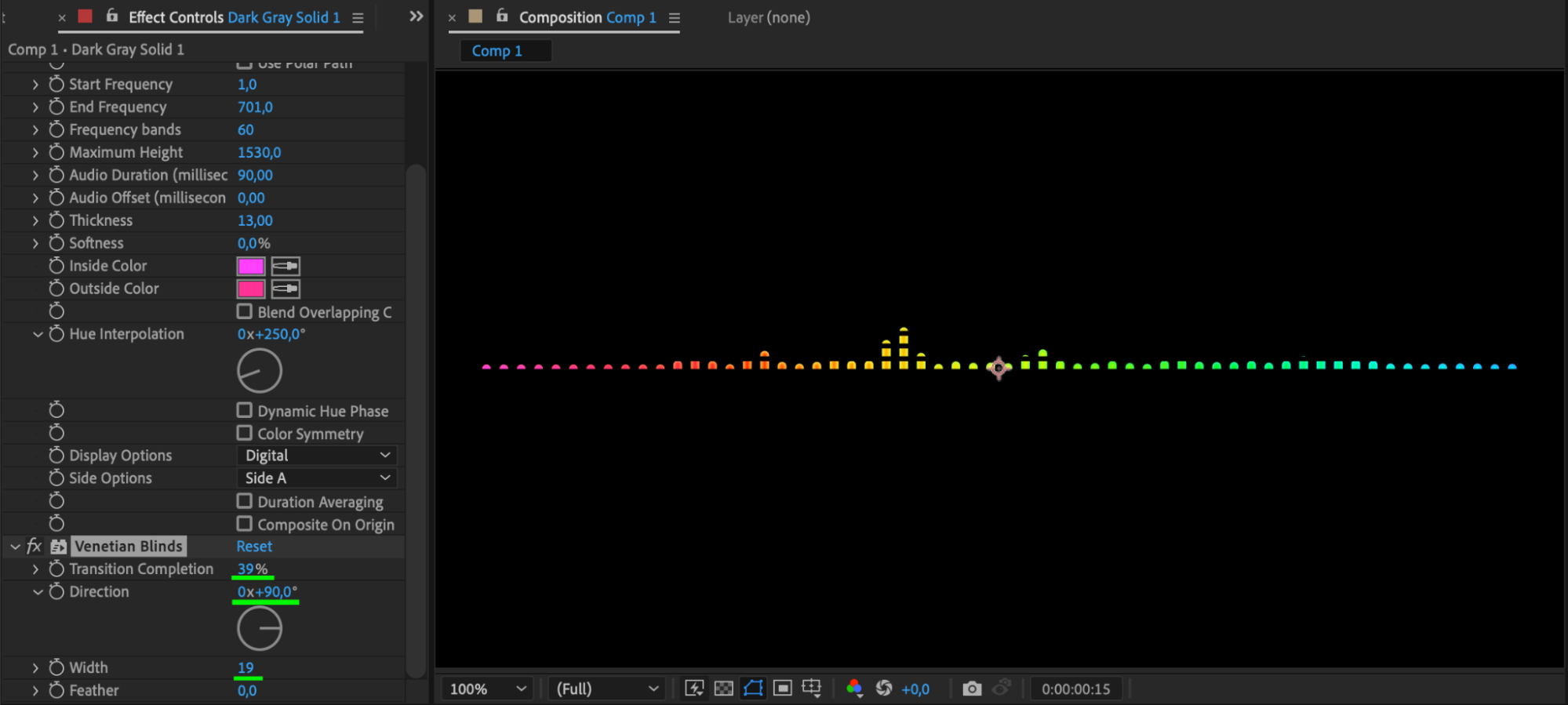
8. Appliquer l’effet Polar Coordinates :
Activez le bouton “Use polar path” dans l’effet Audio Spectrum avant d’appliquer l’effet Polar Coordinates.
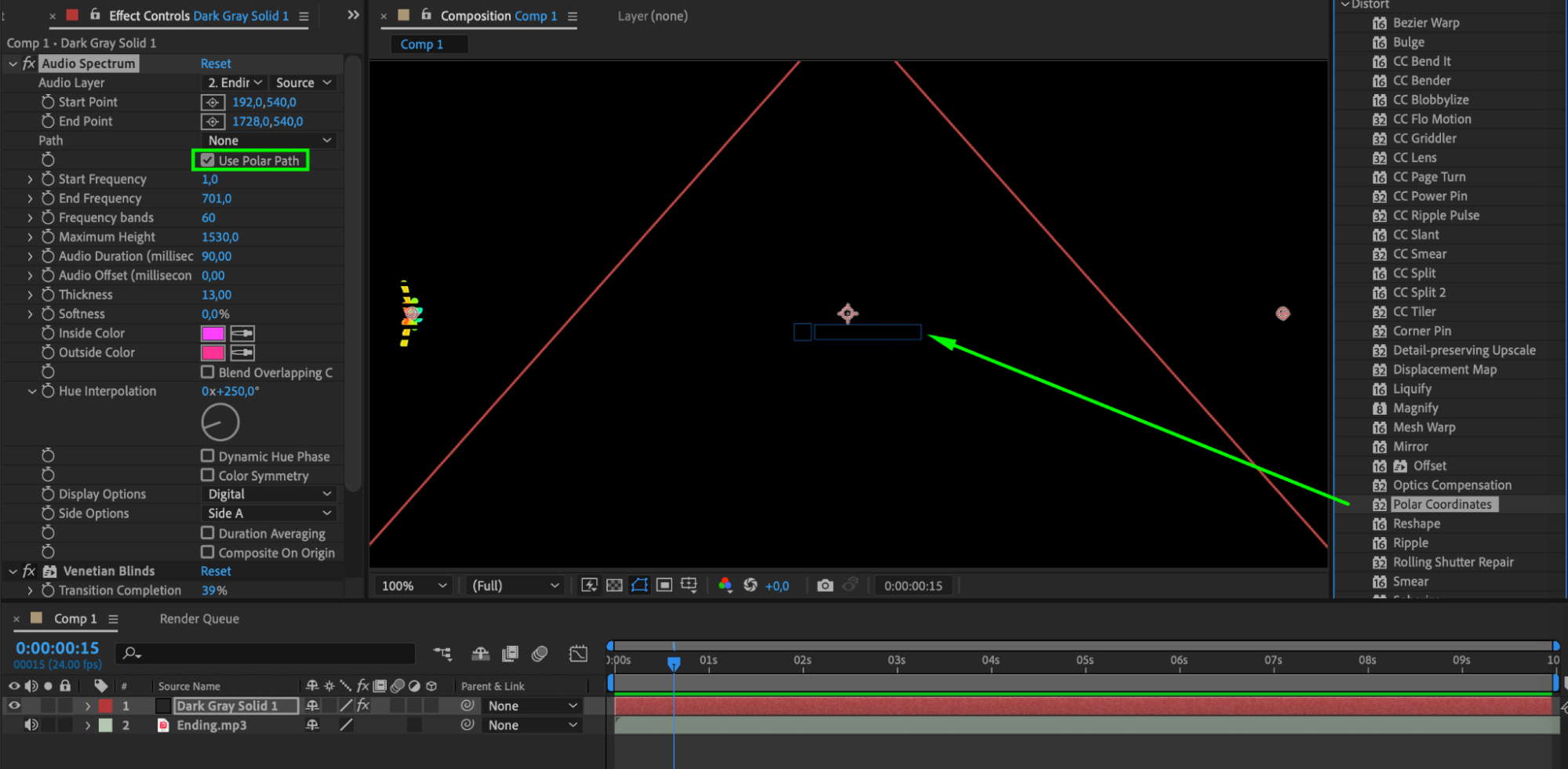
9. Appliquer l’effet Polar Coordinates :
Ajustez les paramètres de l’effet Polar Coordinates, notamment Interpolation et le type de conversion Rect to Polar.
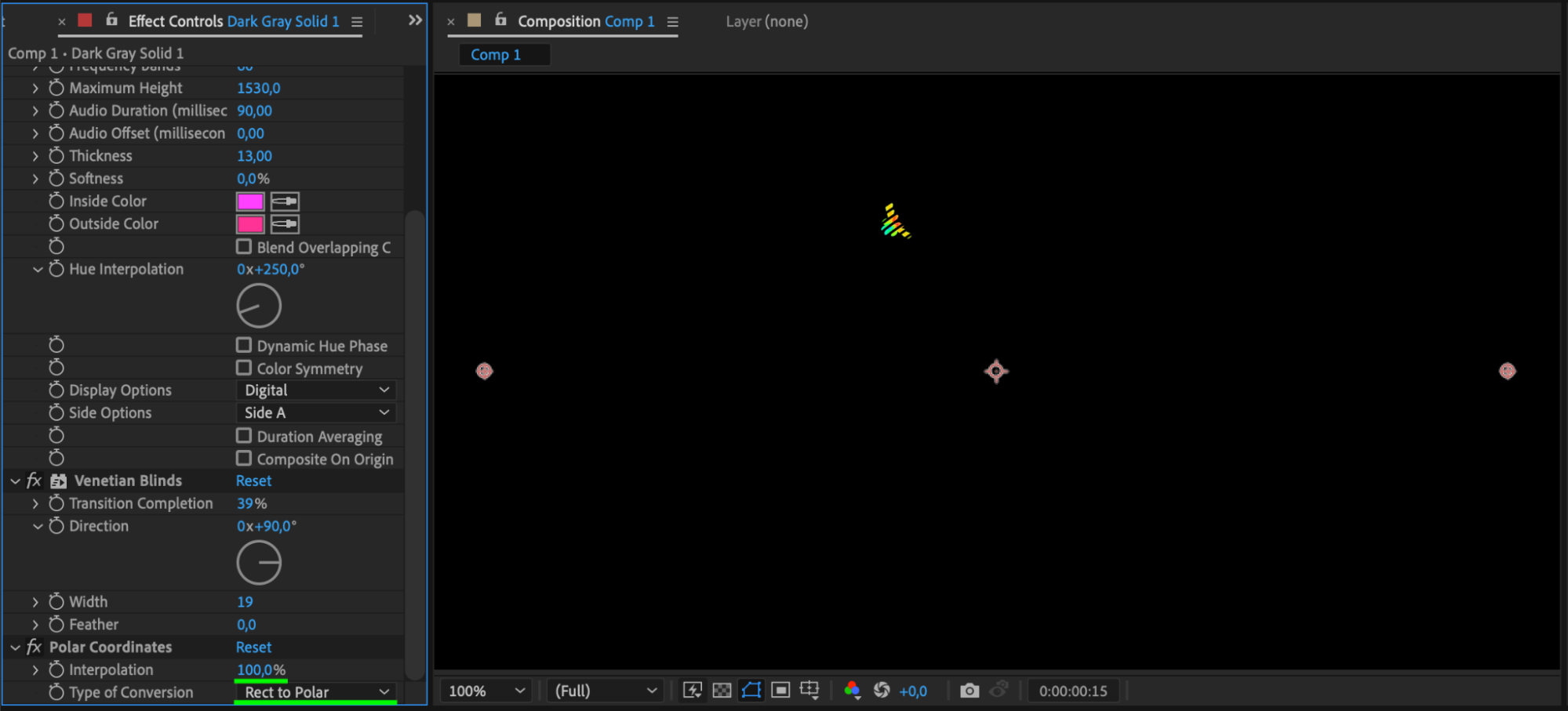
10. Désactiver Polar Path dans Audio Spectrum :
Désactivez le bouton “Use polar path”, puis affinez les paramètres tels que les points de début et de fin. Vous pouvez également ajuster la hauteur maximale pour améliorer le rendu visuel.
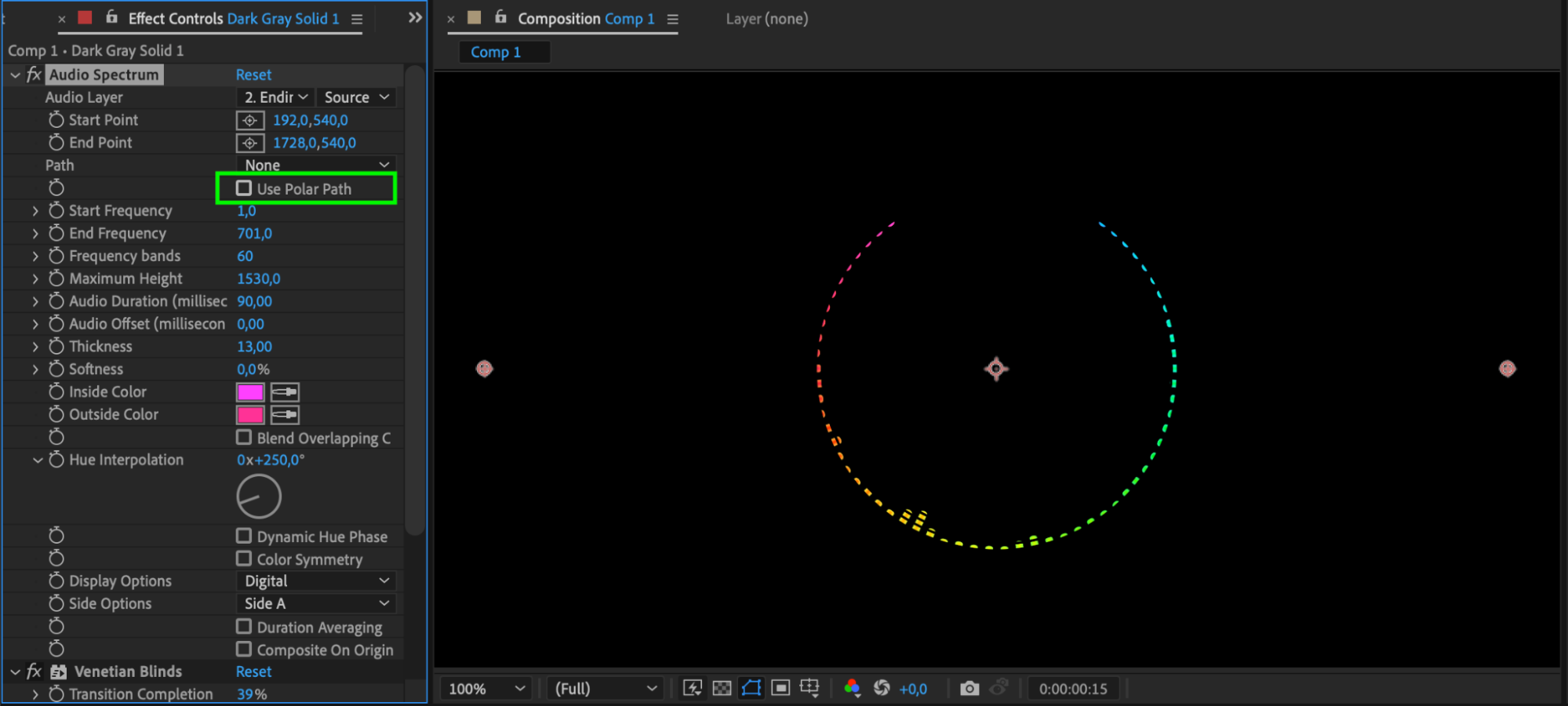
11. Prévisualiser et enregistrer votre projet :
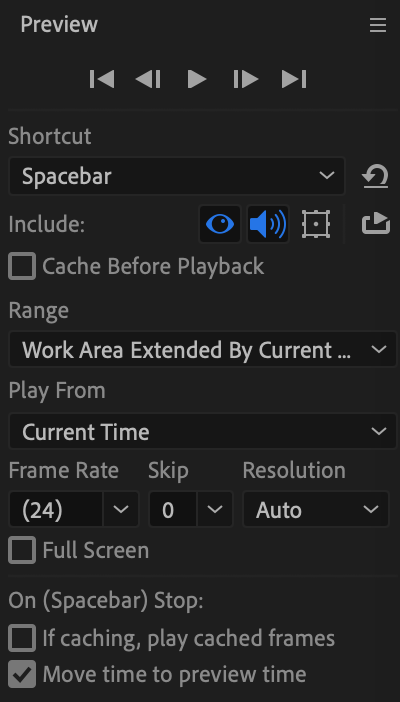
Vérifiez le résultat en lançant la lecture avec la barre d’espace. Lorsque le rendu vous convient, enregistrez votre projet.
En suivant ces instructions détaillées, vous pouvez créer dans After Effects un impressionnant effet de spectre audio qui apportera à vos vidéos une dimension dynamique et visuellement captivante. Expérimentez avec les différents paramètres et effets visuels pour concevoir des visualisations audio uniques et attrayantes, capables de marquer durablement votre public.
Conclusion : libérez votre créativité audiovisuelle dans After Effects
Ce guide étape par étape vous donne toutes les clés pour créer un impressionnant effet de spectre audio dans After Effects et ajouter à vos vidéos une dimension dynamique et visuellement captivante. Testez différents paramètres et effets visuels afin de concevoir des visualisations audio uniques et attrayantes qui marqueront durablement votre public. Grâce aux nombreuses options de personnalisation et à la possibilité de manipuler avec créativité des visuels animés par le son, After Effects devient un puissant outil d’expression artistique. Explorez toutes les possibilités et révélez votre potentiel en créant de superbes spectres audio qui renforceront l’impact de vos contenus vidéo. Enregistrez votre projet et partagez votre nouvelle créativité audiovisuelle avec le monde entier.
Our Bestsellers
Our Bestsellers


