
Introduction – “Ouvrir de nouveaux horizons créatifs : le guide pour maîtriser la création de caméra dans After Effects
Êtes-vous prêt à faire passer vos motion graphics au niveau supérieur ? Ajouter une caméra à vos projets dans After Effects peut apporter une nouvelle dimension de profondeur et de réalisme à vos créations. Que vous souhaitiez ajouter des mouvements de caméra fluides, créer une cinématographie captivante ou apporter une touche professionnelle à vos vidéos, comprendre comment créer et contrôler une caméra dans After Effects est essentiel.
Créer une caméra dans After Effects peut sembler intimidant au premier abord, mais avec les bons conseils et un peu de pratique, vous débloquerez bientôt tout un monde de possibilités. Dans cet article complet, nous vous guiderons pas à pas dans le processus de création d’une caméra dans After Effects, afin de vous donner une base solide sur laquelle bâtir. Que vous soyez débutant impatient d’apprendre les bases ou utilisateur expérimenté souhaitant perfectionner vos compétences, ce guide est fait pour vous.
Alors, plongeons dans le vif du sujet et apprenons à exploiter la puissance des caméras dans After Effects, pour vous permettre de raconter votre histoire avec des visuels captivants et une cinématographie impeccable. Préparez-vous à élever vos motion graphics vers de nouveaux sommets à couper le souffle !
Guide pas à pas : créer une caméra dans After Effects
Une fois After Effects lancé, suivez ces étapes simples pour créer et contrôler une caméra :
1. Créez une nouvelle composition :
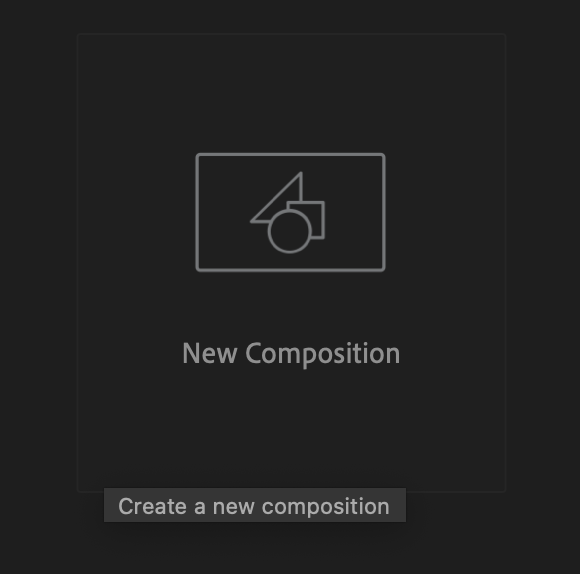
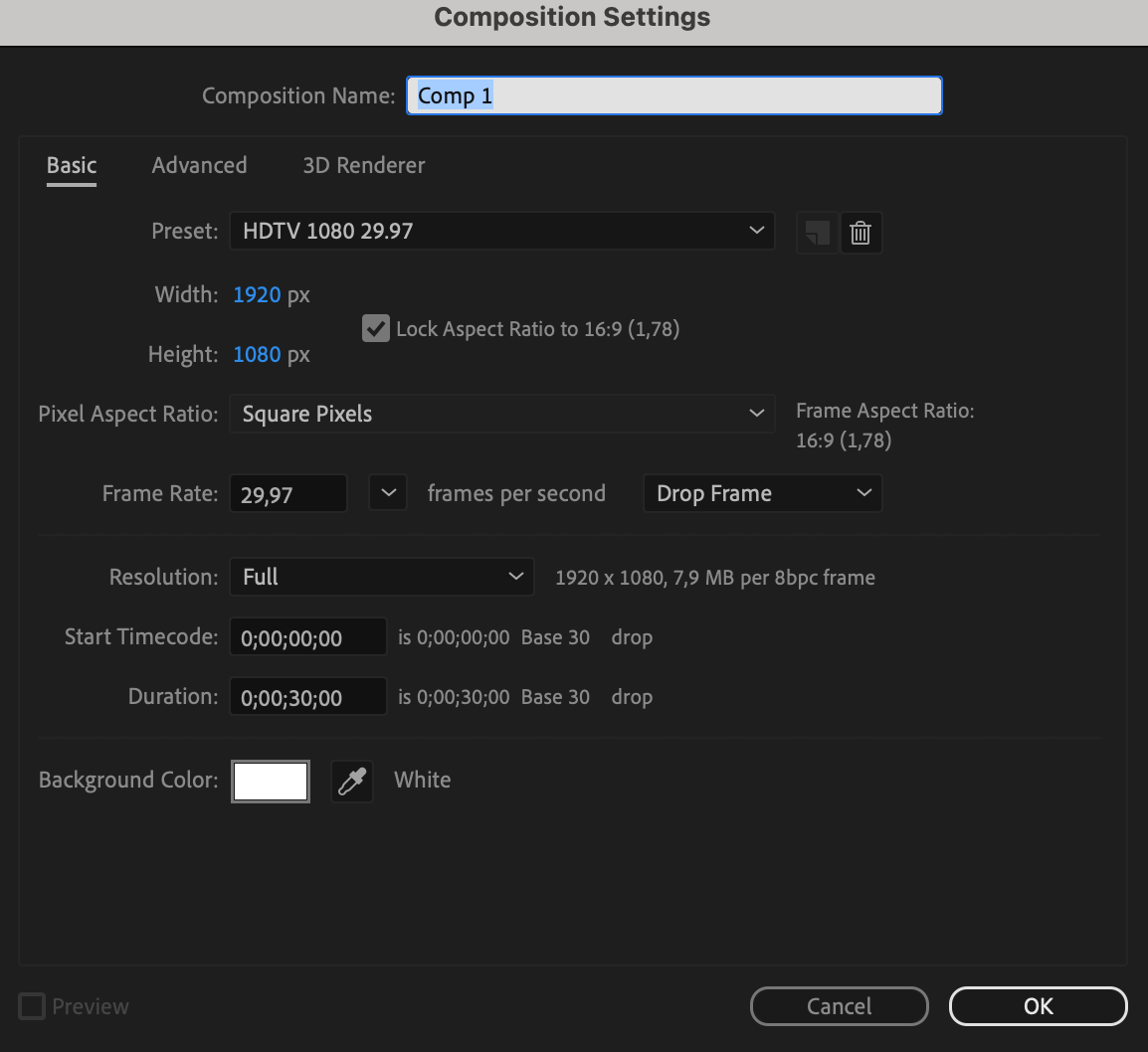
Commencez par créer une nouvelle composition en cliquant sur “Composition” dans la barre de menus, puis en sélectionnant “New Composition” ou en appuyant sur Ctrl/Cmd + N. Définissez les paramètres souhaités pour votre composition, tels que la résolution, la fréquence d’images et la durée.
 2. Ajoutez un calque 3D :
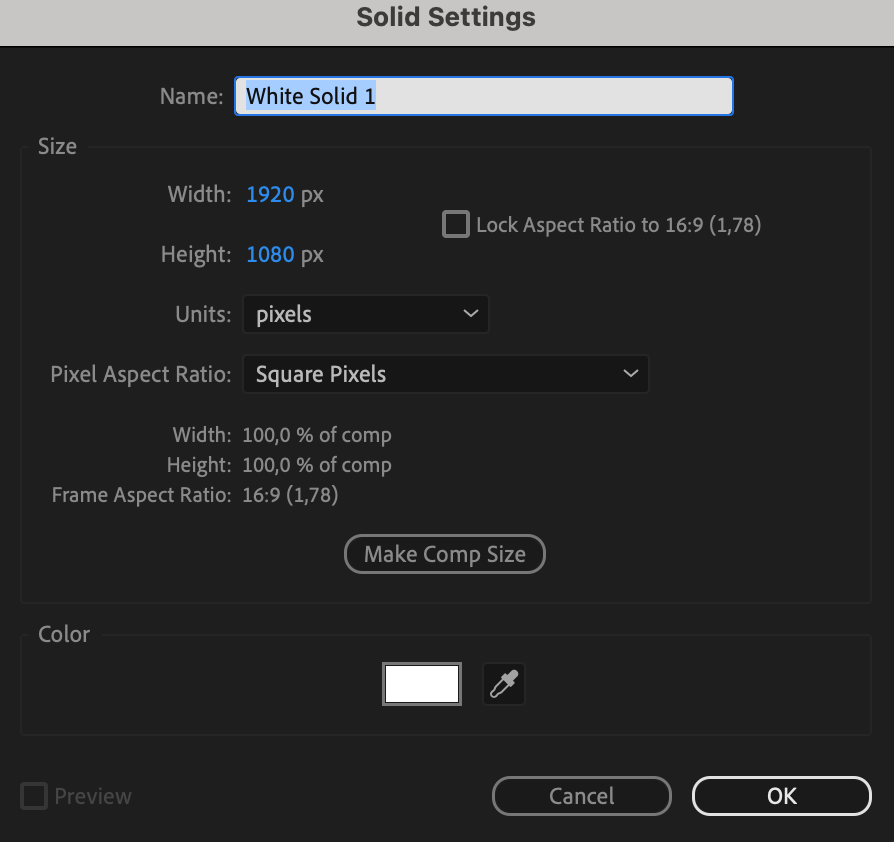
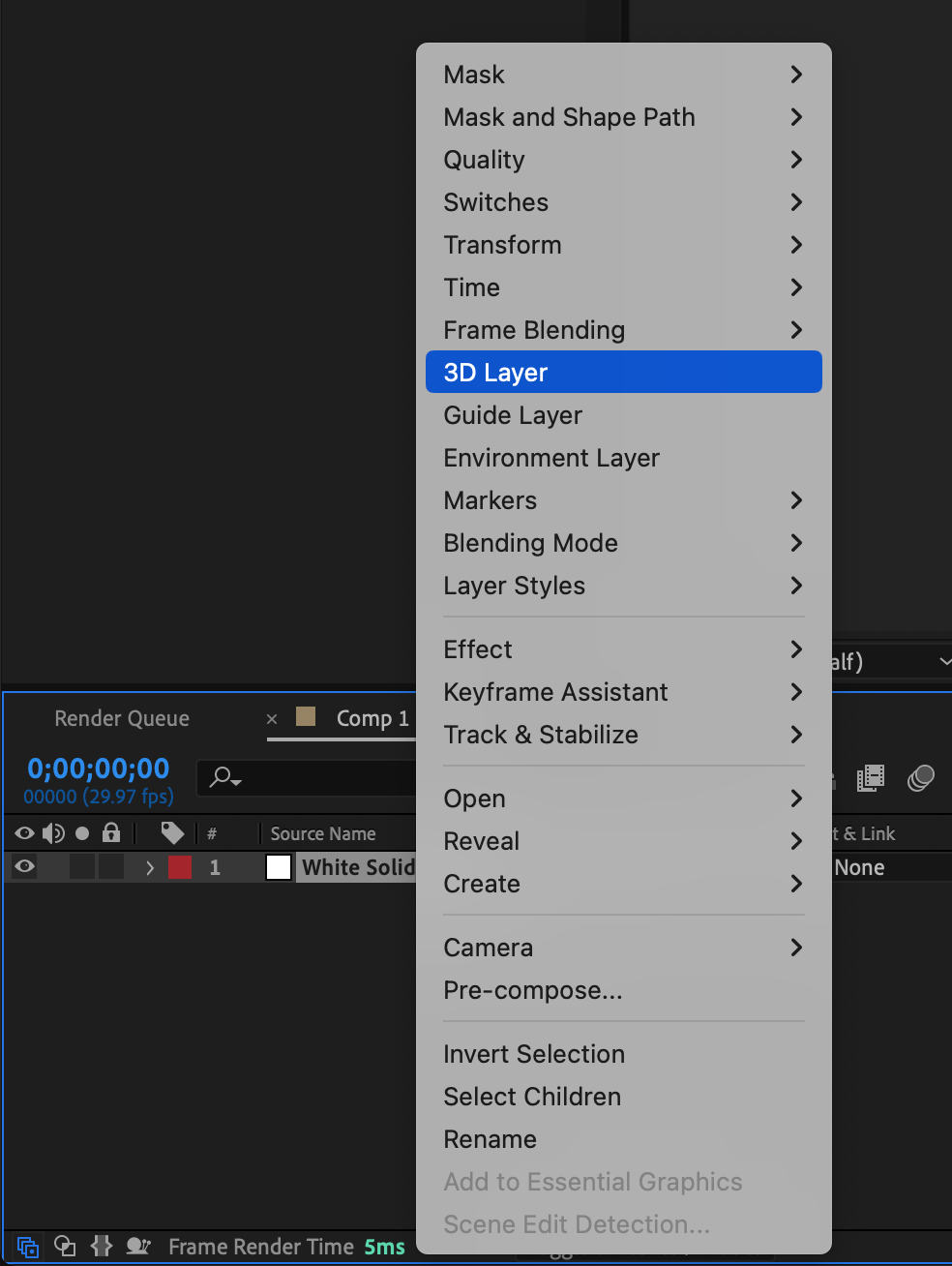
Pour activer les fonctionnalités 3D, vous aurez besoin d’au moins un calque 3D dans votre composition. Créez un nouveau calque de couleur unie ou convertissez un calque existant en 3D en le sélectionnant.

3. Créez la caméra :
Ensuite, accédez au menu “Layer”, choisissez “New” et sélectionnez “Camera” ou appuyez sur Ctrl/Cmd + Alt/Option + Shift + C. Cela ouvrira la boîte de dialogue des paramètres de la caméra.
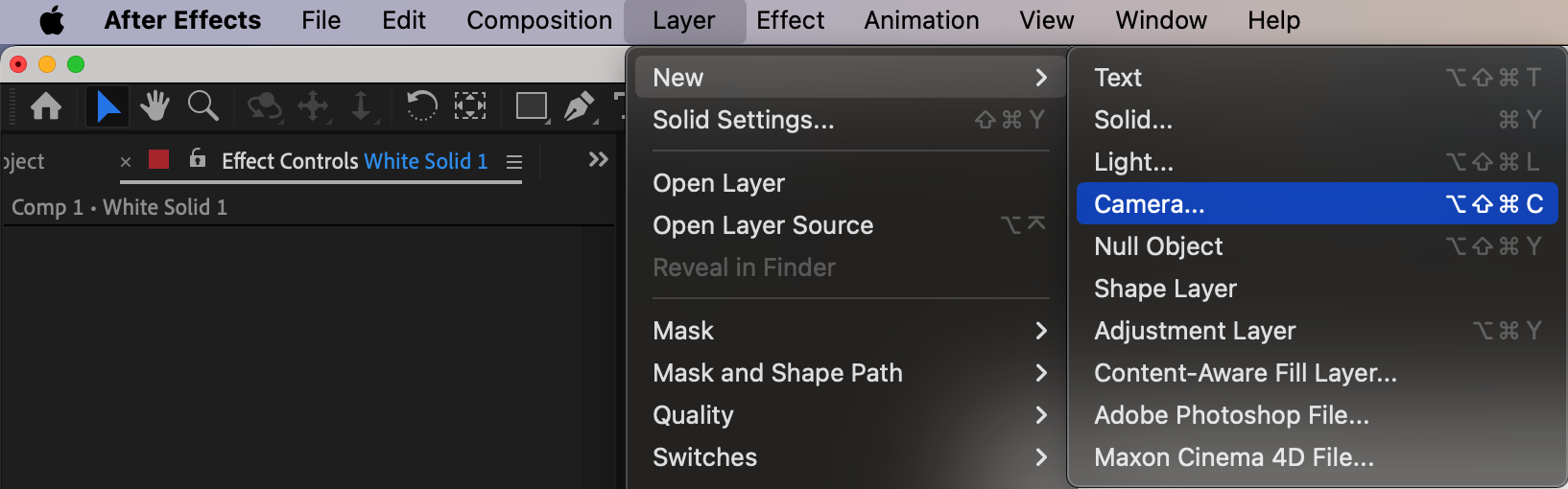
4. Ajustez les paramètres de la caméra :
Dans la boîte de dialogue des paramètres de la caméra, vous pouvez personnaliser divers paramètres tels que le type d’objectif, la longueur focale, l’ouverture et la profondeur de champ. Expérimentez différents réglages pour obtenir le rendu souhaité pour votre composition.
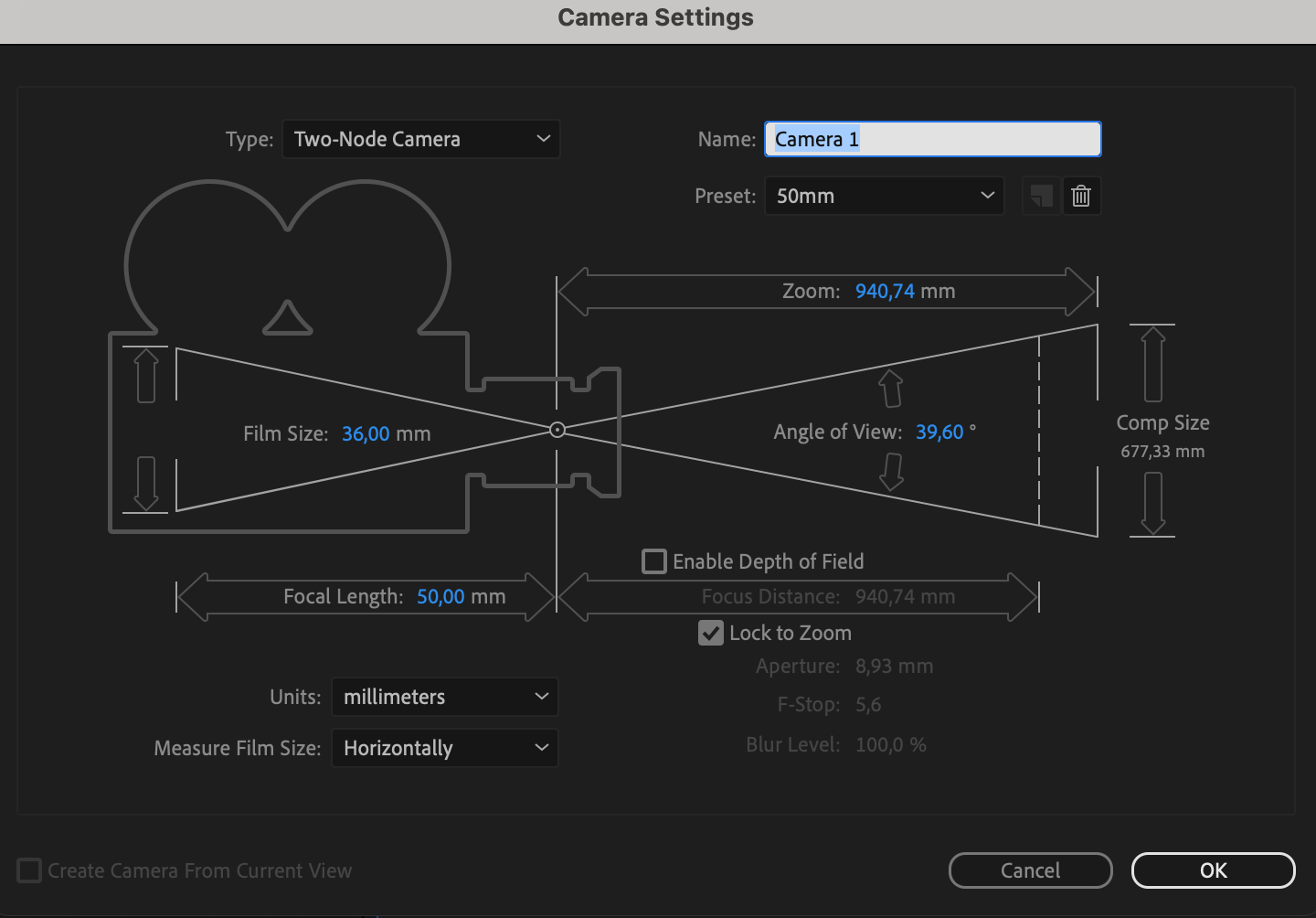
5. Positionnez et animez la caméra :
Maintenant, sélectionnez le calque de la caméra dans la timeline et utilisez les outils de caméra disponibles dans la barre d’outils pour positionner et animer votre caméra. Vous pouvez utiliser des raccourcis tels que Shift + C pour parcourir les différents outils de caméra.
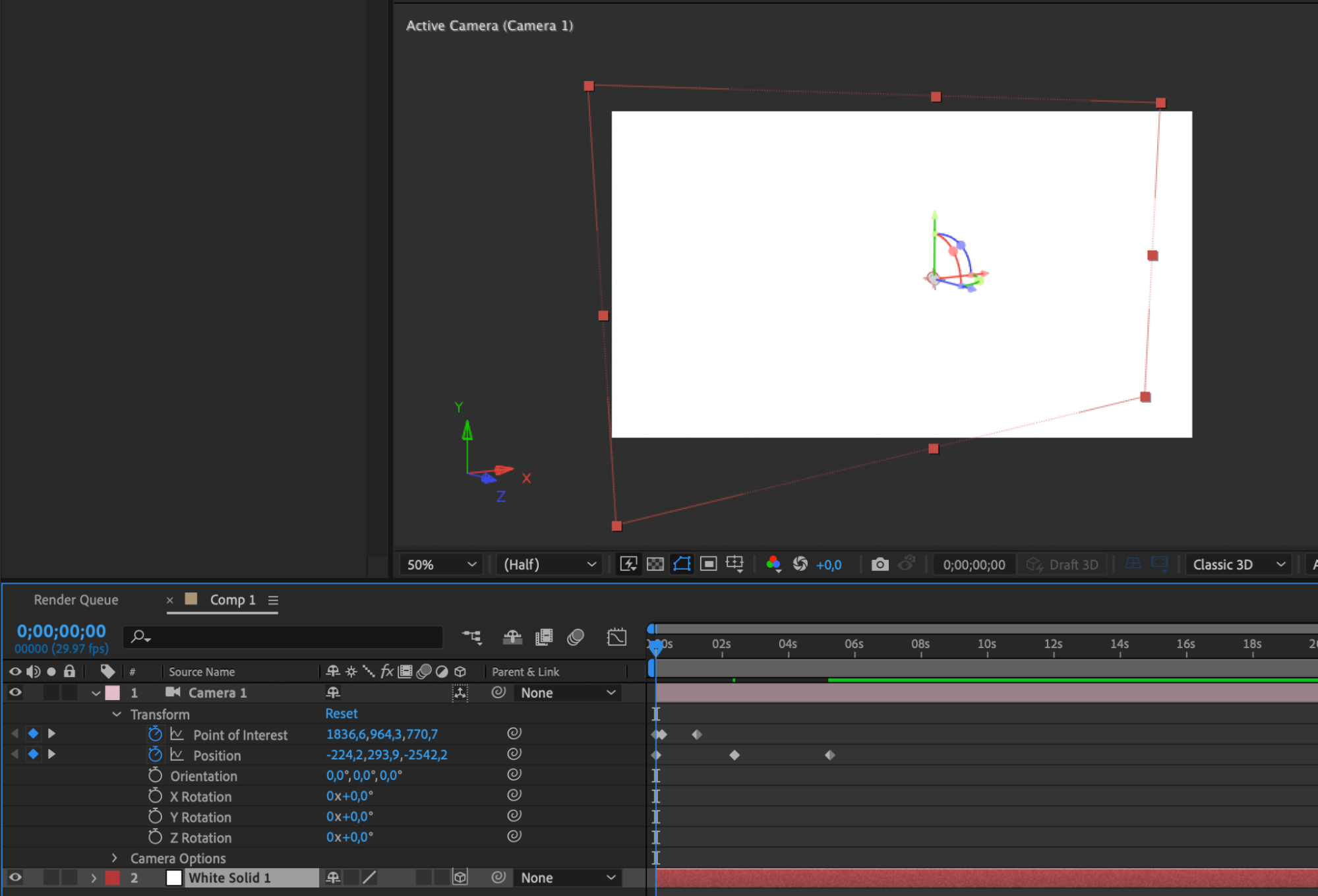

6. Contrôlez le mouvement de la caméra :
After Effects vous offre un large éventail d’options pour contrôler le mouvement de la caméra. Vous pouvez ajouter des images clés à la position, la rotation et d’autres propriétés de la caméra au fil du temps en cliquant sur l’icône du chronomètre située à côté de chaque paramètre dans la timeline et en définissant des images clés à différents moments.
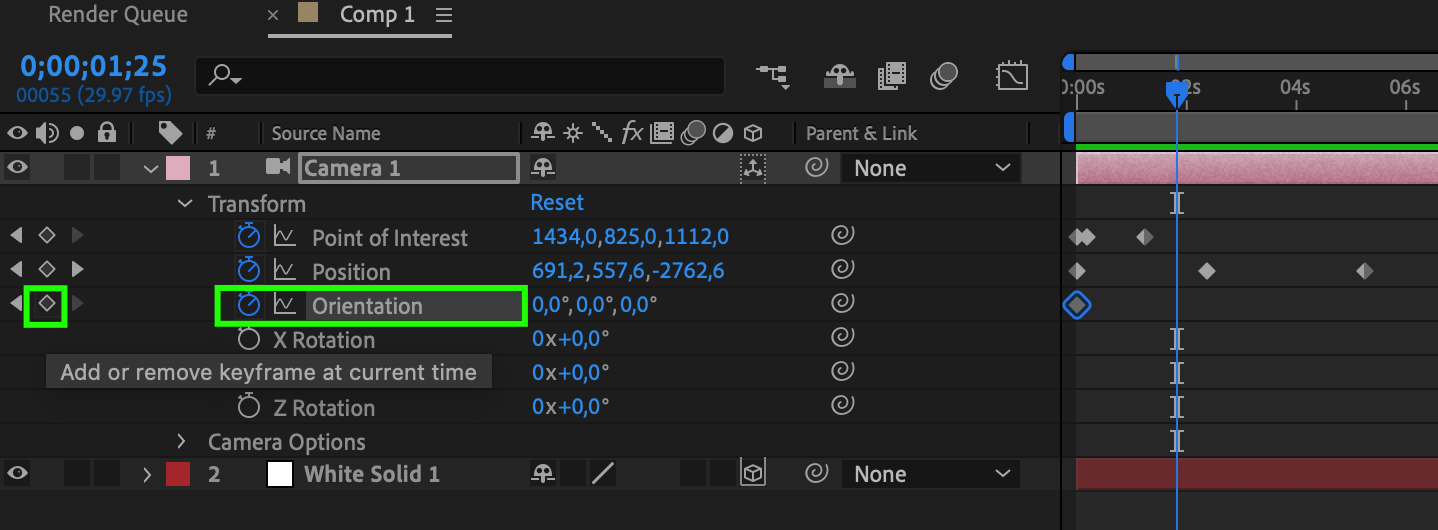
7. Exploitez les options de caméra supplémentaires :
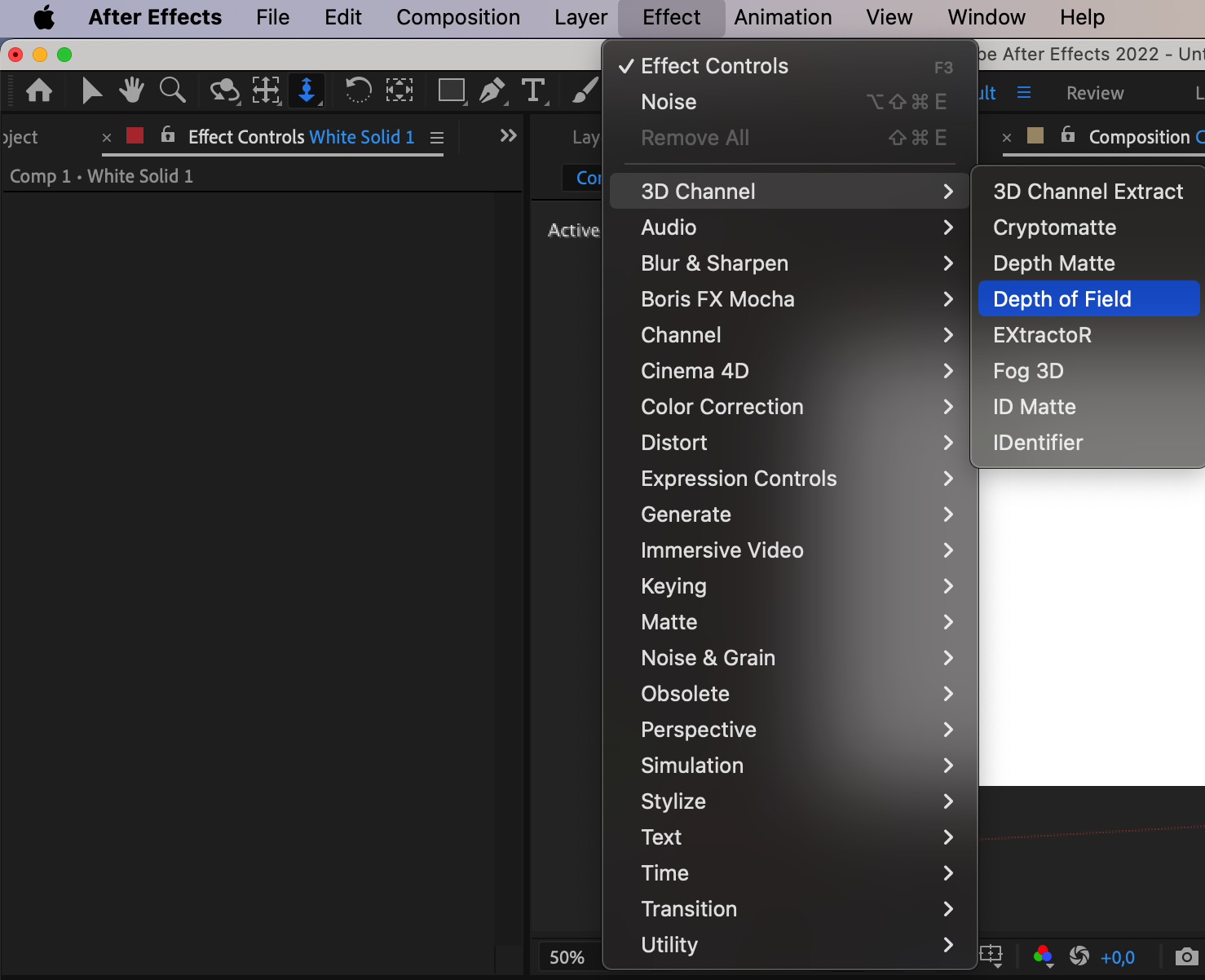
Tirez parti des autres fonctionnalités de la caméra pour enrichir votre composition. Par exemple, vous pouvez activer la profondeur de champ pour un effet de mise au point réaliste, ou activer le flou de mouvement pour ajouter une sensation de mouvement et de fluidité aux déplacements de votre caméra.
8. Expérimentez et affinez :
Amusez-vous avec différentes techniques de caméra, telles que le travelling, le panoramique et le zoom, pour ajouter des caractéristiques dynamiques et captivantes à vos animations. N’ayez pas peur d’expérimenter et d’affiner vos mouvements de caméra jusqu’à obtenir les résultats souhaités.
En suivant ces étapes et en expérimentant les paramètres et les mouvements de la caméra, vous serez en mesure de créer des compositions réalistes et visuellement saisissantes qui se démarquent. Souvenez-vous : c’est en forgeant qu’on devient forgeron, alors continuez à perfectionner vos compétences et à explorer de nouvelles possibilités pour faire passer vos motion graphics au niveau supérieur.
Conclusion
Félicitations ! Vous avez appris avec succès à créer et contrôler une caméra dans After Effects. En suivant ce guide pas à pas et en exploitant les outils et paramètres de caméra à votre disposition, vous pouvez désormais ajouter de la profondeur, du réalisme et une cinématographie professionnelle à vos projets de motion graphics.
Créer des caméras dans After Effects ouvre tout un monde de possibilités pour la narration et la communication visuelle. Que vous souhaitiez ajouter des mouvements de caméra fluides, simuler des effets de caméra réalistes ou créer des animations captivantes, maîtriser l’outil caméra est essentiel.
N’oubliez pas d’expérimenter et d’affiner vos mouvements de caméra pour obtenir les effets souhaités. Amusez-vous avec différentes techniques de caméra, telles que le travelling, le panoramique et le zoom, et n’hésitez pas à explorer d’autres options de caméra comme la profondeur de champ et le flou de mouvement. Avec de la pratique, vous comprendrez mieux comment créer des visuels percutants qui renforcent l’impact de vos projets.
Maintenant, fort de vos connaissances sur la création d’une caméra dans After Effects, vous pouvez élever vos motion graphics vers de nouveaux sommets en toute confiance. Alors allez-y, laissez libre cours à votre créativité et racontez des histoires captivantes grâce à la puissance des caméras dans After Effects.
Nous espérons que cet article vous a apporté les conseils et l’inspiration nécessaires pour libérer votre créativité et exploiter tout le potentiel de l’outil caméra dans After Effects. Bonne création !
Our Bestsellers
Our Bestsellers


