
Apprenez a creer facilement et efficacement une animation de compte a rebours dans After Effects grace a ce guide complet, etape par etape. De la configuration de la composition jusqu’a la touche finale, ce tutoriel vous aidera a creer des comptes a rebours a l’allure professionnelle pour vos videos, presentations ou sites web.
“Creer un compte a rebours dans After Effects : tutoriel etape par etape”
Introduction
Creer une animation de compte a rebours dans After Effects peut apporter une dose d’anticipation et d’excitation a vos videos, vos presentations, voire meme votre site web. Que vous souhaitiez creer de l’attente autour du lancement d’un produit, instaurer un sentiment d’urgence pour une offre limitee dans le temps, ou simplement ajouter un element visuel interessant, un compte a rebours peut faire des merveilles. Dans ce guide etape par etape, nous allons vous accompagner dans la creation d’un compte a rebours dans After Effects, afin d’apporter facilement une touche professionnelle a vos projets.
Avec Adobe After Effects, logiciel de reference en matiere de motion graphics et d’effets visuels, vous pouvez concevoir et animer sans effort vos propres comptes a rebours qui ne manqueront pas de captiver votre audience. Quel que soit votre niveau, ce tutoriel est concu pour vous aider a creer des comptes a rebours visuellement attrayants, adaptes a vos besoins specifiques. Alors, que vous soyez debutant ou utilisateur confirme, plongeons dans l’univers d’After Effects et creons ensemble un compte a rebours qui fera son effet.
Dans les sections suivantes, nous aborderons tout ce que vous devez savoir, de la configuration de votre composition jusqu’aux dernieres retouches. Alors, preparez-vous une boisson, ouvrez After Effects, et embarquez pour ce voyage dans l’animation de compte a rebours – c’est parti !
Configuration de la composition
Pour commencer a creer votre compte a rebours dans After Effects, la premiere etape consiste a configurer la composition. C’est ici que vous definissez les dimensions, la duree et les autres parametres importants de votre projet. Suivez ces etapes :
1. Ouvrez After Effects et creez une nouvelle composition en cliquant sur “Composition” dans le menu du haut, puis en selectionnant “New Composition”. Vous pouvez egalement utiliser le raccourci clavier Ctrl+N (ou Command+N sur Mac).
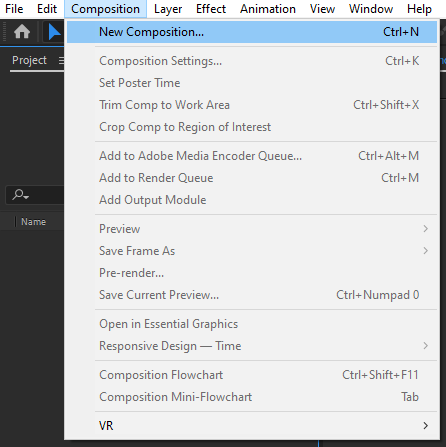
2. Dans la boite de dialogue Composition Settings, indiquez la largeur, la hauteur et la duree souhaitees pour votre compte a rebours. Tenez compte du support sur lequel votre compte a rebours sera diffuse (par exemple YouTube, Instagram, un site web) au moment de choisir les dimensions.
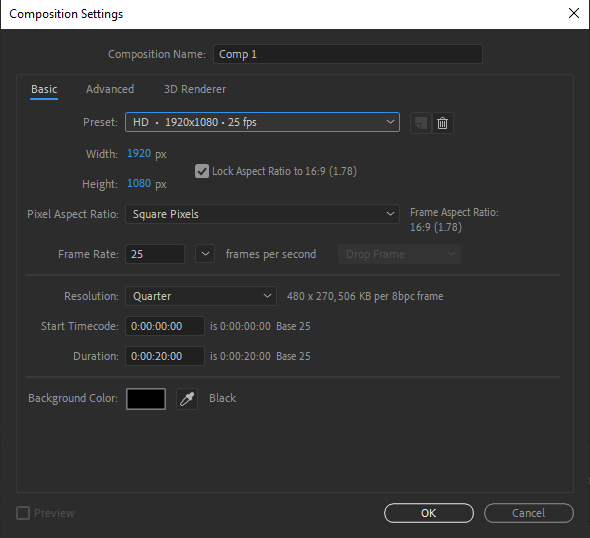
3. Reglez la frequence d’images sur le standard adapte a votre projet (generalement 25 ou 30 images par seconde). Vous pourrez la modifier plus tard si besoin.
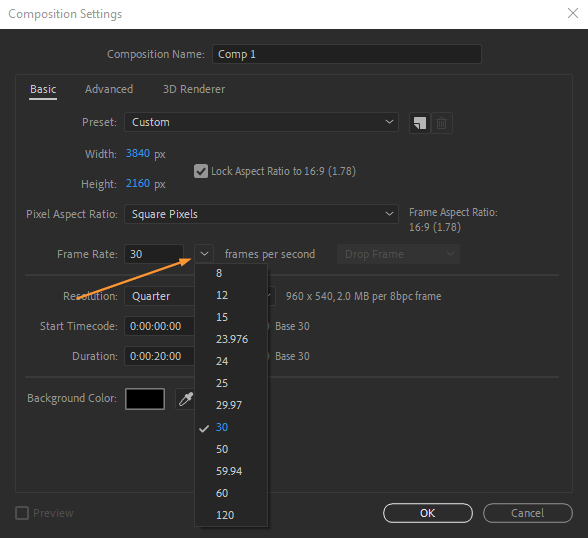
4. Cliquez sur “OK” pour creer la composition.
Creation de l’animation du compte a rebours
Maintenant que votre composition est configuree, il est temps de creer l’animation du compte a rebours. Suivez ces etapes pour ajouter les elements du compte a rebours et les animer :
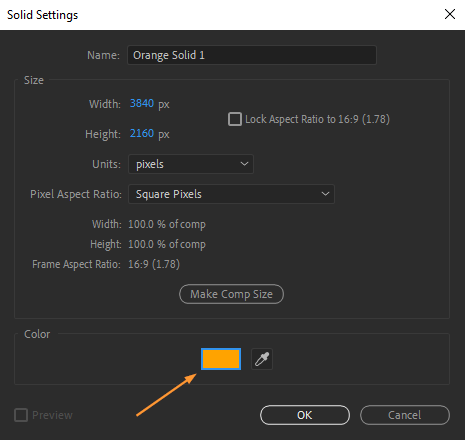
1. Creez un nouveau calque solide en cliquant sur “Layer” dans le menu du haut, puis en selectionnant “New” et “Solid”. Vous pouvez egalement utiliser le raccourci Ctrl+Y (ou Command+Y sur Mac).
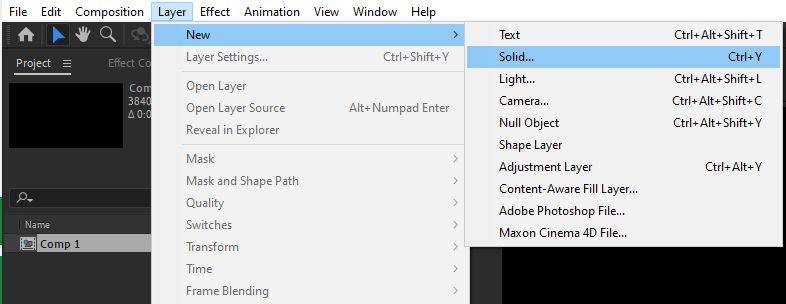
2. Dans la boite de dialogue Solid Settings, choisissez une couleur pour l’arriere-plan de votre compte a rebours. Ce sera le calque de base de votre animation. Cliquez sur “OK” pour creer le calque solide.
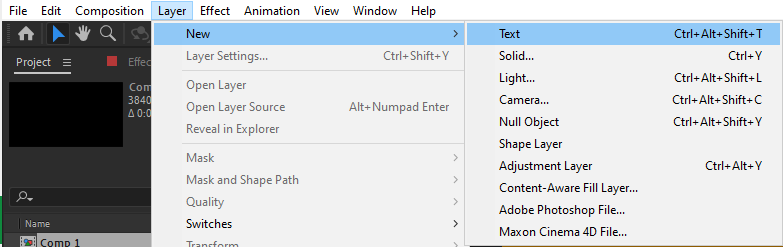
3. Ensuite, creez un calque de texte en cliquant a nouveau sur “Layer”, en selectionnant “New”, puis “Text”. Le raccourci pour creer un calque de texte est Ctrl+Alt+Shift+T (ou Command + Option + Shift + T sur Mac).
4. Dans le panneau “Character”, vous pouvez personnaliser la police, la taille, l’alignement et d’autres proprietes du texte selon vos preferences. Choisissez une police en gras, facile a lire, pour les chiffres de votre compte a rebours.
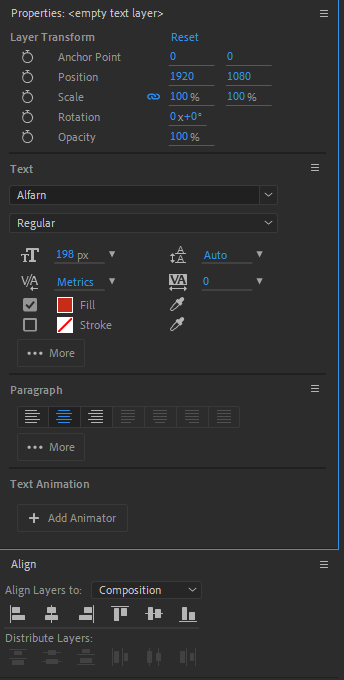
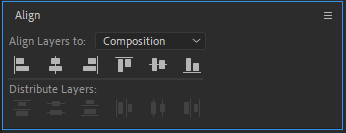
5. Positionnez le calque de texte a l’endroit ou vous souhaitez que le compte a rebours s’affiche a l’ecran. Vous pouvez utiliser les outils de selection (V pour l’outil de selection, S pour l’outil d’echelle, P pour l’outil de position) ou les fleches du clavier pour des ajustements precis.
6. Le calque de texte selectionne, rendez-vous dans le panneau “Effects & Presets” sur le cote droit de l’interface d’After Effects. Tapez “Slider Control” dans la barre de recherche et appliquez-le au calque de texte. Cela nous permettra de controler les chiffres du compte a rebours a l’aide d’un slider.
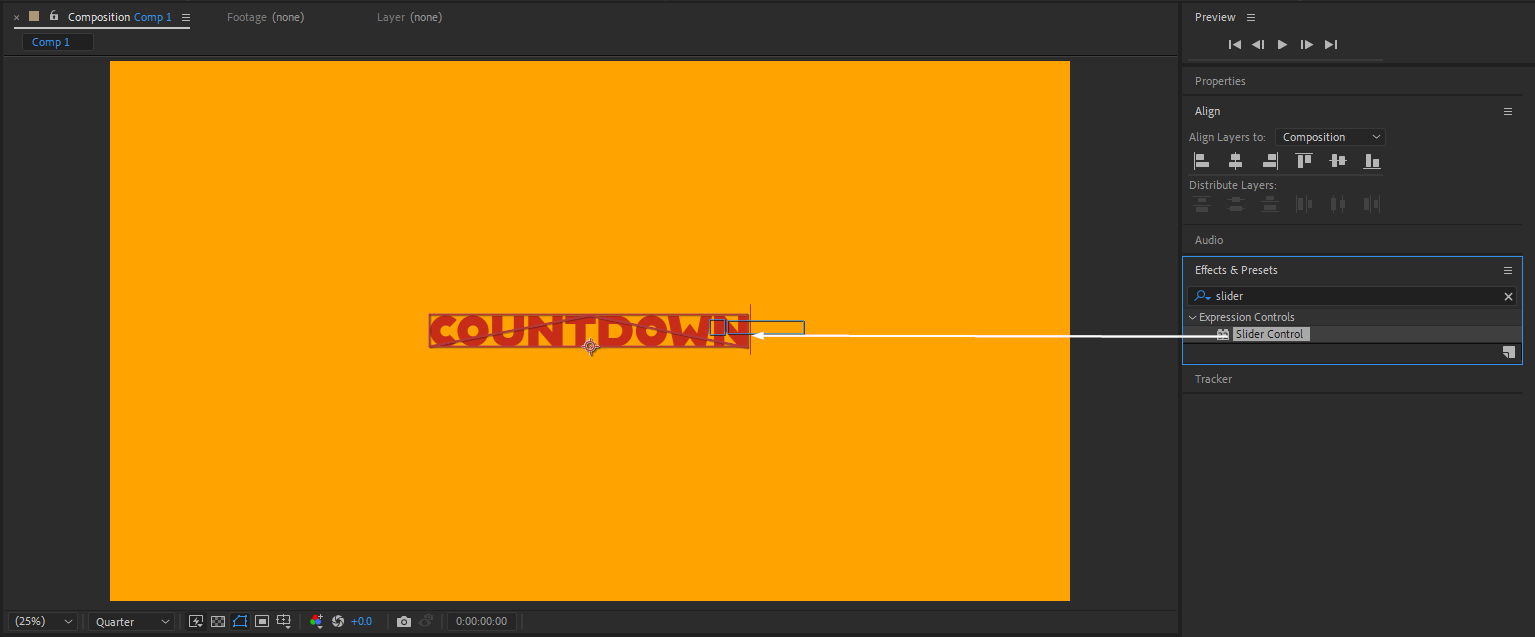
7. Maintenant, pour creer le compte a rebours a proprement parler, allez dans le menu “Layer”, selectionnez “New”, puis “Text”, et saisissez le chiffre de depart de votre compte a rebours (par exemple 10, 5 ou 3). Repetez cette etape pour chaque chiffre de votre compte a rebours.
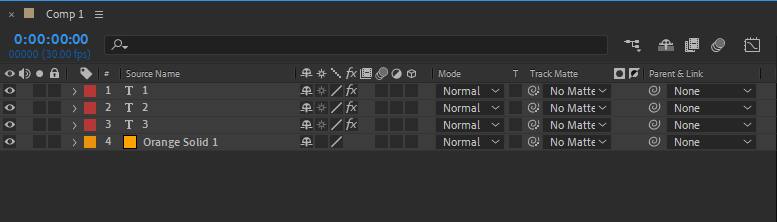
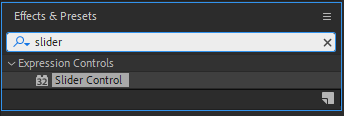
8. Pour chaque calque de texte selectionne, rendez-vous dans le panneau “Effects & Presets”, recherchez “Expression Controls” et appliquez le “Slider Control” a chaque calque de texte. Renommez chaque Slider Control avec le chiffre du compte a rebours correspondant.
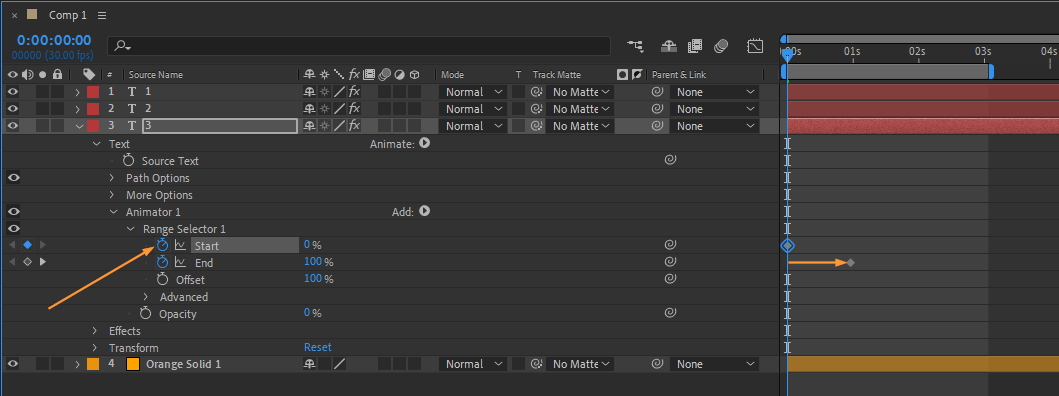
9. Pour animer le compte a rebours, ajoutez l’animation d’Opacity et ouvrez les parametres “Range Selector” pour chaque calque de texte en cliquant sur le triangle a cote de “Text” dans le panneau des calques.
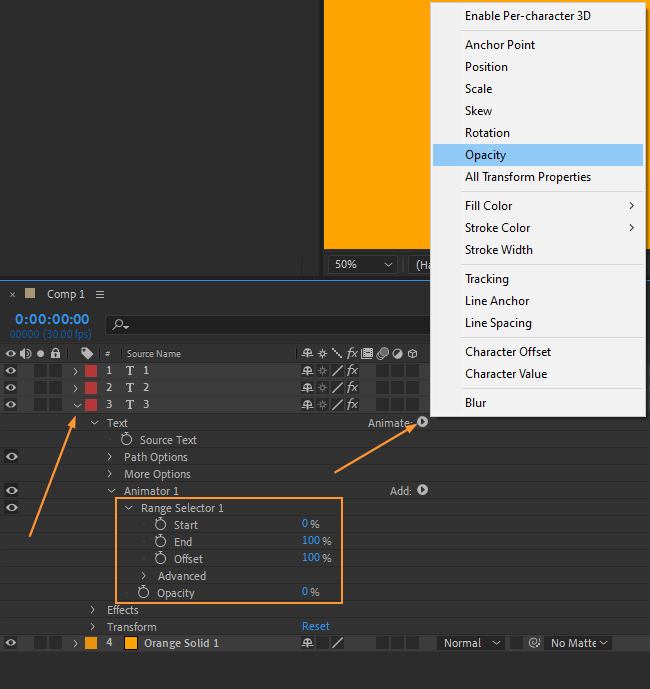
10. Dans les parametres “Range Selector”, ajustez les valeurs “Start” et “End” pour definir a quel moment precis chaque chiffre doit apparaitre. Vous pouvez animer ces valeurs par images cles pour une apparition progressive, ou les definir a des moments precis a l’aide des icones d’image cle (l’icone en forme de chronometre).
Restez avec nous pour la suite, ou nous ajouterons des elements supplementaires et peaufinerons notre animation de compte a rebours pour la rendre vraiment remarquable.
Conclusion
Felicitations ! Vous avez appris avec succes a creer un compte a rebours dans After Effects, etape par etape. En suivant ce guide, vous pouvez desormais ajouter facilement des animations de compte a rebours captivantes a vos videos, presentations ou sites web.
N’oubliez pas : la cle d’un compte a rebours reussi reside dans les details. N’hesitez pas a experimenter differentes polices, couleurs et techniques d’animation pour que votre compte a rebours se demarque vraiment. Avec de la pratique, vous serez en mesure de personnaliser vos comptes a rebours pour qu’ils s’adaptent a n’importe quel theme ou style.
De plus, After Effects offre un large eventail de possibilites pour enrichir davantage votre animation de compte a rebours. Vous pouvez explorer l’ajout de motion graphics, de transitions, d’effets sonores, et meme de superpositions pour creer une experience immersive pour votre audience.
A mesure que vous developpez vos competences dans After Effects, n’oubliez pas de rester a jour avec les dernieres tendances et techniques de design. Cela vous aidera a ameliorer et affiner continuellement vos animations de compte a rebours, pour qu’elles restent fraiches, modernes et visuellement attrayantes.
Fort de ces nouvelles connaissances, lancez-vous et creez des comptes a rebours saisissants qui garderont vos spectateurs captives, impatients de decouvrir le grand moment a venir. Alors, saisissez cette opportunite de captiver votre audience avec une animation de compte a rebours percutante dans After Effects — lancez-vous des aujourd’hui !
Bonne animation, et bonne chance pour la creation de vos comptes a rebours !
Our Bestsellers
Our Bestsellers


