
Comment concevoir des modeles personnalisables dans Adobe After Effects
Introduction
Creer des modeles personnalisables dans Adobe After Effects est une competence essentielle qui peut fluidifier votre processus de production video. Les modeles sont des projets pre-concus qui vous permettent de reutiliser et de modifier des elements, facilitant la creation de nouveaux contenus avec un style coherent. Dans ce guide, nous allons vous accompagner dans la conception de vos propres modeles, en vous montrant comment les rendre flexibles et faciles a personnaliser pour vos futurs projets.
1.Preparez votre projet
Avant de commencer a creer un modele, ouvrez Adobe After Effects et chargez le projet que vous souhaitez enregistrer comme modele. Organisez tous vos calques, renommez-les clairement, et assurez-vous que votre projet est bien range. Une bonne organisation est essentielle pour que votre modele soit facile a utiliser et a personnaliser par la suite, surtout si d’autres personnes doivent s’en servir.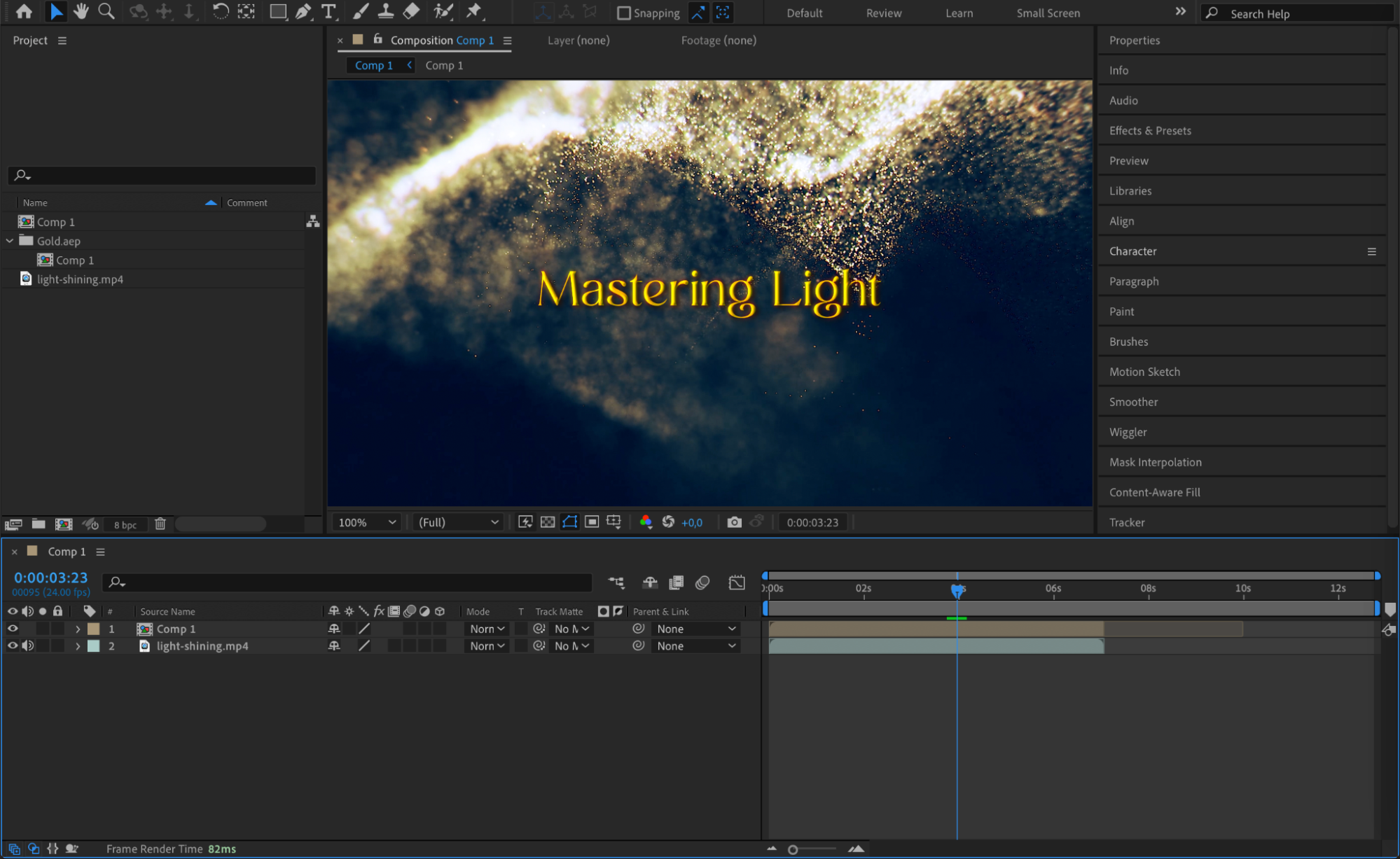 2. Ouvrez le panneau Essential Graphics
Allez dans le menu du haut et naviguez vers Window > Essential Graphics pour ouvrir le panneau Essential Graphics. Ce panneau vous permet de definir les elements personnalisables de votre projet que les utilisateurs pourront modifier par la suite, comme le texte, les couleurs et d’autres elements cles de votre design.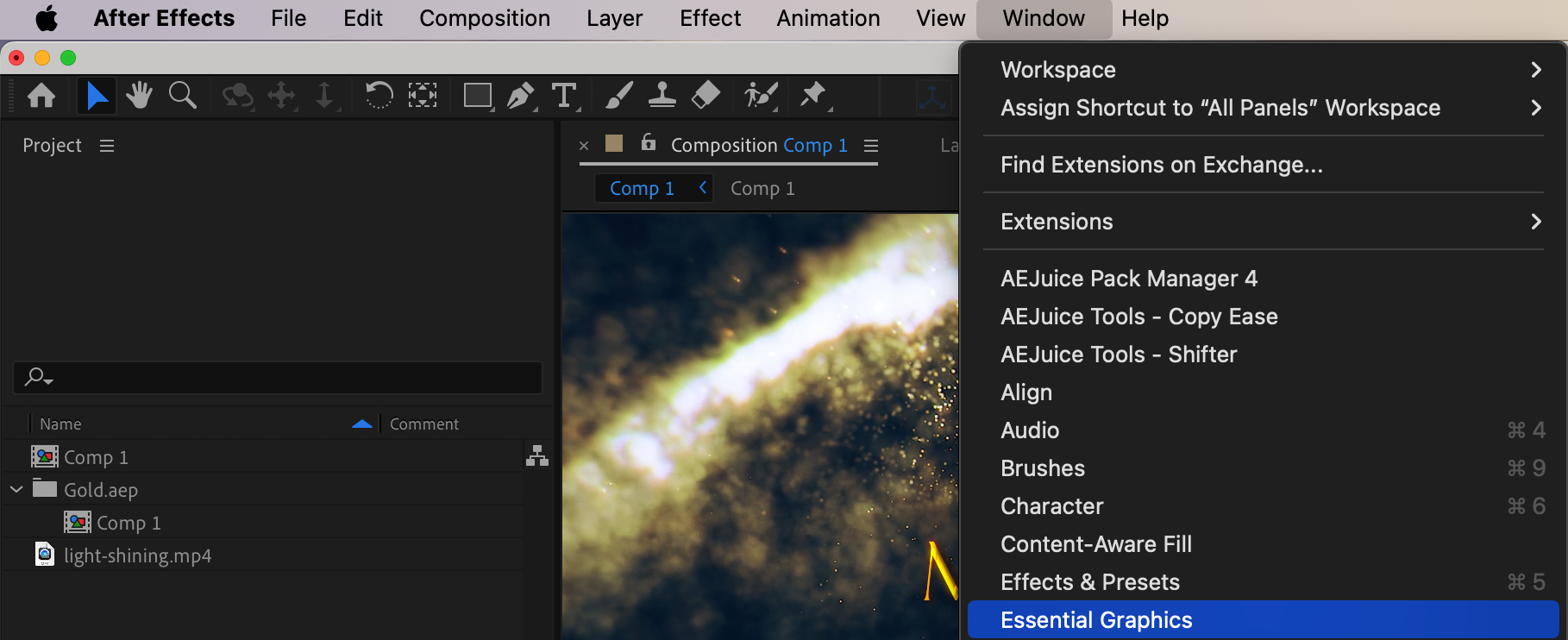 3. Selectionnez votre composition
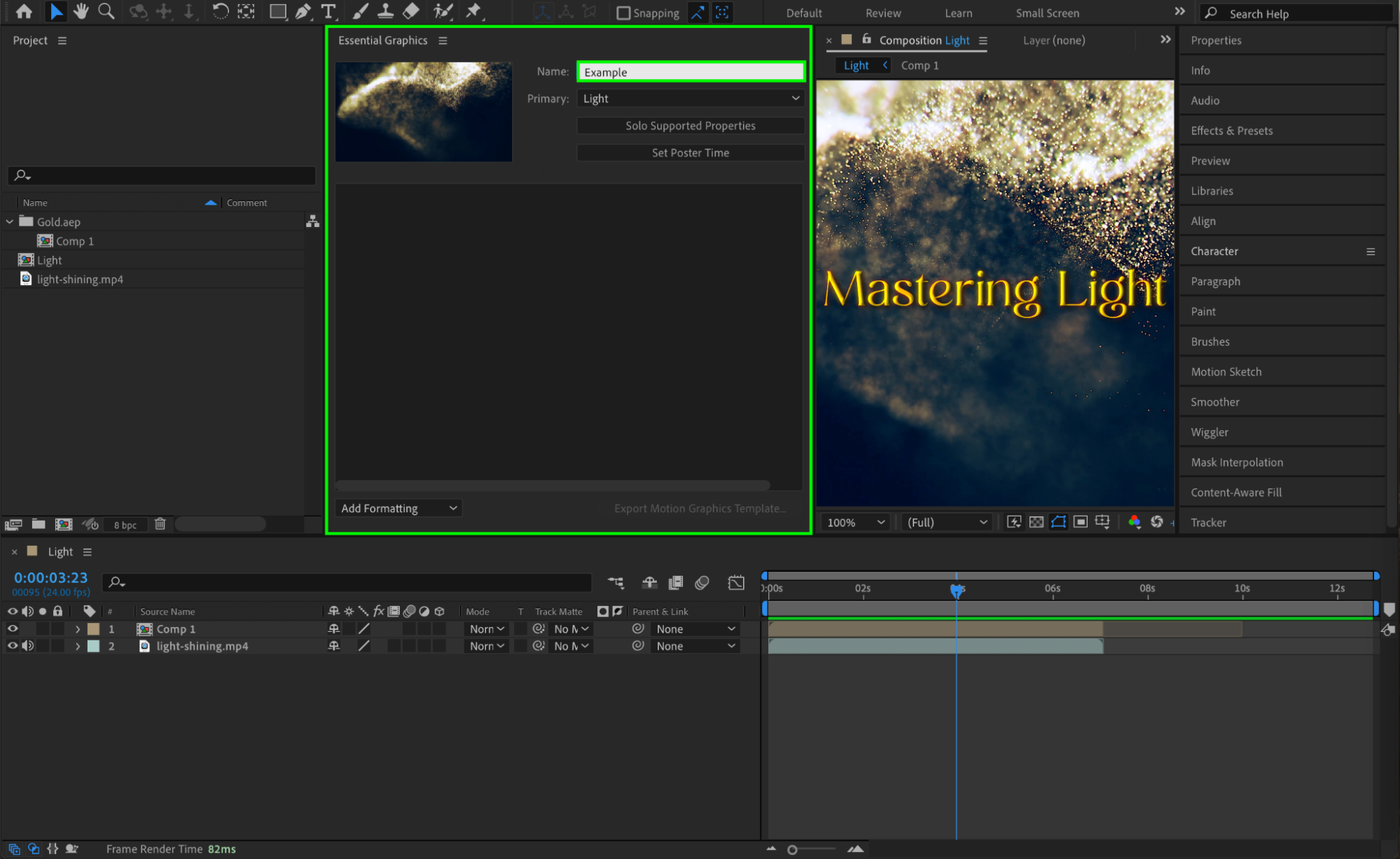
Dans le panneau Essential Graphics, selectionnez la composition que vous souhaitez utiliser comme base de votre modele. Utilisez le menu deroulant « Primary » pour choisir la bonne composition. Donnez ensuite un nom explicite a votre modele dans le champ « Name ». Cela vous aidera, vous et les autres, a identifier le modele lorsqu’il sera reutilise.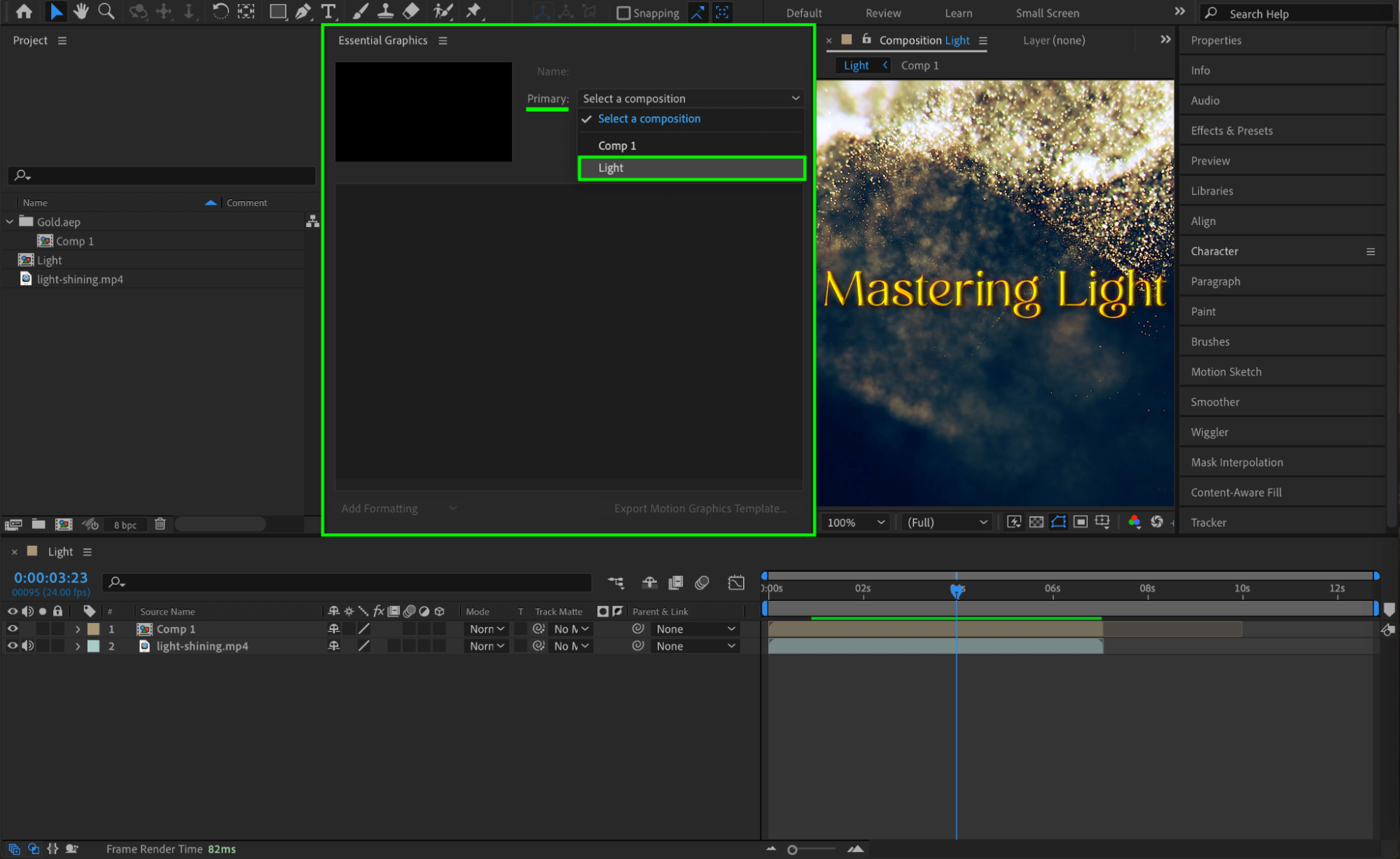
 4. Choisissez les proprietes modifiables
Maintenant que votre composition est selectionnee, il est temps de definir quels elements du modele seront modifiables. Faites glisser les proprietes que vous souhaitez rendre personnalisables, comme le texte, les commandes de couleur ou les valeurs de slider, depuis la timeline vers le panneau Essential Graphics. Cela permettra aux utilisateurs de votre modele d’ajuster facilement ces proprietes sans alterer le design de base.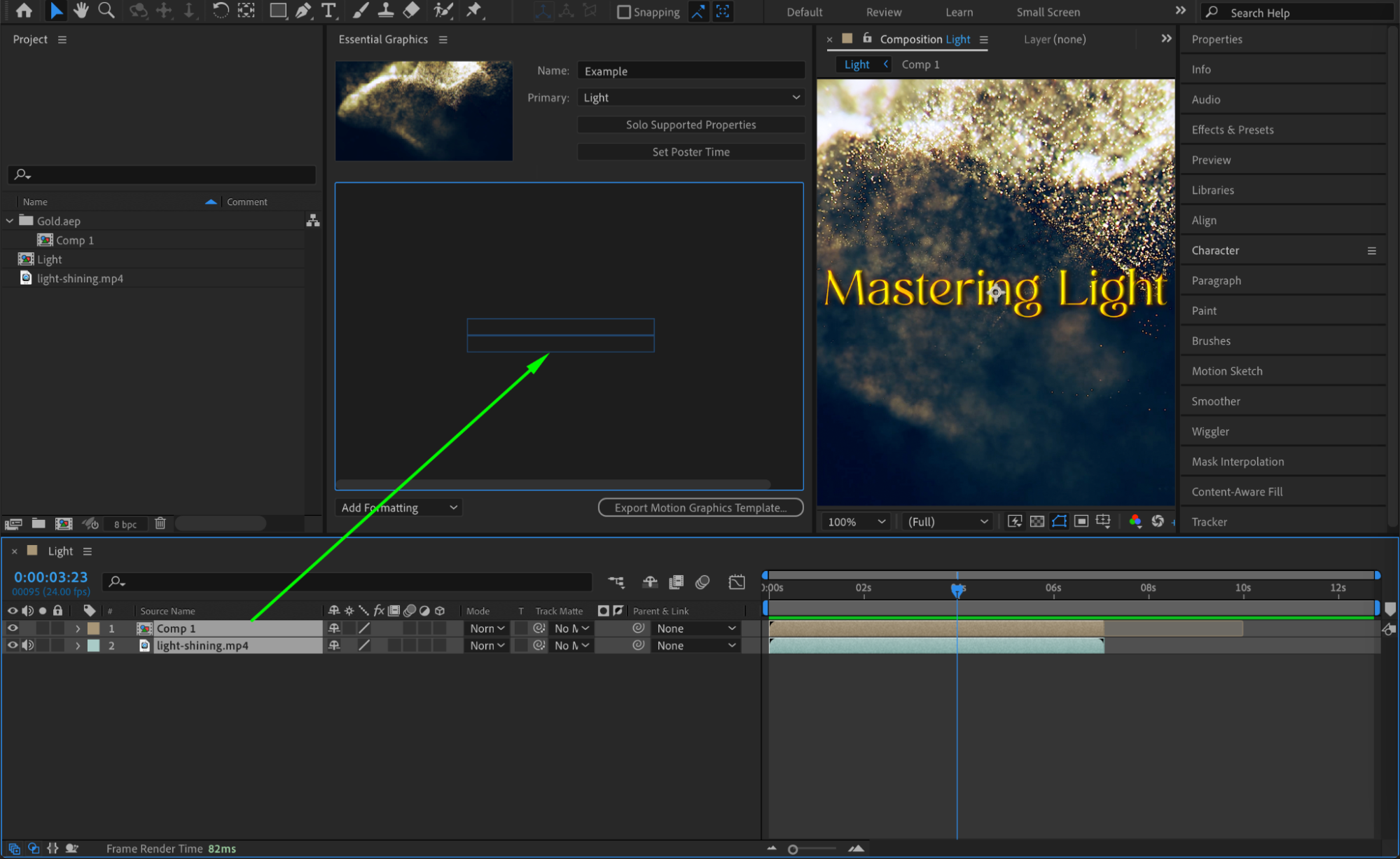 5. Exportez le modele
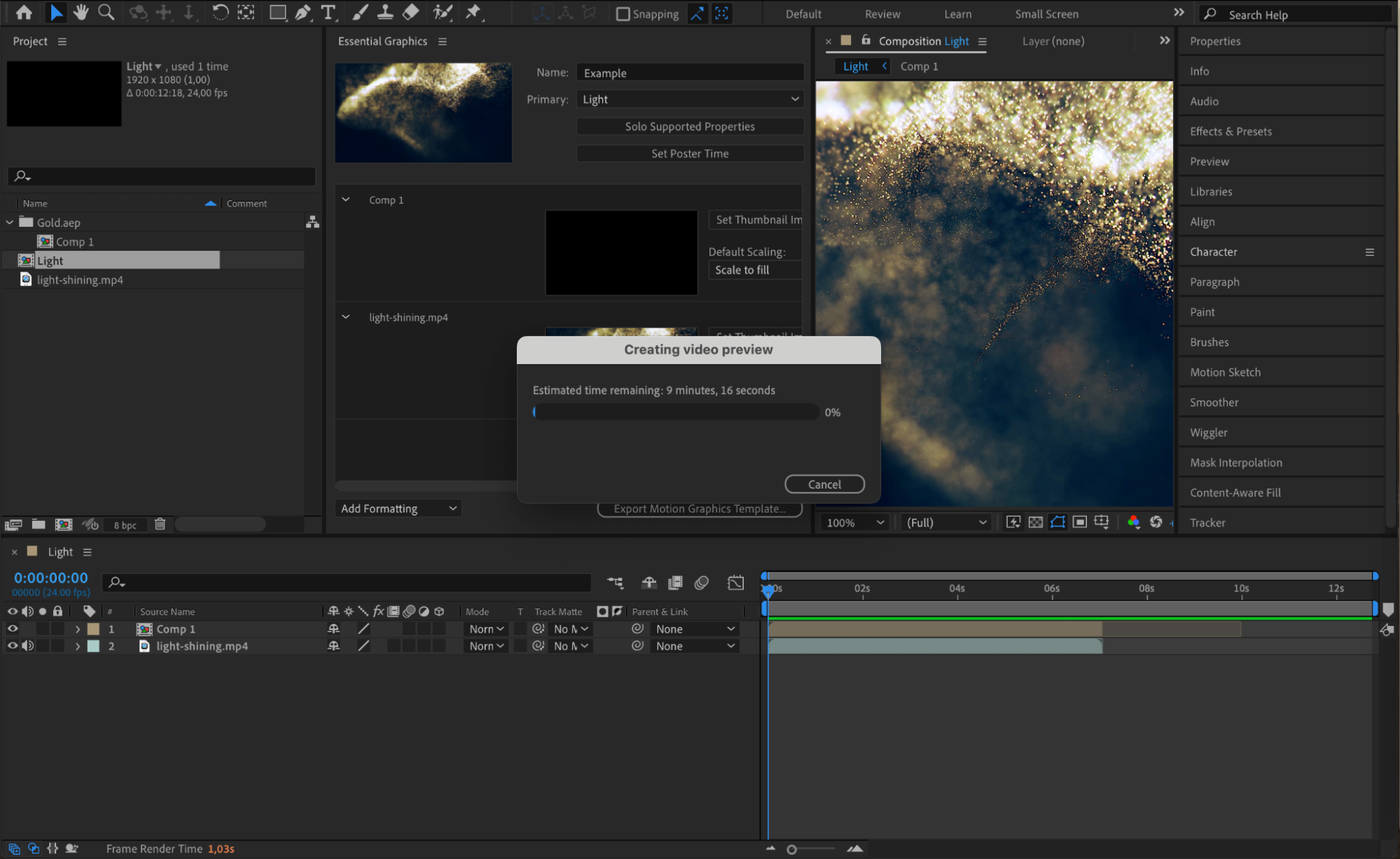
Une fois vos proprietes personnalisables definies, il est temps d’exporter le modele. Dans le panneau Essential Graphics, cliquez sur le bouton Export Motion Graphics Template. Une barre de progression apparait pendant qu’After Effects traite votre projet et cree le fichier modele.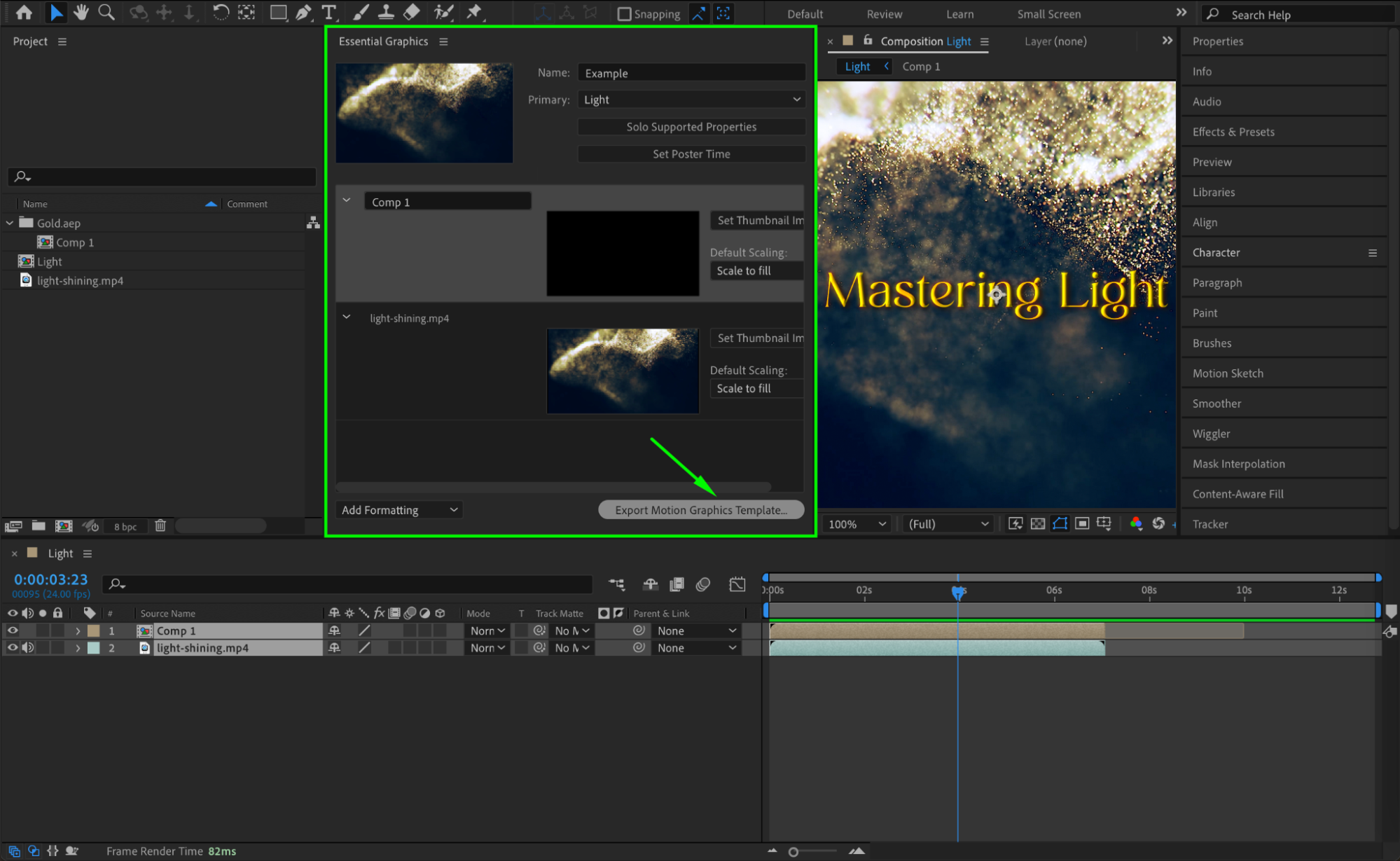 6. Choisissez la destination d’export
Apres avoir clique sur le bouton d’export, une fenetre vous invite a choisir ou enregistrer le modele. Vous pouvez le sauvegarder dans un dossier local, sur un lecteur partage, ou directement dans Adobe Premiere Pro si vous prevoyez de l’utiliser la-bas. Selectionnez votre destination et cliquez sur OK.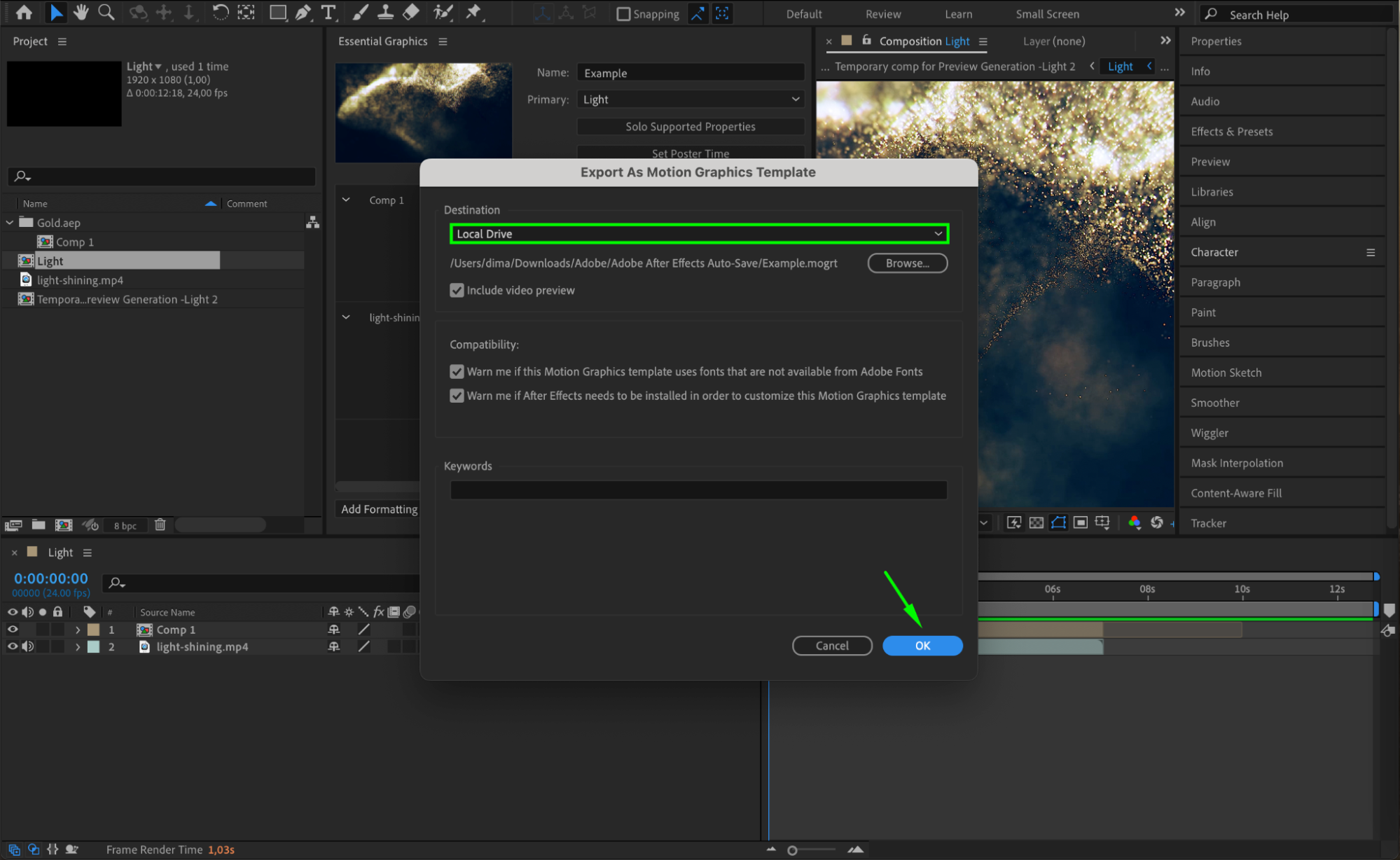
 7. Verifiez le format de fichier
Votre modele exporte sera enregistre au format .mogrt (Motion Graphics Template). Ce type de fichier est compatible avec After Effects et Adobe Premiere Pro, ce qui facilite son integration et sa reutilisation dans plusieurs projets video. Verifiez le fichier exporte pour vous assurer qu’il a bien ete enregistre.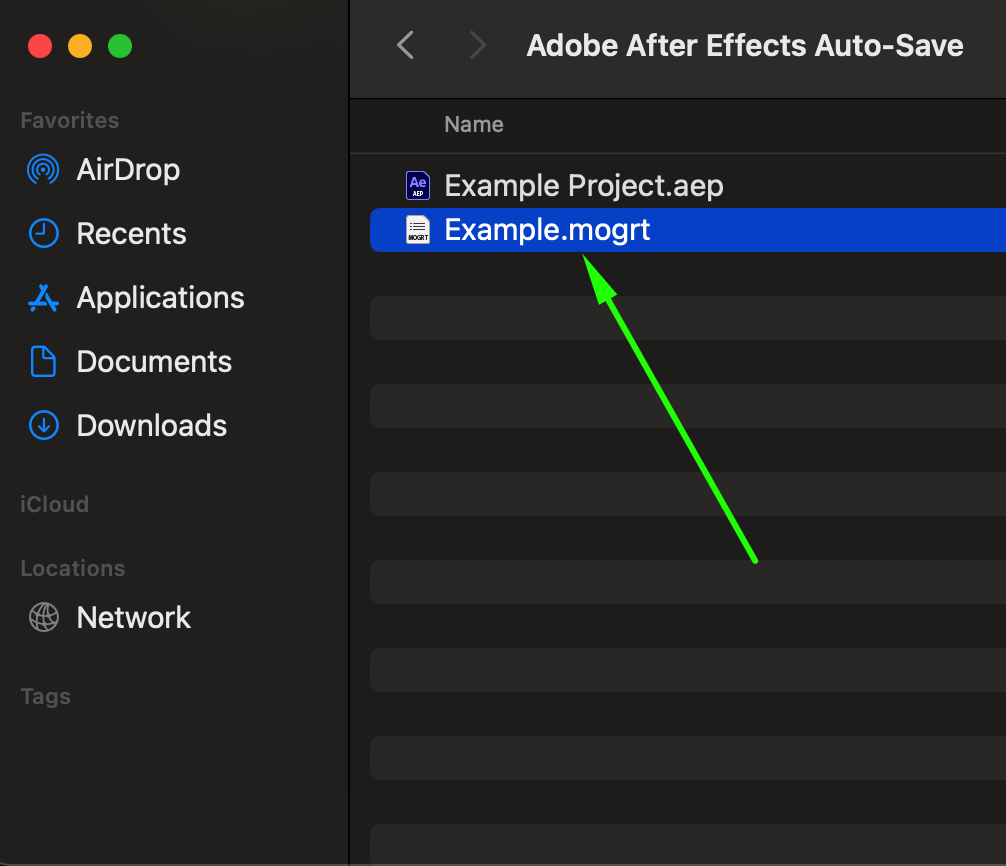
Conclusion
En suivant ces etapes, vous serez en mesure de creer des modeles puissants et reutilisables dans Adobe After Effects, qui vous feront gagner du temps tout en elevant le niveau professionnel de vos contenus video. Ces modeles vous aideront a maintenir une coherence entre vos projets, tout en vous offrant, a vous ou a votre equipe, la flexibilite de personnaliser selon vos besoins. Commencez des aujourd’hui a creer vos propres modeles et exploitez tout le potentiel d’After Effects !
Our Bestsellers
Our Bestsellers


