
Guide etape par etape pour creer des particules de poussiere dans After Effects
Introduction : ajoutez de la magie avec des particules de poussiere dans After Effects
Les particules de poussiere peuvent transformer votre video en quelque chose de veritablement envoutant. Que vous recherchiez une esthetique reveuse et vintage ou souhaitiez simplement ajouter un leger mouvement a vos scenes, les particules de poussiere peuvent sublimer l’aspect visuel de votre projet. Ce tutoriel vous guidera dans la creation de particules de poussiere dans After Effects, avec des astuces et techniques adaptees aussi bien aux debutants qu’aux professionnels.
Etape 1 : creez une nouvelle composition
Commencez par creer une nouvelle composition. Allez dans Composition > New Composition ou utilisez le raccourci « Ctrl/Cmd + N ». Definissez les parametres tels que la resolution, la frame rate et la duree en fonction des besoins de votre projet. Cette composition servira de toile pour vos particules de poussiere.

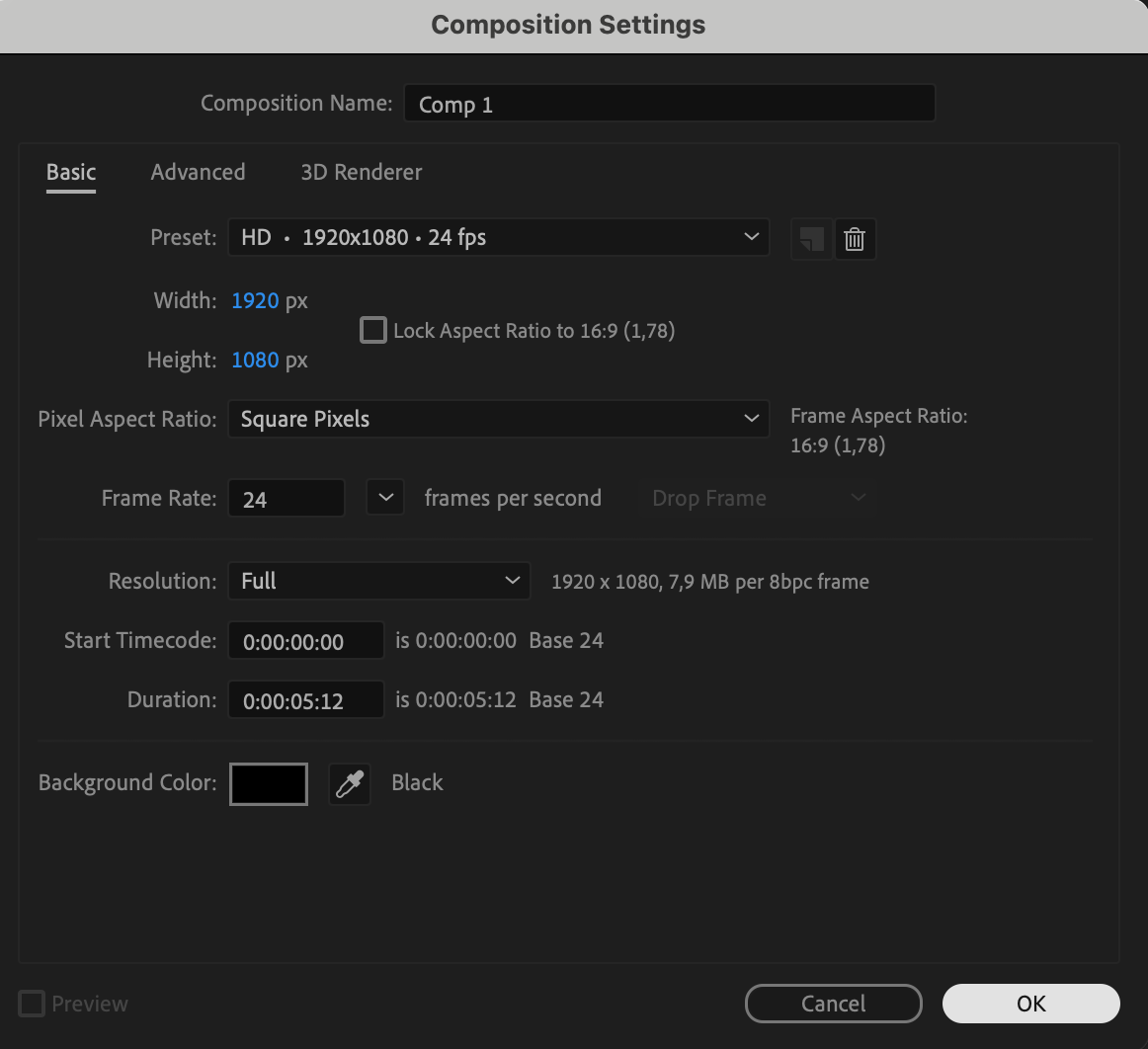 Etape 2 : ajoutez un calque solide noir
Ensuite, creez un calque solide noir qui servira d’arriere-plan pour vos particules de poussiere. Allez dans Layer > New > Solid et choisissez le noir comme couleur. Ce solide sera la base sur laquelle les particules de poussiere seront generees.

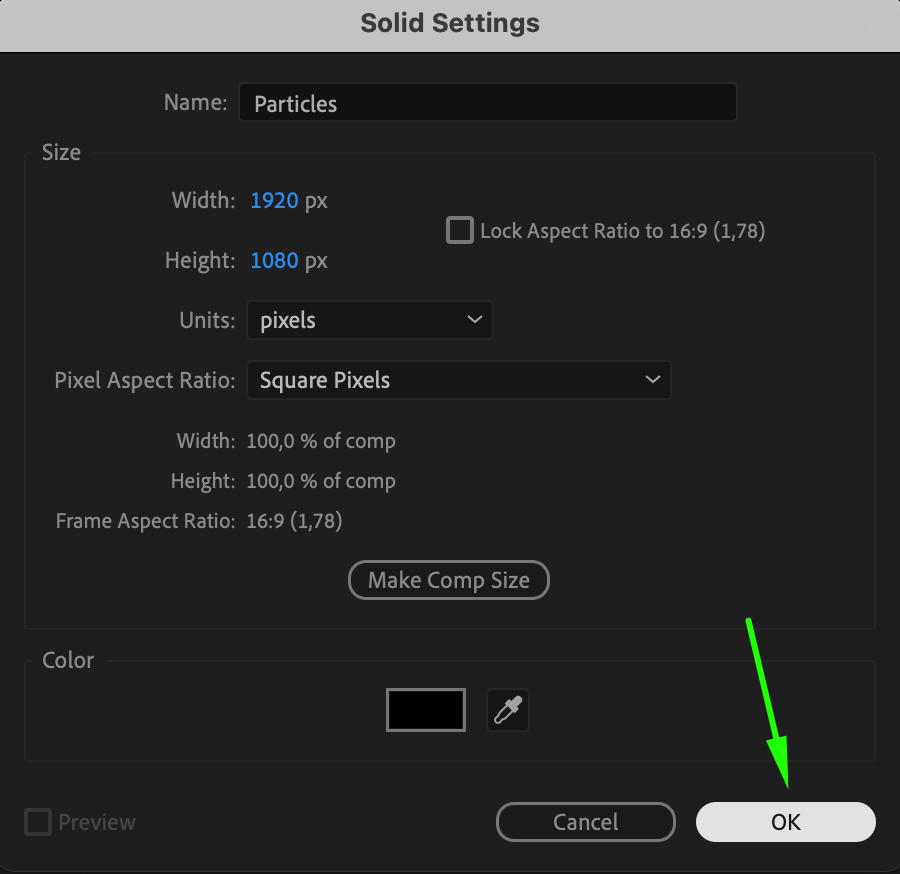 Etape 3 : appliquez l’effet CC Particle System II
Il est maintenant temps de generer les particules de poussiere. Dans le panneau Effects & Presets, recherchez l’effet CC Particle System II. Faites-le glisser sur le calque solide noir. Cet effet puissant vous permet de creer une grande variete de systemes de particules, dont les delicates particules de poussiere que nous allons realiser.
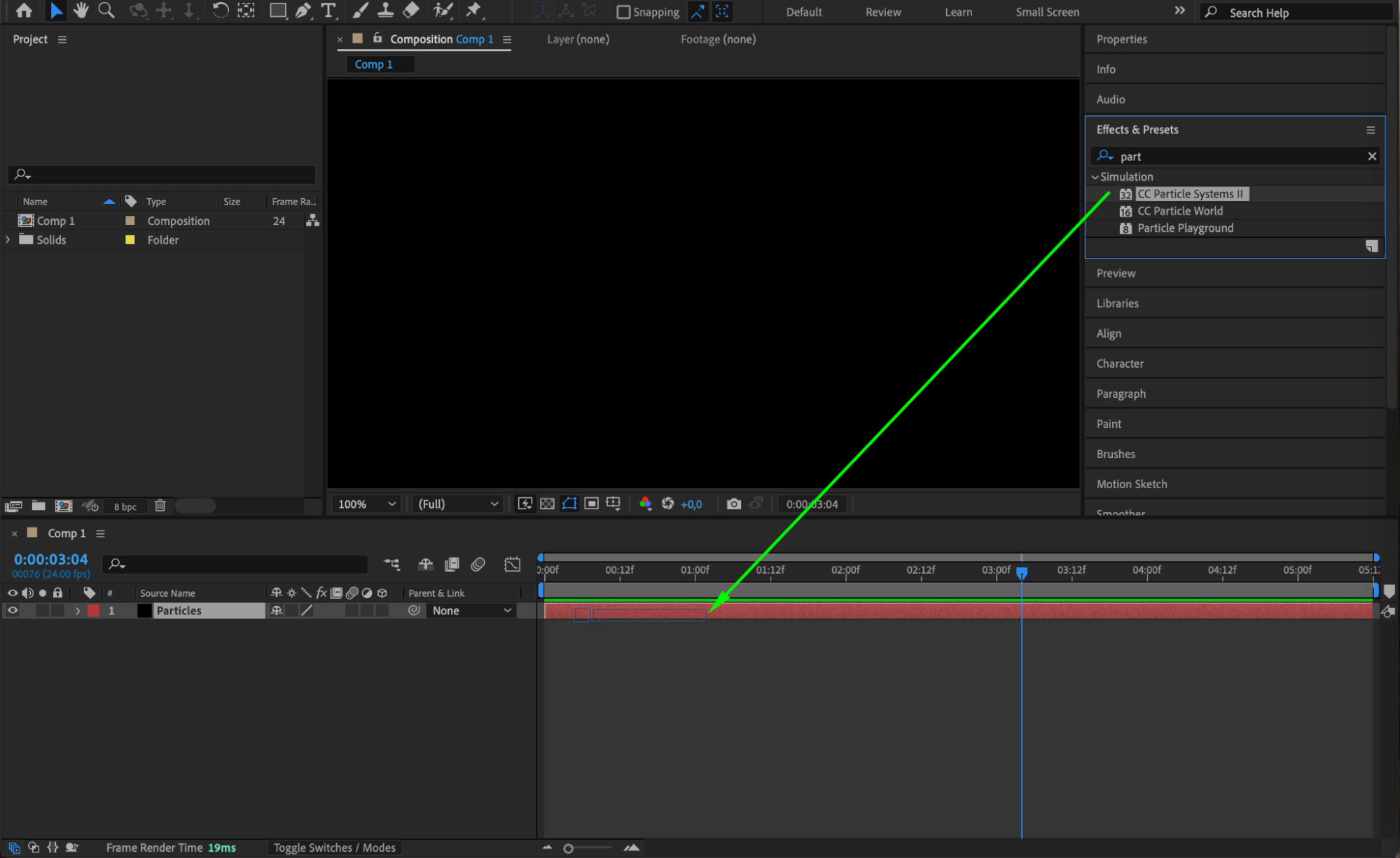 Etape 4 : ajustez les parametres du systeme de particules
Pour creer des particules de poussiere realistes dans After Effects, ajustez les parametres cles dans le panneau Effect Controls de l’effet CC Particle System II. Reglez le Birth Rate sur 0.3 pour un effet de poussiere clairseme et le Longevity sur 20 pour laisser les particules deriver lentement a l’ecran. Utilisez un Radius X de 230 et un Radius Y de 108 pour obtenir une dispersion large et naturelle des particules. Choisissez Explosive pour l’Animation afin de disperser doucement les particules, et reglez le Velocity sur 0.1 pour un mouvement lent et flottant. Supprimez la Gravity en la reglant sur 0 pour maintenir les particules en suspension dans l’air, et selectionnez Faded Sphere pour le Particle Type afin de leur donner une forme douce et arrondie. Ajustez le Birth Size sur 0.05 et le Death Size sur 0.2 pour reproduire le comportement de la poussiere, puis utilisez la Fade In and Out Opacity Map pour une apparition et une disparition progressives. Reglez le Max Opacity sur 75 pour assurer une bonne visibilite sans trop d’intensite, et choisissez le blanc pour le Birth Color et le Death Color afin de garder des particules legeres et aeriennes. Ces reglages vous aideront a creer un effet de poussiere subtil et magique dans votre video.
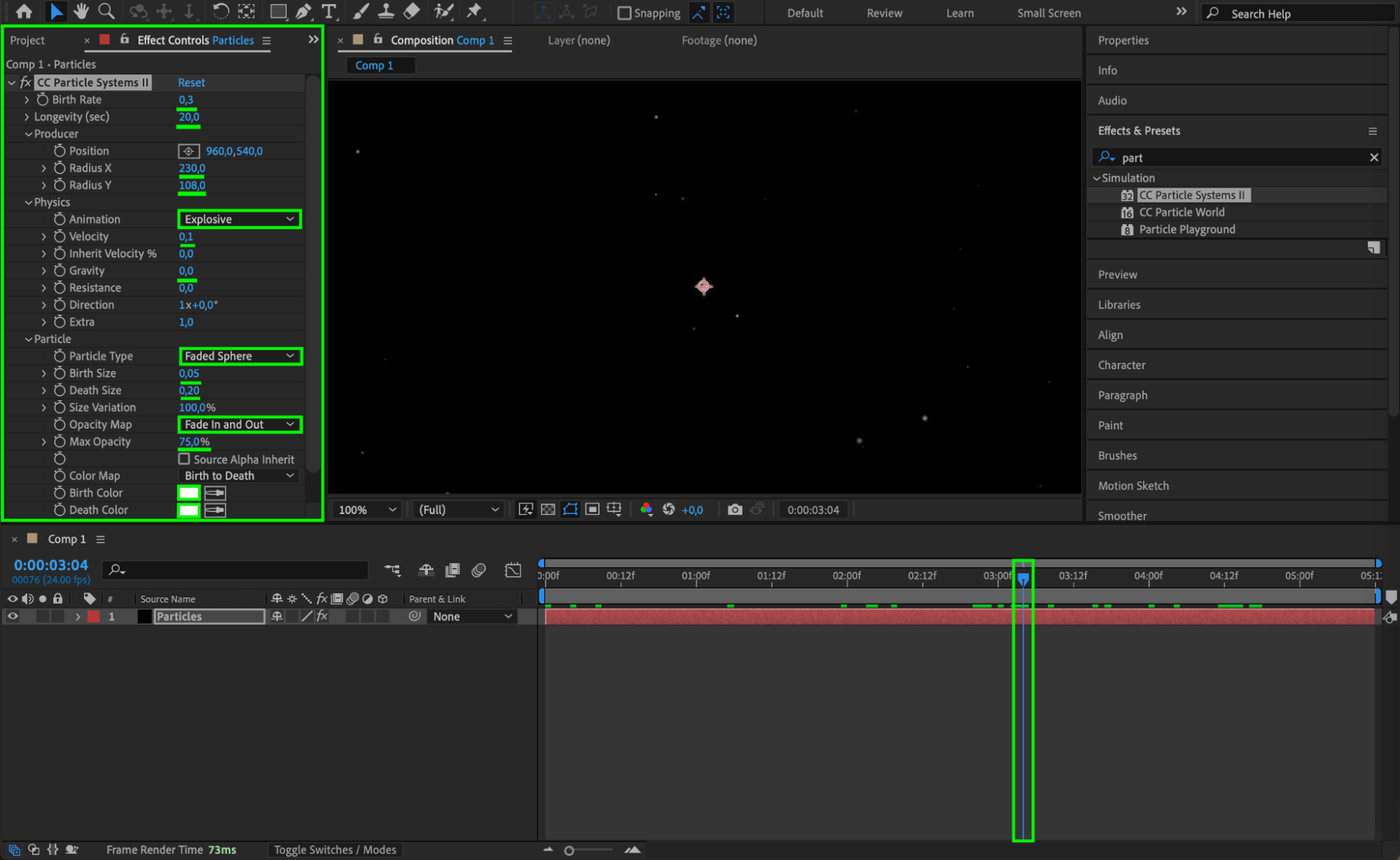
Etape 5 : importez et placez vos sequences
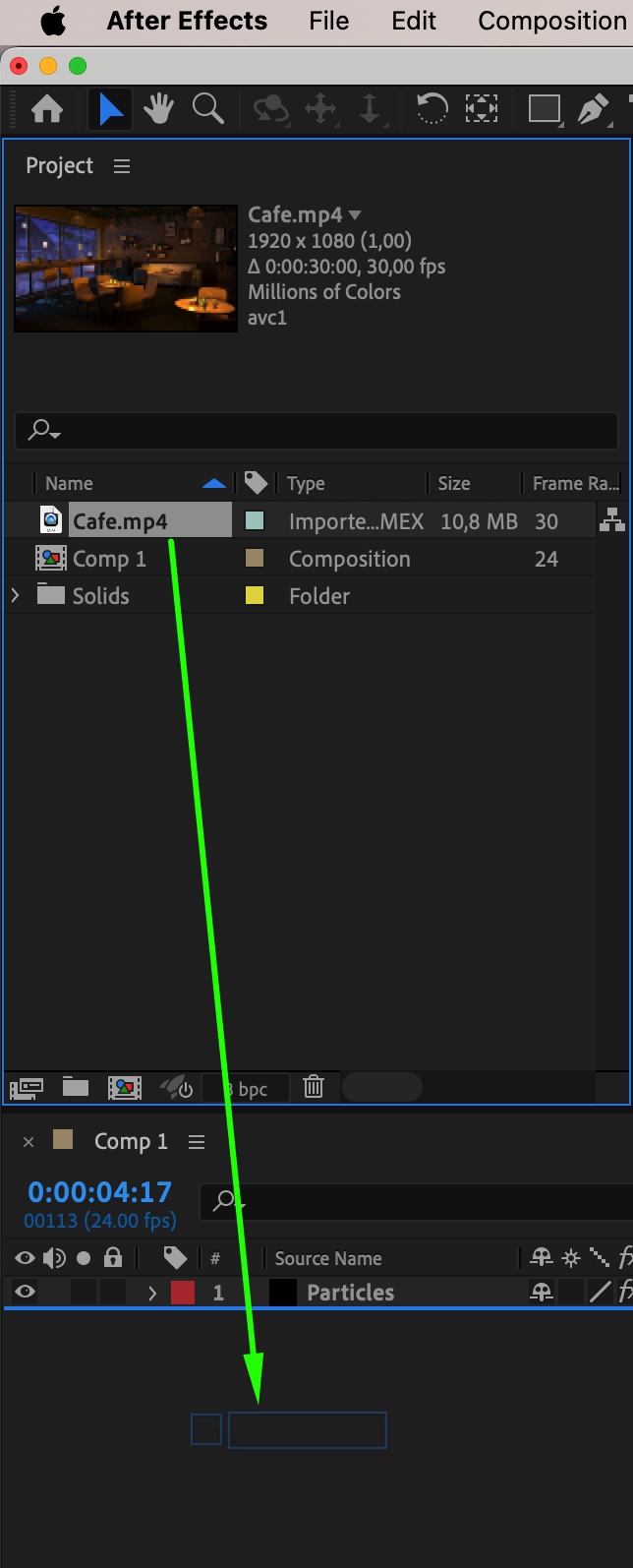
Une fois les particules de poussiere creees, importez les sequences video que vous souhaitez sublimer avec cet effet. Allez dans File > Import > File et selectionnez votre video. Une fois importee, faites glisser le calque video sur la timeline, sous le calque des particules de poussiere. Cela place les particules de poussiere devant votre video, ajoutant profondeur et texture.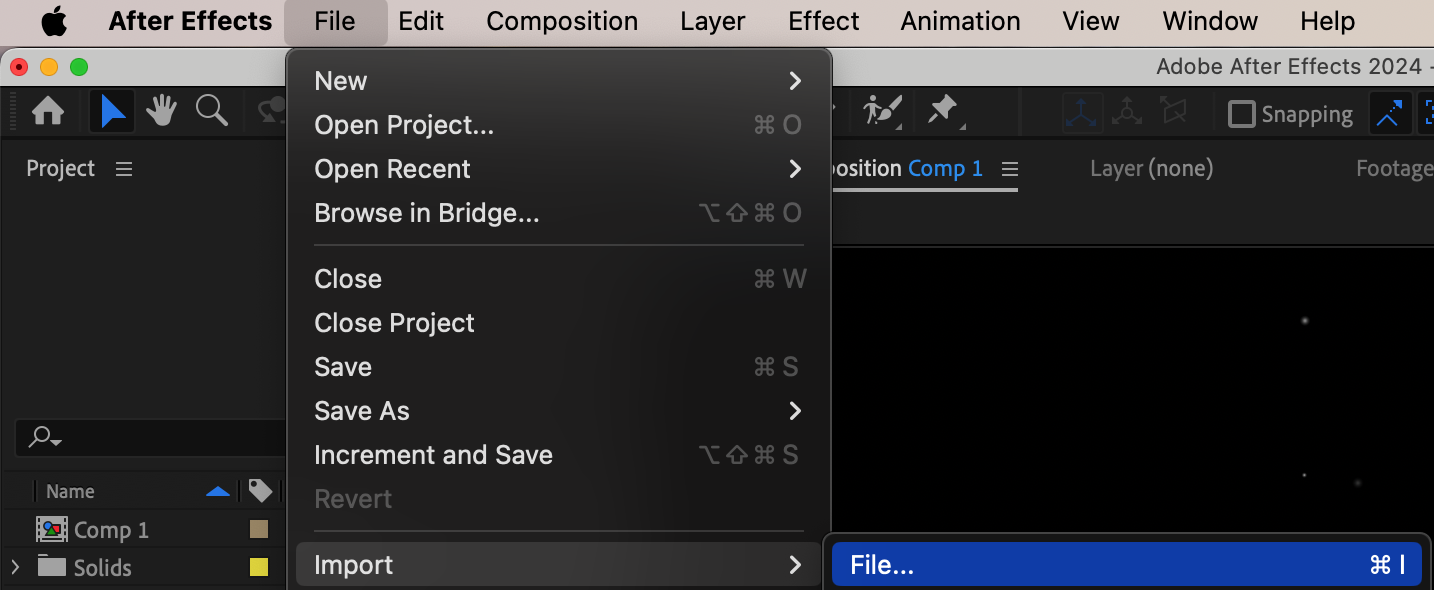
 Etape 6 : experimentez avec les modes de fusion
Pour integrer les particules de poussiere de maniere plus naturelle dans vos sequences, faites un clic droit sur le calque solide portant l’effet de particules et explorez differents Blending Modes. Des modes comme Screen, Add ou Overlay peuvent aider les particules a se fondre harmonieusement dans la video, selon l’eclairage et les tons de couleur de vos sequences. Experimenter avec ces modes vous permet d’obtenir la meilleure integration visuelle.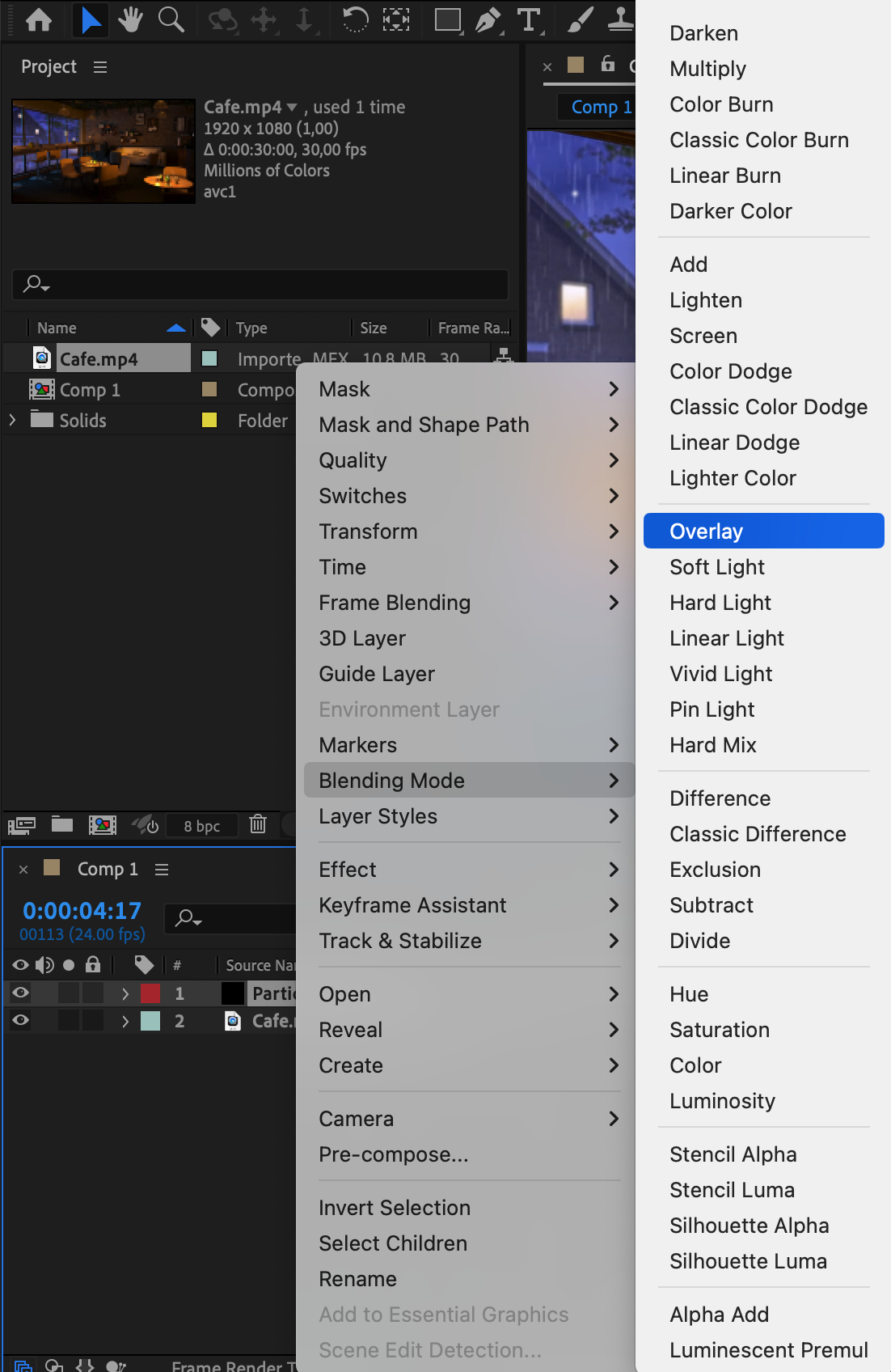 Etape 7 : previsualisez et ajustez
Utilisez le panneau Preview pour lire votre composition et voir comment les particules de poussiere interagissent avec votre video. Si necessaire, ajustez les parametres des particules, le mode de fusion ou la position pour peaufiner l’effet. Cette etape garantit que vos particules de poussiere subliment la video sans la dominer.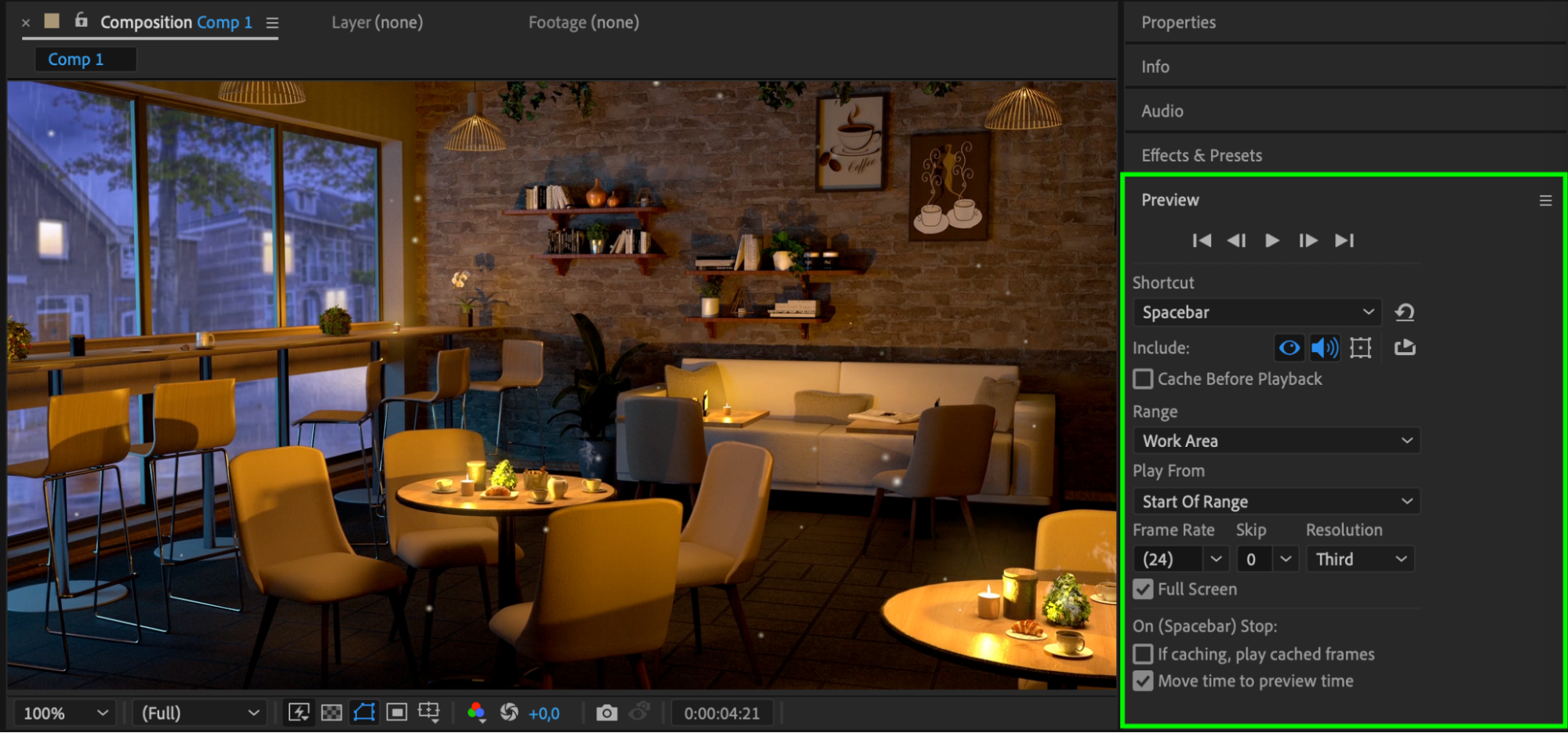 Conclusion
En suivant ces etapes, vous pouvez facilement creer de superbes particules de poussiere dans After Effects, qui ajoutent profondeur et charme a vos videos. Que vous recherchiez une ambiance nostalgique et vintage ou souhaitiez simplement enrichir votre scene d’un leger mouvement, maitriser cet effet fera progresser vos competences de montage. Experimentez avec differents reglages et n’hesitez pas a repousser vos limites creatives. Bon montage !
Our Bestsellers
Our Bestsellers


