
Guide complet pour créer des effets personnalisés dans After Effects
Introduction : pourquoi créer des effets personnalisés dans After Effects ?
After Effects est un outil polyvalent qui vous permet de concevoir des effets uniques, adaptés aux besoins précis de votre projet. Des transitions cinématographiques aux améliorations visuelles saisissantes, les effets personnalisés peuvent sublimer vos contenus vidéo et leur donner un rendu plus captivant et professionnel. Ce guide vous explique pas à pas comment concevoir et appliquer vos propres effets.
Étape 1 : commencez par une nouvelle composition
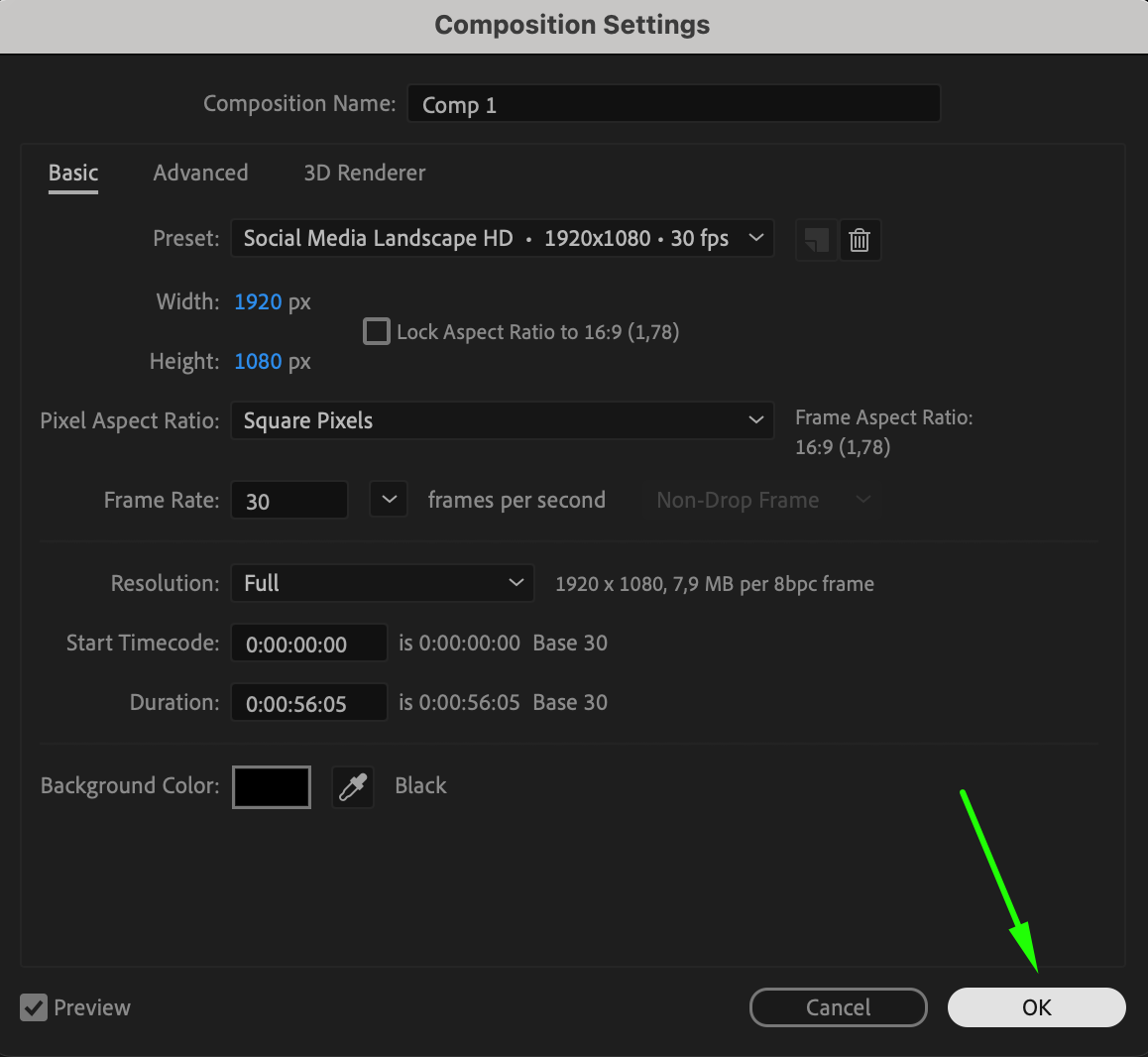
Ouvrez After Effects et créez une nouvelle composition. Accédez à Composition > New Composition, puis définissez la résolution, la fréquence d’images et la durée en fonction des besoins de votre projet. Une composition correctement configurée garantit le bon fonctionnement de vos effets dans le format souhaité.
 Étape 2 : importez vos séquences
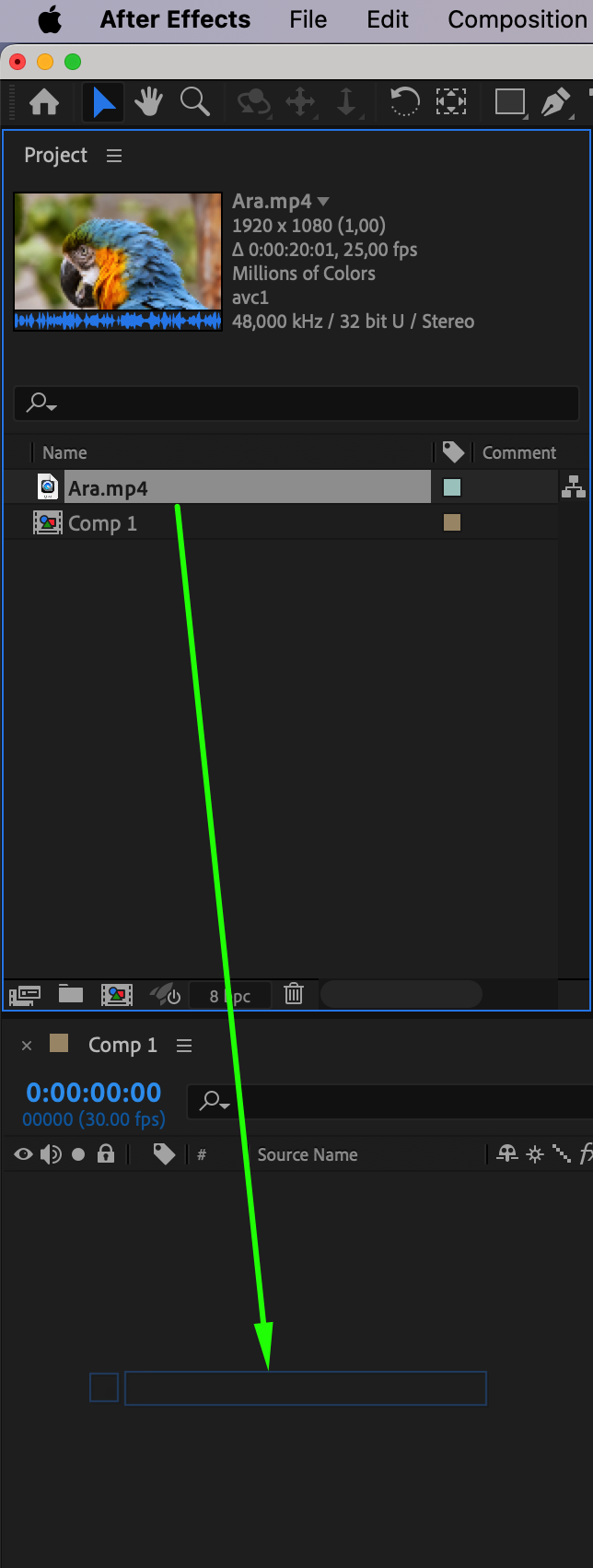
Pour commencer, importez le fichier multimédia — image ou vidéo — auquel vous souhaitez ajouter des effets. Accédez à File > Import > File, sélectionnez le fichier voulu, puis cliquez sur Open. Faites ensuite glisser le fichier importé sur votre timeline. En utilisant comme base une séquence propre et non retouchée, vos effets personnalisés ressortiront davantage.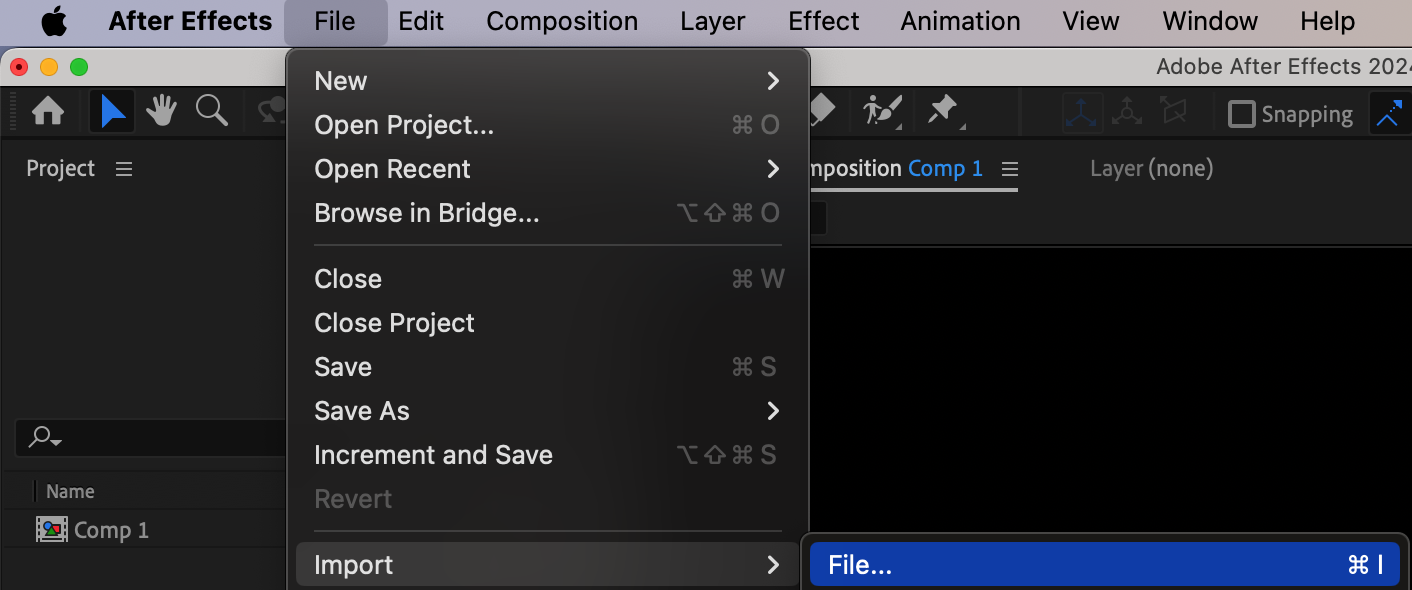
 Étape 3 : créez un calque d’effets
Accédez à Layer > New > Adjustment Layer pour ajouter un calque spécialement destiné à vos effets. Les calques d’effets permettent d’appliquer des effets de manière non destructive à plusieurs calques placés en dessous, tout en conservant souplesse et contrôle pendant le montage. Placez le calque d’effets au-dessus du calque de votre séquence sur la timeline.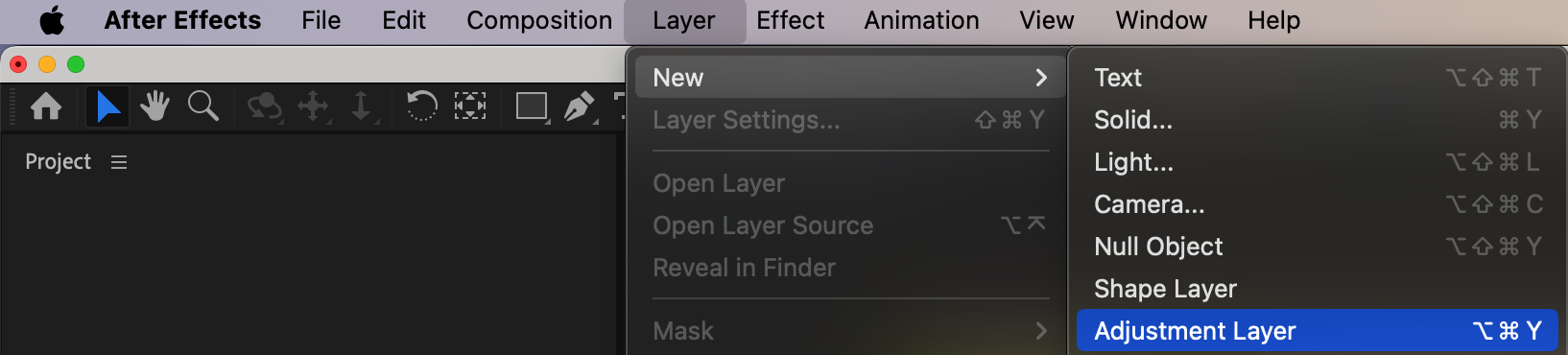 Étape 4 : appliquez des effets depuis le panneau Effects & Presets
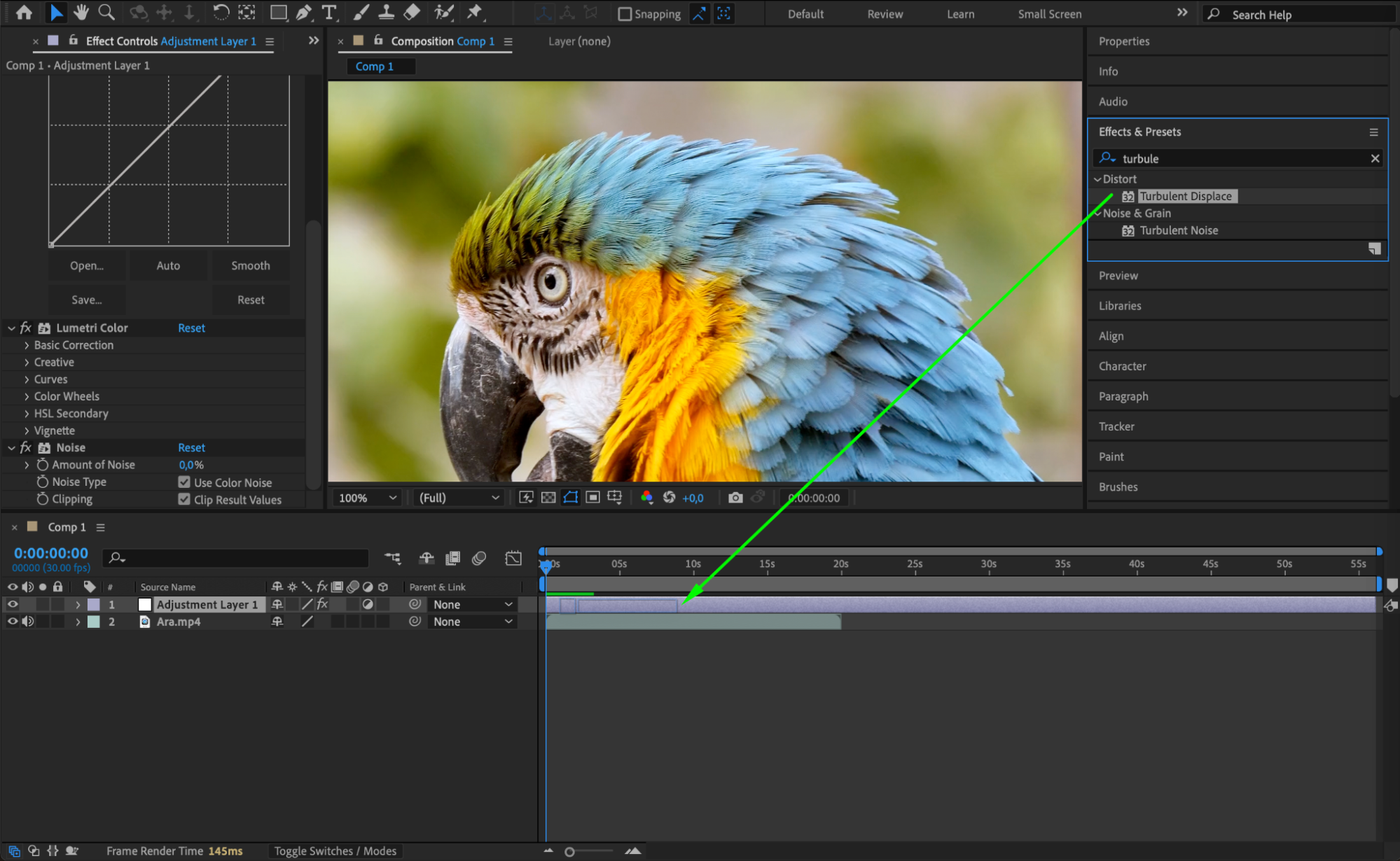
Ouvrez le panneau Effects & Presets situé à droite de l’interface. Parcourez les effets disponibles et sélectionnez Drop Shadow, Glow ou tout autre effet correspondant à votre vision. Faites glisser l’effet choisi sur le calque d’effets pour l’appliquer. Cette étape constitue la base de la personnalisation et de l’animation de vos effets.
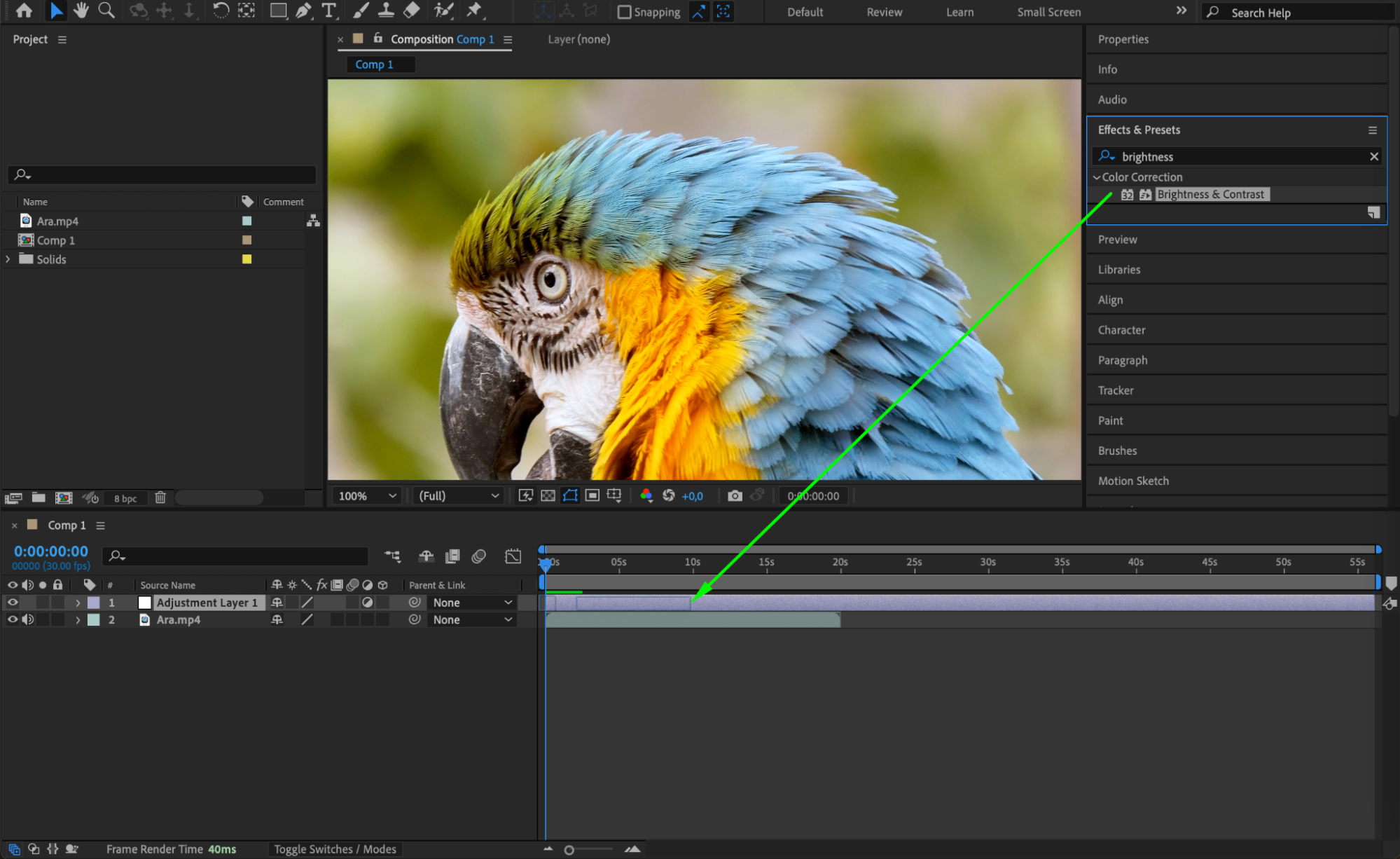
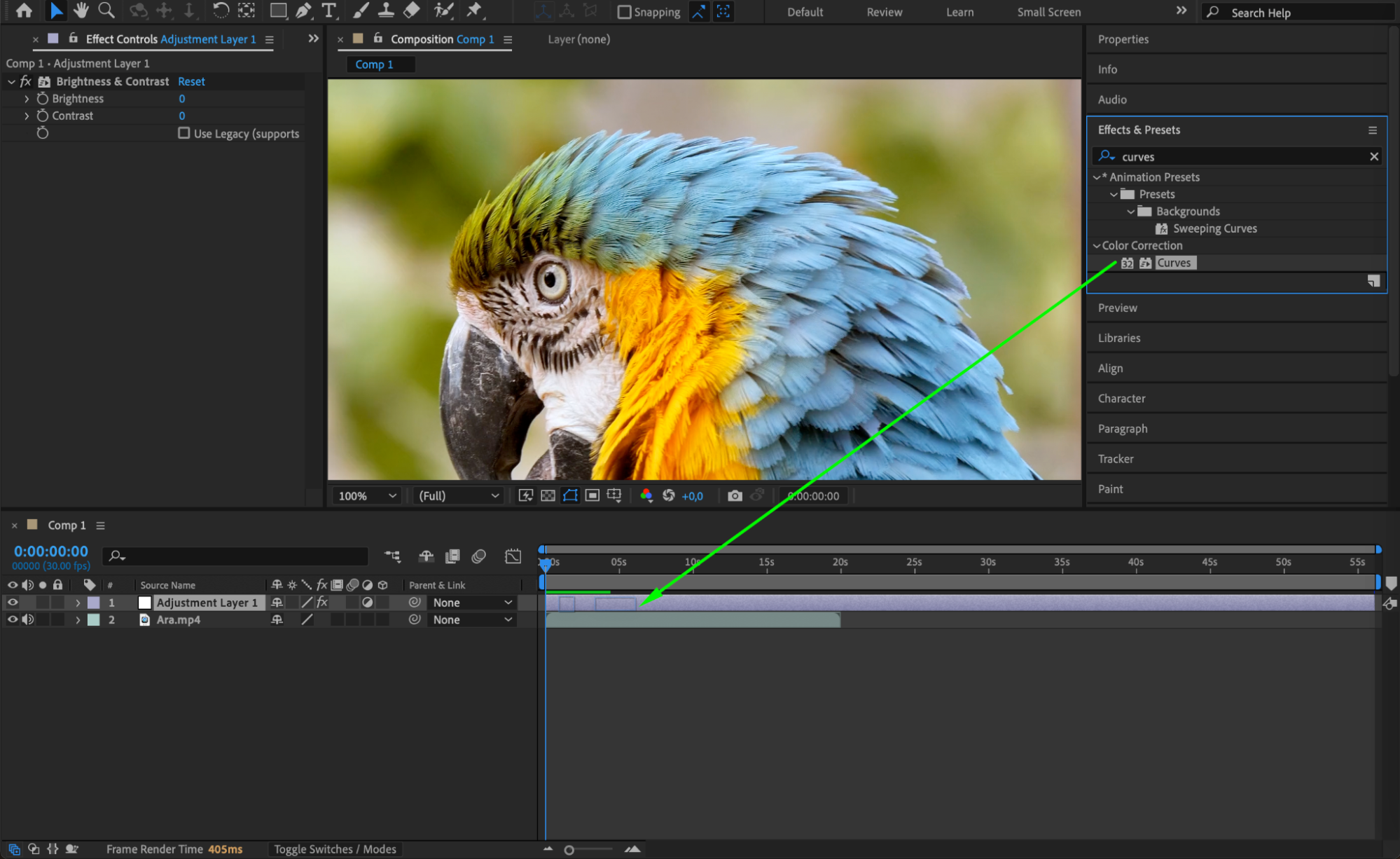
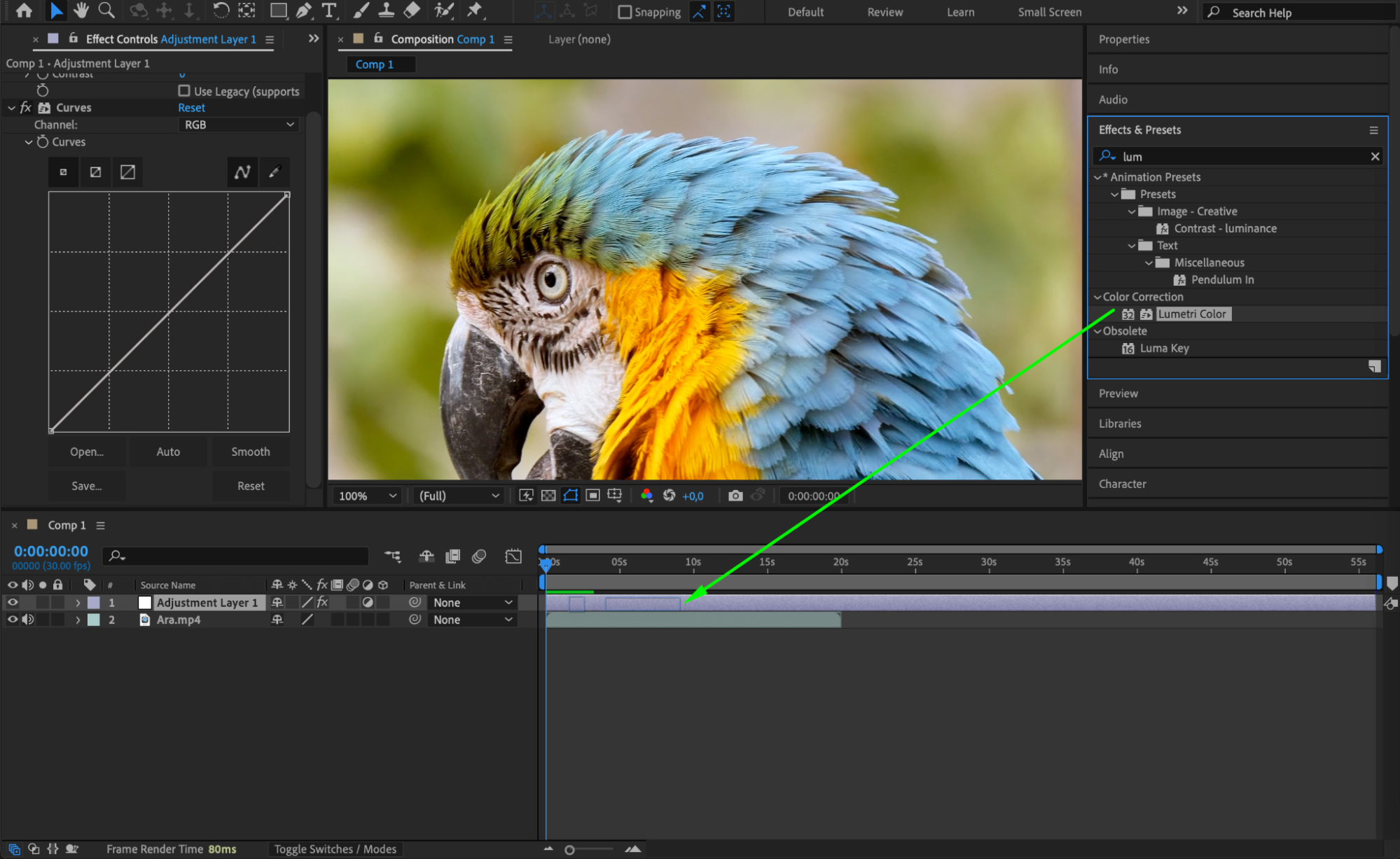
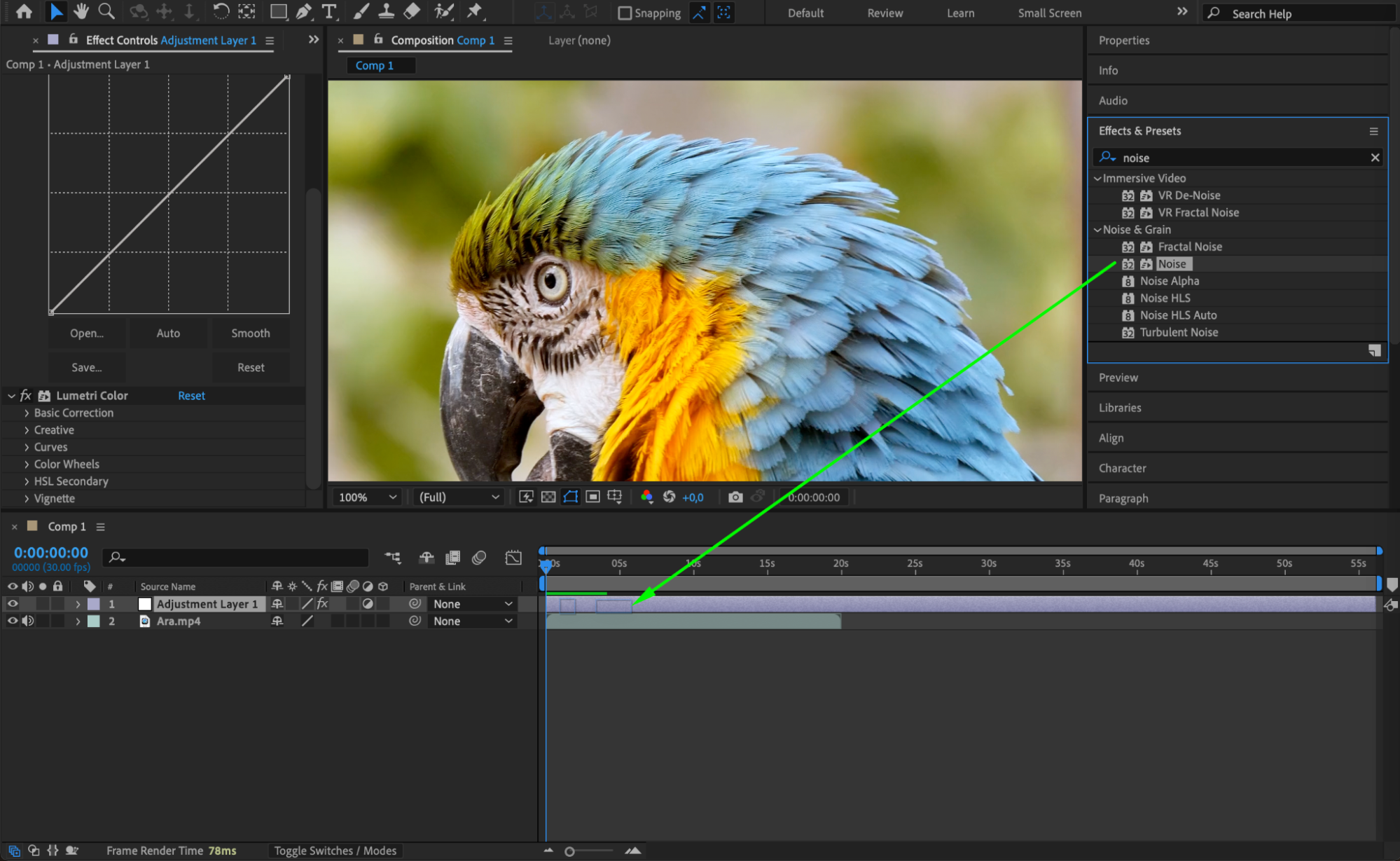
 Étape 5 : personnalisez les effets dans le panneau Effect Controls
Accédez au panneau Effect Controls pour régler les paramètres des effets appliqués. Vous pouvez, par exemple, ajuster l’intensité, la couleur ou la direction d’une lueur ou d’une ombre afin de l’accorder à l’esthétique de votre projet. Testez les différents curseurs et réglages jusqu’à obtenir le résultat souhaité. Des réglages précis sont indispensables pour créer des effets percutants.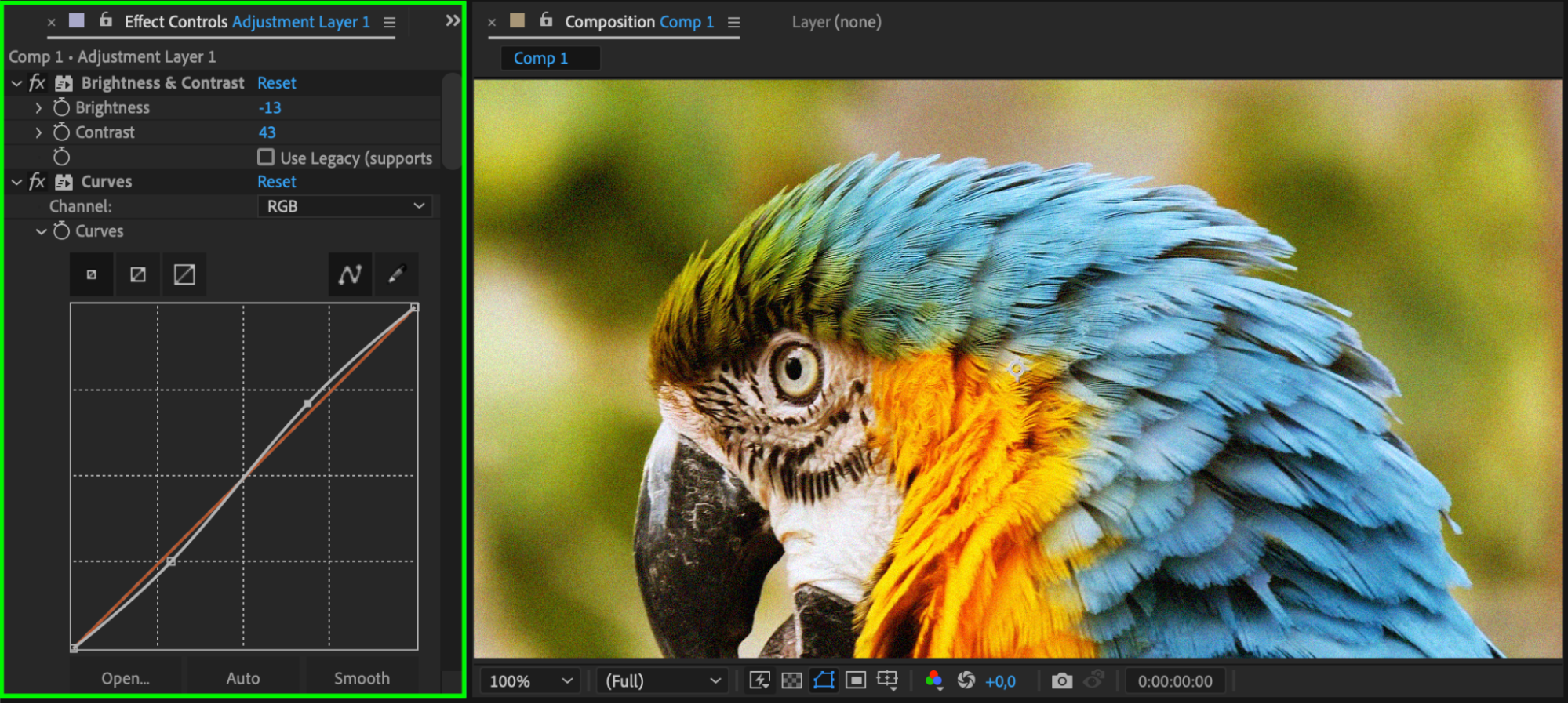 Étape 6 : animez les effets avec des images clés
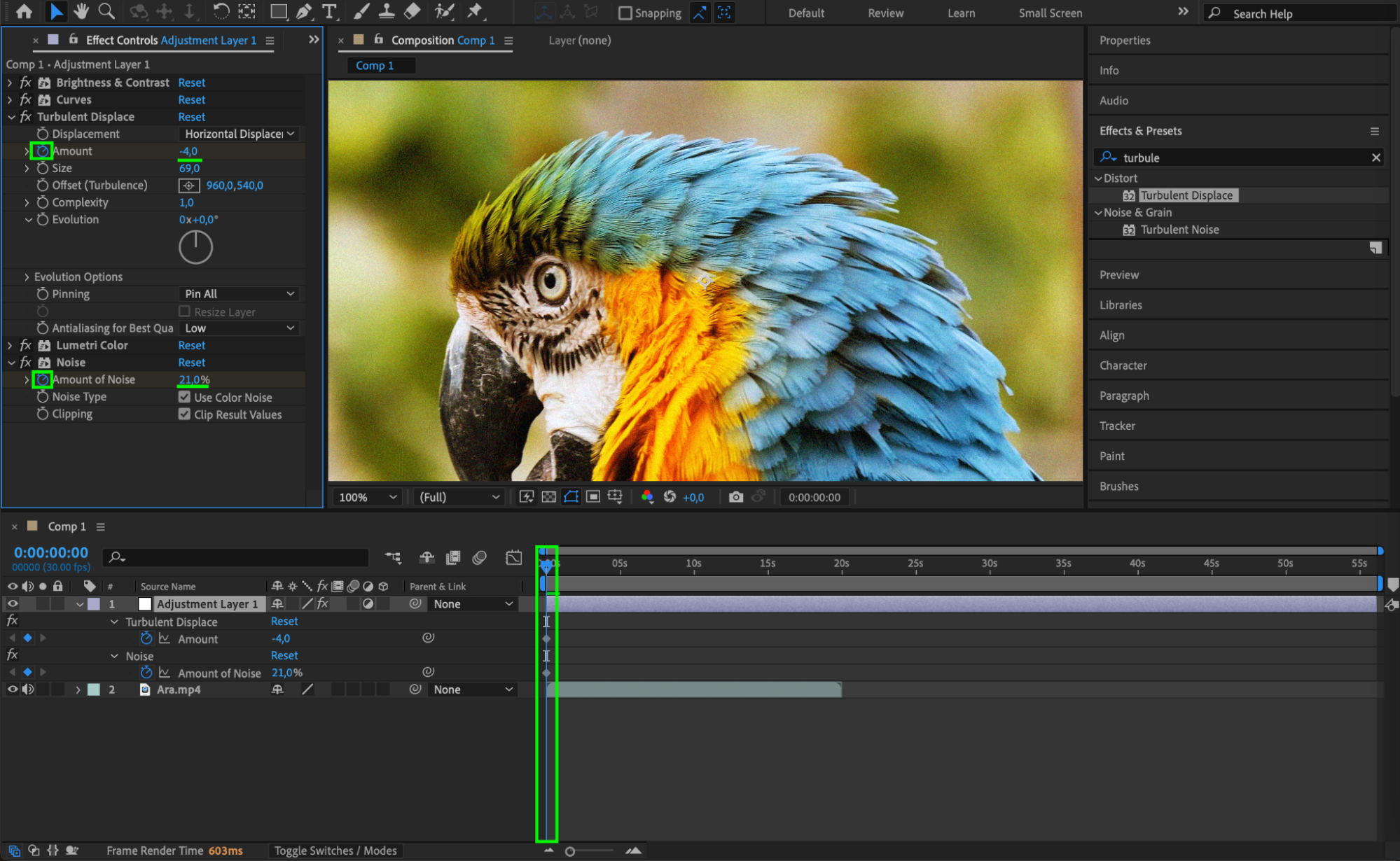
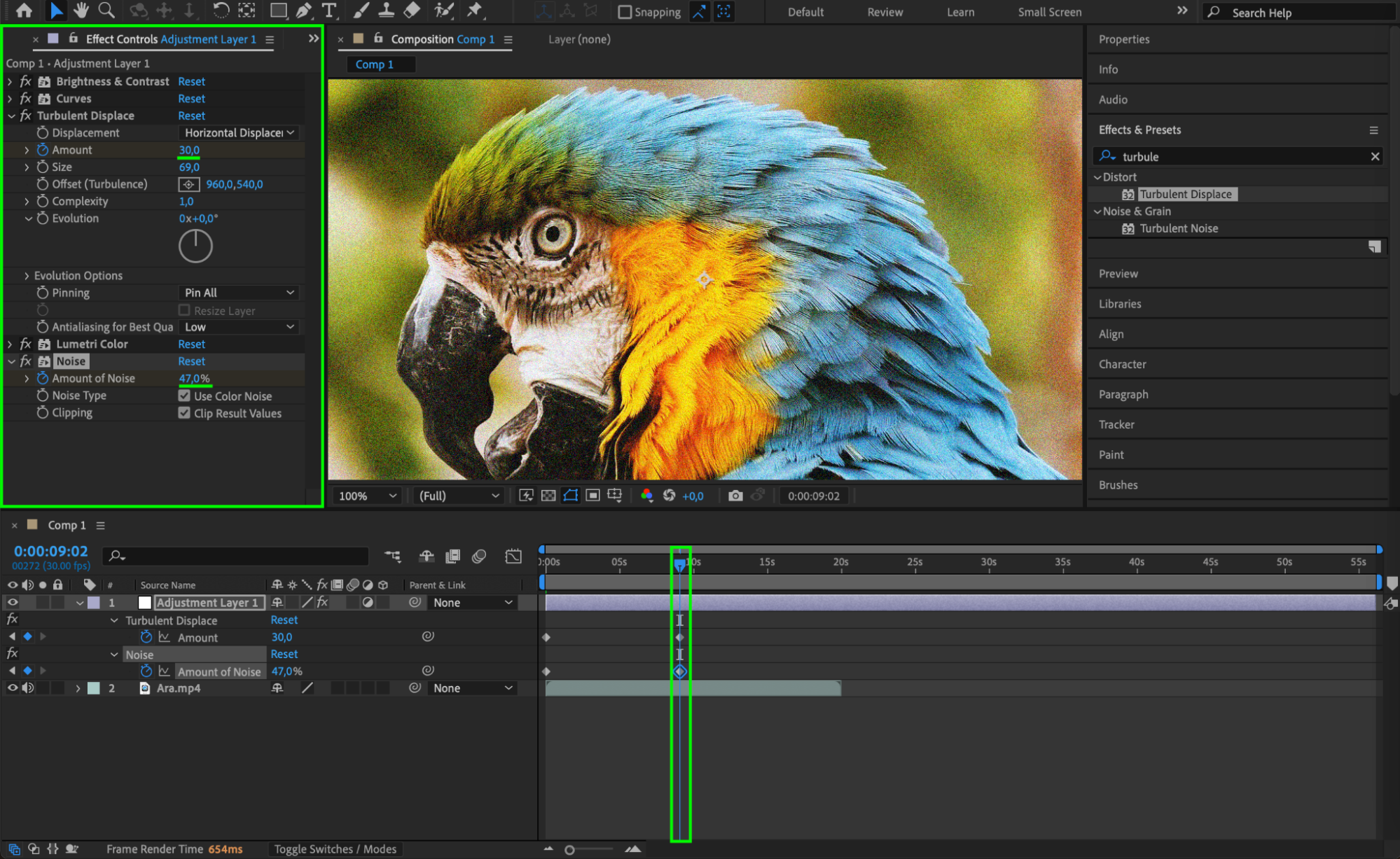
Pour ajouter du mouvement ou faire évoluer vos effets au fil du temps, animez-les. Cliquez sur l’icône Stopwatch située à côté d’un paramètre d’effet afin de créer une image clé à la position actuelle de la timeline. Avancez le Current Time Indicator (CTI), puis modifiez le paramètre pour créer une nouvelle image clé. L’effet sera alors animé entre ces deux positions. Vous pouvez, par exemple, animer l’intensité d’un effet de lueur pour créer une pulsation dynamique.
 Étape 7 : ajoutez des expressions pour créer des animations avancées
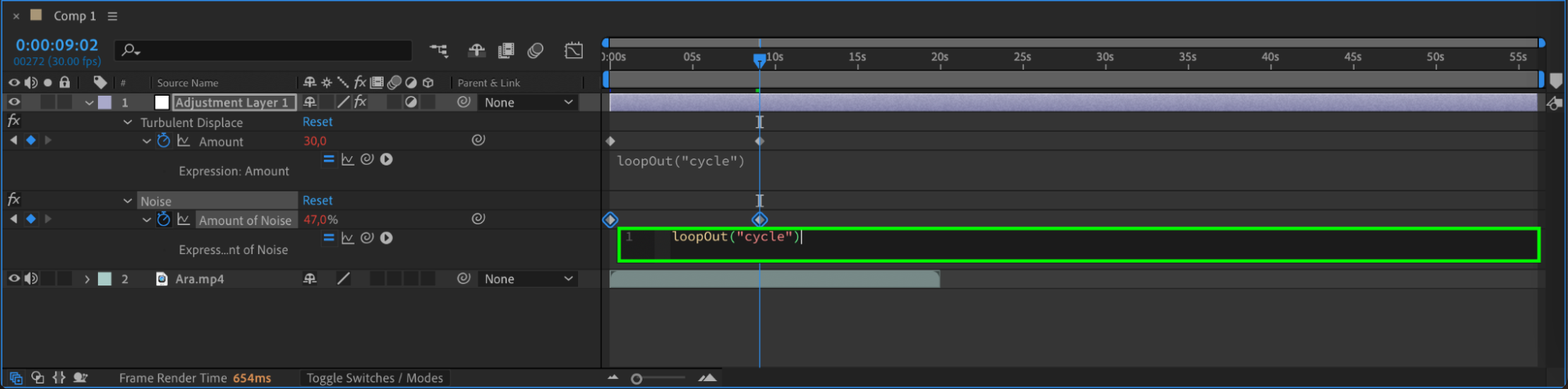
Pour créer des boucles ou des animations plus avancées, utilisez des expressions. Par exemple, pour obtenir un effet en boucle, faites Alt+Click (Windows) ou Option+Click (Mac) sur l’icône Stopwatch située à côté d’une propriété, puis saisissez :
loopOut(“cycle”)
Les expressions automatisent les animations et permettent de les enrichir sans ajouter d’images clés supplémentaires.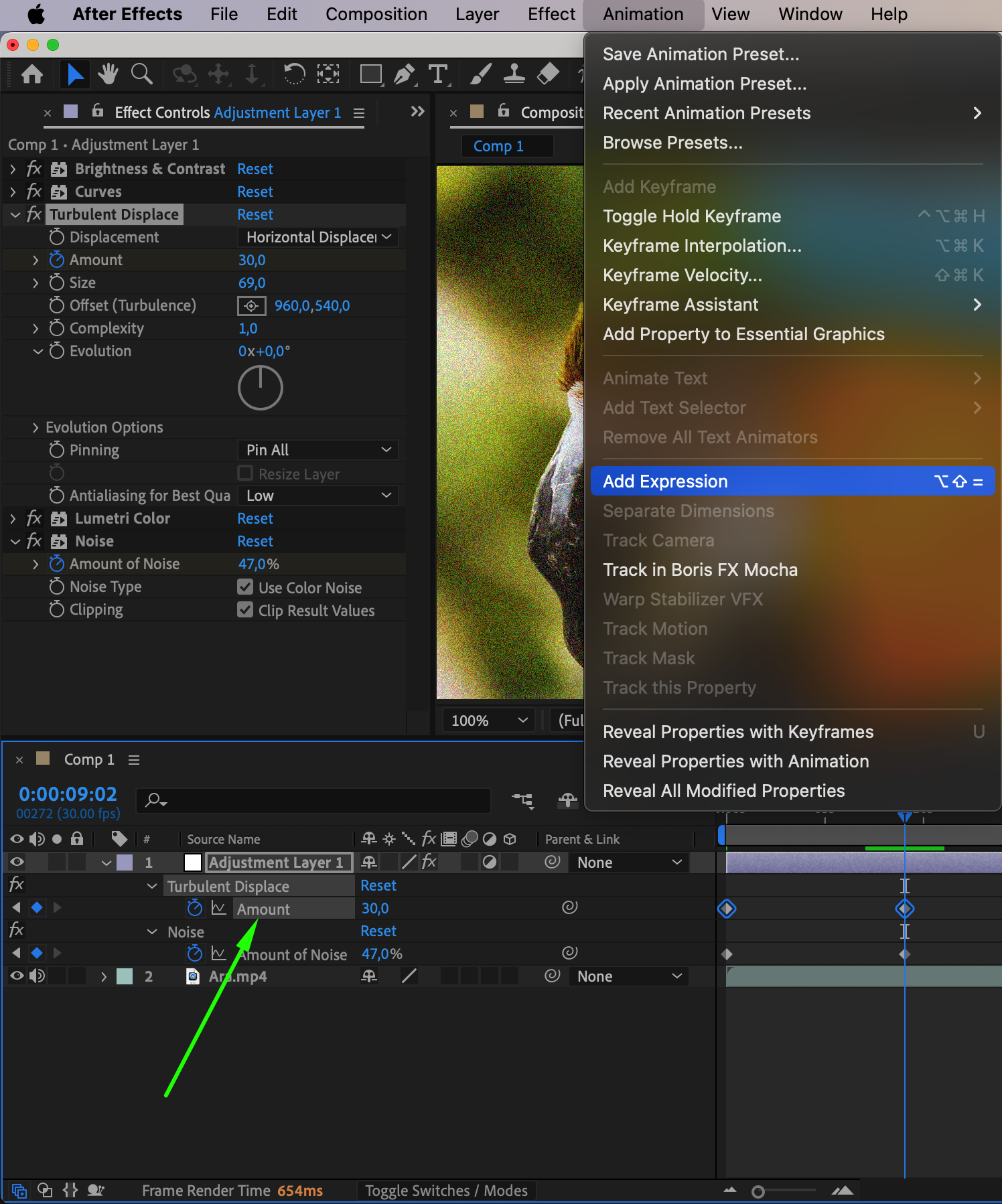
 Étape 8 : enregistrez votre effet personnalisé en tant que preset
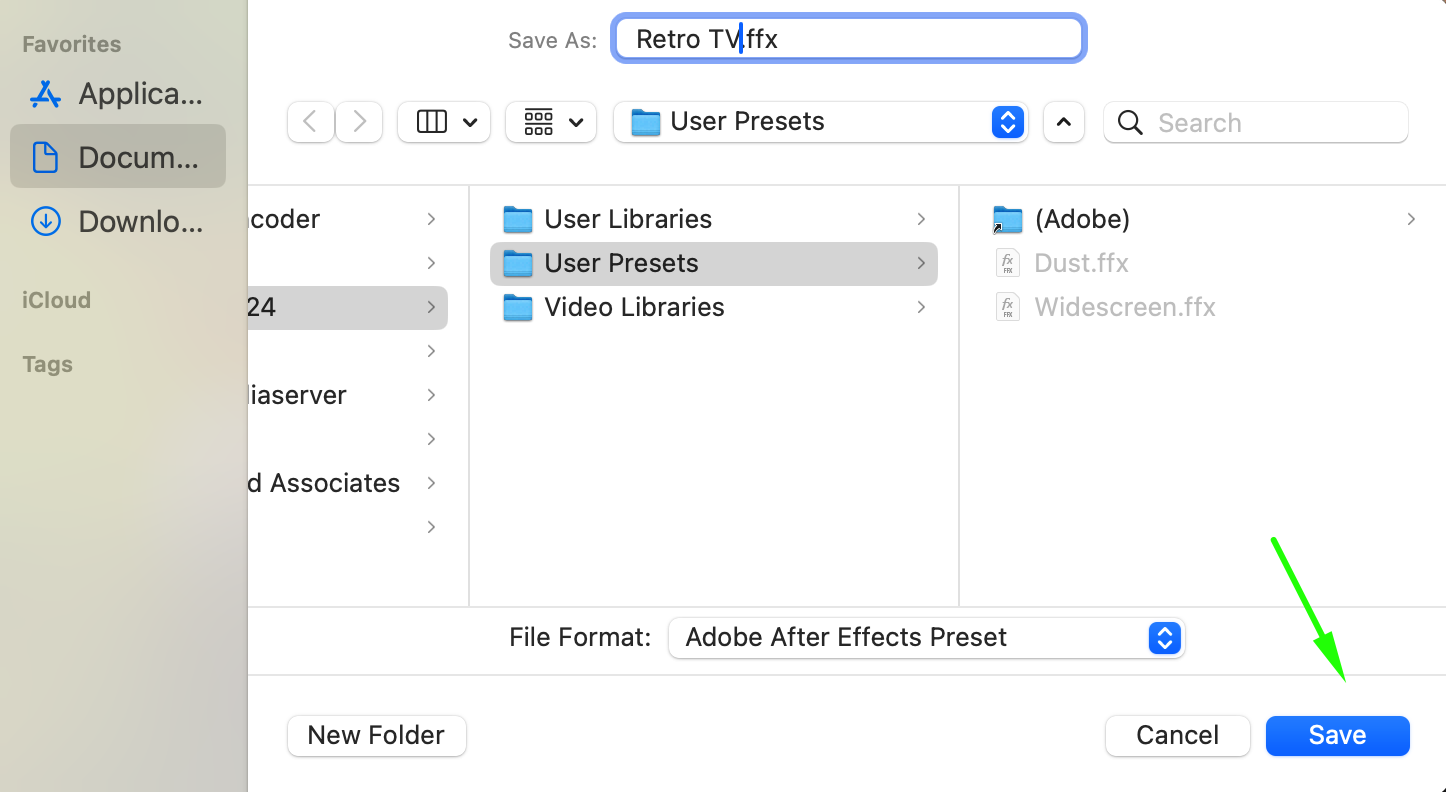
Lorsque votre effet personnalisé vous convient, enregistrez-le afin de pouvoir le réutiliser. Sélectionnez tous les effets dans le panneau Effect Controls en maintenant Shift enfoncée, puis accédez à Animation > Save Animation Preset. Donnez-lui un nom et enregistrez le preset dans un emplacement facilement accessible. Vous pourrez ainsi réutiliser votre effet personnalisé dans vos prochains projets.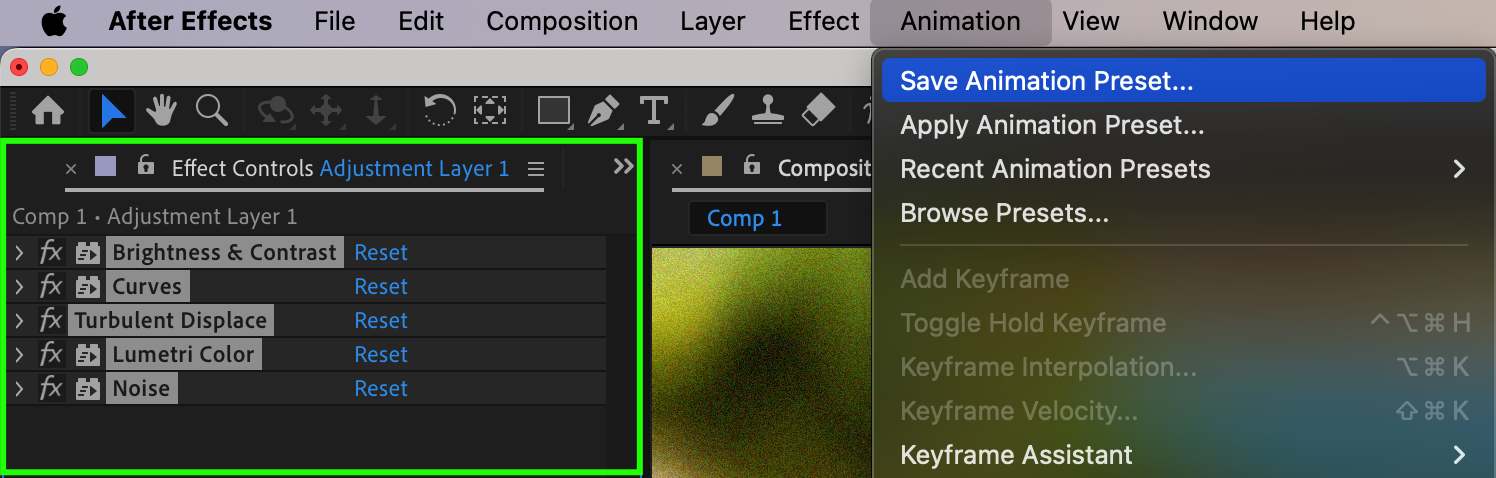
 Étape 9 : accédez aux presets enregistrés et appliquez-les
Pour utiliser votre effet personnalisé dans un autre projet, ouvrez le panneau Effects & Presets et accédez à Animation Presets > User Presets. Repérez l’effet enregistré, puis faites-le glisser sur un calque de votre composition. Vous gagnerez ainsi du temps sur les tâches répétitives tout en conservant une identité visuelle cohérente d’un projet à l’autre.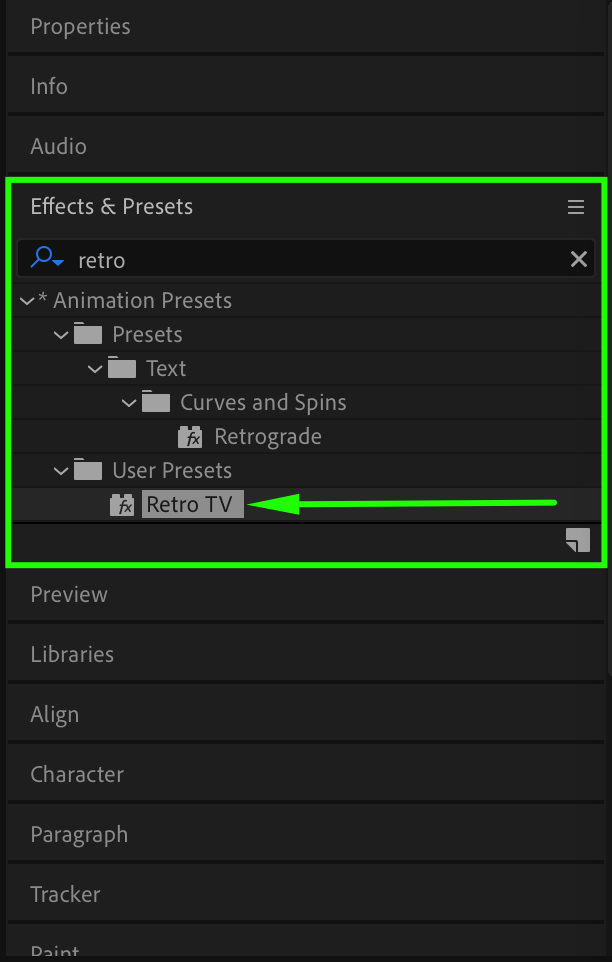 Conclusion
Créer des effets personnalisés dans After Effects ouvre un champ de possibilités créatives presque illimité et vous permet d’adapter vos animations et vos styles visuels à chaque projet. En maîtrisant ces étapes, vous pourrez concevoir des presets uniques, les animer de manière dynamique et les réutiliser dans plusieurs projets. Avec un peu de pratique, vous transformerez des visuels statiques en motion designs captivants, professionnels et réellement mémorables.
Our Bestsellers
Our Bestsellers


